Diese Option ermöglicht eine allgemeine Bewertung der Kontrollen innerhalb des Managementsystems. Diese Bewertung kann verwendet und in allen konfigurierten Risikoanalysen kopiert werden. Auf diese Weise könnten Organisationen ein zentrales Repository für Kontrollen haben, das mit den verschiedenen Analysen aus unterschiedlichen Bereichen verknüpft werden kann, ohne erneut bewertet werden zu müssen.
Um darauf zuzugreifen, wird beim Klicken auf die Option Kontrollen-Management ein oberes Menü mit zwei Optionen aktiviert. Durch Klicken auf die Option Allgemeine Bewertung gelangt man zur Liste der Bewertungen der Kontrollen der Organisation. Mit dieser Option kann ein gemeinsames Repository für Kontrollen erstellt werden, jedoch mit unterschiedlichen Bewertungen, sodass jede Bewertung der Risikoanalyse zugeordnet werden kann, wo sie benötigt wird.

Die Aktionen dieser Option sind:
-
Neu: Eine neue Bewertung erstellen, um sie in die Risikoanalysen kopieren zu können. Um Risikobewertungen zu erstellen, muss die Methodik ausgewählt werden, auf der diese Bewertung basieren soll. Aus diesem Grund wird beim Klicken auf die Schaltfläche Neu ein Popup-Fenster mit den in Einstellungen - Analyse-Methodik - Kontroll-Methodik definierten Methodiken geöffnet.

-
Löschen: Bewertungen von Kontrollen löschen, die nicht mehr verwendet werden.
Durch Klicken auf den Link in der Liste der Bewertungen gelangt man zum Bildschirm, auf dem die Kontrollen bewertet werden.
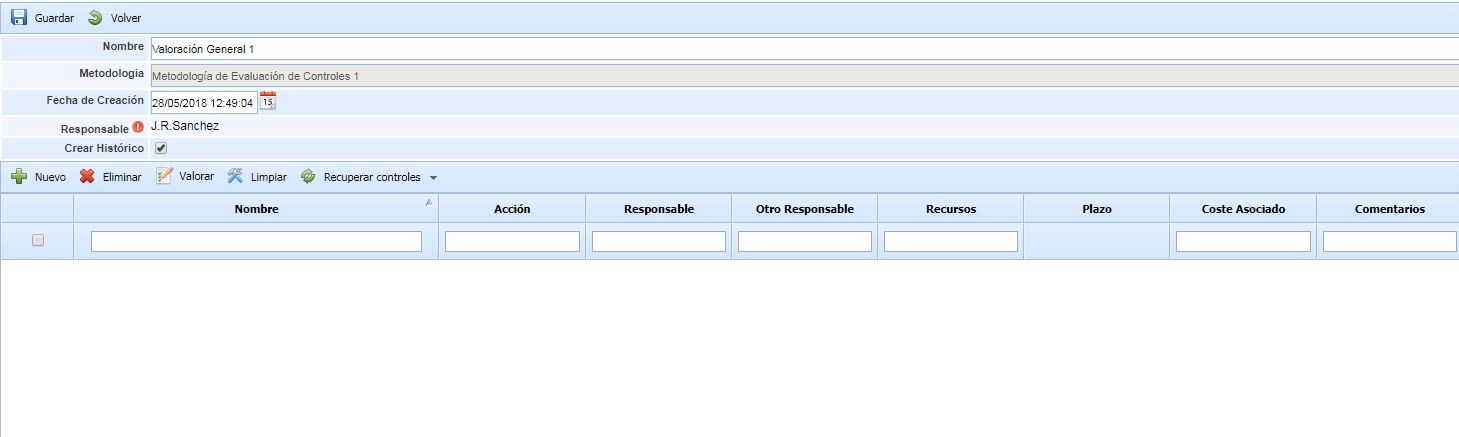
Im oberen Bereich des Bildschirms befinden sich die folgenden Felder:
-
Name: Name, der die Bewertung identifiziert.
-
Methodik: Etikett zur Anzeige der verwendeten Kontroll-Methodik.
-
Erstellungsdatum: Datum der Bewertung.
-
Verantwortlicher: Verantwortlicher für die Bewertung. Durch Klicken auf die rote Schaltfläche wird ein Popup-Fenster mit den in der Option Management - Mitarbeiter definierten Mitarbeitern geöffnet.
-
Historie erstellen: Wenn diese Option aktiviert ist, wird bei jeder Anwendung der festgelegten Bewertung eine Historie erstellt, um die Daten der Risikoanalyse nicht zu verlieren.
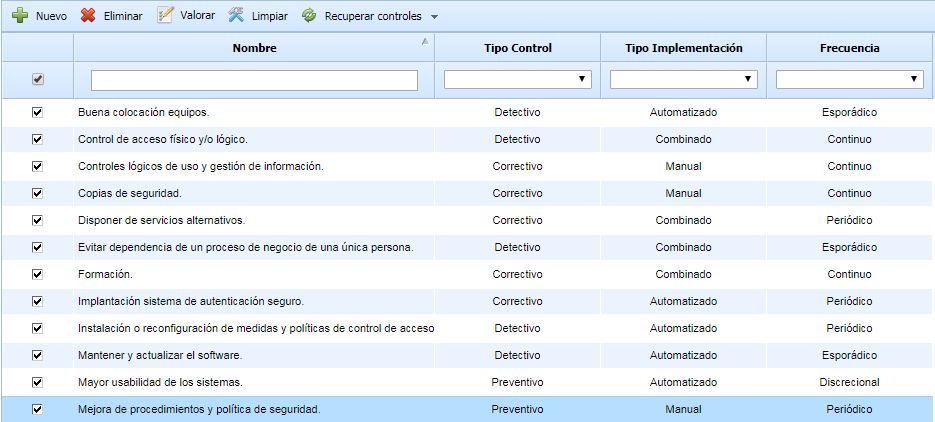
Um mit der Erstellung von Kontrollen für die Bewertung zu beginnen, stehen die folgenden Optionen zur Verfügung:
-
Neue Schaltfläche: Diese Aktion erstellt eine manuelle Schaltfläche, um den Namen zu ändern und die Bewertung zu bearbeiten.
-
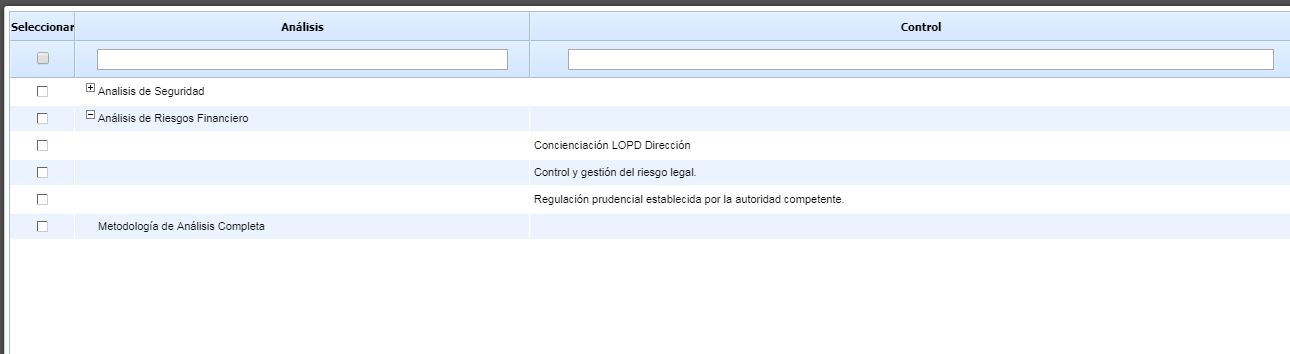
Kontrollen abrufen - Aus Analyse: Beim Klicken auf diese Schaltfläche wird ein Fenster mit den Analysen geöffnet, in denen die für die Bewertung definierte Methodik verwendet wird. Beim Öffnen werden die Analysen und innerhalb der Analysen die verwendeten Kontrollen angezeigt. Durch Klicken auf die linke Spalte werden die Kontrollen automatisch zugeordnet. Wenn Sie auf die Analyse klicken, werden alle Kontrollen markiert, die zur Analyse gehören, was uns erspart, dies einzeln zu tun.
-
Kontrollen abrufen - Aus Katalog: Beim Klicken auf diese Schaltfläche wird ein Fenster mit den Katalogen geöffnet, die mit der Analyse verknüpft sind, in der die Kontroll-Methodik verwendet wird. Beim Öffnen werden die Kataloge und innerhalb der Kataloge die Kontrollen angezeigt. Durch Klicken auf die linke Spalte werden die Kontrollen automatisch zugeordnet. Wenn Sie auf den Katalog klicken, werden alle Kontrollen markiert, die zu diesem Katalog gehören, was uns erspart, dies einzeln zu tun.
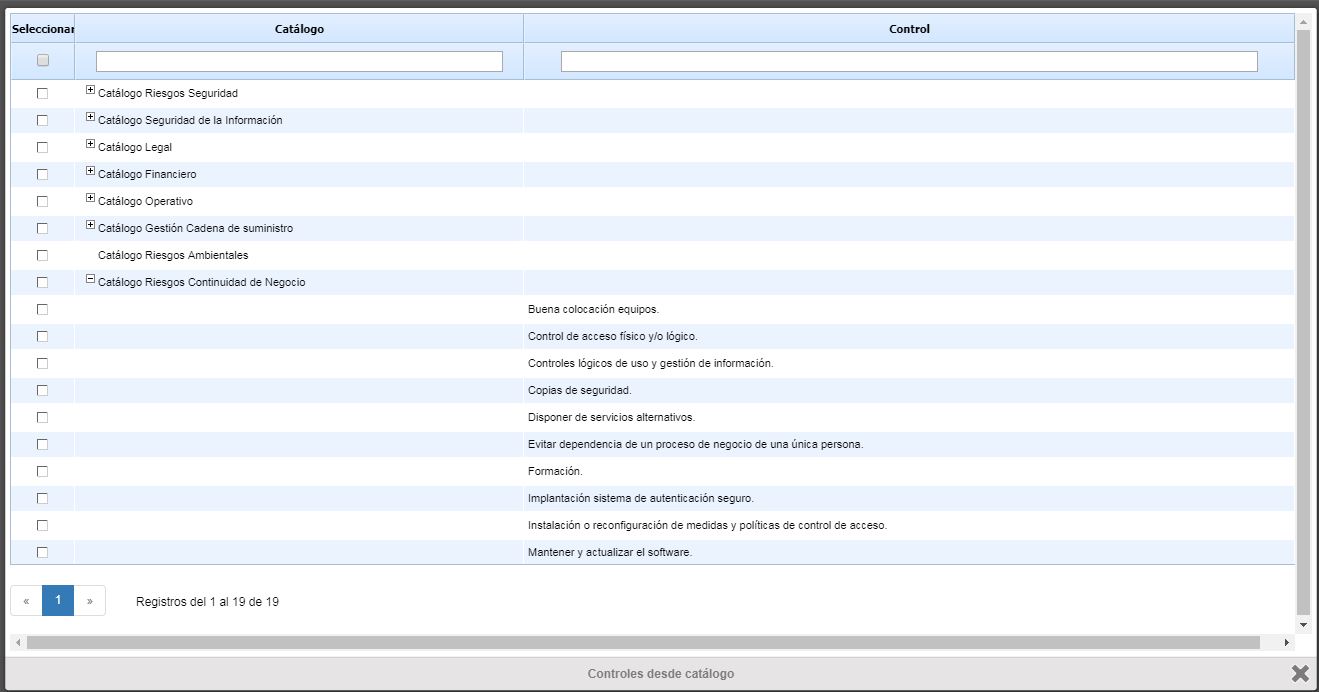
Sobald die Kontrollen ausgewählt sind, die mit der Methodik verknüpft werden sollen, können diese Kontrollen bewertet werden. Der Unterschied zwischen dem Abrufen von Kontrollen aus der Analyse oder aus dem Katalog besteht darin, dass, wenn Sie bereits eine Analyse mit bewerteten Kontrollen haben, diese Kontrollen beim Verknüpfen aus der Analyse mit der bereits vorhandenen Bewertung kopiert werden. Wenn Sie hingegen eine Bewertung von Grund auf neu beginnen möchten, müssen Sie Kontrollen aus dem Katalog importieren.
Sobald die Kontrollen hinzugefügt wurden, können die Dimensionen der Kontrollen durch Doppelklicken auf die zu ändernde Zelle bearbeitet werden.
Zusätzlich zu diesen Optionen zum Hinzufügen von Kontrollen stehen die folgenden Optionen zur Verfügung:
-
Löschen: Wenn eine Kontrolle in der Bewertung nicht benötigt wird, wird sie in der Tabelle ausgewählt (durch Klicken auf die Kontrolle) und die Schaltfläche Löschen wird gedrückt.
-
Leeren: Wenn eine Kontrolle eine Bewertung hat und diese Bewertungen gelöscht werden sollen, ohne die Kontrolle zu löschen, wird sie in der Tabelle ausgewählt (durch Klicken auf die Kontrolle) und die Schaltfläche wird gedrückt. Dadurch werden alle Informationen der Kontrolle gelöscht, mit Ausnahme der Spalte Name.
-
Anwenden: Sobald alle Kontrollen bewertet wurden, wird diese Schaltfläche gedrückt, um die Daten in die Analysen zu kopieren. Wenn Sie mit der Maus über diese Schaltfläche fahren, werden zwei Optionen angezeigt.
-
Alle Dimensionen anwenden: Alle Informationen der Kontrollen werden kopiert, unabhängig davon, ob die Zelle leer oder ausgefüllt ist.
-
Auf alle Kontrollen: Die Informationen werden in alle ausgewählten Kontrollen kopiert, auch wenn diese Kontrollen bereits Daten haben. In diesem Fall werden diese Daten durch die neuen ersetzt.
-
Auf unbewertete Kontrollen: Die Informationen werden nur in die Kontrollen kopiert, die keine Daten haben, und es werden keine Änderungen an den Kontrollen vorgenommen, die bereits eine bewertete Dimension oder ein Attribut haben.
-
-
Bewertete Dimensionen anwenden: Es werden nur die Dimensionen der Kontrollen kopiert, die Daten enthalten, leere Dimensionen werden ignoriert.
-
Auf alle Kontrollen: Die Informationen werden in alle ausgewählten Kontrollen kopiert, auch wenn diese Kontrollen bereits Daten haben. In diesem Fall werden diese Daten durch die neuen ersetzt.
-
Auf unbewertete Kontrollen: Die Informationen werden nur in die Kontrollen kopiert, die keine Daten haben, und es werden keine Änderungen an den Kontrollen vorgenommen, die bereits eine bewertete Dimension oder ein Attribut haben.
-
-
Um diese Dimensionen anwenden zu können, müssen die Kontrollen ausgewählt werden, die kopiert werden sollen, indem sie in der linken Spalte ausgewählt werden. Die Kopie wird nur auf die ausgewählten Kontrollen angewendet. Wenn Sie alles auswählen möchten, klicken Sie auf die Kopfzeile der ersten Spalte, um zu vermeiden, dass Sie dies einzeln tun müssen.
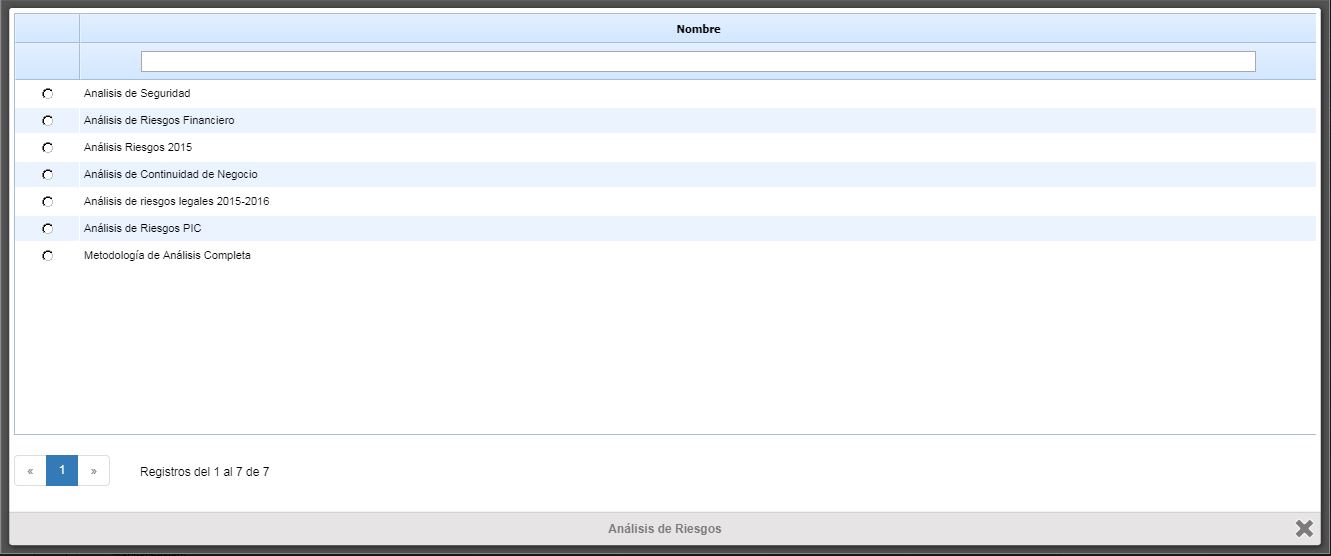
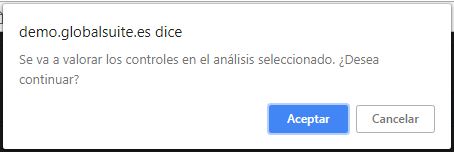
Sobald die Schaltfläche Anwenden gedrückt wird, unter Berücksichtigung der Kontrollen, auf die die Bewertung dieser Bewertung angewendet werden soll, wird ein Popup-Fenster mit den Analysen geöffnet, in denen diese Methodik verwendet wird. Durch Klicken auf die linke Spalte wird eine Bestätigungsnachricht angezeigt, um die Risikoanalyse zu ändern. Die Daten der Risikoanalyse werden geändert. Wenn die Option Historie erstellen nicht ausgewählt ist, können die alten Daten nicht angezeigt werden.
HINWEIS: Damit GlobalSUITE die Kontrollen korrekt identifiziert, wird ein Vergleich zwischen dem Namen der Kontrolle in der Bewertung und dem Namen der Kontrolle in der Analyse durchgeführt. Daher müssen die Namen übereinstimmen, um die Kopie korrekt durchführen zu können.
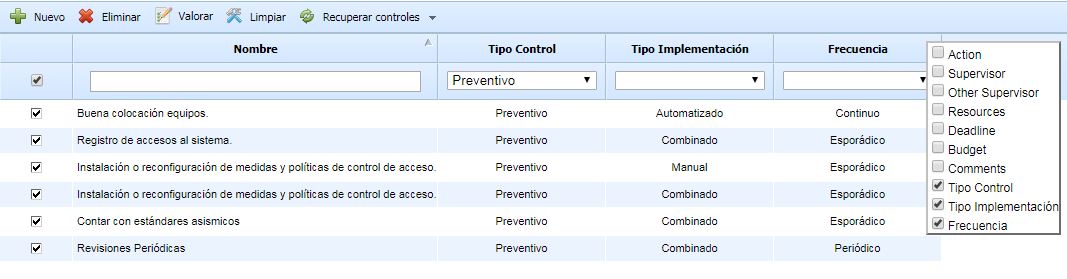
Schließlich hat diese Tabelle die gleichen Funktionen wie die anderen Tabellen in GlobalSUITE. Sie können Spalten ausblenden oder anzeigen, indem Sie mit der rechten Maustaste auf die Kopfzeile der Tabelle klicken und diese Spalten auswählen. Außerdem können Sie die Informationen in der Tabelle nach der ausgewählten Spalte sortieren, indem Sie mit der linken Maustaste auf die Kopfzeile der Spalte klicken. Wenn Sie die Kontrollen mit einem gemeinsamen Attribut identifizieren müssen, können Sie den Tabellenfilter verwenden, und die restlichen Kontrollen, die dieses Attribut nicht erfüllen, werden ausgeblendet.
Auf dem Bild sehen Sie die Tabelle mit dem Filter und dem geöffneten Spaltenmenü, um die Ansicht zu konfigurieren.