Dieses Tutorial erklärt Schritt für Schritt, wie man die Wiederherstellungspläne in GlobalSuite® innerhalb des Moduls Geschäftskontinuität erstellt und konfiguriert.
In dieser Anleitung wird der Prozess zur Definition von öffentlichen und privaten Wiederherstellungssequenzen, zur Erstellung und Konfiguration der zugehörigen Aufgaben und Unteraufgaben, zur Festlegung von Abhängigkeiten und Verantwortlichen sowie zur Verknüpfung der Sequenzen mit den Kontinuitätsplänen beschrieben.
Außerdem wird erklärt, wie die Aktivierungskriterien definiert, die Berichte der Wiederherstellungspläne konfiguriert, die Abschnitte des Dokuments angepasst und Vorschauen oder wiederverwendbare Vorlagen für andere Pläne der Organisation erstellt werden. Die Bilder und Beispiele im Dokument zeigen, wie Aufgaben hierarchisch organisiert und dynamische Berichte mit benutzerdefiniertem Format erstellt werden können.
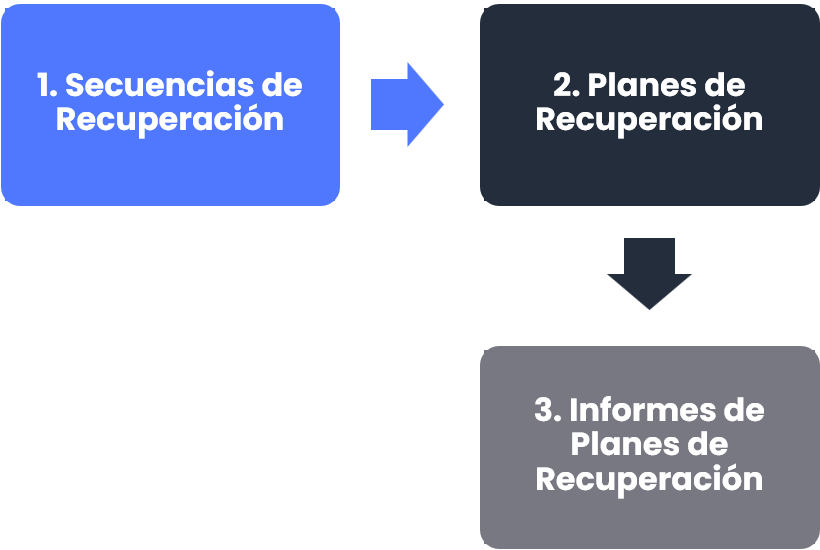
Phasen für die Erstkonfiguration des Kontinuitätssystems
1. Einführung
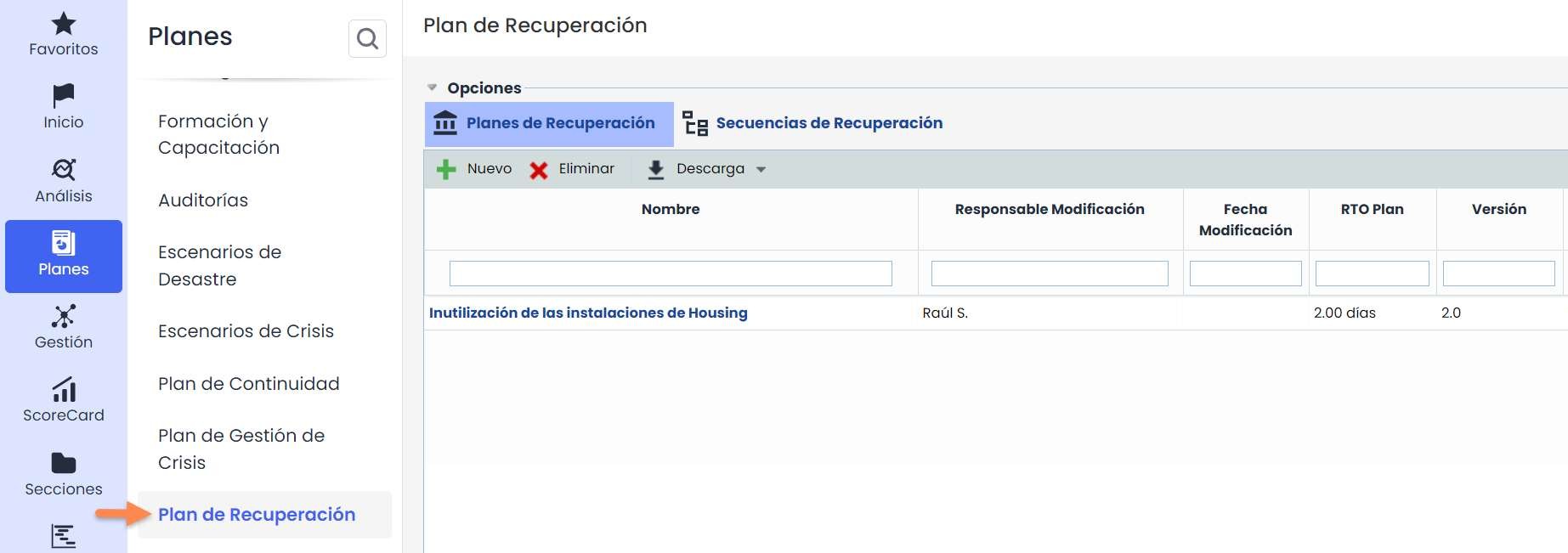
Die Definition der Wiederherstellungspläne erfolgt unter Pläne > Wiederherstellungspläne . Diese Option ermöglicht die formale Definition der verschiedenen Wiederherstellungspläne, die mit den Kontinuitätsplänen des Managementsystems verknüpft werden können.
Die Wiederherstellungspläne bestehen aus Wiederherstellungssequenzen. Eine Wiederherstellungssequenz ist eine Gruppe von Aufgaben, die die Durchführung einer Aktion bestimmen. Es gibt zwei Arten von Sequenzen:
-
Öffentlich: Sequenzen, die geteilt und in mehr als einem Wiederherstellungsplan wiederverwendet werden können. Sie werden einmal definiert und können in allen Plänen verwendet werden.
-
Privat: Sequenzen, die nur in einem Plan verwendet werden und nicht zur Wiederverwendung in mehreren Plänen sichtbar sind.
2. Wiederherstellungssequenzen – Öffentlich
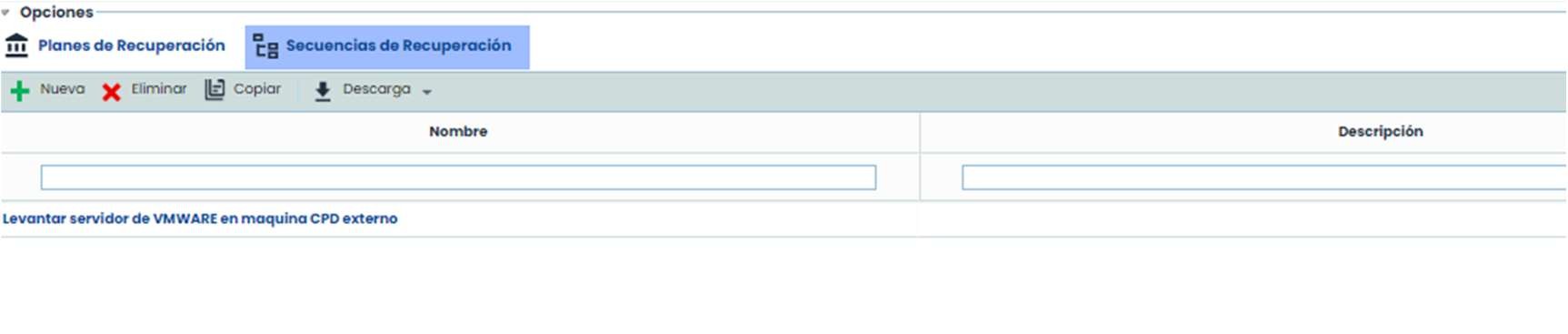
In dieser Option werden die öffentlichen Wiederherstellungssequenzen definiert. Später werden wir die privaten Wiederherstellungssequenzen betrachten.
Diese öffentlichen Sequenzen werden einmal definiert und können in allen Wiederherstellungsplänen verwendet werden. Sie dienen als eine Gruppe von Aufgaben, die in den verschiedenen Plänen der Organisation wiederholt werden können.

Schritt 1: Erstellung von Aufgaben
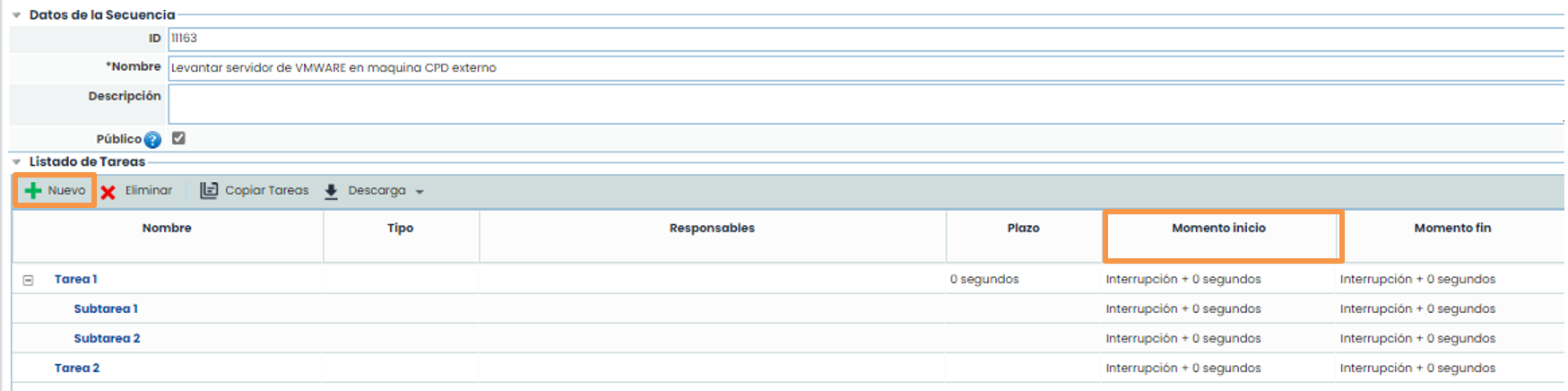
Innerhalb einer Sequenz werden die Beschreibung der Sequenz, die auszuführenden Aufgaben, die Verantwortlichen für die Aufgaben und die Fristen dieser Aufgaben spezifiziert. Diese Aufgaben können als Baum mit unbegrenzter Tiefe konfiguriert werden, d. h. jede Aufgabe kann Unteraufgaben haben. Die Aufgaben haben einen Namen, einen Typ, Verantwortliche, eine Frist, einen Startzeitpunkt und einen Endzeitpunkt.
Um eine neue Hauptaufgabe zu erstellen, muss die Schaltfläche „ Neu“ gedrückt werden, wodurch die Aufgabe mit allen Standardattributen erstellt wird. Die Aufgaben werden nach ihrem Startzeitpunkt geordnet.
Schritt 2: Aufgaben-Konfiguration.
Durch Auswahl des Links mit dem Namen der Aufgabe können die Attribute der Aufgabe (Name, Beschreibung, Frist und Typ) definiert werden.
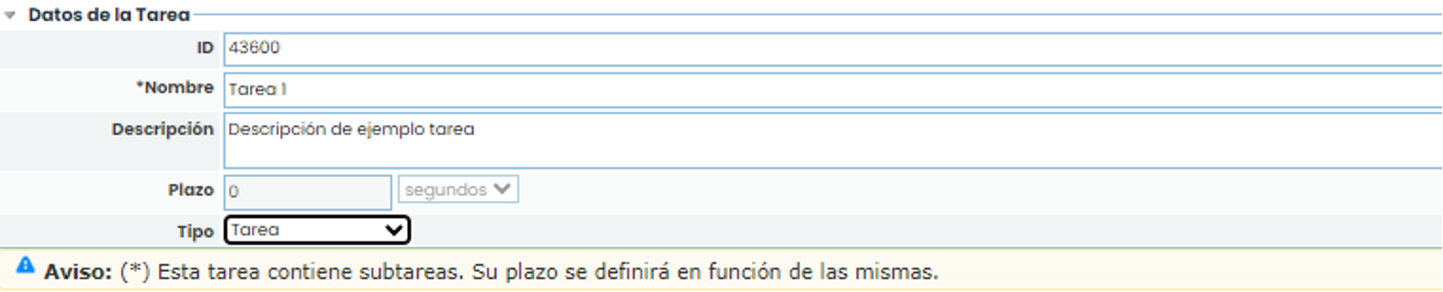
Zusätzlich zu den Aufgabendaten gibt es weitere Attribute, die in diesem Formular definiert werden (Verantwortliche, vorherige und nachfolgende Aufgaben, Dokumentation, Unteraufgaben usw.).
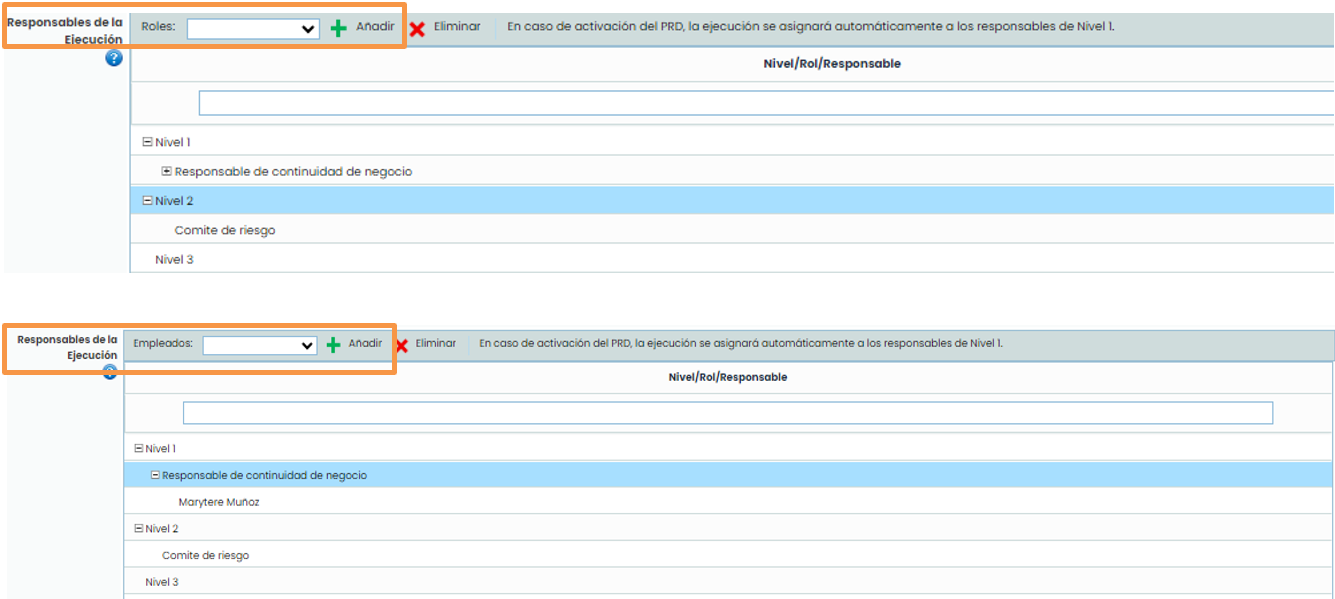
Um die Verantwortlichen zu definieren, können drei Ebenen von Verantwortlichen ausgewählt werden. Der Verantwortliche auf Ebene 1 ist der Hauptverantwortliche, die anderen sind alternative Verantwortliche. Außerdem kann eine Rolle oder ein Mitarbeiter ausgewählt werden. Wenn eine Rolle ausgewählt wird, sind alle Mitarbeiter dieser Rolle verantwortlich.
Um einen Verantwortlichen hinzuzufügen, muss eine Ebene in der Tabelle ausgewählt werden. Anschließend wird eine Liste mit den vorhandenen Rollen im Dropdown-Menü Rollen geladen. Dort muss eine Rolle ausgewählt und auf Hinzufügen geklickt werden. Danach muss die hinzugefügte Rolle auf der gewünschten Ebene ausgewählt werden, und das Dropdown-Menü Mitarbeiter wird nun mit den Mitarbeitern geladen, die mit dieser Rolle verbunden sind.

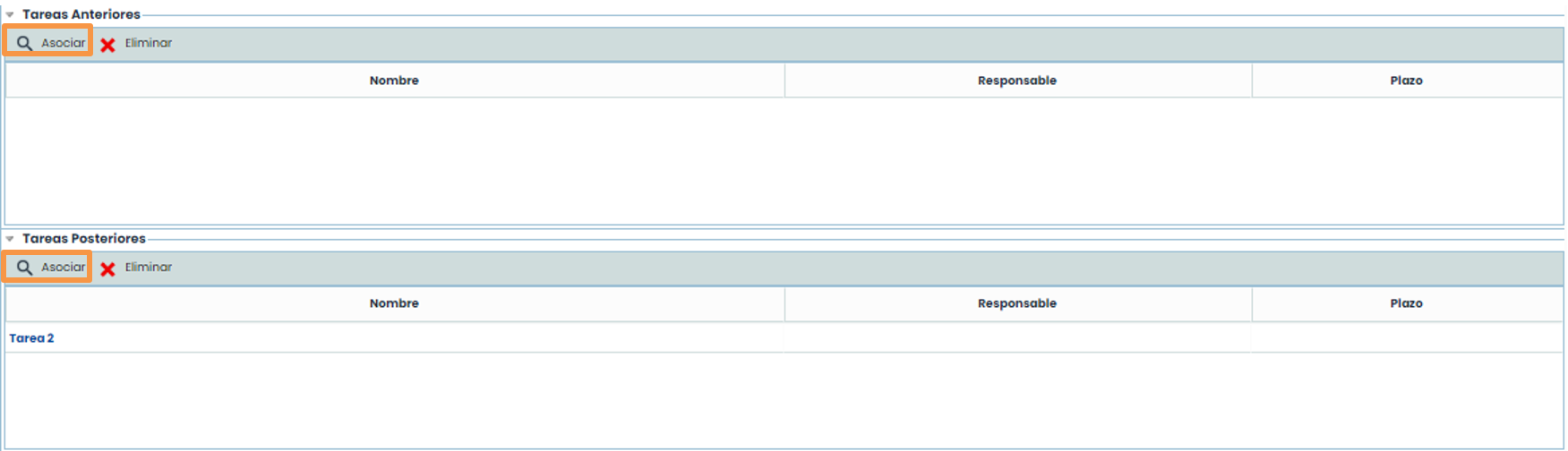
Zusätzlich zur Definition der Verantwortlichen können innerhalb der Aufgabe Dokumente hochgeladen werden, die diese Aufgabe belegen. Es können auch vorherige oder nachfolgende Aufgaben sowie deren Unteraufgaben definiert werden. Die vorherigen und nachfolgenden Aufgaben bestimmen die Reihenfolge der auszuführenden Aufgaben, sodass die Frist jeder Aufgabe basierend auf dieser Reihenfolge berechnet wird.
Um Dokumente hochzuladen, muss die Schaltfläche „ Anhängen“ gedrückt werden, wodurch ein Fenster zum Auswählen der Datei geöffnet wird.

Schritt 3: Aufgabenverknüpfungen.
Dieser Schritt ist sehr wichtig, damit der Plan perfekt konfiguriert ist, da er die Struktur des Plans mit den Abhängigkeiten zwischen den Aufgaben definiert und den Start- und Endzeitpunkt jeder Aufgabe berechnet. So entsteht ein Aktionspfad, der den Ablauf der Aufgaben des Wiederherstellungsplans markiert.
Um dies zu tun, muss auf die Schaltfläche „ Verknüpfen“ in einer der Tabellen geklickt werden. Es öffnet sich ein Popup-Fenster mit den verfügbaren Aufgaben zur Verknüpfung.
Schritt 4: Erstellung von Unteraufgaben.
Um Unteraufgaben zu erstellen, muss die Schaltfläche „ Neu“ gedrückt werden. Die Aufgaben werden mit den Standardattributen erstellt.
Um diese Attribute zu ändern, muss auf den Link geklickt werden, und das Formular der erstellten Unteraufgabe wird geöffnet. Dieses Formular ist identisch mit dem der übergeordneten Aufgabe, sodass dieselben Attribute wie zuvor beschrieben zugewiesen werden können. Es können auch Unteraufgaben für diese Aufgabe erstellt werden.

Sobald Unteraufgaben erstellt wurden, kann die Frist der übergeordneten Aufgabe nicht mehr geändert werden. Diese Frist wird basierend auf der Frist der Unteraufgaben berechnet.
Schritt 5: Ergebnis
Sobald die vorherigen und nachfolgenden Aufgaben, die Unteraufgaben und deren Fristen definiert sind, berechnet das System die zeitlichen Abhängigkeiten und liefert als Ergebnis einen Aufgabenbaum, der nach ihrer Ausführungszeit geordnet ist.
Auf diese Weise kann klar erkannt werden, welche Schritte im Plan zu befolgen sind.

3. Wiederherstellungspläne
Sobald die öffentlichen Sequenzen definiert sind (sie können zwischen den verschiedenen Plänen geteilt werden).
In der Option Wiederherstellungspläne wird die Liste der verschiedenen Pläne unseres Managementsystems angezeigt. Durch Klicken auf den Namen lädt die Anwendung das spezifische Formular des Plans.

Schritt 1: Allgemeine Konfiguration
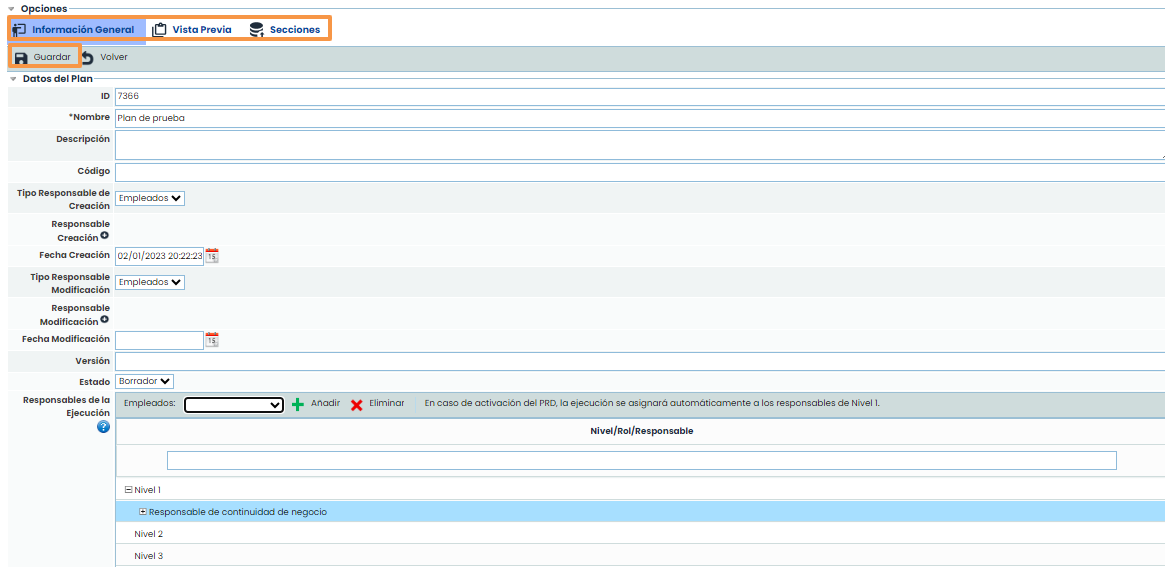
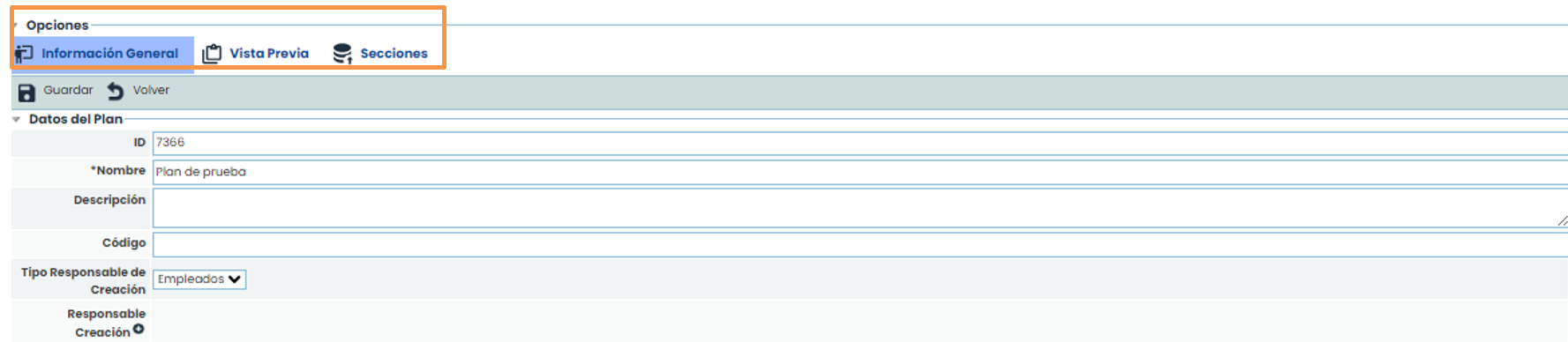
Im Formular gibt es drei Untermenüs: Vorschau (zeigt die Erstellung des Berichts), Allgemeine Informationen (Formular zur Definition des Plans) und Abschnitte (Option, in der der Bericht erstellt wird).
In der Option Allgemeine Informationen werden die allgemeinen Daten des Plans definiert. Um sie zu speichern, müssen die Daten ausgefüllt und die Schaltfläche „ Speichern“ gedrückt werden.
Schritt 2: Verknüpfung
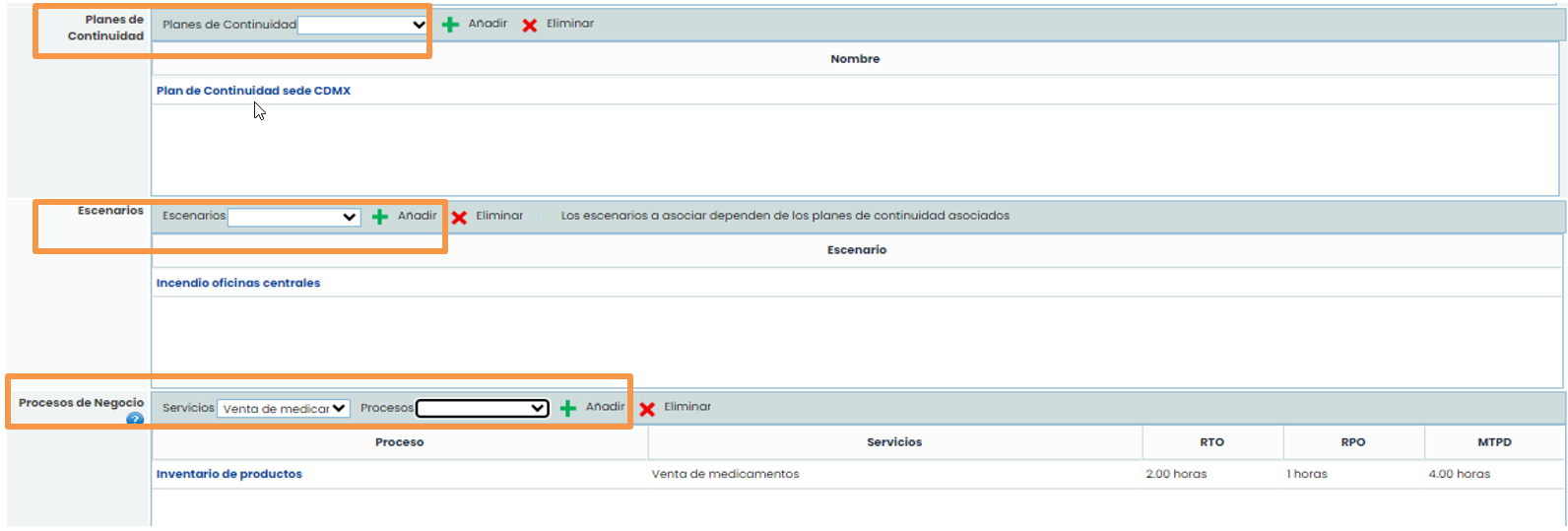
Sobald die allgemeinen Daten des Plans konfiguriert sind, können die Kontinuitätspläne, auf die sich dieser Wiederherstellungsplan bezieht, verknüpft werden. Außerdem können die Katastrophenszenarien und die Prozesse der Organisation definiert werden, die der Plan wiederherstellen soll.
-
Kontinuitätspläne: In der Liste werden die in der Option Kontinuitätspläne definierten Pläne angezeigt. Wählen Sie einen aus und klicken Sie auf Hinzufügen, um ihn einzuschließen.
-
Szenarien: Es können die mit den Kontinuitätsplänen verbundenen Szenarien ausgewählt werden. Wählen Sie aus der Liste aus und klicken Sie auf Hinzufügen.
-
Geschäftsprozesse: Wählen Sie im Dropdown-Menü den Dienst aus, um die vom Dienst abhängigen Prozesse zu filtern. Wählen Sie den Prozess aus und klicken Sie auf Hinzufügen. Die auswählbaren Prozesse sind die mit den Szenarien verbundenen.
Schritt 3: Konfiguration der Verantwortlichen
Mitarbeiter und Rollen werden eingefügt, um eine Startsequenz im Falle der Aktivierung des Wiederherstellungsplans zu identifizieren. Um eine neue Anrufebene hinzuzufügen, muss „ Hinzufügen“ gedrückt werden. Es kann eine Rolle ausgewählt werden, und durch Klicken auf die erstellte Ebene kann auf Mitarbeiter geklickt werden, und so weiter, bis die gewünschte Ebene erreicht ist.
Schritt 4: Aktivierungskriterien
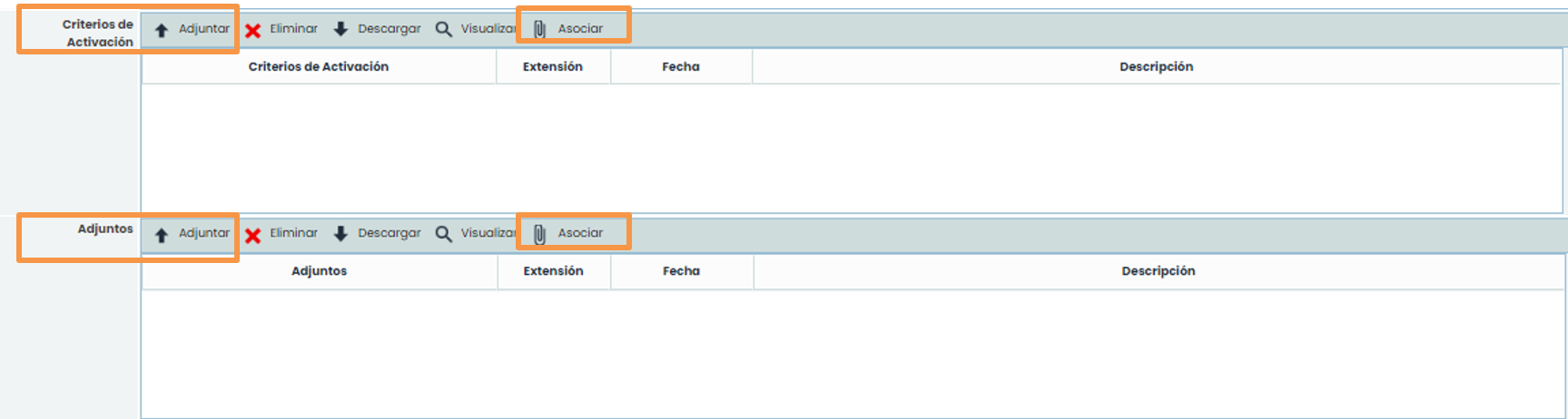
Es können auch die Aktivierungskriterien des Plans ausgewählt werden. Im Abschnitt Aktivierungskriterien können die erforderlichen Kriterien mit der Schaltfläche „ Anhängen“ hinzugefügt und über die Schaltfläche „ Verknüpfen“ zugeordnet werden. Ebenso können im Abschnitt Anhänge mit der Schaltfläche „ Anhängen“ Dokumente hinzugefügt und über die Schaltfläche „ Verknüpfen“ zugeordnet werden.
Schritt 5: Auswahl der Sequenzen
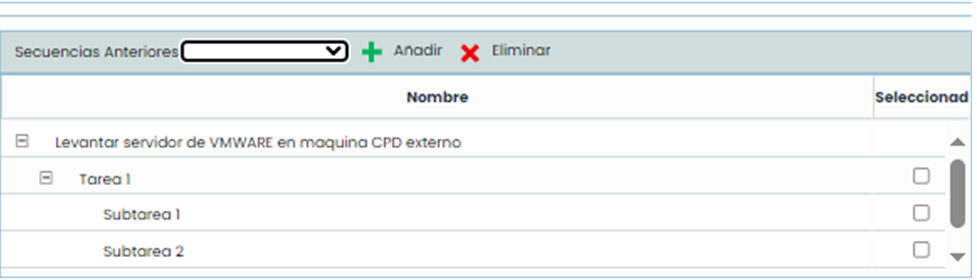
In der Option Sequenzen können Sie die öffentlichen Sequenzen auswählen, die den Plan bilden, oder die privaten Sequenzen, die speziell für diesen Plan erstellt werden. Wenn Sie die Schaltfläche „ Neu“ drücken, wird eine private Sequenz erstellt, um die Aufgaben des Plans hinzuzufügen. Wenn Sie die Sequenz aus dem Dropdown-Menü auswählen, wird die Sequenz automatisch dem Plan zugeordnet.
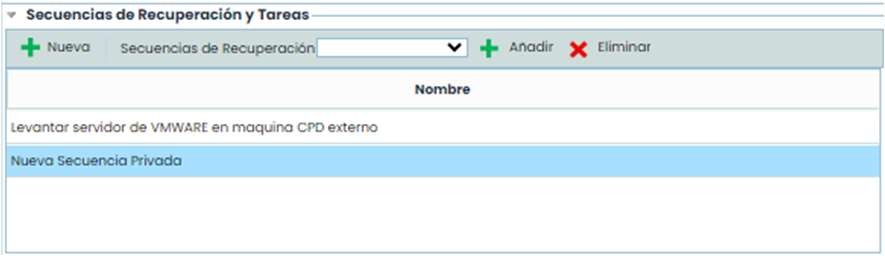
Nach der Auswahl der Sequenzen können die Abhängigkeiten zwischen ihnen verknüpft werden. In der unteren Tabelle können Sie auswählen, welche Sequenzen den vorherigen Sequenzen zugeordnet sind. Durch Klicken auf die Sequenz muss die Aufgabe markiert werden, die den Start der nächsten Sequenz ermöglicht.
Schritt 6: Definition des Berichtsformats
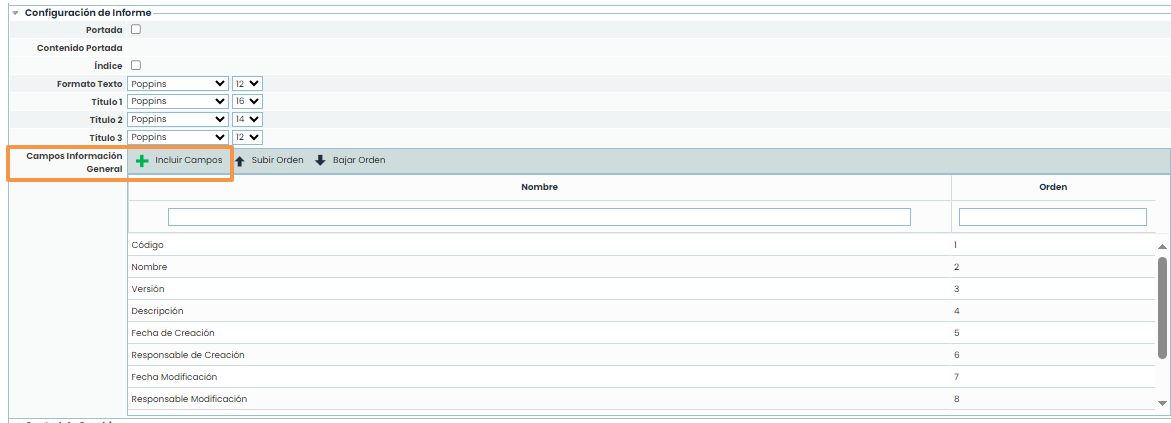
Schließlich kann innerhalb des Plans das allgemeine Format des Berichts konfiguriert werden. Die Schriftart und -größe sowie die statischen Elemente der allgemeinen Informationen des Wiederherstellungsplans können ebenfalls konfiguriert werden. Mit der Schaltfläche „ Felder einfügen“ können die allgemeinen Elemente des Plans hinzugefügt und entfernt werden.
Wiederherstellungssequenzen – privat
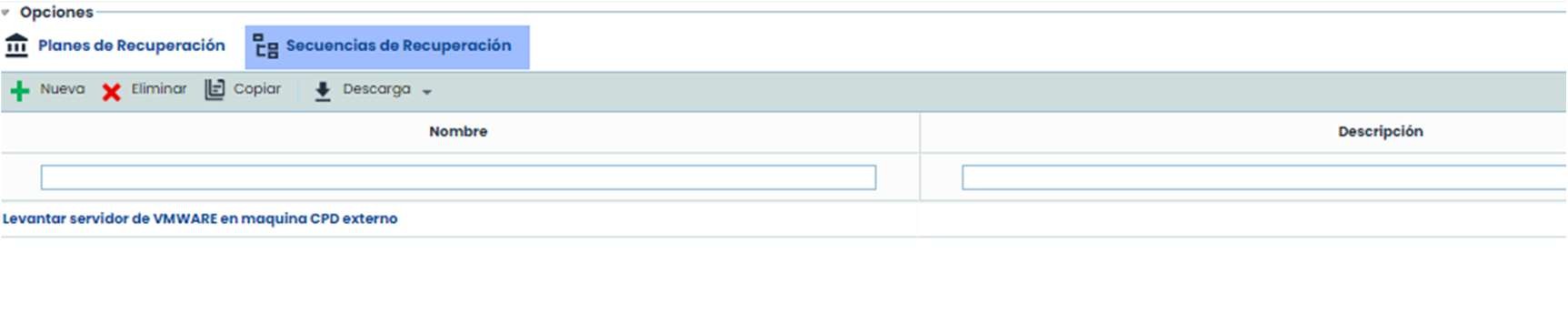
Um private Sequenzen zu erstellen, definieren Sie diese im Plan über die Schaltfläche „ Neu“, anstatt eine aus dem Dropdown-Menü Wiederherstellungssequenzen auszuwählen. Wie bei den öffentlichen Sequenzen können Sie auch private Sequenzen erstellen, indem Sie das Kontrollkästchen „ Öffentlich“ deaktivieren, sofern die Sequenz zuvor einem spezifischen Wiederherstellungsplan zugewiesen wurde.

Bericht des Wiederherstellungsplans
Sobald die Daten definiert sind, wird der zugehörige Bericht erstellt.
In der Option Abschnitte werden die Abschnitte definiert, die das Dokument enthalten wird. In jedem Abschnitt können alle benötigten Elemente hinzugefügt werden.
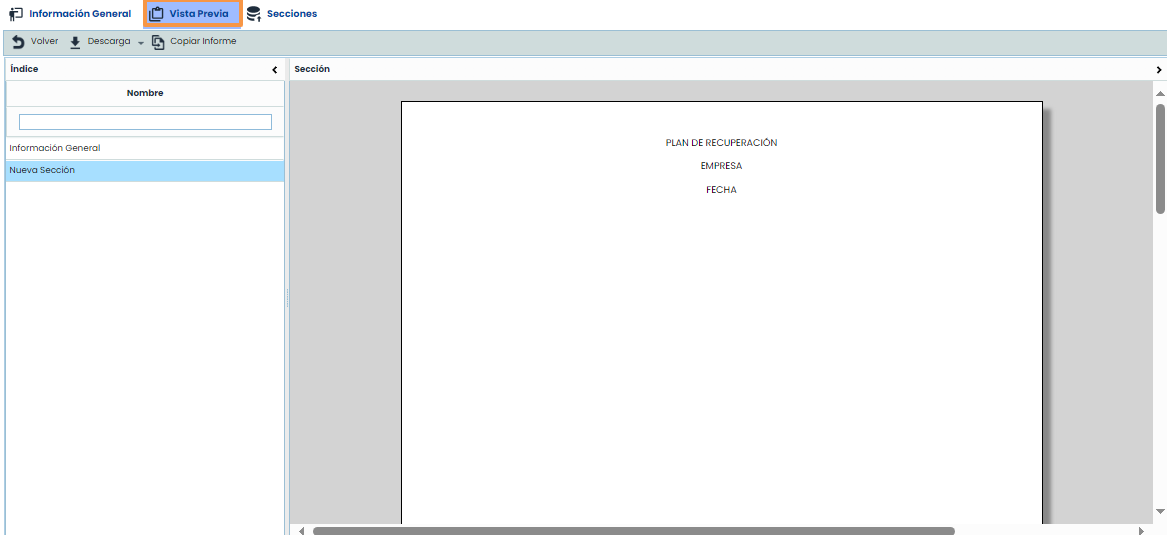
In der Option Vorschau kann der erstellte Bericht angezeigt werden.
In der Option Informationen befindet sich ein Formular zur Definition des Plans.
Schritt 1: Konfiguration der Abschnitte
Um Abschnitte zu erstellen, muss „ Neu“ gedrückt werden. Um den Abschnitt zu bearbeiten, wählen Sie den Abschnitt in der Tabelle aus und klicken Sie auf die Schaltfläche „ Abschnitt bearbeiten“. Durch Doppelklicken auf den Namen kann der Name des Abschnitts geändert werden. Die Abschnitte können auch so geordnet werden, dass sie im Bericht mit den Schaltflächen „ Nach oben“ und „ Nach unten“ geordnet angezeigt werden. Schließlich können auch Berechtigungen zugewiesen werden, um die Benutzer auszuwählen, die sie bearbeiten können.
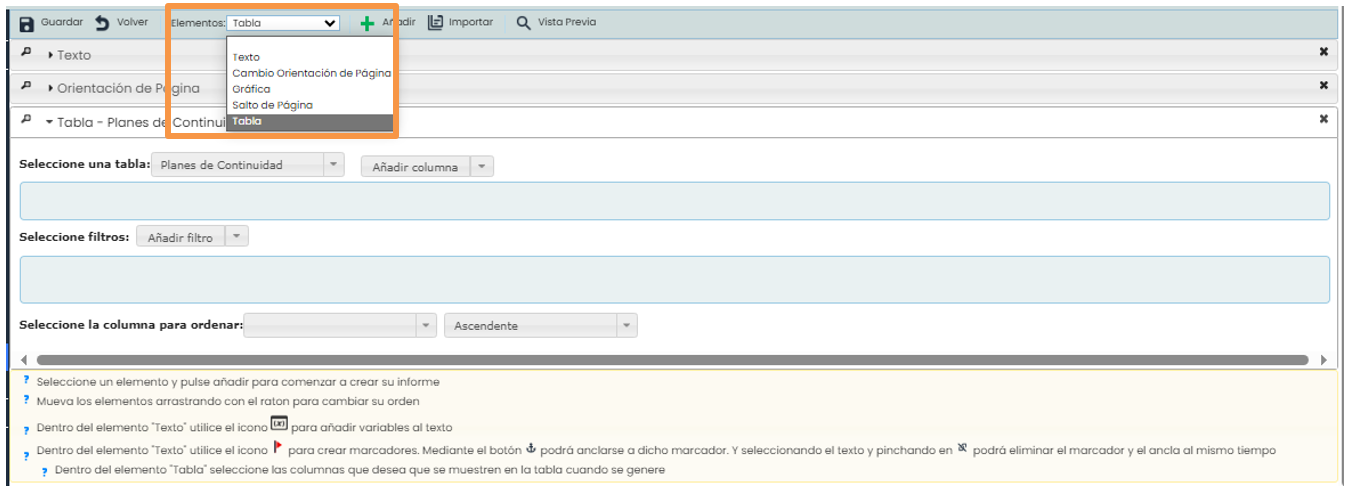
Durch Klicken auf die Schaltfläche „ Abschnitt bearbeiten“ können die Elemente ausgewählt werden, die der Abschnitt enthalten soll. Im Dropdown-Menü der Elemente können alle notwendigen Elemente hinzugefügt werden, um den Bericht zu formatieren und Inhalte hinzuzufügen. Das Ergebnis des Berichts wird die Summe der verschiedenen Abschnitte und innerhalb des Abschnitts die Summe der Elemente sein.

Die hinzufügbaren Elemente sind:
-
Text: Sie können Textfelder hinzufügen, um zusätzliche Daten zu den Informationen des Plans zu schreiben.
-
Seitenausrichtung: Sie können die Seitenausrichtung der Dokumente (horizontal oder vertikal) ändern.
-
Seitenumbruch: Fügt einen Seitenumbruch hinzu, das nächste Element beginnt auf einer neuen Seite, wodurch das Dokument formatiert wird.
-
Grafik: Sie können jede Grafik hinzufügen, die in der gesamten Anwendung verfügbar ist.
-
Tabelle: Sie können jede Art von Information aus der Anwendung und insbesondere aus dem Wiederherstellungsplan auswählen. Im Dropdown-Menü Tabelle auswählen müssen Sie die gewünschte Tabelle auswählen. Anschließend müssen Sie im Dropdown-Menü rechts die gewünschten Spalten und die benötigte Reihenfolge auswählen. Durch Auswahl des Spaltennamens werden diese hinzugefügt. Mit der Tabelle, den Spalten und der Reihenfolge ist der Bericht zu 100 % konfigurierbar.
Schritt 2: Vorschau
Abschließend können Sie im Menü Vorschau das Gesamtergebnis des Berichts anzeigen und eine Schaltfläche zum Herunterladen des Berichts nutzen.
Außerdem können Sie die Struktur dieses Berichts auf alle Wiederherstellungspläne kopieren, die ihn benötigen. Auf diese Weise muss die Vorlage nur einmal erstellt und dann auf die Pläne der Organisation kopiert werden.