
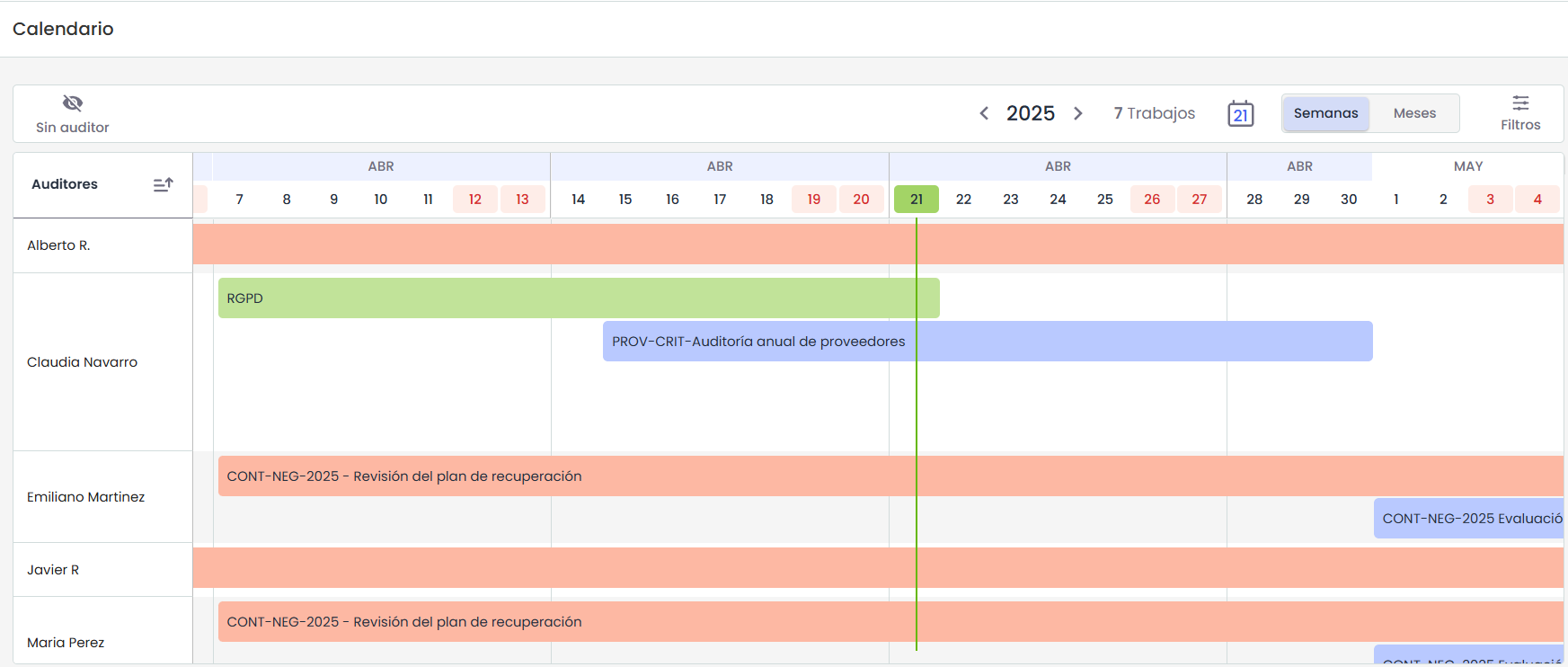
Der Auditorenkalender ermöglicht eine grafische Darstellung der wöchentlichen Planung der den verschiedenen Auditoren zugewiesenen Arbeiten. Er ist in einer tabellenartigen Ansicht organisiert, wobei die Zeilen den Auditoren und die Spalten den Wochentagen entsprechen.
Kalender
Beim Öffnen des Kalenders wird die Ansicht standardmäßig im Wochenformat angezeigt, in dem alle Tage des Jahres, einschließlich der Wochenenden, dargestellt werden. In der Kopfzeile sind die Wochentage zu sehen, und eine visuelle Unterteilung erleichtert die Identifizierung des Wechsels von Wochen und Monaten, was die Lesbarkeit der Planung verbessert.
Über die Toolbar kann die Skala auf das Monatsformat umgestellt werden. Bei Auswahl passt sich die Ansicht an, um die Dauer der Arbeiten innerhalb jedes Monats anzuzeigen, was eine allgemeinere Ansicht des Arbeitsplans ermöglicht.
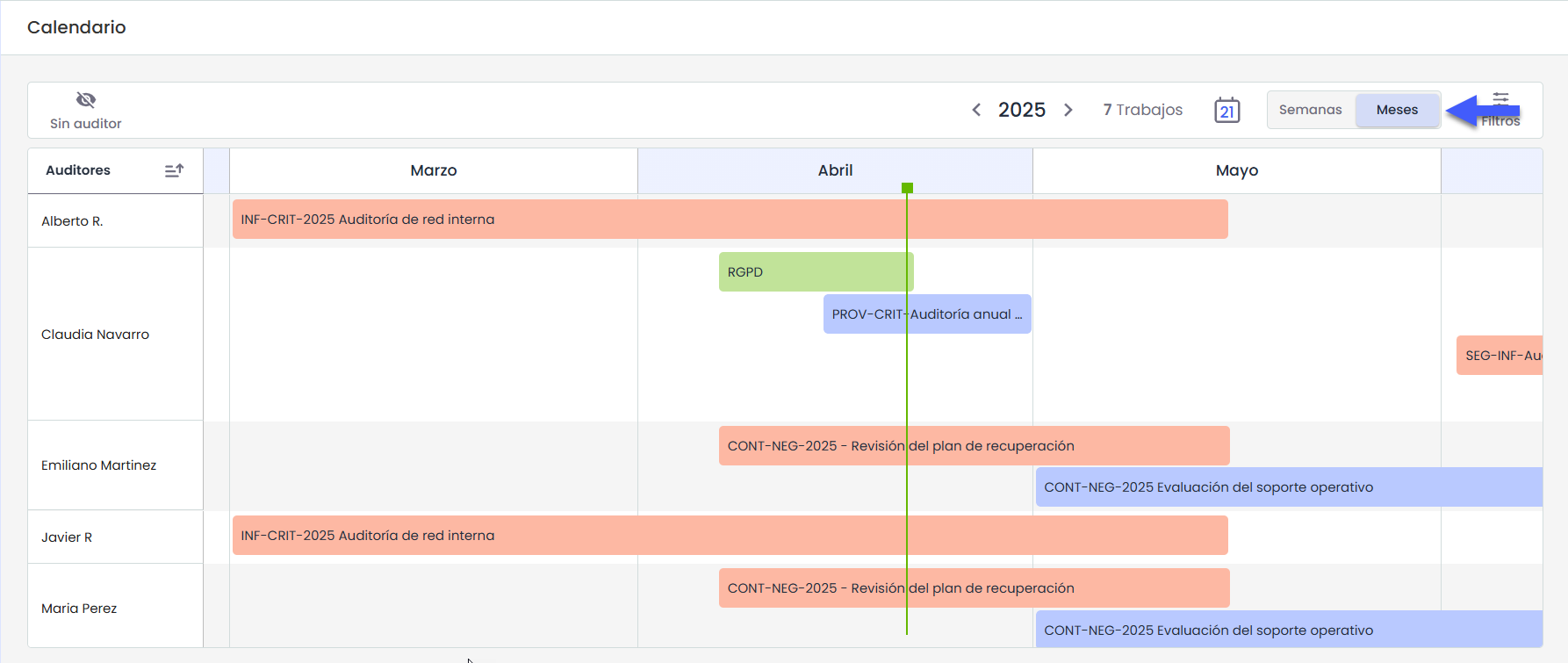
In beiden Ansichten hebt der Kalender den aktuellen Tag durch eine grüne vertikale Linie hervor, die es ermöglicht, das aktuelle Datum schnell zu erkennen.
Auditoren
Jede Zeile des Kalenders repräsentiert einen Auditor. Es werden nur diejenigen Auditoren angezeigt, die mindestens eine zugewiesene Arbeit im ausgewählten Jahr haben. Wenn ein Auditor keine geplanten Arbeiten in diesem Zeitraum hat, wird er in der Ansicht nicht angezeigt.
Arbeiten
Die Arbeiten werden visuell nach Auditor entsprechend ihrem Start- und Enddatum angeordnet. Wenn eine Arbeit kein Enddatum hat, wird sie mit einer Standarddauer von einer Woche angezeigt.
Wenn mehrere Arbeiten zeitlich zusammenfallen und sich überlappen, werden sie übereinander angeordnet, wodurch der dem Auditor im Kalender zugewiesene Platz erweitert wird. In diesen Fällen wird die Arbeit, die zuerst beginnt, immer über den anderen positioniert.
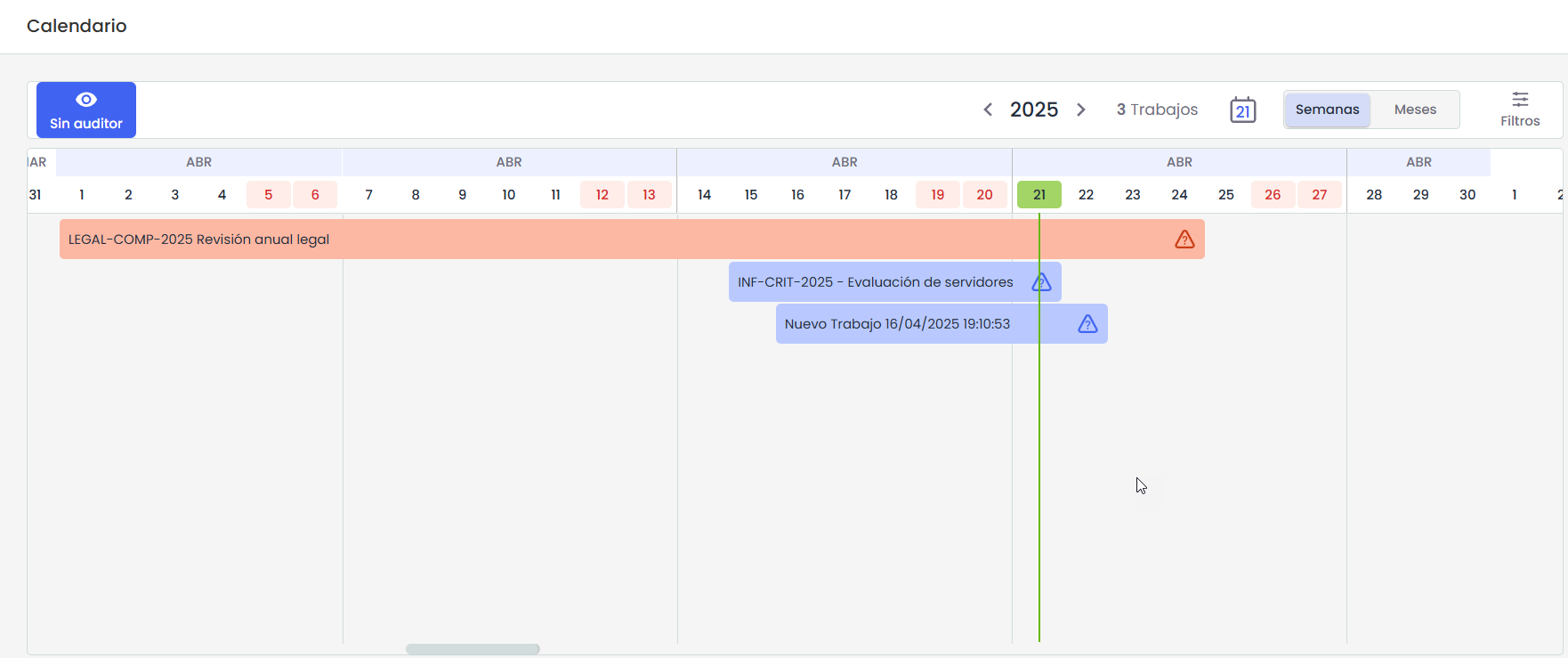
Wenn eine Arbeit unvollständige Informationen hat, wie das Fehlen eines Enddatums oder eines zugewiesenen Auditors, wird ein Warnsymbol direkt in der Kalenderansicht angezeigt, um darauf hinzuweisen, dass Daten noch vervollständigt werden müssen.
Farben nach Status:
-
Entwurf: Grau
-
Offen: Blau
-
In Bearbeitung: Rot
-
Abgeschlossen: Grün
Navigation
Der Kalender ermöglicht die Navigation innerhalb eines gesamten Jahres. Über die Toolbar kann das gewünschte Jahr ausgewählt werden, und die Ansicht wird automatisch aktualisiert, um nur die Arbeiten dieses Zeitraums anzuzeigen.
Innerhalb des ausgewählten Jahres ist es möglich, sich horizontal mit der Scroll-Funktion durch die verschiedenen Tage und Wochen des Kalenders zu bewegen.
Das System zeigt nur Auditoren mit zugewiesenen Arbeiten im ausgewählten Jahr an.
Arbeitsdetails
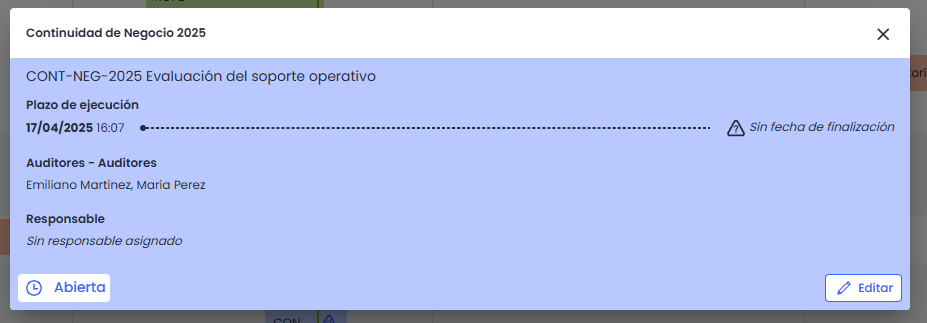
Beim Klicken auf eine Arbeit im Kalender öffnet sich ein Pop-up mit den detaillierten Informationen dazu. In dieser Ansicht werden die Ausführungsfrist, die zugewiesenen Auditoren und der Verantwortliche der Arbeit angezeigt.
Wenn die Arbeit unvollständige Daten hat, wird im Pop-up ebenfalls ein Warnsymbol angezeigt, das klar angibt, welche Informationen fehlen. Dies ermöglicht es dem Benutzer, die ausstehenden Felder schnell zu identifizieren, auch aus der Detailansicht der Arbeit.
Optionen:
-
Ansicht „Ohne Auditor“
Der Kalender enthält eine spezielle Ansicht namens "Ohne Auditor", die eine einzige Zeile mit den Arbeiten zeigt, die noch keinem Auditor zugewiesen wurden. Diese Ansicht ermöglicht es, die noch zu verteilenden Aufgaben schnell zu identifizieren und ihre Neuzuweisung direkt aus dem Kalender zu erleichtern.
-
Zum heutigen Tag gehen
In der Toolbar befindet sich ein Kalendersymbol, das das aktuelle Datum anzeigt. Beim Klicken darauf verschiebt das System die Ansicht automatisch auf den heutigen Tag, unabhängig davon, wo man sich im Kalender befindet. -
Filter:
Der Kalender enthält eine Filterleiste oben, die es ermöglicht, die Anzeige der gezeigten Arbeiten nach verschiedenen Kriterien zu verfeinern. Die derzeit verfügbaren Filter sind: Auditoren, Pläne, Arbeiten, Arbeitsstatus
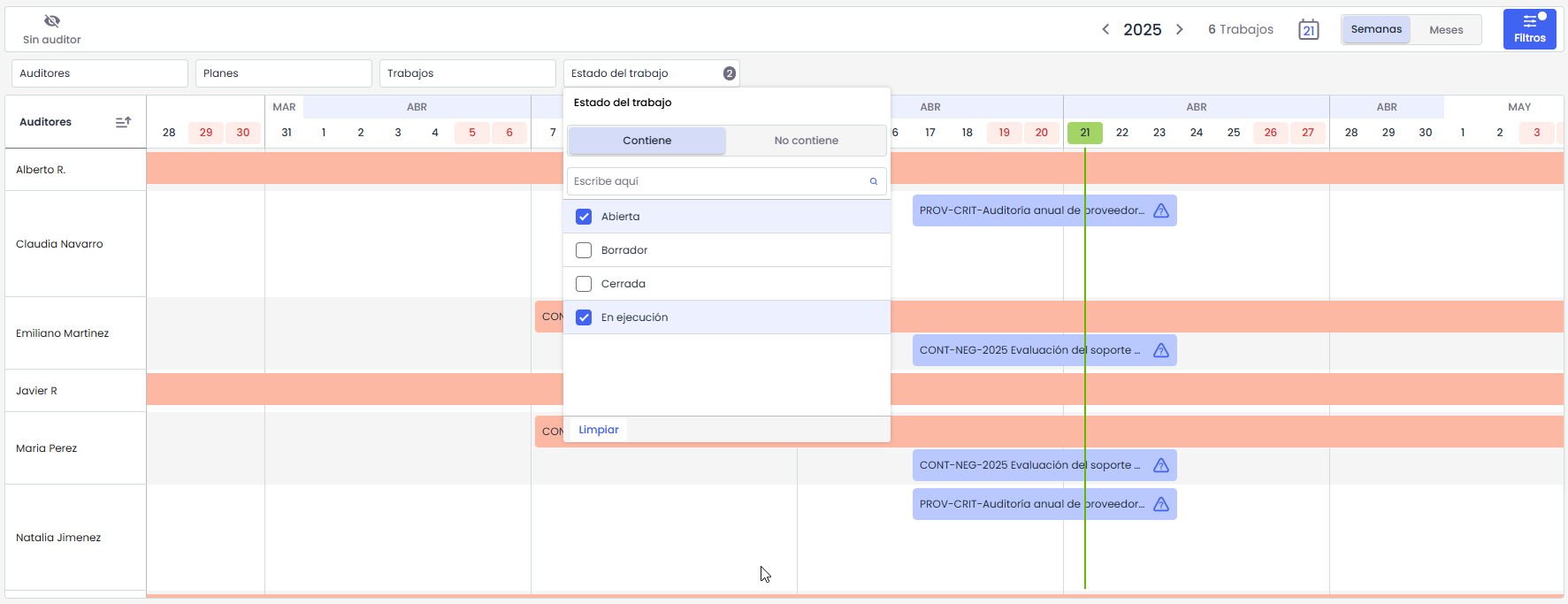
Beim Klicken auf einen der Filter wird ein Menü angezeigt, in dem Bedingungen wie "Enthält" oder "Enthält nicht" ausgewählt werden können, sowie eine Liste mit den für dieses Feld verfügbaren Optionen. Jede Option kann einzeln über ein Kontrollkästchen ausgewählt werden, und es gibt auch ein Suchfeld, um das Auffinden von Werten in umfangreichen Listen zu erleichtern.
Die angewendeten Filter wirken sich direkt auf die Anzeige des Kalenders aus, sodass nur die Arbeiten angezeigt werden, die den ausgewählten Kriterien entsprechen.