
Wie greift man auf die Plattform zu?
Der Zugriff auf GlobalSuite® erfolgt über https://sg.globalsuite.es/ im Falle der allgemeinen Cloud-Verteilung. Wenn die erworbene Variante Dedicated Cloud oder On-Premise ist, wird die URL während des Vertragsabschlusses definiert.
Um auf die Plattform zuzugreifen, müssen Sie den Benutzernamen und das Passwort eingeben, die Ihnen per E-Mail während des Vertragsabschlusses zugesandt wurden oder die Ihre Organisation bereitstellt.
Unknown Attachment
Passwort vergessen?
Über den Link Passwort vergessen? können Sie ein neues Passwort erhalten, falls Sie Ihr Passwort vergessen haben und der Benutzer über eine lokale Authentifizierung für das Produkt verfügt. Bei Zugriff über AD, LDAP oder ADFS müssen Sie sich an den Verantwortlichen Ihrer Organisation wenden.
Unknown Attachment
Um das lokale Passwort wiederherzustellen, müssen Sie den Benutzernamen und die zugehörige E-Mail-Adresse angeben, damit Ihnen eine E-Mail mit den neuen Zugangsdaten zugeschickt werden kann.
Sowohl beim ersten Zugriff auf GlobalSuite als auch bei einer Passwortwiederherstellung fordert das System Sie auf, das Passwort zu ändern:
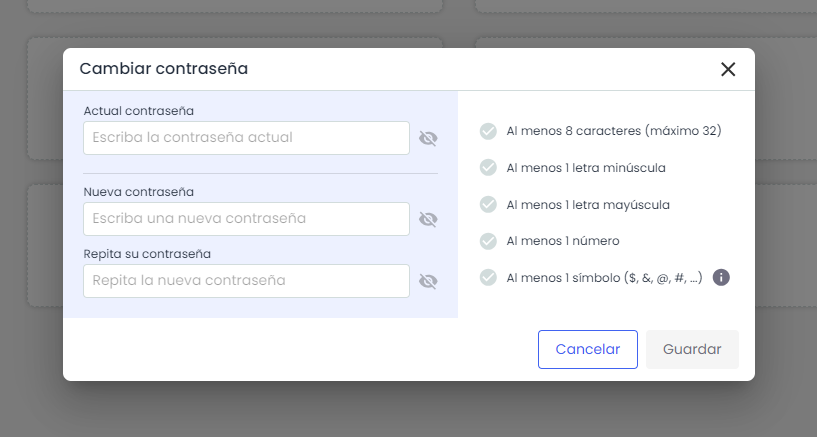
Die eingegebenen Passwörter müssen die folgende Richtlinie für sichere Passwörter für lokale Benutzer erfüllen:
-
Ablauf: Passwörter haben eine maximale Gültigkeitsdauer von 180 Tagen (6 Monate).
-
Komplexität: Mindestens 13 Zeichen und enthalten Kleinbuchstaben, Großbuchstaben, Zahlen und Symbole ($, &, @, ., #).
-
Historie der letzten Passwörter: Beim Passwortwechsel muss das neue Passwort sich vom aktuellen unterscheiden und darf nicht mit den letzten fünf verwendeten Passwörtern übereinstimmen.
-
Benutzersperrung: Bei einer bestimmten Anzahl aufeinanderfolgender fehlgeschlagener Anmeldeversuche wird der Benutzer vorübergehend gesperrt.
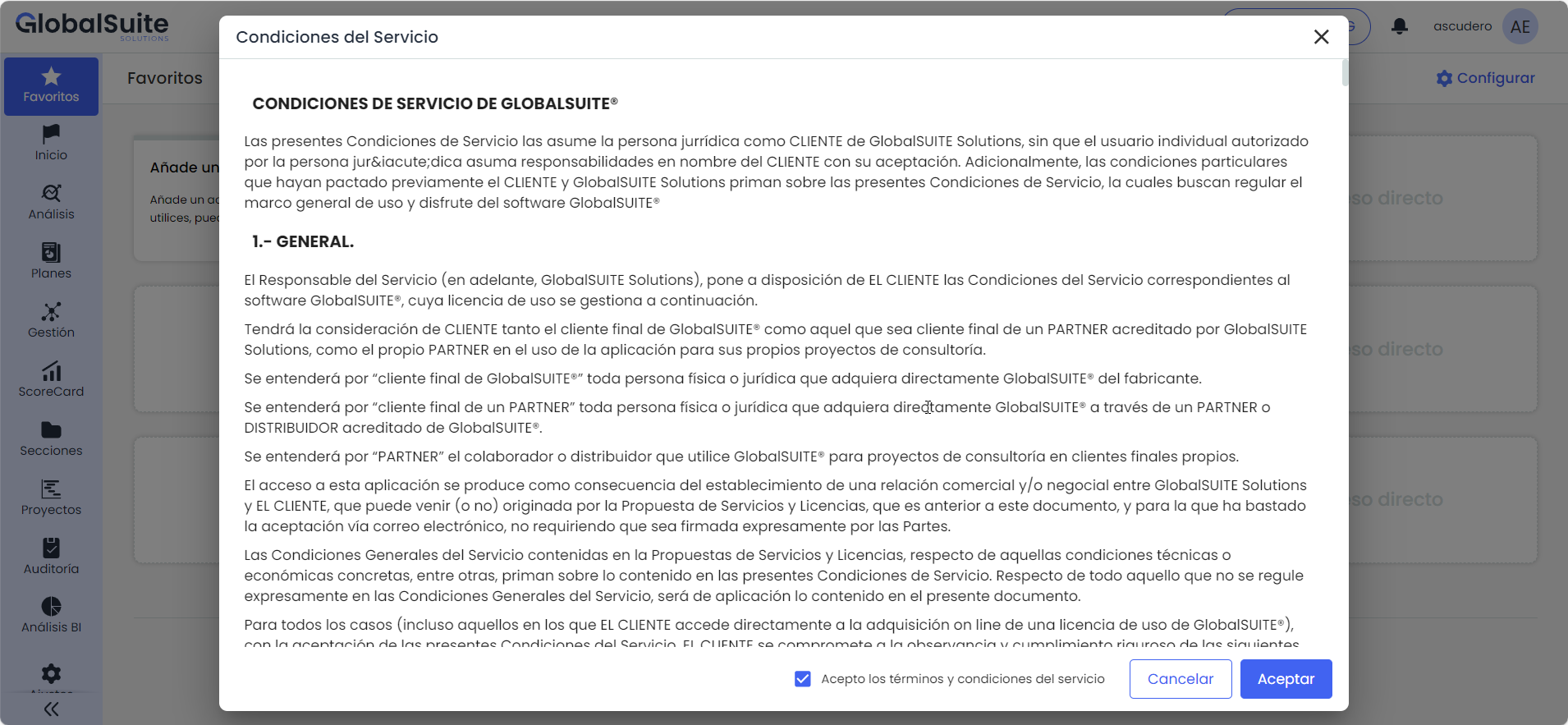
Beim ersten Zugriff auf die Plattform oder bei einer Änderung der Zugriffsrichtlinien fordert das System Sie auf, diese zu akzeptieren, um fortzufahren:
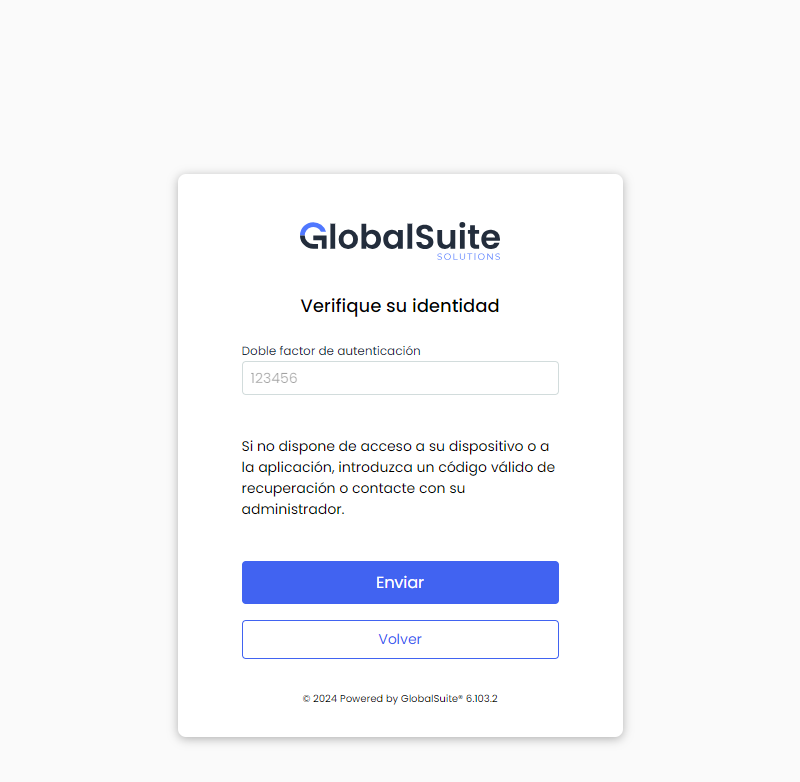
Nach erfolgreicher Authentifizierung gelangen Sie zur Startseite der GlobalSuite-Plattform, von der aus Sie auf die verschiedenen Optionen des ausgewählten Managementsystems zugreifen können.
Wenn der Zugriff auf die Plattform das erste Mal nach einem Versionsupdate erfolgt, erscheint die folgende Nachricht unten rechts:
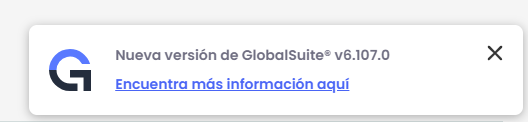
Über einen Link können Sie auf das Änderungsprotokoll von GlobalSuite® zugreifen, um die vorgenommenen Änderungen und Verbesserungen einzusehen.
Zugriff über SAML SSO
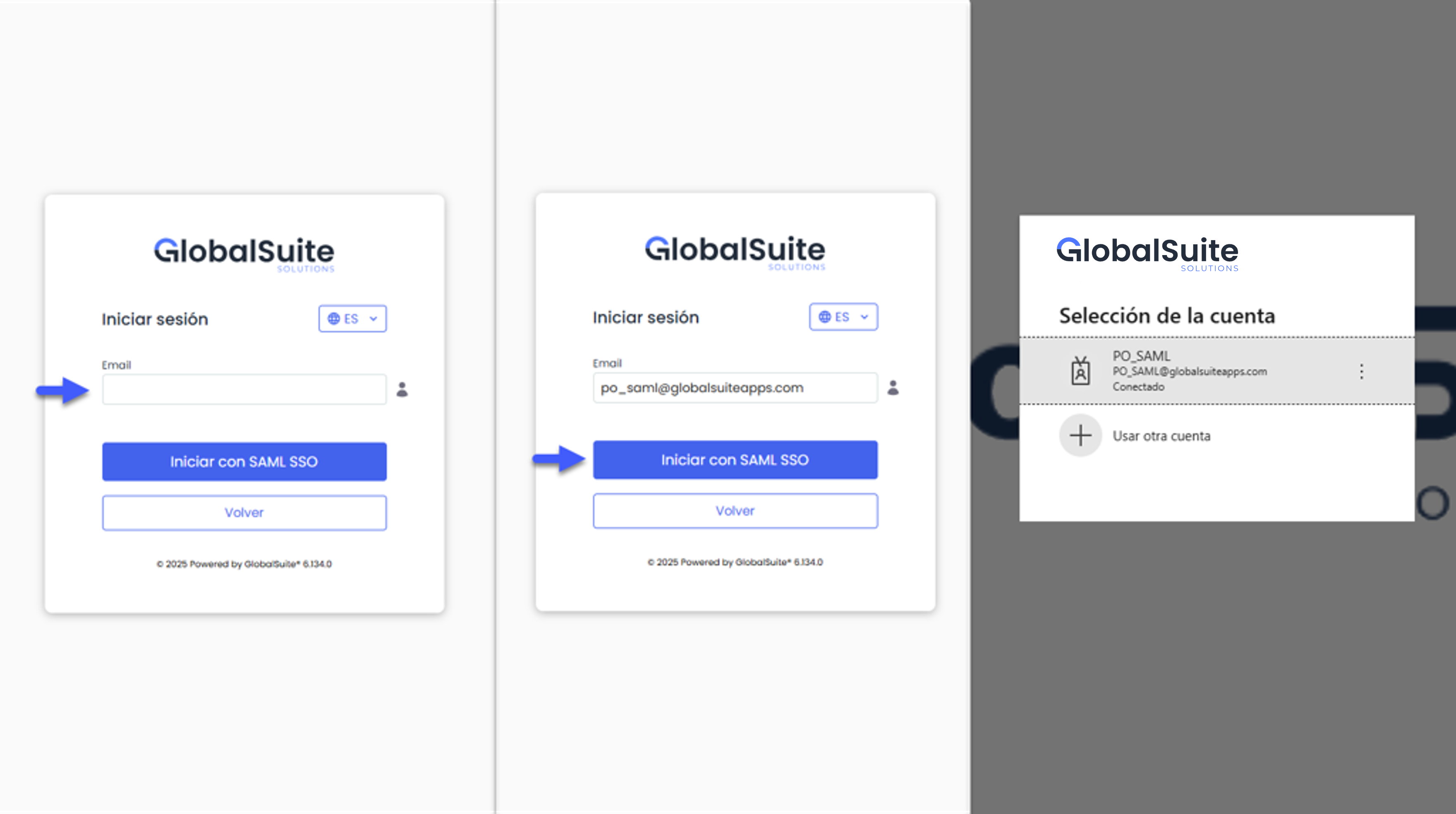
Wenn die Organisation die Anmeldung über SAML SSO aktiviert hat, zeigt der Anmeldebildschirm die Option „Mit SAML SSO starten“ an.
Nach Auswahl dieser Option wird nur die E-Mail-Adresse des Benutzers abgefragt. GlobalSuite® erkennt automatisch die konfigurierte Verbindung und führt die Authentifizierung durch, ohne dass das lokale Passwort eingegeben oder eine spezifische URL verwendet werden muss.
Falls mehrere Konten mit derselben E-Mail-Adresse verknüpft sind, meldet sich das System mit dem Hauptbenutzer an und ermöglicht die Auswahl, mit welchem der verknüpften Konten gearbeitet werden soll.
Wenn ein Benutzer zum ersten Mal zugreift und noch kein Konto erstellt wurde, wird das Feld Verbindungsalias angezeigt, das es ermöglicht, zu identifizieren, in welchem Managementsystem sein Benutzer erstellt werden soll. Dieser Alias wird beim Erstellen der Verbindung in der Umgebung unter Einstellungen> Verbindungen festgelegt.
Wie greift man auf das Portal des Kundensupportzentrums GlobalSuite® zu?:
Um den Zugriff auf unser Support-Portal zu erleichtern, haben wir einen direkten Zugang am unteren Rand des Tools integriert. Dieser direkte Zugang ermöglicht Ihnen einen schnellen Zugriff auf unser Support-Portal, wo Sie Fragen, Anfragen oder Probleme im Zusammenhang mit dem Service registrieren können.
Um den direkten Zugang zu nutzen, klicken Sie einfach auf den Link am unteren Rand des Tools. Sobald Sie auf den Link geklickt haben, öffnet sich automatisch ein Browserfenster, das Sie zum Support-Portal führt.
