
Umfrage-Nachverfolgung
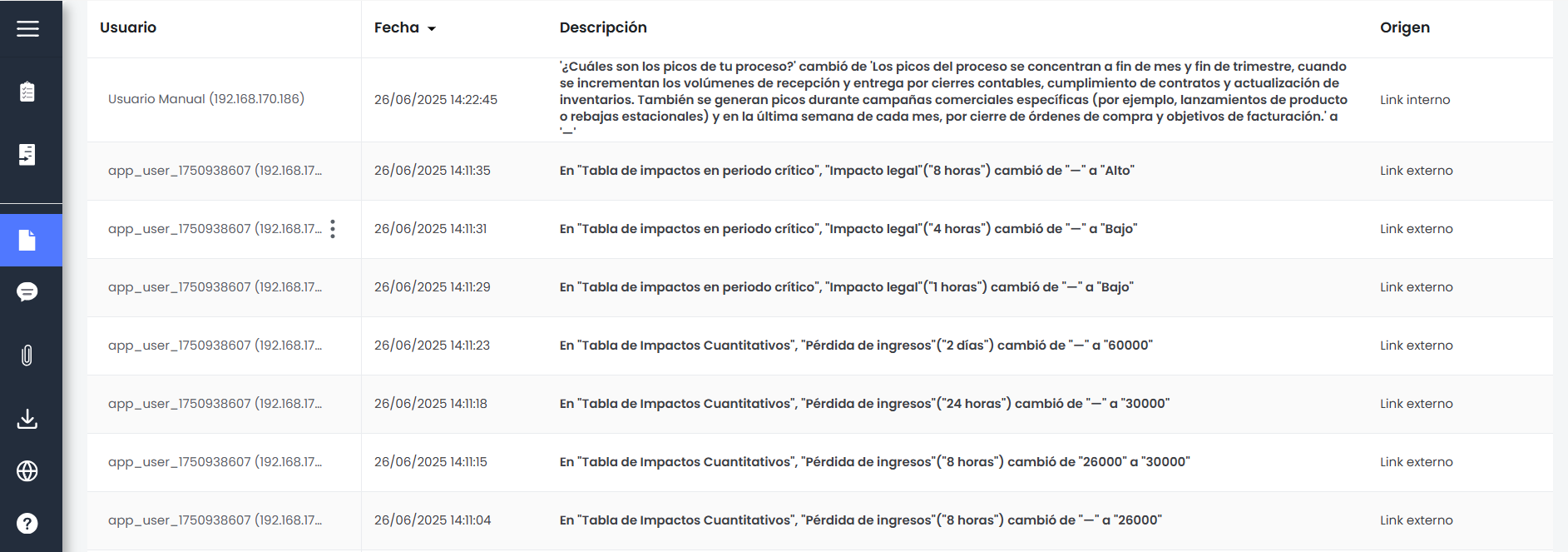
Der Abschnitt Nachverfolgung zeigt eine detaillierte Historie der an der Umfrage vorgenommenen Aktionen. Jede Zeile der Tabelle stellt eine Änderung oder ein Ereignis dar, das automatisch vom System registriert wurde, wodurch eine Kontrolle der im Laufe der Zeit vorgenommenen Änderungen ermöglicht wird.
Die in dieser Tabelle enthaltenen Felder sind:
-
Benutzer: zeigt die Kennung des Benutzers, der die Aktion durchgeführt hat, zusammen mit seiner IP-Adresse, im gleichen Format wie in anderen Modulen der Plattform.
-
Datum: gibt das genaue Datum und die Uhrzeit an, zu der die Aktion durchgeführt wurde. Standardmäßig wird es absteigend (neueste zuerst) sortiert angezeigt, kann jedoch manuell über die Kopfzeile neu sortiert werden.
-
Beschreibung: beschreibt in natürlicher Sprache die durchgeführte Aktion. Zum Beispiel:
Eine Antwort wurde in der Tabelle "Welche Wochentage sind kritisch im Prozess?" hinzugefügt.
Diese Beschreibung wird an den Kontext der Änderung angepasst und gibt klar an, welche Frage oder welches Feld betroffen war.
-
Herkunft: ermöglicht die Identifizierung, ob die Aktion aus einem internen oder externen Zugriff auf die Umfrage stammt. Es werden die Labels Interner Link oder Externer Link entsprechend angezeigt.
Zusätzlich enthält die Tabelle Steuerungen im oberen Bereich, um die angezeigten Einträge zu sortieren oder zu filtern, was die Analyse bei Formularen mit einer großen Menge an registrierten Aktivitäten erleichtert.
Kommentare
Die BIA-Umfrage enthält einen Abschnitt Kommentare, der die direkte Kommunikation zwischen den Teilnehmern der Umfrage ermöglicht. In diesem Bereich können Benutzer Nachrichten, Klarstellungen, Beobachtungen hinterlassen oder zusätzliche Informationen im Zusammenhang mit dem Inhalt der Umfrage anfordern.
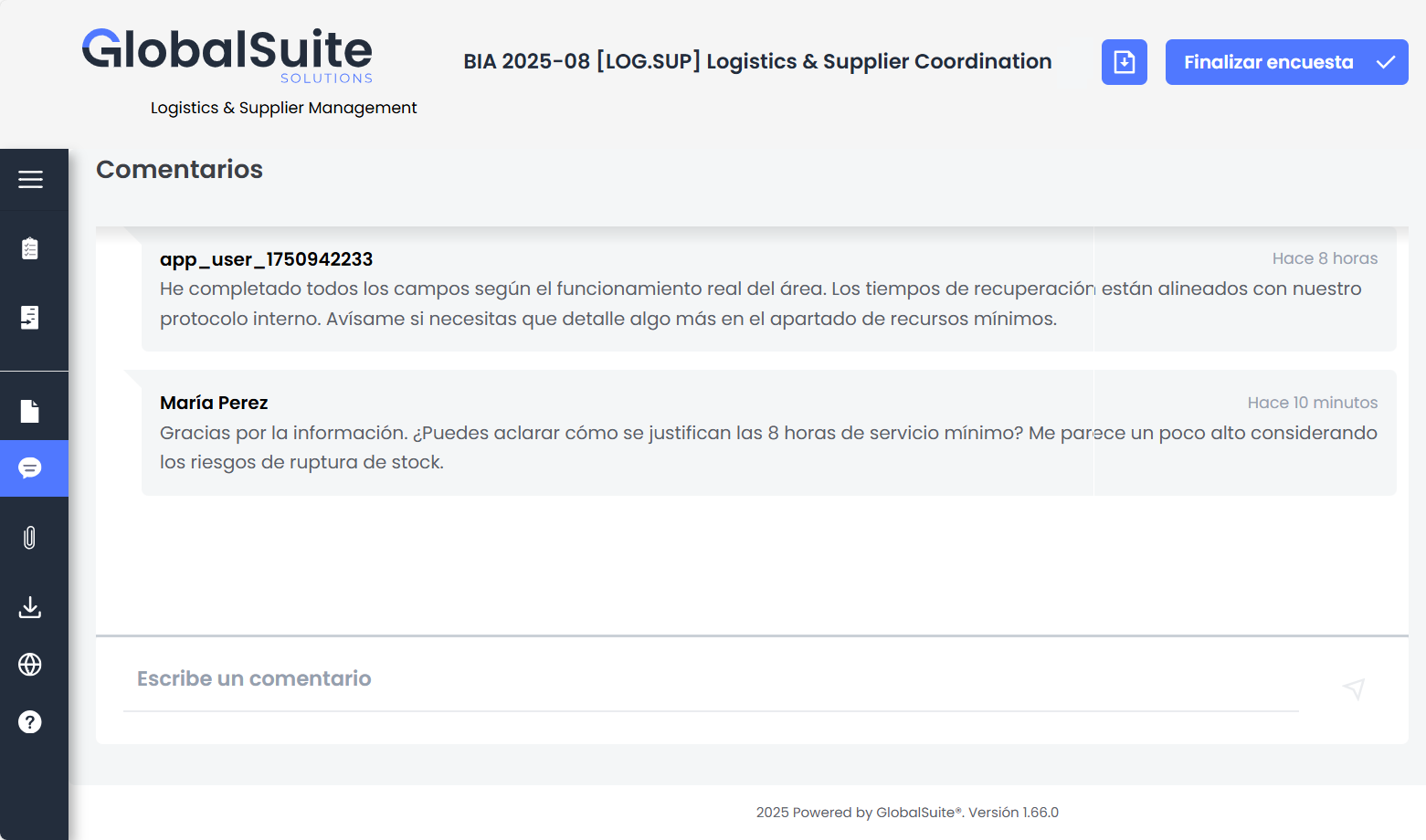
Jeder Kommentar zeigt:
-
Den Namen des Benutzers oder die Kennung, der ihn geschrieben hat.
-
Den Inhalt der Nachricht.
-
Die seit der Veröffentlichung vergangene Zeit.
Die Kommentare werden in chronologischer Reihenfolge angezeigt und bleiben für alle Benutzer mit Zugriff auf die Umfrage sichtbar.
Am Ende des Abschnitts gibt es ein Feld, das für das Schreiben neuer Kommentare und deren Echtzeitübermittlung aktiviert ist.
Anhänge
In diesem Abschnitt werden die mit der Umfrage verbundenen Anhänge angezeigt. Diese Dokumente können als Referenz dienen, um das Ausfüllen der Umfrage zu erleichtern, einschließlich Leitfäden, Kriterien, Beispiele oder relevanter Definitionen.
Die Dateien können aus zwei verschiedenen Orten hinzugefügt worden sein:
-
Einstellungen> Umfragemodell : Es werden Dokumente angehängt, die in allen Umfragen angezeigt werden, die auf diesem Modell basieren.
-
Verwaltung > Umfragen> Umfragekonfiguration : Es werden Dokumente angehängt, die speziell für die Umfragen erstellt wurden, die auf dieser Konfiguration basieren.
Jede Datei wird mit ihrem Namen, einer kurzen Beschreibung und einem Download-Symbol angezeigt. Dieser Abschnitt ermöglicht es, die gesamte unterstützende Dokumentation, die dem Benutzer zur Verfügung steht, der die Umfrage beantwortet, einfach einzusehen.
Downloads
Von der Umfrage aus kann der Benutzer einen herunterladbaren Bericht mit allen bisher ausgefüllten Inhalten erstellen. Dazu muss er die Schaltfläche Download oben rechts auf dem Bildschirm drücken.
Dabei startet das System die Berichtserstellung mit den aktuellen Daten der Umfrage. Dieser Vorgang kann je nach Datenmenge einige Sekunden dauern.
Es wird eine Bestätigungsmeldung angezeigt, die angibt, dass die Berichtserstellung erfolgreich gestartet wurde.
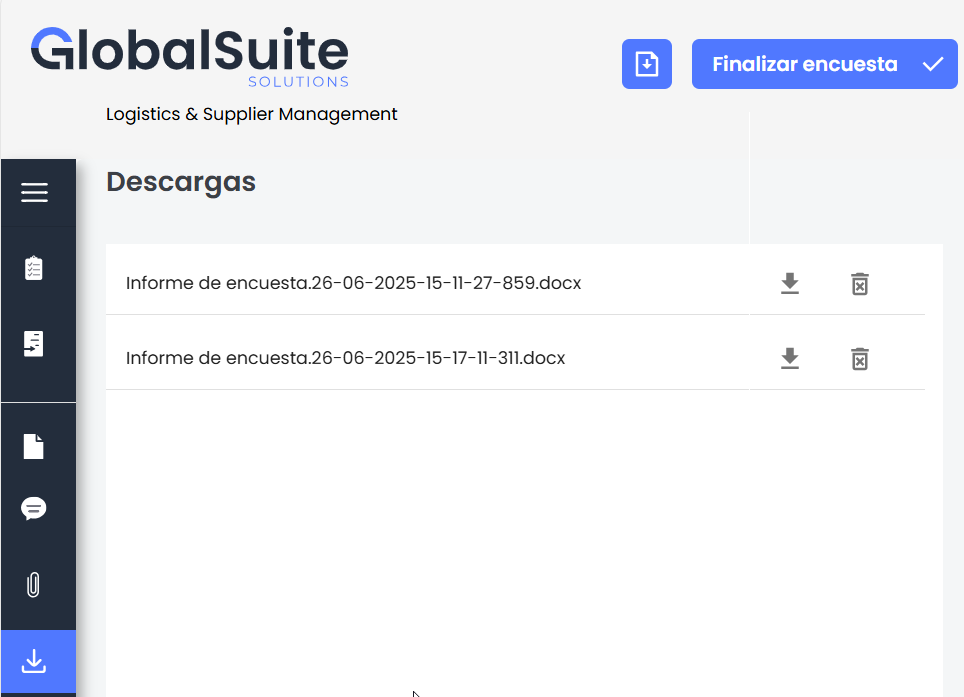
Sobald der Bericht erstellt wurde, steht er im Abschnitt Downloads (zugänglich über das linke Seitenmenü) zur Verfügung. Dort werden die zum Download verfügbaren Dokumente aufgelistet, einschließlich des Dateinamens, des Formats und des Erstellungsdatums. Von dieser Ansicht aus können auch zuvor erstellte Berichte gelöscht oder erneut heruntergeladen werden.