
Sobald Sie sich in einem Auditierungsplan befinden, werden oben zwei Optionen angezeigt. Standardmäßig wird der Abschnitt Auditierungsplan geladen.
In diesem Abschnitt können die Parameter definiert werden, um die Auditierungsplanung zu konfigurieren. Er besteht aus verschiedenen Abschnitten, die im Folgenden aufgeführt sind.
Planungsinformationen und Verantwortliche
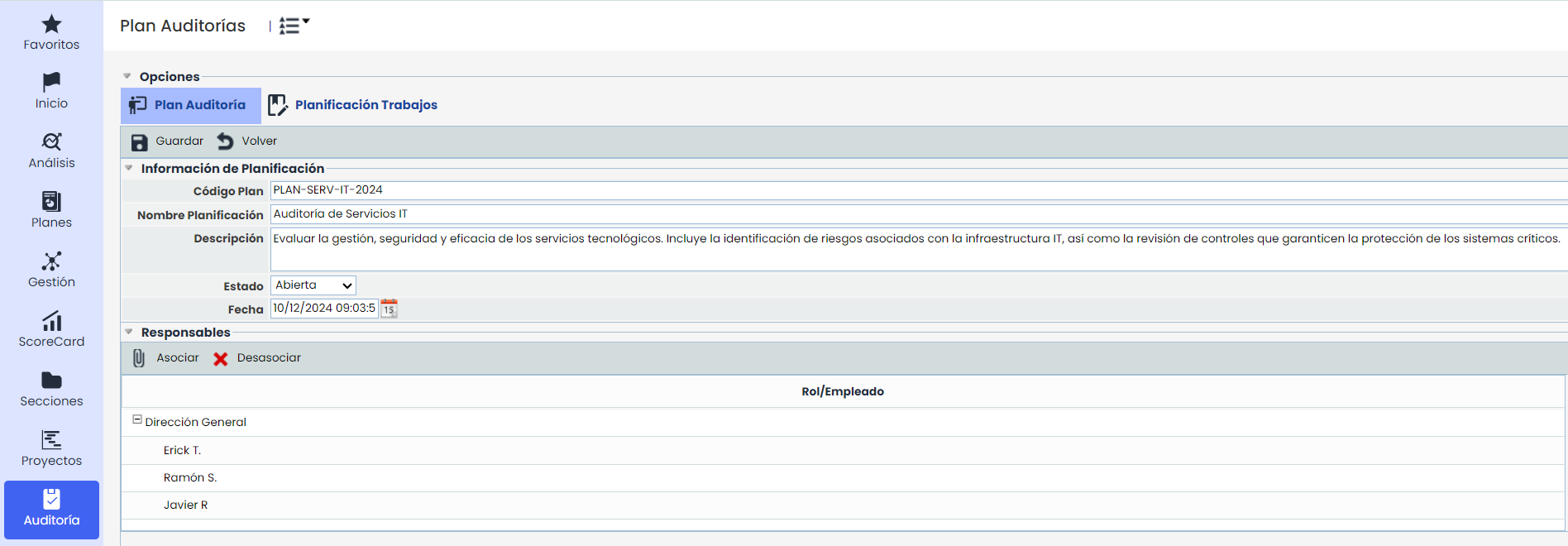
Planungsinformationen
-
Plan-Code: Identifiziert den Code, der der Auditierungsplanung zugewiesen wurde. Die Sichtbarkeit kann in Einstellungen> Auditierungsmethodologien konfiguriert werden.
-
Name: Identifiziert den Namen der Auditierungsplanung, der in der zuvor gesehenen Liste angezeigt wird.
-
Beschreibung: Ermöglicht eine detailliertere und umfassendere Beschreibung der Auditierungsplanung.
-
Status: Ermöglicht die Definition des Statusfeldes der Auditierungsplanung, die konfiguriert wird. Es können mehrere Status ausgewählt werden:
-
Offen: Dies ist ein Anfangsstatus der Planung. In der zuvor gesehenen Liste können die Planungen in diesem Status angezeigt werden. Sie müssen noch vom Auditteam definiert oder geplant werden.
-
Entwurf: Status, der es ermöglicht, Entwürfe von Audits zu erstellen, die als Vorlagen oder Basis-Auditierungsarbeiten dienen, die kopiert werden können und standardmäßig nicht in der Haupttabelle angezeigt werden.
-
Geplant: Status, in dem die Auditierungsplanung durchgeführt wird, da sie bereits definiert oder geplant ist.
-
Geschlossen: Dies ist ein Endstatus, der in Fällen angewendet wird, in denen die Auditierungsplanung bereits abgeschlossen ist und geschlossen werden kann.
-
-
Datum: Ermöglicht die Angabe des Datums der Auditierungsplanung.
Verantwortliche
Dieser Abschnitt ermöglicht die Identifizierung der Verantwortlichen für die Auditierungsplanung.
-
Zuweisen: Diese Option ermöglicht es, einen oder mehrere Verantwortliche der Planung zuzuweisen. Dazu wird die Schaltfläche Zuweisen ausgewählt, und im erscheinenden Popup-Fenster können die Rollen oder spezifischen Personen ausgewählt werden, die zugewiesen werden sollen.
-
Entfernen: Ermöglicht das Entfernen eines oder mehrerer Verantwortlicher aus der Planung. Dazu muss der Verantwortliche ausgewählt werden, der entfernt werden soll, und die Schaltfläche 'Entfernen' wird gedrückt.
Umfang, Universum und Auditierungsplanung
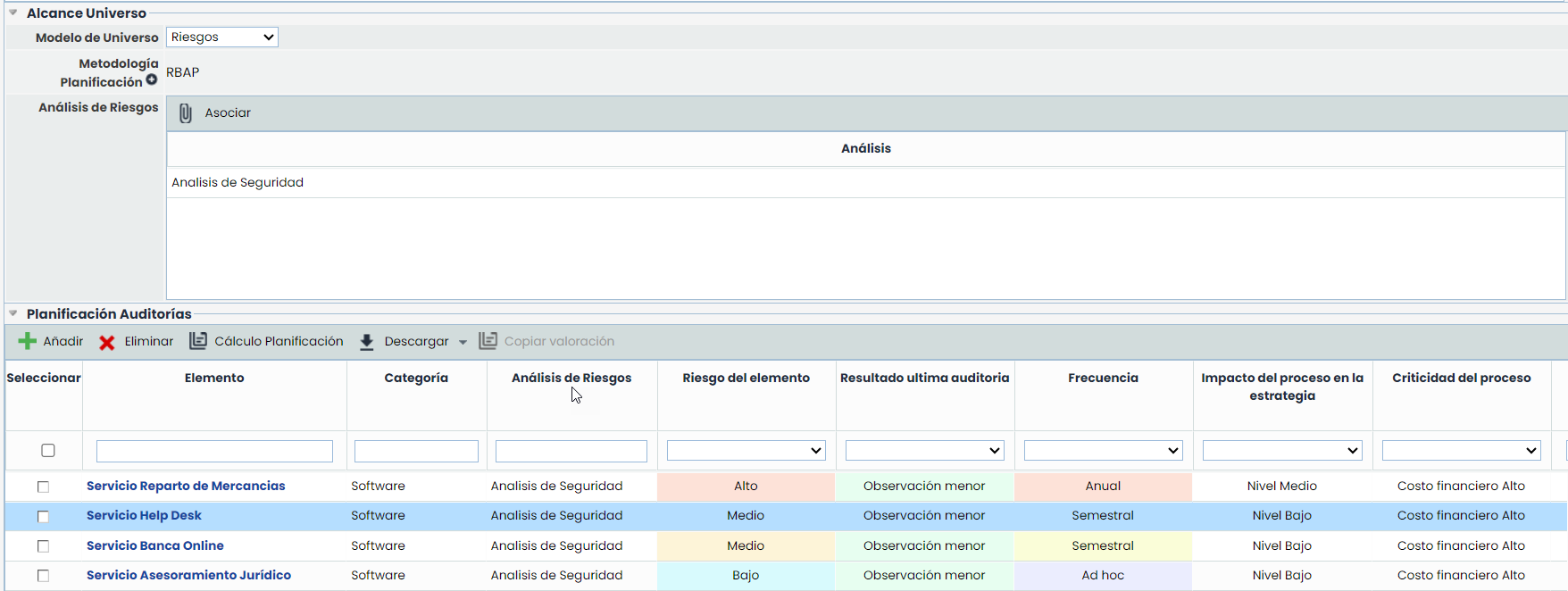
Umfang Universum
-
Universumsmodell: Dieses Modell ist in der Auditierungsmethodologie definiert.
-
Planungsmethodologie: Ermöglicht die Auswahl einer Auditierungsmethodologie aus den in den Einstellungen definierten.
-
Risikobewertung:
-
Zuweisen: Diese Option ermöglicht es, Risikobewertungen zuzuweisen, die die mit der verwendeten Planungsmethodologie verbundene Risikomethodologie verwenden. Es können mehrere Risikobewertungen aus denen ausgewählt werden, die diese Methodologie verwenden.
-
Auditierungsplanung
In diesem Abschnitt werden alle Elemente angezeigt, die in den ausgewählten Analysen enthalten sind. Es werden alle Dimensionen angezeigt, die in der Planung verwendet werden.
Falls eine Planungsmethodologie vom Typ Elemente ausgewählt wird, werden in dieser Tabelle standardmäßig alle Elemente des Inventars geladen. Wenn der Umfang dieser Art von Audits speziell auf die in einer oder mehreren Risikobewertungen enthaltenen Elemente definiert werden soll, können diese über die Option „Zuweisen“ ausgewählt werden. Diese dynamische Aktion ersetzt die standardmäßig in der Planungstabelle geladenen Elemente durch die mit den ausgewählten Risikobewertungen verbundenen Elemente.
-
Planungsberechnung: Ermöglicht die Durchführung der Planungsberechnungen und die Aktualisierung der Dimensionen der Planungsmethodologie.
-
Bewertung kopieren: Ermöglicht es dem Benutzer, die Bewertung eines Elements zu kopieren und sie auf alle oder die gewünschten Elemente anzuwenden.
-
Sobald ein Element aus der Tabelle ausgewählt wurde, kann die Funktion Bewertung kopieren verwendet werden.
-
Beim Drücken wird das ausgewählte Element in der Tabellenüberschrift fixiert und die mit der Bewertungsfunktion verbundenen Optionen angezeigt:

-
Bewertung einfügen
-
Für alle einfügen: Diese Option wendet die Bewertung des ausgewählten Elements auf alle sichtbaren Elemente in der Tabelle an. Wenn Filter aktiv sind, wird sie nur auf die sichtbaren Elemente angewendet.
-
Für Auswahl einfügen: Ermöglicht es, die Bewertung des ausgewählten Elements auf die in der Tabelle ausgewählten Elemente anzuwenden. Wenn Filter angewendet werden, wird sie nur auf die sichtbaren Elemente innerhalb der Auswahl angewendet.

In beiden Fällen erscheint eine Bestätigungsnachricht, die akzeptiert werden muss, um die Kopie durchzuführen. Es werden nur manuelle Dimensionen kopiert/eingefügt; automatische müssen manuell mit der Option "Planungsberechnung" aktualisiert werden.
-
-
Anzeigen:
-
Abhängigkeiten anzeigen: Zeigt die mit dem fixierten Element verbundenen Elemente an, um sie zu kopieren.
-
-
Kopie abbrechen: Diese Option setzt die Tabelle in den ursprünglichen Zustand zurück, entfernt das fixierte Element und blendet die mit „Bewertung kopieren“ verbundenen Optionen aus.
-
-
Auswählen: Wird verwendet, um die Datensätze zu markieren, um die Planungsberechnung durchzuführen. Wenn kein Element ausgewählt wird, werden die Werte für alle Elemente im Umfang aktualisiert.
-
Element: Name des ausgewählten Risikobewertungsdatensatzes.
-
Kategorie: In der sich der ausgewählte Risikobewertungsdatensatz befindet.
-
Kategorieweg: Dies ist die allgemeinste Option innerhalb der Kategorie.
-
Risikobewertung: Ermöglicht die Identifizierung der Risikobewertung(en), in der/denen jedes Element enthalten ist.
-
Planungsdimensionen: Diese müssen ausgefüllt werden, um die Planung abzuschließen. Es handelt sich um die Dimensionen, die die ausgewählte Risikobewertung innerhalb der Auditierungsmethodologie hat. Diese Felder können ausgeblendet werden, indem man mit der rechten Maustaste darauf klickt, falls man einige davon anzeigen oder ausblenden möchte. Diese Dimensionen werden bearbeitet, einige davon sind automatisch und werden ausgefüllt, sobald die manuellen ausgefüllt werden.
Neue Datensätze hinzufügen
Diese Option ermöglicht es, neue Datensätze von Elementen, Risiken und Kontrollen zum Plan hinzuzufügen, die unabhängig von den bestehenden Risikobewertungen sind.
Die Schaltflächen Hinzufügen und Löschen werden nur aktiviert, wenn die Option „Neue Datensätze hinzufügen“ in Einstellungen > Methodologien > Audits aktiviert ist und ausschließlich für diese neuen Datensätze verwendet werden.
HINWEIS: Die Elemente mit gelbem Hintergrund entsprechen den Elementen, die durch Aktivieren der Option hinzugefügt wurden.