
Durch die Auswahl einer Risikoanalyse aus der Anfangstabelle werden folgende Informationen angezeigt:
Das Tool zeigt die Risiko-Mappe (oder Heatmap) mit den in der Option 'Risikoanalyse' identifizierten Risiken an.
.jpg?cb=c79dea08a5ebc53e40c649000e42dd0d)
Im oberen Bereich wird eine Matrix der Dimensionen angezeigt, die zur Berechnung des Risikos definiert wurden, basierend auf der in den 'Einstellungen/Analysemethoden' definierten Analysemethodik.
Im oberen Bereich der Risiko-Mappe gibt es mehrere Optionen, um die anzuzeigenden Informationen in der Risiko-Mappe zu konfigurieren:
-
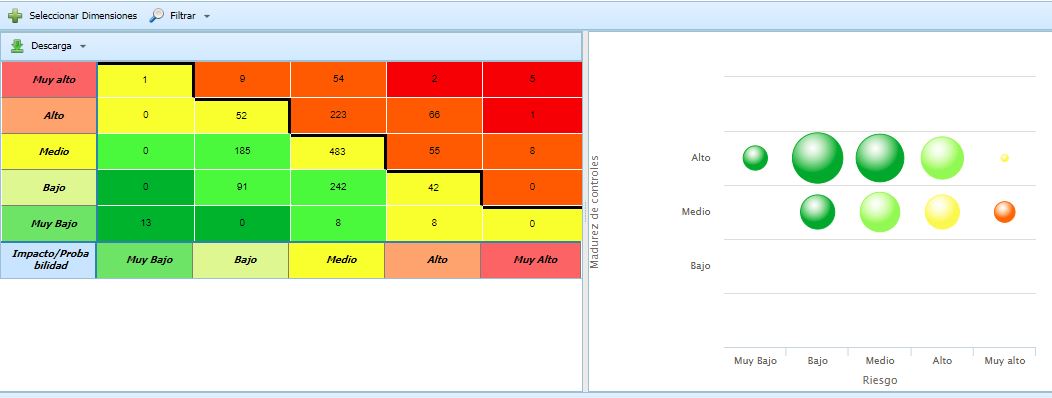
Dimensionen auswählen: Ermöglicht die Auswahl mehrerer Dimensionen, die automatisch basierend auf zwei anderen Dimensionen definiert sind, um mehrere Heatmaps gleichzeitig zu haben. Außerdem kann ausgewählt werden, ob eine der Grafiken als Heatmap oder als Blasendiagramm dargestellt werden soll.

Sobald die anzuzeigenden Dimensionen ausgewählt sind, werden alle Grafiken dargestellt:
-
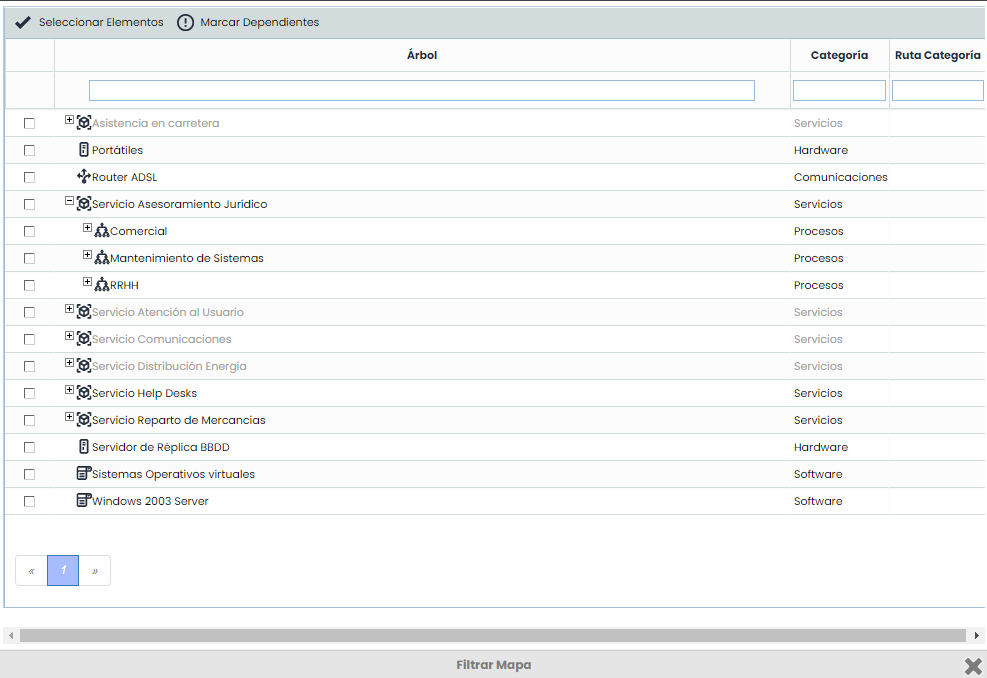
Mappe filtern: Ermöglicht die Auswahl der Elemente, die Teil der Risiko-Mappe sein sollen. Dies ermöglicht eine Risiko-Mappe, die nur die mit den ausgewählten Elementen verbundenen Risiken enthält.
-
Alles anzeigen: Zeigt die vollständige Risiko-Mappe der Risikoanalyse an. Diese Option wird standardmäßig beim Aufrufen der Option ausgeführt.
Abhängig von den in der Methodik zur Risikoberechnung verwendeten Dimensionstypen (qualitativ oder quantitativ) unterscheiden sich die von dem Tool angezeigten Grafiken zur Darstellung der Risiko-Mappe:
-
QUALITATIVE Dimensionen und QUALITATIVER oder QUANTITATIVER Risikowert
.jpg?cb=1bc46f7dfa579d28a79fcaa15330e1dc)
-
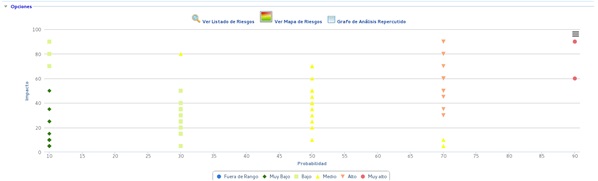
QUALITATIVE Dimensionen oder eine QUALITATIVE und eine QUANTITATIVE Dimension und QUANTITATIVER Risikowert
-
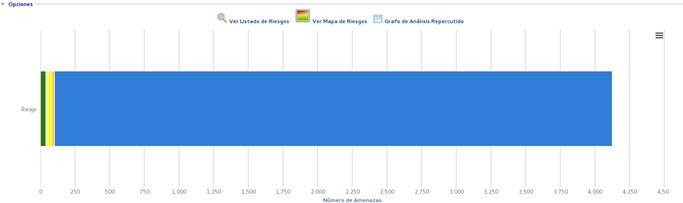
QUANTITATIVE Dimensionen oder eine QUALITATIVE und eine QUANTITATIVE Dimension und QUANTITATIVER Risikowert
HINWEIS: Die Option Risiko-Mappe wird nur angezeigt, wenn das Risikoniveau basierend auf zwei Dimensionen konfiguriert wurde.
Im unteren Bereich des Bildschirms wird die Liste der Elemente, Risiken und Kontrollen angezeigt, die Teil der oberen Risiko-Mappe sind. Diese Tabelle enthält die folgenden Schaltflächen:
-
Dimensionen anzeigen: Ermöglicht die Auswahl, welche Dimensionen (quantitativ oder qualitativ) der Elemente, Risiken oder Kontrollen in der Liste angezeigt werden sollen. Standardmäßig sind die in den Einstellungen konfigurierten Dimensionen sichtbar.
-
Attribute anzeigen: Ermöglicht die Auswahl, welche textuellen Dimensionen (Attribute) der Elemente, Risiken oder Kontrollen in der Liste angezeigt werden sollen.
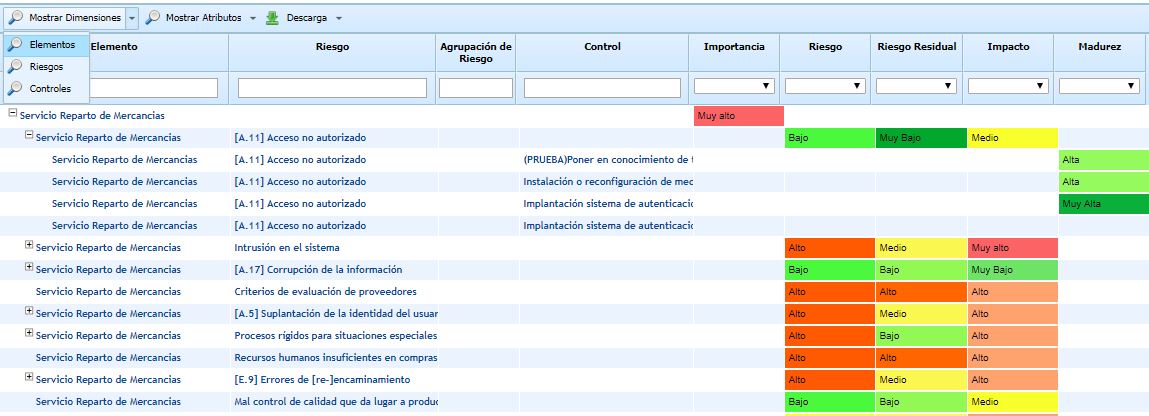
HINWEIS: Heatmaps können im Excel-Format heruntergeladen werden.
Die Liste der Elemente-Risiken-Kontrollen kann im CSV-Format heruntergeladen werden. Es gibt zwei Download-Optionen:
-
CSV-Tabelle: Lädt die Spalten mit den aktuell sichtbaren Dimensionen und Attributen in einer CSV-Datei herunter.
-
Komplette CSV-Tabelle: Erstellt einen Bericht mit allen konfigurierten Dimensionen und Attributen, auch wenn diese derzeit nicht sichtbar sind.
Dieses CSV-Format ist ein Standard, der die Nutzung und Übertragung von Risikoinformationen in andere Systeme ermöglicht und deren Interkonnektivität und Nutzung erleichtert.
In zukünftigen Versionen werden neue Berichte in diesem standardisierten CSV-Format hinzugefügt.
Wenn der heruntergeladene Bericht in das Excel-Format konvertiert werden soll, können Sie dies wie folgt tun:
-
Öffnen Sie die heruntergeladene .csv-Datei von GlobalSUITE®, die Sie konvertieren möchten.
-
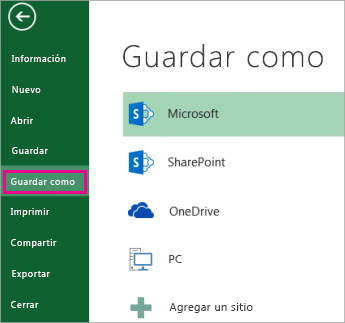
Klicken Sie auf Datei > Speichern unter.
-
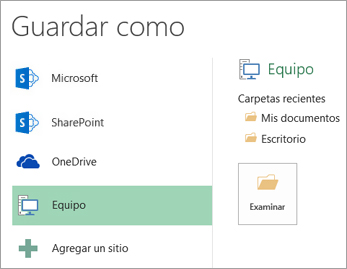
Wählen Sie unter Speicherorte den Ort aus, an dem Sie die Datei speichern möchten.
-
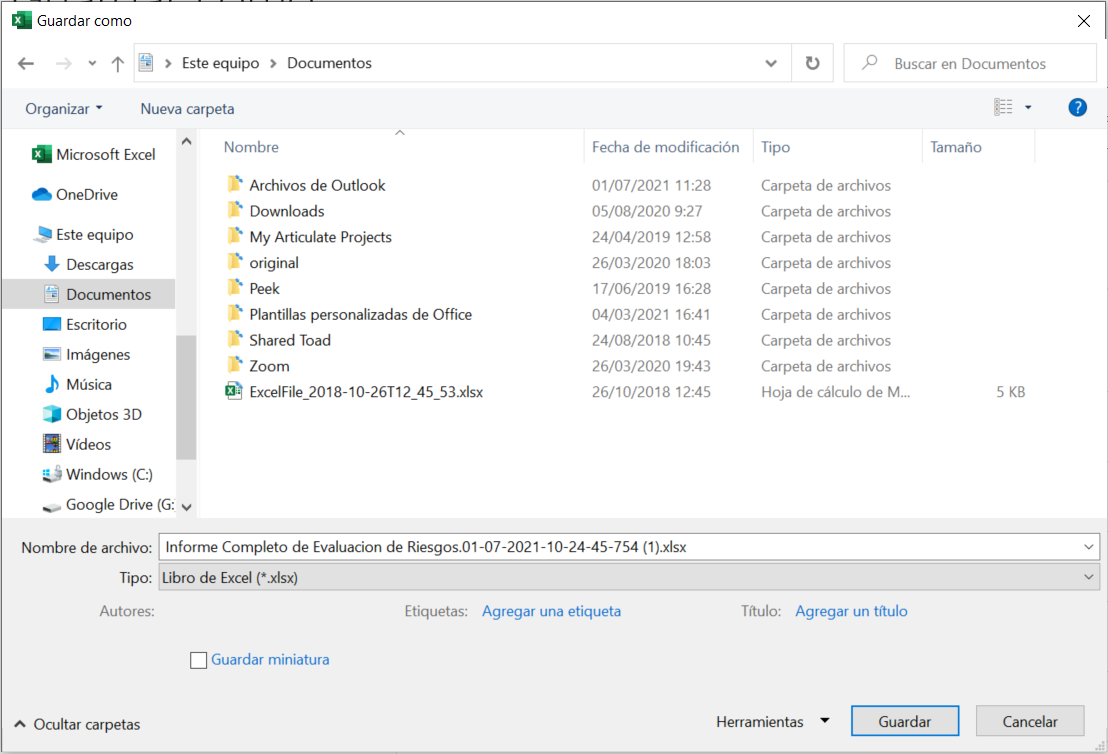
Im Dialogfeld Speichern unter navigieren Sie zum gewünschten Speicherort.
-
In der Liste Speichern als Typ klicken Sie auf das Dateiformat " Excel-Arbeitsmappe (*.xlsx) ". Klicken Sie auf die Pfeile, um zu Dateiformaten zu scrollen, die nicht in der Liste sichtbar sind.