Konfiguration, Aktivierung und Deaktivierung von 2FA
Diese Anleitung erklärt, wie man die Zwei-Faktor-Authentifizierung (2FA) in GlobalSuite® einrichtet, um die Sicherheit der Plattform zu verbessern. Sie enthält die Schritte zur obligatorischen oder optionalen Aktivierung, zur Aktivierung von 2FA über TOTP oder E-Mail, zur Verwaltung von Wiederherstellungscodes und zur Deaktivierung gemäß dem vom Administrator definierten Status.
Konfiguration von 2FA
GlobalSuite® ermöglicht die Hinzufügung einer Zwei-Faktor-Authentifizierung (2FA), um Sicherheit und Datenschutz zu verbessern. Die folgenden Schritte sind für die Konfiguration erforderlich:
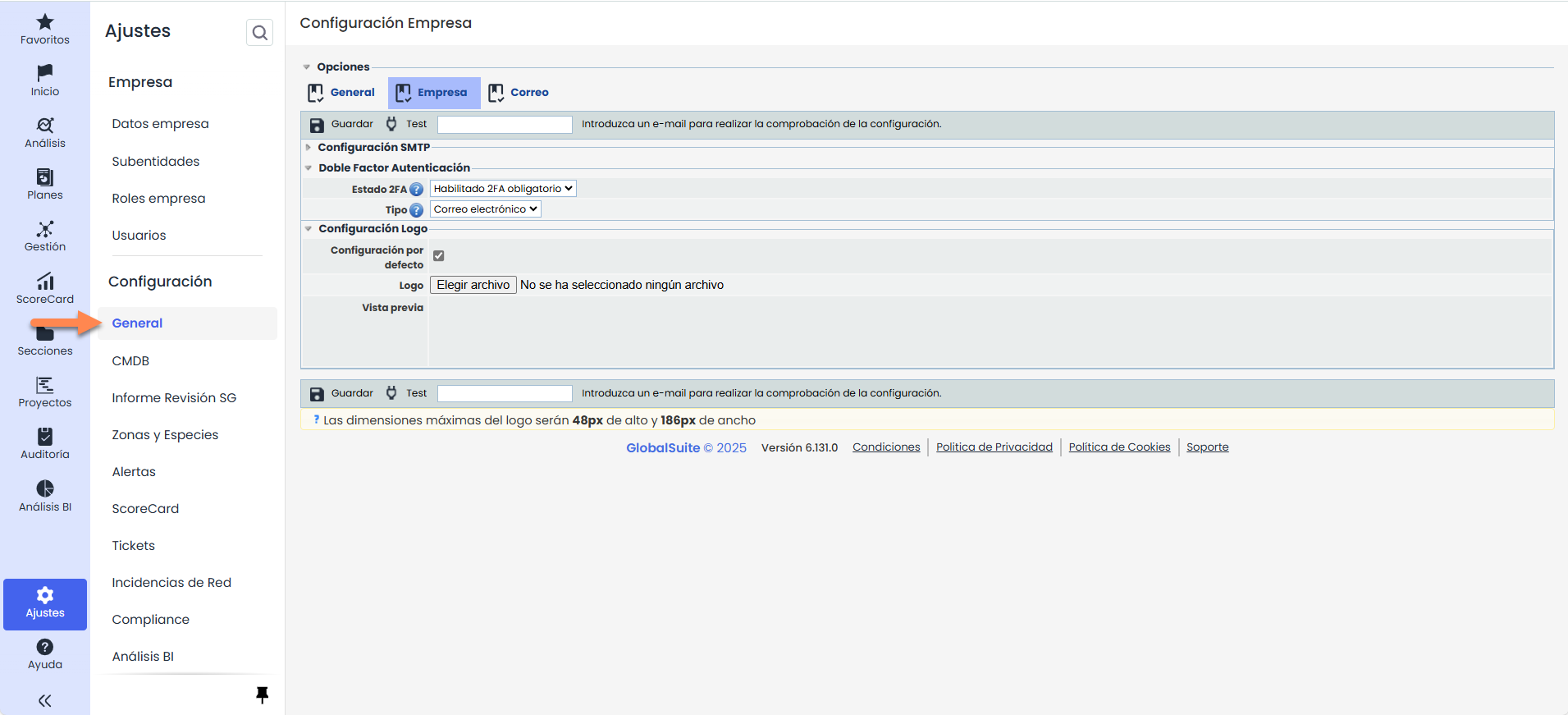
Schritt 1. Zugriff auf die Option Einstellungen > Allgemein > Unternehmen
2FA kann deaktiviert, optional oder für alle Benutzer der Umgebung obligatorisch sein.
Dies wird ausschließlich von den Administratoren der Umgebung festgelegt.
Über die Option Einstellungen können alle Konfigurationsoptionen der Plattform und der Benutzer aufgerufen werden.
Schritt 2. Konfiguration der Zwei-Faktor-Authentifizierung
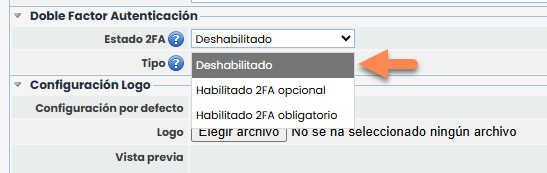
Die Konfiguration der Zwei-Faktor-Authentifizierung in der Umgebung wird durchgeführt. Hier kann der 2FA-Status durch Klicken auf das Dropdown-Menü und der Typ ausgewählt werden:
Die möglichen Status sind:
-
Deaktiviert: Die 2FA-Option wird für alle Benutzer der Umgebung deaktiviert.
-
2FA optional aktiviert: Die 2FA-Option wird optional für alle Benutzer der Umgebung aktiviert. Folglich kann jeder Benutzer entscheiden, ob er 2FA aktiviert oder nicht.
-
2FA obligatorisch aktiviert: Die 2FA-Option wird obligatorisch aktiviert. Folglich zwingt das System alle Benutzer, 2FA sofort zu aktivieren.
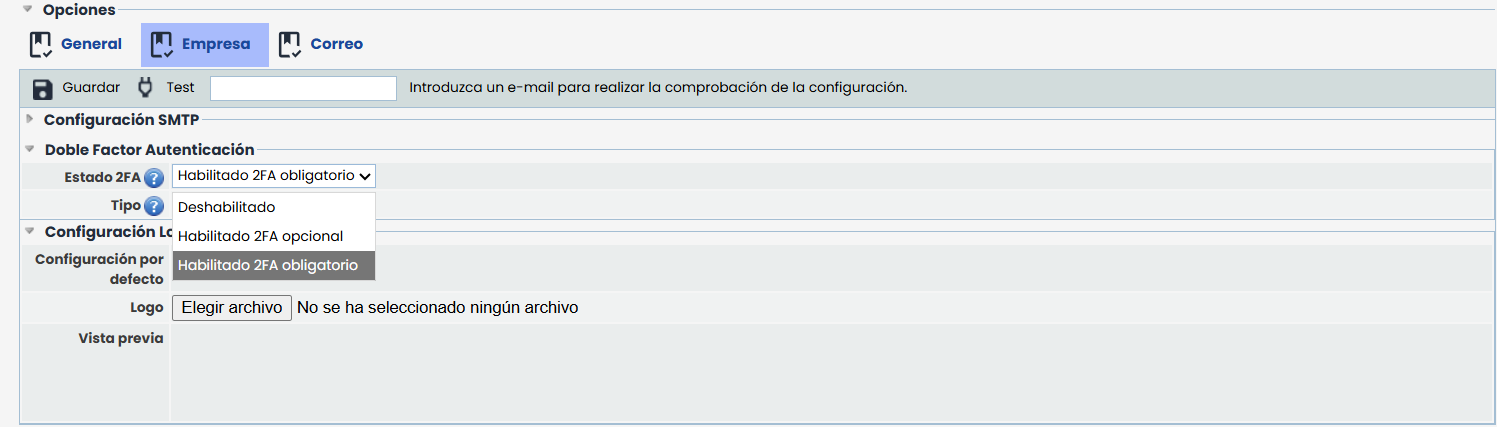
Die Typen sind TOTP oder E-Mail.
-
TOTP: Jedes Mal, wenn der Benutzer versucht, auf die Anwendung zuzugreifen, muss er einen eindeutigen numerischen Code eingeben, der von einer mobilen Authentifizierungsanwendung generiert wird.
-
E-Mail: Jedes Mal, wenn der Benutzer versucht, auf die Anwendung zuzugreifen, muss er einen temporären Code eingeben, den er an seine zugehörige E-Mail-Adresse erhält.
Aktivierung von 2FA - TOTP - Obligatorisch
Sobald der Administrator 2FA aktiviert, wird dem Benutzer, falls er angemeldet ist, sofort die unten angezeigte Nachricht angezeigt. Falls nicht, erscheinen die Anweisungen beim nächsten Anmelden.
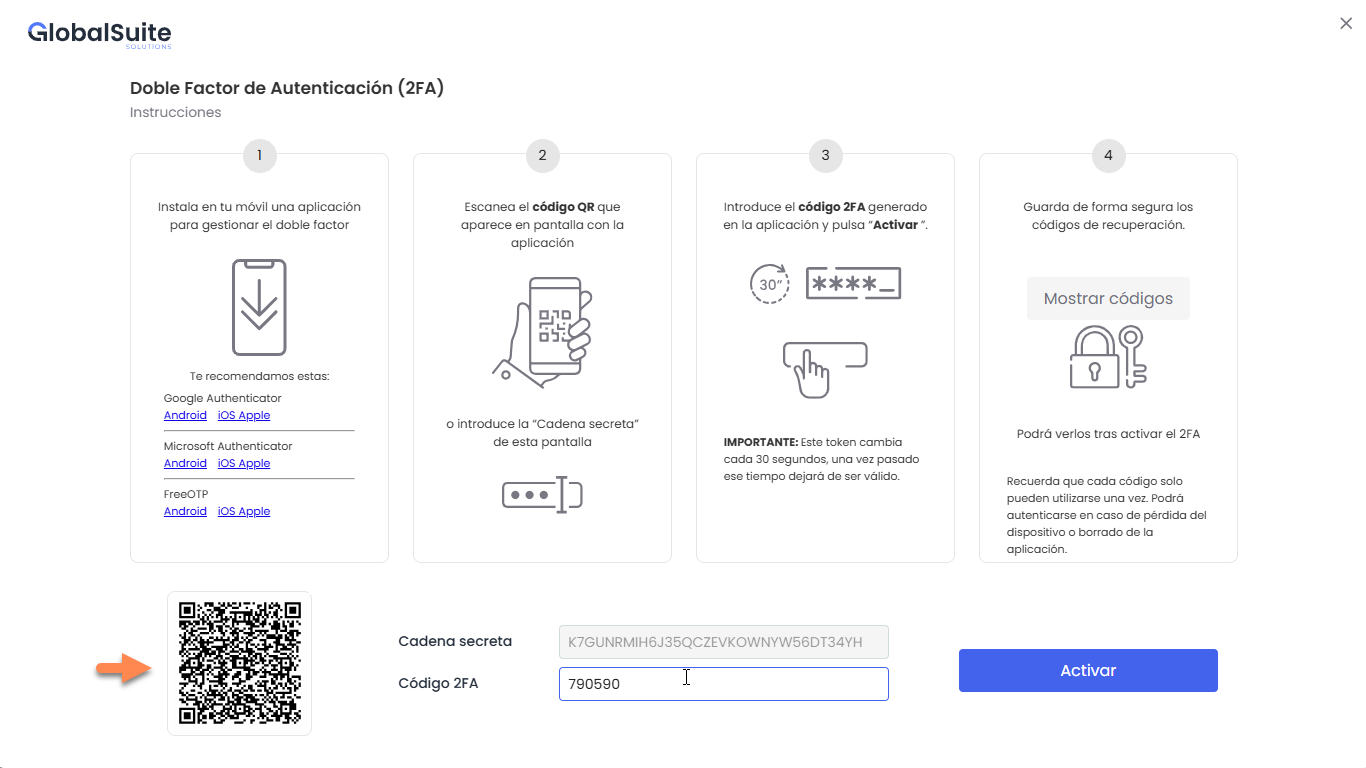
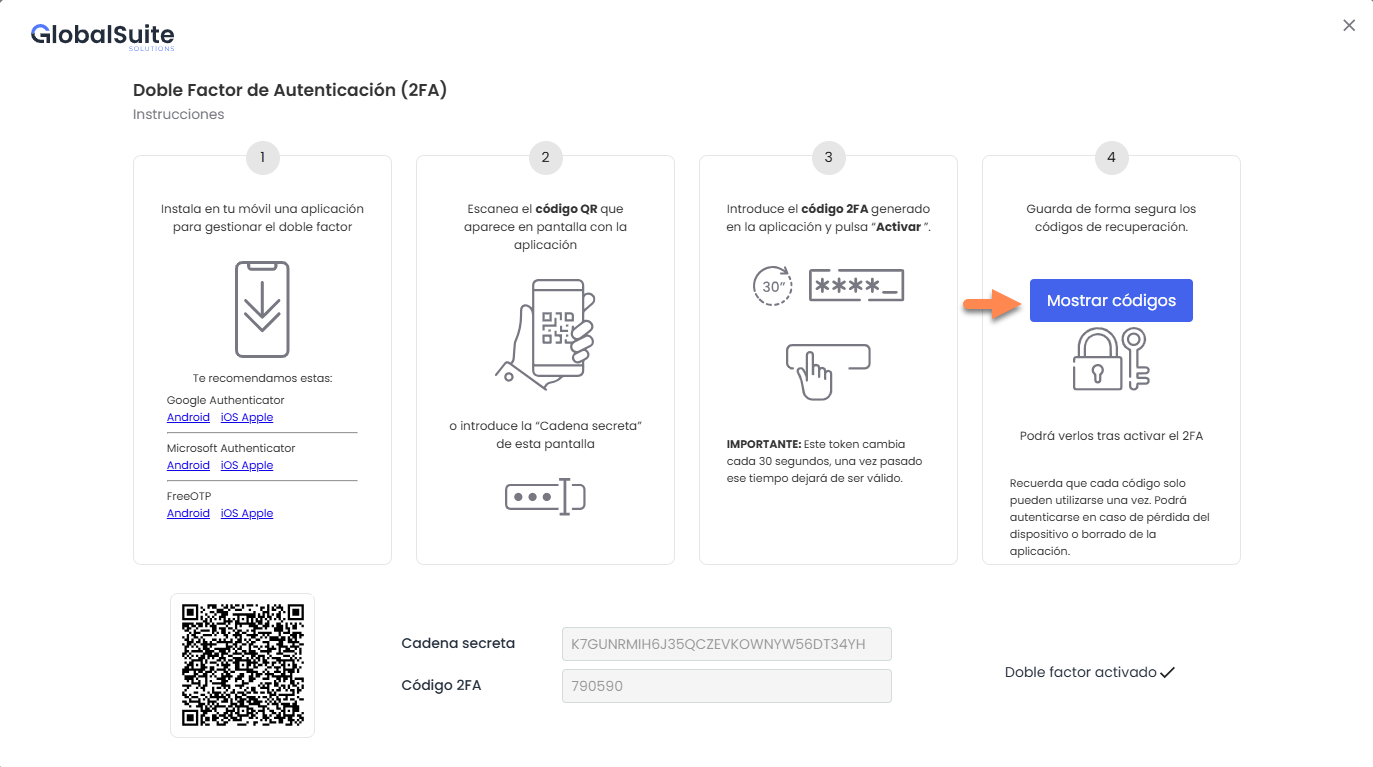
Um die Zwei-Faktor-Authentifizierung über TOTP zu aktivieren, sind die folgenden Schritte erforderlich:
-
Laden Sie eine Anwendung herunter und installieren Sie sie, die diese Zwei-Faktor-Verwaltung ermöglicht.
-
Sobald sie installiert ist, muss der QR-Code, der auf dem Bildschirm erscheint, gescannt oder die geheime Zeichenkette manuell eingegeben werden, die auf dem Bildschirm angezeigt wird.
-
Sobald sie verknüpft ist, muss der Token oder temporäre Code, der von der Anwendung generiert wurde, in das Feld 2FA-Code eingegeben und die Schaltfläche Aktivieren gedrückt werden.
-
Abschließend müssen die Wiederherstellungscodes, die beim Drücken von „Codes anzeigen“ erscheinen, sicher gespeichert werden.
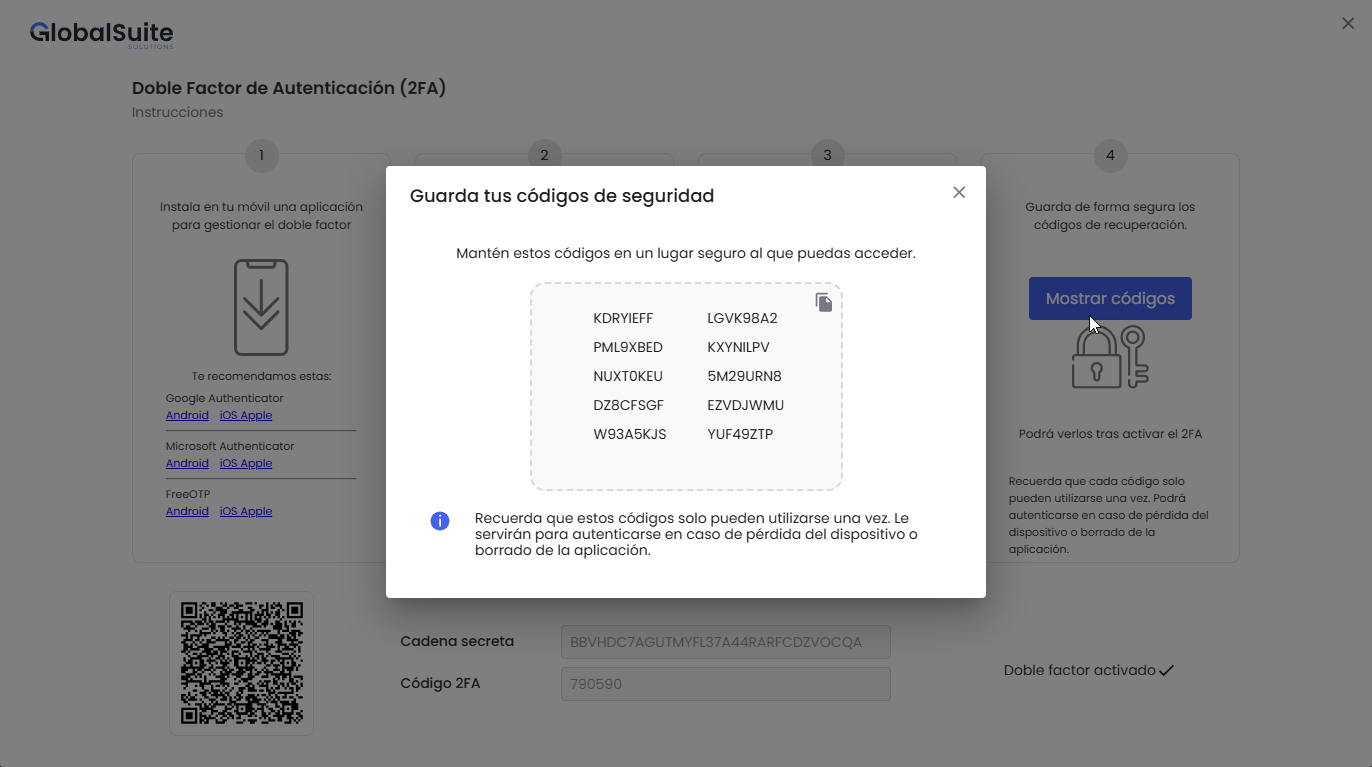
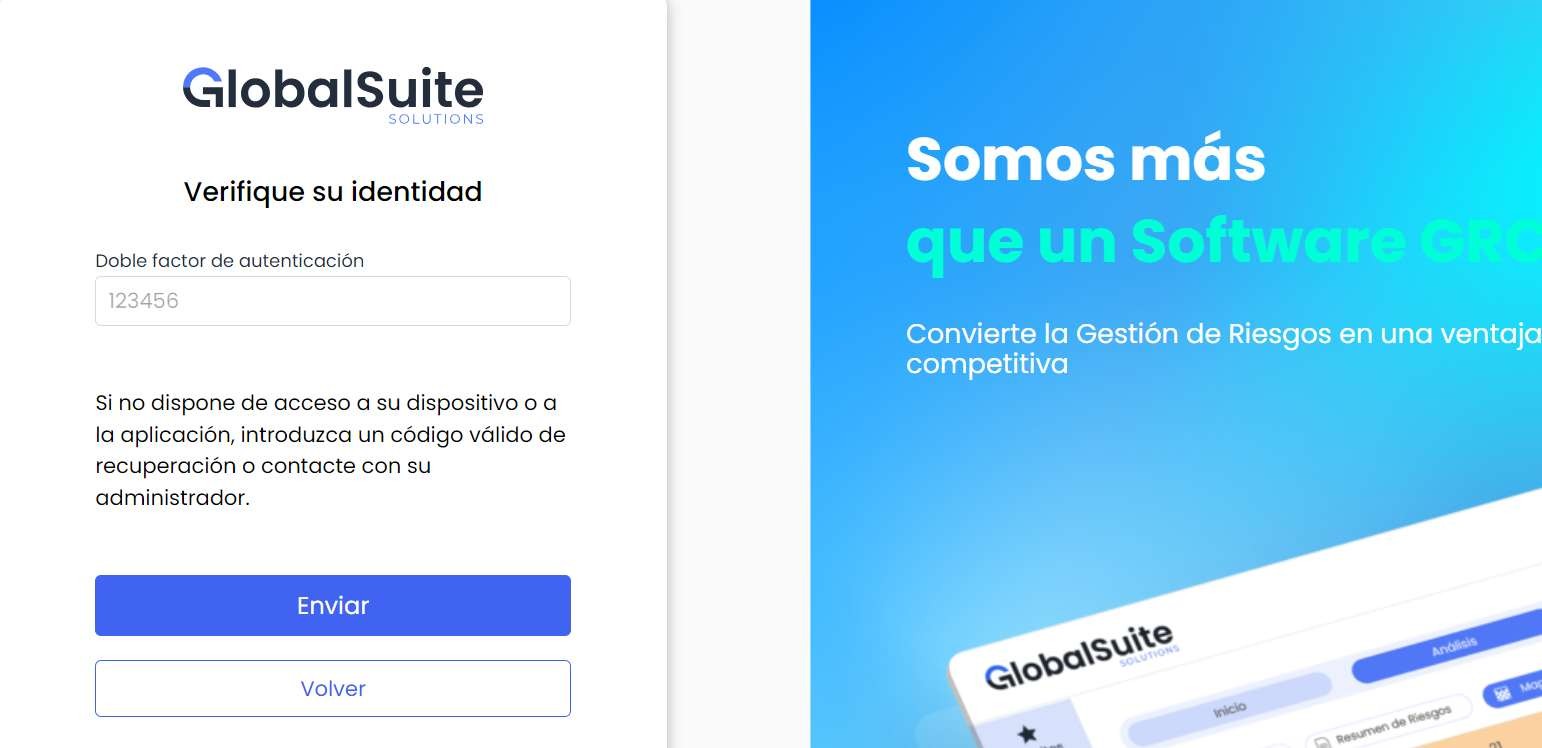
Nach der Aktivierung wird bei jeder Anmeldung in GlobalSuite® das System den 2FA-Code anfordern, der auf dem konfigurierten Gerät angezeigt wird.
Aktivierung von 2FA - E-Mail - Obligatorisch
Sobald der Administrator 2FA aktiviert, wird dem Benutzer, falls er angemeldet ist, sofort die unten angezeigte Nachricht angezeigt. Falls nicht, erscheinen die Anweisungen beim nächsten Anmelden.
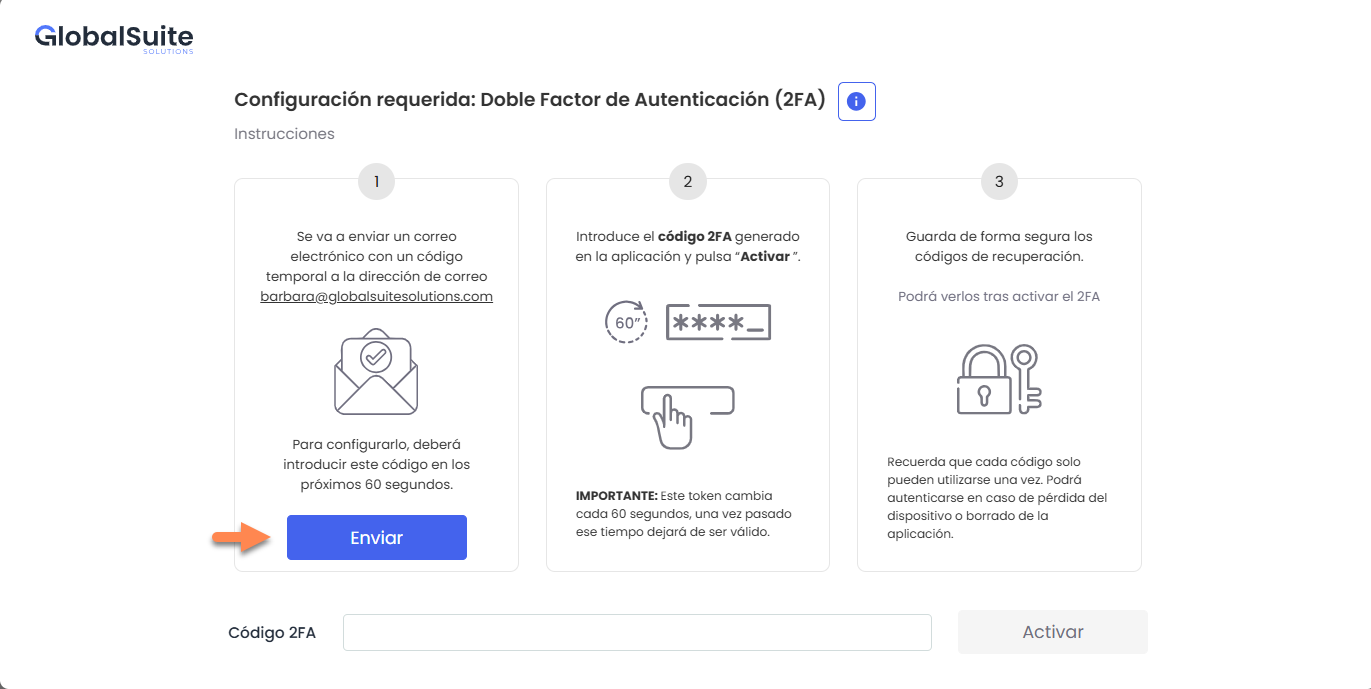
Um die Zwei-Faktor-Authentifizierung über E-Mail zu aktivieren, sind die folgenden Schritte erforderlich:
-
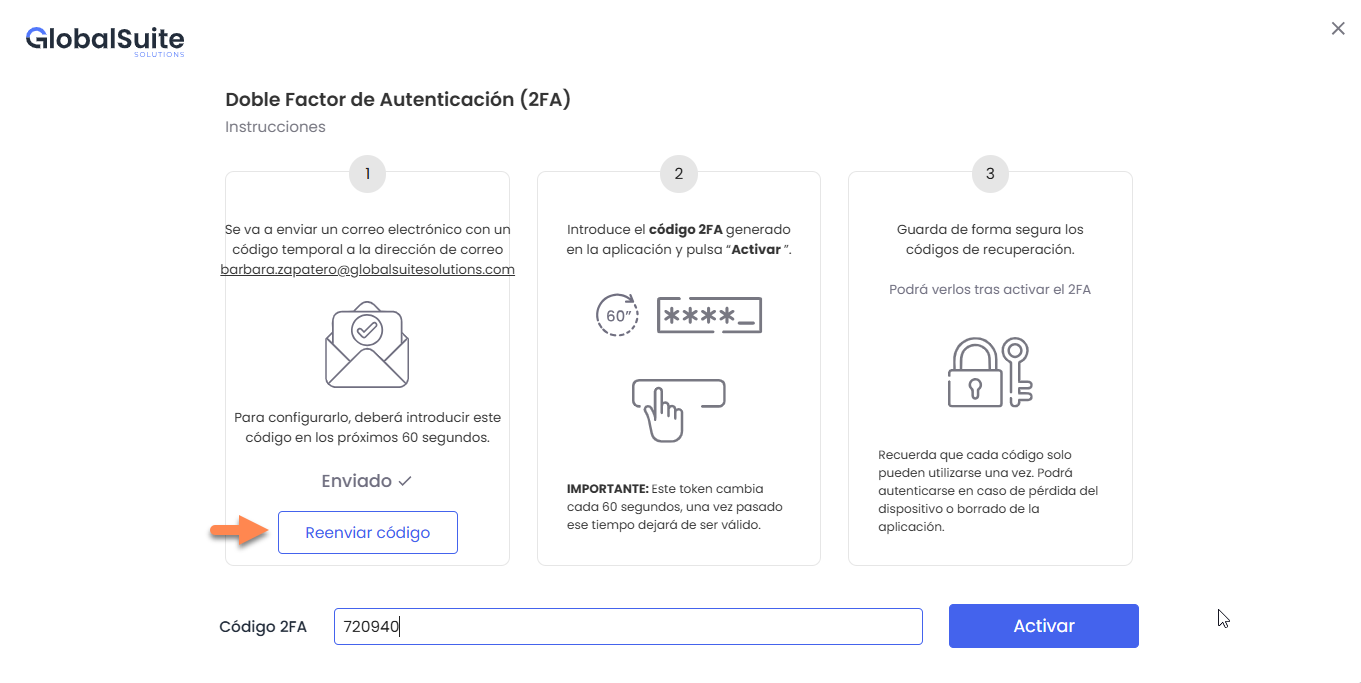
Ein Fenster zur Konfiguration wird geöffnet. Im Schritt 1 muss der Benutzer die Schaltfläche Senden drücken, wodurch eine E-Mail mit einem eindeutigen und temporären Code an die mit seinem Konto verknüpfte Adresse gesendet wird.
-
Falls erforderlich, kann der Code erneut gesendet werden, jedoch ist dies auf maximal 3 erneute Sendungen pro Benutzer innerhalb von 5 Minuten begrenzt.
-
-
Kopieren und Einfügen des 6-stelligen Codes, der per E-Mail empfangen wurde, in das Feld 2FA-Code und Drücken von Aktivieren. Wenn korrekt, wird 2FA aktiviert und die Schaltfläche „Codes anzeigen“ wird angezeigt.
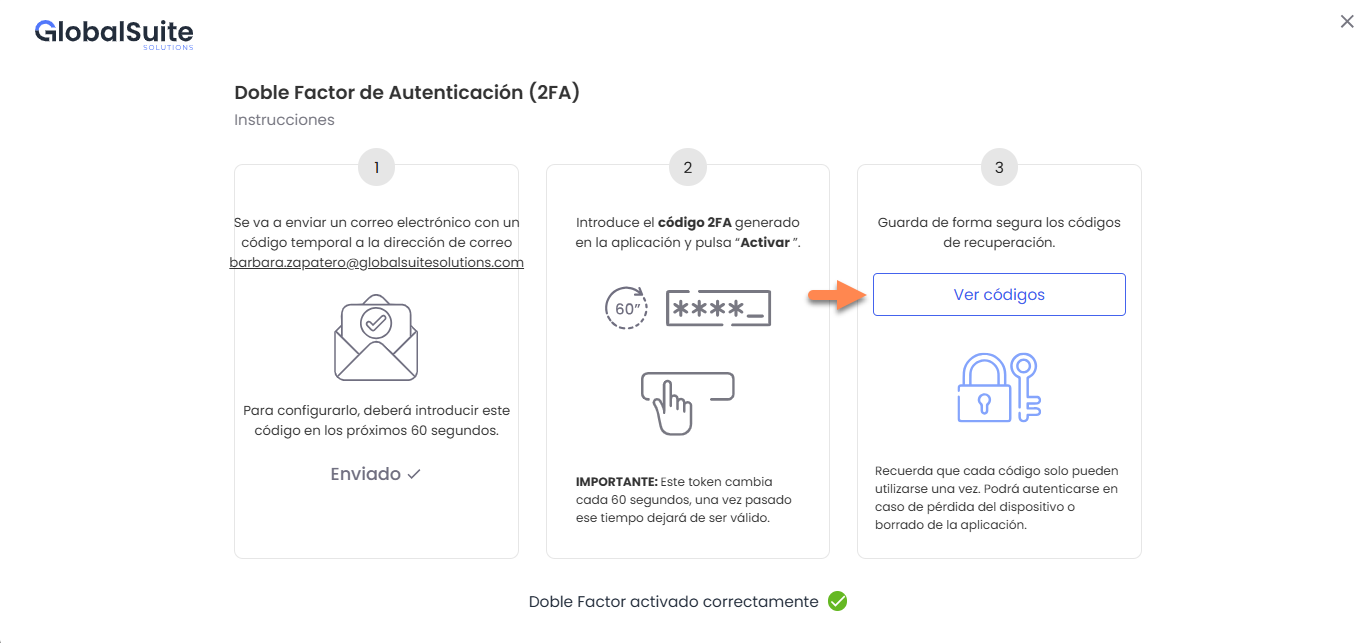
-
Abschließend müssen die Wiederherstellungscodes, die beim Klicken auf „Codes anzeigen“ erscheinen, sicher gespeichert werden.
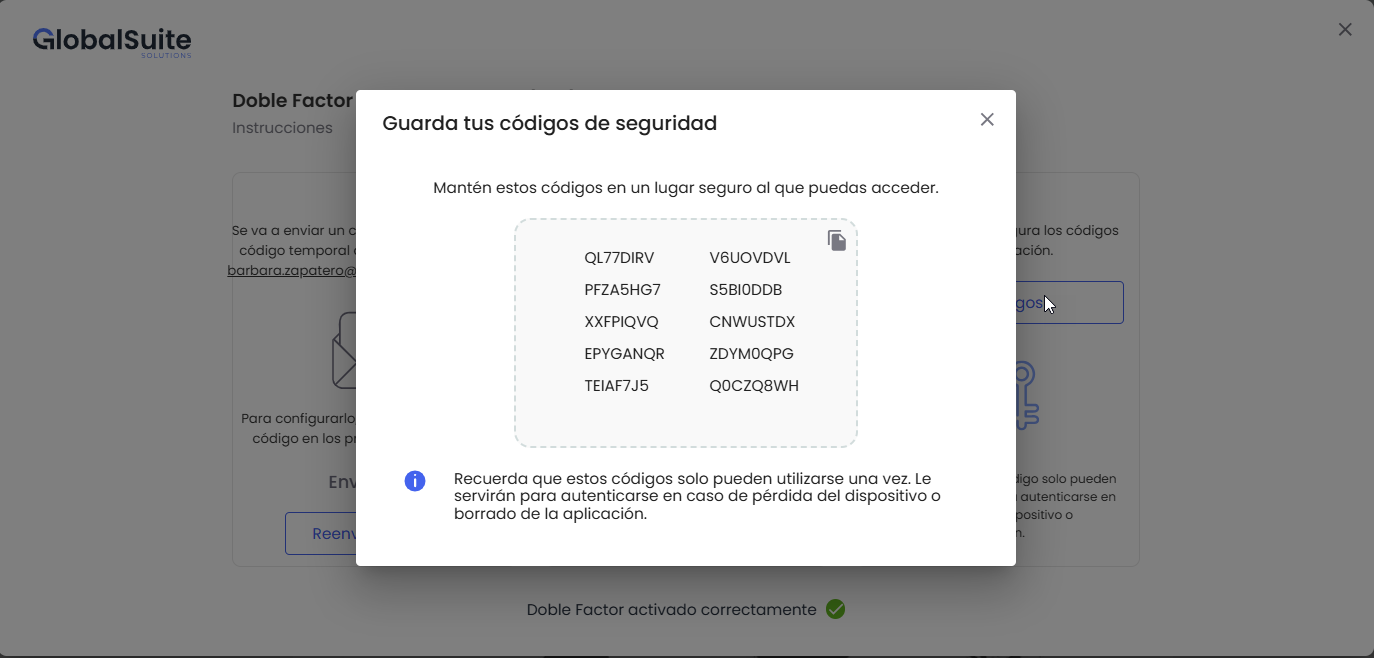
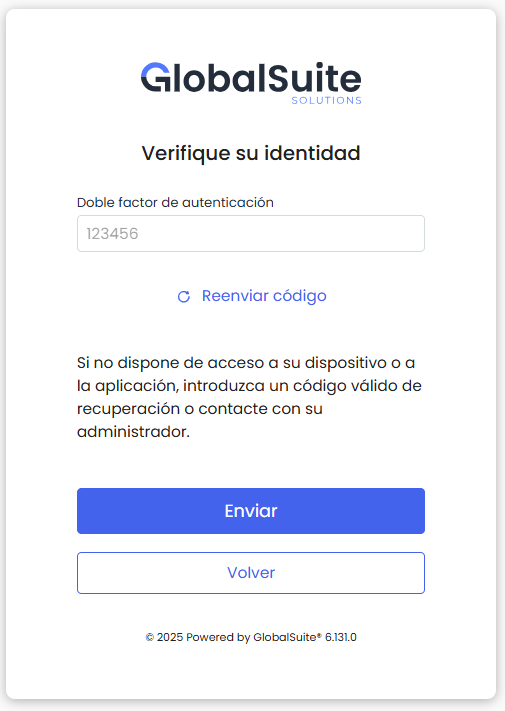
Nach der Aktivierung wird bei jeder Anmeldung in GlobalSuite® das System eine E-Mail mit dem Code senden.
Aktivierung von 2FA - Optional
Konfiguration von 2FA
GlobalSuite® ermöglicht es jedem Benutzer, optional eine Zwei-Faktor-Authentifizierung (2FA) zu aktivieren, um Sicherheit und Datenschutz zu verbessern, sofern der Administrator der Umgebung dies entscheidet. Die Schritte zur optionalen Aktivierung von 2FA sind wie folgt:
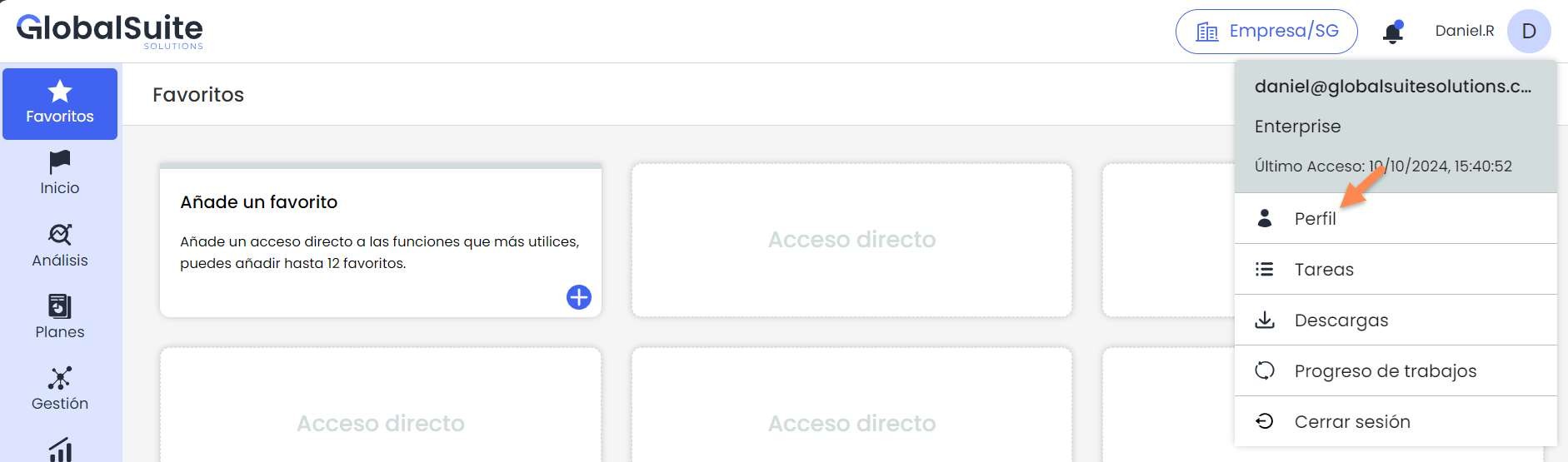
Schritt 1. Zugriff auf die Profiloption
Über die Profiloption (oben rechts auf dem Bildschirm) kann der Benutzer auf die Konfiguration seines eigenen Profils zugreifen.
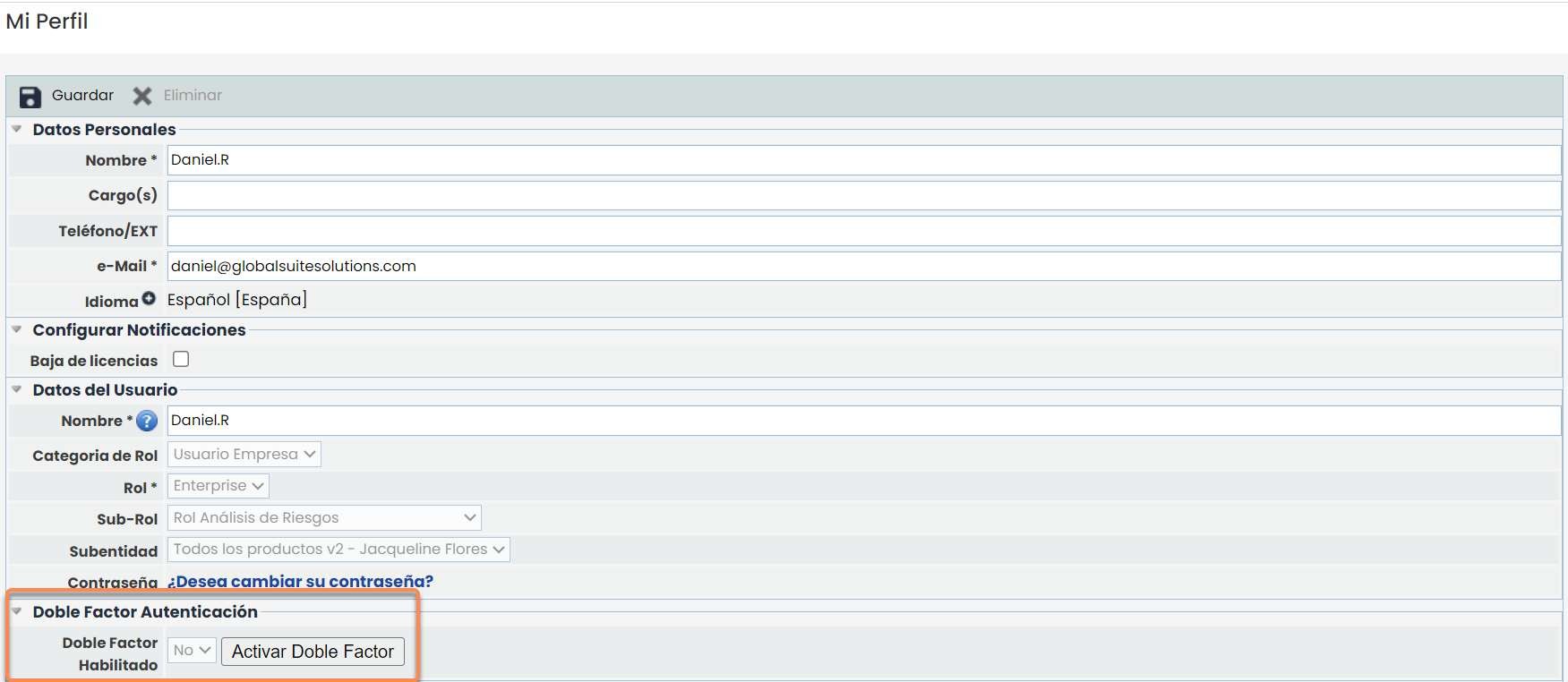
Schritt 2. Aktivieren der Zwei-Faktor-Authentifizierung
Die Zwei-Faktor-Authentifizierung wird aktiviert, indem auf die Schaltfläche Zwei-Faktor aktivieren geklickt wird.
Anschließend müssen die Anweisungen befolgt werden, die auf dem Bildschirm erscheinen (siehe nächste Folie).
Zwei-Faktor aktivieren - TOTP
-
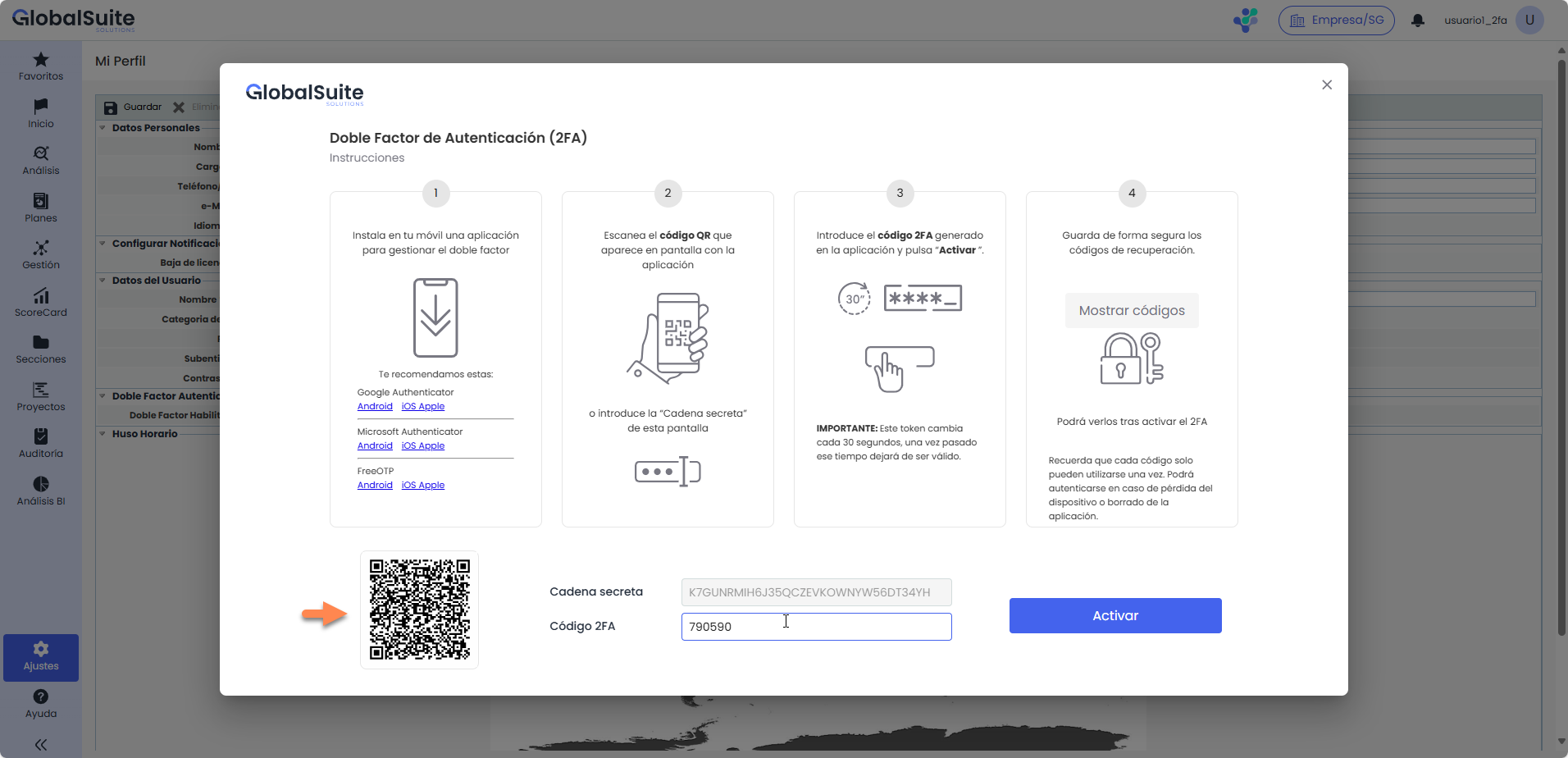
Laden Sie eine Anwendung herunter und installieren Sie sie, die diese Zwei-Faktor-Verwaltung ermöglicht.
-
Sobald sie installiert ist, muss der QR-Code, der auf dem Bildschirm erscheint, gescannt oder die geheime Zeichenkette manuell eingegeben werden, die auf dem Bildschirm angezeigt wird.
-
Sobald sie verknüpft ist, muss der Token oder temporäre Code, der von der Anwendung generiert wurde, in das Feld 2FA-Code eingegeben und die Schaltfläche Aktivieren gedrückt werden.
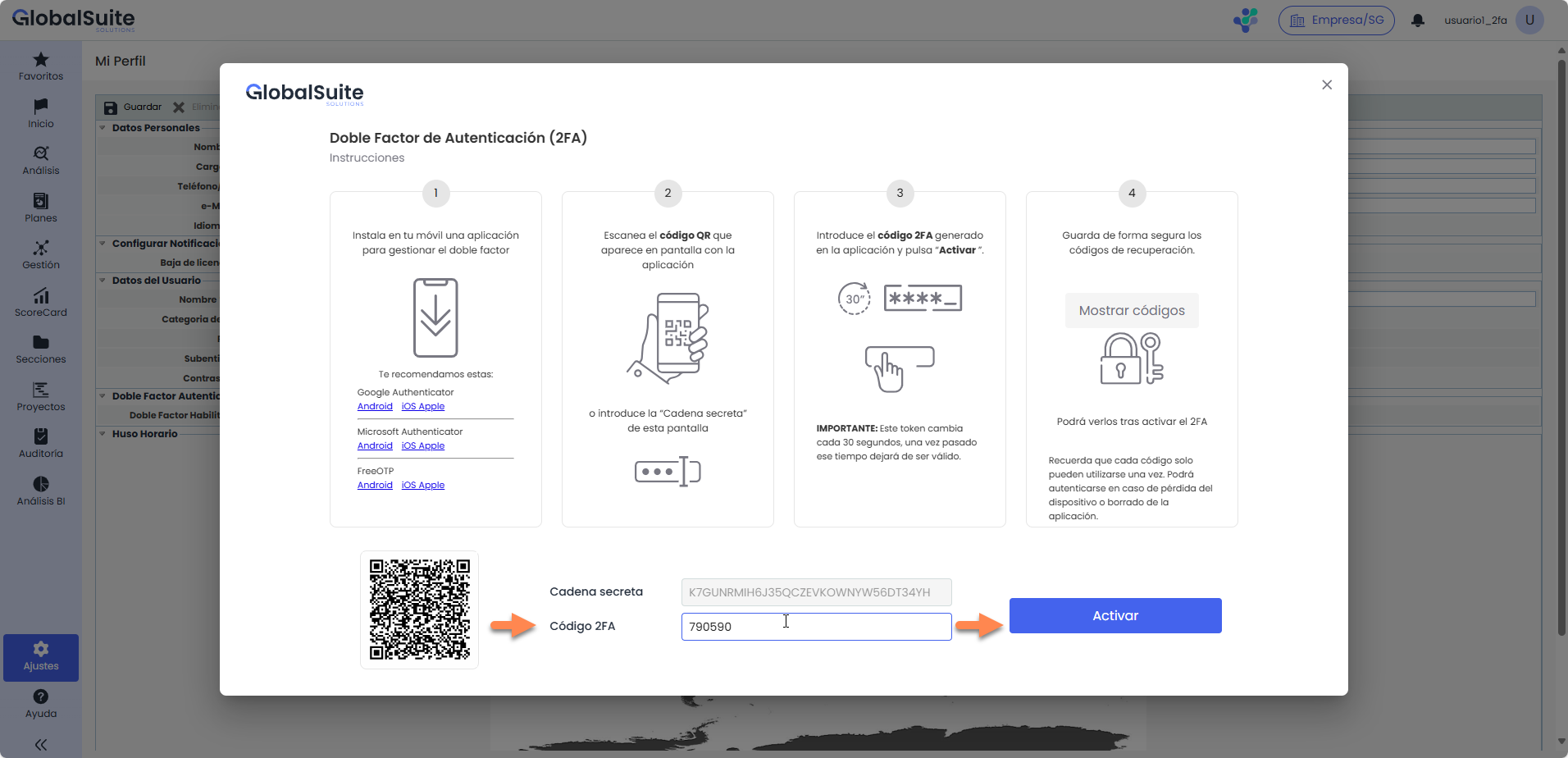
-
Abschließend müssen die Wiederherstellungscodes sicher gespeichert werden, die beim Drücken von
Nach der Aktivierung wird bei jeder Anmeldung in GlobalSuite® das System den 2FA-Code anfordern, der auf dem konfigurierten Gerät angezeigt wird.
Zwei-Faktor aktivieren - E-Mail
Um die Zwei-Faktor-Authentifizierung über E-Mail zu aktivieren, sind die folgenden Schritte erforderlich:
-
Ein Fenster zur Konfiguration wird geöffnet. Im Schritt 1 muss der Benutzer die Schaltfläche Senden drücken, wodurch eine E-Mail mit einem eindeutigen und temporären Code an die mit seinem Konto verknüpfte Adresse gesendet wird.
-
Falls erforderlich, kann der Code erneut gesendet werden, jedoch ist dies auf maximal 3 erneute Sendungen pro Benutzer innerhalb von 5 Minuten begrenzt.
-
-
Kopieren und Einfügen des 6-stelligen Codes, der per E-Mail empfangen wurde, in das Feld 2FA-Code und Drücken von Aktivieren. Wenn korrekt, wird 2FA aktiviert und die Schaltfläche „Codes anzeigen“ wird angezeigt.
-
Abschließend müssen die Wiederherstellungscodes, die beim Klicken auf „Codes anzeigen“ erscheinen, sicher gespeichert werden.
Nach der Aktivierung wird bei jeder Anmeldung in GlobalSuite® das System eine E-Mail mit dem Code senden.
Deaktivierung von 2FA
Deaktivieren der obligatorischen Zwei-Faktor-Authentifizierung
Um die Zwei-Faktor-Authentifizierung zu deaktivieren, wenn sie obligatorisch ist, muss der Administrator der Umgebung die in der 2FA-Konfigurationssektion angegebenen Schritte befolgen, dann den Wert Deaktiviert aus dem Dropdown-Menü auswählen und die Änderung speichern.
Deaktivieren der optionalen Zwei-Faktor-Authentifizierung
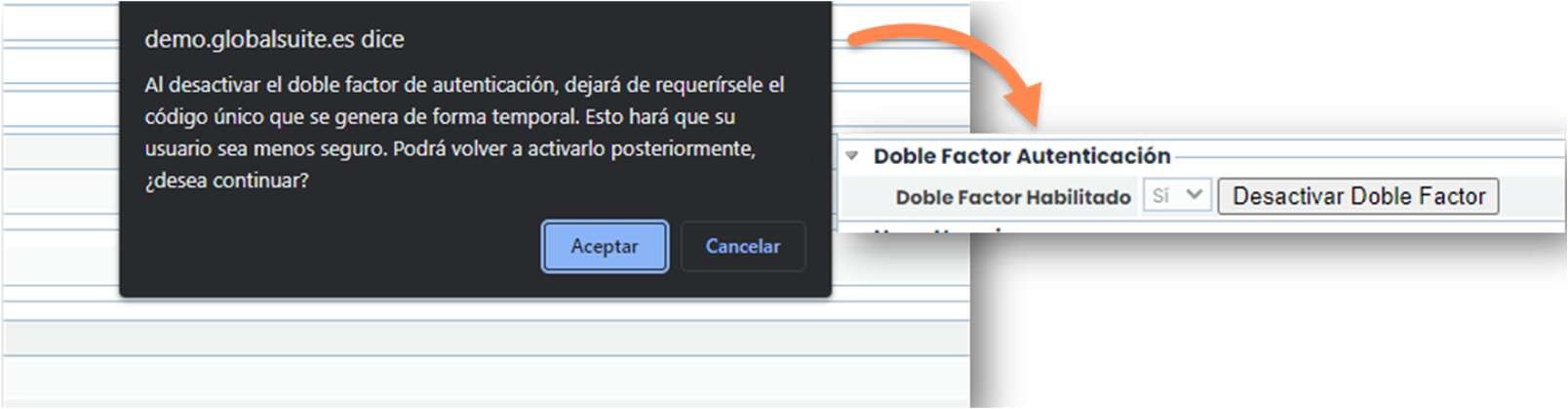
Um die Zwei-Faktor-Authentifizierung zu deaktivieren, wenn sie optional ist, müssen die Schritte 1 und 2 der Sektion Aktivierung von 2FA - Optional befolgt und dann auf die Schaltfläche Zwei-Faktor deaktivieren geklickt werden.
Anschließend muss die Aktion durch Klicken auf die Schaltfläche Akzeptieren im Popup-Fenster bestätigt werden.