
In der Haupttabelle, die beim Zugriff auf die Option angezeigt wird, befindet sich die Liste aller Wiederherstellungssequenzen, die für die Behandlung und Wiederherstellung in einer Krisensituation erstellt wurden. Jede der Sequenzen in der Tabelle entspricht als "öffentlich" definierten Wiederherstellungssequenzen, die daher einem oder mehreren Wiederherstellungsplänen zugeordnet werden können.
Die als "privat" definierten Wiederherstellungssequenzen gehören ausschließlich zu einem Wiederherstellungsplan und sind daher nur über den Plan zugänglich, dem sie zugeordnet sind.
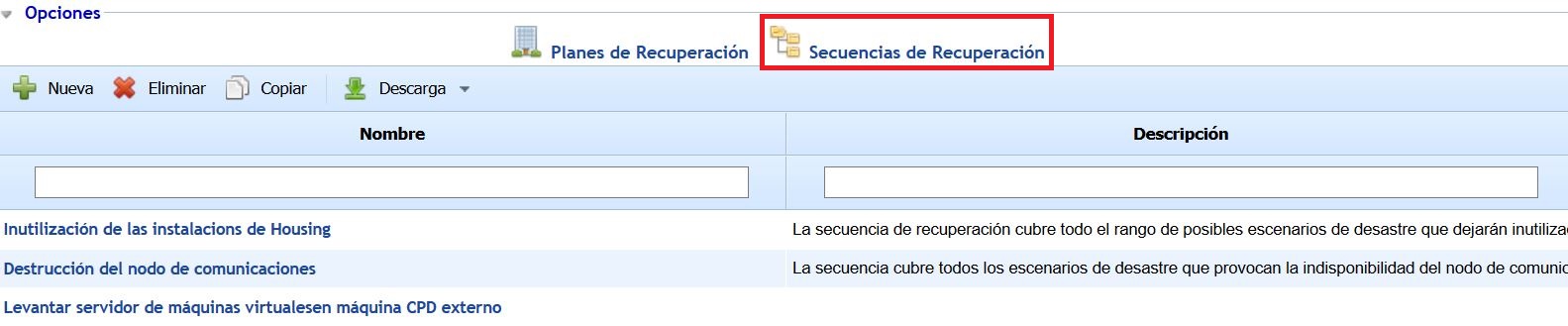
Die Optionen, die in der Tabelle ausgeführt werden können, sind die folgenden:
-
Neu: Ermöglicht das Erstellen einer neuen Wiederherstellungssequenz.
-
Löschen: Ermöglicht das Löschen einer vorhandenen Sequenz in der Tabelle. Dazu muss die Zeile ausgewählt werden, in der sich die zu löschende Sequenz befindet, und die Schaltfläche gedrückt werden.
-
Kopieren: Ermöglicht das Kopieren einer Sequenz. Dazu muss die Zeile ausgewählt werden, in der sich die zu kopierende Sequenz befindet, und die Schaltfläche gedrückt werden.
-
Herunterladen: Ermöglicht das Herunterladen der Liste aller in der Tabelle angezeigten Wiederherstellungssequenzen, sowohl im Excel- als auch im PDF-Format.
Beim Zugriff auf eine Wiederherstellungssequenz wird ein Formular mit zwei Abschnitten angezeigt, das die folgenden Merkmale enthält:
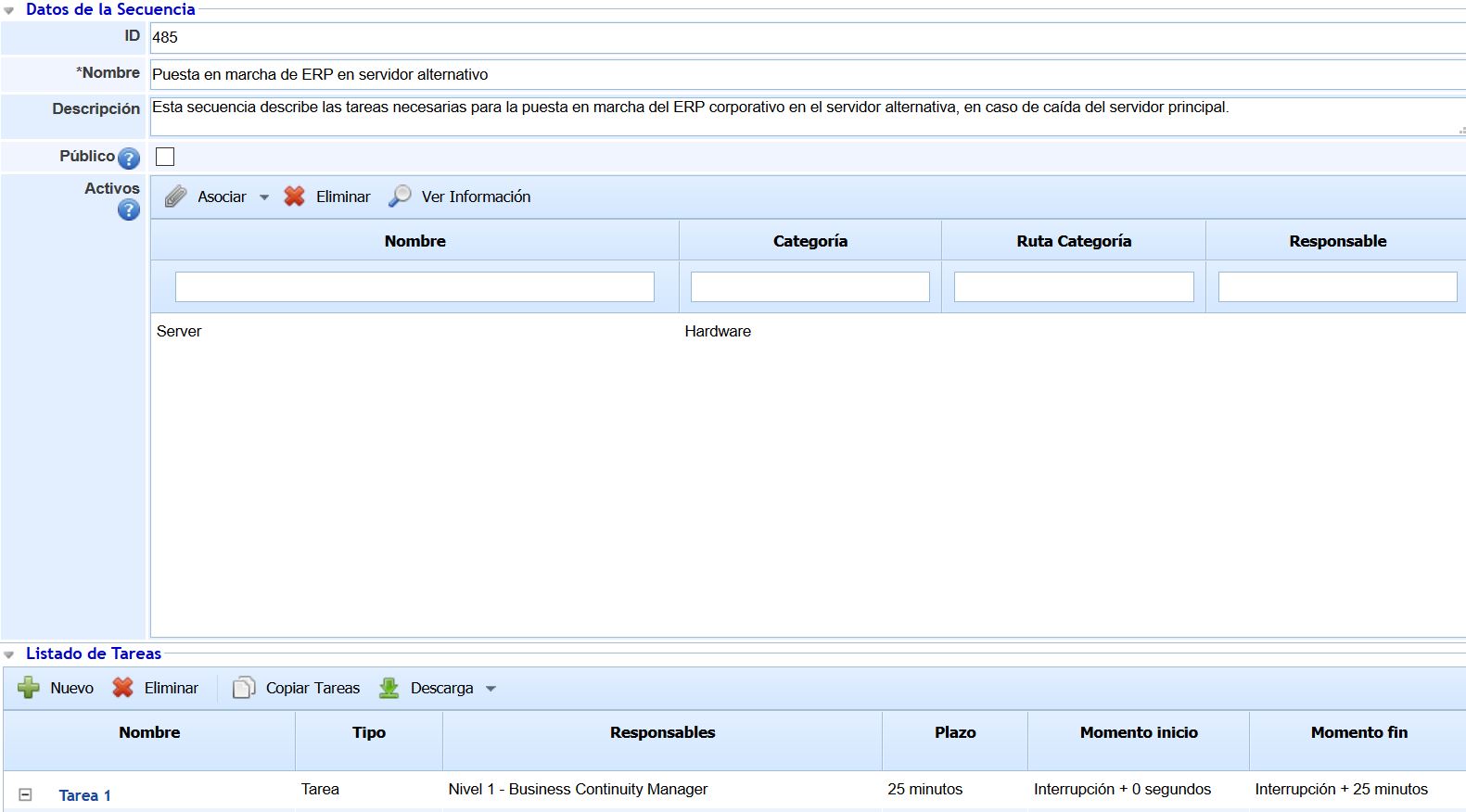
Sequenzdaten
-
ID: Identifikationsnummer der Wiederherstellungssequenz. Die Nummer wird automatisch zugewiesen und kann vom Benutzer nicht geändert werden.
-
Name: Ermöglicht die Angabe des Namens der Wiederherstellungssequenz.
-
Beschreibung: Ermöglicht eine detaillierte Beschreibung der Sequenz.
-
Öffentlich: Ermöglicht die Konfiguration, ob die Wiederherstellungssequenz für jeden Wiederherstellungsplan verfügbar ist. Wenn das Kontrollkästchen deaktiviert ist, ist die Sequenz nur in den Wiederherstellungsplänen verfügbar, denen sie bereits zugeordnet ist.
-
Aktiva: Diese Tabelle ermöglicht die Zuordnung von im Menü 'Inventar' (Menü 'Analyse') registrierten Aktiva zur Wiederherstellungssequenz. Die angezeigten Informationen zu jedem Aktivum umfassen den Namen, die Kategorie und den zugewiesenen Verantwortlichen.
HINWEIS: Die Sichtbarkeit dieser Tabelle in den Wiederherstellungssequenzen ist in der Option "Geschäftskontinuität" im Abschnitt 'Einstellungen' konfigurierbar. Standardmäßig ist die Tabelle der Aktiva deaktiviert.
HINWEIS 2: Die Tabelle der Aktiva ist nur in privaten Wiederherstellungssequenzen sichtbar (d. h. Sequenzen, die nur zu einem Wiederherstellungsplan gehören). Wenn das Kontrollkästchen 'Öffentlich' der Sequenz aktiviert ist, wird die Tabelle der Aktiva nicht angezeigt.
.jpg?cb=6e461a17dd3dbfa8dd587a08b67417d1)
Die in dieser Tabelle möglichen Optionen sind wie folgt:
-
Zuordnen - Liste: Beim Drücken dieser Schaltfläche wird ein Popup-Fenster angezeigt, das die Liste aller im Inventar registrierten Aktiva enthält. Um die Aktiva dem Wiederherstellungsplan zuzuordnen, müssen die gewünschten Aktiva über das Kontrollkästchen links ausgewählt und die Schaltfläche 'Zuordnen' gedrückt werden.
-
Zuordnen - Abhängigkeitsbaum: Beim Drücken dieser Schaltfläche wird ein Popup-Fenster angezeigt, das den Abhängigkeitsbaum der Aktiva enthält. Die angezeigten Aktiva sind diejenigen, die den im Wiederherstellungsplan enthaltenen Geschäftsprozessen zugeordnet sind. Um die Aktiva dem Plan zuzuordnen, müssen die gewünschten Aktiva über das Kontrollkästchen links des Aktivums ausgewählt und die Schaltfläche 'Aktiva auswählen' gedrückt werden. Die Schaltfläche 'Abhängige markieren' im Fenster ermöglicht die automatische Auswahl aller Aktiva, die sich unterhalb des ausgewählten Aktivums im Abhängigkeitsbaum befinden.
-
Löschen: Diese Schaltfläche ermöglicht das Löschen von Aktiva aus der Tabelle. Dazu müssen die zu löschenden Aktiva ausgewählt und die Schaltfläche gedrückt werden.
-
Informationen anzeigen: Diese Option ermöglicht die Anzeige der Eigenschaften eines bestimmten Aktivums. Dazu muss ein Aktivum aus der Tabelle ausgewählt und die Schaltfläche gedrückt werden, woraufhin ein Popup-Fenster mit allen im Inventar registrierten Eigenschaften des Aktivums angezeigt wird.
Aufgabenliste
Der Abschnitt Aufgabenliste ermöglicht die Festlegung der Schritte, die zur Wiederherstellung in einer Krisensituation erforderlich sind, sowie der Fristen oder Zeiten für die Durchführung der spezifischen Aufgabe und der Verantwortlichen für deren Ausführung.
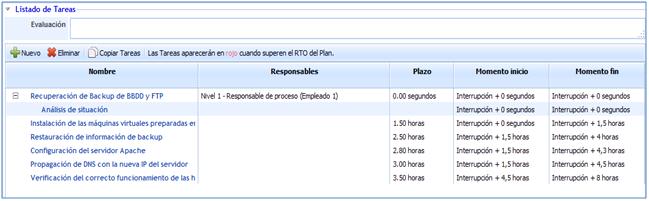
Für die Erstellung von Aufgaben und Unteraufgaben bietet GlobalSUITE die folgenden Optionen:
-
Neu: Ermöglicht das Erstellen einer neuen Aufgabe.
-
Löschen: Ermöglicht das Löschen einer zuvor erstellten Aufgabe.
-
Aufgaben kopieren: Ermöglicht das Erstellen einer neuen Aufgabe, die von einer zuvor erstellten kopiert wurde.
Wenn der Benutzer auf den Link der Aufgabe klickt, wird ein neuer Bildschirm angezeigt, auf dem die folgenden Optionen verfügbar sind:
Aufgabendaten

-
Name: Ermöglicht die Festlegung des Namens der auszuführenden Aufgabe.
-
Beschreibung: Ermöglicht eine detailliertere Beschreibung der definierten Aufgabe.
-
Frist: Ermöglicht die Festlegung der für die Durchführung der definierten Aufgabe vorgesehenen Zeit.
-
Typ: Bietet die Möglichkeit, die Art der auszuführenden Aufgabe zu definieren.
Verantwortliche
Ermöglicht es dem Benutzer, auf verschiedenen Ebenen die Rollen und Verantwortlichen zu bestimmen, die für die Verwaltung jeder Aufgabe zuständig sind.
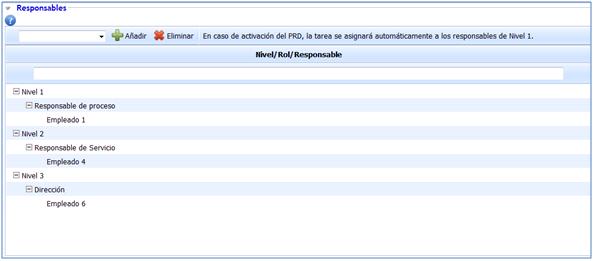
Die Schritte zur Definition der Rollen und Verantwortlichen für diese Verwaltung sind wie folgt:
1. Standardmäßig werden drei verschiedene Ebenen festgelegt, die für die Durchführung der Aufgabe verantwortlich sind.
2. Um einer bestimmten Ebene eine Rolle zuzuweisen, muss die entsprechende Ebene ausgewählt und im Dropdown-Menü die für die Aufgabe zuständige Rolle ausgewählt werden.
3. Nachdem die Rolle zugewiesen wurde, muss diese ausgewählt und die Verantwortlichen für die Verwaltung dieser Rolle zugeordnet werden.
Diese Ebenen werden festgelegt, um das Personal zu bestimmen, das für die Durchführung jeder Aufgabe des Wiederherstellungsplans verantwortlich ist.
Die Reihenfolge der Verwaltung wird durch die Ebenen festgelegt, wobei die Aufgabe zunächst von Ebene 1 ausgeführt wird. Wenn Ebene 1 nicht verfügbar ist, wird Ebene 2 verantwortlich. Wenn keine der beiden verfügbar ist, wird die Aufgabe von der dritten und letzten Ebene verwaltet.
Konsolidierte Ressourcen
Diese Option ermöglicht es dem Benutzer, konsolidierte Ressourcen zuzuordnen, die sich aus der BIA ergeben. Dazu muss die Schaltfläche 'Zuordnen' gedrückt und das Kontrollkästchen für die Ressourcen ausgewählt werden, die Teil des Wiederherstellungsplans sein sollen. Um einen Eintrag aus der Tabelle zu löschen, muss die gewünschte Zeile ausgewählt und die Schaltfläche 'Löschen' gedrückt werden.
Anhänge
Ermöglicht das Zuordnen von Dokumentationen, die mit dem Wiederherstellungsplan in Zusammenhang stehen. Dazu muss die Schaltfläche 'Anhängen' gedrückt und die gewünschte Datei ausgewählt werden. Um eine Datei zu löschen, muss die gewünschte Zeile ausgewählt und die Schaltfläche 'Löschen' gedrückt werden. Neben dem Anhängen neuer Dateien können auch Dateien zugeordnet werden, die in der Option Dokumentenmanager hochgeladen wurden. Dazu muss die Schaltfläche 'Zuordnen' gedrückt und die erforderliche Dokumentation in der Aufgabe des Wiederherstellungsplans ausgewählt werden. Schließlich bietet das Drücken der Schaltfläche 'Herunterladen' die Möglichkeit, die Datei herunterzuladen.
Vorherige Aufgaben
Diese Option ermöglicht es dem Benutzer, die Reihenfolge der Aufgaben festzulegen. Dazu muss die Schaltfläche 'Zuordnen' gedrückt und die Aufgaben ausgewählt werden, die zuvor ausgeführt werden müssen. Um eine Zuordnung zu löschen, muss die gewünschte Zeile ausgewählt und die Schaltfläche 'Löschen' gedrückt werden.
Nachfolgende Aufgaben
Diese Option ermöglicht es dem Benutzer, die Reihenfolge der Aufgaben festzulegen. Dazu muss die Schaltfläche 'Zuordnen' gedrückt und die Aufgaben ausgewählt werden, die nachfolgend ausgeführt werden müssen. Um eine Zuordnung zu löschen, muss die gewünschte Zeile ausgewählt und die Schaltfläche 'Löschen' gedrückt werden.
Unteraufgaben
Diese Option ermöglicht die Definition von Unteraufgaben für eine festgelegte Aufgabe. Dazu muss die Schaltfläche 'Neu' gedrückt werden, wodurch ein neuer Eintrag in der Tabelle erstellt wird. Um eine Unteraufgabe zu löschen, muss die gewünschte Zeile ausgewählt und die Schaltfläche 'Löschen' gedrückt werden.