Allgemeine Konfigurationen
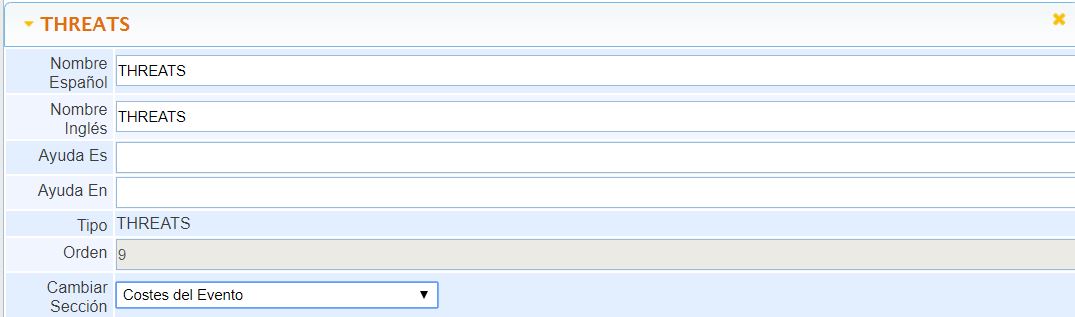
Im Folgenden sehen wir die allgemeinen Konfigurationsoptionen für alle Felder:
-
Spanischer Name: Ermöglicht das Hinzufügen des Feldnamens auf Spanisch.
-
Englischer Name: Ermöglicht das Hinzufügen des Feldnamens auf Englisch.
-
Pflichtfeld: Wenn aktiviert, kann dieses Feld nicht leer gelassen werden.
-
Hilfe ES: Ermöglicht das Hinzufügen eines Hilfetextes auf Spanisch für das konfigurierte Feld.
-
Hilfe EN: Ermöglicht das Hinzufügen eines Hilfetextes auf Englisch für das konfigurierte Feld.
-
Typ: Informative Beschreibung des Feldtyps, den wir konfigurieren.
-
Reihenfolge: Sortiernummer, die dem Feld zugewiesen wird, um seine Position im Formular zu bestimmen.
-
Abschnitt ändern: Ermöglicht das Verschieben des Feldes in einen anderen Abschnitt des Tickets.
Konfigurationen pro Feld
In den folgenden Punkten behandeln wir jedes der verfügbaren Felder und die Details ihrer spezifischen Konfigurationen:
INPUT
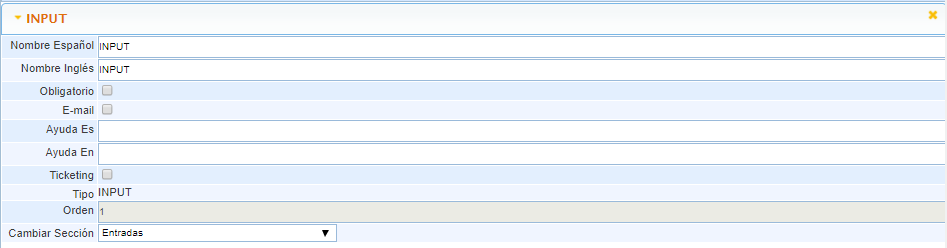
Ermöglicht das Hinzufügen eines Textfeldes zum Ticket, dieser Text darf nicht mehr als eine Zeile umfassen.
-
E-Mail: Wenn das Kontrollkästchen aktiviert ist, kann nur Text im E-Mail-Format in das Feld eingegeben werden. Beispiel: soporte@globalsuite.es
TXT
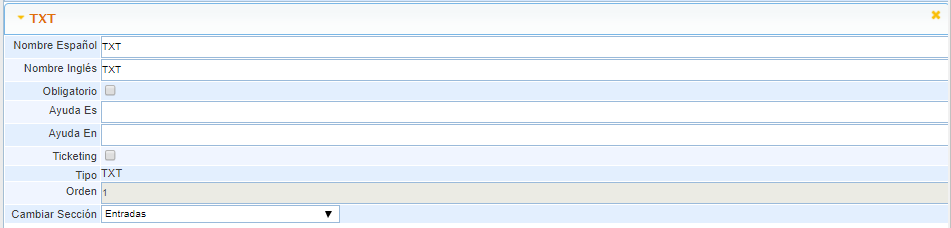
Ermöglicht das Hinzufügen eines Textfeldes zum Ticket, das sich an die Größe des eingegebenen Textes anpasst.
DATE
Ermöglicht das Hinzufügen eines Datumsfeldes zum Ticket, um Zeitaufzeichnungen festzulegen.
-
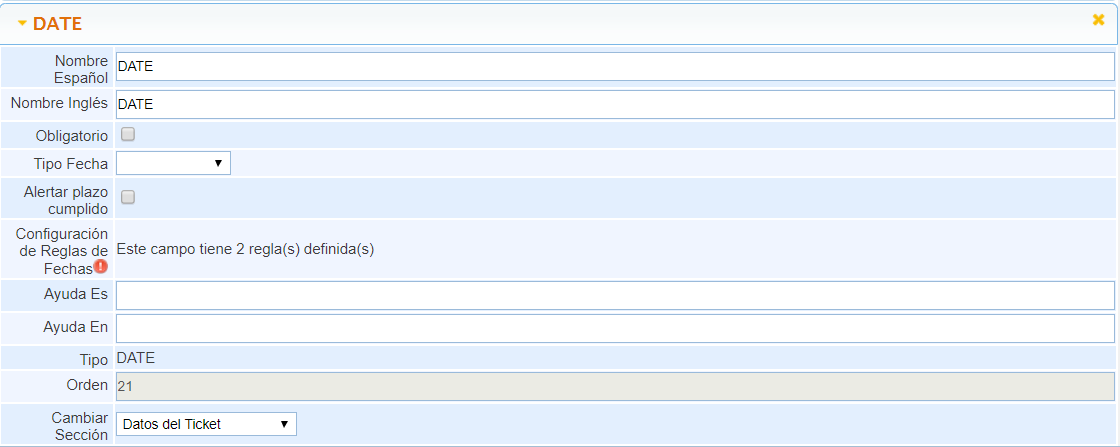
Datumstyp: Ermöglicht die Konfiguration verschiedener Datumstypen zur Festlegung von Aufzeichnungen:
-
Anfang: Ermöglicht das Festlegen des Anfangsdatums des Tickets, das für die Erstellung von Diagrammen und als Referenz für das Versenden von Benachrichtigungen verwendet werden kann.
-
Ende: Ermöglicht das Festlegen des Enddatums des Tickets, das für die Erstellung von Diagrammen verwendet werden kann.
-
Geplanter Beginn: Ermöglicht das Festlegen des geplanten Beginns des Tickets, das für die Erstellung von Diagrammen verwendet werden kann.
-
Geplantes Ende: Ermöglicht das Festlegen des geplanten Endes des Tickets, das für die Erstellung von Diagrammen verwendet werden kann.
-
-
Frist abgelaufen warnen: Wenn dieses Kontrollkästchen aktiviert ist, wird dieses Datum rot angezeigt, um darauf hinzuweisen, dass das heutige Datum nach dem in diesem Feld registrierten Datum liegt.
-
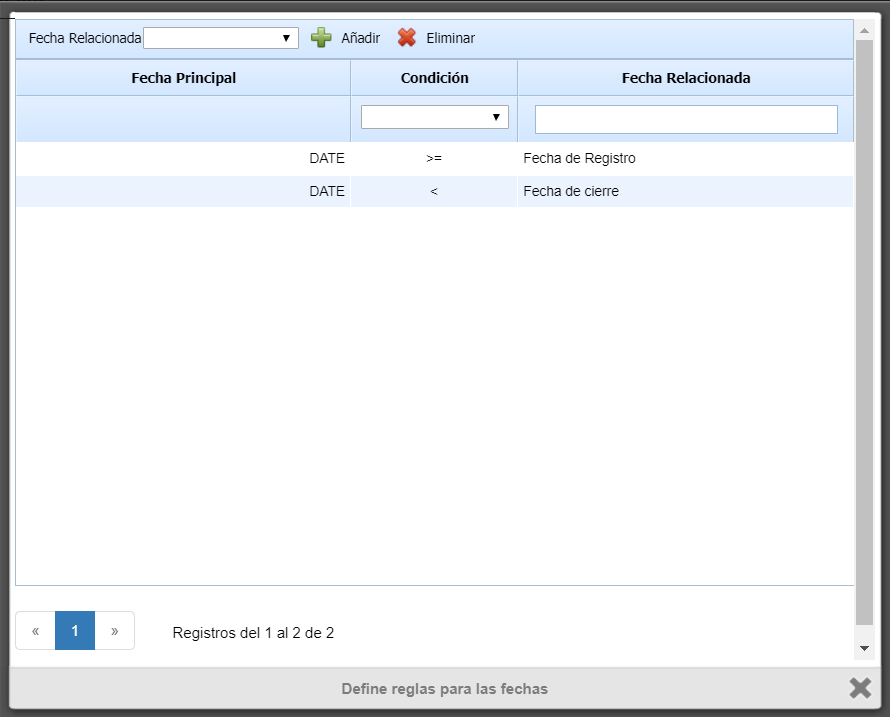
Konfiguration von Datumsregeln: Mit dieser Schaltfläche können Einschränkungen definiert werden, die das Datumsfeld im Vergleich zu anderen erfüllen muss, z. B. dass es vor, nach oder gleich einem bestimmten Datum liegen muss. Beim Öffnen des Fensters können Sie auswählen, welche Daten und welche Art von Einschränkung im Vergleich zu dem konfigurierten Datum bestehen.
CHECK
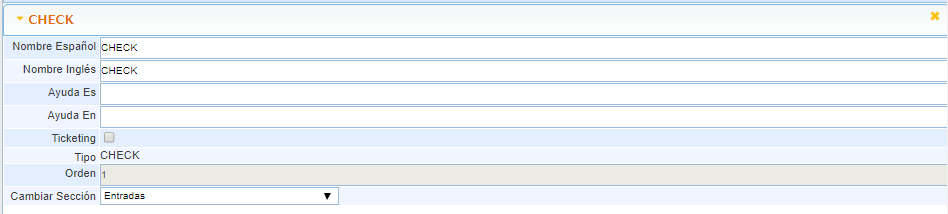
Ermöglicht das Hinzufügen eines Kontrollkästchenfeldes zum Ticket, mit dem wir das Ticketformular mit Ja/Nein-Fragen ausfüllen können.
SELECT-NESTED
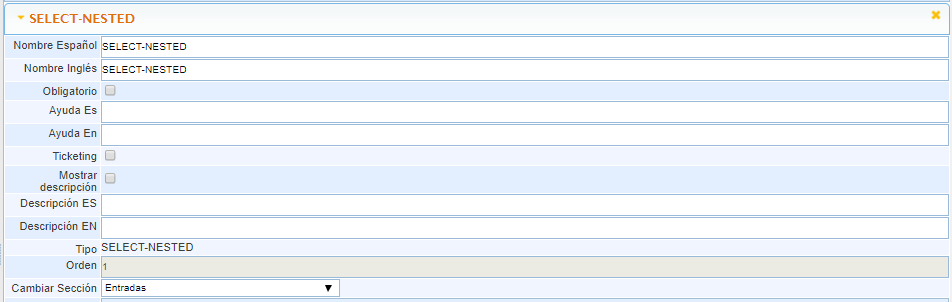
Ermöglicht das Hinzufügen eines verschachtelten Auswahlfeldes zum Ticket, mit dem wir zwei voneinander abhängige Auswahlfelder hinzufügen können, wobei das erste vom zweiten abhängt.
-
Beschreibung anzeigen: Wenn diese Option aktiviert ist, wird ein Beschreibungstext unter den verschachtelten Auswahlfeldern sichtbar.
-
Beschreibung ES: Beschreibungstext der verschachtelten Auswahlfelder auf Spanisch.
-
Beschreibung EN: Beschreibungstext der verschachtelten Auswahlfelder auf Englisch.
-
Optionen: Tabelle, in der wir die verschiedenen Optionen hinzufügen können, die im ersten Auswahlfeld verfügbar sein werden.
-
Unteroptionen: Tabelle, in der wir die verschiedenen Optionen hinzufügen können, die im zweiten Auswahlfeld verfügbar sein werden, diese hängen von der im ersten Auswahlfeld markierten Option ab.
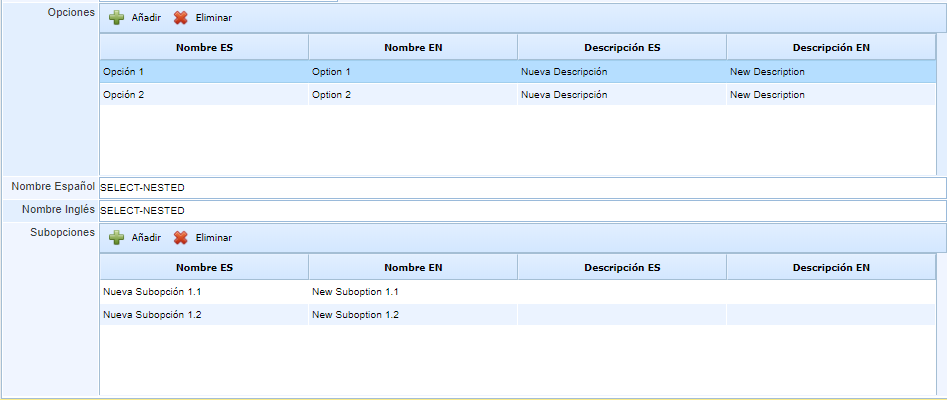
HINWEIS: Um Unteroptionen hinzuzufügen, müssen wir zunächst in der ersten Tabelle alle verfügbaren Optionen für das erste Auswahlfeld erstellen. Sobald dies geschehen ist, wählen wir eine dieser Optionen aus und fügen in der zweiten Tabelle alle von der Option abhängigen Unteroptionen hinzu.
Beispiel
-
Option 1
-
Neue Unteroption 1.1
-
Neue Unteroption 1.2
-
-
Option 2
-
Neue Unteroption 2.1
-
Neue Unteroption 2.2
-
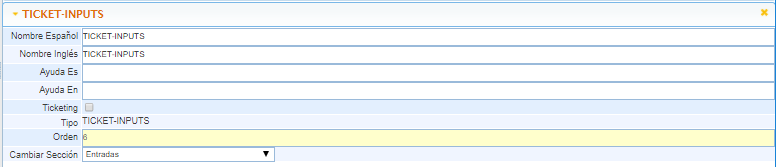
TICKET-INPUTS: Ermöglicht das Hinzufügen eines Ticket-Eingabefeldes zum Ticket, mit dem wir eine Tabelle sehen können, in der wir bestehende oder neue Tickets mit dem betreffenden Ticket verknüpfen können.
NUM
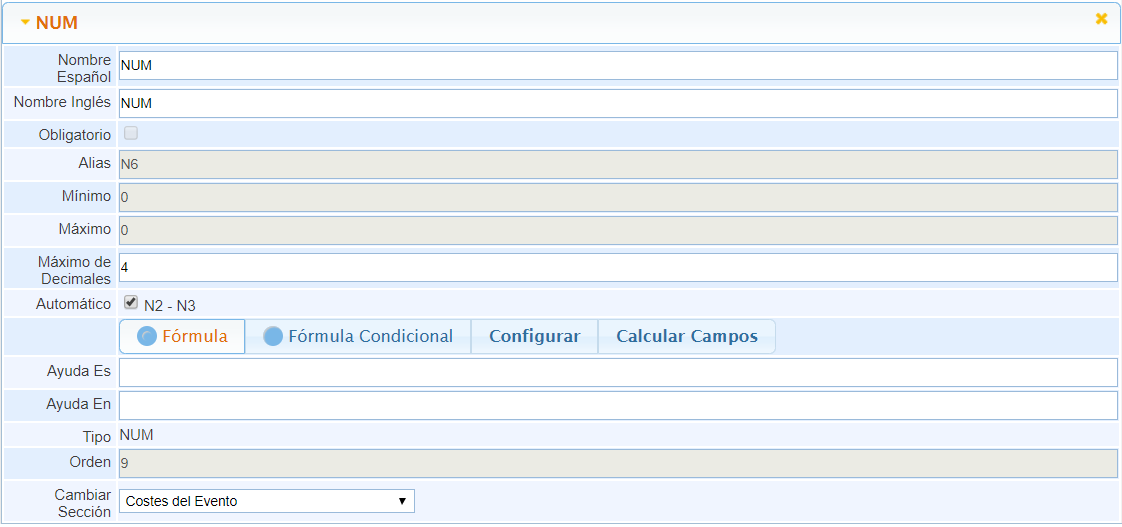
Ermöglicht das Hinzufügen eines numerischen Feldes zum Ticket, mit dem wir die Eingabe auf Zahlen beschränken können. Außerdem können wir den Eingabebereich begrenzen.
-
Minimum: Minimal zulässiger Wert im Feld.
-
Maximum: Maximal zulässiger Wert im Feld.
-
Maximale Dezimalstellen: Maximale Anzahl an Dezimalstellen, die im numerischen Feld eingegeben werden können.
-
Automatisch: Gibt an, ob der Wert des Feldes manuell eingegeben wird oder, falls aktiviert, wie er aus anderen numerischen Feldern des Tickets berechnet wird:
-
Formel: Gibt an, dass das automatische Feld durch eine Formel berechnet wird.
-
Bedingte Formel: Ermöglicht die Anwendung von Bedingungen, um den Wert des Feldes zu erhalten und ihn je nach Bedingungen unterschiedlich zu berechnen.
-
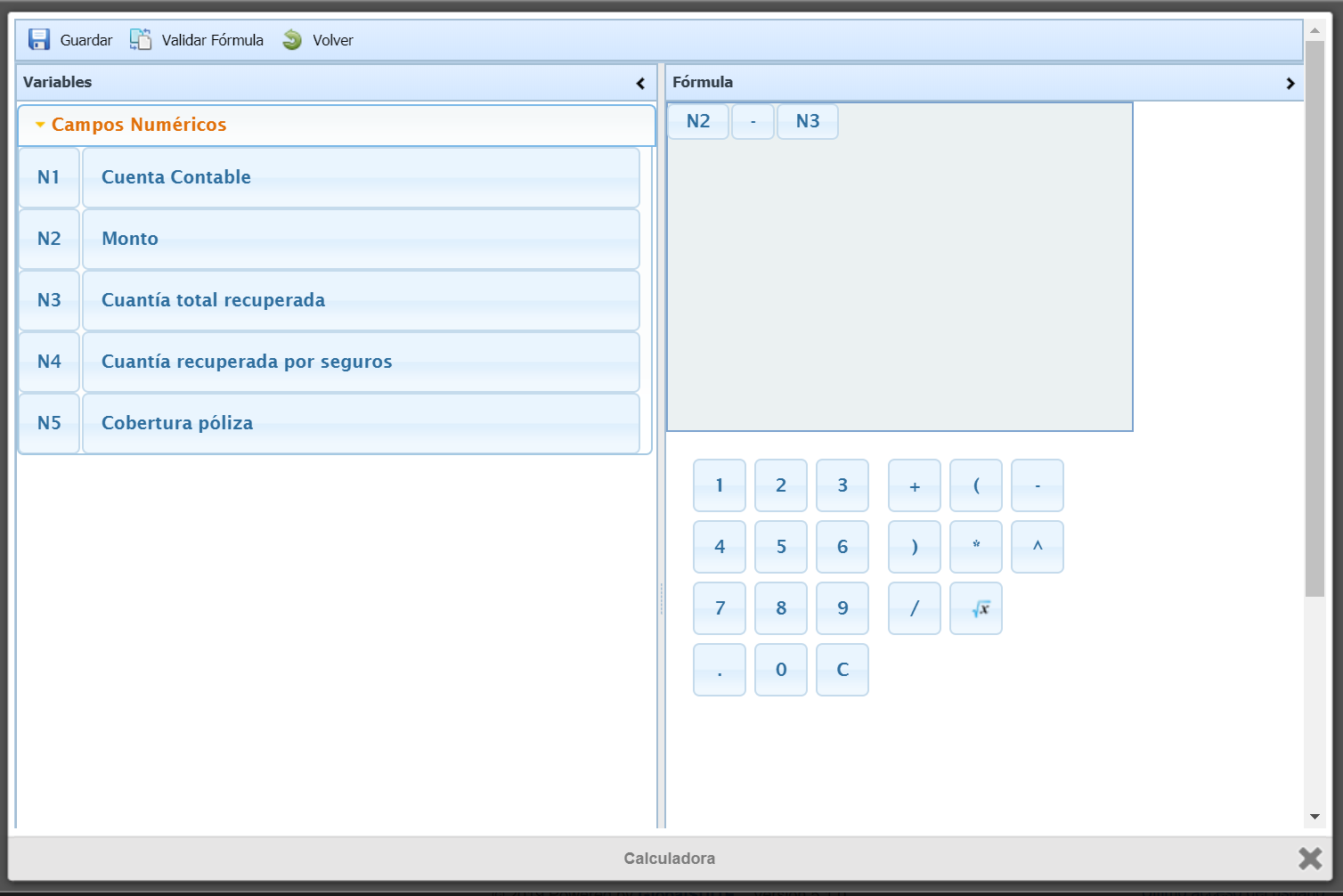
Konfigurieren: Durch Klicken auf diese Schaltfläche wird ein Fenster geöffnet, in dem die Berechnungsformel des automatischen Feldes aus anderen numerischen Feldern dieses Tickets konfiguriert werden kann.
-
-
Feld berechnen: Mit dieser Schaltfläche können Sie den Wert des Feldes für alle Einträge neu berechnen, falls sich die verwendete Formel ändert. Es passt auch den Wert des Feldes für alle Tickets an, falls sich die maximal zulässige Anzahl an Dezimalstellen geändert hat, und rundet die Zahlen, die diese überschreiten.
SELECT
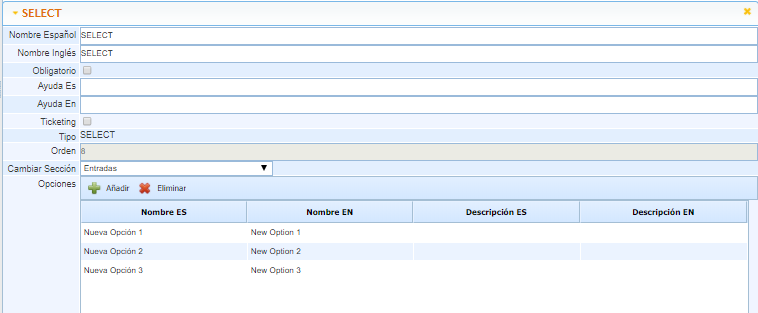
Ermöglicht das Hinzufügen eines Auswahlfeldes zum Ticket, in dem wir verschiedene Optionen zur Auswahl haben.
-
Optionen: Tabelle, in der wir die verschiedenen Optionen hinzufügen können, die im Auswahlfeld verfügbar sein werden. Wir können auch eine spezifische Beschreibung für jede hinzugefügte Option hinzufügen.
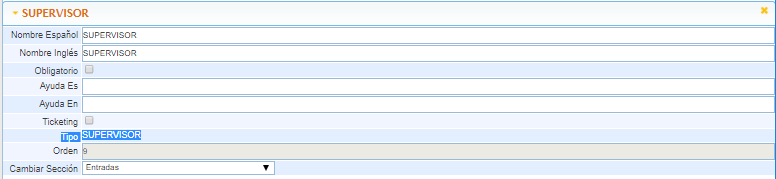
SUPERVISOR
Ermöglicht das Hinzufügen eines Supervisor-Feldes zum Ticket, mit dem wir einen oder mehrere Mitarbeiter mit dem Ticket verknüpfen können, je nach Anzahl der Felder dieses Typs, die wir hinzufügen möchten. Außerdem können wir Benachrichtigungen an diese verknüpften Mitarbeiter senden.
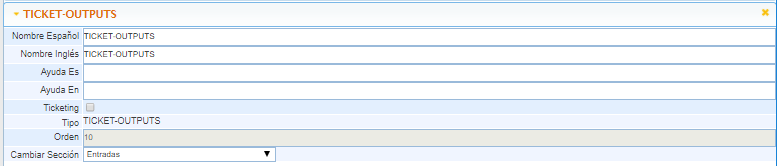
TICKET-OUTPUTS
Ermöglicht das Hinzufügen eines Ticket-Ausgabefeldes zum Ticket, mit dem wir eine Tabelle sehen können, in der wir bestehende oder neue Tickets mit dem betreffenden Ticket verknüpfen können.
IMPACT
Ermöglicht das Hinzufügen eines Auswahlfeldes mit konfigurierbaren Optionen zur Bewertung des Impacts.
-
Impact: Konfigurationstabelle der verschiedenen Optionen des Feldes mit ihren Werten und Beschreibungen.
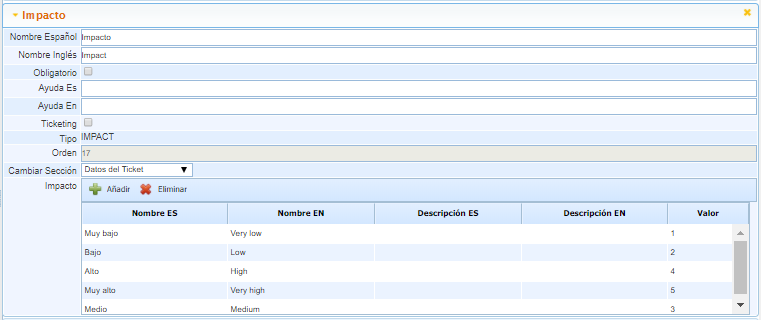
HINWEIS: Verknüpft mit den Feldern Urgency und Priority.
URGENCY
Ermöglicht das Hinzufügen eines Auswahlfeldes mit konfigurierbaren Optionen zur Bewertung der Dringlichkeit.
-
Dringlichkeit: Konfigurationstabelle der verschiedenen Optionen des Feldes mit ihren Werten und Beschreibungen.
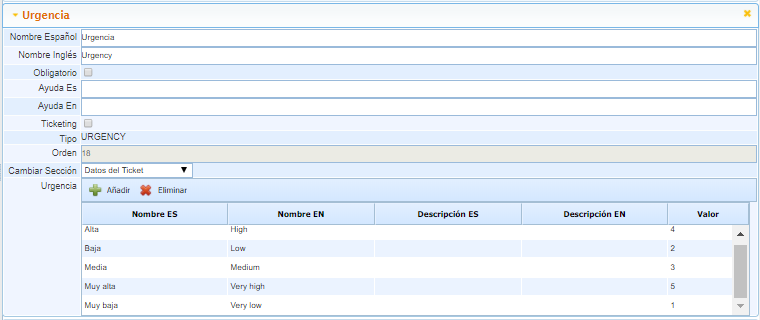
HINWEIS: Verknüpft mit den Feldern Impact und Priority.
PRIORITY
Ermöglicht das Hinzufügen eines Textlabels, das sich aus der Bewertung der Felder Impact und Urgency ergibt. Dieses Feld ermöglicht es uns, eine Reihe von Labels zu konfigurieren, die von Bewertungsbereichen abhängen, um zu definieren, welches Prioritätsergebnis wir in Abhängigkeit von Dringlichkeit und Impact haben.
-
Priorität: Konfigurationstabelle der verschiedenen Optionen des Feldes mit ihrem maximalen und minimalen Bewertungsbereich und den jeweiligen Beschreibungen.
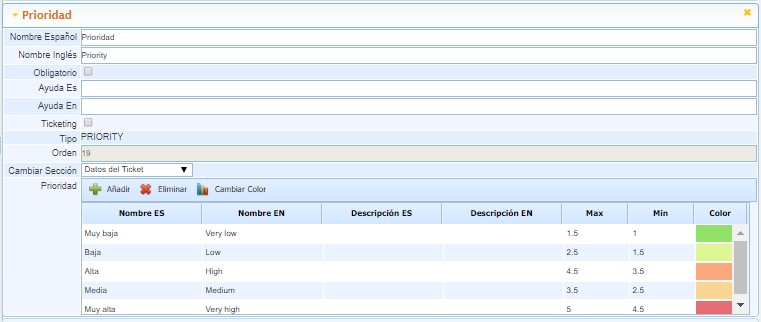
HINWEIS: Verknüpft mit den Feldern Impact und Urgency, ergibt sich ein Wert aus dem Durchschnitt der in Impact und Urgency ausgewählten Werte (beide Werte addieren und durch 2 teilen). Dieses Feld kann nicht zum Formular hinzugefügt werden, wenn die Felder Impact und Urgency nicht zuvor hinzugefügt wurden.
Beispiel Wenn wir in Impact die Option Sehr Niedrig mit einem Wert von 1 und in Urgency die Option Niedrig mit einem Wert von 2 auswählen.
Priorität = (Impact + Urgency) / 2
Priorität = (1 + 2) / 2
Priorität = 1.5
Daher hat Priorität die Option Sehr Niedrig mit einer grünen Farbe, da das Ergebnis von 1.5 innerhalb des maximalen Bereichs dieser Prioritätsstufe liegt.
STATUS
Ermöglicht das Hinzufügen eines Auswahlfeldes mit den verschiedenen möglichen Status eines Tickets. Die Status können sowohl im Namen, in der Beschreibung als auch im Typ konfiguriert werden.
-
Status: Konfigurationstabelle der verschiedenen Status des Tickets.
-
Typ ANFANG: Standardmäßiger Anfangsstatus, wenn wir ein neues Ticket erstellen. Es kann nur ein Status dieses Typs konfiguriert werden.
-
Typ ZWISCHEN: Zwischenstatus, es können mehrere Status dieses Typs vorhanden sein, die in der Regel verwendet werden, um verschiedene Phasen im Ticketmanagementprozess zu durchlaufen.
-
Typ ENDE: Endstatus, es können mehrere Status dieses Typs vorhanden sein, der das Ticket auf nur Lesen sperrt und das Ticket wieder geöffnet werden kann, um zu einem Anfangsstatus zurückzukehren, mit Benachrichtigungen an Verantwortliche.
-
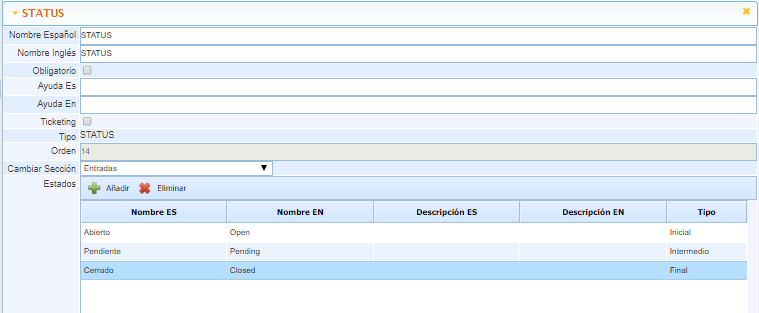
HINWEIS: Diese allgemeinen Status sind immer verfügbar, wenn kein Workflow im Ticket ausgewählt ist. Falls dies der Fall ist, werden die im Workflow konfigurierten Status im Feld angezeigt.
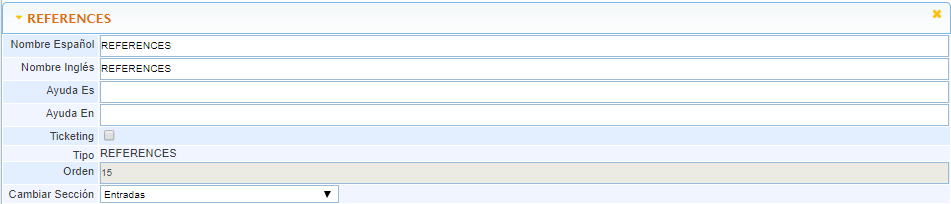
REFERENZEN
Ermöglicht das Hinzufügen einer Tabelle mit Einträgen, diese Einträge sind Verweise auf URLs.
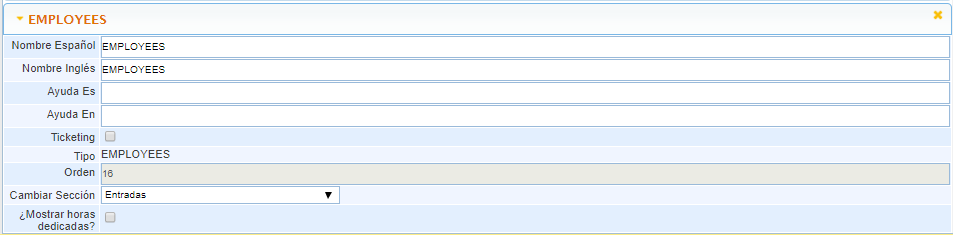
MITARBEITER
Ermöglicht das Hinzufügen einer Tabelle mit Einträgen, diese Einträge werden Mitarbeiter des Tools sein. Es bietet die Möglichkeit, per E-Mail zu benachrichtigen, dass der Mitarbeiter dem Ticket hinzugefügt wurde, und es kann auch dieser Mitarbeiter über Aktionen wie Erstellung, Änderung und Schließung von Tickets benachrichtigt werden.
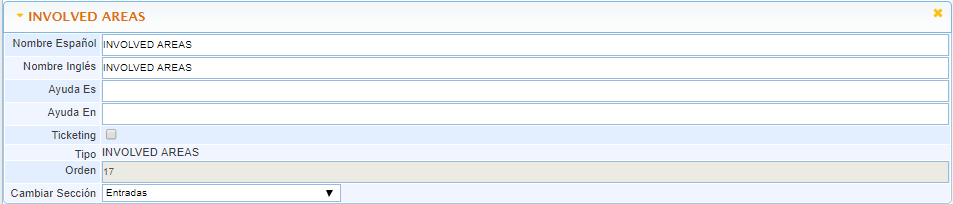
BETEILIGTE BEREICHE
Ermöglicht das Hinzufügen einer Tabelle mit Einträgen, diese Einträge werden Unternehmensbereiche sein, die mit dem Ticket in Verbindung stehen.
KUNDE
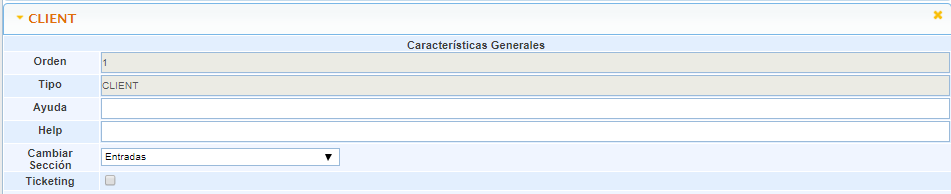
Ermöglicht das Hinzufügen einer Reihe von Kontaktfeldern mit verschiedenen Varianten. Wir können direkt einen Namen und eine E-Mail-Adresse zuordnen oder einen bestehenden Kontakt aus dem Bereich Geschäftsbeziehungen verwenden.
-
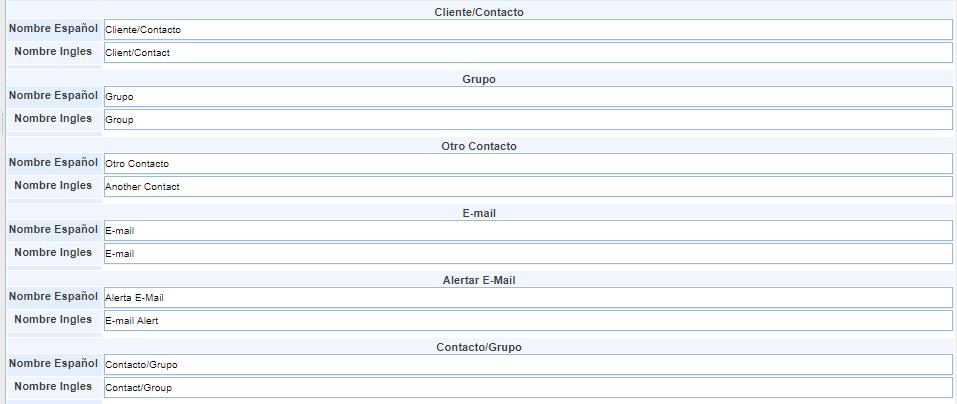
Kunde/Kontakt: Ermöglicht das Hinzufügen eines neuen Kunden-/Unternehmensnamens oder die Zuordnung eines bestehenden.
-
Gruppe: Auswahlfeld mit den verschiedenen verfügbaren Gruppen in Geschäftsbeziehungen, abhängig davon, ob ein Kunde/Kontakt zugeordnet wurde.
-
Anderer Kontakt: Textfeld zum Ausfüllen mit dem Namen des Kontakts.
-
E-Mail: Textfeld zum Ausfüllen mit der E-Mail-Adresse des Kontakts.
-
E-Mail-Benachrichtigung: Wenn diese Option aktiviert ist, wird der Kontakt beim Speichern benachrichtigt.
-
Kontakt/Gruppe: Auswahlfeld mit den verschiedenen verfügbaren Kontakten in Geschäftsbeziehungen, abhängig davon, ob ein Kunde/Kontakt zugeordnet wurde.
MANAGER
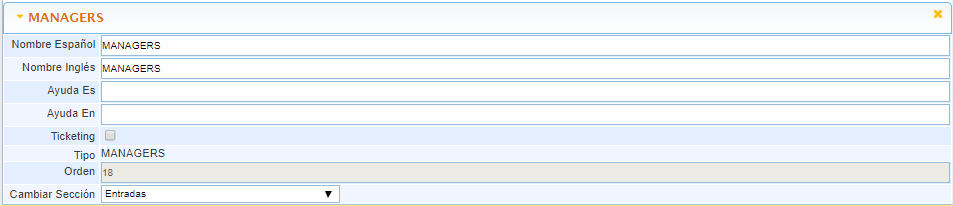
Ermöglicht das Hinzufügen einer Tabelle mit Einträgen, diese Einträge werden Mitarbeiter von übergeordneten Unternehmen sein. Daher wird die Tabelle im Formular nur angezeigt, wenn es sich um ein Tochterunternehmen handelt.
RISIKEN
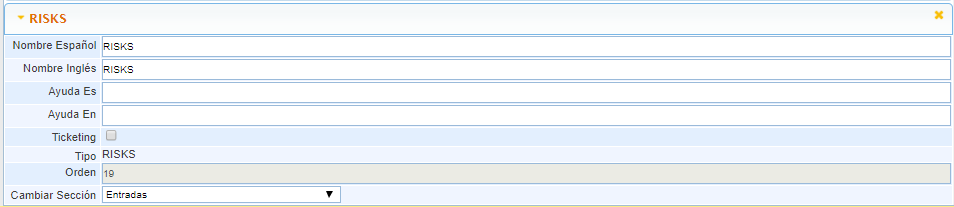
Ermöglicht das Hinzufügen einer Tabelle mit Einträgen, diese Einträge werden Risiken sein, die im Konfigurationsbereich in der Risikokategorie-Tabelle erstellt wurden.
BEWEISE
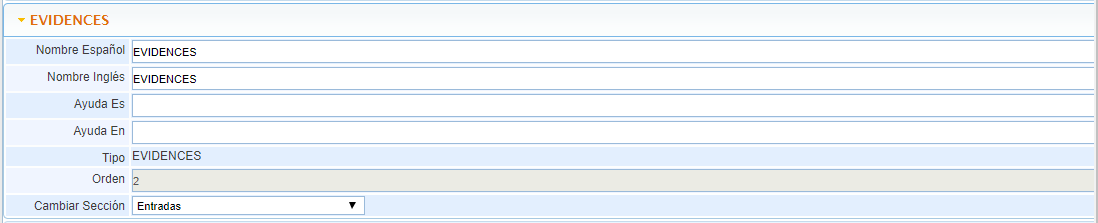
Ermöglicht das Hinzufügen einer Tabelle mit Einträgen, diese Einträge werden Dokumentationen sein, die mit dem Ticket verknüpft sind. Es ermöglicht uns, Dokumente anzuhängen, ihnen ein Datum und eine Reihe von Beschreibungen hinzuzufügen, um eine vollständige Kontrolle über die registrierten Beweise zu haben.
LIEFERGEGENSTÄNDE
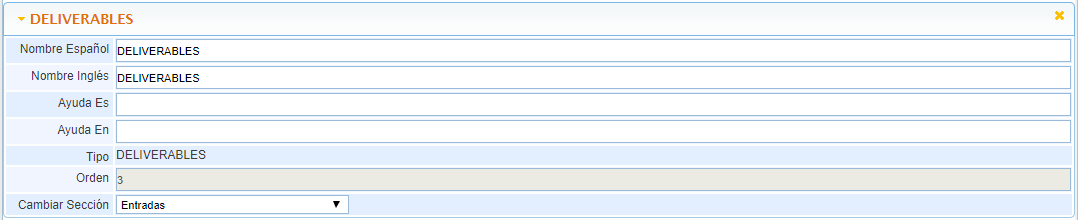
Ermöglicht das Hinzufügen einer Tabelle mit Einträgen, diese Einträge werden Dokumentationen sein, die mit dem Ticket verknüpft sind. Es ermöglicht uns, Dokumente anzuhängen, ihnen ein Datum und eine Reihe von Beschreibungen hinzuzufügen, um eine vollständige Kontrolle über die Liefergegenstände zu haben.
LIEFERANT
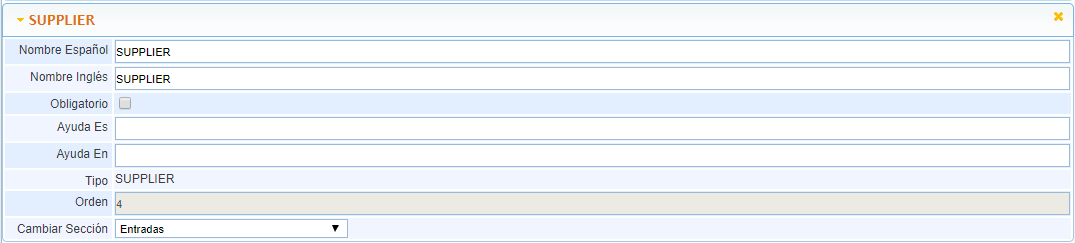
Ermöglicht die Zuordnung eines Lieferanten aus der Liste, die in der Option Lieferanten geladen ist, zum Ticket. Wir können mehr als ein Feld dieses Typs hinzufügen, um zu registrieren, welche Lieferanten mit dem Ticket in Verbindung stehen.
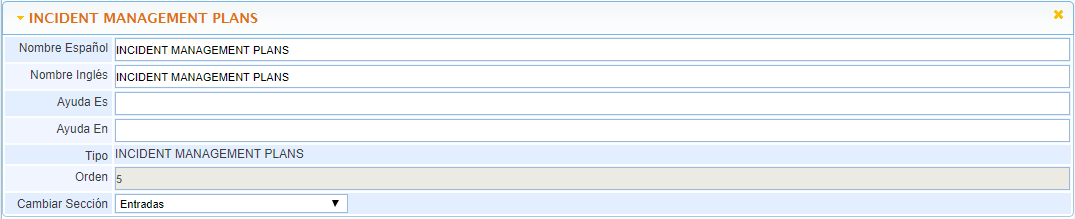
PLÄNE ZUR VORFALLSVERWALTUNG
Ermöglicht das Hinzufügen einer Tabelle mit Einträgen, diese Einträge werden mit einem Vorfallsmanagementplan verknüpft sein. Es ermöglicht uns, dem Ticket eine Reihe von Auswirkungen und Ebenen zuzuordnen.
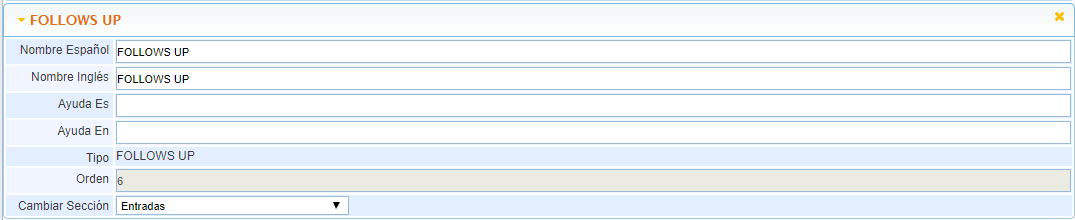
NACHVERFOLGUNGEN
Ermöglicht das Hinzufügen einer Tabelle mit Einträgen, diese Einträge werden Nachverfolgungen des Tickets sein, in denen festgehalten wird, welcher Benutzer die Nachverfolgung durchgeführt hat, mit einem Datum und einer Beschreibung. Es bietet auch die Möglichkeit, die Nachverfolgung an eine Liste von E-Mails zu senden, die wir durch ";" trennen.
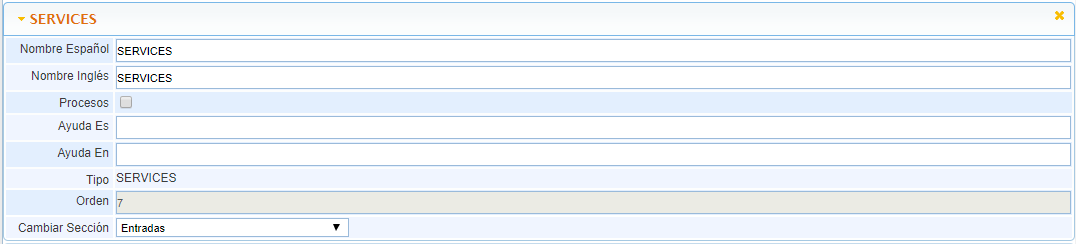
DIENSTLEISTUNGEN
Ermöglicht das Hinzufügen einer Tabelle mit Einträgen, diese Einträge werden Dienstleistungen sein, die im Servicekatalog des MS definiert sind. Mit dieser Tabelle können wir ein Ticket mit den Dienstleistungen verknüpfen, die betroffen sind oder in Zusammenhang stehen.
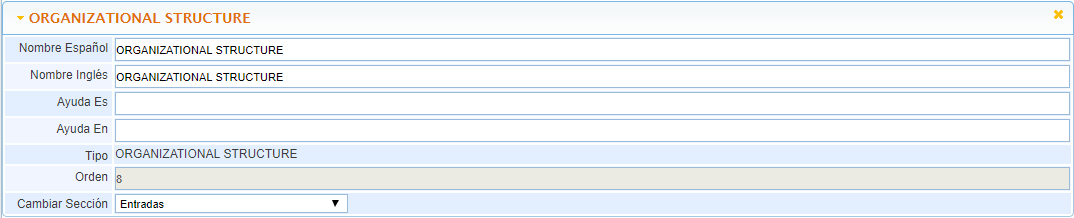
ORGANISATIONSSTRUKTUR
Ermöglicht das Hinzufügen einer Tabelle mit Einträgen, diese Einträge werden Teil des Baums der Organisationsstruktur sein, die in der Option Start/Organisationsstruktur des MS definiert ist. Mit dieser Tabelle können wir ein Ticket mit dem Teil des Unternehmens verknüpfen, das betroffen ist oder in Zusammenhang steht.
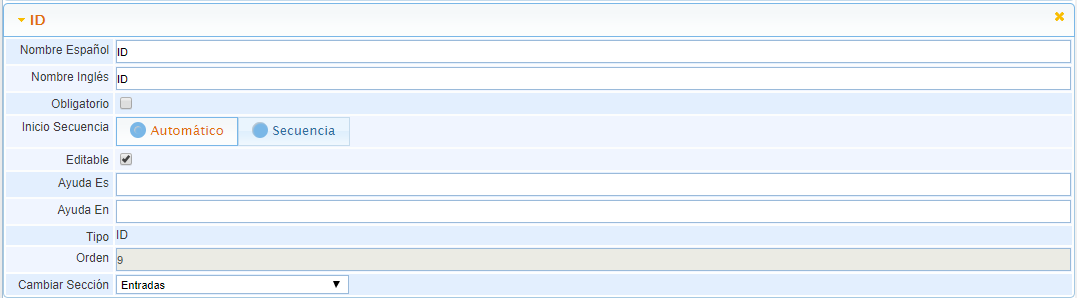
ID: Ermöglicht das Hinzufügen eines Textfelds, das eine eindeutige Nummerierung für jedes Ticket generiert. Diese Nummerierung kann automatisch (zufällig) oder manuell (definiertes Muster) sein.
-
Sequenzstart: Ermöglicht die Definition, ob die Sequenz automatisch ist und daher eine zufällige Nummer generiert, oder manuell, wobei das Nummerierungsmuster definiert wird, mit dem begonnen wird.
-
Bearbeitbar: Ermöglicht die Definition, ob die eindeutige Nummerierung eines Tickets nach dessen Erstellung geändert werden kann.
WORKFLOW
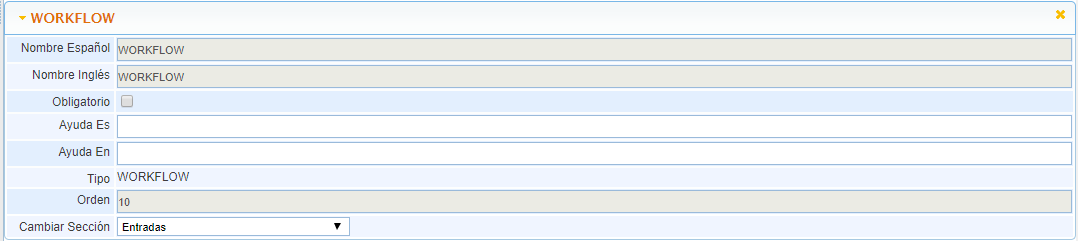
Ermöglicht das Hinzufügen eines Auswahlfelds, in dem die für jedes Ticket definierten Workflows angezeigt werden. Sobald wir einen Workflow für das Ticket auswählen, werden im Statusfeld die Standardstatus durch die Status des ausgewählten Workflows ersetzt.
HINWEIS: Um dieses Feld hinzuzufügen, muss zuvor das Feld "STATUS" hinzugefügt werden.
RISIKOSIMULATION
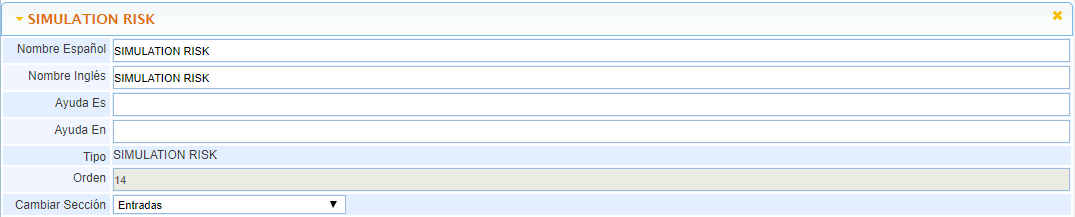
Ermöglicht das Hinzufügen einer Tabelle mit Einträgen, in der wir für einen bestimmten Vorfall oder ein bestimmtes Ticket definieren können, wie es die Elemente einer bestimmten Risikoanalyse beeinflusst. Wir können die Simulation durchführen und anschließend in die Analyse aufnehmen, damit sie die allgemeinen Werte beeinflusst.
TYP
Ermöglicht das Hinzufügen eines Auswahlfelds, in dem alle Tickettypen des MS angezeigt werden. Mit diesem Feld können wir die Tickets kategorisieren, je nachdem, wie sie eingegangen sind, um eine vorherige Registrierung durchzuführen, um zu bewerten, womit sie in Zusammenhang stehen, sei es Nichtkonformität, Aktion, Korrekturmaßnahme usw.
HINWEIS: Es kann nur einmal und nur in einem Tickettyp hinzugefügt werden, von dem aus die Kategorisierung durchgeführt werden kann.

EIGENTÜMER
Ermöglicht das Hinzufügen einer Tabelle mit Einträgen, in der wir definieren können, welche Mitarbeiter (mit Benutzer) Eigentümer des Tickets sind und daher Zugriff darauf haben sollen.
-
Sichtbar mit Workflow: Diese Option ermöglicht es den Eigentümern (Owners) eines Tickets, Sichtbarkeit zu haben, wenn das Ticket einem Workflow zugewiesen wird, auch wenn sie nicht dafür verantwortlich sind. Es kann spezifisch für jeden Tickettyp definiert und selektiv für jeden von ihnen aktiviert werden.
HINWEIS: In jedem Fall können die Eigentümer weiterhin auf die Einträge zugreifen, deren Eigentümer sie im Abschnitt Meine Tickets sind.

PROZESSE
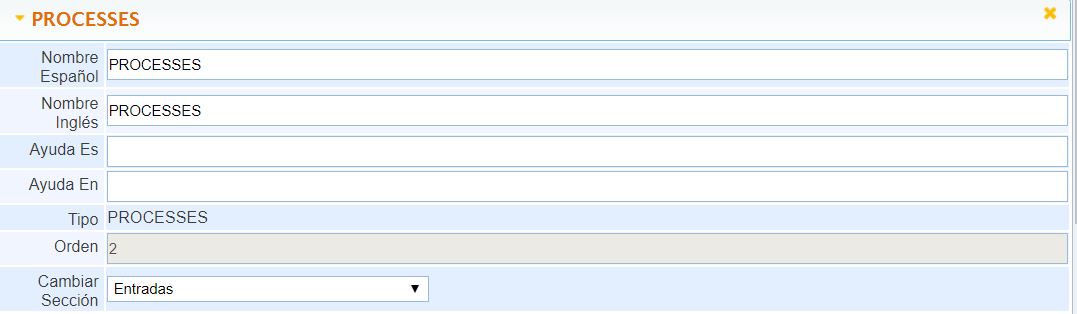
Ermöglicht die Auswahl von Prozessen unabhängig von Dienstleistungen.
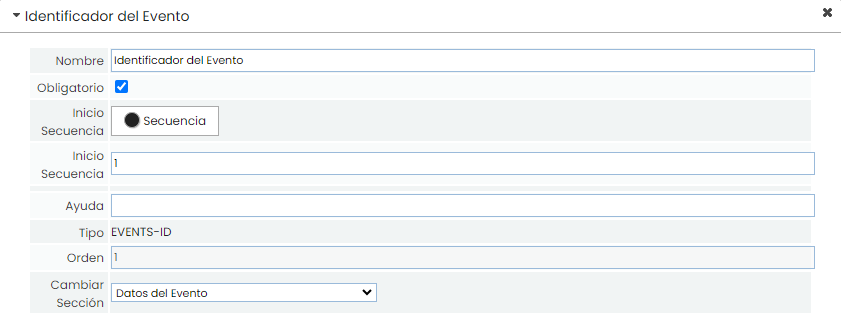
EREIGNISSE-ID
Zeigt die Kennung des Ereignisses an. Dieses Feld ist immer sequentiell (eine fortlaufende Nummer). Es ist möglich, anzugeben, mit welcher Nummer die Sequenz beginnt, falls sie zuvor extern zu GlobalSuite® verwaltet wurde.
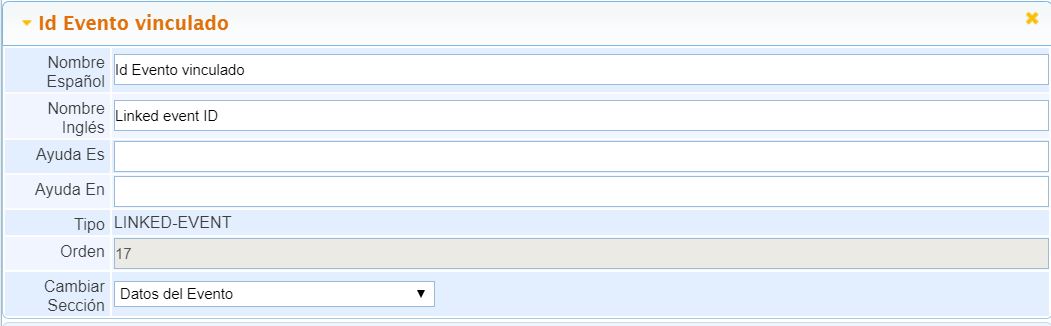
VERKNÜPFTES EREIGNIS
Ermöglicht die Auswahl eines Ereignisses und dessen Verknüpfung mit dem bearbeiteten Ticket. Auf diese Weise werden die Felder "ROOT-EVENT" und "SEQUENCE" automatisch ausgefüllt.
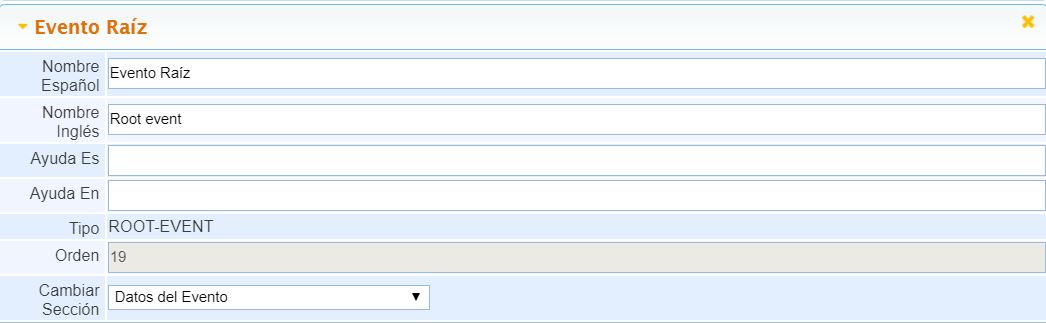
ROOT-EVENT
Ermöglicht die Angabe des Hauptereignisses, von dem das Ticket abhängt. Dieses wird automatisch in Bezug auf das "VERKNÜPFTE EREIGNIS" ausgefüllt.
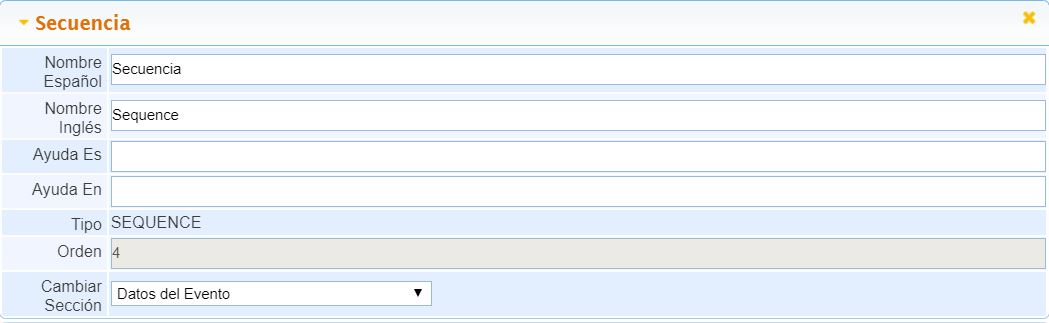
SEQUENZ
Position des Tickets innerhalb der Sequenz von Tickets, die innerhalb desselben Hauptereignisses abhängig sind.
QUANTIFIZIERUNGEN
Ermöglicht die Konfiguration sowohl der Quantifizierungen als auch der Rückgewinnungen.
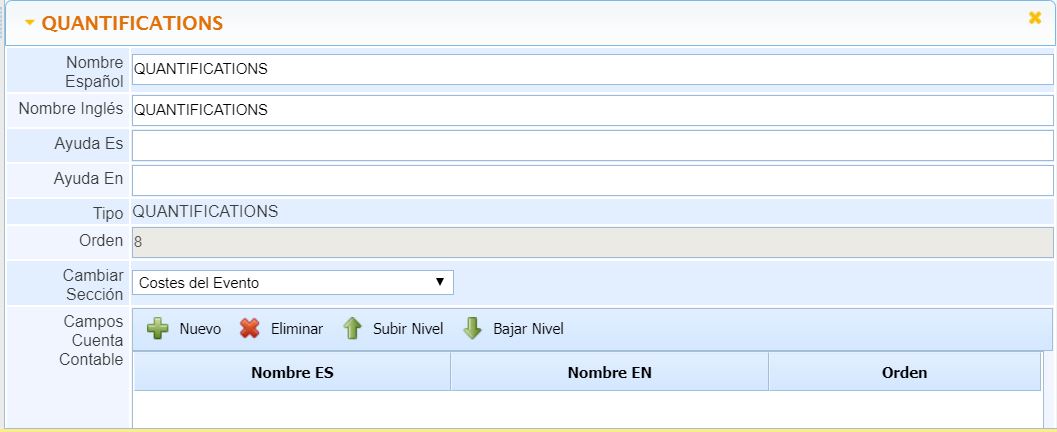
Für jeden von ihnen können zwei Arten von Feldern konfiguriert werden:
-
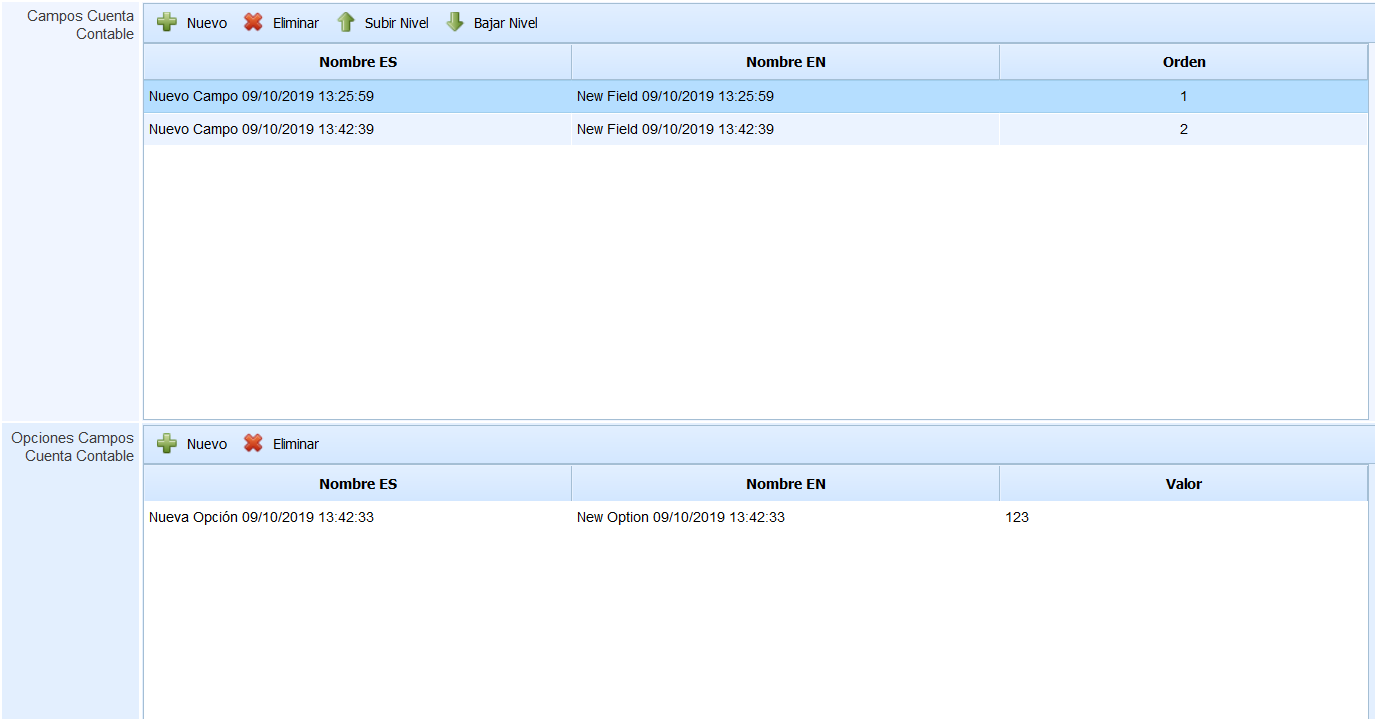
Kontenplan-Felder: Diese Tabelle ermöglicht es uns, zu definieren, welche Felder verwendet werden, um den Kontenplan der Quantifizierungen und Rückgewinnungen zu definieren (die Konfiguration ist für beide gleich). Wenn ein Feld ausgewählt wird, können in der unteren Tabelle die Optionen definiert werden, die für dieses Feld ausgewählt werden können, einschließlich des entsprechenden numerischen Werts.
-
Zusätzliche Spalten für Quantifizierungen / Rückgewinnungen: Hier können zusätzliche Felder konfiguriert werden, um die Quantifizierungen oder Rückgewinnungen zu definieren. Es ist möglich, unterschiedliche Felder für jeden Typ zu definieren.
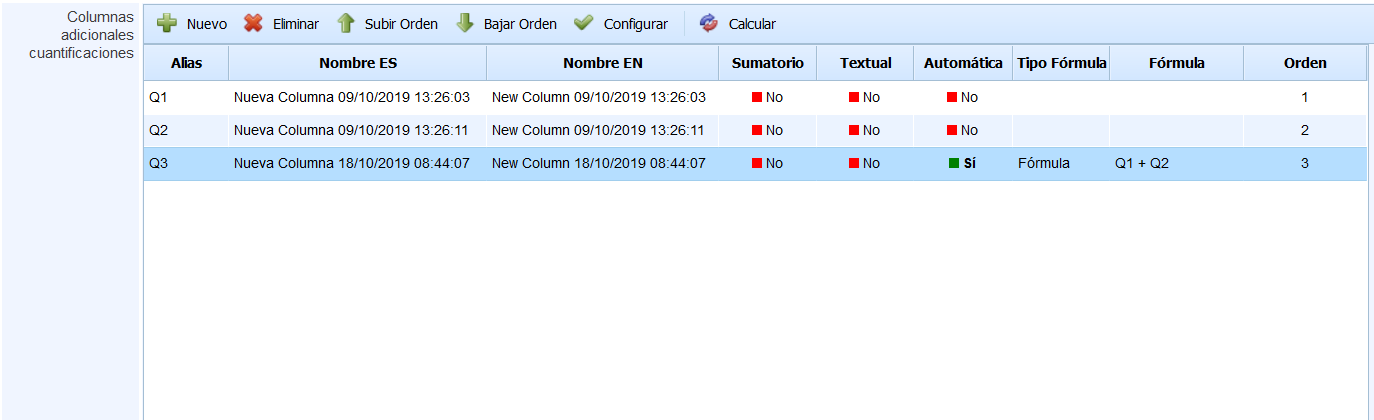
Die Spalten dieser Tabelle sind:
-
Alias: Automatische eindeutige Kennung für jedes Feld.
-
Name ES: Name des Feldes auf Spanisch.
-
Name EN: Name des Feldes auf Englisch.
-
Summierung: Ermöglicht die Angabe, ob für dieses numerische Feld der kumulierte Wert am Ende der Tabelle angezeigt werden kann.
-
Textuell: Wenn aktiviert, erlaubt das Feld die Eingabe von Text anstelle von nur numerischen Werten.
-
Automatisch: Gibt an, ob das Feld manuell eingegeben oder automatisch durch eine Formel berechnet wird.
-
Formeltyp: Ermöglicht die Definition, wie die automatischen numerischen Felder berechnet werden, ob durch eine einzige Formel oder eine bedingte Formel. Die Formel kann über die Schaltfläche "Konfigurieren" in der oberen Tabelle definiert werden. Wenn eine neue Formel hinzugefügt oder eine bestehende geändert wird, können diese automatischen Felder über die Schaltfläche "Berechnen" aktualisiert werden.
-
Formel: Zeigt an, welche Formel definiert ist.
-
Reihenfolge: Gibt an, in welcher Reihenfolge das Feld in der Tabelle der Quantifizierungen oder Rückgewinnungen angezeigt wird. Es kann mit den Schaltflächen Nach oben und Nach unten angepasst werden.
BEDROHUNGEN
Ermöglicht die direkte Verknüpfung eines Tickets mit einem oder mehreren Risiken (und umgekehrt). Sobald das Risiko mit dem Ticket verknüpft ist, erscheint die hergestellte Verbindung auch in der Option Risikoanalyse.