
Die Option Mein Profil ermöglicht es dem Manager, die zu seinem Benutzer gehörenden Daten zu ändern.
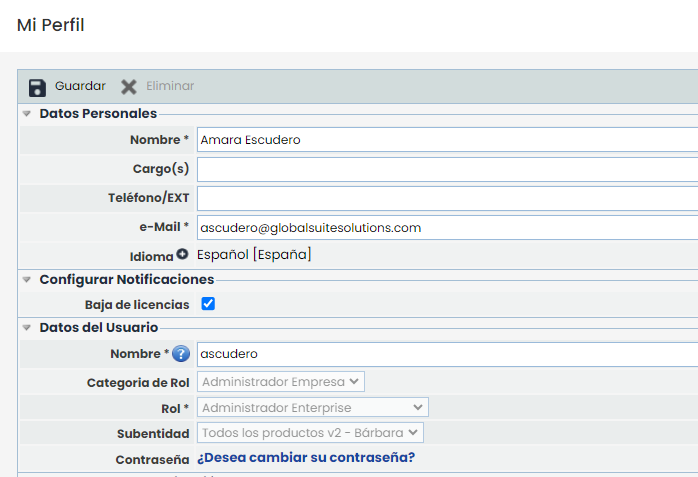
Persönliche Daten
GlobalSUITE bietet die Möglichkeit, die folgenden persönlichen Daten zu definieren:
-
Name: Ermöglicht die Identifikation des Namens des Plattformmanagers.
-
Position(en): Bietet die Möglichkeit, die Position zu definieren, die in der Organisation besetzt wird.
-
Telefon/EXT: Ermöglicht die Identifikation der Telefonnummer des Managers sowie seiner persönlichen Durchwahl, falls vorhanden.
-
E-Mail: Bietet die Möglichkeit, die geschäftliche E-Mail-Adresse des Managers anzugeben.
-
Sprache: Ermöglicht die Festlegung der Sprache, in der der Benutzer die Plattform anzeigen wird. Die vom Benutzer auszuwählende Sprachenliste entspricht den auf Unternehmensebene konfigurierten Sprachen (siehe Option Unternehmensdaten).
Benachrichtigungen und Benutzerdaten konfigurieren
Benachrichtigungen sind E-Mails, die GlobalSUITE automatisch sendet, wenn das Kontrollkästchen aktiviert ist, um den Benutzer auf das bevorstehende Ablaufdatum der Lizenzen des eigenen Unternehmens oder der abhängigen Unternehmen hinzuweisen, falls es sich um einen organisatorischen Benutzer handelt.
Alle Benachrichtigungs-E-Mails werden standardmäßig von der Adresse notificaciones@globalsuitesolutions.com gesendet, die für den Versand von Benachrichtigungen, jedoch nicht für den Empfang von Nachrichten eingerichtet ist.
Der Abschnitt Benutzerdaten zeigt den Namen des Benutzers an und ermöglicht es, ihn durch einen anderen zu ersetzen, der nicht innerhalb der Plattform verwendet wird.
Es zeigt auch Informationen über die dem Benutzer zugewiesene Rolle (siehe Option Benutzertypen), das innerhalb des Unternehmens zugewiesene Profil (Unterrolle) sowie Informationen über die organisatorische Struktur, auf die der Benutzer zugreifen kann (Unterentität). Diese Daten sind informativ für den Benutzer, der den ihm zugewiesenen Benutzertyp oder das Profil nicht selbst ändern kann. Diese Änderungen können nur von Administratorbenutzern der Organisation vorgenommen werden.
Falls der Benutzer sein Passwort ändern möchte, kann er dies tun, indem er auf den Link 'Möchten Sie Ihr Passwort ändern?' klickt. Das ausgewählte Passwort muss die Passwort-Richtlinie der Plattform erfüllen, die im Abschnitt Zugriff auf die Plattform beschrieben ist.
Zwei-Faktor-Authentifizierung
Dieser Abschnitt ermöglicht es den Benutzern, die Zwei-Faktor-Sicherheit zu aktivieren oder zu deaktivieren, nur wenn sie in Einstellungen > Konfiguration > Allgemein > Unternehmenseinstellungen als optional konfiguriert wurde.
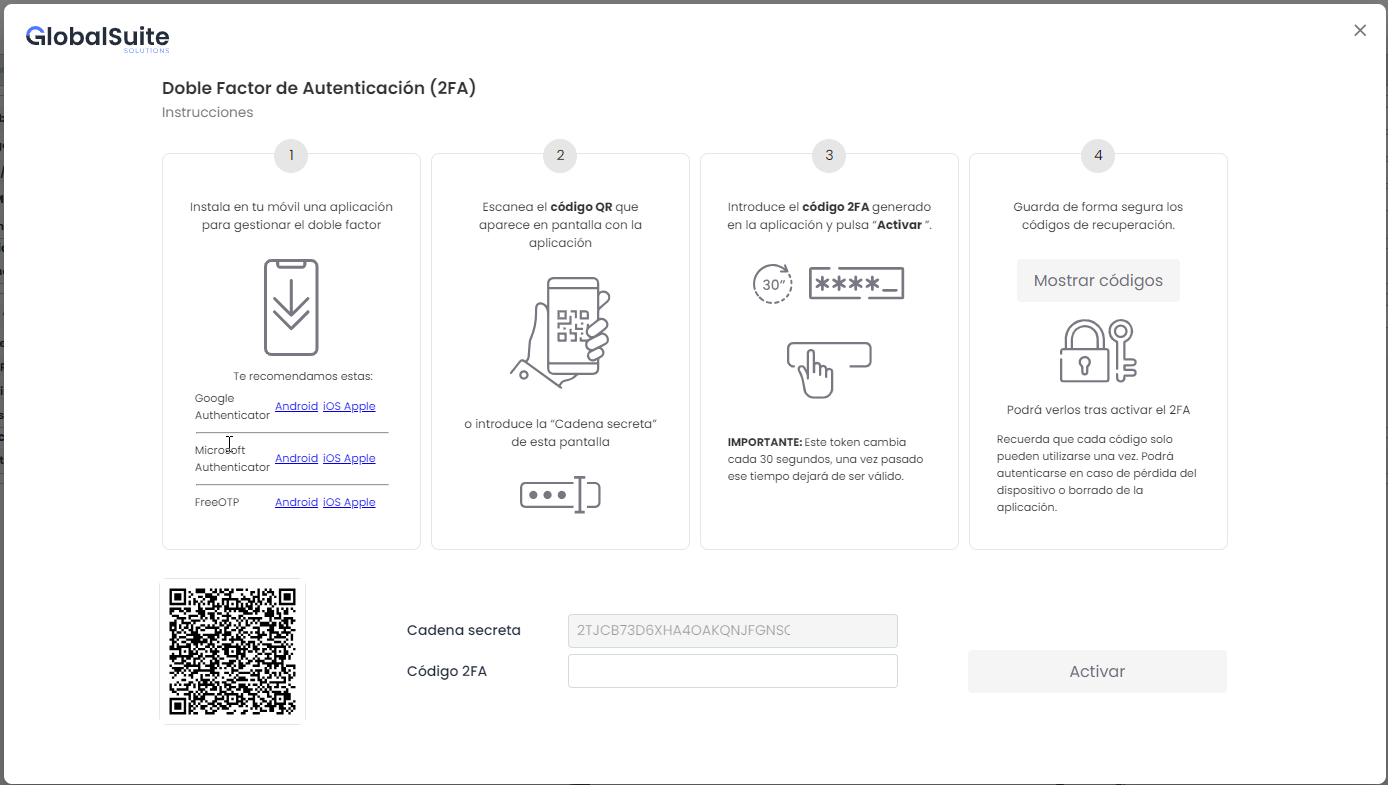
Es muss die Schaltfläche Zwei-Faktor aktivieren gedrückt und die in dem Popup-Fenster angegebenen Schritte befolgt werden. Diese Schritte hängen davon ab, ob die 2FA über TOTP oder E-Mail erfolgt:
Zwei-Faktor-Authentifizierung - TOTP.
Zwei-Faktor-Authentifizierung - E-Mail.
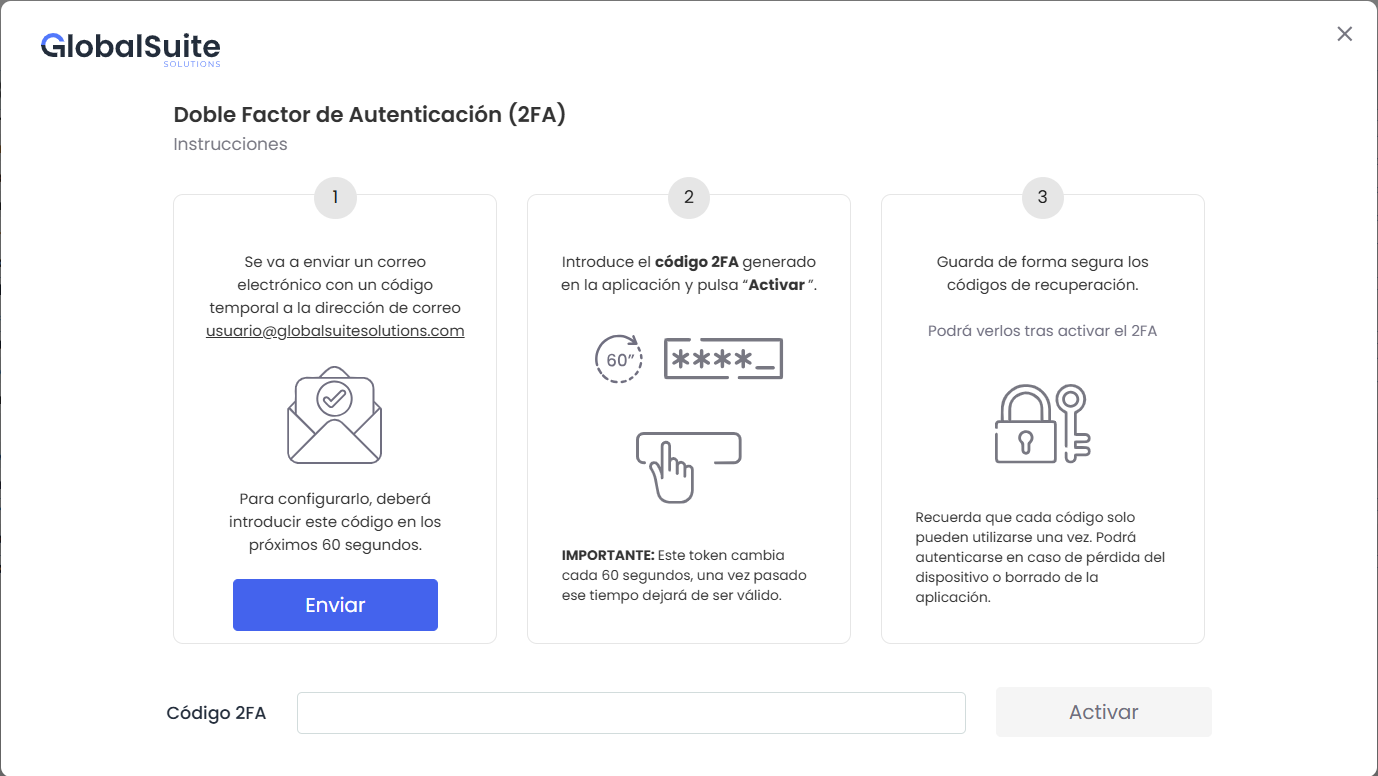
HINWEIS: Dieses Fenster ist dasselbe, das erscheint, wenn ein Benutzer zum ersten Mal zugreift, falls der Zwei-Faktor in Einstellungen > Konfiguration > Allgemein > Unternehmenseinstellungen als obligatorisch konfiguriert ist.
Zwei-Faktor-Authentifizierung deaktivieren.
In beiden Fällen, wenn es deaktiviert werden soll, muss die Schaltfläche Zwei-Faktor deaktivieren gedrückt werden. Wenn die Zwei-Faktor-Authentifizierung als obligatorisch konfiguriert wurde, wird nach der Deaktivierung eine erneute Aktivierung erforderlich sein, um fortzufahren.
Zeitzone
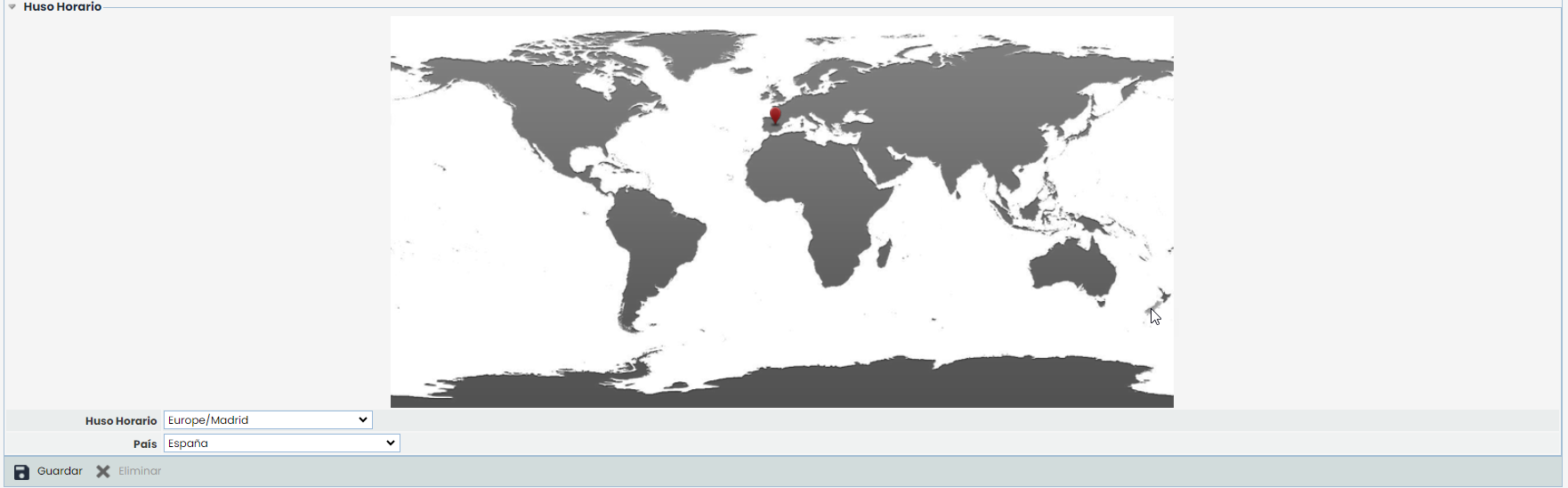
GlobalSUITE ermöglicht es in diesem Abschnitt, die Zeitzone festzulegen, mit der die Plattform verwaltet wird. Dazu kann zwischen verschiedenen Kontinenten und Ländern in den Dropdown-Menüs am unteren Rand des Abschnitts gewählt werden. Nach der Auswahl muss auf die Schaltfläche 'Speichern' geklickt werden, damit die Änderungen gespeichert werden.
Abhängig von der ausgewählten Zeitzone werden die Felder für Daten, Uhrzeiten und Zeiträume entsprechend dieser Auswahl angezeigt. Die getroffene Auswahl oder die Änderung der Zeitzone hat keinen Einfluss auf die in der Plattform gespeicherten Daten, sondern nur auf deren Anzeige.