Dieses Tutorial beschreibt die Hauptoptionen der Allgemeinen Konfiguration von GlobalSuite®, die es ermöglichen, die Plattform an die organisatorische, operative und regulatorische Struktur des Unternehmens anzupassen.
In der Anleitung werden die verfügbaren Konfigurationen für den Dokumentenmanager, die organisatorische Struktur, die Listen- und Rollenverwaltung, die Stakeholder, die Tags und Nachweise, die Normenkonfiguration und die Anpassung des E-Mail-Versands zusammengefasst.
Inhaltsverzeichnis
Dokumentenmanager
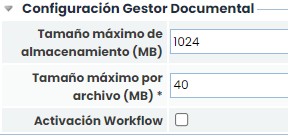
In diesem Abschnitt können spezifische Aspekte des Dokumentenmanagers konfiguriert werden:
-
Maximale Speicherkapazität (MB): Ermöglicht die Festlegung des Speicherlimits (Megabyte) des Dokumentenmanagers. Dieses Limit kann nur von der CSC-Abteilung von GlobalSuite® geändert werden, die dem abgeschlossenen Lizenzvertrag entspricht.
-
Maximale Dateigröße (MB): Dies ist die maximale Größe, die eine Datei haben kann, um sie in GlobalSuite® hochzuladen.
-
Workflow-Aktivierung: Ermöglicht die Aktivierung der Workflow-Funktionalität für das Dokumentenmanagement.
Ebenen der Organisatorischen Struktur

Diese Option bietet die Möglichkeit, die vorhandenen Ebenen für die Definition der organisatorischen Struktur der Organisation festzulegen. Dazu werden die folgenden Optionen festgelegt:
-
Neue Ebene: Ermöglicht das Einfügen eines neuen Eintrags in die Tabelle zur Definition einer strukturellen Einheit. Um den Namen zu ändern, muss zweimal auf die Zelle geklickt und der gewünschte Name eingegeben werden.
-
Löschen: Ermöglicht das Löschen eines Eintrags aus der Tabelle. Dazu muss der Eintrag ausgewählt und die Schaltfläche zum Löschen der Ebene gedrückt werden.
-
Ebene nach oben verschieben: Bietet die Möglichkeit, eine oder mehrere Ebenen hierarchisch von einem bereits definierten Eintrag anzuheben.
-
Ebene nach unten verschieben: Bietet die Möglichkeit, eine oder mehrere Ebenen hierarchisch von einem bereits definierten Eintrag abzusenken.
HINWEIS: Die Definition von Elementen der organisatorischen Struktur erfolgt in der Option Start> Organisatorische Struktur
Verwaltung
Dieser Abschnitt ermöglicht die Parametrierung von Dropdown-Listen, die in den Optionen des Menüs Management enthalten sind.
Betroffene Bereiche: Ermöglicht es dem Benutzer, verschiedene betroffene Bereiche hinzuzufügen, die den Tickets zugewiesen werden können. Mit den Schaltflächen ‚Neu‘ und ‚Löschen‘ können neue Bereiche erstellt oder bestehende Bereiche gelöscht sowie deren Namen durch Doppelklick auf die Zeile bearbeitet werden.
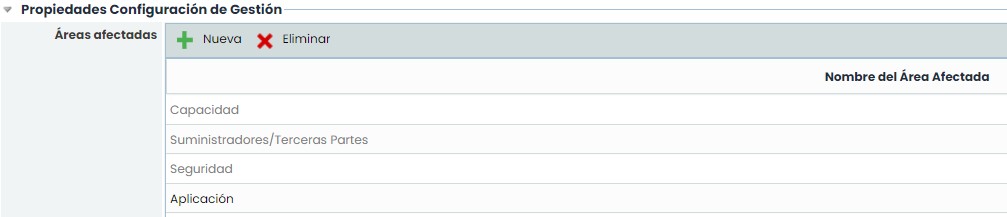
Das Tool schlägt standardmäßig die Bereiche Kapazität, Lieferanten, Sicherheit, Verfügbarkeit basierend auf den aktivierten Modulen vor. Diese Bereiche können nicht geändert oder gelöscht werden, da sie mit Optionen von GlobalSuite® verbunden sind, um spezifische Funktionalitäten bereitzustellen. Konkret:
-
Kapazität: Die Vorfälle, Nichtkonformitäten und Indikatoren, die diesem Bereich zugewiesen sind, können in den Kapazitätsplänen eingesehen werden, die in der Option 'Kapazität' im Menü 'Pläne' erstellt wurden.
-
Lieferanten/Dritte Parteien: Die Vorfälle, Nichtkonformitäten und Indikatoren, die diesem Bereich zugewiesen sind, können einem registrierten Lieferanten in der Option 'Lieferanten' im Menü 'Start' zugeordnet werden. Sobald ein Lieferant registriert ist, können im Formular jedes Lieferanten alle ihm während der Bewertung zugewiesenen Vorfälle und Nichtkonformitäten eingesehen sowie das Diagramm des zugehörigen Indikators angezeigt werden.
-
Sicherheit: Alle Tickets können diesem Bereich zugewiesen werden, um anzugeben, dass es sich um ein sicherheitsbezogenes Ticket handelt.
-
Verfügbarkeit: Die Vorfälle, Nichtkonformitäten und Indikatoren, die diesem Bereich zugewiesen sind, können in den Verfügbarkeitsplänen eingesehen werden, die in der Option 'Verfügbarkeit' im Menü 'Pläne' erstellt wurden.
-
Telefonarten von Mitarbeitern: Ermöglicht die Erstellung verschiedener Telefonarten, um das Telefon jedes Mitarbeiters zu identifizieren (Festnetz, privat, mobil, geschäftlich usw.). Die in dieser Tabelle konfigurierten Typen erscheinen im Mitarbeiterformular, wo für jeden Mitarbeiter mehr als ein Telefon erstellt werden kann. Mit den Schaltflächen 'Neu' und 'Löschen' können neue Typen erstellt oder bestehende Typen gelöscht sowie deren Namen durch Doppelklick auf die Zeile bearbeitet werden.

Sitzungsprotokolle
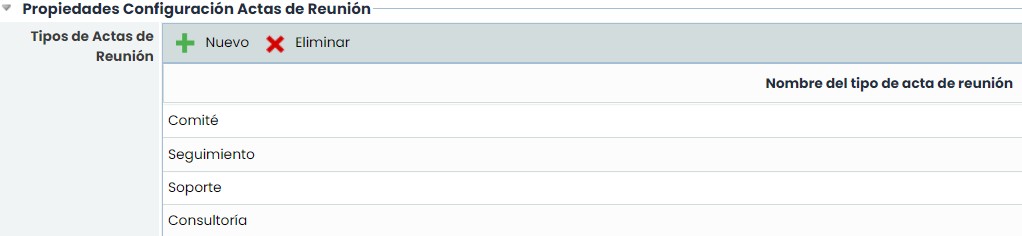
Der Abschnitt zur Konfiguration von Sitzungsprotokollen ermöglicht die Parametrisierung der verschiedenen Typologien von Sitzungsprotokollen. GlobalSuite® identifiziert standardmäßig Ausschuss, Nachverfolgung, Support, Beratung und Audit, aber es können neue hinzugefügt oder gelöscht werden, indem die Schaltflächen ‚Neu‘ und ‚Löschen‘ gedrückt werden.
Rollen und Verantwortlichkeiten
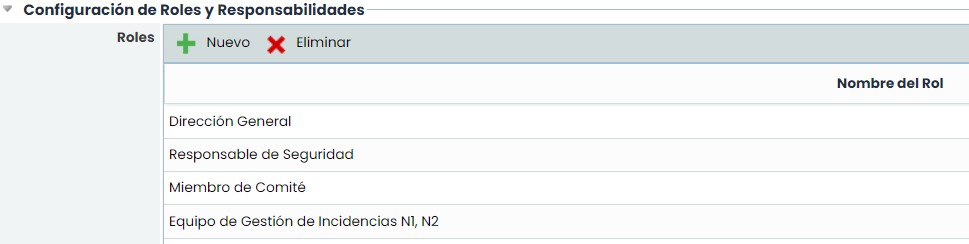
Die Definition von Rollen und Verantwortlichkeiten ist ein wesentlicher Bestandteil von Managementsystemen. Dazu ermöglicht die Plattform die Definition der in der Organisation vorhandenen Rollen, die für die Verwaltung des Systems verantwortlich sind.
Um neue Rollen hinzuzufügen, drücken Sie die Schaltfläche ‚Neu‘. Um eine Rolle zu löschen, wählen Sie die gewünschte Zeile aus und drücken Sie die Schaltfläche ‚Löschen‘.
Interessengruppen
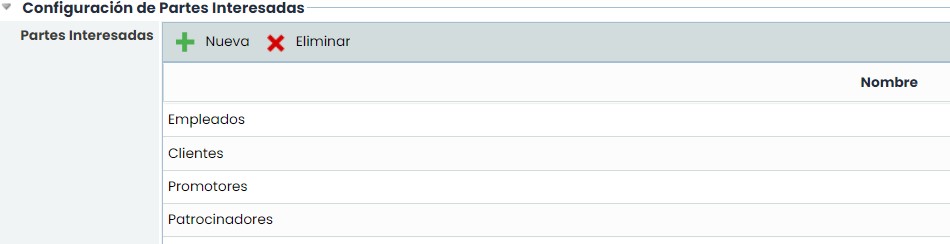
Stakeholder: Diese Tabelle enthält die Stakeholder der Organisation, die den in der Plattform definierten Geschäftsprozessen zugeordnet werden können. Die Tabelle ermöglicht die folgenden Aktionen:
-
Neu: Ermöglicht das Einfügen eines Stakeholders in die Tabelle.
-
Löschen: Ermöglicht das Löschen eines oder mehrerer Stakeholder in der Tabelle. Dazu müssen die gewünschte(n) Zeile(n) ausgewählt und die Schaltfläche ‚Löschen‘ gedrückt werden.
Tags
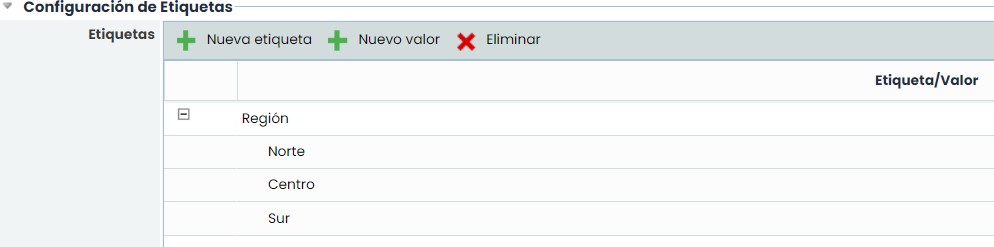
Dieser Abschnitt ist nur in Unternehmen verfügbar, die über Untereinheiten verfügen. Unternehmen mit nur einer Einheit sehen diesen Abschnitt nicht.
Diese Tabelle ermöglicht die Definition einer Reihe von Tags, die den Untereinheiten zugeordnet werden können. Ein Tag ist ein zusätzliches Feld, das der Entität zugeordnet wird, um jeden gewünschten Parameter zu definieren. Eine Untereinheit kann ein oder mehrere Tags mit den entsprechenden Werten haben. Die Tabelle ermöglicht die folgenden Aktionen:
-
Neues Tag: Diese Schaltfläche ermöglicht die Erstellung eines neuen Tags. Der Name des Tags kann durch Doppelklick auf den Namen bearbeitet werden.
-
Neuer Wert: Diese Schaltfläche ermöglicht die Erstellung eines Wertes für ein Tag. Dazu muss zuvor das gewünschte Tag ausgewählt und die Schaltfläche gedrückt werden. Die Werte der Tags können durch Doppelklick auf den Namen bearbeitet werden.
-
Löschen: Ermöglicht das Löschen eines Tags oder eines Wertes aus der Tabelle, indem die gewünschte Zeile ausgewählt und die Schaltfläche gedrückt wird.
Nachweise
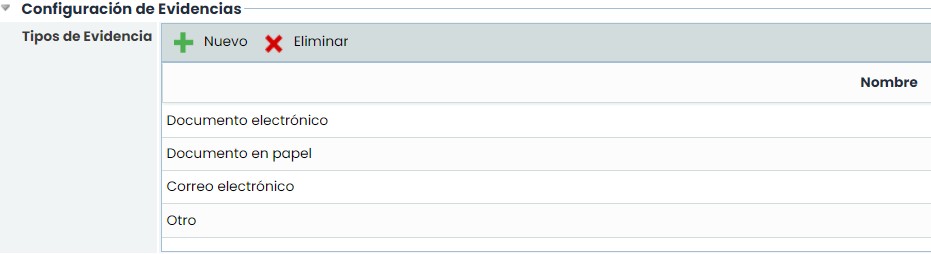
Dieser Abschnitt ist nur in Unternehmen verfügbar, die die Option "Nachweisverwaltung" entsprechend der gebuchten Module haben. Unternehmen, die diese Option nicht haben, wird der Abschnitt nicht angezeigt.
Die Tabelle ermöglicht das Erstellen von Nachweisarten, die für die Verknüpfung mit den in dem Tool registrierten Nachweisen verfügbar sein werden. Die Tabelle ermöglicht folgende Aktionen:
-
Neu: Diese Schaltfläche ermöglicht die Erstellung einer neuen Zeile in der Tabelle.
-
Löschen: Ermöglicht das Löschen eines oder mehrerer Typen in der Tabelle. Dazu müssen die gewünschte(n) Zeile(n) ausgewählt und die Schaltfläche ‚Löschen‘ gedrückt werden.
Normenkonfiguration

Dieser Abschnitt dient dazu, die in Ihrem Unternehmen geltenden Normen in Form einer Liste zu benennen. Diese konfigurierten Normen erscheinen als Option bei der Auswahl des Managementsystems (MS) in den Optionen Start > Umfang und Pläne > Audits.
Dieser Abschnitt ermöglicht die folgenden Aktionen:
-
Manuelle Konfiguration der Normen: Dieses Feld ermöglicht die Konfiguration der Normen aus der unteren Tabelle. Wenn es deaktiviert ist, können keine Konfigurationen vorgenommen werden.
-
Neu: Diese Schaltfläche ermöglicht die Erstellung einer neuen Zeile in der Tabelle. Der Name der Norm kann durch Doppelklick auf die entsprechende Zeile bearbeitet werden.
-
Löschen: Ermöglicht das Löschen eines oder mehrerer Typen in der Tabelle. Dazu müssen die gewünschte(n) Zeile(n) ausgewählt und die Schaltfläche ‚Löschen‘ gedrückt werden.
-
URL ändern: Dient zur Änderung des URL-Feldes (Link oder Webadresse der Norm).
-
Die Felder Name/Code (Hauptfeld), Titel (Beschreibung oder ausführlicher Name der Norm) und Veröffentlichung (Zeitraum, in dem die Norm veröffentlicht wurde) können durch Doppelklick bearbeitet werden. Das Kontrollkästchen in der Spalte Aktiv dient dazu, anzugeben, ob die Norm im Unternehmen gültig ist.
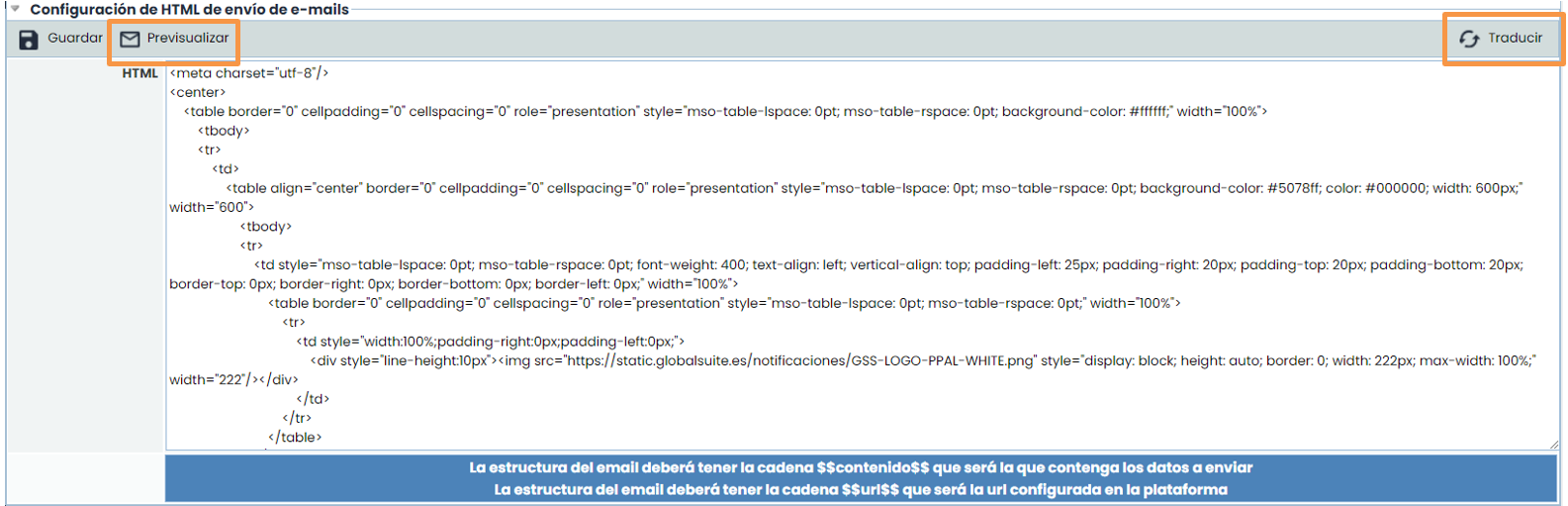
HTML für den E-Mail-Versand

Um auf diese Option zuzugreifen, müssen Sie die E-Mail-Option oben auswählen.
Diese Option bietet dem Benutzer die Möglichkeit, das Format für den Versand von Benachrichtigungen durch die Plattform zu parametrisieren. Standardmäßig bietet GlobalSuite ein spezifisches Format, das durch das gewünschte Format ersetzt werden kann. Wenn das Standardformat geändert wird, darf nicht vergessen werden, die Zeichenkette $$contenido$$, an einer beliebigen Stelle des Formats einzufügen, da dies die Zeichenkette ist, die das Tool verwendet, um den entsprechenden Inhalt der gesendeten Benachrichtigung einzufügen. Durch Klicken auf Übersetzen kann die Nachricht in anderen Sprachen hinzugefügt werden, in denen die Plattform lizenziert ist. Die Schaltfläche ‚Vorschau‘ ermöglicht es dem Benutzer, zu sehen, wie die Benachrichtigungen den Benutzern angezeigt werden.