Schritte zur Synchronisation mit dem Active Directory
Die Synchronisation von GlobalSuite® mit dem Active Directory kann durchgeführt werden, sobald die entsprechende Verbindung konfiguriert wurde. In diesem Leitfaden werden die Schritte zur Synchronisation mit dem Active Directory beschrieben, vorausgesetzt, die Verbindung wurde zuvor eingerichtet.
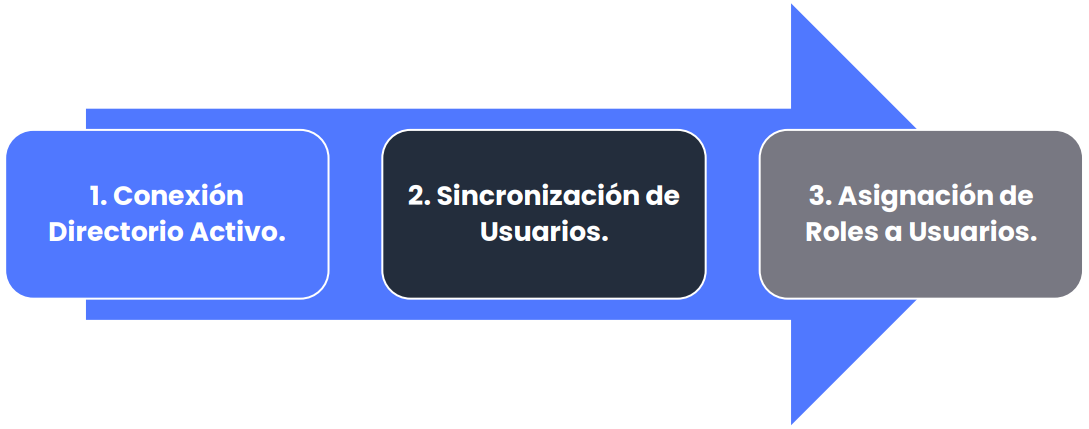
Active Directory Verbindung
Schritt 1
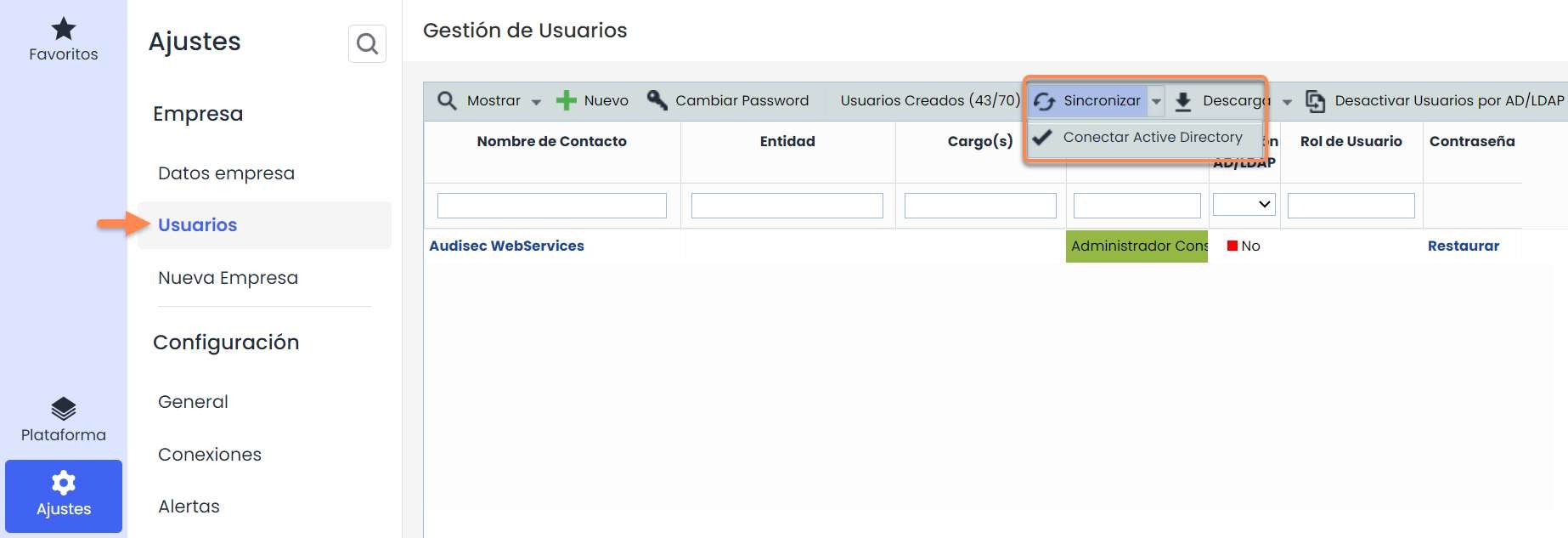
Über den Abschnitt „Einstellungen“ sind alle Konfigurationsoptionen der Plattform zugänglich. In der Option Benutzer kann die Verbindung mit dem Active Directory über die Schaltfläche „Synchronisieren“ hergestellt werden.
Beim Klicken auf die Schaltfläche „Synchronisieren“ werden alle mit dem Active Directory konfigurierten Verbindungen angezeigt.
Schritt 2
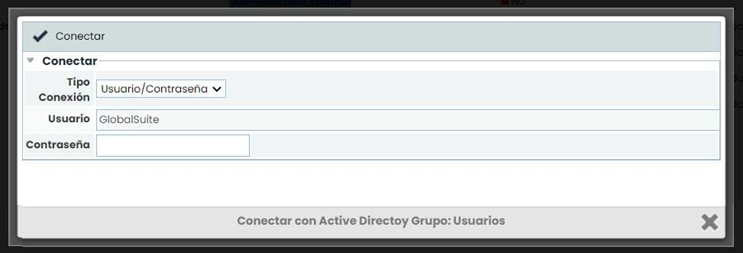
Nach Auswahl einer Verbindung erscheint ein Fenster zur Eingabe des Zugangspassworts. Nach Eingabe des Passworts muss die Schaltfläche „Verbinden“ gedrückt werden.
Wenn das Passwort gültig ist, erscheint der Bildschirm zur Benutzersynchronisation.
Schritt 3
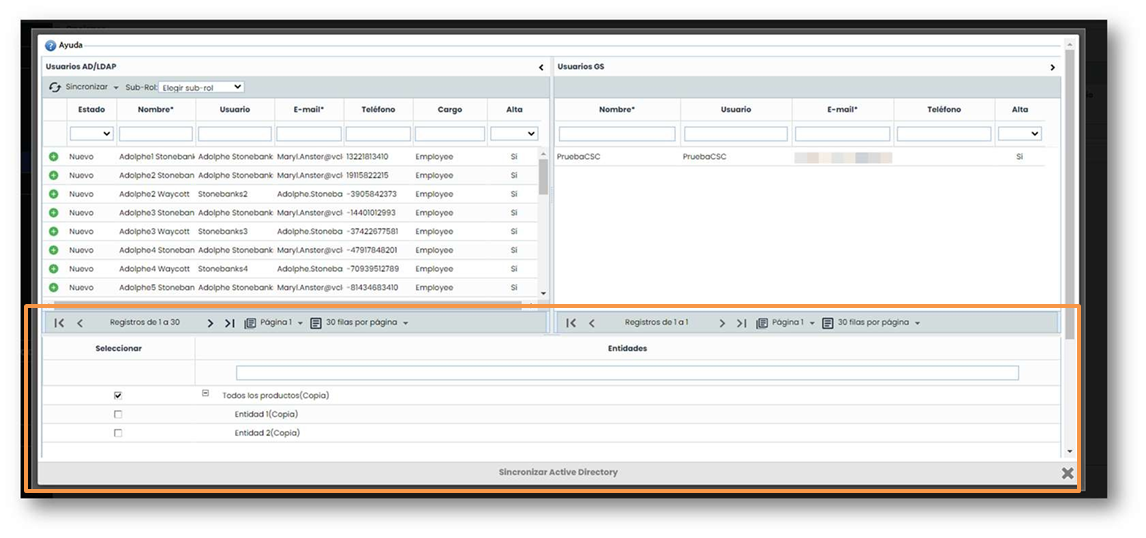
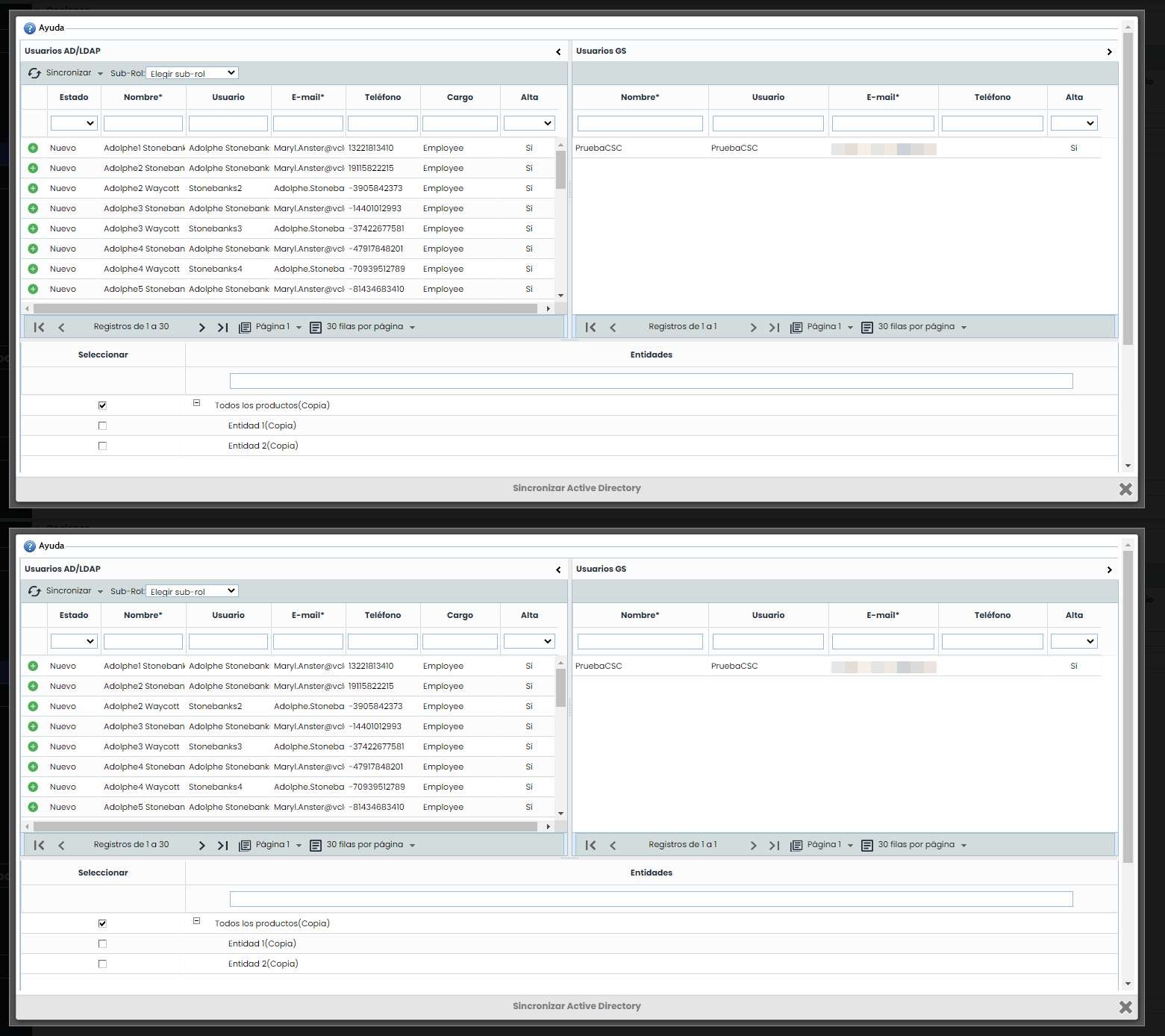
Der Bildschirm zur Benutzersynchronisation ist in drei Abschnitte unterteilt. Dieser Bildschirm ermöglicht das Erstellen, Aktualisieren und Löschen von Benutzern aus GlobalSuite®, die aus dem Active Directory stammen, sowie die Zuweisung einer Unterrolle an jeden Benutzer während des Synchronisationsprozesses.
Auf den folgenden Seiten wird jeder Abschnitt im Detail beschrieben.
Schritt 4
Der obere linke Abschnitt entspricht dem Abschnitt der Benutzer, die sich im Active Directory befinden. In der Tabelle werden die Benutzer angezeigt, die zum Active Directory gehören und mit GlobalSuite® synchronisiert werden können. Die Benutzer können drei Zustände haben:

Zeigt an, dass der Benutzer bereits mit GlobalSuite® synchronisiert ist.

Zeigt an, dass der Benutzer im Active Directory existiert, aber nicht mit GlobalSuite® synchronisiert ist.

Zeigt an, dass der Benutzer sowohl im Active Directory als auch in GlobalSuite® existiert, aber einige Daten in einem der beiden Tools geändert wurden.
Hinweis
Wenn die Active Directory-Konfiguration die Option „Mitarbeiter beim Synchronisieren von Benutzern erstellen und zuordnen“ aktiviert hat, erscheint der Benutzer auch in einem der folgenden Fälle mit diesem Bild:
Wenn der Benutzer einem ausgeschiedenen Mitarbeiter zugeordnet ist.
Wenn der Benutzer keinem Mitarbeiter mehr zugeordnet ist.
Schritt 5
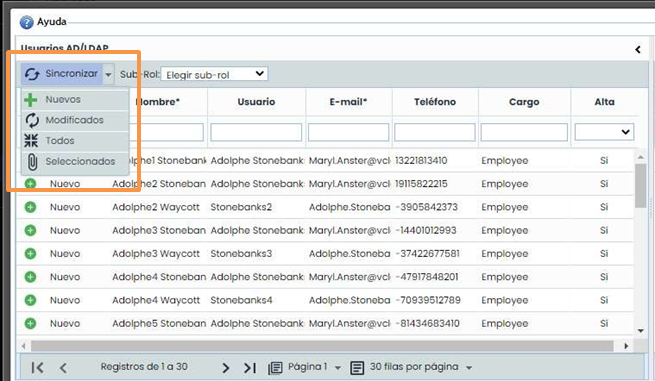
Oben links befindet sich die Schaltfläche „ Synchronisieren“. Diese Schaltfläche ermöglicht die Durchführung der verschiedenen Aktionen zur Synchronisation.
Die Beschreibung jeder Schaltfläche ist wie folgt:
-
Neu: Fügt die Benutzer aus dem Active Directory hinzu, die nicht synchronisiert waren (es sei denn, die festgelegte Benutzergrenze wird überschritten). Außerdem wird, wenn die Verbindungskonfiguration die Option „Mitarbeiter beim Synchronisieren von Benutzern erstellen und zuordnen“ aktiviert hat, ein Mitarbeiter jedem Benutzer zugeordnet.
-
Geändert: Aktualisiert die Benutzer mit den im Active Directory festgestellten Änderungen. • Alle: Fügt die Benutzer aus dem Active Directory hinzu, die nicht synchronisiert waren, und aktualisiert die geänderten Benutzer.
-
Ausgewählte: Fügt die in der Tabelle ausgewählten Benutzer hinzu oder aktualisiert sie (je nach Fall).
Zuweisung von Rollen an Benutzer
Schritt 6
Alle synchronisierten Benutzer werden standardmäßig als Benutzer vom Typ „Enterprise“ registriert. Wenn der Benutzertyp geändert werden muss, sollte dies nach der Synchronisation erfolgen, indem auf die zu ändernden Benutzer zugegriffen und der entsprechende Benutzertyp festgelegt wird.
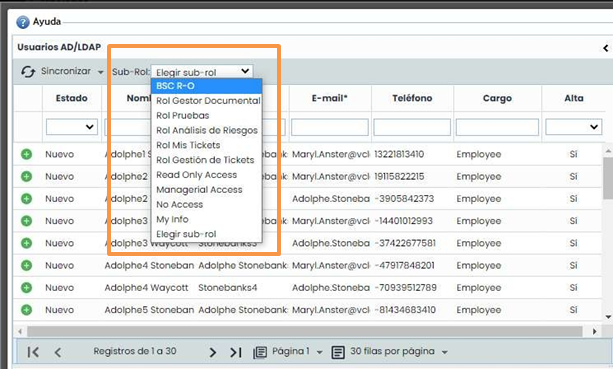
Die Benutzer „ Enterprise“ können eine Unterrolle zugewiesen bekommen, die die Zugriffsrechte auf die verschiedenen Optionen einschränkt (die Unterrollen werden in der Option „ Unternehmensrollen“ registriert). Das Synchronisationsfenster ermöglicht die Zuweisung einer Unterrolle an die synchronisierten Benutzer. Dazu muss Folgendes durchgeführt werden:
-
Wählen Sie die Unterrolle aus, die Sie verwenden möchten.
-
Wählen Sie die Benutzer aus, die synchronisiert und der Unterrolle zugeordnet werden sollen.
-
Klicken Sie auf die Option „Ausgewählte“ der Schaltfläche „Synchronisieren“.
Schritt 7
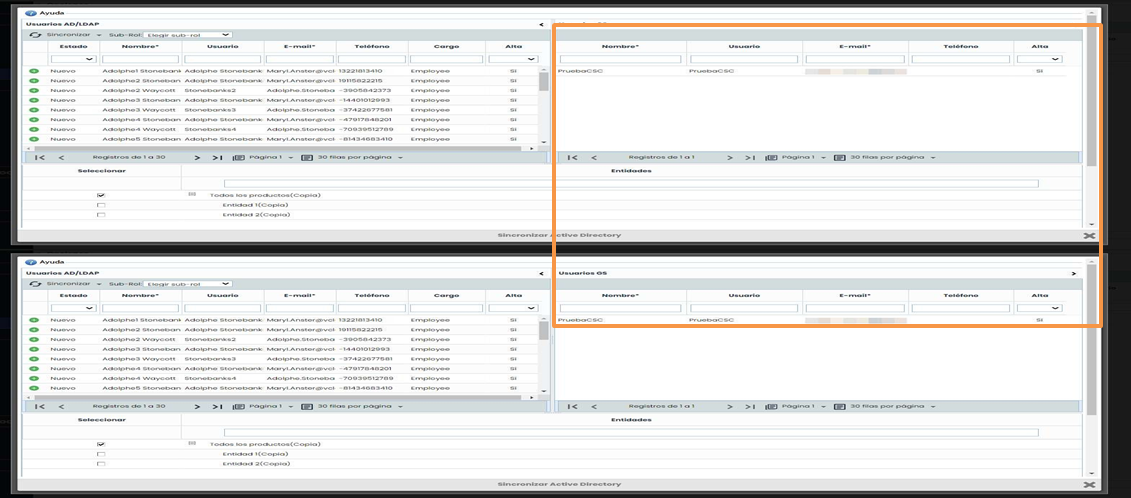
Der obere rechte Abschnitt entspricht dem Abschnitt der bereits in GlobalSuite® registrierten Benutzer. In der Tabelle werden sowohl die mit dem Active Directory synchronisierten Benutzer als auch die direkt im Tool registrierten lokalen Benutzer angezeigt.
Schritt 8
Der untere Abschnitt zeigt die mit dem Unternehmen verbundenen Entitäten. Dies ermöglicht die Auswahl, auf welche Unternehmen oder Entitäten die synchronisierten Benutzer Zugriff haben werden.