
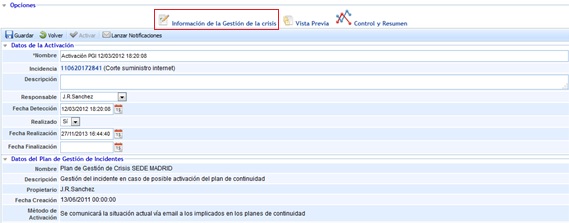
Aktivierungsdaten

In diesen Feldern können alle Daten festgelegt werden, die den Ursprung, das Erkennungsdatum, die Ursache und die Verantwortlichen für die Aktivierung des Krisenmanagementplans bestimmen.
-
Name: Ermöglicht es, der definierten Krise einen konkreten Namen zu geben.
-
Zugehörige Vorfälle: Ermöglicht es zu bestimmen, ob das Krisenmanagement seinen Ursprung in einem oder mehreren konkreten Vorfällen hat. Falls es von einem Vorfall herrührt, werden diese automatisch in der Tabelle mit dem Krisenmanagement verknüpft.
-
Beschreibung: Ermöglicht es zu bestimmen, was passiert ist, um den Krisenmanagementplan für eine mögliche Aktivierung aufzurufen.
-
Koordinator: Person, die für die Koordination und Überwachung des Krisenmanagements verantwortlich ist.
-
Erkennungsdatum: Ermöglicht es, das Datum festzulegen, an dem das Ereignis eingetreten ist.
-
Status: Ermöglicht es, den Status des Krisenmanagements anzugeben (Benachrichtigt, In Bearbeitung oder Abgeschlossen).
Ebenen
-
Krisenstufe: Gibt die aktuelle Stufe der Krise an und stammt von der Stufe des aktivierten Krisenmanagementplans. Diese Stufe kann nicht geändert werden, sondern die Krise würde auf einen anderen Krisenmanagementplan eskaliert, falls die Stufe geändert werden soll.
-
Auswirkungen: Ermöglicht es, den Status anzugeben, in dem sich jede Art von Auswirkung zu diesem Zeitpunkt im Krisenmanagement befindet, sowie die individuelle Stufe, in der sich jede Art von Auswirkung befindet. Die Schaltfläche "Allgemeine Auswirkungen anzeigen" ermöglicht den Zugriff auf allgemeine Unternehmensinformationen zu Auswirkungen und Stufen, um dem Benutzer zu helfen, zu entscheiden, ob die Stufe jeder Auswirkung geändert werden soll.
-
Referenzszenarien: In dieser Tabelle werden die Krisenszenarien angezeigt, die zur Aktivierung des Krisenmanagementplans geführt haben. Über die Schaltfläche "Aktionen anzeigen" können die Maßnahmen angezeigt werden, die bei der Berücksichtigung eines Szenarios im Krisenmanagement zu beachten sind.
-
Dienste: In dieser Tabelle werden die Dienste und Prozesse verknüpft, die vom Krisenmanagement betroffen sind.
-
Infrastrukturen: In dieser Tabelle werden die kritischen Infrastrukturen verknüpft, die vom Krisenmanagement betroffen sind.
Krisenmanagement-Daten
In diesem Abschnitt werden die Mitglieder des mit dem erklärten Krisenmanagement verbundenen Ausschusses angezeigt. Der mit der Krise verbundene Ausschuss entspricht dem Ausschuss, der mit dem aktivierten Krisenmanagementplan verbunden ist.
-
Entscheidungsausschuss: Gibt den Namen des mit dem Krisenmanagement verbundenen Entscheidungsausschusses an.
-
Bestätigung der Anwesenheit der Ausschussmitglieder: Diese Tabelle zeigt automatisch die Mitglieder des Ausschusses an. In diesem Abschnitt kann angegeben werden, ob ein Mitglied an der Entscheidungsfindung teilgenommen hat oder nicht. Falls ein Mitglied nicht teilnehmen kann und Ersatzmitglieder definiert sind, ermöglicht die Funktionalität der Option, das erste zugeordnete Ersatzmitglied zu benachrichtigen. Dazu muss ausgewählt werden, dass ein Mitglied nicht teilnehmen konnte, indem das Kontrollkästchen in der letzten Spalte der Tabelle aktiviert wird, und das Tool benachrichtigt automatisch das erste zugeordnete Ersatzmitglied (falls vorhanden).
-
Externe Mitglieder und Unterstützung des Managementsystemausschusses: Diese Tabelle zeigt die externen Mitglieder des Krisenmanagementausschusses, die für den Plan relevant sein können, aber nicht zum Managementsystem gehören.
-
Disruptive Ereignisse: In dieser Tabelle können die Ereignisse verwaltet werden, die während eines Krisenmanagements auftreten und eine nachträgliche Behandlung erfordern.
-
Neu: Ermöglicht die Erstellung eines neuen Ereignisses.
-
Löschen: Ermöglicht das Löschen eines Ereignisses, indem es in der Tabelle ausgewählt wird.
-
Auswirkungen verknüpfen: Ermöglicht die Verknüpfung verschiedener Arten von Auswirkungen, die von diesem Ereignis betroffen sind.
-
Aktionen verknüpfen: Ermöglicht die Verknüpfung von Aktionen aus der Tabelle "Lösungsaktionen", die versuchen, das aufgetretene disruptive Ereignis zu lösen.
-
Stakeholder verknüpfen: Ermöglicht die Verknüpfung von Kunden/Stakeholdern, die in der Tabelle "Kunden/Geschäftsbeziehungen" definiert wurden und von diesem Ereignis betroffen sind.
-
Lieferanten verknüpfen: Ermöglicht die Verknüpfung von Lieferanten, die in der Tabelle "Lieferanten" definiert wurden und von diesem Ereignis betroffen sind.
-
-
Lösungsaktionen: In dieser Tabelle können die Lösungsaktionen verwaltet werden, die während eines Krisenmanagements durchgeführt werden, um die auftretenden disruptiven Ereignisse zu lösen.
-
Neu: Ermöglicht die Erstellung einer neuen Aktion.
-
Löschen: Ermöglicht das Löschen einer Aktion, indem sie in der Tabelle ausgewählt wird.
-
Szenarien verknüpfen: Ermöglicht die Verknüpfung von Szenarien, die in der Tabelle "Referenzszenarien" definiert wurden und von diesem Ereignis betroffen sind.
-
Verantwortlichen verknüpfen: Ermöglicht die Zuweisung eines Verantwortlichen zur Aktion aus der Liste der Mitarbeiter der Organisation.
-
Ereignisse verknüpfen: Ermöglicht die Verknüpfung der Ereignisse aus der Tabelle, die von der Aktion unterstützt werden, um sie zu lösen.
-
Informationssysteme zur Unterstützung des Krisenmanagements
-
Ziele: In dieser Tabelle werden die Ziele angegeben, die im Krisenmanagement erreicht werden sollen.
Beziehungen und Kommunikation
-
Kunden (Geschäftsbeziehungen): In dieser Tabelle werden die Kunden (Geschäftsbeziehungen) verknüpft, die vom Krisenmanagement betroffen sind.
-
Lieferanten: In dieser Tabelle werden die Lieferanten verknüpft, die vom Krisenmanagement betroffen sind. Diese Lieferanten werden in der Option "Lieferanten" im Startmenü konfiguriert.
Eskalation
-
Eskalation: Diese Tabelle ermöglicht es, anzugeben, auf welche anderen Krisenmanagementpläne meiner Organisation oder anderer Organisationen ich das aktuelle Krisenmanagement eskalieren kann. Die Schaltfläche "Eskalieren" sendet eine Benachrichtigung an die Verantwortlichen des in der Tabelle ausgewählten Krisenmanagementplans, damit diese Verantwortlichen entscheiden können, ob sie den ausgewählten Krisenmanagementplan aktivieren oder nicht.
-
Aktive Krisen: Diese Tabelle zeigt an, welche Krisen aktiv sind, sei es in der eigenen Organisation oder in Tochterorganisationen, die möglicherweise auf den Krisenmanagementplan eskaliert werden können, der das spezifische Krisenmanagement aktiviert hat.
Anhänge
Dem Benutzer wird die Möglichkeit geboten, beliebige Anhänge hochzuladen, die dazu beitragen, das Krisenmanagement zu vervollständigen, indem er auf die Schaltfläche 'Anhängen' klickt. Nach dem Hochladen können die Dokumente durch Klicken auf die Schaltfläche 'Herunterladen' heruntergeladen werden.