In diesem Artikel erfahren Sie, wie Sie die Zugriffsoptionen auf die Funktionen von GlobalSuite für das Audit-Modul konfigurieren können.
Diese Zugriffsoptionen ermöglichen eine bessere Kontrolle und Einschränkung bei der Nutzung der Plattform.
Dies stellt sicher, dass der Audit-Bereich unabhängig und sicher arbeiten kann, während er gleichzeitig effektiv mit anderen Bereichen der Organisation, wie dem Risikomanagement, integriert wird.
Was sind die spezifischen Rollen für das Audit?
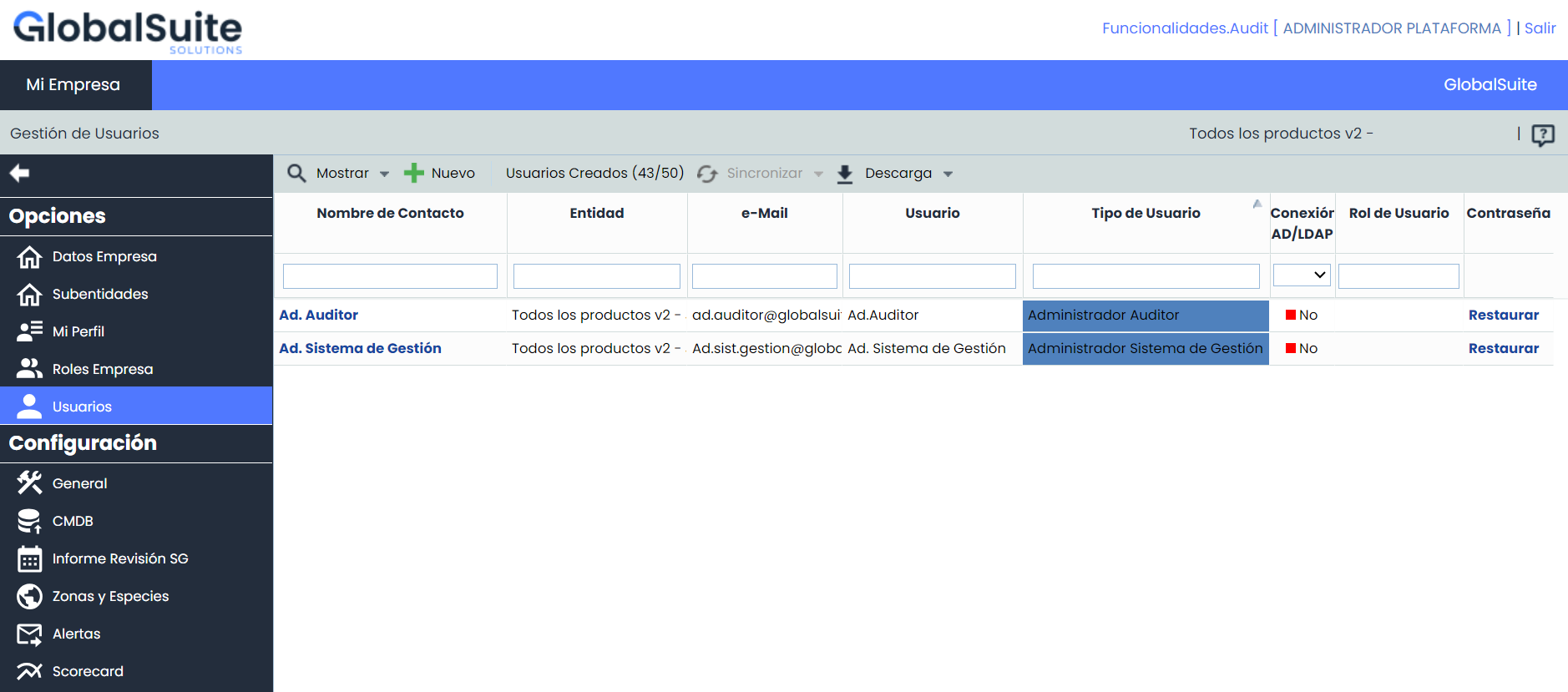
Es gibt zwei spezifische Administratorrollen für das Audit-Management-Modul.
-
Ad. Auditor
-
Ad. Managementsystem
Diese Rollen ermöglichen ein detaillierteres Maß an Kontrolle und Einschränkung, um sicherzustellen, dass der Audit-Bereich isoliert und unabhängig vom Rest arbeiten kann, während er gleichzeitig mit anderen Bereichen wie dem Risikomanagement integriert wird.
Wie erstellt man diese Rollen?
Die folgenden Rollen können sie erstellen:
-
Enterprise-Administrator
-
Plattform-Administrator
-
Zugriffsadministrator
-
Die organisatorischen Benutzer: Platinum, Gold, Consulting-Administrator und Consulting.
Sie müssen wie die anderen Benutzer über die Option Einstellungen > Benutzer erstellt werden.
Was beinhaltet die Rolle Ad. Auditor?
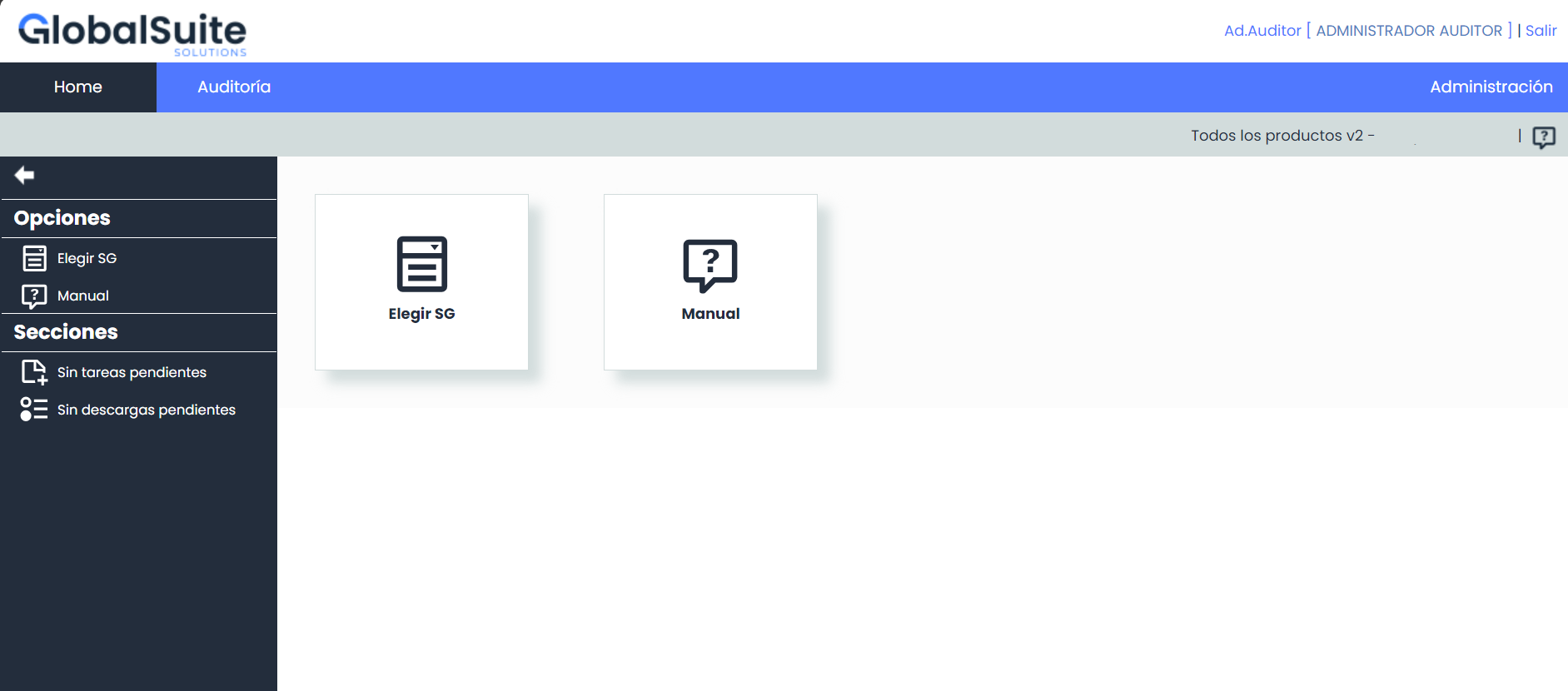
Der Ad. Auditor hat exklusive Privilegien und Zugriff auf die Funktionen des Audit-Menüs und kann Unternehmensbenutzer erstellen, die nur auf diese Funktionen zugreifen können. Die übrigen Funktionen von GlobalSuite sind für ihn nicht zugänglich.
Einige wichtige Merkmale dieser Rolle:
-
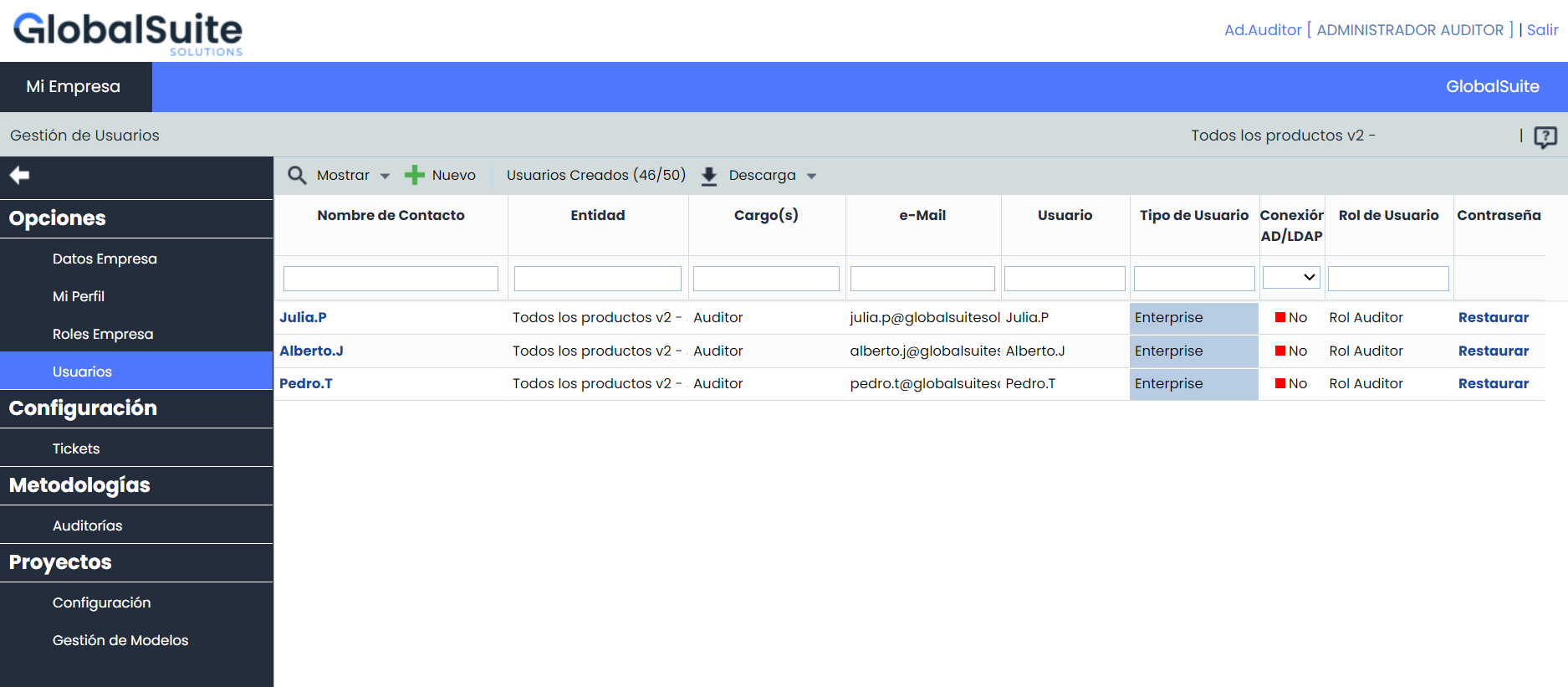
Erstellung und Verwaltung von Audit-Benutzern: Benutzer mit dieser Rolle können Benutzer erstellen und verwalten, die exklusiven Zugriff auf die Funktionen des Audit-Moduls haben.
-
Einschränkung der Benutzerliste: Sie können nur die Liste der Benutzer einsehen, die Zugriff auf das Audit-Modul haben, jedoch keine Benutzer einsehen oder verwalten, die Zugriff auf andere Optionen außerhalb dieses Moduls haben.
-
Eingeschränkter Zugriff auf Funktionen: Benutzer mit der Rolle Ad. Auditor haben nur Zugriff auf die Funktionen des Audit-Management-Moduls und können keine Funktionen außerhalb dieses Bereichs einsehen oder verwalten.
Wie konfiguriert man einen Benutzer mit der Rolle Ad. Auditor?
Sie müssen wie die anderen Benutzer über die Option Einstellungen > Benutzer erstellt werden.
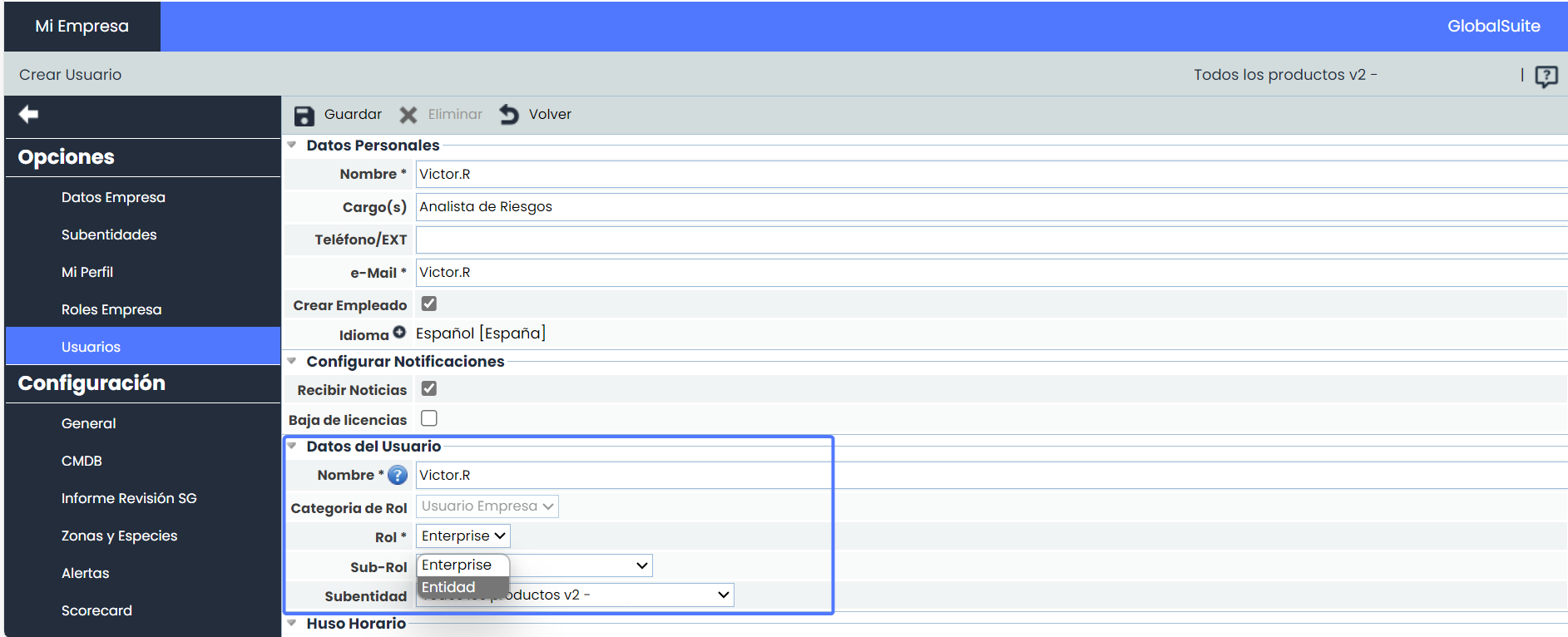
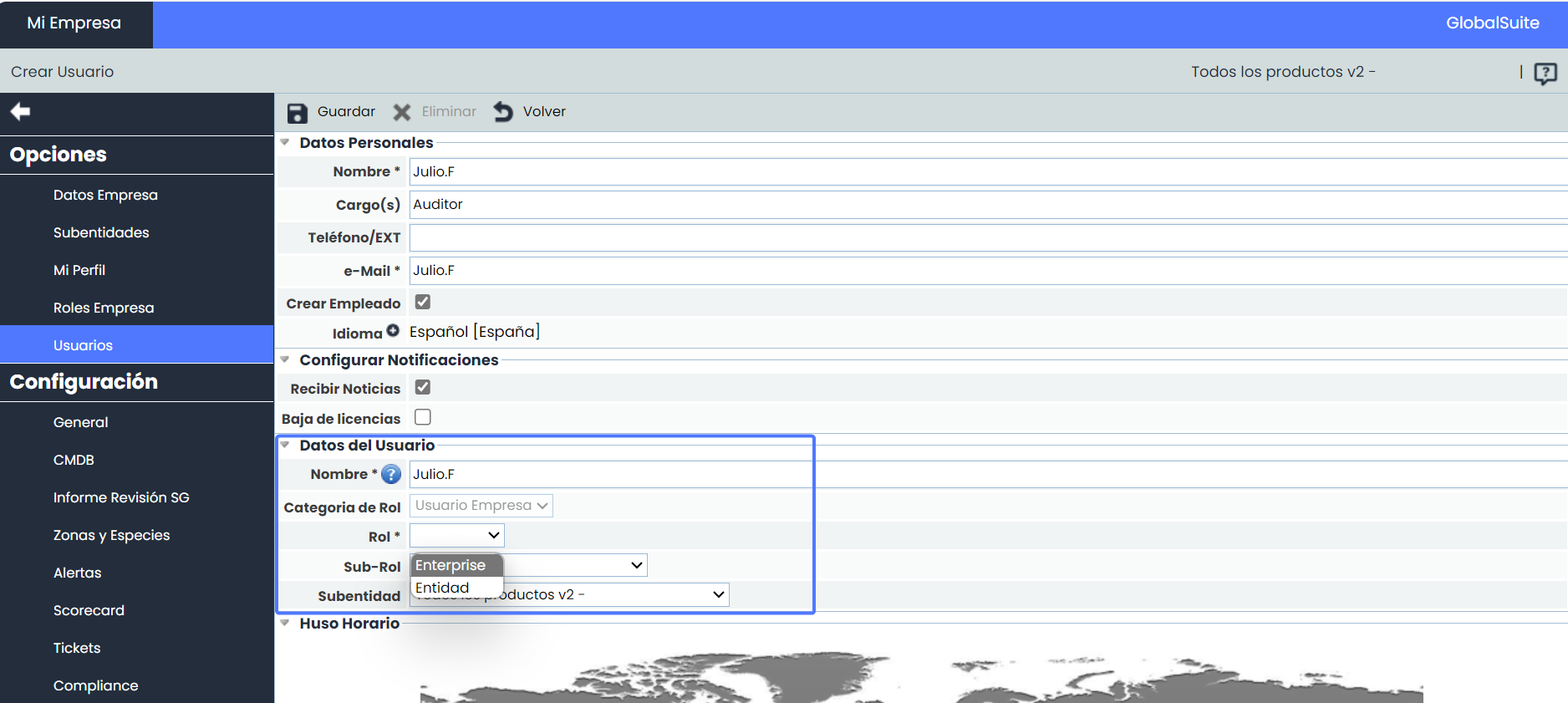
Im Abschnitt Benutzerdaten sind die folgenden Optionen verfügbar:
-
Rollen-Kategorie: Standardmäßig wird „Unternehmensbenutzer“ geladen. Diese Rolle kann keine Administratorbenutzer erstellen.
-
Rolle: Es können sowohl Enterprise- als auch Entitätsbenutzer erstellt werden.
-
Unterrolle: Im Dropdown-Menü werden nur die Unterrollen angezeigt, die exklusiven Zugriff auf die Audit-Optionen haben. Dieses Feld muss ausgefüllt werden, um einen Benutzer mit dieser Rolle zu erstellen.
Was beinhaltet die Rolle Ad. Managementsystem?
Der Ad. Managementsystem hat Privilegien zur Verwaltung der allgemeinen Funktionen des Managementsystems, jedoch keinen direkten Zugriff auf die spezifischen Funktionen des Audit-Moduls.
Einige wichtige Merkmale dieser Rolle:
-
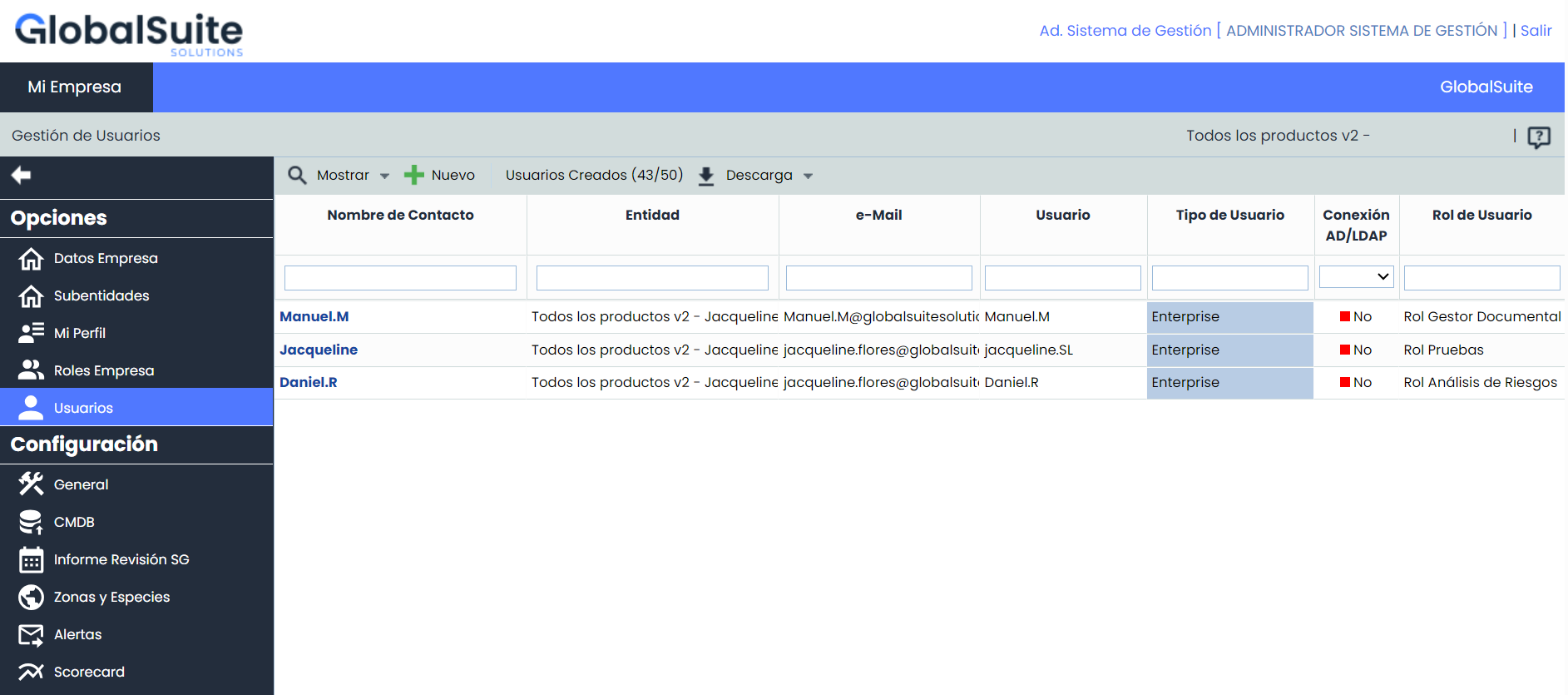
Erstellung und Verwaltung von allgemeinen Benutzern: Benutzer mit dieser Rolle können Benutzer erstellen und verwalten, die Zugriff auf alle Optionen haben, außer auf die mit Audit verbundenen.
-
Einschränkung der Benutzerliste: Sie können die Liste der Benutzer einsehen, die keinen Zugriff auf Audit haben, jedoch keine Benutzer einsehen oder verwalten, die Zugriff auf diese Funktionalität haben.
-
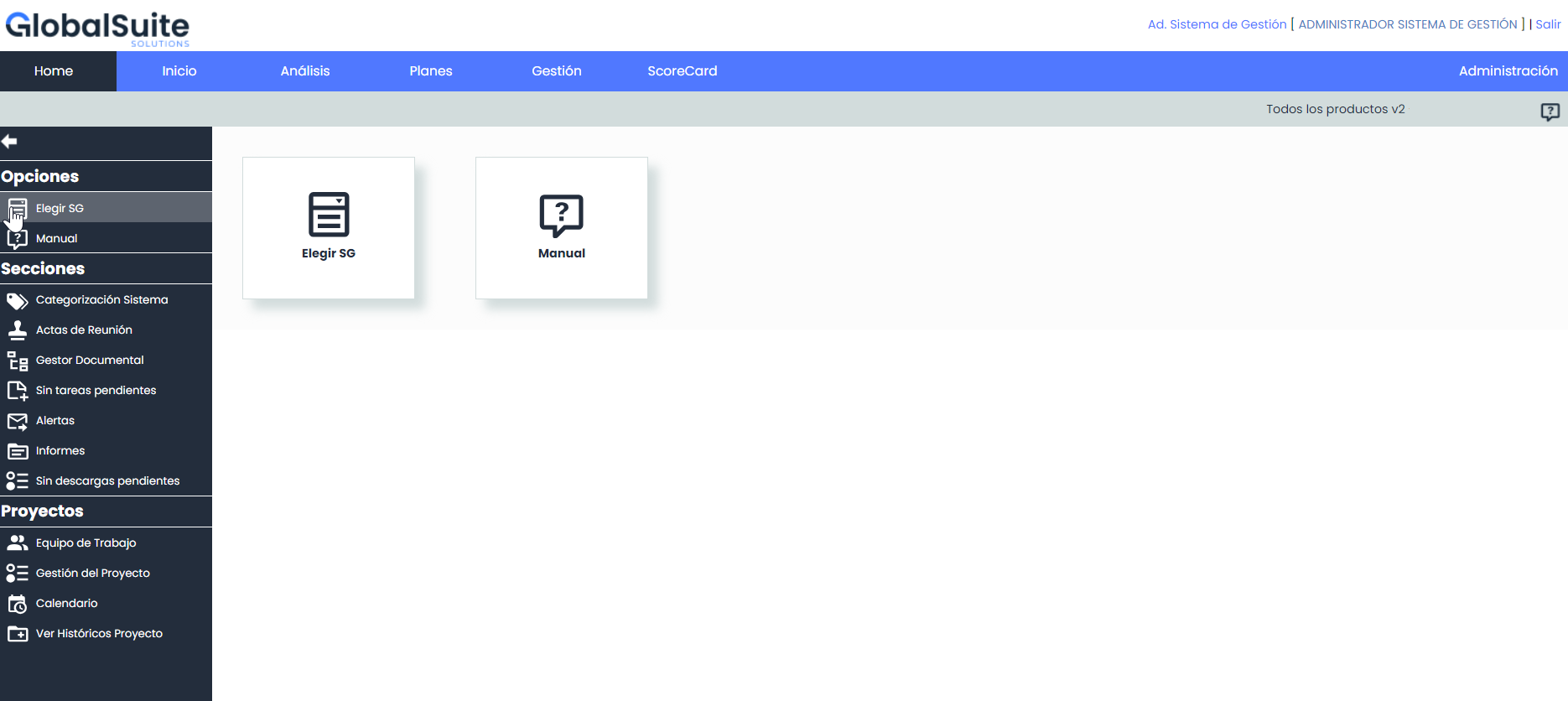
Kein Zugriff auf Audit: Benutzer mit dieser Rolle können keine Funktionen im Bereich Audit einsehen oder verwalten.
Kein Zugriff auf den Audit-Tab und folglich auf alle Optionen des Moduls.
Wie konfiguriert man einen Benutzer mit der Rolle Ad. Managementsystem?
Sie müssen wie die anderen Benutzer über die Option Einstellungen > Benutzer erstellt werden.
Im Abschnitt Benutzerdaten sind die folgenden Optionen verfügbar:
-
Rollen-Kategorie: Standardmäßig wird „Unternehmensbenutzer“ geladen. Diese Rolle kann keine Administratorbenutzer erstellen.
-
Rolle: Es können sowohl Enterprise- als auch Entitätsbenutzer erstellt werden.
-
Unterrolle: Im Dropdown-Menü werden alle Unterrollen angezeigt, außer denen, die Zugriff auf die Audit-Optionen haben. Dieses Feld muss ausgefüllt werden, um einen Benutzer mit dieser Rolle zu erstellen.