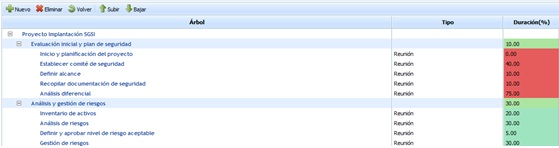
Die Option „Modellverwaltung“ von GlobalSUITE ermöglicht dem Benutzer die Erstellung, Änderung oder Löschung von Projektimplementierungsmodellen. Dieses Fenster enthält oben und unten ein Dropdown-Menü, um ein bereits vorhandenes Modell auszuwählen. Wenn kein Modell existiert, kann ein neues erstellt werden, indem auf die Schaltfläche „Neu“ geklickt wird.
Sobald das neue Modell erstellt wurde, ermöglicht das Tool die folgenden Aktionen:
-
Neu: Ermöglicht das Hinzufügen einer neuen Aufgabe zum Projekt. Dazu muss die Zeile ausgewählt werden, von der die Aufgabe abhängen soll, und auf die Schaltfläche 'Neu' geklickt werden.
-
Löschen: Ermöglicht das Löschen einer Aufgabe. Dazu muss die gewünschte Zeile ausgewählt und auf die Schaltfläche 'Löschen' geklickt werden.
-
Zurück: Ermöglicht die Rückkehr zur Liste der Projektmodelle.
-
Hoch: Ermöglicht das Ändern der Position einer Aufgabe, indem sie auf eine höhere Ebene verschoben wird.
-
Runter: Ermöglicht das Ändern der Position einer Aufgabe, indem sie auf eine niedrigere Ebene verschoben wird.
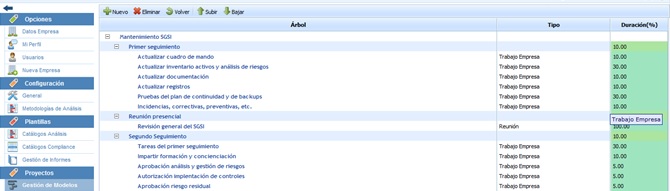
Die Modelltabelle bietet die folgenden Spalteninformationen:
-
Baum: Enthält die generierten Aufgabenebenen: die Wurzel mit dem Modellnamen und die verschiedenen Aufgaben mit den ihnen zugewiesenen Namen.
-
Typ: Dieses Feld enthält die Werte, die den Typ der Aufgabe festlegen. Die Werte sind wie folgt: Besprechung, Beratungsarbeit, Unternehmensarbeit, Kollaborative Arbeit und Interne Aufgabe.
-
Dauer (%): Prozentsatz, der jeder Aufgabe zugewiesen wird. Damit das Modell verwendet werden kann, müssen die Aufgaben je nach ihrer Ebene 100 % ergeben.
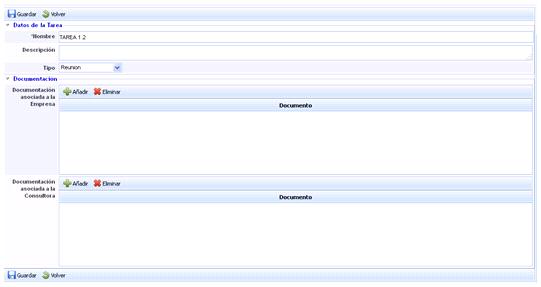
Dem Projektelement oder den Aufgaben kann ein Beschreibungsfeld hinzugefügt werden. Dazu muss auf den Namen des Projekts oder der Aufgabe in der Spalte Baum geklickt werden. Das folgende Formular sollte angezeigt werden:
HINWEIS: Damit ein Modell gültig ist, müssen alle seine Aufgaben 100 % ergeben. Solange sie keine 100 % ergeben, wird das Tool diesen Punkt rot hervorheben.