In diesem Artikel wird erklärt, wie benutzerdefinierte Fragen vom Typ Elementtabelle konfiguriert werden, um die BIAs (Business Impact Analysis) in GlobalSuite® durchzuführen.
Dieser Feldtyp ermöglicht es, die Dimensionen oder Parameter, die wir berücksichtigen, zu identifizieren, zu bewerten und alle Elemente zu aktualisieren, die für die Durchführung eines Geschäftsprozesses erforderlich sind, der über das BIA bewertet werden kann. Dabei wird die Sammlung dieser Informationen über die Funktionalität zentralisiert oder es können sogar Fragebögen an die Verantwortlichen über das Umfragemodul gesendet werden.
BIA-Fragen in den Einstellungen konfigurieren
In dieser Option besteht das Ziel darin, zu modellieren, welche Fragen in das BIA-Formular aufgenommen werden sollen und welche Typen oder Kategorien von Elementen in jede dieser Fragen aufgenommen werden sollen, zusätzlich zu den zu bewertenden Dimensionen.
-
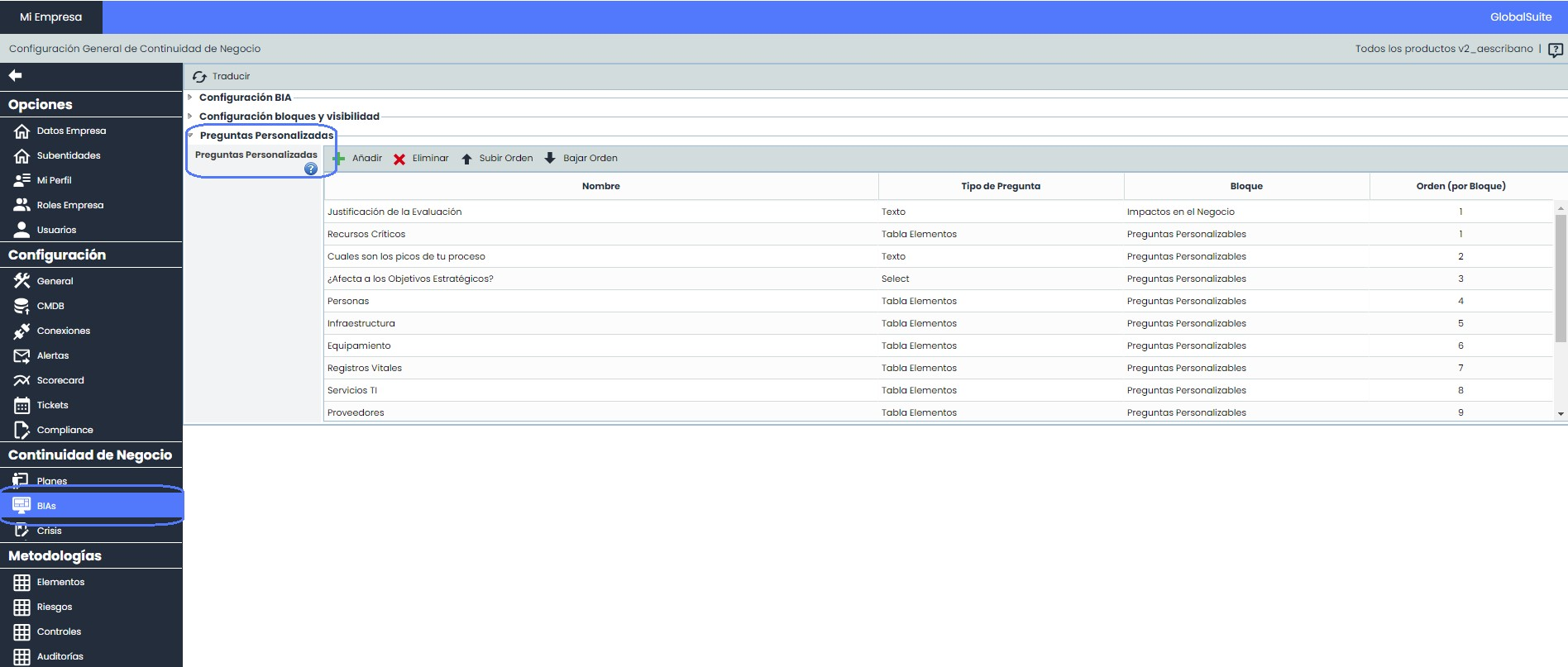
Wir gehen zu Einstellungen > Geschäftskontinuität > BIAs und innerhalb des Formulars zum Abschnitt Benutzerdefinierte Fragen.
-
In diesem Abschnitt können wir sehen, welche Fragen verschiedener Typen (Text, Auswahl, Tabelle oder Elementtabelle) wir konfiguriert haben. In diesem Tutorial konzentrieren wir uns auf Fragen vom Typ Elementtabelle.
Wenn wir eine auswählen, erscheinen die Parameter, die für die Frage konfiguriert werden können. Wir können auch den Namen der Frage bearbeiten, indem wir doppelt auf die Zelle klicken.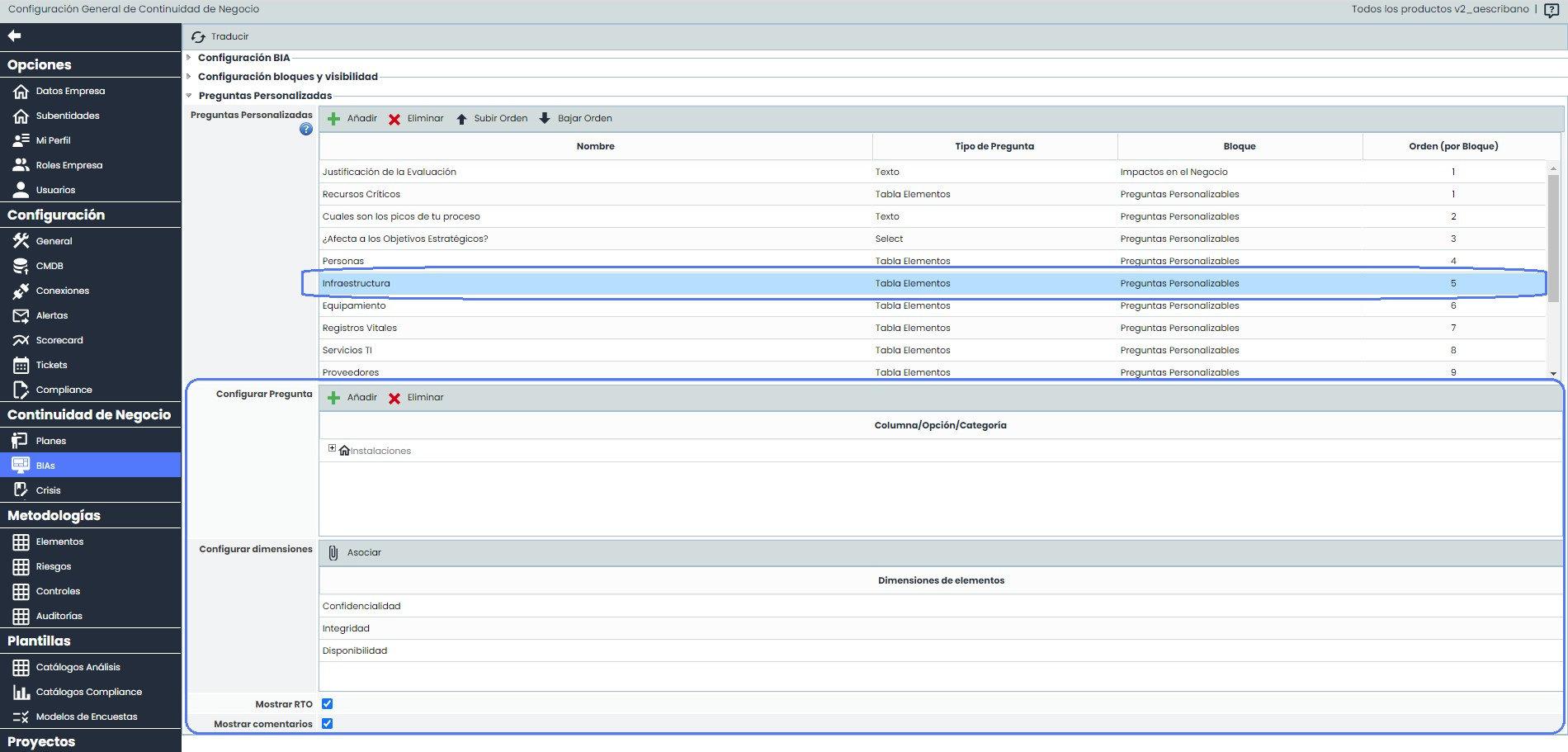
-
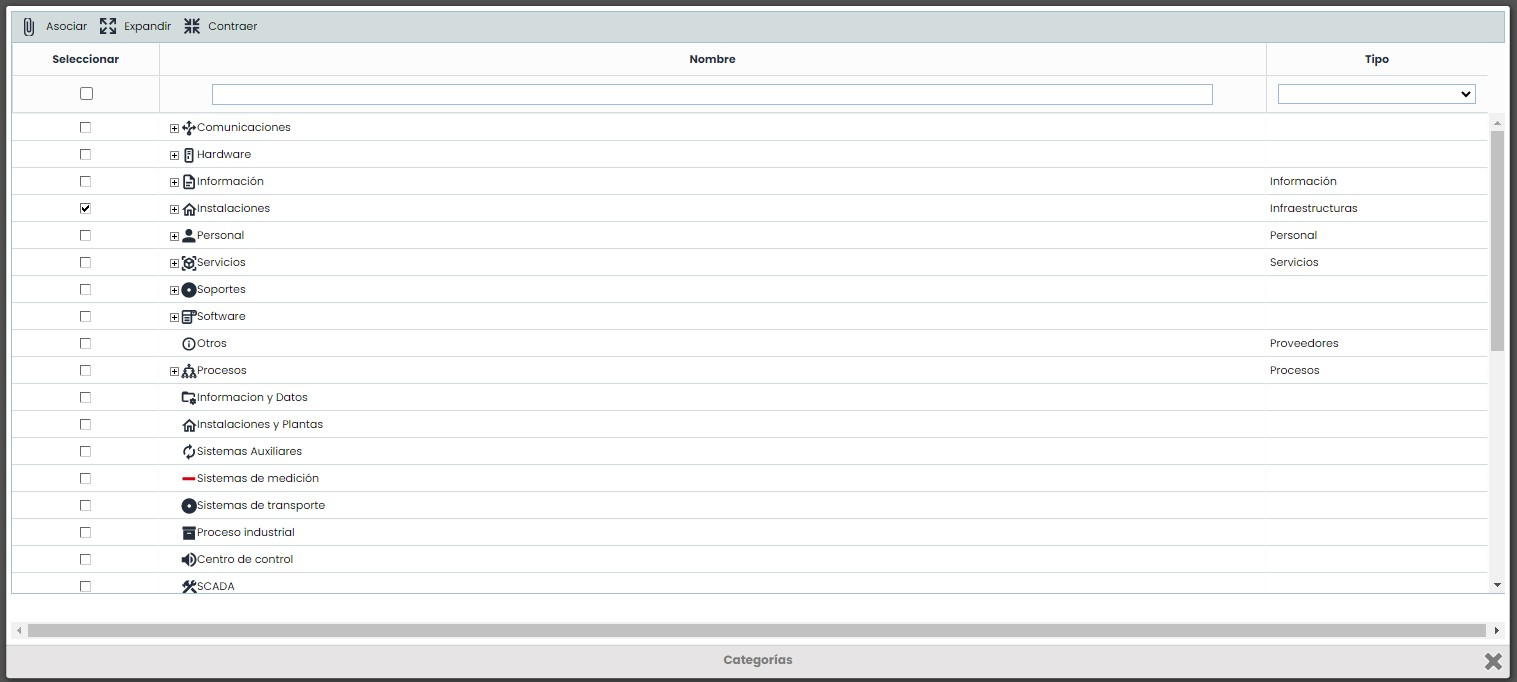
Im Abschnitt „Frage konfigurieren“ können wir auswählen, welche Kategorien von Elementen in der ausgewählten Frage hinzugefügt oder erstellt werden können, wenn sie im BIA verwendet wird. Beim Klicken auf „Hinzufügen“ erscheint ein Fenster mit allen im Managementsystem definierten Kategorien (konfiguriert unter Einstellungen > Methodologien > Elemente), aus denen wir diejenigen auswählen können, die wir in dieser Frage sammeln möchten (um die Felder anzuwenden, müssen wir auf „Zuweisen“ klicken).
-
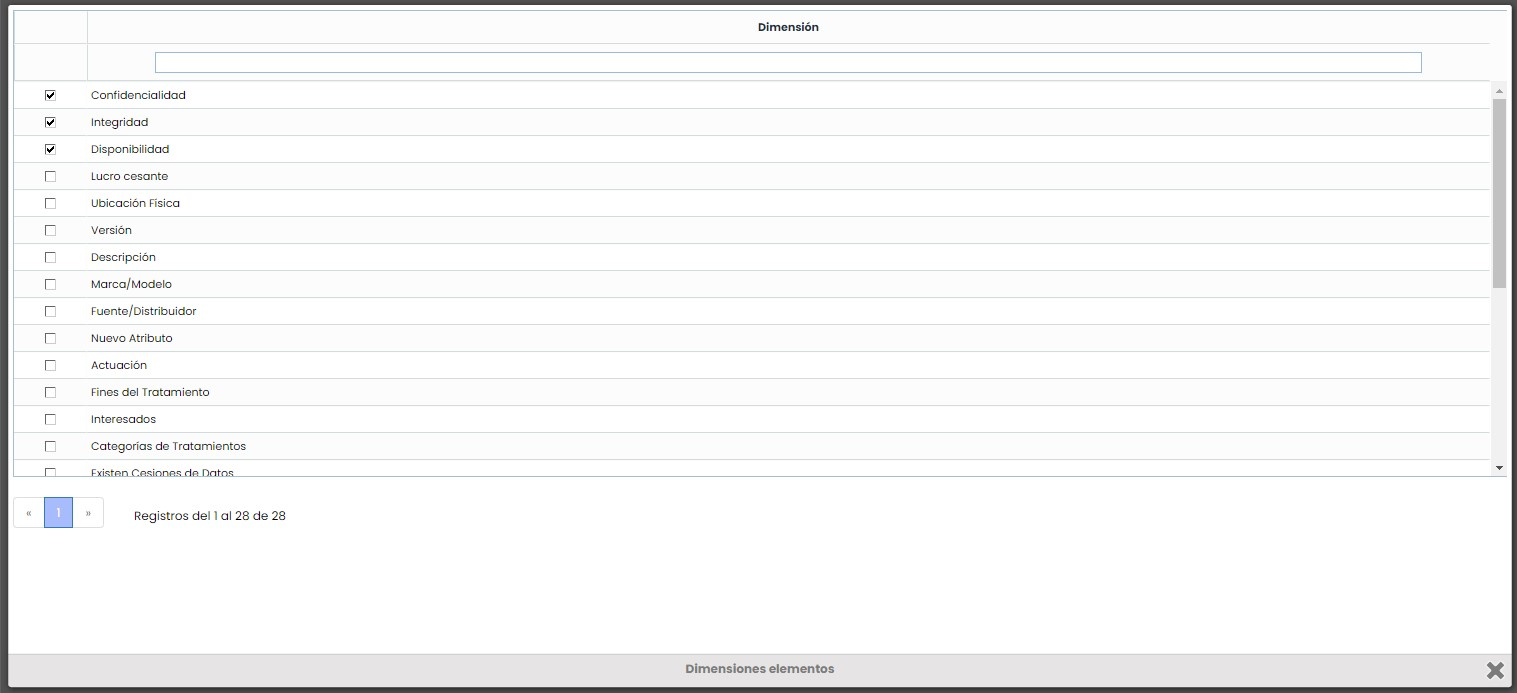
Im Abschnitt „Dimensionen konfigurieren“ können wir definieren, welche Dimensionen des Inventars für die in diese Frage aufgenommenen Elemente bewertet werden sollen. Dies ermöglicht es, Input zur Kritikalität dieser Elemente während des BIA-Prozesses zu erhalten.
Beim Klicken auf „Zuweisen“ erscheint ein Fenster mit der vollständigen Liste der Dimensionen (definiert unter Einstellungen > Methodologien > Elemente), in dem wir die gewünschten Dimensionen markieren oder demarkieren können. Diese Änderungen werden direkt angewendet, und wir müssen das Fenster nur schließen, um mit der Konfiguration fortzufahren.
-
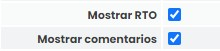
Außerdem können für jede Frage vom Typ Elementtabelle die folgenden allgemeinen Felder aktiviert werden:
-
RTO anzeigen: Dieses Feld ermöglicht es, die Wiederherstellungszeit (Recovery Time Objective) für jedes zur Frage hinzugefügte Element zu definieren.
-
Kommentare anzeigen: Wenn dieses Kontrollkästchen aktiviert ist, wird eine Textspalte hinzugefügt, in der Anmerkungen zu dem in die Tabelle aufgenommenen Element gemacht werden können.
BIA-Formular
Sobald die Frage in den ‚Einstellungen‘ konfiguriert wurde, erscheint die Elementtabelle im definierten Abschnitt des BIA-Formulars.
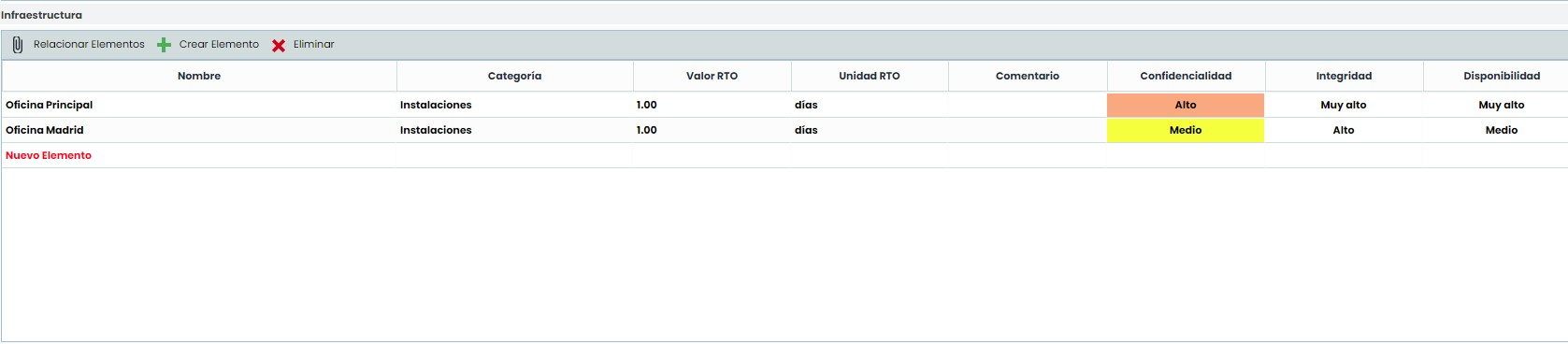
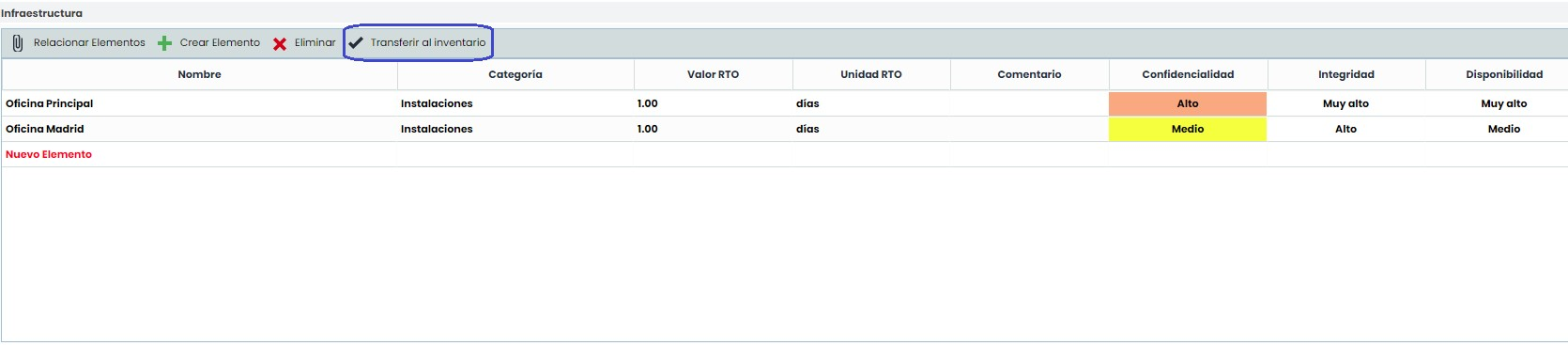
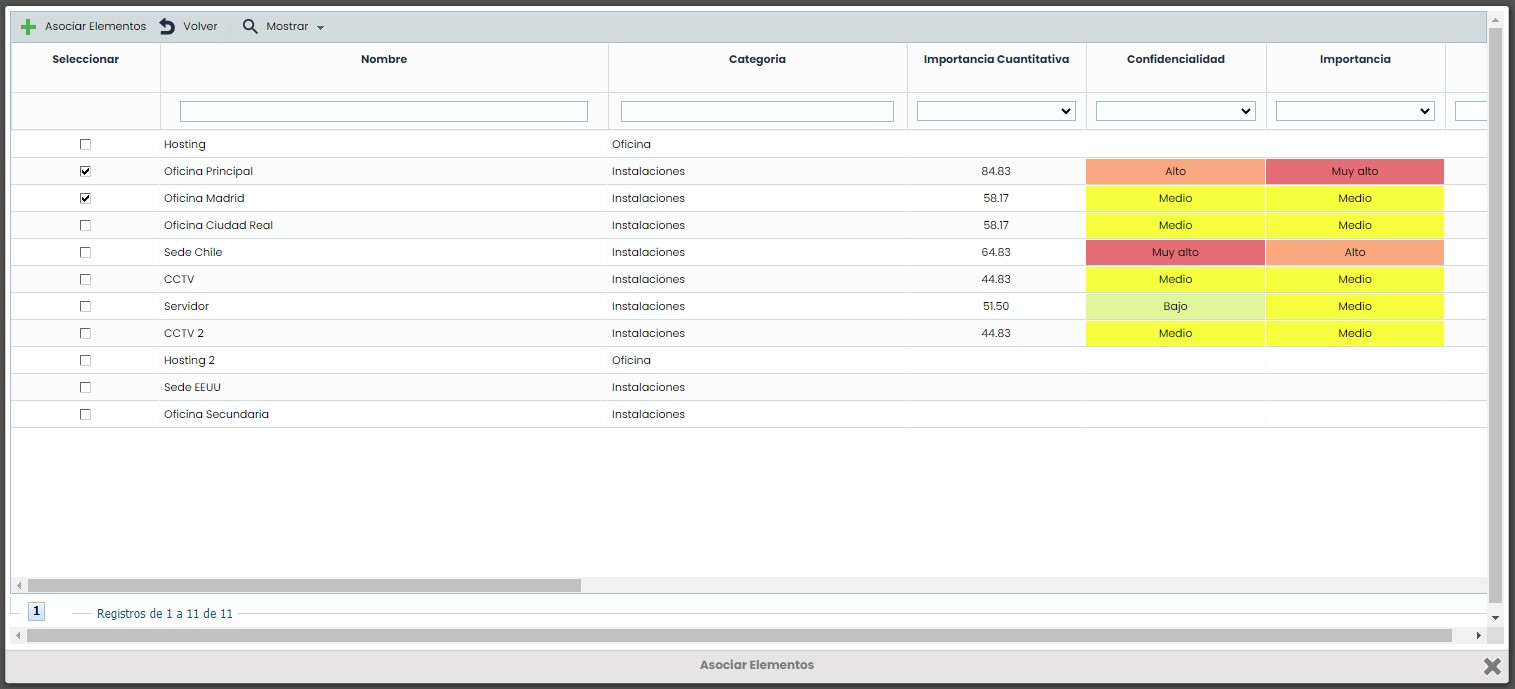
Darin können bestehende Elemente aus dem Inventar über die Schaltfläche „Elemente verknüpfen“ zugeordnet und die Bewertung der Dimensionen geändert oder neue identifizierte Elemente hinzugefügt werden (über die Schaltfläche „Element erstellen“), die durch ihren roten Namen gekennzeichnet sind.
HINWEIS: Dieses Verhalten gilt auch für das BIA-Umfragemodul (sowohl für BIA-Umfragen nach Auswirkungen als auch für BIA-Umfragen nach Zeit).
Konsolidierung im Inventar
Sobald die BIA-Informationen abgeschlossen sind, ist es möglich, sowohl die Bewertung der bestehenden Elemente als auch die neu identifizierten Elemente im Inventar zu konsolidieren. Dies geschieht automatisch, wenn das konsolidierte BIA aus einem individuellen BIA konsolidiert wird, oder aus dem konsolidierten BIA über die Schaltfläche „In Inventar übertragen“, die das Element im Inventar mit der angewendeten Dimensionenbewertung erstellt und es im Elementbaum unter dem Geschäftsprozess einfügt, der im BIA bewertet wird.