In diesem Artikel behandeln wir, wie man Projekte in GlobalSuite® erstellt, organisiert und verfolgt, indem man Arbeitsteams, Aufgaben und Phasen definiert, vordefinierte Modelle konfiguriert, Kalender und Historien verwaltet und Projekte nach Abschluss abschließt.
Inhaltsverzeichnis
Der Bereich Projekte ist ein übergreifender Abschnitt, der allen Modulen von GlobalSuite® gemeinsam ist und von jedem Menü aus zugänglich ist (Home, Start, etc.). Seine Funktion besteht darin, die Organisation, Verwaltung und Verfolgung von Projekten zu erleichtern.

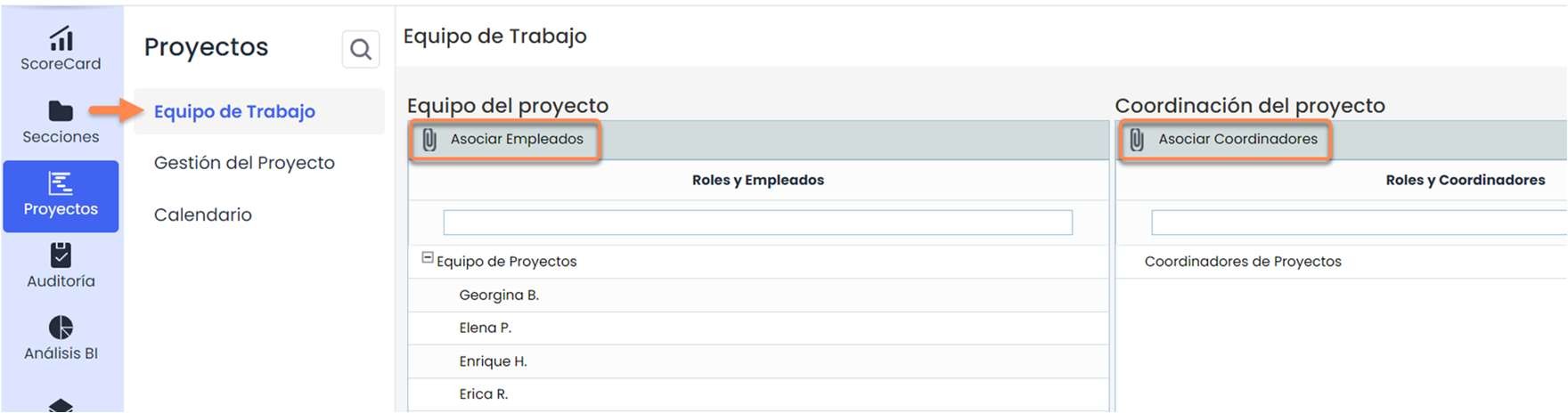
1. Arbeitsteam
Mit dieser Option können Arbeitsteams und Koordinationsteams definiert werden. Die Definition erfolgt auf Rollenebene, daher muss man
die vorhandenen Rollen auswählen, Rollen in Start > Rollenverwaltung bearbeiten oder neue Rollen in Einstellungen > Allgemeine Konfiguration > Rollen-Konfiguration definieren.
Die in das " Arbeitsteam" eingefügten Mitarbeiter können den Aufgaben innerhalb des Projekts zugewiesen werden.
2. Projektmanagement
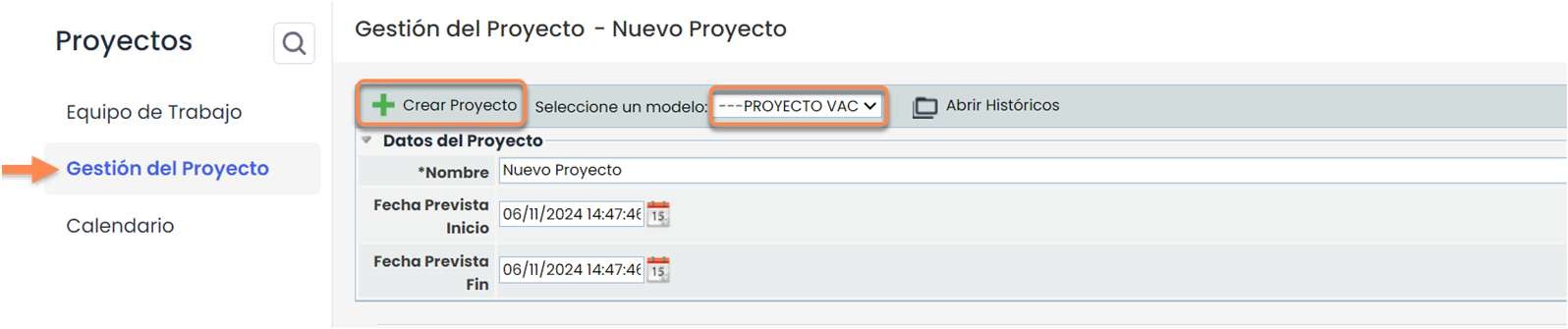
Auf diesem Bildschirm kann ein Projekt erstellt und verwaltet werden. Beim ersten Zugriff muss das Projekt definiert werden, indem Name und geplante Start- und Enddaten angegeben werden. Es besteht auch die Möglichkeit, ein leeres Projekt zu erstellen, um es an die Projektanforderungen anzupassen, oder ein vorkonfiguriertes Modell auszuwählen (siehe Punkt “ 3. Einstellungen: Projekte” in diesem Leitfaden). Um zu beginnen, gehen Sie zu Projekte> Projektmanagement , wählen ein Modell aus und/oder klicken direkt auf Projekt erstellen.

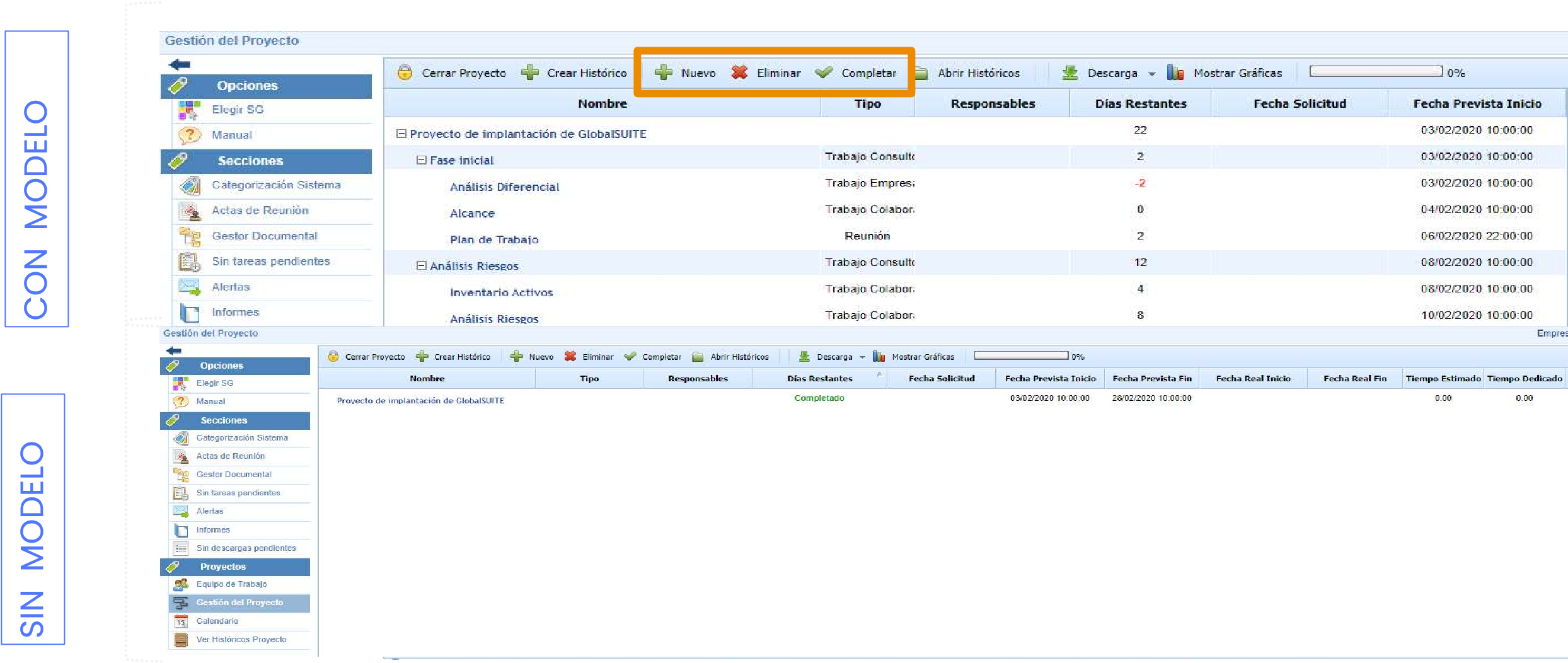
Beim Erstellen eines Projekts zeigt dieser Abschnitt ab diesem Zeitpunkt das Modell mit den zu erledigenden Aufgaben oder einen leeren Arbeitsbereich, wenn kein Modell ausgewählt wurde. Es können neue Phasen oder Aufgaben erstellt werden, indem zuerst diejenige ausgewählt wird, von der sie abhängen sollen; bestehende löschen oder als abgeschlossen markieren (immer wenn eine Aufgabe abgeschlossen wird, werden automatisch alle ihre Unteraufgaben abgeschlossen).
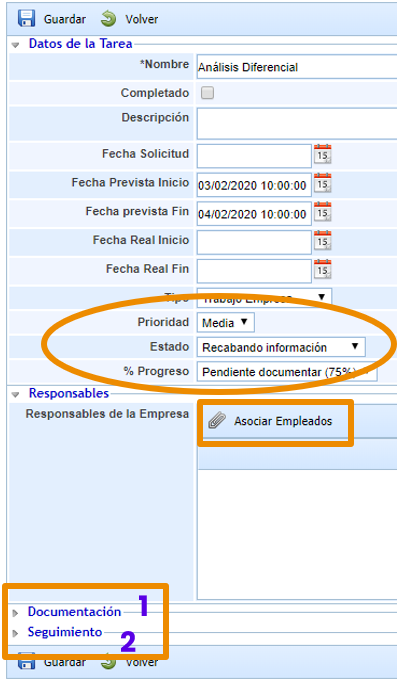
Um eine Aufgabe zu bearbeiten, muss man auf den Namen klicken, um auf deren Karte zuzugreifen.
Alle sichtbaren Felder im Abschnitt „ Aufgabendaten“ können ausgefüllt werden, wobei nur das mit einem Sternchen (*) markierte Feld obligatorisch ist.
Die Felder Priorität, Status und % Fortschritt können aktiviert/deaktiviert werden, wobei die verfügbaren Optionen in Einstellungen (siehe Punkt „ 3. Einstellungen: Projekte ” in diesem Leitfaden) bearbeitet werden müssen.
Es können auch Mitarbeiter, die in Verwaltung > Mitarbeiter . registriert sind, der Aufgabe zugeordnet werden.
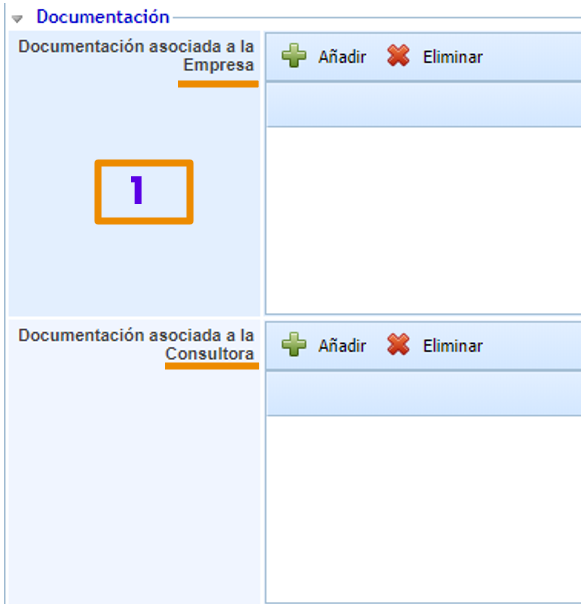
Im Abschnitt Dokumentation können die Dokumente angegeben werden, die für die Durchführung der Aufgabe zur Verfügung stehen. Es besteht die Möglichkeit, zwischen den von der eigenen Firma bereitgestellten Dokumenten und denen, die von der Beratungsfirma bereitgestellt werden, zu unterscheiden, falls vorhanden.
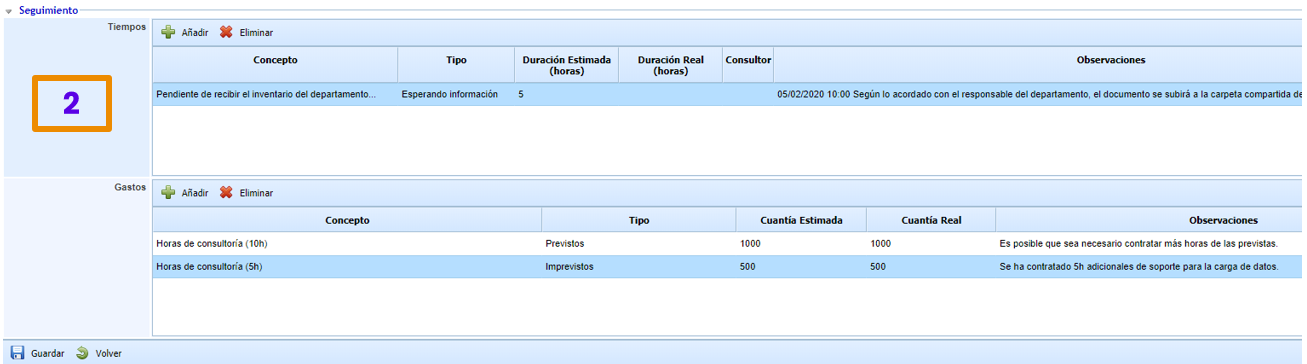
Die Felder im Abschnitt Verfolgung sind optional und können in den Einstellungen bearbeitet oder ausgeblendet werden (siehe Punkt “ 3. Einstellungen: Projekte” in diesem Leitfaden).
Es besteht die Möglichkeit, die aufgewendete Zeit und die entstandenen Kosten bei der Durchführung einer Aufgabe anzugeben.
Zurück zur Liste Projektmanagement werden die im Formular vorgenommenen Änderungen angezeigt.
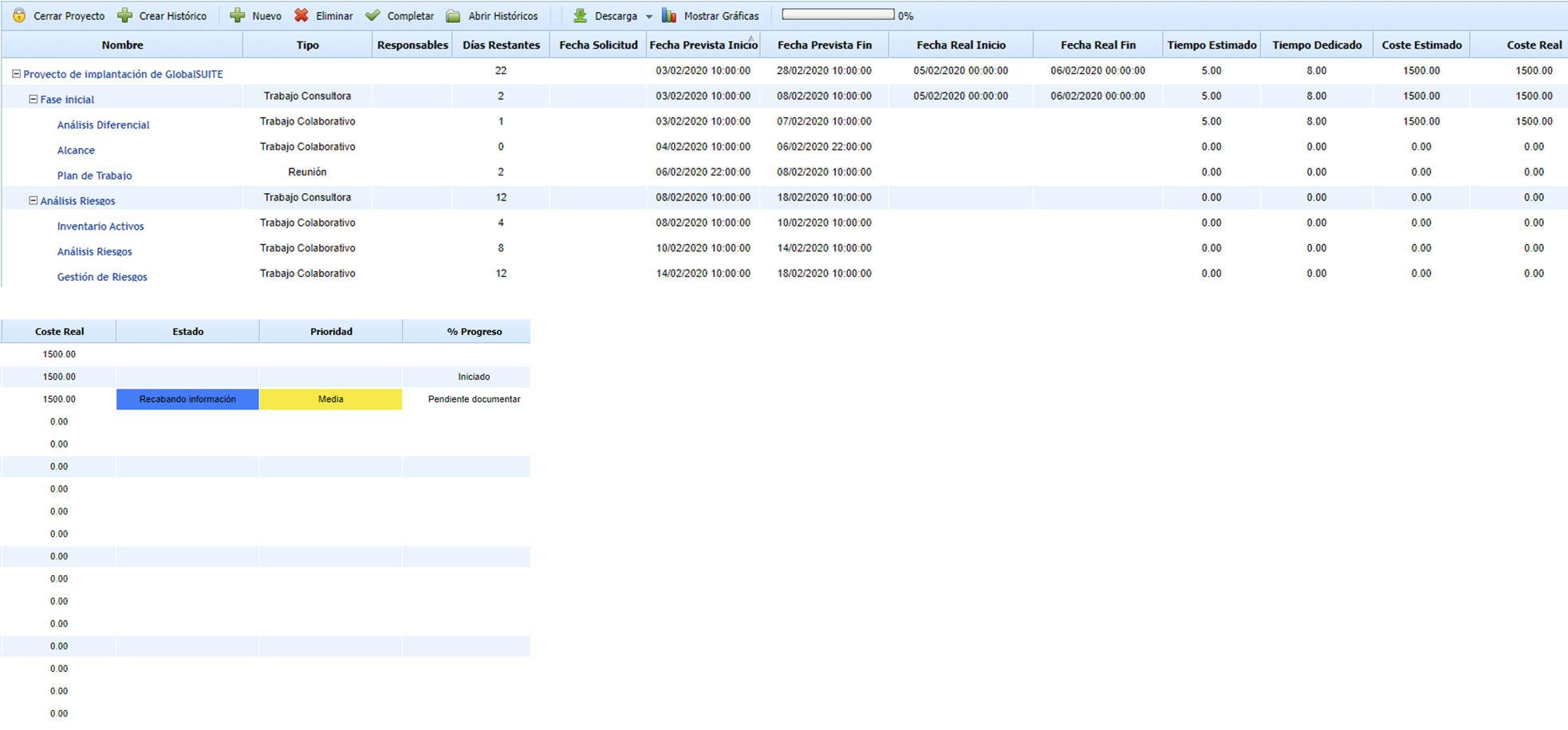
Zu den verfügbaren Optionen gehören auch Diagramme anzeigen und Download, die es ermöglichen, den Projektstatus zu visualisieren und die Informationen in verschiedenen Formaten zu exportieren.

Durch Klicken auf Diagramme anzeigen wird der Status der Aufgaben angezeigt.
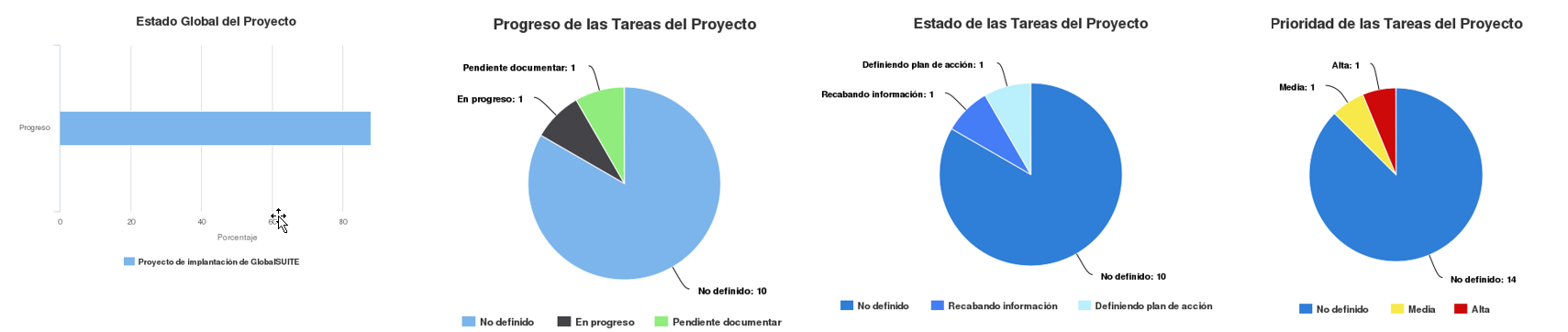
Die Schaltfläche Download ermöglicht das Erstellen einer Excel- oder PDF-Datei mit den Projektdaten, die auf diesem Bildschirm angezeigt werden.
3. Einstellungen: Projekte

Im Abschnitt Einstellungen besteht die Möglichkeit, einige der Felder der Aufgabenkarte eines Projekts zu konfigurieren und ebenso Projektmodelle festzulegen.
Konfiguration
Immer wenn ein Kästchen markiert ist, ist die Option in der Aufgabenkarte eines Projekts verfügbar.
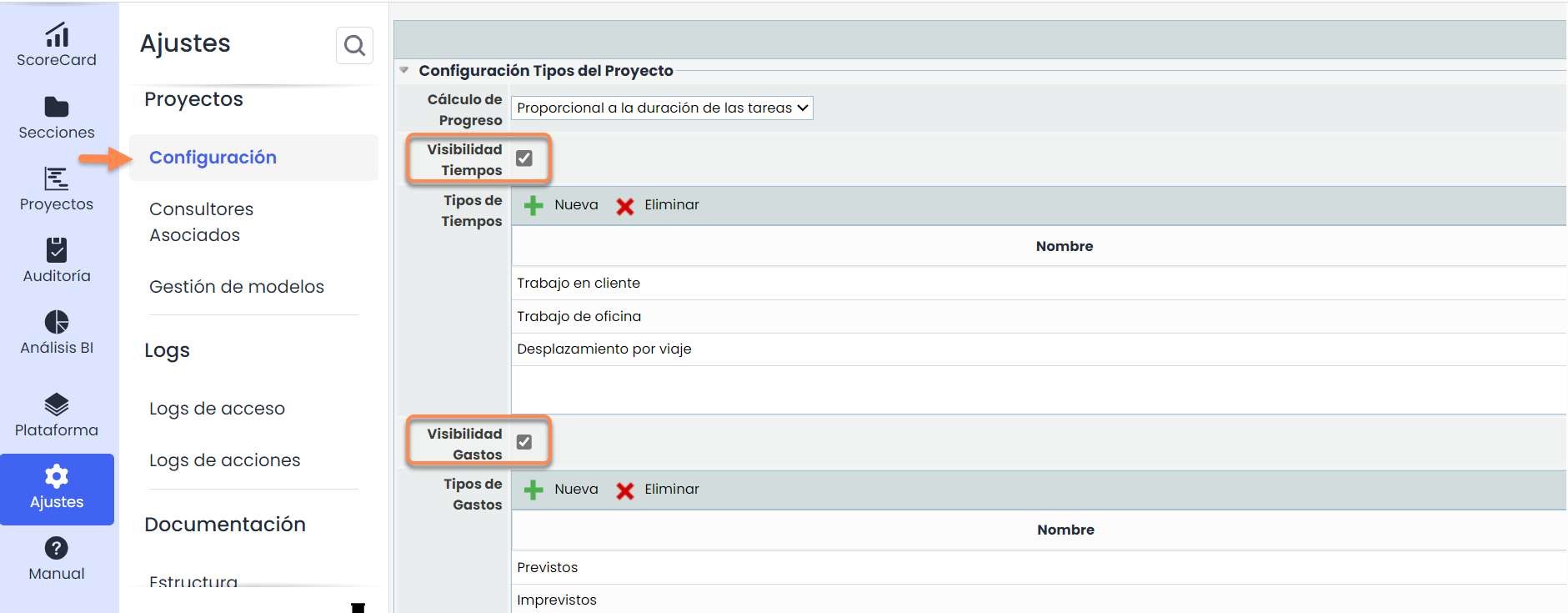
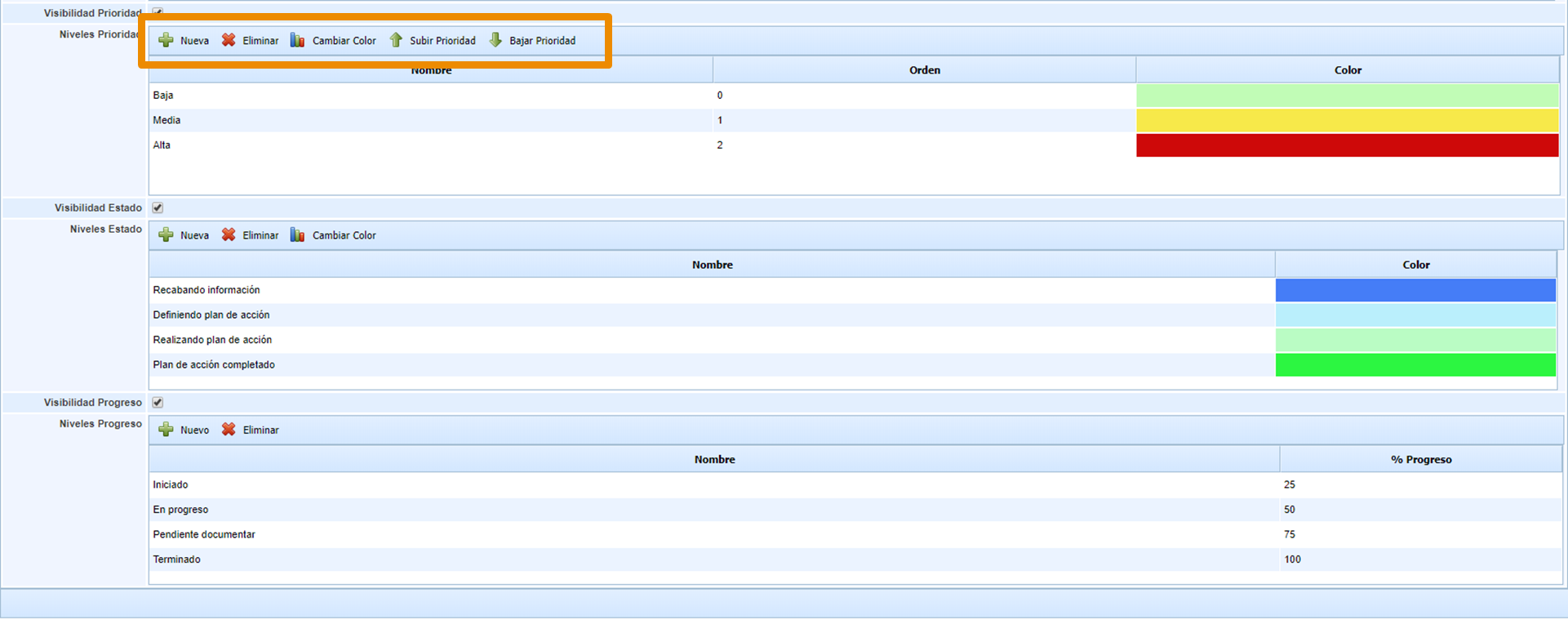
Für die aktiven Optionen müssen die Ebenen oder Typen definiert werden, die beim Ausfüllen der Karte ausgewählt werden können. Es können neue Ebenen und/oder Typen erstellt oder bestehende gelöscht und/oder ihnen eine Farbe zugewiesen oder ihre Prioritätsstufen geändert werden, wenn diese Optionen verfügbar sind.
Modellverwaltung
In der Modellauswahl können einige der standardmäßig definierten Modelle (abhängig vom Benutzertyp) hinzugefügt oder ein neues von Grund auf konfiguriert werden, indem man auf Neu klickt.

Die Modelle dienen als vorkonfigurierte Leitfäden und ermöglichen neben der Zeitersparnis die Erstellung von Projekten mit ähnlichen Strukturen.
Um auf das Modell zuzugreifen, muss man auf den Namen klicken.

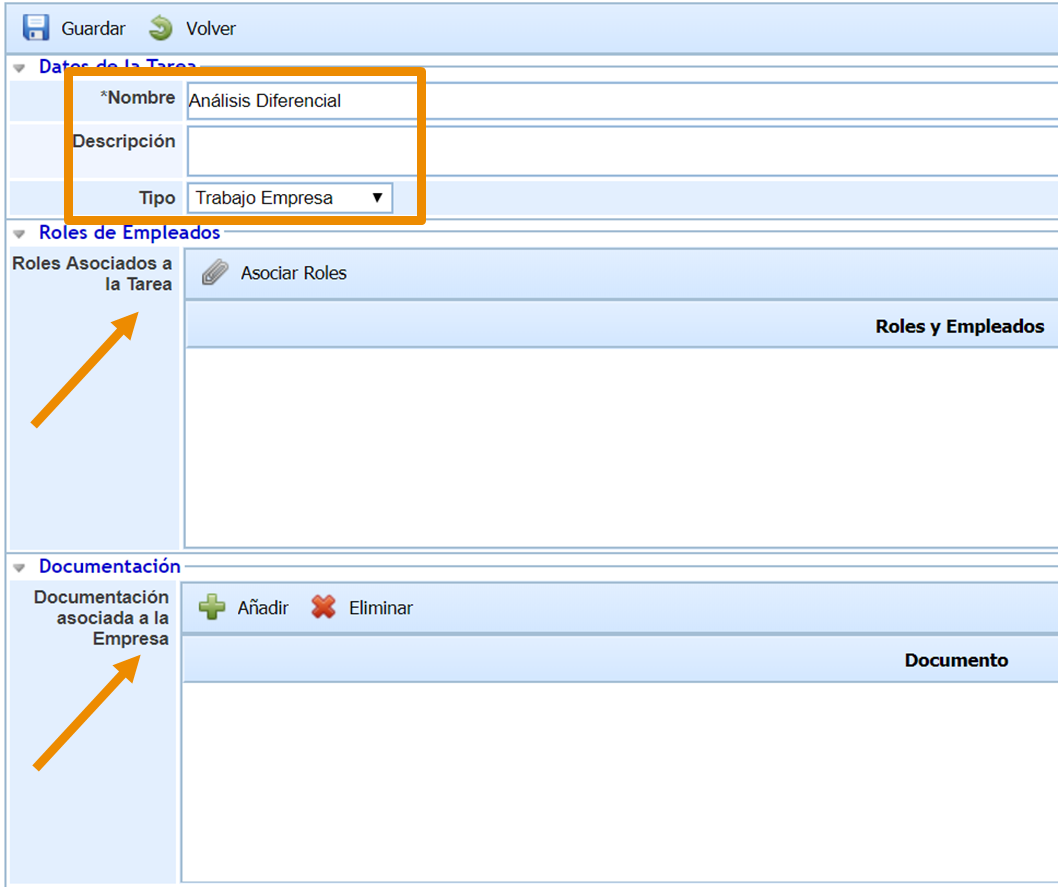
Einmal drinnen, wird die Vorlage mit Aufgaben und Unteraufgaben, dem Typ und der in % ausgedrückten Dauer angezeigt. Es können Aufgaben hinzugefügt, hoch- oder heruntergeschoben werden, ebenso wie der Typ und der Prozentsatz der Dauer durch Doppelklick auf diese Felder geändert werden. Beachten Sie, dass die Prozentsätze der Unteraufgaben zusammen 100% ergeben müssen und die Prozentsätze der Aufgaben ebenfalls 100% im Verhältnis zum Projekt ergeben müssen.
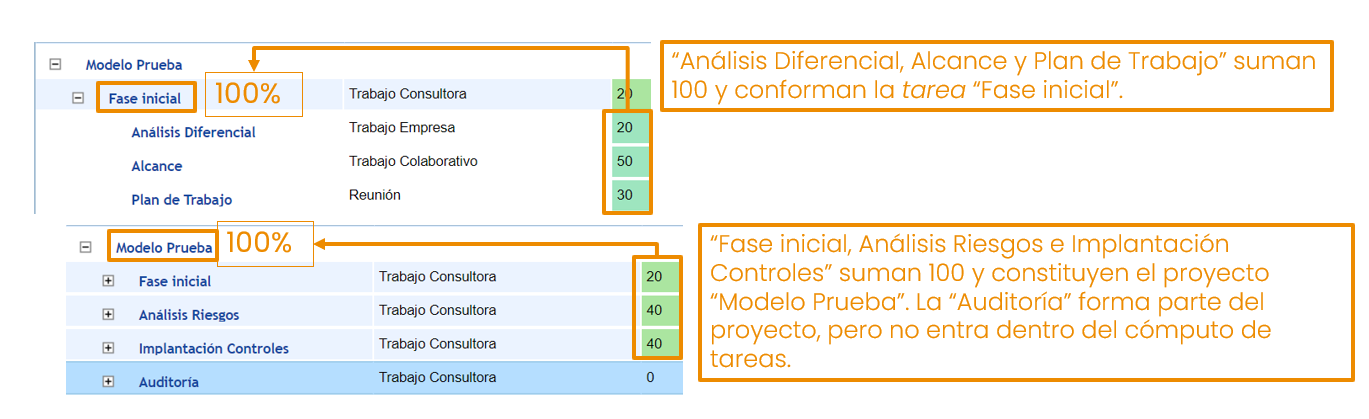
Durch Klicken auf den Namen einer Aufgabe/Unteraufgabe gelangt man zu deren Karte und hat die Möglichkeit, eine Vorkonfiguration des Aufgabentyps, Rollen und Dokumentation vorzunehmen. Ebenso kann der Name bearbeitet und eine Beschreibung der Aufgabe hinzugefügt werden.
4. Kalender
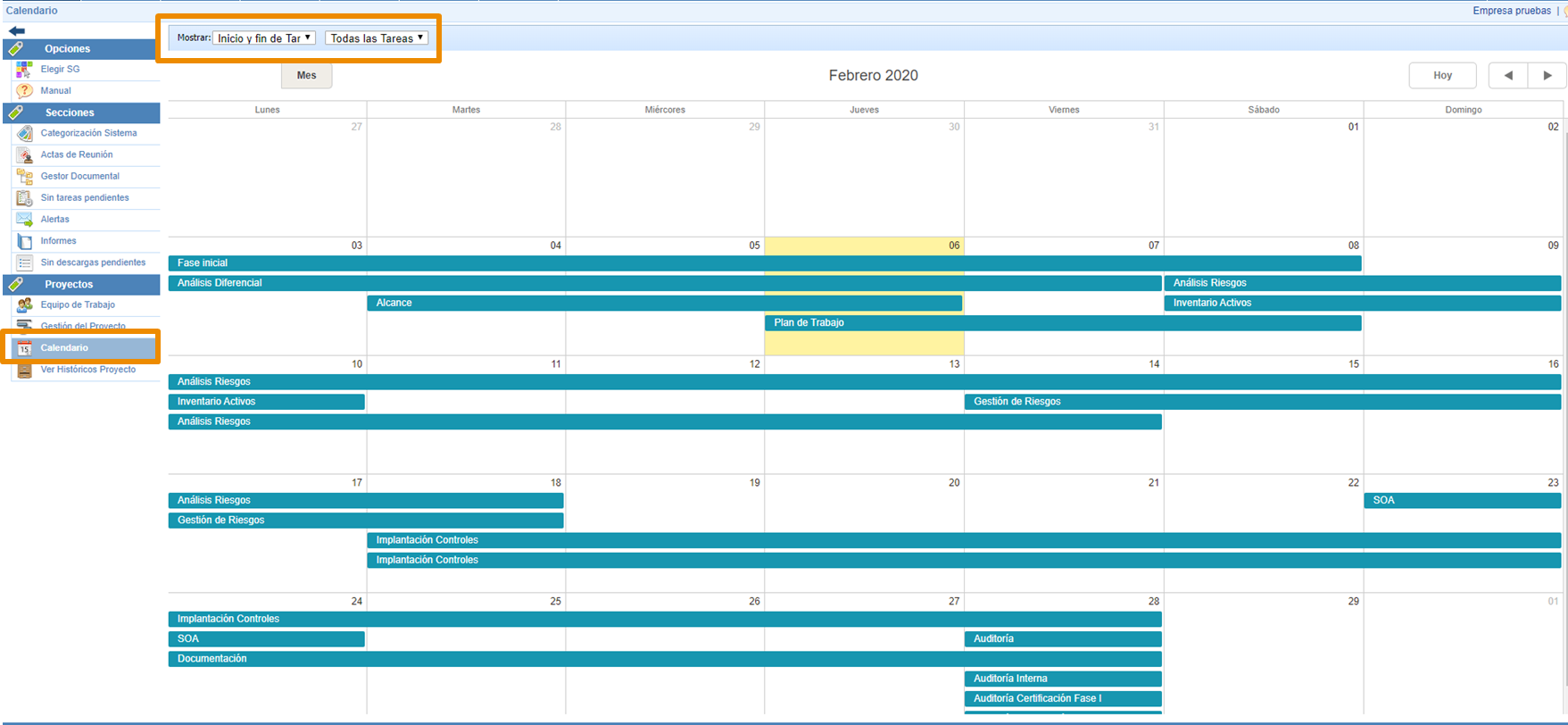
Im Abschnitt Kalender wird die Planung aller Aufgaben angezeigt, und es kann gefiltert werden, um den Beginn und das Ende jeder Aufgabe, nur den Beginn oder nur das Ende anzuzeigen. Ebenso kann entschieden werden, ob alle Aufgaben des Projekts oder nur die des Benutzers angezeigt werden sollen.
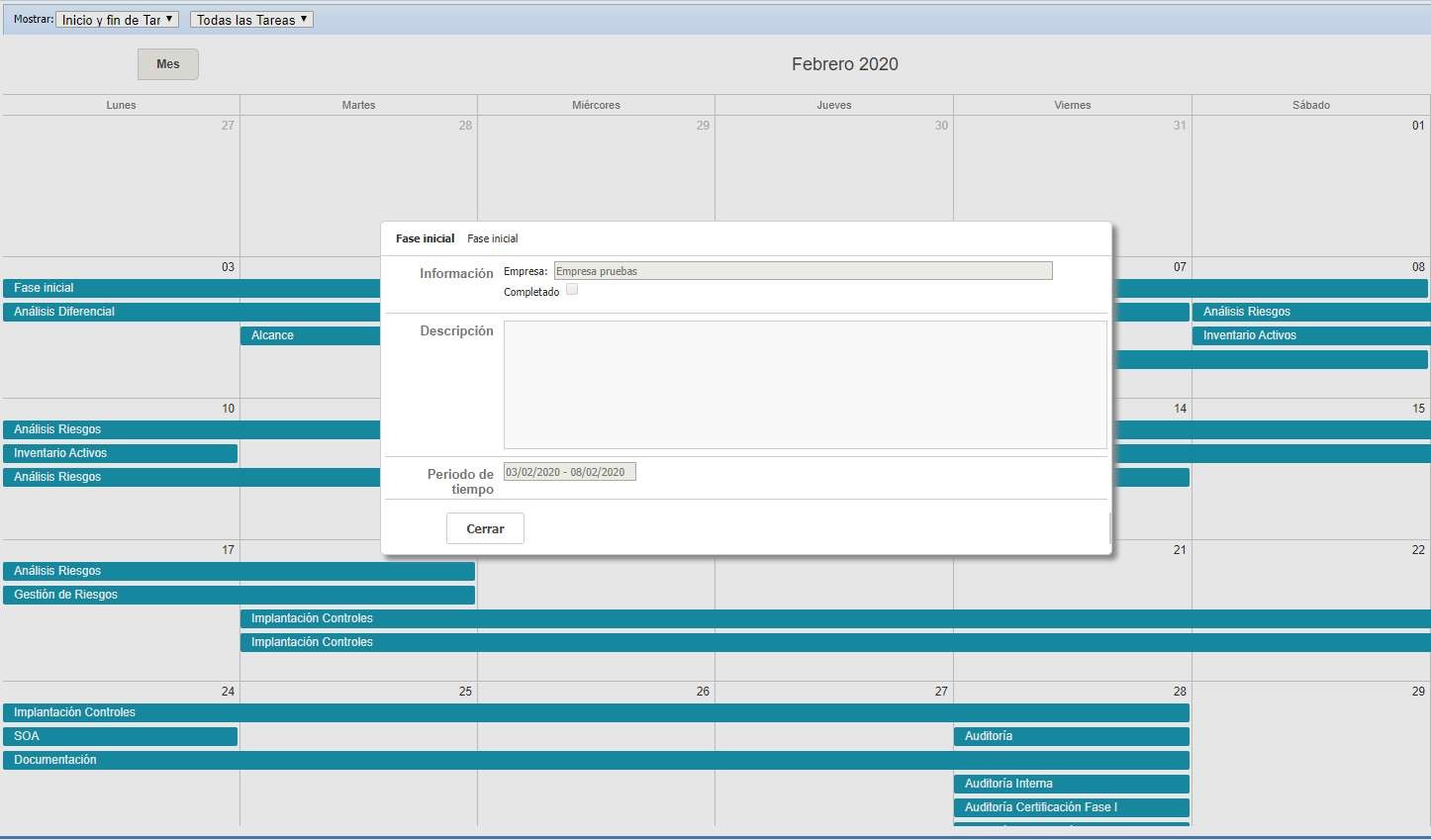
Durch Doppelklicken auf eine Aufgabe erscheint ein Pop-up mit den wesentlichen Daten der Aufgabe.
5. Historien
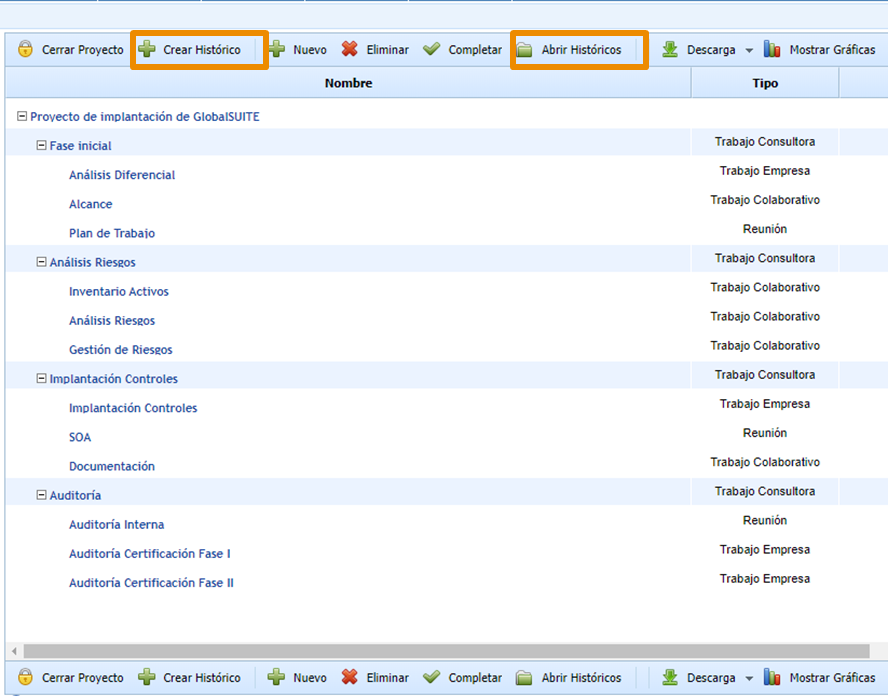
Es besteht die Möglichkeit , eine Kopie des Zustands eines Projekts zu einem bestimmten Zeitpunkt über die Schaltfläche Historie erstellen zu erstellen. Auf diese Weise kann der Fortschritt der Aufgaben des Projekts verfolgt werden. Es können so viele Historien wie nötig erstellt und über die Schaltfläche Historien öffnen in der Option Projektmanagement eingesehen werden.
6. Projekt-Historien
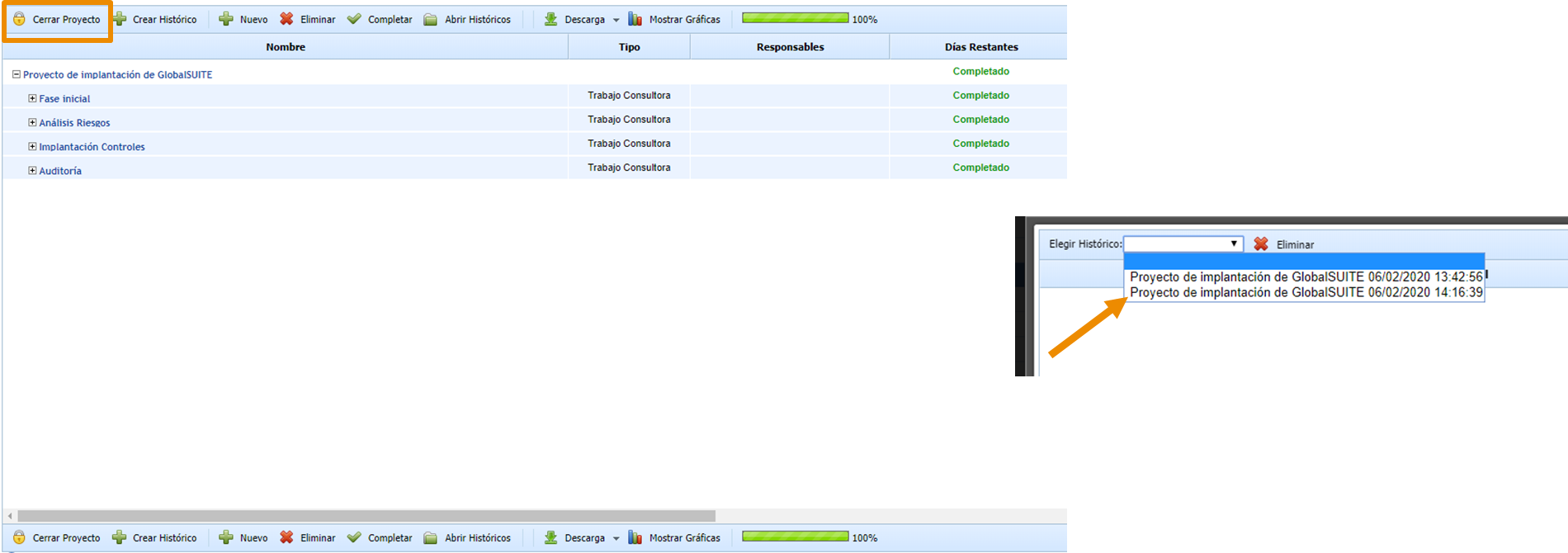
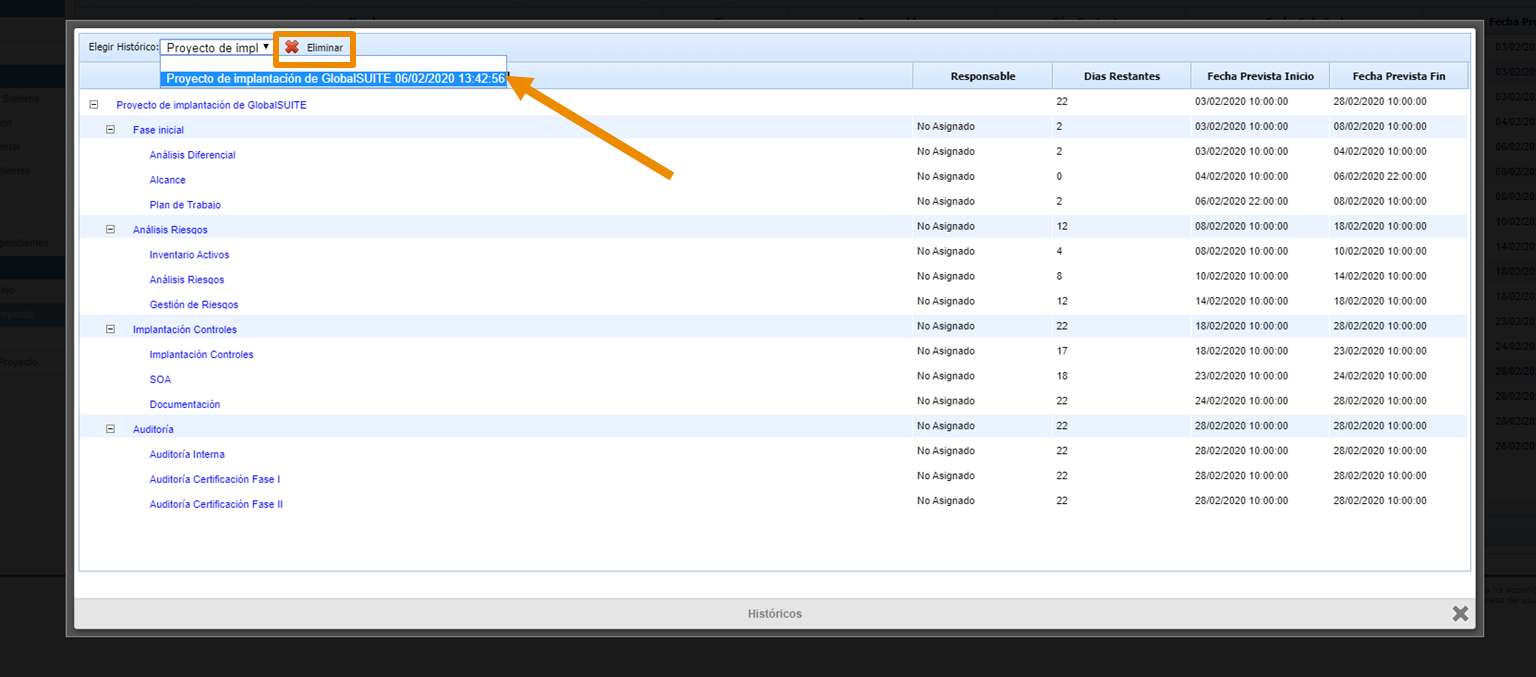
In beiden Fällen erscheint ein Pop-up. Es muss aus der Dropdown-Liste die Historie ausgewählt werden, die eingesehen werden soll. Durch Klicken auf die verschiedenen Aufgaben gelangt man zu deren Karten. Es können auch ausgewählte Historien gelöscht werden.
7. Projektabschluss
Sobald alle Aufgaben des Projekts abgeschlossen sind, muss auf Projekt schließen geklickt werden. Dieses wird aus dem Bildschirm Projektmanagement entfernt und in die Historie verschoben.