
In diesem Artikel werden alle Konfigurationsmöglichkeiten der Benutzerberechtigungen für den Zugriff und die Bearbeitung der Ticketing-Optionen erläutert.
Wenn in GlobalSuite von Ticketing die Rede ist, bezieht sich dies auf alle Optionen, die es dem Unternehmen ermöglichen, interne Anfragen, Vorfälle, Aktionspläne, Prüfungsfeststellungen usw. zu verwalten. Kurz gesagt, jeden Prozess des Unternehmens, bei dem mehrere Bereiche an der Lösung beteiligt sind und eine automatisierte Verwaltung durch Genehmigungs-Workflows erforderlich ist.
Wenn die Genehmigungs-Workflows komplex sind, ist es sehr wichtig, eine korrekte Definition der Berechtigungen zwischen allen Benutzern von GlobalSuite zu haben.
Dieser Artikel betrifft alle Lizenzen von GlobalSuite, da dieser Teil des Ticketings eine Kernoption des Systems ist.
Wie konfiguriere ich die allgemeinen Berechtigungen für diese Optionen?
Bevor auf die spezifischen Details pro Option eingegangen wird, wird die Konfiguration der Zugriffsprofile erläutert. Dazu muss dies unter Einstellungen > Unternehmensrollen erfolgen. Es wird auf ein Zugriffsprofil zugegriffen, das Benutzergruppen mit denselben Berechtigungen repräsentiert.
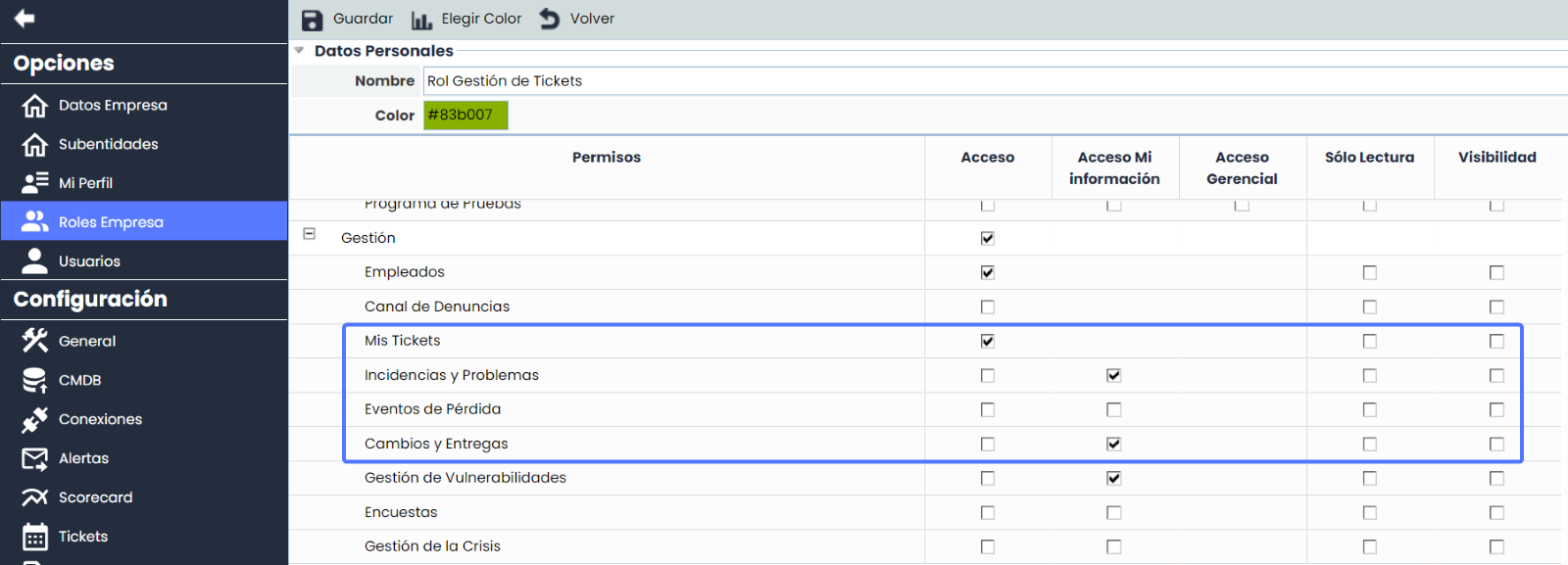
Es kann entsprechend den Spalten der Tabelle konfiguriert werden:
-
Zugriff: Vollzugriff auf die Option. Der Benutzer kann die Tickets der Option anzeigen und bearbeiten, solange diese Tickets keinen Workflow haben. In diesem Fall kann er sie nur bearbeiten, wenn er für einen Status des Workflows verantwortlich ist.
-
Zugriff Meine Informationen: Der Benutzer kann nur die Tickets anzeigen und bearbeiten, für die er eine Art von Verantwortung hat. Es gibt zwei Optionen zu unterscheiden:
-
Wenn das Ticket keinen Workflow hat, sieht der Benutzer die Tickets, deren Eigentümer er ist.
-
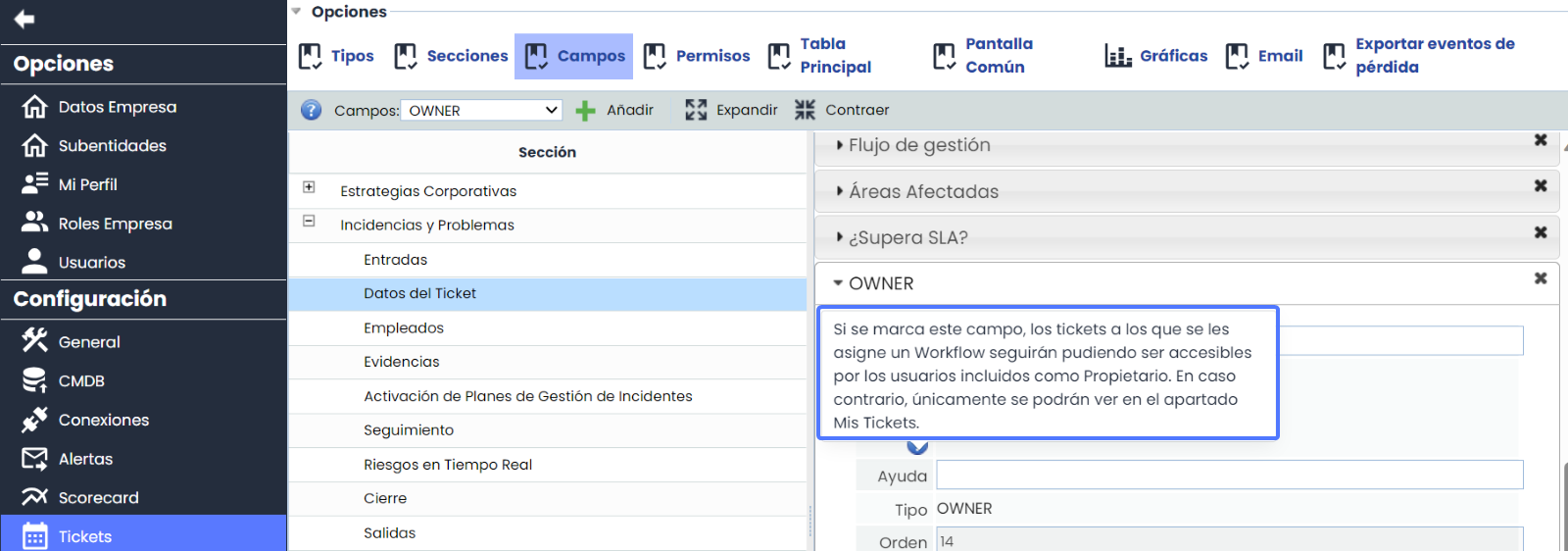
Wenn das Ticket einen Workflow hat, kann die Sichtbarkeit des Ticket-Eigentümers konfiguriert werden, wenn die Option hinzugefügt wird. Dies ermöglicht es dem Eigentümer, das Ticket in jeder Phase des Workflows zu verfolgen.
Wie kann ich die Berechtigungen für Erstellung und Löschung ohne Genehmigungs-Workflow konfigurieren?
Diese Berechtigungen betreffen nur Benutzer, die Zugriff auf Meine Informationen innerhalb eines beliebigen Tickettyps haben. Ziel ist es, jedem Benutzer einen Aktionsplan, einen Vorfall, ein Verlustereignis, eine Prüfungsbeobachtung usw. zuzuordnen, ohne dass er diese löschen kann.
Wenn wir eine Zuordnung ohne Workflow haben oder nur ein Status vorhanden ist, kann dies wie folgt konfiguriert werden:
.png?cb=8ab1099bd8c7e9a796ae445a8f0bc72d)
In diesem Beispiel können alle Benutzer, die mit Zugriff Meine Informationen konfiguriert sind, Vorfälle erstellen, aber nicht löschen. Die Ansicht der Option für einen Benutzer dieses Typs wird wie folgt aussehen:

Wenn wir ein Ticket erstellen, weist das System automatisch den Benutzer, der es erstellt hat, als Eigentümer zu. Ab diesem Punkt erfolgt die Verwaltung und Verfolgung des Tickettyps auf die gleiche Weise, als hätte der Benutzer Vollzugriff. Da es keinen Genehmigungs-Workflow gibt, erfolgt der Statuswechsel manuell.
Dieses konkrete Beispiel ist ideal für Risiko- oder Prüfungsteams, die die Erstellung von Vorfällen oder Aktionsplänen an die Verantwortlichen von Bereichen oder Prozessen delegieren, aber die Löschberechtigungen kontrollieren möchten.
Ist es möglich, die Berechtigungen für Erstellung und Löschung mit einem Genehmigungs-Workflow zu konfigurieren?
Wenn das Prüfungs- oder Risikoteam über ein automatisiertes System mit mehreren Status verfügt, bei dem in jedem Status Verantwortliche festgelegt sind und eine vollständige Kontrolle über die Aktionen der Benutzer gewünscht wird, können diese Berechtigungen konfiguriert werden.
Wenn wir einen Workflow haben, können die Berechtigungen auf die gleiche Weise wie im vorherigen Beispiel konfiguriert werden, wobei die Benutzer ihre Tickets erstellen und den entsprechenden Workflow zuordnen können. Mit dieser Konfiguration gibt es mehrere Optionen:
-
Wenn der Benutzer, der das Ticket erstellt, für den ersten Status verantwortlich ist, wird dieser Benutzer das Ticket weiterhin sehen.
-
Wenn der Benutzer nicht verantwortlich ist, kann als Eigentümer die Sichtbarkeit mit der im ersten Punkt dieses Dokuments beschriebenen Option konfiguriert werden.
.png?cb=2a80e4f886ae4103391b0abfd684a535)
In diesem Beispiel werden die Optionen so konfiguriert, dass nur die Teams für Prüfung, Risiken, Sicherheit usw. eine zentralisierte Verwaltung durch das Team haben und die Tickets erstellen und über den Genehmigungs-Workflow zuordnen können.
Konfiguration der Option, damit keine Erstellung oder Löschung möglich ist:
Auf diese Weise werden die an der Lösung beteiligten Teams benachrichtigt, wenn sie ein Ticket erstellen, für das sie eine Art von Verantwortung haben, und das für die Verwaltung zuständige Team kann sicherstellen, dass keine unerwünschten Aktionen von den Verantwortlichen der Lösung durchgeführt werden.
Diese Funktionalität wurde von den Prüfungsteams stark nachgefragt, da die Prüfer jede Beobachtung oder Feststellung aus den Prüfungsoptionen erstellen und dem entsprechenden Team zuordnen können.
Zusätzlich zur Erstellung von Berechtigungen können wir Feld für Feld detaillieren, ob es bearbeitet werden kann oder nicht oder ob es nur als Nur-Lese-Feld verfügbar ist. Dazu muss dies innerhalb der Workflow-Konfiguration detailliert werden. Es wird auf den Status des Workflows geklickt und auf der rechten Seite die Felder über die Abschnitte konfiguriert.
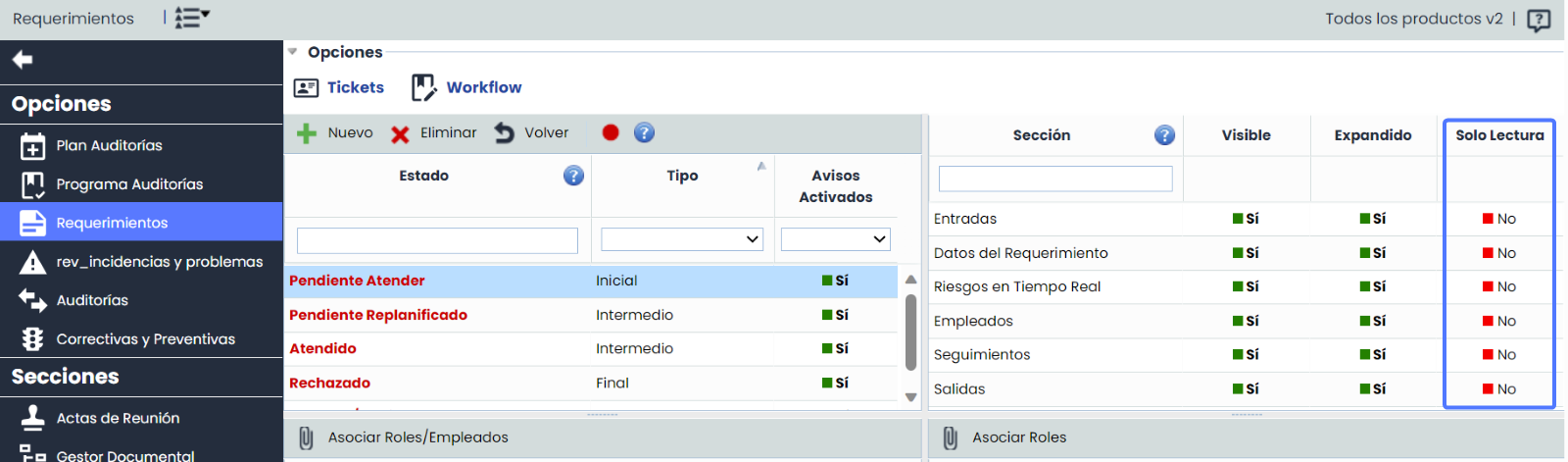
Diese Kombination von Funktionalitäten bietet der Option eine hohe Sicherheit und Detailgenauigkeit der definierten Berechtigungen.