
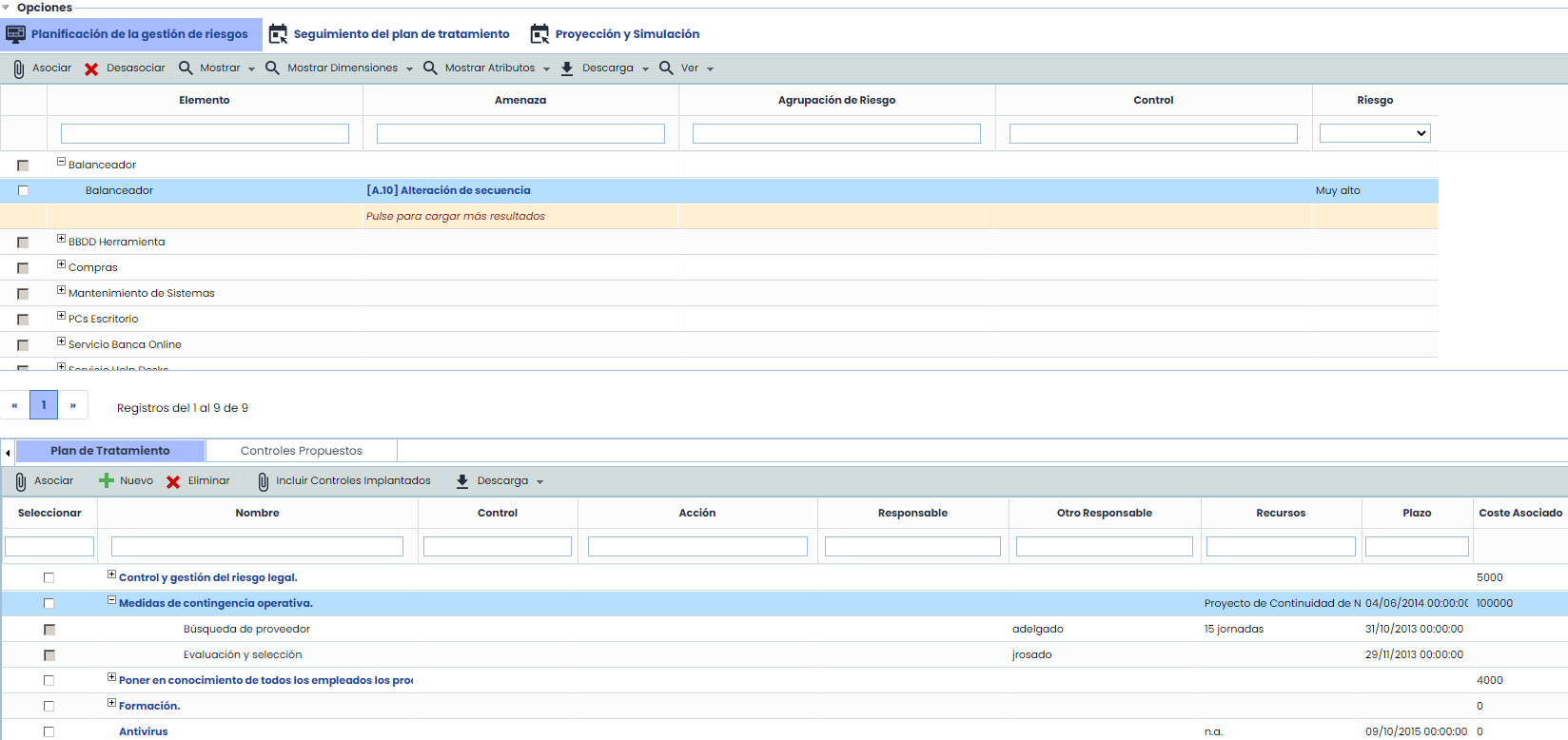
Nach Auswahl der zu behandelnden Risikoanalyse in der Anfangsliste wird die Option ‚Planung des Risikomanagements‘ aufgerufen.
Die Option ist in zwei Tabellen unterteilt, die folgende Informationen anzeigen:
Liste von Elementen, Risiken und Kontrollen
Zeigt standardmäßig die Liste der Elemente, Risiken, die den definierten ARL überschreiten, und zugehörige Kontrollen an. Die Aufgaben, die an der Tabelle durchgeführt werden können, sind die folgenden:
-
Zuweisen/Entfernen: Ermöglicht das Zuweisen/Entfernen eines oder mehrerer Kontrollen aus der unteren Tabelle zu den gewünschten Risiken. Dazu muss das Kontrollkästchen des Risikos ausgewählt, das Kontrollkästchen der Kontrolle in der unteren Tabelle ausgewählt und ‚Zuweisen‘/‚Entfernen‘ gedrückt werden.
.jpg?cb=ef493e53696bba55f77f28f219dc4c2d)
-
Anzeigen: Ermöglicht dem Benutzer, die Anzeige der Liste von Elementen, Risiken und Kontrollen zu filtern. Die möglichen Optionen sind:
-
Alle anzeigen: Zeigt die vollständige Liste der Elemente, Risiken und Kontrollen an, die im Abschnitt ‚Risikoanalyse‘ bewertet wurden.
-
Überschreiten ARL: Zeigt die Liste der Elemente, Risiken und zugehörigen Kontrollen an, die den ARL überschreiten.
-
Akzeptabler Prozentsatz: Zeigt den akzeptablen Prozentsatz der Risiken an, die in der Organisation akzeptiert werden. Dieser Parameter wird in "Einstellungen" konfiguriert.
-
Alle anzeigen (Ohne Kontrolle): Ermöglicht die Anzeige der vollständigen Liste der Elemente, Risiken und Kontrollen, unabhängig vom ARL.
-
Überschreiten ARL (Ohne Kontrolle): Ermöglicht die Anzeige der Liste der Elemente, Risiken und zugehörigen Kontrollen, die den ARL überschreiten.
-
Akzeptabler Prozentsatz (Ohne Kontrolle): Zeigt den akzeptablen Prozentsatz der Risiken an, die in der Organisation akzeptiert werden. Dieser Parameter wird in "Einstellungen" konfiguriert.
-
-
Dimensionen anzeigen: Ermöglicht die Auswahl der quantitativen/qualitativen Dimensionen, die in der Tabelle angezeigt werden, sowohl für die Elemente, die Risiken als auch die Kontrollen.
-
Attribute anzeigen: Ermöglicht die Auswahl der textuellen Dimensionen, die in der Tabelle angezeigt werden, sowohl für die Elemente, die Risiken als auch die Kontrollen.
-
Download: Ermöglicht das Herunterladen der Liste der Elemente, Risiken und zugehörigen Kontrollen in einem bearbeitbaren Format (.docx).
-
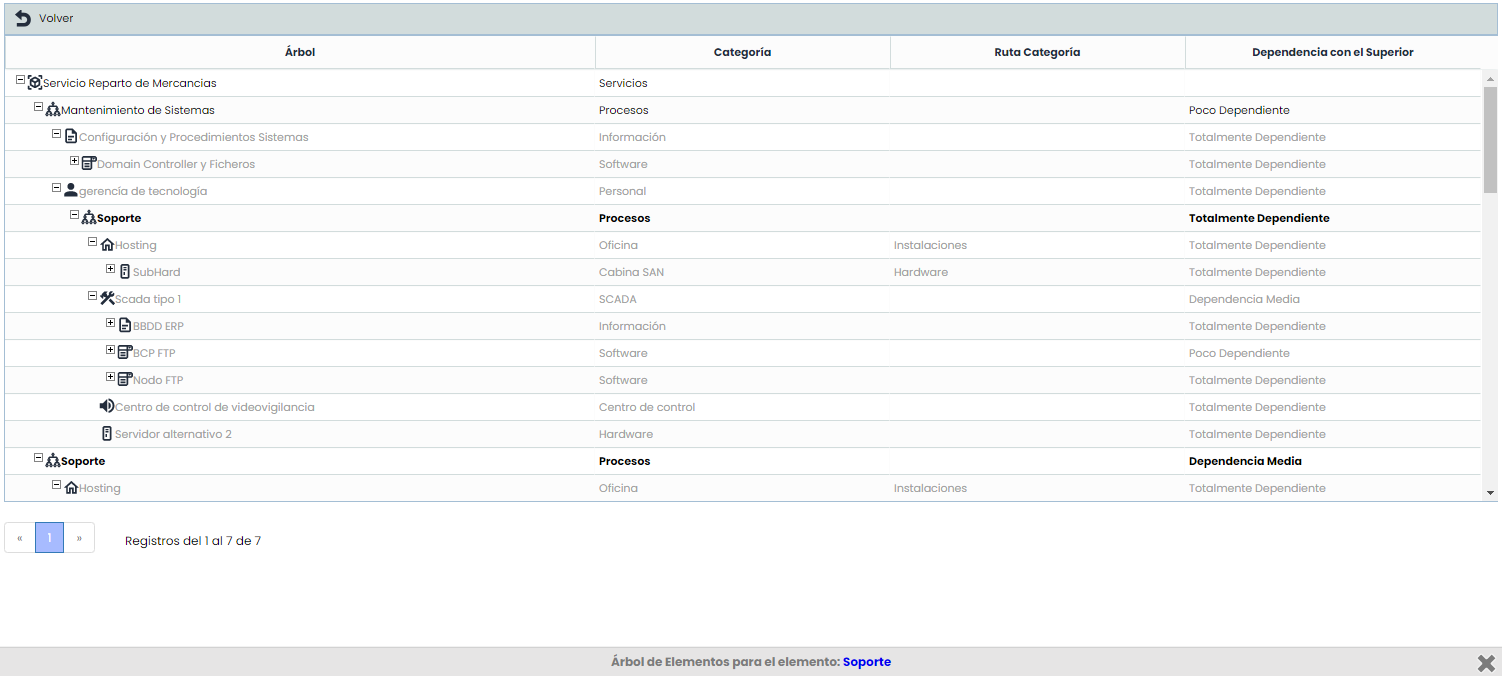
Ansehen: Diese Option ermöglicht die Anzeige der Risiken eines Elements in der Baumansicht oder BIA-Datenansicht.
-
Baum: Wenn die Verwendung von Abhängigkeiten im Inventar aktiviert ist, wurde dieses Popup optimiert, um die übergeordneten und untergeordneten Elemente des aktuellen Elements innerhalb der hierarchischen Struktur anzuzeigen, den Baum zu filtern und seine Position fett hervorzuheben, um die Informationen zu erhalten, ohne auf einen anderen Abschnitt zugreifen zu müssen.
-
-
BIA-Daten:
-
ARL: Informiert über das im Abschnitt ‚Risikobewertung‘ definierte akzeptable Risikoniveau.
HINWEIS: Abhängig von der im Abschnitt 'Einstellungen/Methodologie Analyse' definierten Methodologie können die Risikobewertungen qualitativ oder quantitativ sein.
.jpg?cb=084b2b9bef54a2246479e3f2fd9c6f22)
Behandlungsplan
Im unteren Bereich wird die Liste der definierten Maßnahmen angezeigt, um die in der oberen Tabelle aufgeführten Bedrohungen zu mindern. Die Optionen, die an der Tabelle durchgeführt werden können, sind:
.jpg?cb=dc887b83c19d4632404c63c15beef6d7)
-
Zuweisen: Ermöglicht das Zuweisen eines oder mehrerer Kontrollen zu den in der oberen Tabelle aufgeführten Bedrohungen. Dazu muss das Kontrollkästchen der Bedrohung in der oberen Tabelle ausgewählt, das Kontrollkästchen der Kontrolle ausgewählt und ‚Zuweisen‘ gedrückt werden.
-
Löschen: Durch Drücken der Schaltfläche können Sie eine in der Tabelle des Behandlungsplans definierte Kontrolle löschen.
-
Download: Ermöglicht das Herunterladen der Liste der Kontrollen und zugehörigen Maßnahmen in einem bearbeitbaren Format (.docx).
-
Bereits implementierte Kontrollen einfügen: Bietet die Möglichkeit, bereits in der Organisation implementierte Kontrollen in den Behandlungsplan aufzunehmen.
-
Neu: Durch Drücken der Schaltfläche können Sie eine neue Kontrolle in die Tabelle einfügen. Um die Parameter der neuen Kontrolle zu definieren, muss darauf in der Tabelle geklickt werden, wodurch das folgende Formular angezeigt wird.
Bearbeitung eines Behandlungsplans
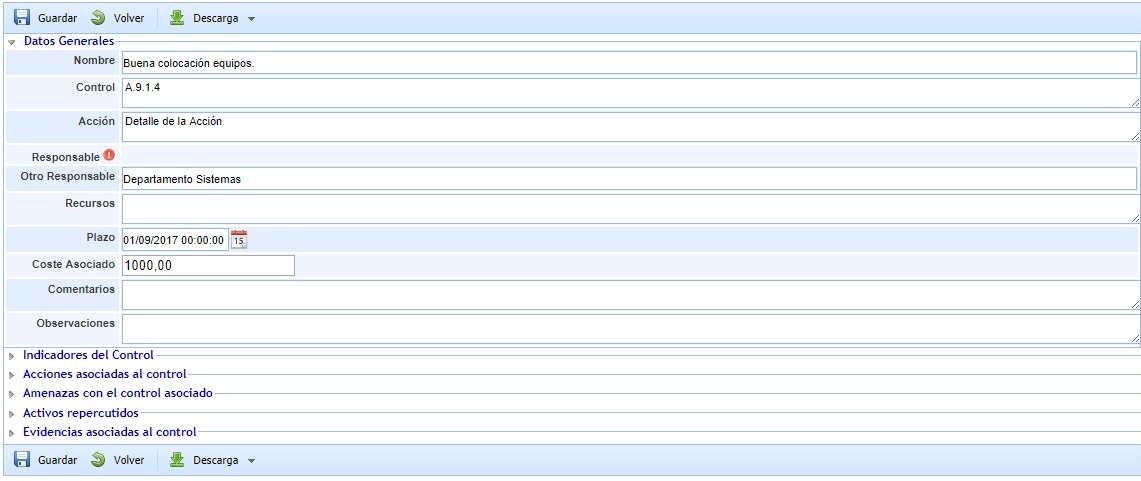
Das Formular ist in mehrere Abschnitte unterteilt, die es ermöglichen, die folgenden Felder zu definieren:
Allgemeine Daten
-
Name: Identifiziert den Namen der Kontrolle, die in der unteren Tabelle angezeigt wird.
-
Kontrolle: Ermöglicht die Identifizierung der Kontrolle der Erklärung zur Anwendbarkeit (SOA), mit der sie verbunden ist.
-
Verantwortlicher: Identifiziert die innerhalb der Organisation verantwortliche Person, die die Implementierung der Kontrolle innerhalb der definierten Fristen überprüft. Dieser Verantwortliche kann aus der Gruppe der Mitarbeiter ausgewählt werden (siehe Abschnitt im Tab Management).
-
Anderer Verantwortlicher: Identifiziert die innerhalb der Organisation verantwortliche Person, die die Implementierung der Kontrolle innerhalb der definierten Fristen überprüft, wobei diese Person textuell definiert werden kann.
-
Ressourcen: Ermöglicht die Identifizierung der Ressourcen oder Abteilungen der Organisation, die an der Implementierung der Kontrolle beteiligt sein werden.
-
Frist: Identifiziert die Frist, innerhalb derer die Kontrolle in der Organisation implementiert sein muss.
-
Zugehörige Kosten: Ermöglicht die Definition der Kosten, die die Implementierung der Kontrolle für die Organisation hat.
-
Kommentare: Ermöglicht das Hinzufügen spezifischer Klarstellungen zur Implementierung der Kontrolle.
-
Bemerkungen:Ermöglicht das Hinzufügen zusätzlicher Anmerkungen zur Kontrolle.
Allgemeine Bewertung der Kontrolle
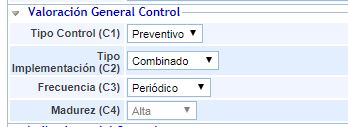
Ermöglicht die Bewertung der Dimensionen des Kontrols, die für die Anzeige in der Kontrol-Karte konfiguriert wurden. Siehe Kontrol-Methodik.
Indikatoren der Kontrolle
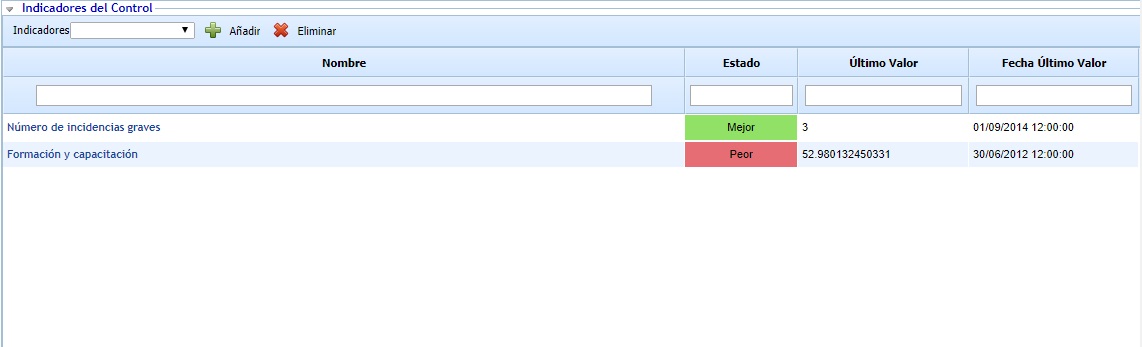
Ermöglicht das Zuweisen eines oder mehrerer Indikatoren, die im Abschnitt ‚ScoreCard/Indikatoren‘ definiert sind.
Maßnahmen, die mit der Kontrolle verbunden sind

Ermöglicht die Definition der für die Implementierung der Kontrolle erforderlichen Aktionen durch Klicken auf die Schaltfläche 'Neu'. Dies erzeugt einen neuen Eintrag in der Tabelle, der die Definition der folgenden Parameter ermöglicht:
-
Name: Ermöglicht die Identifizierung des Namens der Maßnahmen durch Doppelklick auf die Zelle.
-
Verantwortlicher: Identifiziert die innerhalb der Organisation verantwortliche Person oder Abteilung, die für die Überprüfung des Abschlusses der Maßnahme innerhalb der definierten Frist verantwortlich ist.
-
Ressourcen: Ermöglicht die Identifizierung der Ressourcen oder Abteilungen, die an der Durchführung der Maßnahme beteiligt sind.
-
Frist: Identifiziert die Frist, innerhalb derer die Maßnahme abgeschlossen sein muss. Diese Frist darf nicht länger sein als die endgültige Implementierungsfrist der Kontrolle.
Wenn Sie eine Aktion löschen möchten, müssen Sie die gewünschte(n) Zeile(n) auswählen und auf die Schaltfläche 'Löschen' klicken.
Bedrohungen mit der zugehörigen Kontrolle
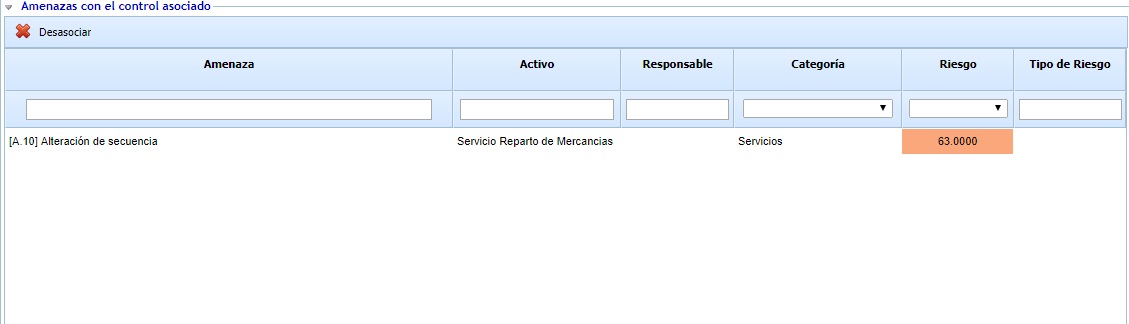
Zeigt die Liste der Bedrohungen aus der oberen Tabelle an, denen die Kontrolle zugeordnet ist, einschließlich des Risikoniveaus und seines Typs. Um die Bedrohung von der Kontrolle zu entfernen, muss die gewünschte Zeile oder Zeilen ausgewählt und die Schaltfläche ‚Entfernen‘ gedrückt werden.
.jpg?cb=46a9fe0bc5785e1d0fbeeee02ab2ac2f)
Falls die verwendete Kontrollmethodologie vom Typ "Pro Bedrohung" ist, kann für jede Bedrohung die Wirksamkeitsbewertung der Kontrolle überprüft und geändert werden. Das Kontrollkästchen "Pro Bedrohung" wird auf Ja gesetzt, wenn die Bewertung spezifisch für diese Bedrohung ist, oder es wird Nein angezeigt für Bedrohungen, die keine spezifische Bewertung haben und für die die allgemeine Bewertung der Kontrolle gilt.
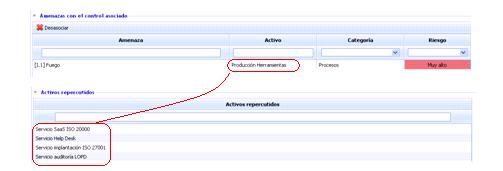
Betroffene Vermögenswerte
Zeigt die Liste der Vermögenswerte an, die indirekt von der Kontrolle betroffen sein werden. Die angezeigten Vermögenswerte sind diejenigen, von denen die im vorherigen Abschnitt ‚Bedrohungen mit der zugehörigen Kontrolle‘ identifizierten Vermögenswerte abhängen. Die Abhängigkeiten werden im Abschnitt ‚Analyse/Inventar der Vermögenswerte‘ definiert.
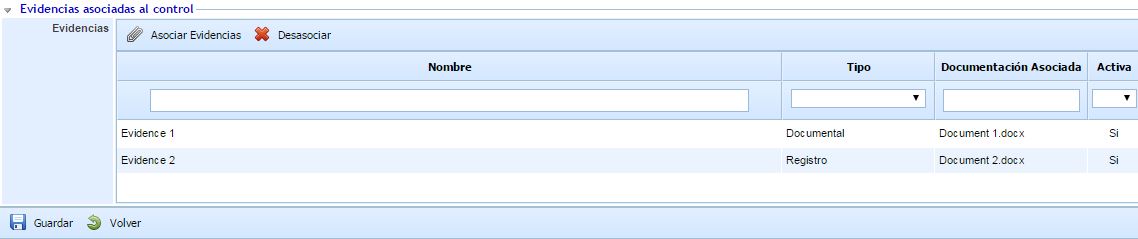
Nachweise, die mit der Kontrolle verbunden sind
Ermöglicht das Zuweisen von Nachweisen zum Behandlungsplan (oder Kontrolle), der definiert wird. Dazu kann über die Schaltfläche "Nachweise zuweisen" ein Popup-Fenster aufgerufen werden, das alle im Menü ‚Analyse/Nachweisverwaltung‘ registrierten Nachweise enthält. Es können ein oder mehrere Nachweise aus der Liste zugewiesen werden.
Vorgeschlagene Kontrollen
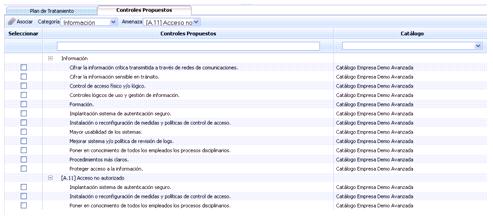
GlobalSUITE bietet die Möglichkeit, über einen Katalog von Kontrollen zu verfügen, die den Bedrohungen in der oberen Tabelle zugeordnet werden können, und ermöglicht die folgenden Aktionen:
-
Zuweisen: Ermöglicht das Zuweisen eines oder mehrerer vorgeschlagener Kontrollen zu den in der oberen Tabelle aufgeführten Bedrohungen. Dazu muss das Kontrollkästchen der Bedrohung in der oberen Tabelle ausgewählt, das Kontrollkästchen der Kontrolle ausgewählt und ‚Zuweisen‘ gedrückt werden.
Beim Zuweisen der Kontrolle wird diese in der Tabelle des Behandlungsplans angezeigt.
-
Kategorie: Ermöglicht die Anzeige der Liste der vorgeschlagenen Kontrollen nach Kategorien. Die Liste der Kontrollen kann in ‚Einstellungen/Kataloge Analyse‘ definiert werden.
-
Bedrohung: Ermöglicht die Anzeige der Liste der vorgeschlagenen Kontrollen nach Bedrohungen. Die Liste der Kontrollen kann in ‚Einstellungen/Kataloge Analyse‘ definiert werden.