Dieses Tutorial beschreibt die Verwendung des Moduls Data Import von GlobalSuite®, das Massenladungen von Informationen in die Plattform mittels Excel-Modelle ermöglicht.
In der Anleitung wird der Prozess des Herunterladens des Modells, das Hochladen der Datei, das Mapping der Felder, die Datenvalidierung und die Überprüfung des Importberichts sowie deren Anwendung in verschiedenen Modulen des Systems erklärt.
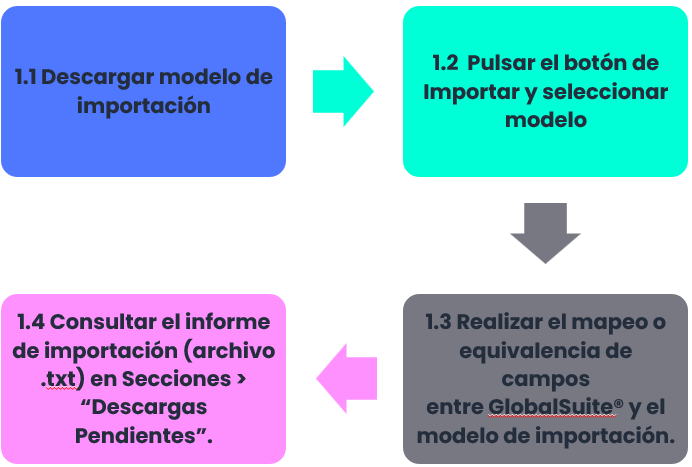
Phasen des Importprozesses
Einführung
Die Lizenz für GlobalSuite® Data Import ermöglicht das Laden großer Datenmengen in verschiedene Optionen des GlobalSuite®-Tools. Je nach Vertragsumfang stehen mehr oder weniger Optionen zur Verfügung. Zu den Optionen, für die eine Lizenz für Massenladungen erworben werden kann, gehören: Dienstleistungen, Prozesse, Mitarbeiter, Lieferanten, Inventar, Kontrolle-Management, Risikoanalysen und Ticketing.
Wenn eine bestimmte Importlizenz für eine der oben genannten Optionen aktiviert ist, erscheint in dieser Option „Importieren“.
Modell herunterladen
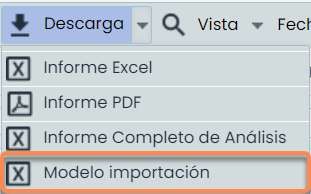
In den meisten Optionen von GlobalSuite® gibt es ein Importmodell, d. h. eine Excel-Datei, die alle Parameter enthält, die in dieser Option importiert werden können und deren Daten massenhaft geladen werden können. Diese Modelle werden über die Schaltfläche „Herunterladen“ abgerufen.
Wenn kein Modell verfügbar ist, muss eine leere Excel-Datei verwendet und die gewünschten Spaltennamen manuell hinzugefügt werden.
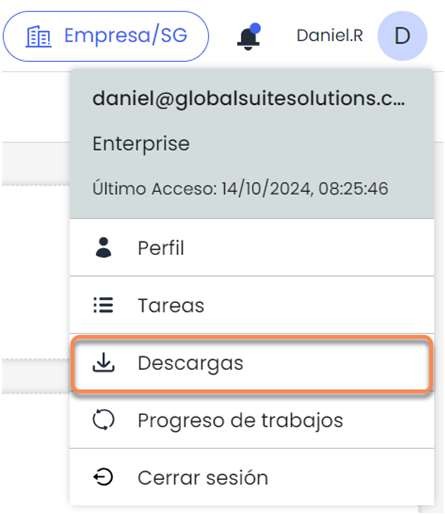
Die Modelle werden im Hintergrund generiert. Um sie zu erhalten, muss nach dem Herunterladen die Option „Downloads“ aufgerufen werden. Nach dem Herunterladen des Modells müssen die gewünschten Spalten ausgefüllt werden, um anschließend mit dem Datenimport zu beginnen. In den folgenden Folien werden die Lade-Modelle für jede der GlobalSuite®-Optionen sowie die möglichen Datenimporte gezeigt.
Modell importieren und auswählen
Um einen Import oder Datenladevorgang durchzuführen, klicken Sie auf die Schaltfläche Importieren in der gewünschten GlobalSuite®-Option. Anschließend muss die Schaltfläche „Datei auswählen“ gedrückt werden, um das zuvor heruntergeladene und ausgefüllte Modell auszuwählen. Danach klicken Sie auf die Schaltfläche „Weiter“.
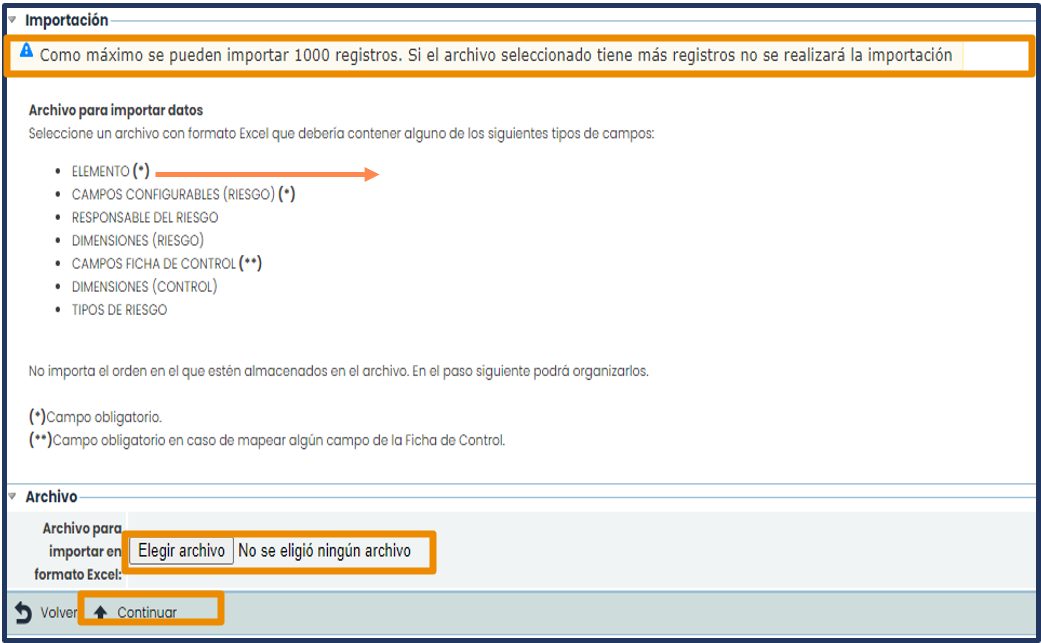
HINWEIS: Pflichtspalten sind mit einem Sternchen (*) gekennzeichnet.
Es ist zu beachten, dass pro Import maximal 1.000 Datensätze (Excel-Zeilen) geladen werden können. Wenn Sie also 3.500 Datensätze importieren möchten, müssen 4 Importmodelle vorbereitet werden (z. B.: 3 mit je 1.000 Datensätzen und 1 mit 500). Dieser Hinweis wird immer angezeigt, bevor die Importdatei auf die Plattform hochgeladen wird.
Mapping oder Entsprechung
SEHR WICHTIG!
Während des Mappings wird folgende Frage gestellt:
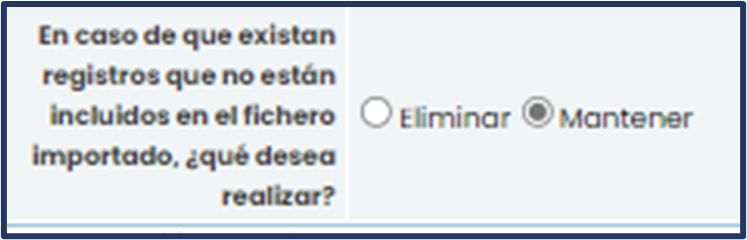
Standardmäßig ist die Entscheidung Beibehalten markiert, was es ermöglicht, neue Datensätze hinzuzufügen, während die derzeit in der Option vorhandenen Informationen erhalten bleiben. Wenn das Ziel darin besteht, bestehende Datensätze zu aktualisieren, bleiben diejenigen erhalten, die nicht im Modell enthalten sind. Wenn das Kästchen Löschen ausgewählt wird, werden alle derzeit vorhandenen Daten gelöscht und nur die im Importmodell (Excel-Datei) vorhandenen Daten gespeichert.
Es gibt Optionen, die nur das Hinzufügen und/oder Aktualisieren von Datensätzen erlauben, aber nicht deren Löschung durch den Import.
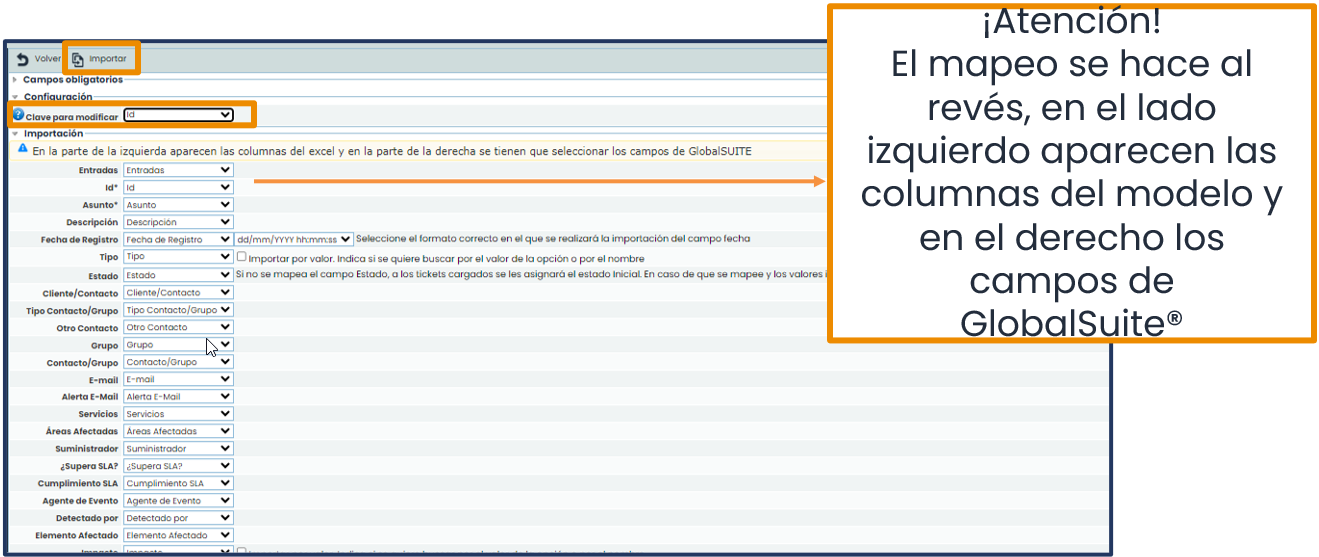
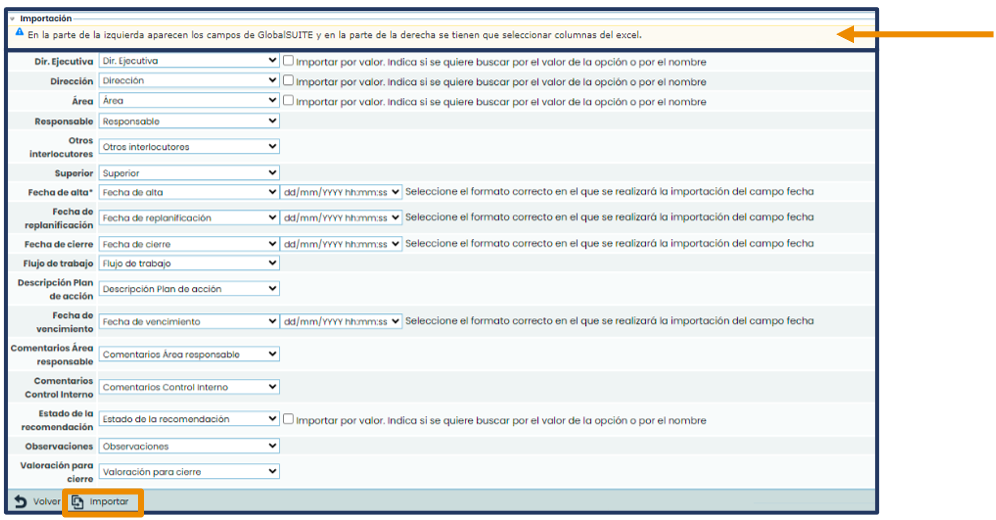
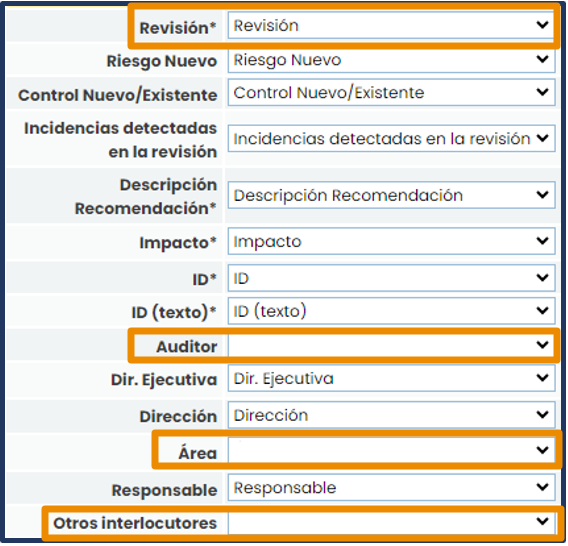
Abschließend ist es notwendig, ein Mapping oder eine Entsprechung der Felder zwischen GlobalSuite® und der Importdatei vorzunehmen. Wenn die Spaltennamen des Modells mit den Namen der Dimensionen der GlobalSuite®-Option übereinstimmen, in der der Import durchgeführt werden soll, wird das Mapping automatisch durchgeführt, wie in der gelb hervorgehobenen Nachricht angegeben. Durch Klicken auf die weißen Zellen rechts wird eine Liste mit den Spalten der zuvor hochgeladenen Datei angezeigt, sodass die Entsprechung nach eigenem Ermessen geändert werden kann. Abschließend muss die Schaltfläche Importieren gedrückt werden.
Importbericht
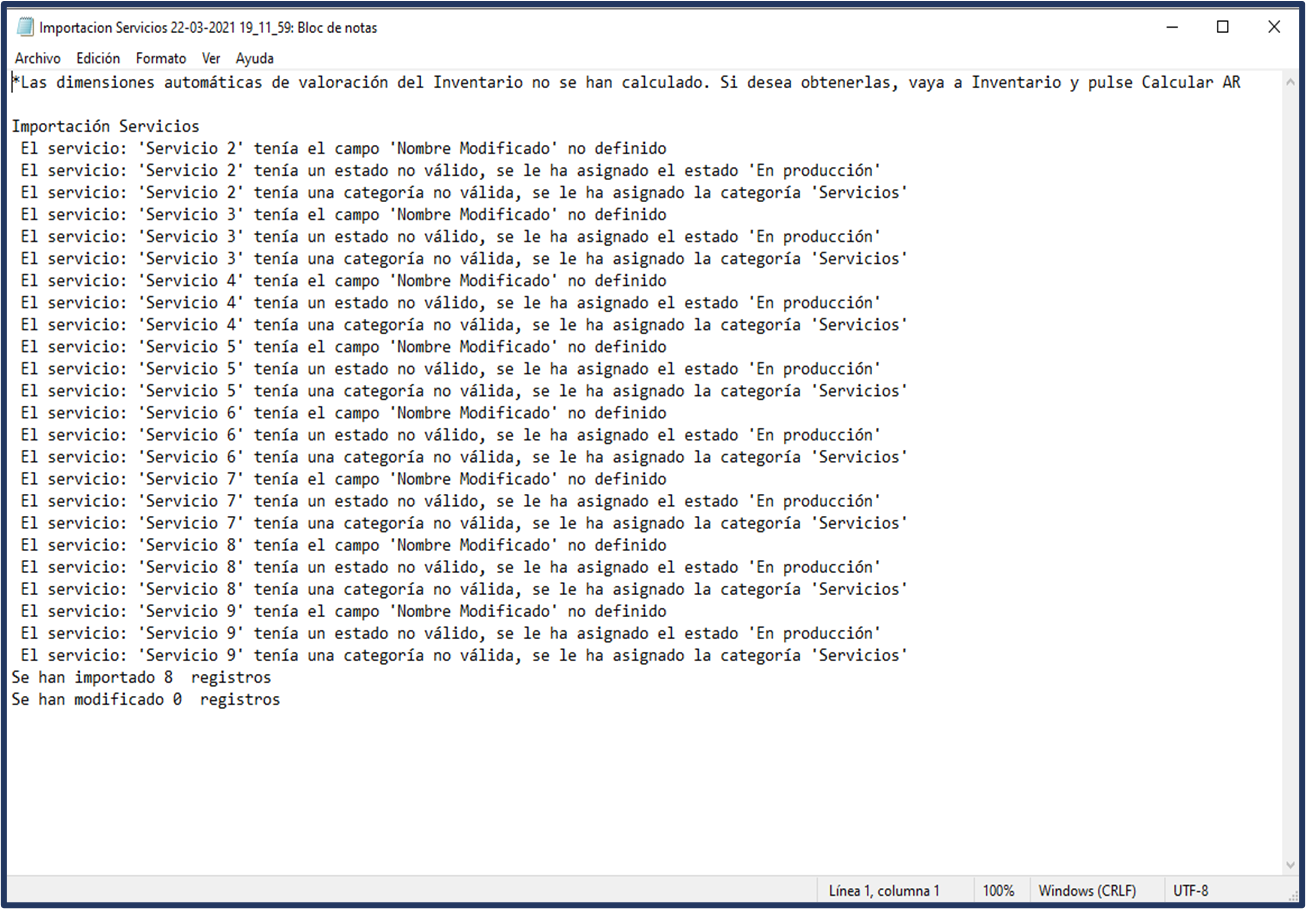
Nach Abschluss des Imports wird automatisch ein Bericht in Downloads generiert, der über das Benutzermenü zugänglich ist.
Dieser Bericht enthält Informationen über:
-
Die Fehler, die in den im Modell eingegebenen Daten aufgetreten sein könnten.
-
Die Felder, die nicht ausgefüllt wurden oder deren Wert falsch ist.
-
Die Anzahl der importierten Datensätze.
-
Die Anzahl der geänderten Datensätze (nur in den Optionen, die diese Funktion haben).
Im Importmodell ist es wichtig, auf das Format und die eingegebenen Werte zu achten, damit der Import korrekt durchgeführt wird:
-
Immer wenn ein Datumsfeld ausgefüllt wird, muss das Zellenformat auf Text geändert werden, und es muss überprüft werden, dass die Datumsfelder des Importmodells mit denen des Importformulars übereinstimmen. In der Regel befindet sich neben dem Datumsfeld in jedem Importformular ein Dropdown-Feld, mit dem das Format so geändert werden kann, dass es mit dem Modell übereinstimmt.
-
Dropdown-Felder: Die Werte der Modellfelder müssen exakt (Akzente, Leerzeichen, Satzzeichen) mit den in GlobalSuite® angezeigten Optionen übereinstimmen.
-
Die Felder, die nicht geladen oder aktualisiert werden sollen, müssen im Importmodell leer gelassen werden, und gleichzeitig muss das Mapping leer gelassen werden, um zu vermeiden, dass bereits in GlobalSuite® vorhandene Daten gelöscht werden, falls vorhanden. Wenn ein Feld im Modell leer gelassen wird und das Mapping beim Laden nicht entfernt wird, wird der Inhalt in GlobalSuite gelöscht.
-
In einigen Optionen von GlobalSuite® wie Inventar , Kontrollen oder Risikoanalysen gibt es manuelle und automatische Dimensionen (siehe Methodologien). Nur manuelle Dimensionen können importiert werden. Immer wenn es eine automatische Dimension gibt, muss nach dem Import des Modells der Prozess „RA berechnen“ gestartet werden.

-
Wenn Daten aus einer anderen Excel-Datei in das Importmodell kopiert werden, ist es unerlässlich, die Option Werte einfügen zu verwenden, um zu vermeiden, dass Metadaten in das Modell kopiert werden, da dies zu einem fehlgeschlagenen Import führen kann.
Details der Importe
Wie bereits erwähnt, ermöglicht die Lizenz für GlobalSuite® Data Import das Massenladen großer Datenmengen in verschiedene Optionen innerhalb des Tools. Zu diesen Optionen gehören: Dienstleistungen, Prozesse, Mitarbeiter, Lieferanten, Inventar, Kontrolle-Management, Risikoanalysen und Ticketing.
Im Folgenden werden die Details der Importe für jede der oben genannten Optionen gezeigt.
Dienstleistungen
Nach dem Herunterladen des Importmodells in der Option Start > Servicekatalog und dem Öffnen dieses Modells wird Folgendes angezeigt:
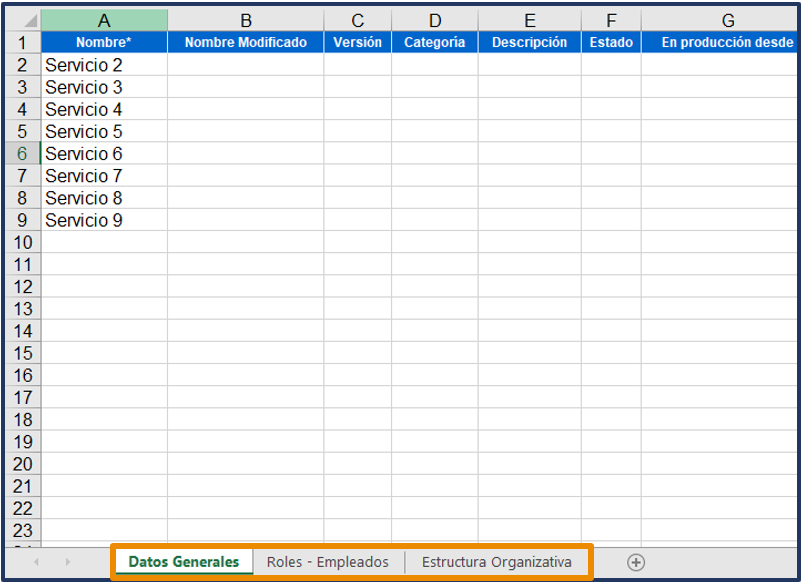
Innerhalb des Tabs Allgemeine Daten des Modells können Datensätze hinzugefügt und auch der Name* der vorhandenen geändert werden, wenn die Spalte Geänderter Name ausgefüllt wird. Außerdem, wenn die Spalten Kategorie und Status nicht ausgefüllt werden, fügt das Tool standardmäßig die Werte Dienstleistungen und In Produktion hinzu.

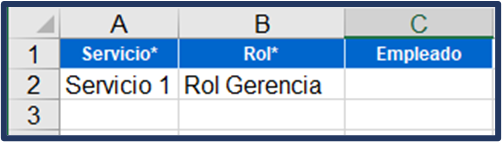
Der Tab Rollen - Mitarbeiter dient dazu, die in dem Tool registrierten Rollen und Mitarbeiter zu verknüpfen. In keinem Fall werden bestehende Werte geändert oder gelöscht.
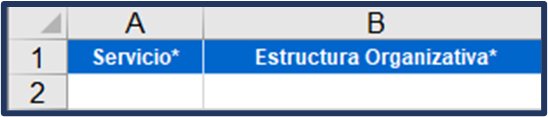
Im Tab Organisationsstruktur können die bereits in GlobalSuite® registrierten Teile der Struktur verknüpft werden. In keinem Fall werden bestehende Werte geändert oder gelöscht.
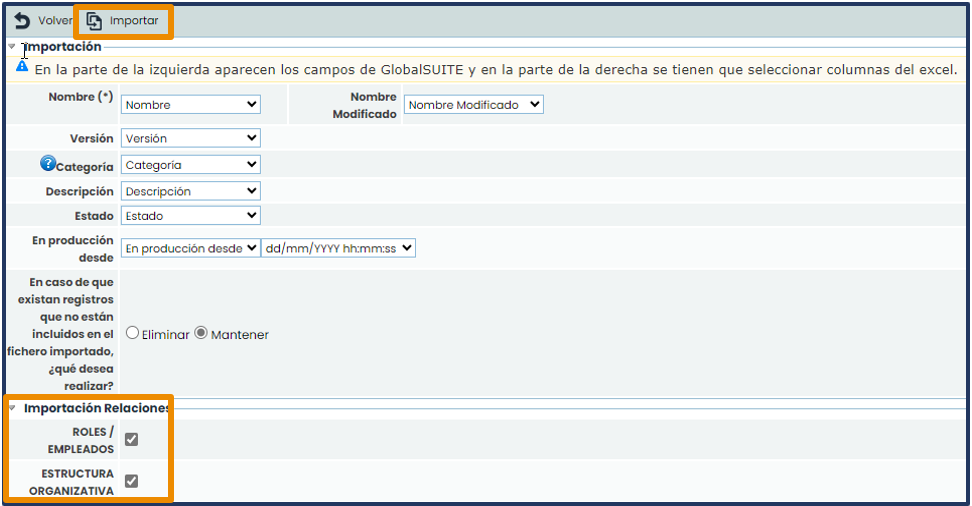
Anschließend können in der Mapping-Bildschirm des GlobalSuite®-Tools die Tabs des Modells ausgewählt werden, die importiert werden sollen. Standardmäßig wird immer der Tab Allgemeine Daten geladen. Wenn Sie Rollen/Mitarbeiter hinzufügen oder Teile der Organisationsstruktur verknüpfen möchten, muss das entsprechende Kästchen in der Option Importbeziehungen markiert werden.
Wenn keine Dienstleistungen aktualisiert oder hinzugefügt werden, müssen die entsprechenden Felder leer gelassen werden. Dieser letzte Fall könnte nur auftreten, wenn Sie Rollen/Mitarbeiter oder Teile der Organisationsstruktur hinzufügen möchten.
Abschließend muss die Schaltfläche Importieren gedrückt werden, um den Vorgang abzuschließen.
Prozesse
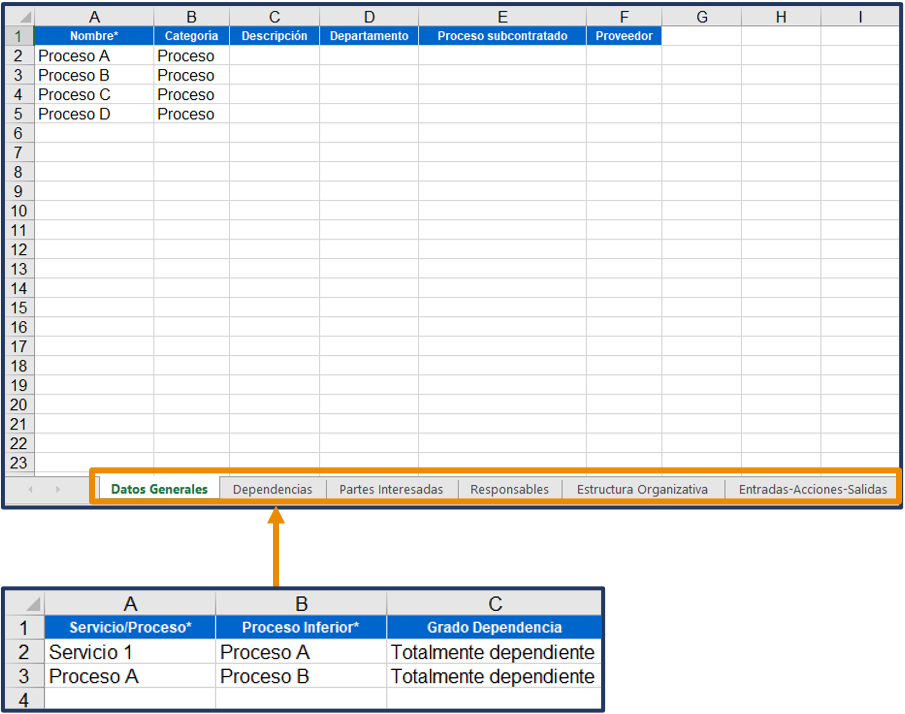
Der Import in der Option Start > Prozesse ermöglicht das Hinzufügen neuer Datensätze und das Ändern bestehender, mit Ausnahme des Feldes Name* im Tab Allgemeine Daten. Die anderen Tabs des Modells erlauben das Hinzufügen, aber nicht das Ändern. Zum Beispiel müssen veraltete Abhängigkeiten manuell aus dem Prozessbaum entfernt werden.
Im Tab Abhängigkeiten wird der Prozessbaum geladen. Es ist immer erforderlich, den Dienst oder Prozess anzugeben, von dem ein anderer Prozess abhängt. Dienste können nicht von Prozessen oder anderen Diensten abhängen. Wenn keine Abhängigkeitsgrade verwendet werden, muss in der letzten Spalte „Vollständig abhängig“ angegeben werden.
In den anderen Tabs des Importmodells muss immer die Spalte Prozess und die zu importierenden Daten ausgefüllt werden. Es ist zu beachten, dass die mit einem Sternchen (*) gekennzeichneten Spalten obligatorisch sind.
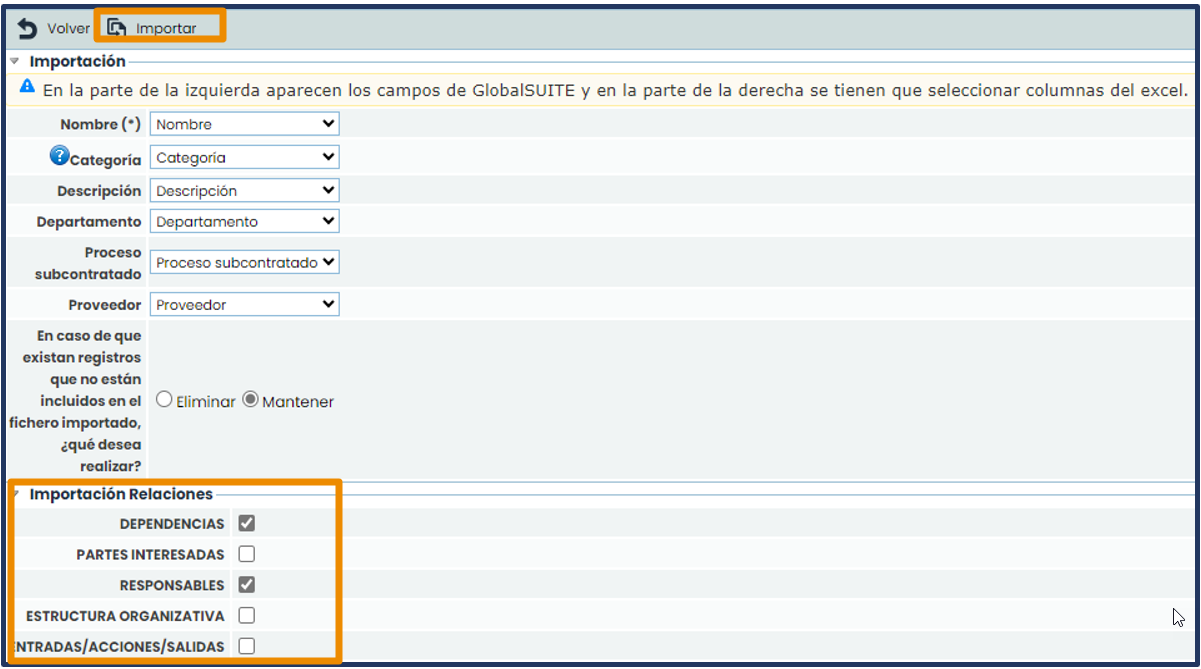
Anschließend können in der Mapping-Bildschirm des GlobalSuite®-Tools die Tabs des Modells markiert werden, die importiert werden sollen. Standardmäßig wird immer der Tab Allgemeine Daten geladen. Wenn Beziehungen importiert werden sollen, müssen die gewünschten Kästchen markiert werden. Wenn keine Prozesse aktualisiert oder hinzugefügt und nur Beziehungen importiert werden sollen, sollte das gesamte Mapping leer gelassen werden. Abschließend muss die Schaltfläche Importieren gedrückt werden, um den Vorgang abzuschließen.
Mitarbeiter
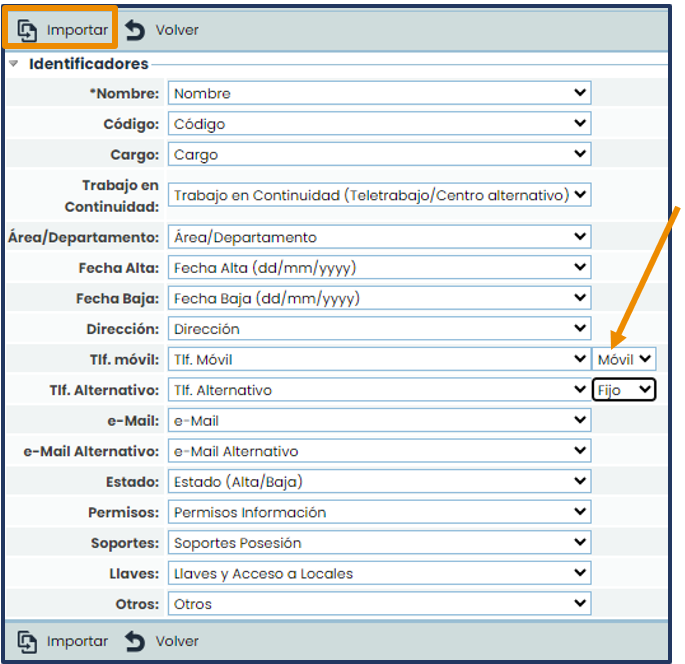
In der Option Verwaltung > Mitarbeiter besteht auch die Möglichkeit, Massendaten hochzuladen. Das Importmodell für die Option Mitarbeiter wird direkt im Browser heruntergeladen und nicht im Hintergrund in der Option Downloads im Benutzermenü.
Ausstehend, wie in früheren Optionen gezeigt.
Beim Mapping muss immer die Äquivalenz zwischen Feldern angegeben werden, da diese nicht standardmäßig vorhanden sind. Außerdem können, wie bei allen anderen Optionen, nur die Felder ausgewählt werden, die geladen werden sollen.
In diesem Mapping ist es nur erlaubt, Einträge hinzuzufügen. Das Löschen muss direkt über die Option Mitarbeiter erfolgen, da es keine Möglichkeit gibt, über das Modell zu bearbeiten.
In den Identifikatoren Tif. Mobil und Tif. Alternativ gibt es angrenzende Dropdown-Menüs, in denen der Typ angegeben werden kann: entweder Festnetz oder Mobil. Wenn es weitere Kategorien gibt, werden diese ebenfalls im Dropdown-Menü angezeigt. Schließlich muss zum Abschluss die Schaltfläche Importieren gedrückt werden.
Lieferanten
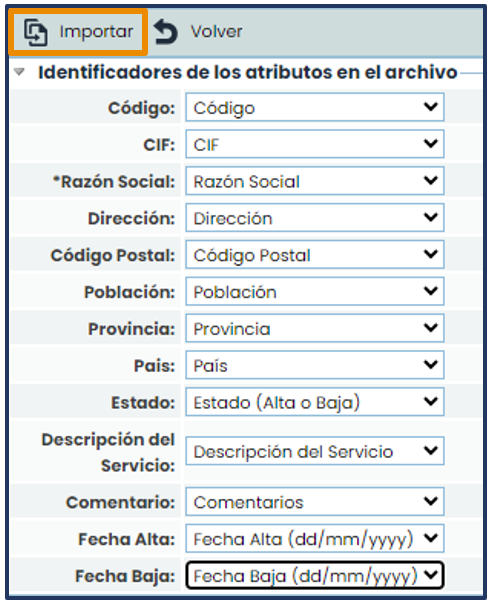
In der Option Start > Lieferanten wird das Importmodell ebenfalls direkt im Browser und nicht im Hintergrund durchgeführt.

Ebenso muss beim Mapping immer die Äquivalenz zwischen Feldern angegeben werden, da diese nicht standardmäßig vorhanden sind. Außerdem können, wie bei allen anderen Optionen, nur die Felder ausgewählt werden, die geladen werden sollen.
In diesem Mapping ist es nur erlaubt, Einträge hinzuzufügen. Das Löschen muss manuell über die Option Lieferanten erfolgen, da es keine Möglichkeit gibt, über das Modell zu bearbeiten.
Inventar
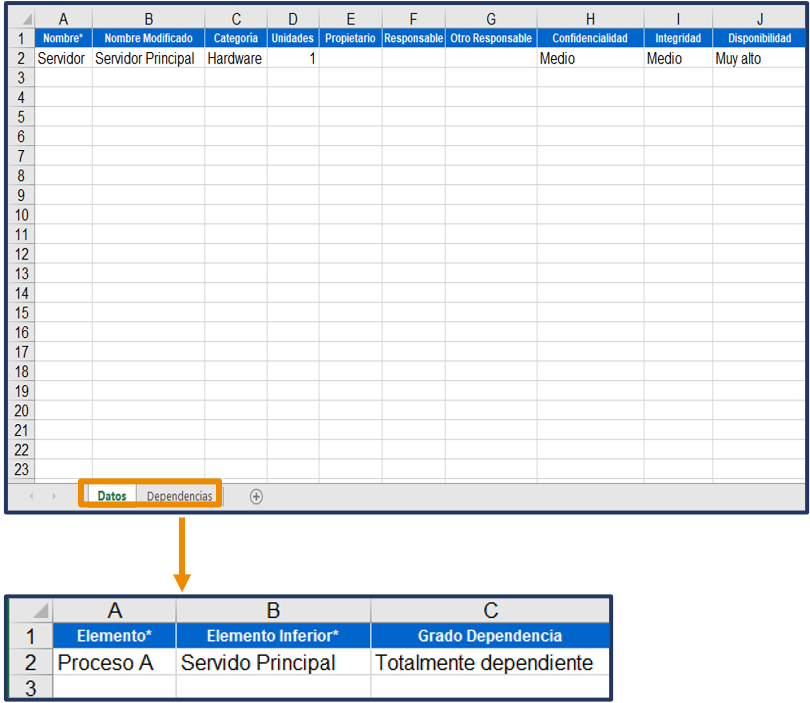
Der Import in der Option Analyse > Inventar ermöglicht das Hinzufügen von Einträgen und das Bearbeiten bestehender Einträge, einschließlich des Feldes Name* (über den geänderten Namen Name geändert) im Tab Daten.
Der Tab Abhängigkeiten ermöglicht das Hinzufügen, aber nicht das Bearbeiten. Zum Beispiel müssen veraltete Abhängigkeiten manuell aus dem Elementbaum entfernt werden.
Im Tab Abhängigkeiten wird die Ladeoption des Elementbaums angegeben. Es ist immer erforderlich, den Dienst/Prozess/Element anzugeben, von dem ein anderes Element abhängt. Dienste und Prozesse können in dieser Option nicht miteinander verknüpft werden. Wenn keine Abhängigkeitsgrade verwendet werden, muss in der letzten Spalte Vollständig abhängig angegeben werden.
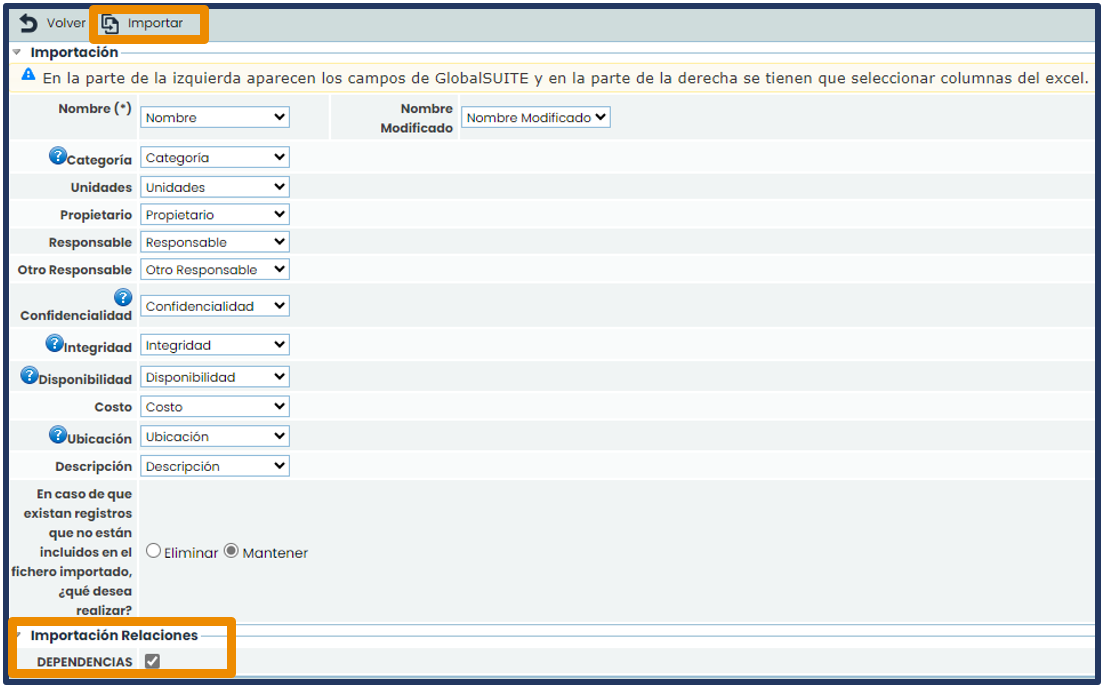
Sobald Sie sich auf dem Mapping-Bildschirm befinden, können Sie das Kontrollkästchen Abhängigkeiten aktivieren, wenn Sie diese laden möchten, da standardmäßig immer die Daten geladen werden. Wenn Sie keine Elemente aktualisieren oder hinzufügen und nur Abhängigkeiten importieren möchten, muss das gesamte Mapping leer gelassen werden, mit Ausnahme des Feldes Name.
Schließlich muss zum Abschluss die Schaltfläche Importieren gedrückt werden.
Kontrollmanagement
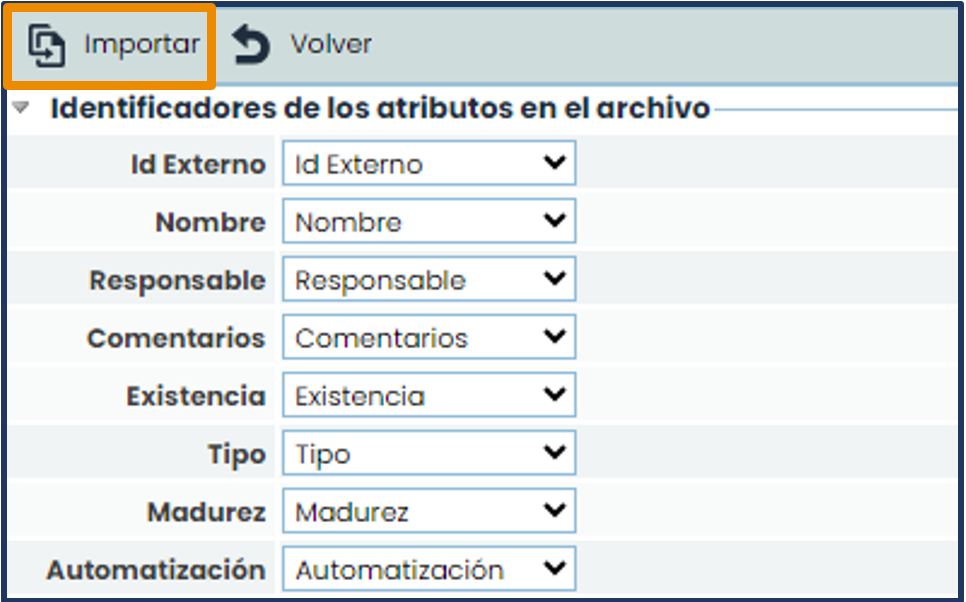
Der Import in der Option Analyse > Kontrollmanagement ermöglicht das Hinzufügen von Einträgen und das Bearbeiten bestehender Einträge, mit der Ausnahme des Feldes Name.
Es ist wichtig zu beachten, dass kein Importmodell für Kontrollen existiert. Daher wird empfohlen, den verfügbaren Excel-Bericht über die Schaltfläche Download herunterzuladen, um ihn als Vorlage zu verwenden.
Beim Mapping muss immer die Äquivalenz zwischen Feldern angegeben werden, da diese nicht standardmäßig vorhanden sind. Außerdem können, wie bei allen anderen Optionen, nur die Felder ausgewählt werden, die geladen werden sollen.
Schließlich muss zum Abschluss die Schaltfläche Importieren gedrückt werden.
SEHR WICHTIG!
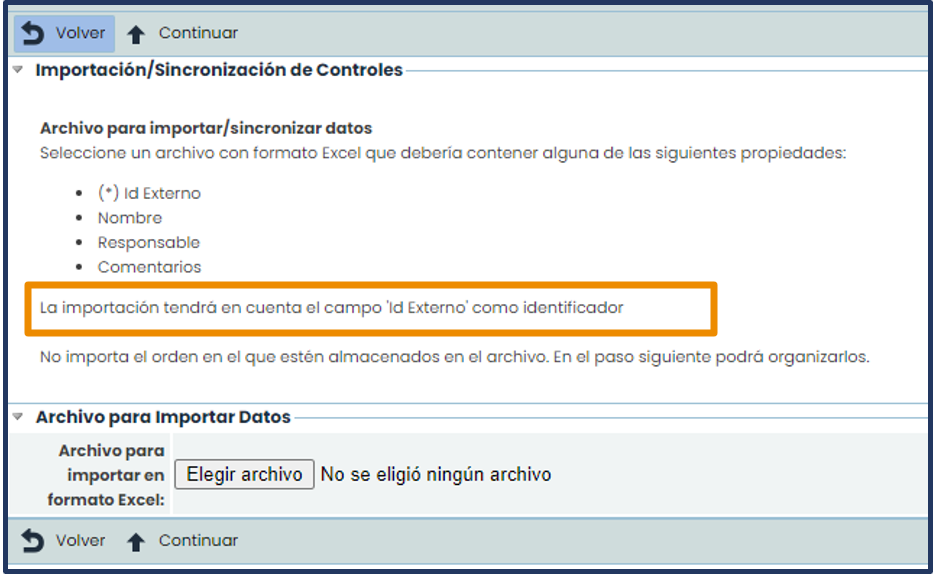
Alle hochgeladenen Kontrollen müssen eine Externe ID haben, d. h. einen numerischen Wert, der sie identifiziert und unterscheidet. Diese ID muss jeder Kontrolle in der zu ladenden Excel-Datei zugewiesen werden. Dazu muss eine zusätzliche Spalte erstellt oder die Spalte der Externe ID verwendet werden, falls der Excel-Bericht der Option verwendet wird.
Falls bereits manuell erstellte Kontrollen in dem Tool vorhanden sind, ist es ebenfalls erforderlich, ihnen eine Externe ID hinzuzufügen, falls in Zukunft eine Massenaktualisierung aller Kontrollen einer Analyse erforderlich ist.
Risikobewertung
Der Import in der Option Analyse > Risikobewertung ermöglicht das Hinzufügen von Einträgen und das Bearbeiten bestehender Einträge, mit Ausnahme der Spalte Risiko im Tab Daten des Modells. Der Tab Konfiguration zeigt die möglichen Werte an, die in den manuellen Dimensionen der Risikomethodik ausgewählt werden können.
Das Modell ist in zwei Abschnitte unterteilt:
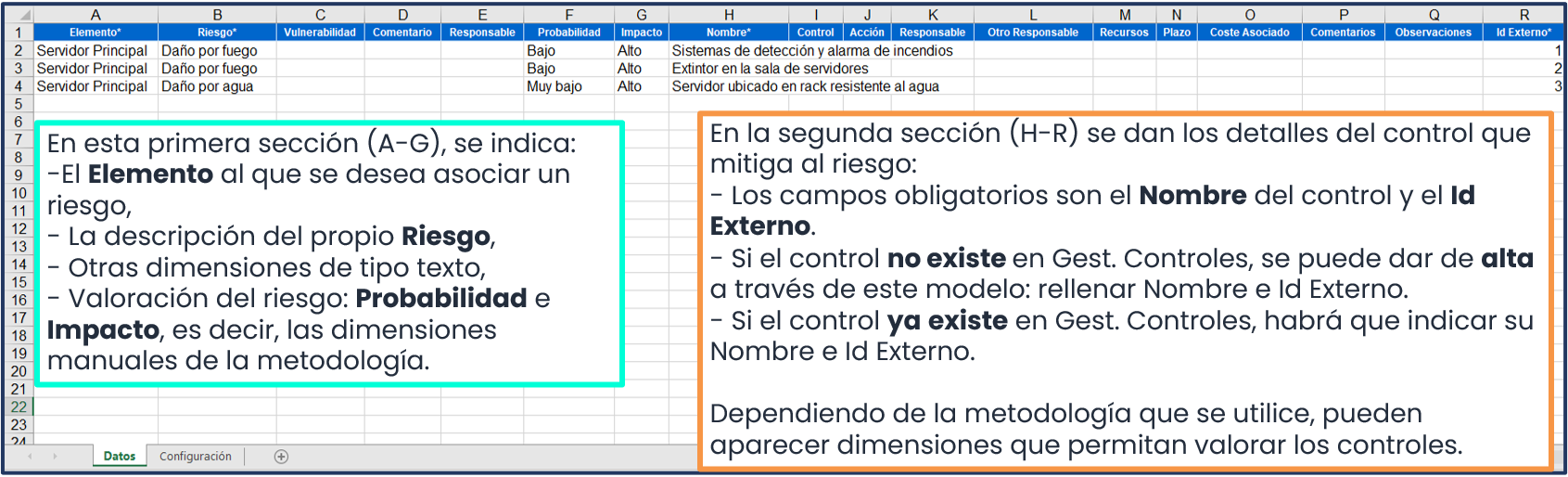
Im Modell müssen so viele Zeilen wie Kontrollen vorhanden sein, die den Risiken aller Elemente zugeordnet sind, die in die Risikobewertung importiert werden sollen. Es ist zu beachten, dass jeder Import maximal 1.000 Einträge zulässt.
Im folgenden Bild ist zu sehen, dass dem Element Hauptserver zwei Risiken zugeordnet wurden: Brandschäden und Wasserschäden. Für das erste Risiko gibt es 2 Kontrollen , und daher erscheint das Risiko mit seiner Bewertung doppelt. Für das zweite Risiko gibt es nur eine Kontrolle, sodass nur das Risiko selbst mit seiner Bewertung erscheint.

Im GlobalSuite®-Tool muss auf dem Mapping-Bildschirm ein Schlüssel zum Bearbeiten ausgewählt werden, der das Referenzfeld ist, das verwendet wird, um die Risiken zu identifizieren, deren Bewertungen oder beschreibende Felder aktualisiert werden sollen (die Risikodimension kann nicht aktualisiert werden). Es wird normalerweise empfohlen, dass der Schlüssel das Feld Bedrohung ist.
Schließlich wird die Schaltfläche Importieren gedrückt, um den Ladevorgang durchzuführen.
Nach dem Hochladen der Datei oder Dateien muss der Prozess RA berechnen gestartet werden, um die Werte der automatischen Dimensionen zu berechnen.
Ticketing
Um auf den Import der Ticketing-Formulare zuzugreifen, muss der Tab Verwaltung aufgerufen werden. Sobald Sie sich dort befinden, müssen Sie den Typ des Ticketings auswählen, auf den Sie zugreifen möchten, um den Datenimportprozess zu starten. Dies wird für alle Formulare auf die gleiche Weise durchgeführt, wobei sich nur das Importmodell unterscheidet, d. h. die Felder, die jedes enthält. Daher muss das Modell immer aus der Option Ticketing heruntergeladen werden, in der der Import durchgeführt werden soll.
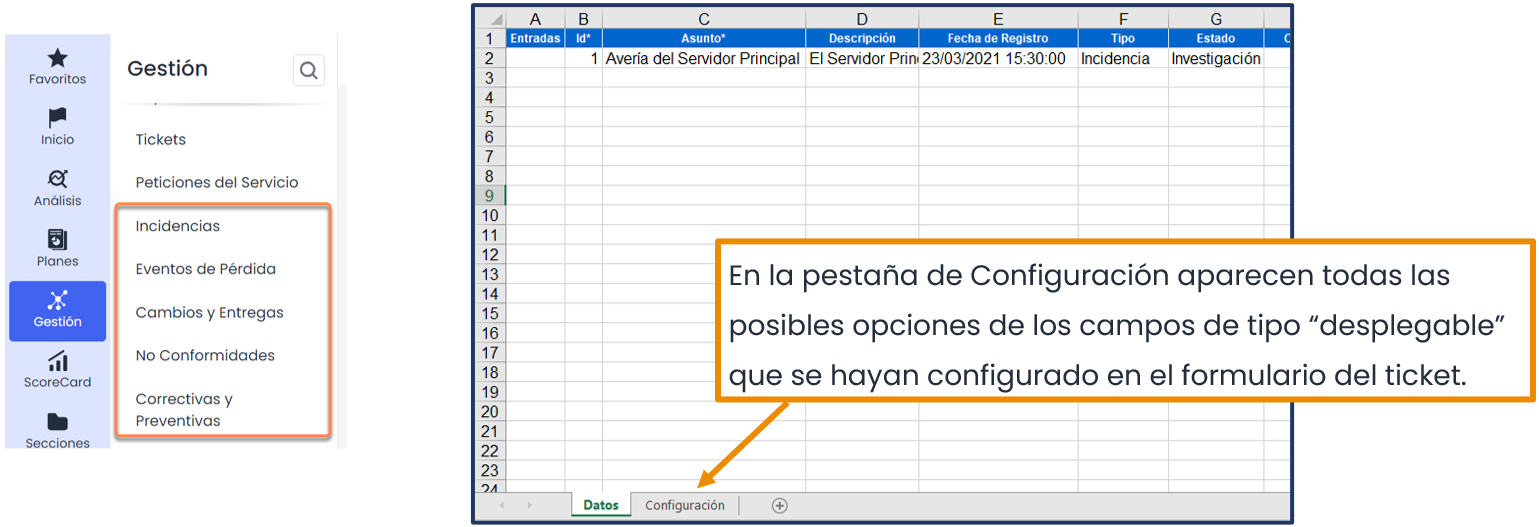
Für einen korrekten Ticketimport müssen drei sehr wichtige Faktoren berücksichtigt werden:
-
Das Semikolon (;) wird als Trennzeichen verwendet, z. B. wenn im Formular mehrere Dienste oder Prozesse verknüpft sind. In der entsprechenden Zelle muss dies wie folgt angegeben werden: Dienst 1;Dienst 2
-
Die Daten müssen immer das im Punkt 1.5 dieser Anleitung angegebene Format haben.
-
Alle Verfolgungen eines Tickets müssen in derselben Zelle registriert und durch die Zeichenfolge $$ getrennt werden. Da jede Verfolgung aus drei verschiedenen Feldern (Benutzer, Datum und Beschreibung) besteht, müssen diese durch die Sequenz || getrennt werden. Es dürfen keine Leerzeichen vor oder hinter $$ oder || vorhanden sein. Das Datum der Verfolgungen muss dasselbe Format wie im vorherigen Punkt haben. Beispiel: juan.perez||20/03/2021 10:00:00||Beschreibung der ersten Verfolgung$$juan.perez||23/03/2021 18:45:00||Beschreibung der zweiten Verfolgung.
Auf dem Mapping-Bildschirm muss ein Schlüssel zum Bearbeiten ausgewählt werden, der das Referenzfeld ist, das verwendet wird, um die Risiken zu identifizieren, deren Bewertungen oder beschreibende Felder aktualisiert werden sollen. Es wird nicht empfohlen, das Format der Felder vom Typ Datum zu ändern. Neben den Mapping-Feldern erscheinen wichtige Hinweise, die vor dem Laden gelesen werden sollten, falls das Modell geändert werden muss. Schließlich wird die Schaltfläche Importieren gedrückt, um den Ladevorgang durchzuführen.