Dieses Tutorial erklärt, wie man die CMDB in GlobalSuite® konfiguriert und verwaltet: vom Zugriff auf das Modul und der Erstellung/Import von Elementen bis hin zu deren Verknüpfung mit Inventar-Assets, der Visualisierung des Beziehungsgraphen und der Nutzung der Detailregisterkarten (Daten, Beziehungen, Prozesse, Verlauf und Referenzlinien). Ziel ist es, ein zuverlässiges Repository von Konfigurationselementen (CI) und deren Abhängigkeiten zu pflegen, um ITSM, Risikoanalysen und Änderungsmanagement zu unterstützen.
Einführung
GlobalSuite® ermöglicht die Durchführung des Konfigurationsmanagementprozesses durch die Einrichtung einer CMDB, die mit dem Inventar der Organisationselemente abgestimmt ist. Es ermöglicht die umfassende Erfassung von Konfigurationselementen sowie deren Beziehungen. Darüber hinaus können alle Vorfälle, Probleme und Änderungen, die mit jedem Element verbunden sind, zentral eingesehen werden.
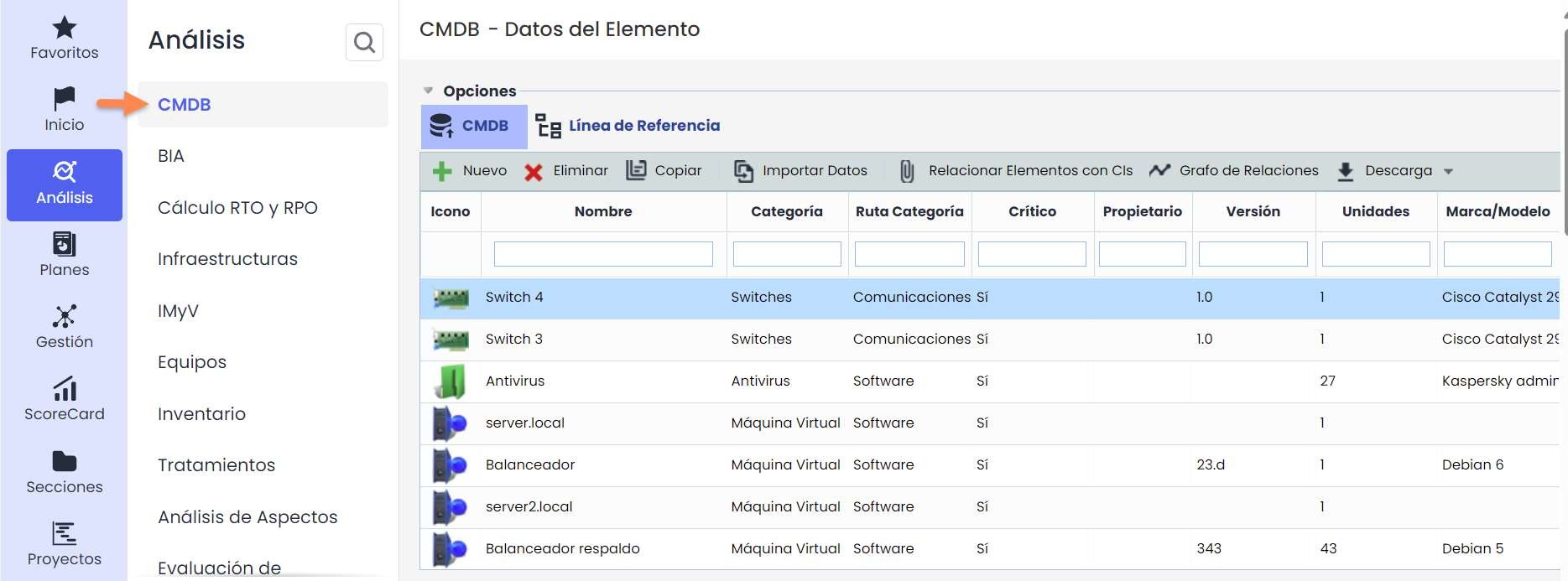
Die Funktionalität von GlobalSuite®, die die Verwaltung der CMDB ermöglicht, befindet sich unter Analyse > CMDB. Diese befindet sich an erster Stelle im linken Menü des Tools.
Schritt 1
Beim Zugriff auf den Bereich der CMDB wird eine Liste mit allen Konfigurationselementen angezeigt, die in der Datenbank gespeichert sind.
Schritt 2
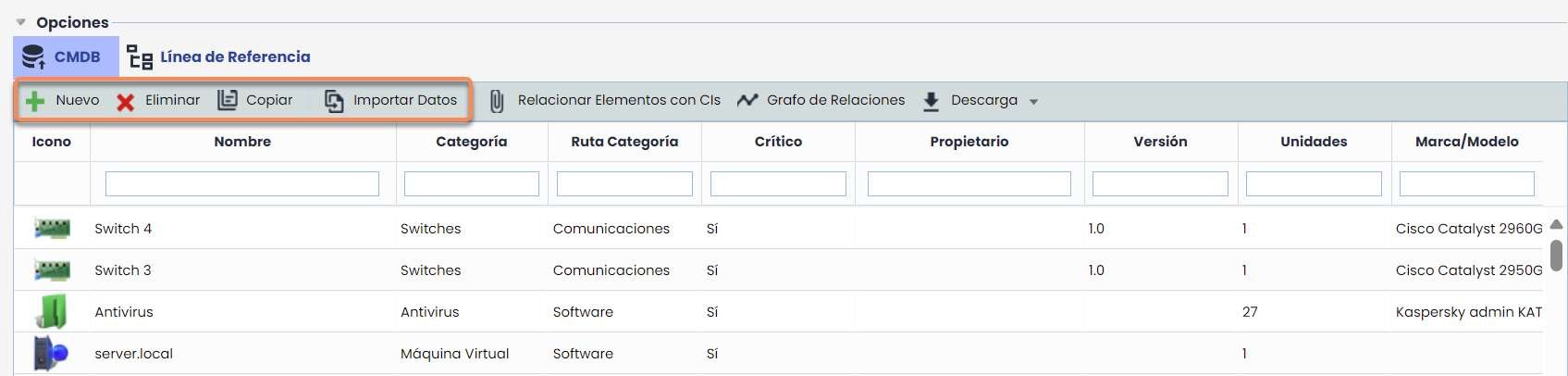
Die von dem Tool angebotenen Optionen sind wie folgt:
-
Neu: Ermöglicht das Hinzufügen eines neuen Elements zur Datenbank.
-
Löschen: Ermöglicht das Löschen eines oder mehrerer in der Datenbank gespeicherter Elemente. Dazu muss die gewünschte Zeile oder die gewünschten Zeilen ausgewählt und die Schaltfläche "Löschen" gedrückt werden.
-
Kopieren: Ermöglicht die Erstellung eines neuen Elements mit allen Attributen des ausgewählten Elements, mit Ausnahme der hochgeladenen Dienste und Dateien.
-
Daten importieren: Ermöglicht das Hinzufügen mehrerer Elemente über eine ".csv"-Datei.
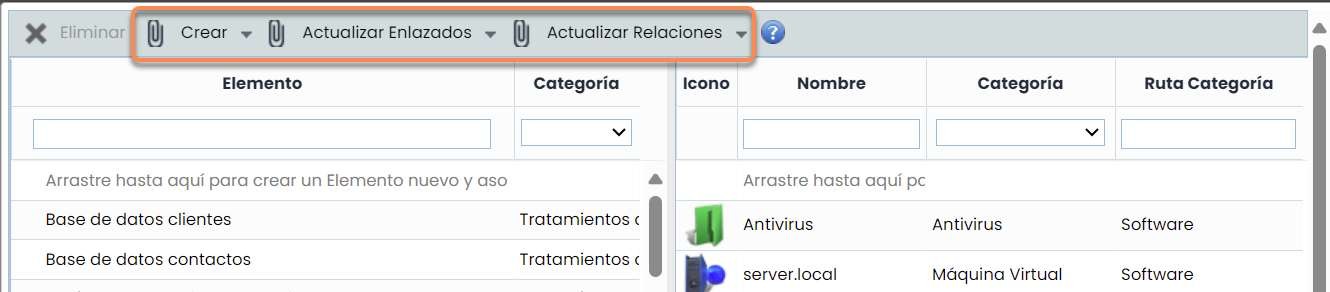
Elemente mit Assets verknüpfen
Ermöglicht das Einfügen der gewünschten Konfigurationselemente in die Option Analyse > Inventar, um die Risikoanalyse dieser Elemente durchzuführen. Dazu muss das Konfigurationselement in der rechten Spalte ausgewählt und in die linke Spalte gezogen werden. Die in der linken Spalte angezeigte Asset-Liste ist dieselbe, die im Abschnitt "Analyse > Inventar" angezeigt wird.
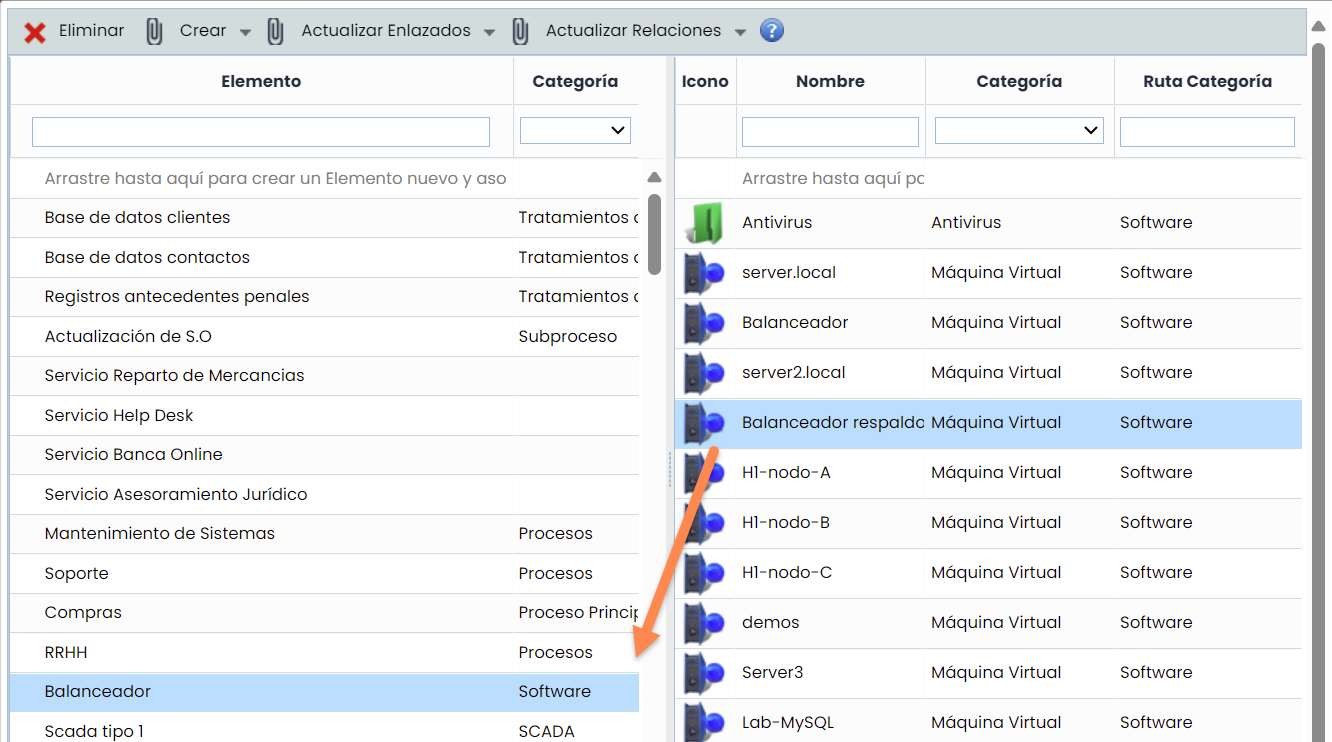
Im Kopfbereich des Fensters "Elemente mit CIs verknüpfen" stehen folgende Optionen zur Verfügung:
-
Elemente aus CMDB erstellen: Erstellt ein Element im Inventar für jedes CI, das keine verknüpften Elemente hat (die nur in der CMDB vorhanden sind).
-
CIs aus Inventar erstellen: Erstellt ein CI in der CMDB mit dem Namen des Elements als Hauptfeld des CI und dessen Kategorie.
-
Verknüpfte aktualisieren - CIs CMDB: Aktualisiert die Informationen des Hauptfelds und der Kategorie der CIs, die mit einem einzigen Element verknüpft sind, mit den Daten dieses Elements.
-
Verknüpfte aktualisieren - Elemente: Aktualisiert den Namen und die Kategorie der Elemente, die mit einem einzigen CI verknüpft sind, mit den Daten dieses CIs.
-
Beziehungen aktualisieren - Elementbaum aus CMDB: Aktualisiert die Abhängigkeiten zwischen Elementen, indem Abhängigkeiten basierend auf den verknüpften CIs hinzugefügt oder entfernt werden.
-
Beziehungen aktualisieren - CMDB aus Elementbaum: Aktualisiert die Beziehungen zwischen CIs, indem Abhängigkeiten basierend auf den verknüpften Elementen hinzugefügt oder entfernt werden.
Beziehungsgraph
Ermöglicht die grafische Darstellung der Beziehungen des ausgewählten Elements.
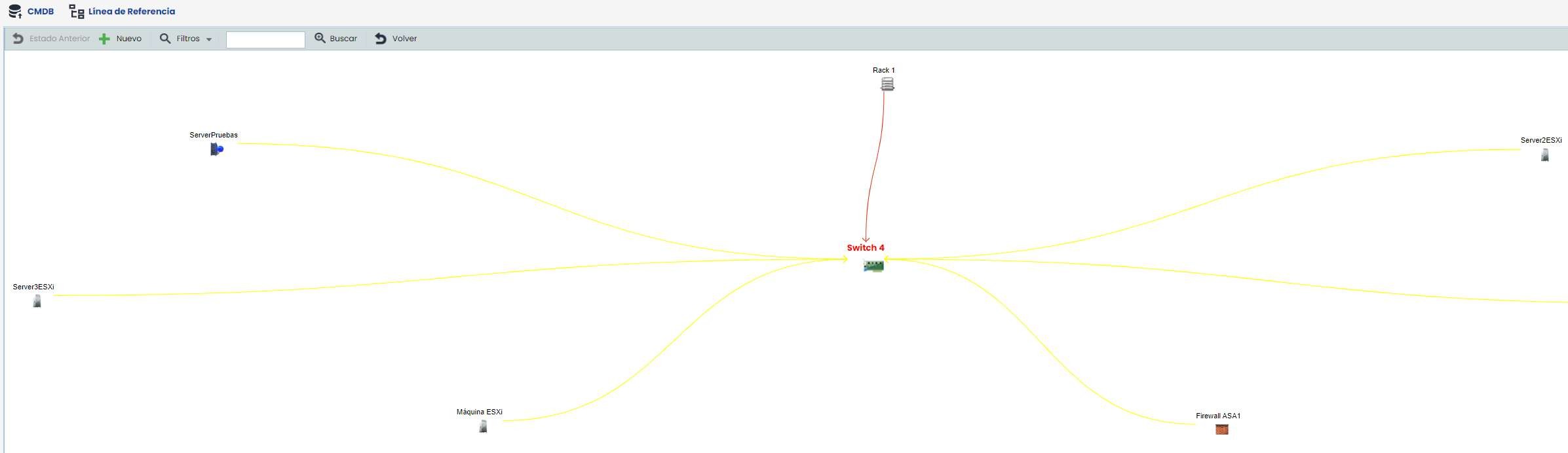
Beziehungsgraph
-
Neu: Ermöglicht das Hinzufügen eines neuen Konfigurationselements zum Graphen.
-
Filter: Ermöglicht das Anwenden von Filtern, um die verschiedenen Beziehungen des ausgewählten Elements anzuzeigen. Ebene 1 zeigt die Beziehungen des Elements mit den direktesten an. Ebene 2 zeigt die Beziehungen des ausgewählten Elements mit den direktesten und die Beziehungen dieser mit ihren eigenen, usw. Der Filter "Verknüpfte" zeigt alle Elemente der CMDB, die miteinander verknüpft sind, und die Option "Alle" zeigt die Liste aller Elemente der CMDB, unabhängig davon, ob sie verknüpft sind oder nicht.
-
Suchen: Ermöglicht die Suche nach einem Konfigurationselement im Graphen.
-
Zurück: Ermöglicht die Rückkehr zum Hauptbildschirm, auf dem die Liste der Konfigurationselemente angezeigt wird.

Untere Registerkarten
Beim Klicken auf ein Element in der Liste werden im unteren Bereich eine Reihe von Registerkarten geladen, die das Bearbeiten von Informationen zum Konfigurationselement ermöglichen.
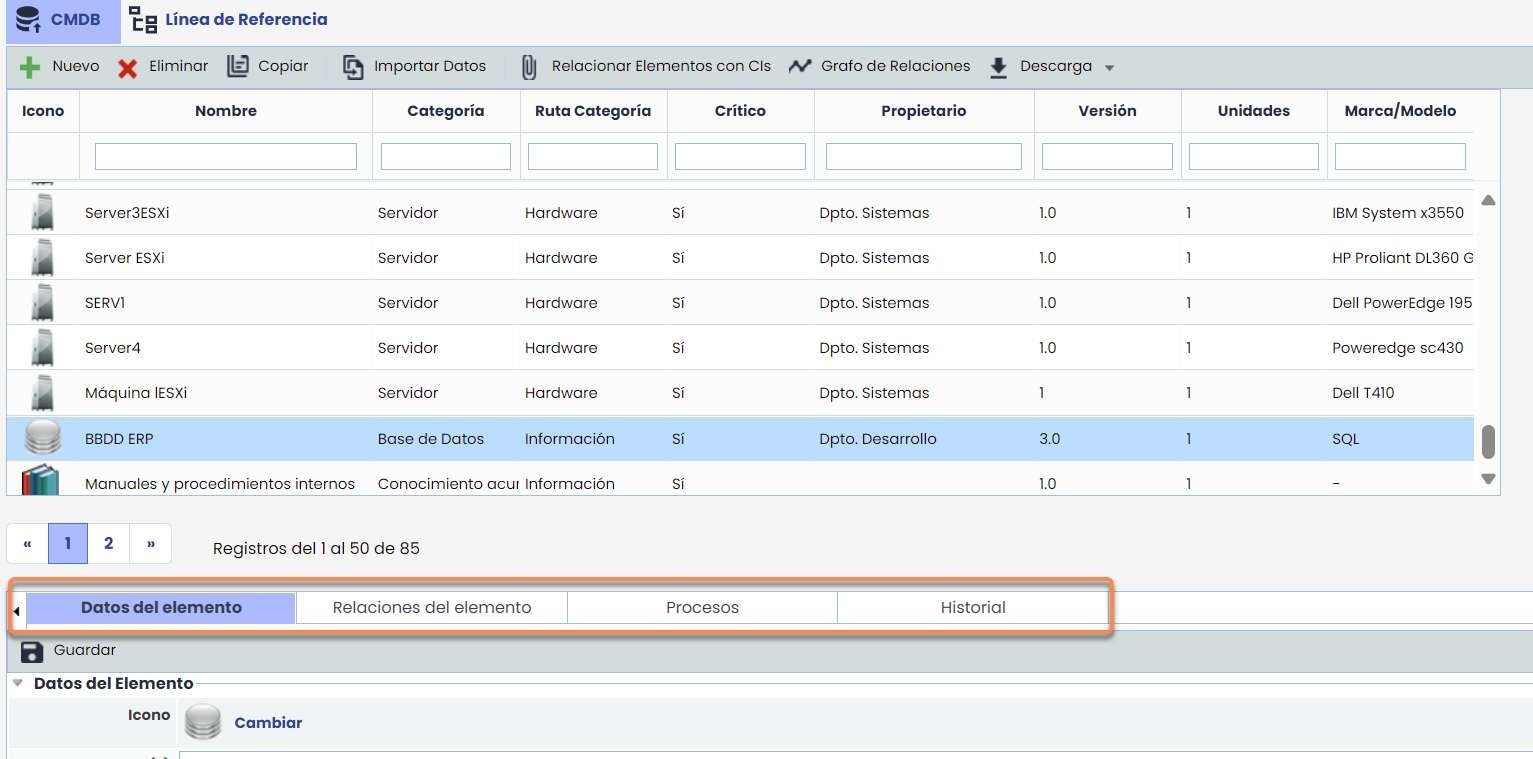
Elementdaten
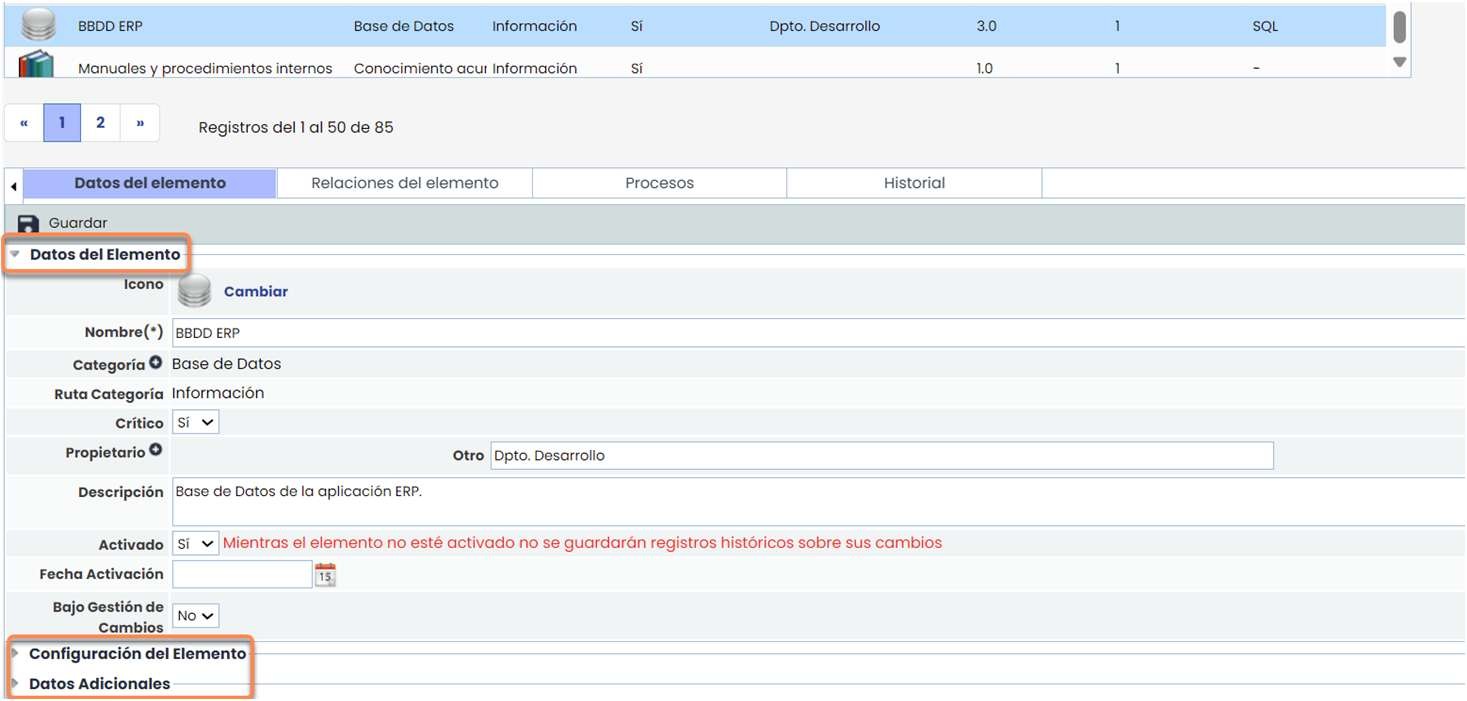
Ermöglicht die detaillierte Angabe spezifischer Informationen des in der Tabelle ausgewählten Elements. Es ist in drei Abschnitte unterteilt:
-
Elementdaten
-
Elementkonfiguration
-
Zusätzliche Daten
Elementbeziehungen
Ermöglicht das Festlegen der verschiedenen Beziehungen zwischen gespeicherten und aktivierten Elementen in der CMDB.
Dazu muss "Hinzufügen" gedrückt werden, das gewünschte Element in "Quelle" ausgewählt, der Beziehungstyp im Dropdown-Menü angegeben und schließlich das Element, mit dem die Beziehung hergestellt wird, in "Ziel" angegeben werden. Sobald die gewünschten Parameter festgelegt sind, wird die Schaltfläche "Hinzufügen" gedrückt, wodurch eine neue Beziehungszeile erstellt wird.
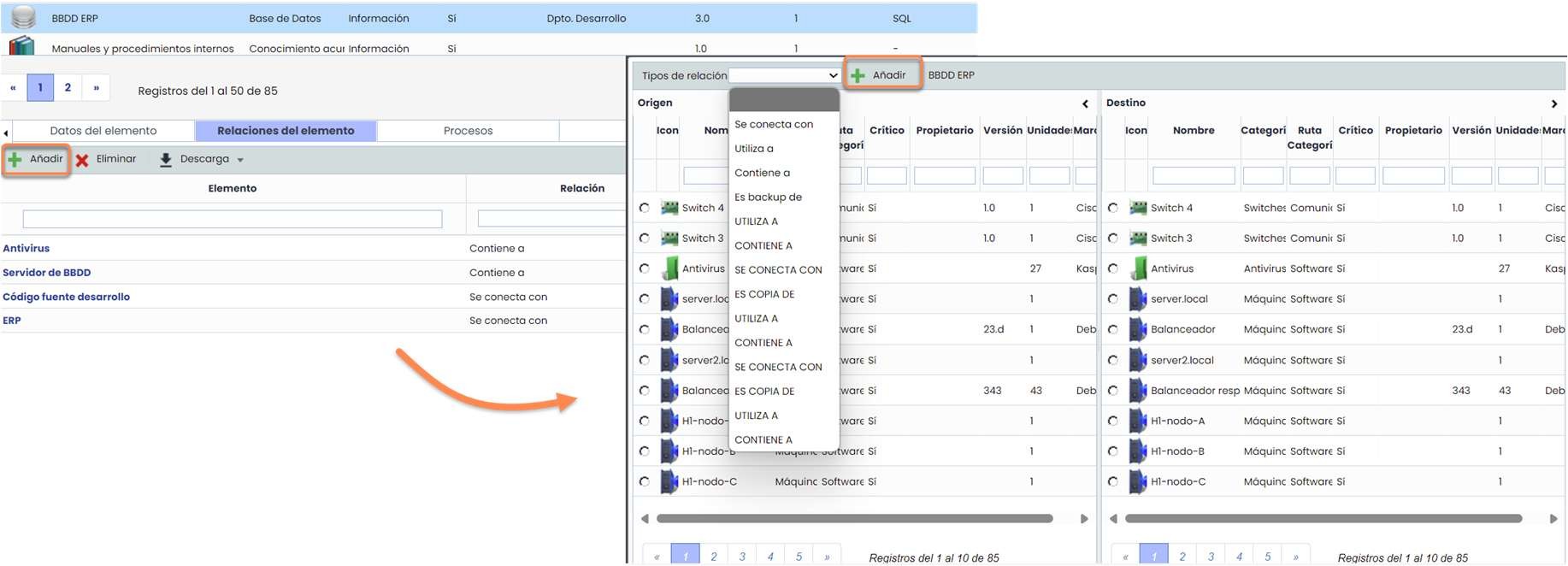
• Die Beziehungen des Elements können in "Einstellungen" geändert werden.
Prozesse
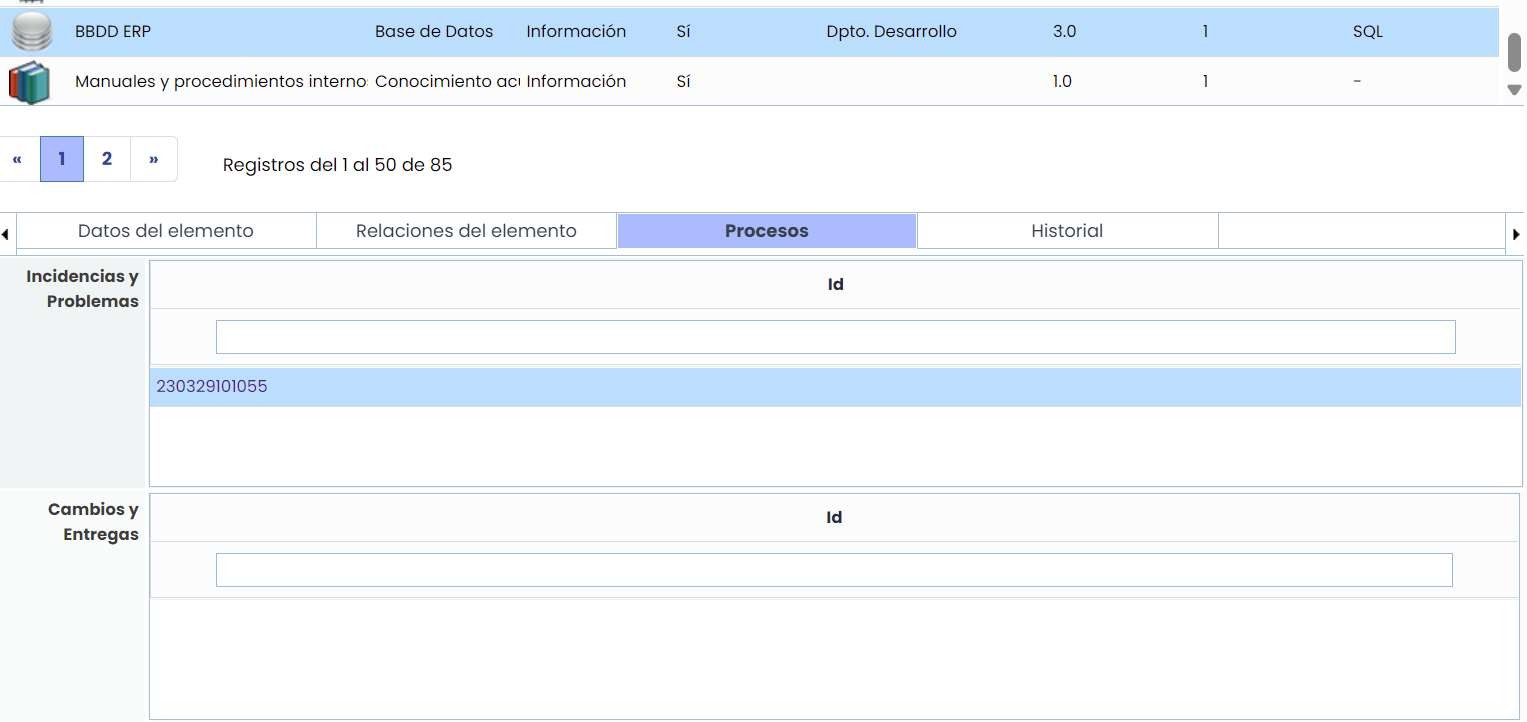
Zeigt spezifisch die Vorfälle an, die aufgetreten sind und bei denen das ausgewählte Element als betroffenes Asset fungiert. Dazu muss die automatische Kontrolle der Vorfälle, Probleme und Änderungen in der Option "Einstellungen" aktiviert und die entsprechenden Tickets in GlobalSuite registriert werden.
Verlauf
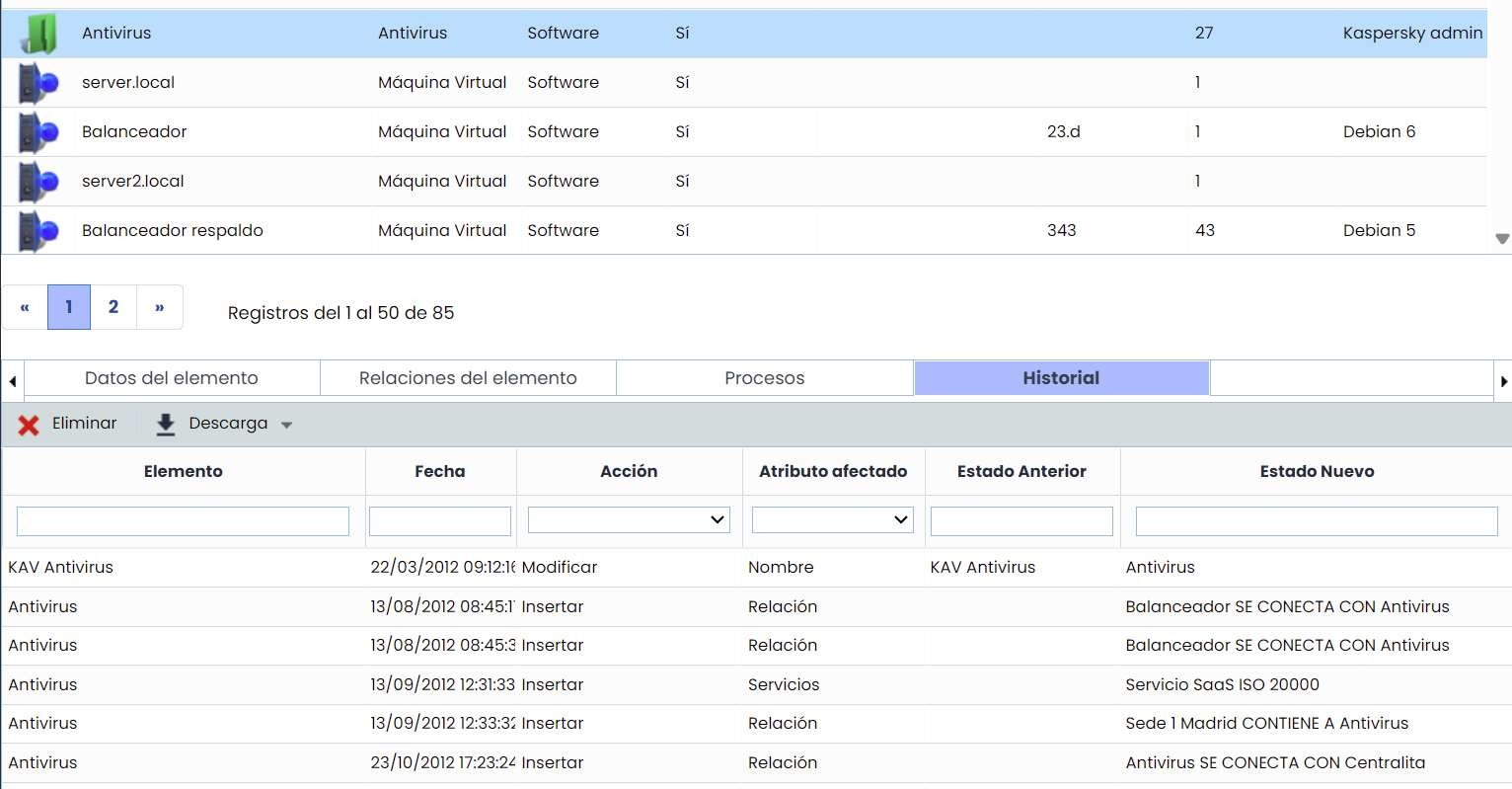
Zeigt eine geordnete Liste der Änderungen, die das Element seit seiner Aktivierung erfahren hat.
Referenzlinien
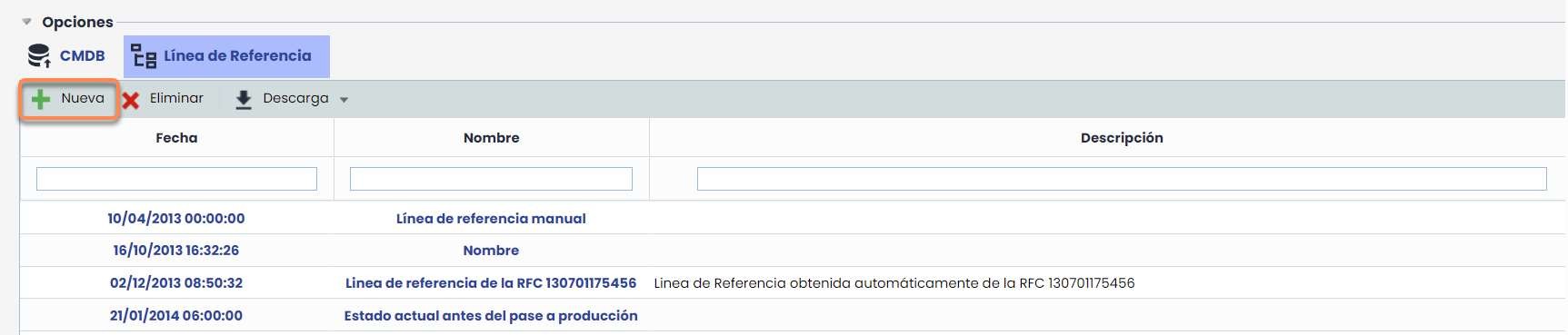
Die Option Referenzlinien ermöglicht es dem Benutzer, eine Datei mit dem Status der Konfigurationselemente zum Zeitpunkt der Erstellung zu generieren und zu speichern. Dies ermöglicht die Kontrolle der Änderungen in der Konfiguration und den Beziehungen des Elements nach der Erstellung der RFCs.
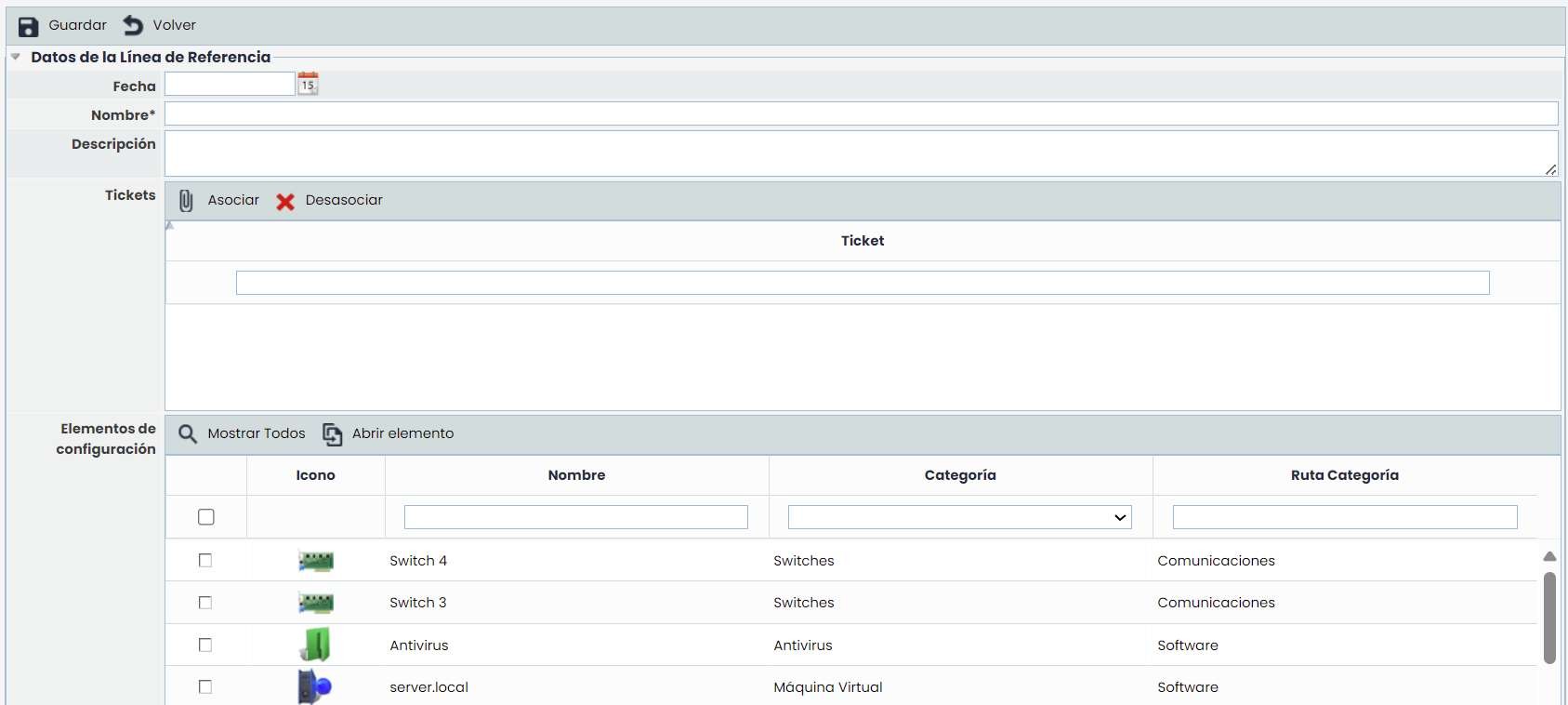
Beim Drücken der Schaltfläche " Neu" wird ein Formular geöffnet, um die Informationen zu einer Referenzlinie einzugeben.
-
Es können Informationen zu Datum, Name, Beschreibung und mit der Referenzlinie verbundenen RFCs eingegeben werden.
-
Darüber hinaus können die Liste der Konfigurationselemente ausgewählt werden, die Teil der Referenzlinie sein werden.
-
Nachdem die Informationen eingegeben wurden, muss die Schaltfläche "Speichern" gedrückt werden, und diese Linie ist dann aus der Liste zugänglich.