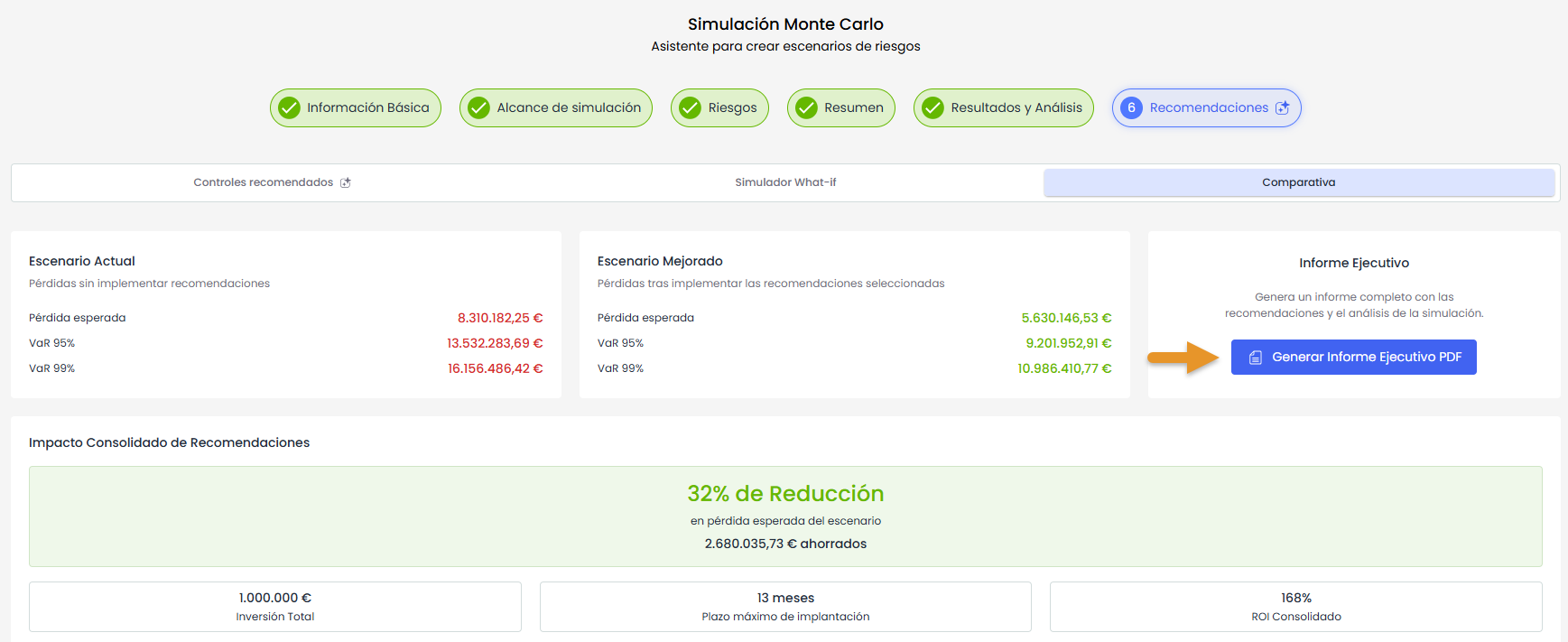
Dieses Tutorial zeigt, wie man Risikoszenarien erstellt, konfiguriert und analysiert, indem Monte-Carlo-Simulationen auf zuvor identifizierte Risiken in der Risikoanalyse angewendet werden.
Über das neue Modul für Risikoszenarien können der Umfang der Simulation definiert, Berechnungsparameter konfiguriert, die einzubeziehenden Risiken ausgewählt, deren Häufigkeits- und Impactverteilungen angepasst, die Simulation ausgeführt und die erzielten Ergebnisse eingesehen werden.
Darüber hinaus ermöglicht das Modul die Analyse von durch KI generierten Empfehlungen, die Simulation des Einflusses von Kontrollen mittels des What-if-Simulators, den Vergleich des aktuellen Szenarios mit einem verbesserten Szenario und das Herunterladen eines Executive Summary mit den wichtigsten Schlussfolgerungen.
Video-Tutorial: Erstellung und Konfiguration des Risikoszenarios
In diesem Video wird der Ablauf von der Modulzugang bis zur Ausführung der Simulation gezeigt. Es umfasst die Schritte:
-
Zugang zum Modul.
-
Erstellen eines neuen Szenarios aus dem Simulationszentrum.
-
Ausfüllen der Basisinformationen.
-
Definition des Simulationsumfangs.
-
Auswahl der Risiken.
-
Überprüfung der Zusammenfassung und Ausführung der Simulation.
1. Zugang zum Modul
Um auf das Modul zuzugreifen, gehen Sie zu:
Analyse > Risikoszenarien
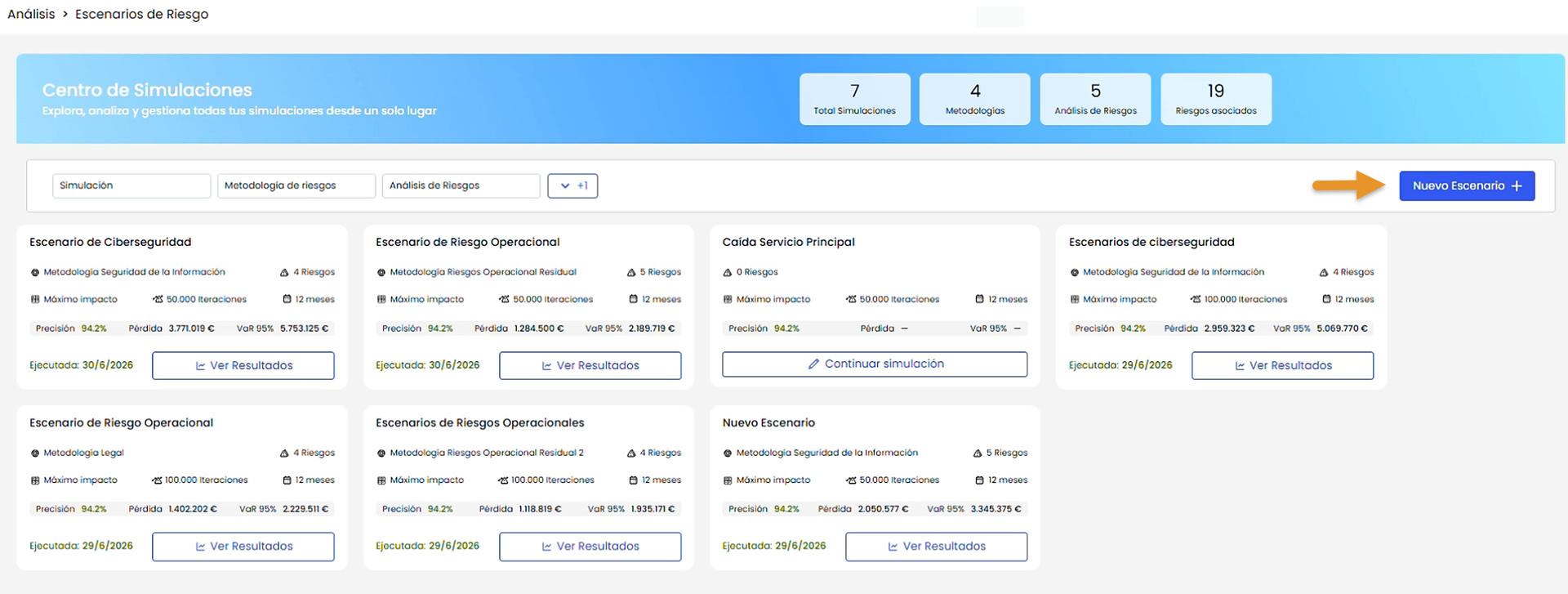
Beim Zugang wird das Simulationszentrum angezeigt, von dem aus bestehende Szenarien eingesehen und neue Risikoszenarien erstellt werden können.
2. Erstellen eines neuen Szenarios aus dem Simulationszentrum
Im Simulationszentrum können bestehende Risikoszenarien eingesehen und neue Szenarien erstellt werden.
Um ein neues Szenario zu erstellen, wählen Sie die Option zur Szenarioerstellung.
Daraufhin wird ein geführter Assistent geöffnet, der es ermöglicht, die Basisinformationen des Szenarios zu definieren, die Ursprungs-Risikoanalyse auszuwählen, die zu simulierenden Risiken auszuwählen und die Konfiguration vor der Ausführung der Simulation zu überprüfen.
3. Basisinformationen ausfüllen
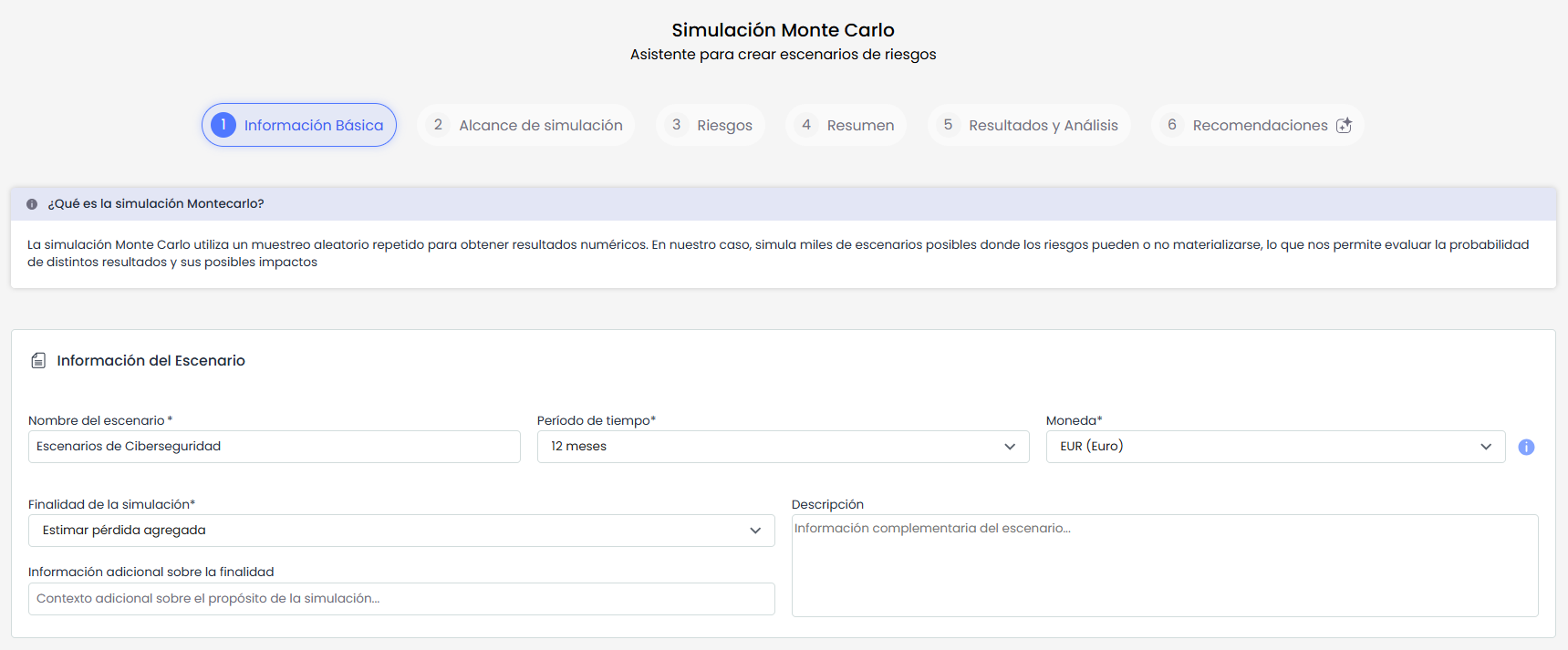
Im ersten Schritt des Assistenten müssen die Basisinformationen des Szenarios ausgefüllt werden.
Dieser Schritt ist in zwei Blöcke unterteilt:
-
Szenarioinformationen.
-
Simulationsparameter.
3.1. Szenarioinformationen
-
Geben Sie den Namen des Szenarios an.
-
Wählen Sie den Zeitraum aus.
-
Wählen Sie die Währung aus.
-
Geben Sie den Zweck der Simulation an.
-
Fügen Sie die Beschreibung oder den Kontext der Simulation hinzu. (Optional)
-
Füllen Sie zusätzliche Informationen zum Zweck aus, falls zutreffend.
3.2. Simulationsparameter
In diesem Block werden die Werte konfiguriert, die bestimmen, wie die Monte-Carlo-Berechnung ausgeführt wird.

Dieser Block umfasst drei Hauptparameter:
-
Anzahl der Iterationen.
Definieren Sie, wie viele Simulationen ausgeführt werden, um die möglichen Szenarien zu berechnen.
Das System schlägt standardmäßig drei Optionen vor:
-
10.000 Iterationen.
-
50.000 Iterationen.
-
100.000 Iterationen.
Es ist auch möglich, die Anzahl der Iterationen anzupassen, indem ein Wert zwischen 1.000 und 1.000.000 angegeben wird.
-
Aggregationsmethode.
Definieren Sie, wie die Ergebnisse der ausgewählten Risiken kombiniert werden, um das Endergebnis des Szenarios zu erhalten.
Dieser Parameter ist wichtig, da er direkt die Berechnung der Risiken beeinflusst.
Die verfügbaren Aggregationsmethoden sind:
-
Summe
-
Durchschnitt
-
Gewichteter Durchschnitt
-
Maximum
Die Auswahl der Aggregationsmethode sollte basierend auf dem Analyseansatz erfolgen, der auf das Szenario angewendet werden soll.
-
Zufälliger Seed.
Definieren Sie den Wert, der zur Initialisierung der zufälligen Generierung der Simulation verwendet wird.
Dieser Wert kann nicht bearbeitet werden.
4. Definition des Simulationsumfangs
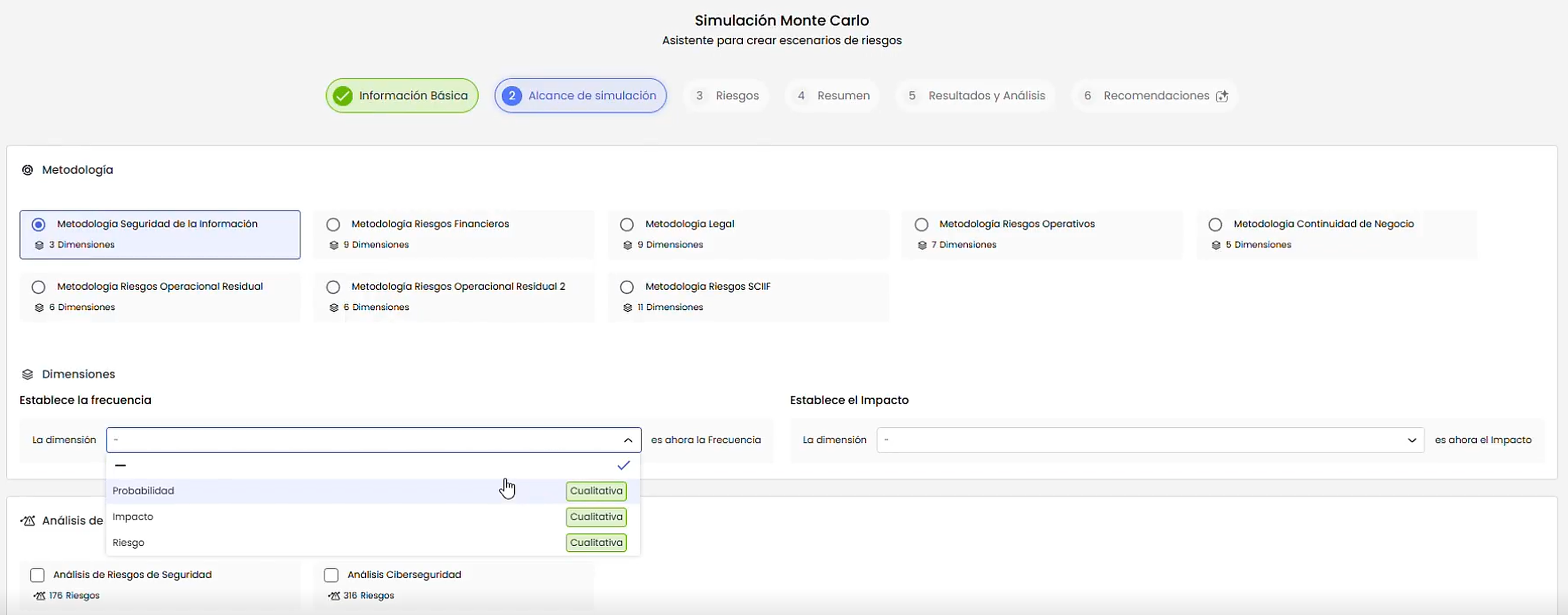
In diesem Schritt wird die methodologische Basis (Analysemethodik und Dimensionen) sowie die Analysen definiert, auf denen die Simulation ausgeführt wird.
-
Wählen Sie die Risikomethodik aus, die für die Simulation verwendet wird.
-
Ordnen Sie die Felder für Häufigkeit und Impact den entsprechenden Dimensionen der Methodik zu, wenn die konfigurierten Dimensionen qualitativ sind. Wenn die konfigurierten Dimensionen quantitativ sind, ist keine Zuordnung erforderlich, da die Werte direkt in der Berechnung verwendet werden können.
-
Wählen Sie eine oder mehrere Risikoanalysen aus, auf denen die Simulation durchgeführt wird.
-
Klicken Sie auf Weiter, um fortzufahren.
5. Auswahl der Risiken
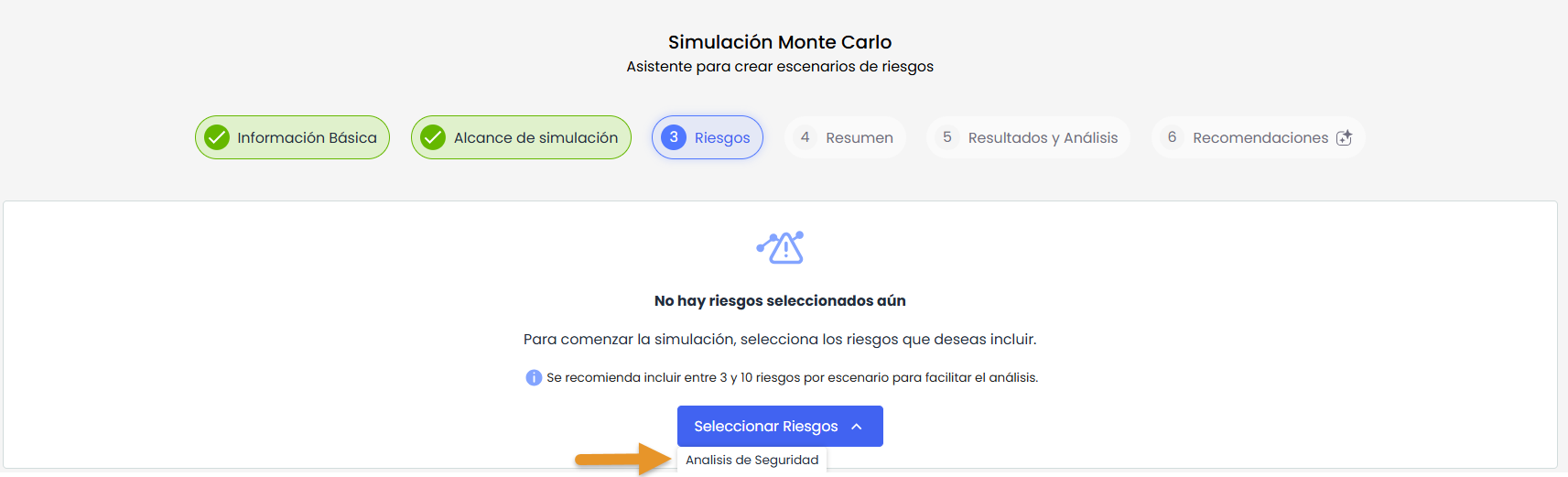
In diesem Schritt werden die spezifischen Risiken ausgewählt, die in die Simulation einbezogen werden sollen, und die Berechnungsparameter für jedes Risiko überprüft.
-
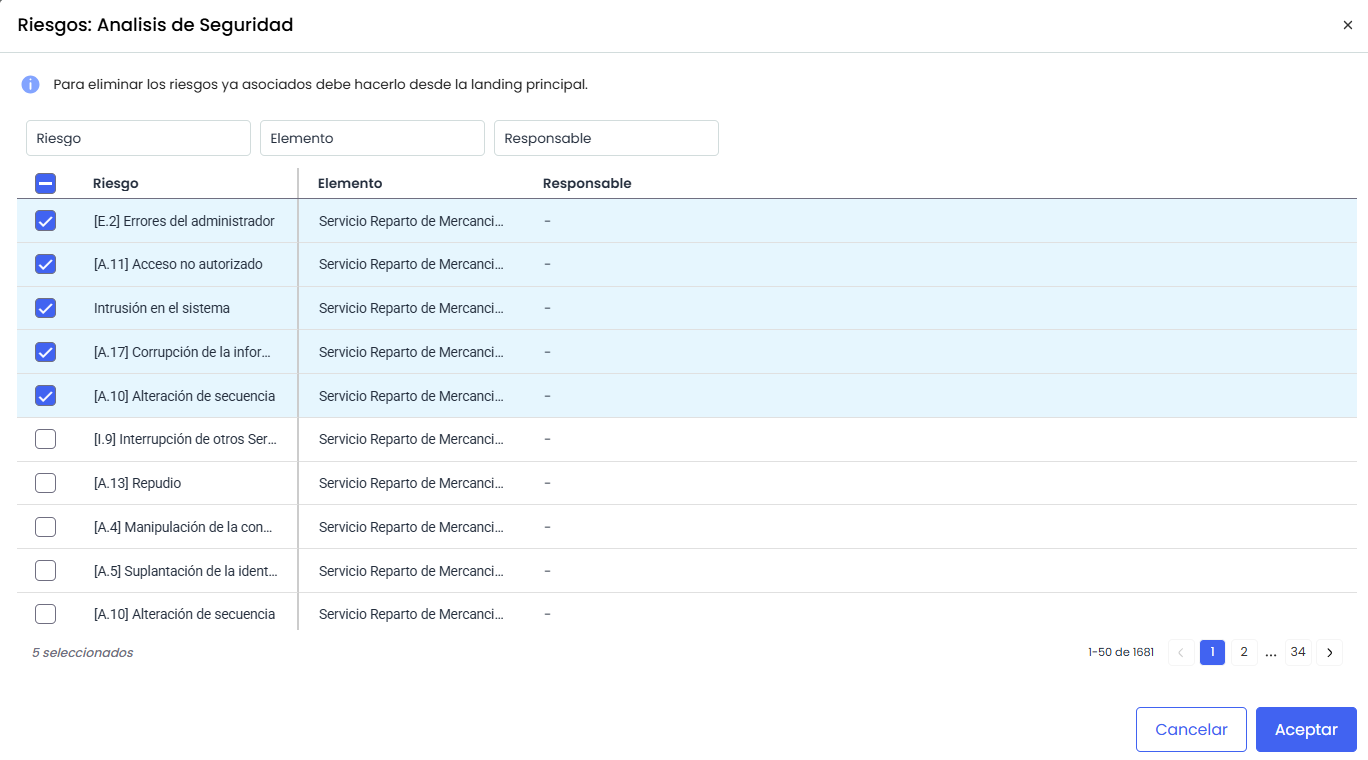
Überprüfen Sie die Liste der verfügbaren Risiken aus den in der vorherigen Phase ausgewählten Risikoanalysen.
-
Wählen Sie die Risiken aus, die Sie in die Simulation einbeziehen möchten.
-
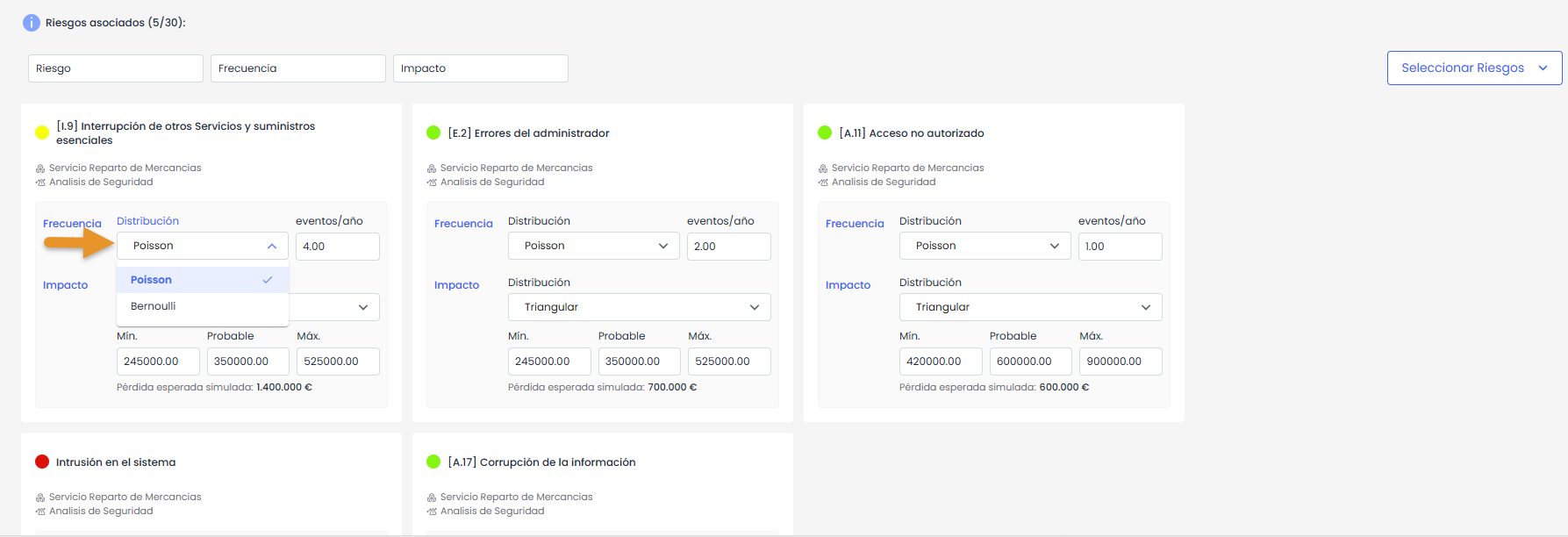
Überprüfen Sie für jedes einbezogene Risiko die Konfiguration von Häufigkeit und Impact.
-
Wählen Sie die Verteilung aus, die für die Berechnung der Häufigkeit verwendet wird.
-
Wählen Sie die Verteilung aus, die für die Berechnung des Impacts verwendet wird.
-
Überprüfen Sie die minimalen, wahrscheinlichen und maximalen Werte für Häufigkeit und Impact.
-
Ändern Sie die Werte, falls erforderlich.
-
-
Klicken Sie auf Weiter, um fortzufahren.
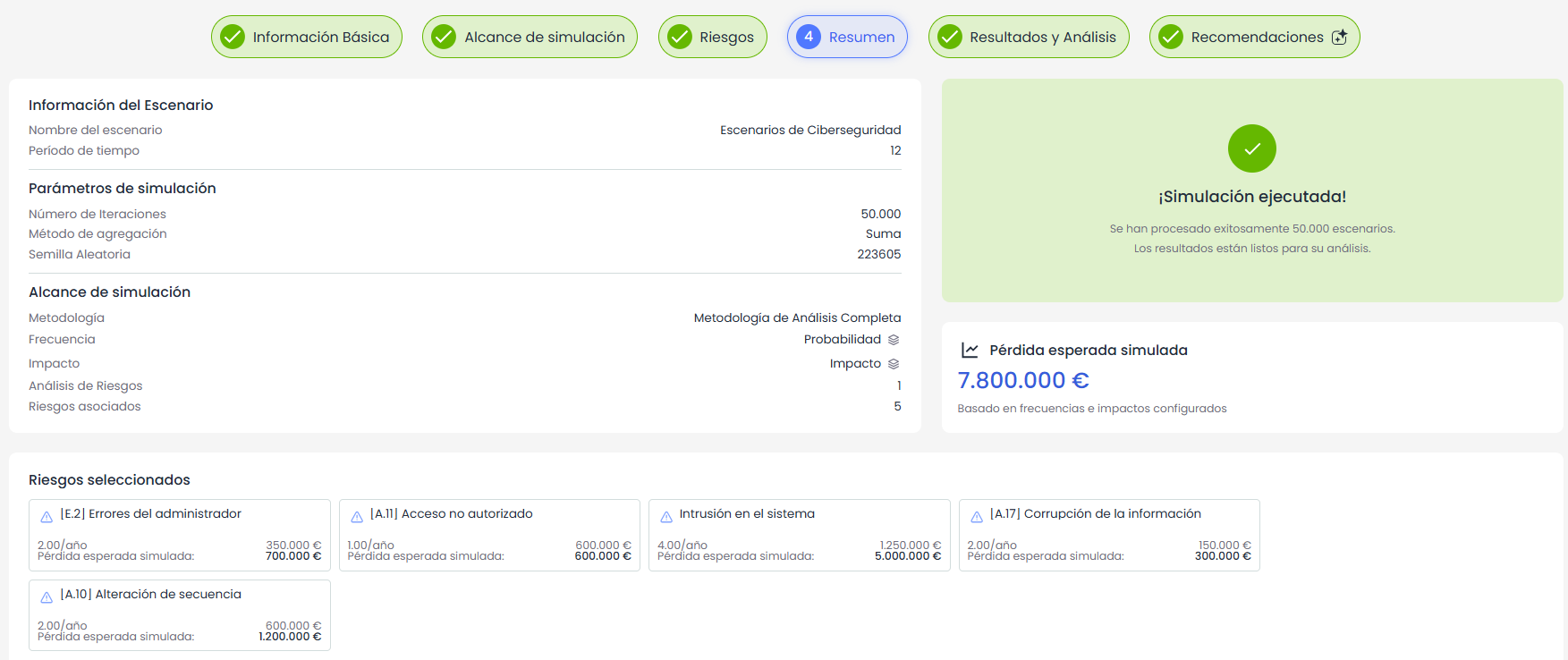
6. Überprüfung der vorherigen Zusammenfassung
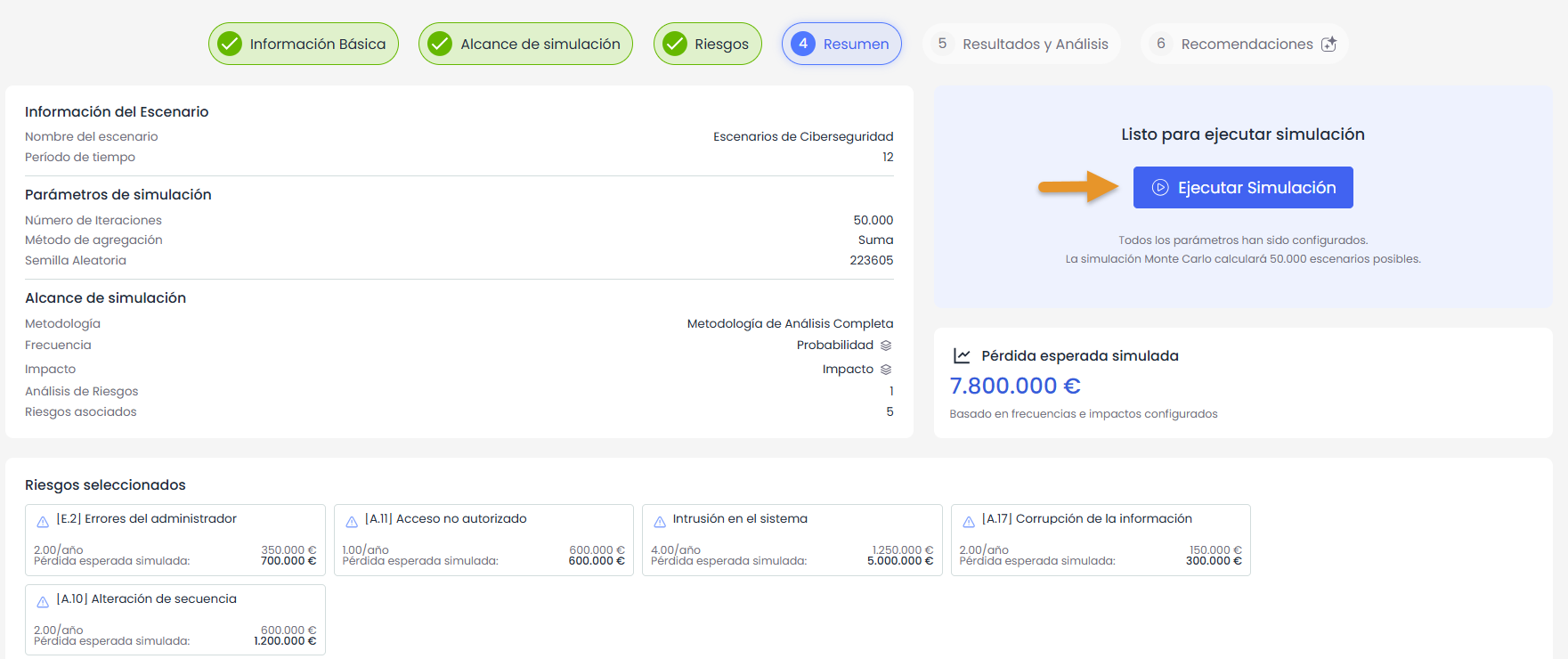
Im Schritt Zusammenfassung wird die vollständige Konfiguration des Szenarios vor der Ausführung der Monte-Carlo-Simulation angezeigt. Auf diesem Bildschirm werden die konfigurierten Informationen konsolidiert.
-
Überprüfen Sie die Basisinformationen des Szenarios.
-
Überprüfen Sie die Simulationsparameter.
-
Überprüfen Sie den Simulationsumfang.
-
Überprüfen Sie die ausgewählten Risiken.
-
Überprüfen Sie den geschätzten erwarteten Verlust vor der Ausführung der Simulation.
-
Wenn die Informationen korrekt sind, führen Sie die Simulation aus.
-
Wenn Sie Daten korrigieren müssen, kehren Sie zum entsprechenden Schritt des Assistenten zurück und nehmen Sie die erforderlichen Anpassungen vor.
Wenn Sie falsche oder unvollständige Daten feststellen, kehren Sie zum entsprechenden Schritt des Assistenten zurück und nehmen Sie die erforderlichen Anpassungen vor.
7. Ausführung der Simulation und Zugriff auf Ergebnisse
Nach Überprüfung der Zusammenfassung führen Sie die Simulation aus.
-
Klicken Sie auf die Option, um die Simulation auszuführen.
-
Nach der Ausführung der Simulation werden die Abschnitte Ergebnisse und Empfehlungen aktiviert.
Video-Tutorial 2: Ergebnisse und Empfehlungen
In diesem Video wird gezeigt, wie die Ergebnisse und generierten Empfehlungen eingesehen werden können. Es umfasst die Schritte:
-
Ergebnisse und Analysen einsehen.
-
Empfehlungen überprüfen.
8. Ergebnisse und Analysen einsehen
In dieser Ansicht können die Ergebnisse der Monte-Carlo-Simulation eingesehen und die wirtschaftliche Exposition des Szenarios aus verschiedenen Perspektiven analysiert werden.
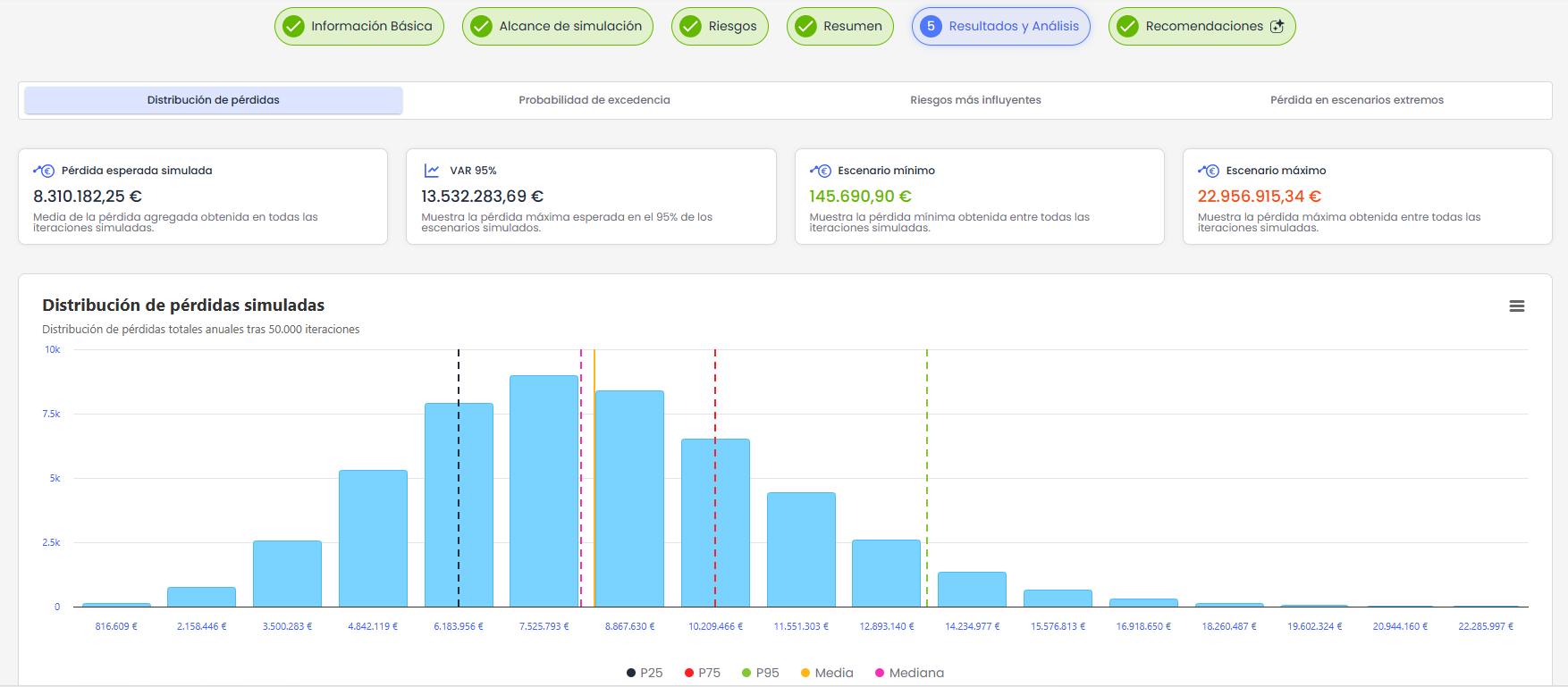
Die verfügbaren Ansichten sind:
-
Verlustverteilung.
-
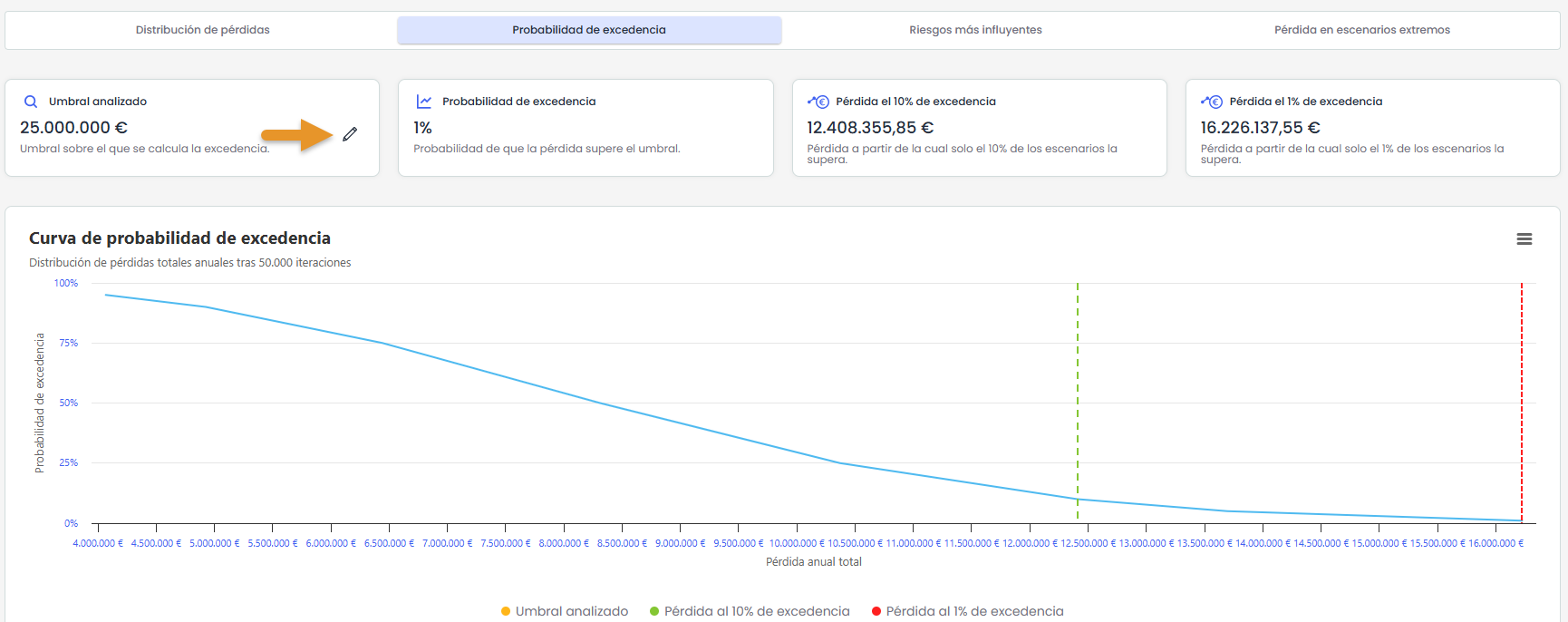
Überschreitungswahrscheinlichkeit.
-
Einflussreichste Risiken.
-
Verlust in extremen Szenarien.
Diese Ansichten ermöglichen die Analyse des erwarteten Verlusts, der Variabilität der Ergebnisse, der Wahrscheinlichkeit, bestimmte Schwellenwerte zu überschreiten, der Risiken, die das Ergebnis am meisten beeinflussen, und der Zusammensetzung der Szenarien mit der höchsten Schwere.
Im Fall der Überschreitungswahrscheinlichkeit zeigt das System standardmäßig den Wert des VaR 95 % als analysierten Schwellenwert an. Dieser Wert kann jedoch bearbeitet werden, um die Wahrscheinlichkeit zu analysieren, andere Schwellenwerte zu überschreiten.
9. Empfehlungen überprüfen
Greifen Sie auf den Abschnitt Empfehlungen zu, um die vorgeschlagenen Kontrollen oder Minderungsmaßnahmen für die simulierten Risiken einzusehen.
Diese Ansicht ist in drei Blöcke unterteilt:
-
Empfohlene Kontrollen.
-
What-if-Simulator.
-
Vergleich.
9.1. Empfohlene Kontrollen
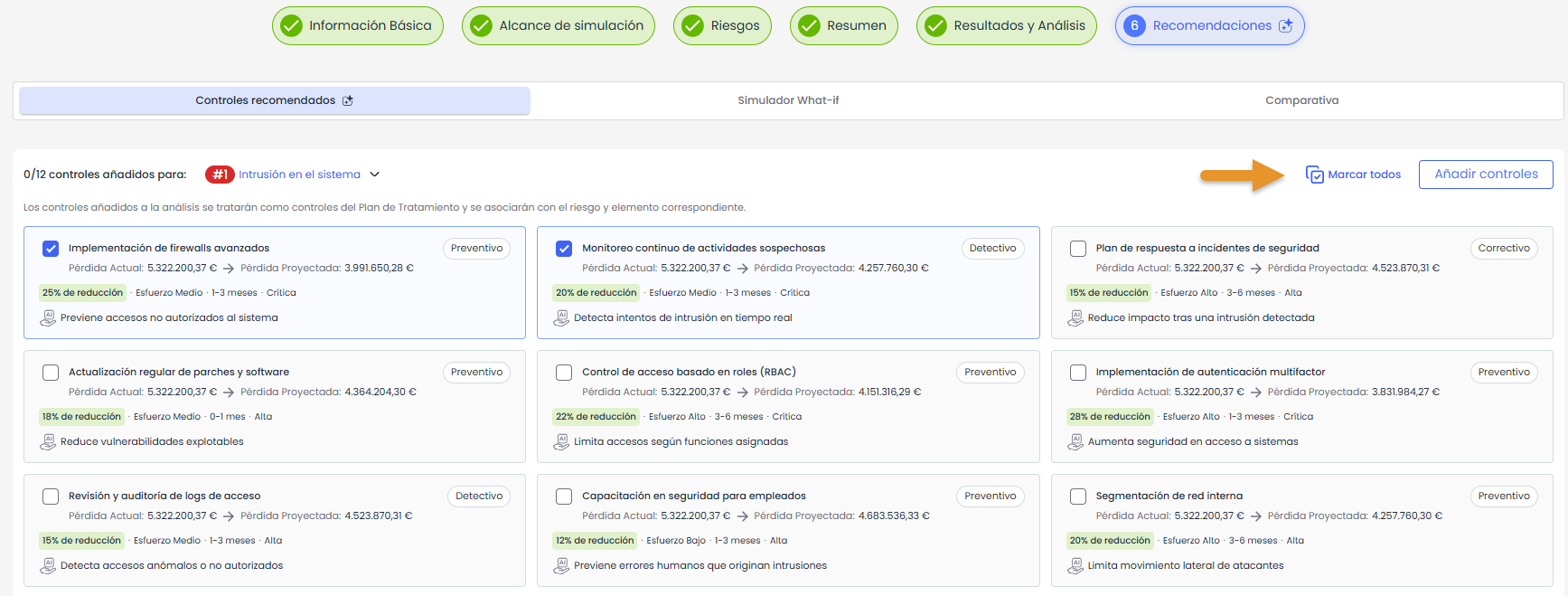
In diesem Block werden die vorgeschlagenen Kontrollen für die simulierten Risiken angezeigt.
Diese Empfehlungen werden durch KI generiert, basierend auf den bereits vorhandenen Kontrollen in den ausgewählten Risikoanalysen.
-
Überprüfen Sie die vorgeschlagenen Kontrollen für jedes Risiko.
-
Sehen Sie sich die mit jeder empfohlenen Kontrolle verbundenen Informationen an.
-
Wählen Sie die Kontrollen aus, die Sie in die Analyse einbeziehen möchten.
-
Klicken Sie auf die Schaltfläche Kontrollen hinzufügen, um sie einzubeziehen.
-
Das System fügt die ausgewählten Kontrollen der Risikoanalyse hinzu und ordnet sie dem entsprechenden Risiko und Item zu.
Die hinzugefügten Kontrollen werden als Kontrollen des Typs Behandlungsplan behandelt.
9.2 Verwendung des What-if-Simulators
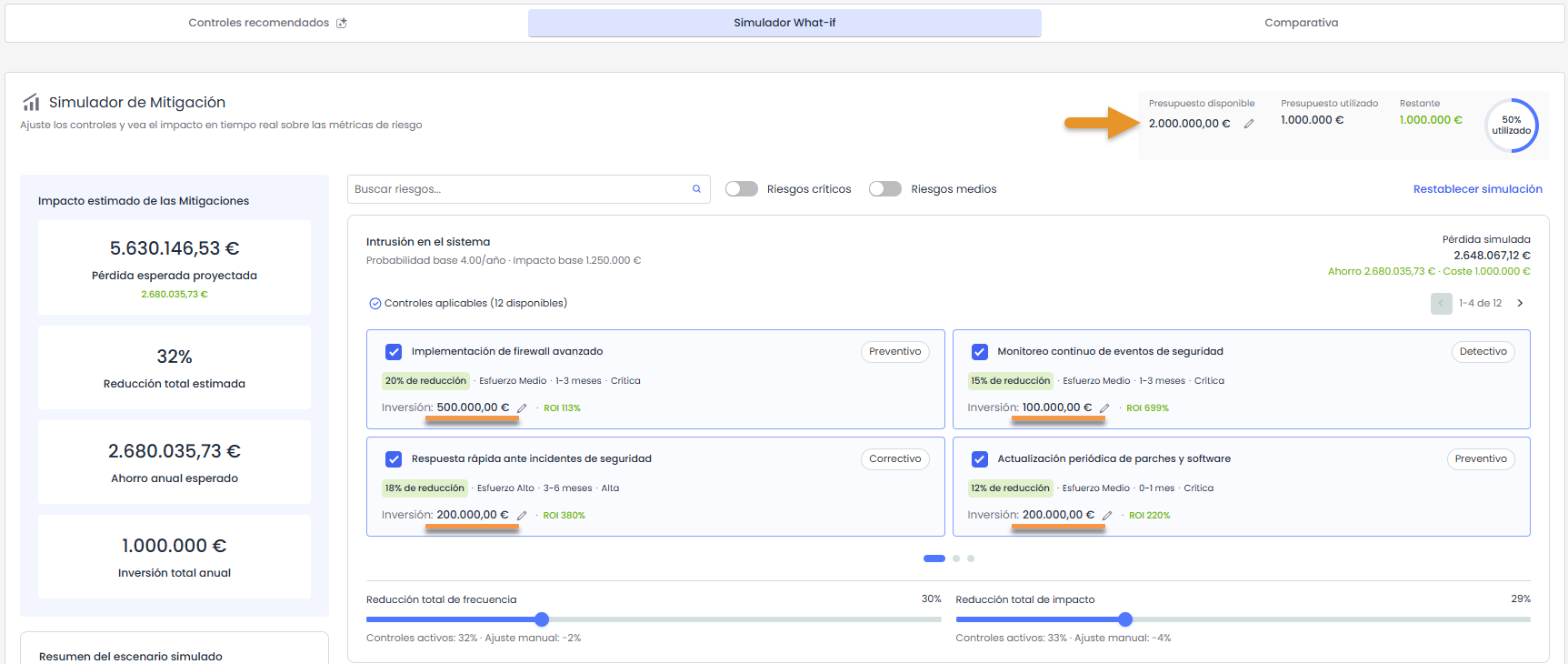
Der What-if-Simulator ermöglicht die Analyse des erwarteten Einflusses der vorgeschlagenen Kontrollen durch die KI, bevor sie endgültig in die Risikoanalyse aufgenommen werden.
Basierend auf den empfohlenen Kontrollen können ein verfügbares Budget und die geschätzte Investition für die Implementierung jedes Kontrols angegeben werden. Mit diesen Informationen berechnet das System automatisch Indikatoren wie den erwarteten Einsparungen, den Nettogewinn, den ROI und den Payback, basierend auf dem vorgeschlagenen Reduktionsvorschlag für jede Kontrolle.
-
Überprüfen Sie die von der KI vorgeschlagenen Kontrollen.
-
Geben Sie das verfügbare Budget für die Implementierung der Kontrollen an oder passen Sie es an.
-
Geben Sie die geschätzte Investition für jede Kontrolle an oder passen Sie sie an.
-
Wählen Sie die Kontrollen aus, die Sie simulieren möchten.
-
Bei Auswahl jeder Kontrolle wendet das System automatisch die vorgeschlagene Reduktion auf Häufigkeit und Impact an.
-
Überprüfen Sie, wie die Szenariometriken aktualisiert werden.
-
Falls erforderlich, passen Sie die Reduktion von Häufigkeit und Impact manuell an.
-
Analysieren Sie, wie sich die Simulation ändern würde, wenn diese Kontrollen mit den angepassten Werten implementiert würden.
9.3 Vergleich des aktuellen Szenarios mit dem verbesserten Szenario
Nachdem die Empfehlungen ausgewählt wurden, greifen Sie auf den Szenarienvergleich zu.
In diesem Block wird der Unterschied zwischen dem aktuellen Szenario und dem verbesserten Szenario angezeigt, unter Berücksichtigung der ausgewählten Empfehlungen.
Außerdem kann ein Executive Summary heruntergeladen werden, das die Ergebnisse der Simulation, den Vergleich zwischen dem aktuellen Szenario und dem verbesserten Szenario, die ausgewählten Kontrollen und die wichtigsten wirtschaftlichen Kennzahlen der Analyse zusammenfasst.