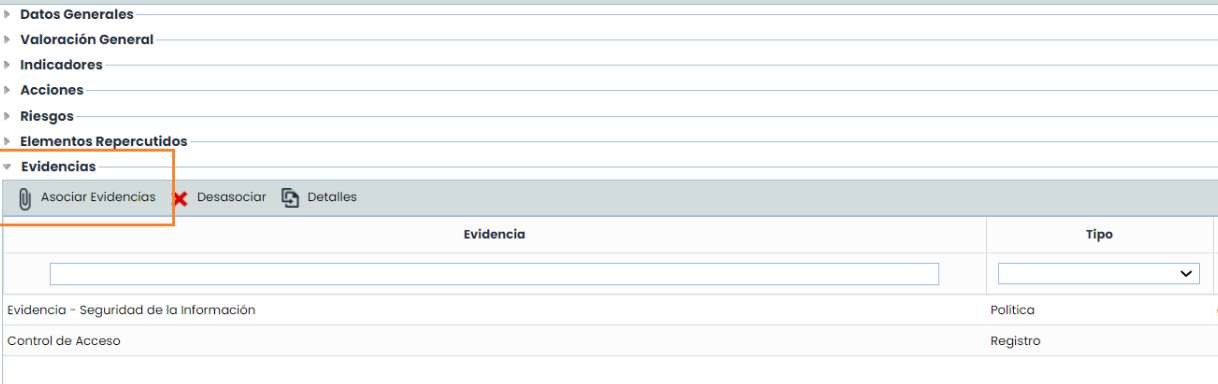
En este artículo tratamos cómo registrar y organizar evidencias en GlobalSuite®, relacionarlas con documentos del Gestor Documental y vincularlas con controles y planes de tratamiento dentro del módulo de Riesgos, permitiendo demostrar la implantación y seguimiento de los controles de la organización.
La Gestión de Evidencias, tiene como objetivo registrar y gestionar las evidencias de la organización haciendo que posteriormente se puedan vincular a controles y planes de tratamiento.
A continuación se visualizará un manual de su función y el cómo se relaciona en las siguientes secciones:

1. Gestor Documental
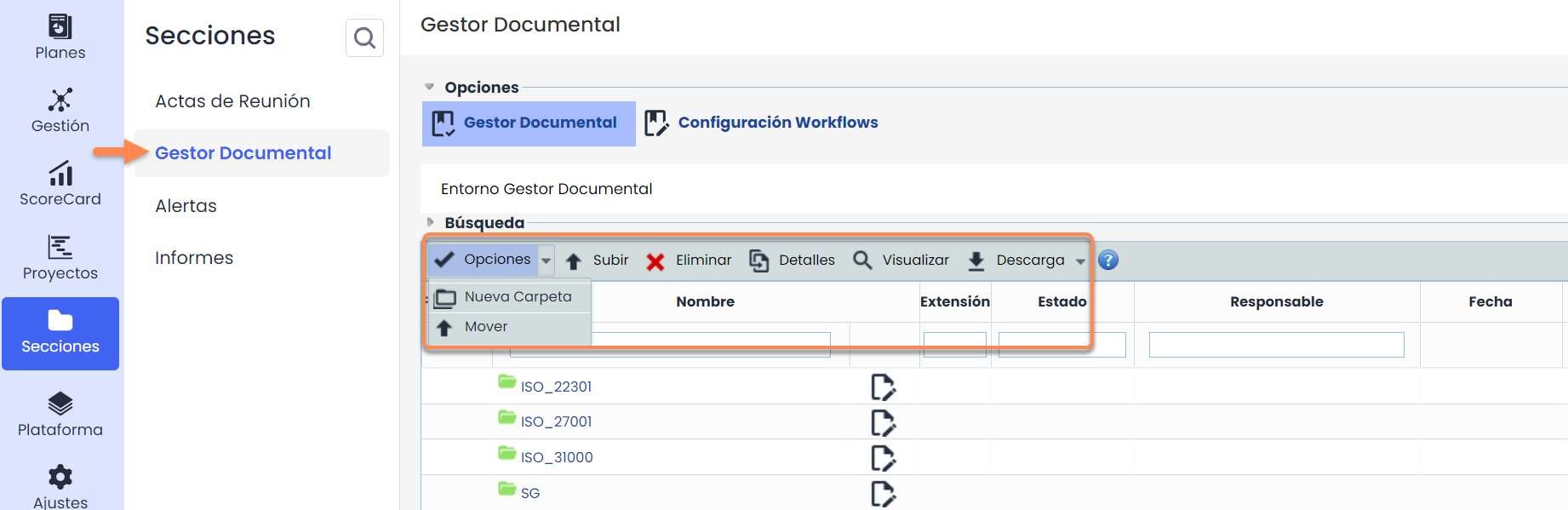
En la sección Gestor Documental, se visualizará la estructura de carpetas y la documentación que ha sido cargada y asociada a su carpeta correspondiente. En la parte superior se encuentran:
-
Opciones: Se despliega Nueva Carpeta y Mover (mover archivos/carpetas a otra ruta, para más detalle ver guía específica del Gestor Documental).
-
Subir: Cargar un documento a su carpeta correspondiente.
-
Detalles: Se consultan los detalles específicos del documento.
-
Visualización: Se puede realizar una pre-visualización del documento (aplica para documentos PDF, JPG, JPEG, BMP y PNG).
-
Descarga: Se puede descargar un informe CSV o el contenido de la carpeta (para más detalle, ver guía específica del Gestor Documental).
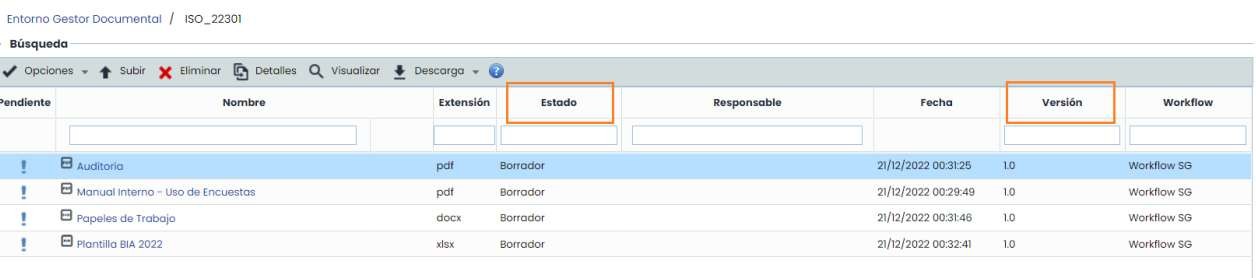
Para cada documento, existen una serie de campos que se pueden consultar. Los principales campos son:
-
Estado: Su funcionalidad es definir y conocer el estado en el que se encuentra cada uno de los documentos
Recordar que la configuración de los estados es en apartado Configuración Workflow y con los estados de preferencia de cada organización
-
Versión: Última versión del documento que ha sido publicado.
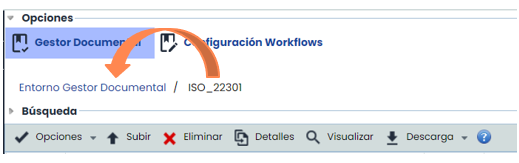
Por último, en la parte superior se observará el desglose de todas las carpetas a las que se va entrando, de forma que si se desea regresar a una carpeta en específico o carpeta raíz, se hará click en la carpeta anterior.
2. Gestión de Evidencias
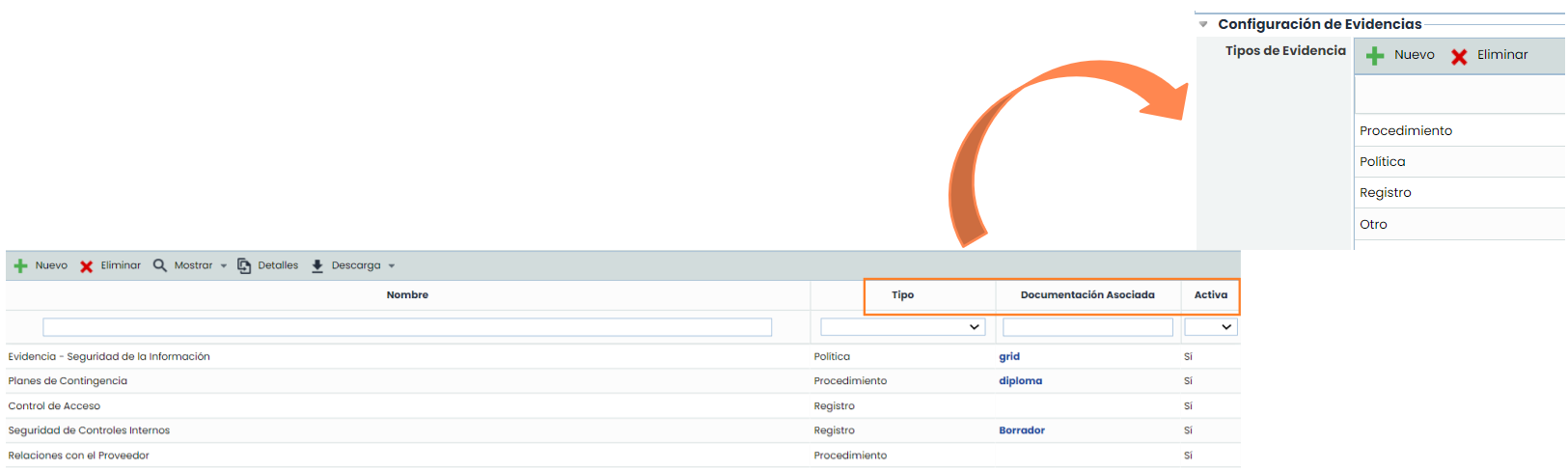
Como se ha comentado anteriormente, en la sección Análisis > Gestión de Evidencias, se podrán crear evidencias (algunas con sus respectivos documentos) que posteriormente se vincularán a los controles implantados o a los planes del tratamiento de riesgos. Al entrar se encuentran las siguientes opciones:
-
Tipo: en Ajustes > General > Configuración de Evidencias > Tipo de Evidencias, se podrá configurar los tipos de evidencias con los que se clasificarán los registros.
-
Documentación Asociada: se refleja el documento que ha sido asociado a la evidencia.
-
Activa: para saber si la evidencia está actualmente activa o no.
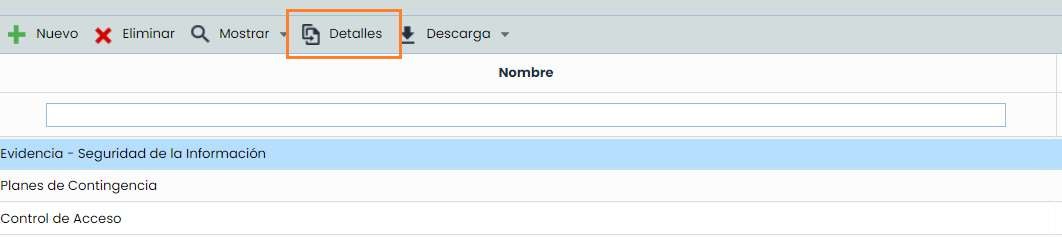
Para acceder al detalle de la evidencia, hay que seleccionar una fila y pulsar en Detalle:
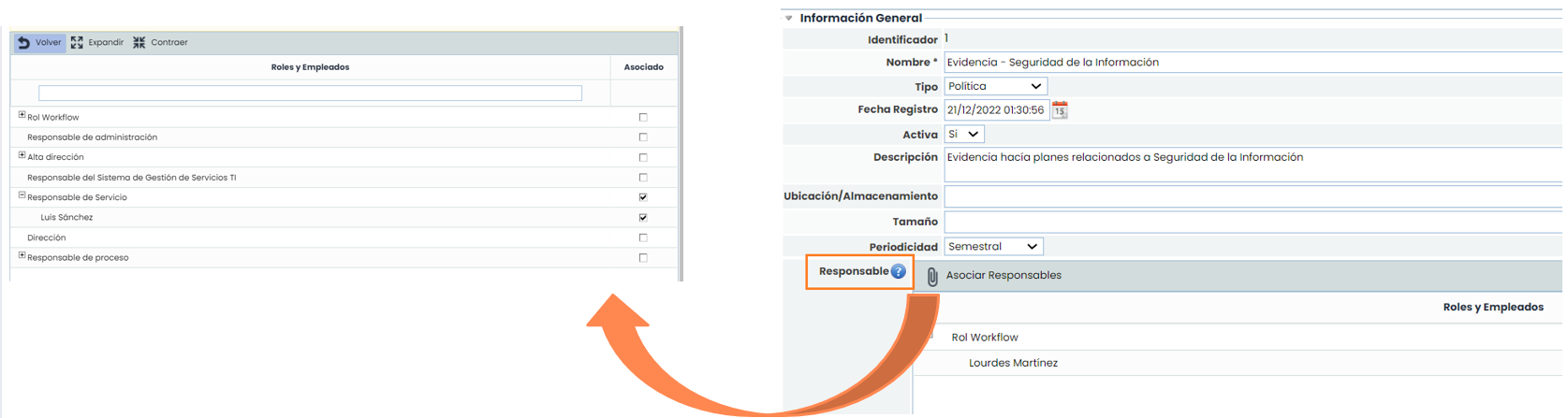
Al entrar, aparece un formulario con los siguientes campos:
-
Responsable: será la persona responsable de gestionar la evidencia.
-
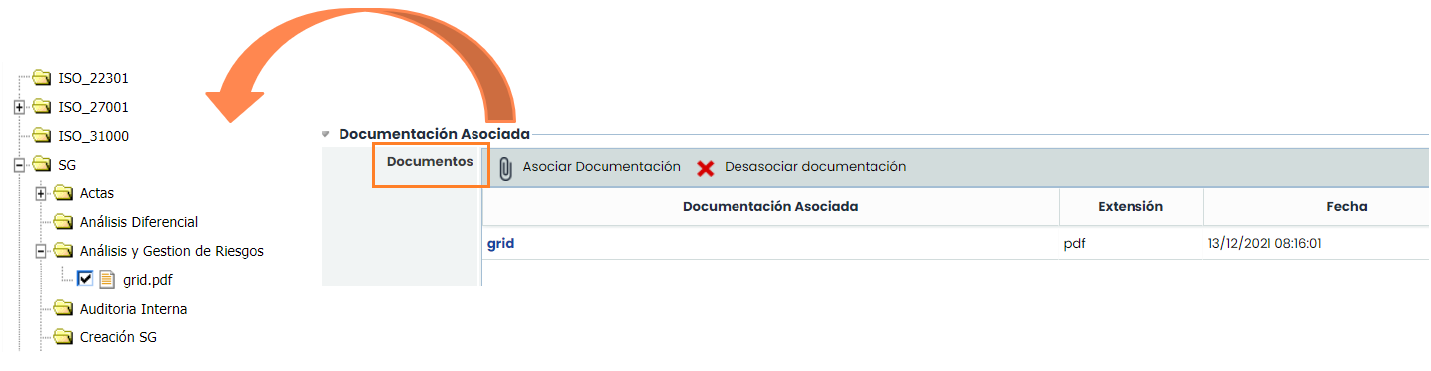
Documentos: se puede vincular uno o más documentos. Estos previamente deberán estar cargados en el Gestor Documental.
-
Controles: con la evidencia se puede justificar la existencia/ejecución de un control o plan de tratamiento. Se puede asociar a más de un control/plan.

3. Gestión de Controles
Desde el apartado Análisis > Gestión de Controles también se pueden asociar las evidencias existentes.
Se deberá seleccionar el control y entrar en detalles:
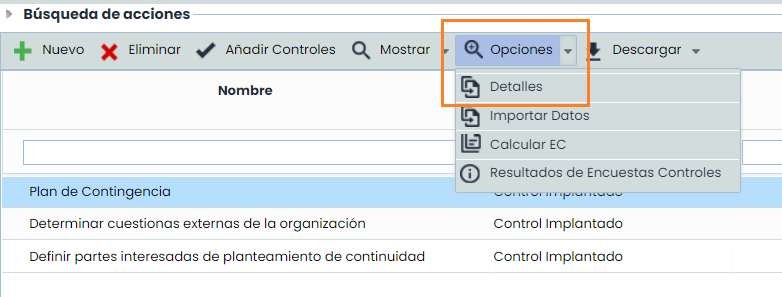
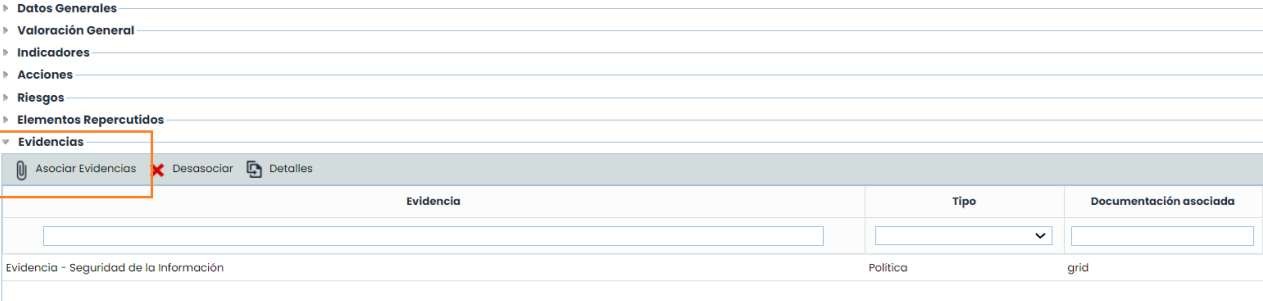
Se podrá asociar una o varias evidencias a un mismo control, siempre y cuando hayan sido previamente registradas y configuradas en la opción de “Gestión de Evidencias”. El botón Desasociar permite desvincular una evidencia de un control. Si se pulsa en Detalle, se abrirá directamente el detalle de la evidencia.
4. Gestión de Riesgos
Las Evidencias también se pueden asociar a los Planes de Tratamiento a través de la opción de Gestión de Riesgos. Para ello hay que ir a: Análisis > Gestión de Riesgos > seleccionar el Análisis de Riesgos > pulsar en el nombre del Plan de Tratamiento.
Al igual que en Gestión de Controles, se podrá asociar una o varias evidencias a un mismo control, siempre y cuando hayan sido previamente registradas y configuradas en la opción de “Gestión de Evidencias”. El botón Desasociar permite desvincular una evidencia de un plan de tratamiento. Si se pulsa en Detalle, se abrirá directamente el formulario de la evidencia