
La opción de informes permite generar modelos a partir de la información almacenada en el Sistema de Gestión.
.jpg?cb=544ce8269c8f7b8b57e1311357e3436b)
Nada más acceder a la opción la herramienta muestra una tabla sobre la que se pueden realizar las siguientes acciones:
-
Nuevo: Permite generar una nueva entrada en la tabla y poder generar un modelo de informe.
-
Eliminar: Permite eliminar un modelo de informe ya creado. Para ello se ha de seleccionar la fila o filas deseadas y pulsar el botón ‘Eliminar’.
Al pulsar sobre el nombre del informe se accede a la configuración propia del mismo, ofreciendo dos opciones.
Configuración General
%20(1).jpg?cb=790010e32227cc52fc3ea09b7ed0476f)
Ofrece la posibilidad al gestor de definir el formato general del informe, permitiendo modificar los siguientes parámetros:
-
Nombre: Identifica el nombre del informe.
-
Cabecera: Ofrece la posibilidad de mostrar una cabecera para el informe.
-
Contenido cabecera: Permite definir la información que contendrá la cabecera del informe.
-
Pie: Ofrece la posibilidad de mostrar un pie de página para el informe.
-
Contenido Pie: Permite definir la información que contendrá el pie de página del informe.
-
Número de página: permite identificar el número de página en los informes seleccionando el checkbox mostrado.
NOTA: Esta opción solo se habilita si la opción de pie de página está seleccionada.
-
Portada: Permite habilitar la opción de incluir una portada en el informe
-
Contenido Portada: Ofrece la posibilidad de establecer como será la portada, pudiendo definir tipo de letra, justificación, imagen, etc.
-
Índice: Se puede generar un índice del contenido seleccionando el checkbox mostrado.
-
Formato de texto: Ofrece la posibilidad de parametrizar el tipo de fuente y tamaño que tendrá el texto del informe.
Informe
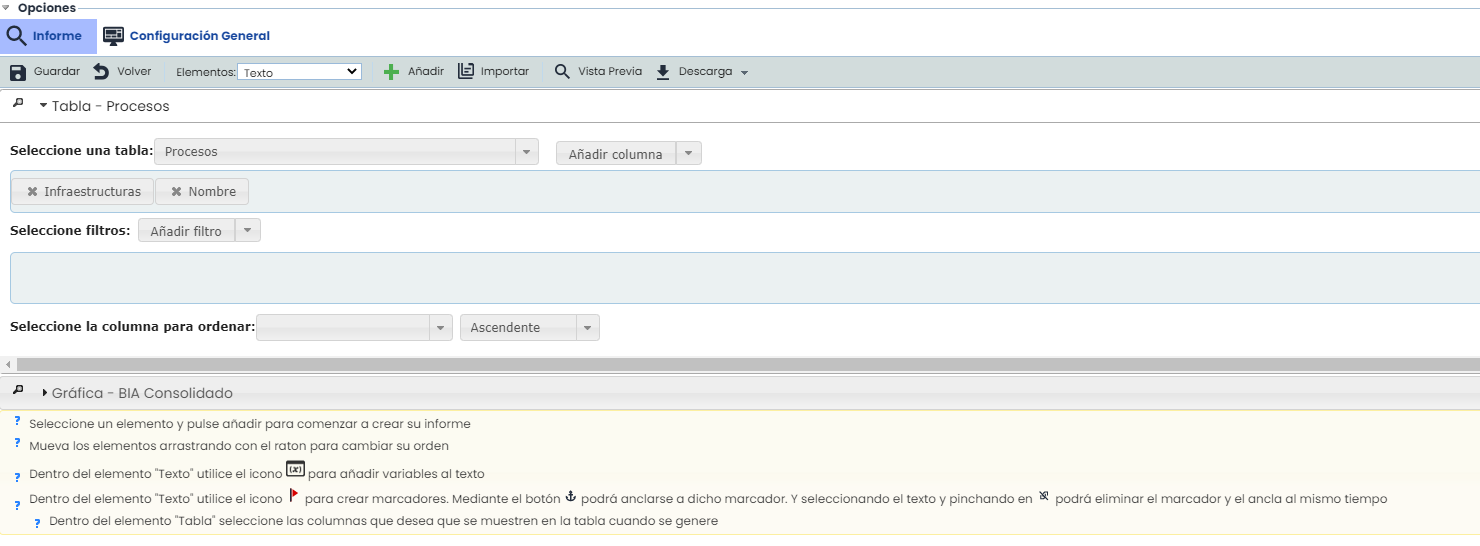
La configuración de elementos permite definir la estructura e información que va a contener el informe.
Las opciones que permite la herramienta son las siguientes:
-
Guardar: Permite almacenar todas las modificaciones realizadas sobre el informe.
-
Volver: Al pulsar sobre el botón la herramienta devuelve al usuario al listado de informes definidos en la tabla.
-
Elementos: Permite definir qué elementos va a contener el informe, pudiendo seleccionar los siguientes.
-
Texto: Campo de texto libre donde poder incorporar la información deseada por el usuario.
-
Orientación de la página: Permite definir la orientación en la que se creará el informe, pudiendo optar entre Vertical u Horizontal.
-
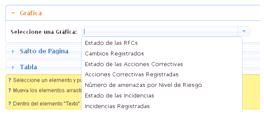
Gráfica: Permite incorporar diferentes gráficas generadas por la plataforma como se muestra en la imagen.
-
-
-
Salto de Página: Permite insertar un salto de página en el informe.
-
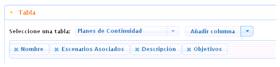
Tabla: Permite que el informe contenga una tabla, pudiendo optar entre diferentes modelos de tabla (Continuidad, Disponibilidad, etc.) y diferentes columnas de información.
-
-
Añadir: Una vez seleccionado el/los elementos deseados, permite añadirlos a la estructura del informe pulsando sobre el botón ‘Añadir’.
NOTA: Se pueden incorporar tantos elementos como se desee. Los elementos mostrados se generan en el orden añadido. Para modificar el orden de los elementos se ha de arrastrar a la posición deseada.
-
Importar: Permite importar secciones de otros informe ya construidos.
-
Vista previa: Ofrece la posibilidad al usuario de generar una vista previa del informe antes de la descarga del mismo.