
Novas funcionalidades e melhorias GlobalSuite® GRC
Nova Vista Elementos - Ticket
Foi incorporada uma nova vista que consolida numa única tela a relação entre elementos, tickets e riscos, com o objetivo de facilitar a análise e o acompanhamento dessas vinculações no sistema.
A informação é obtida a partir do campo THREATS presente nos tickets, onde atualmente se vincula o elemento, a análise de riscos associada e os riscos selecionados. Esta vista organiza toda essa informação de forma hierárquica, permitindo uma navegação clara e contextual.
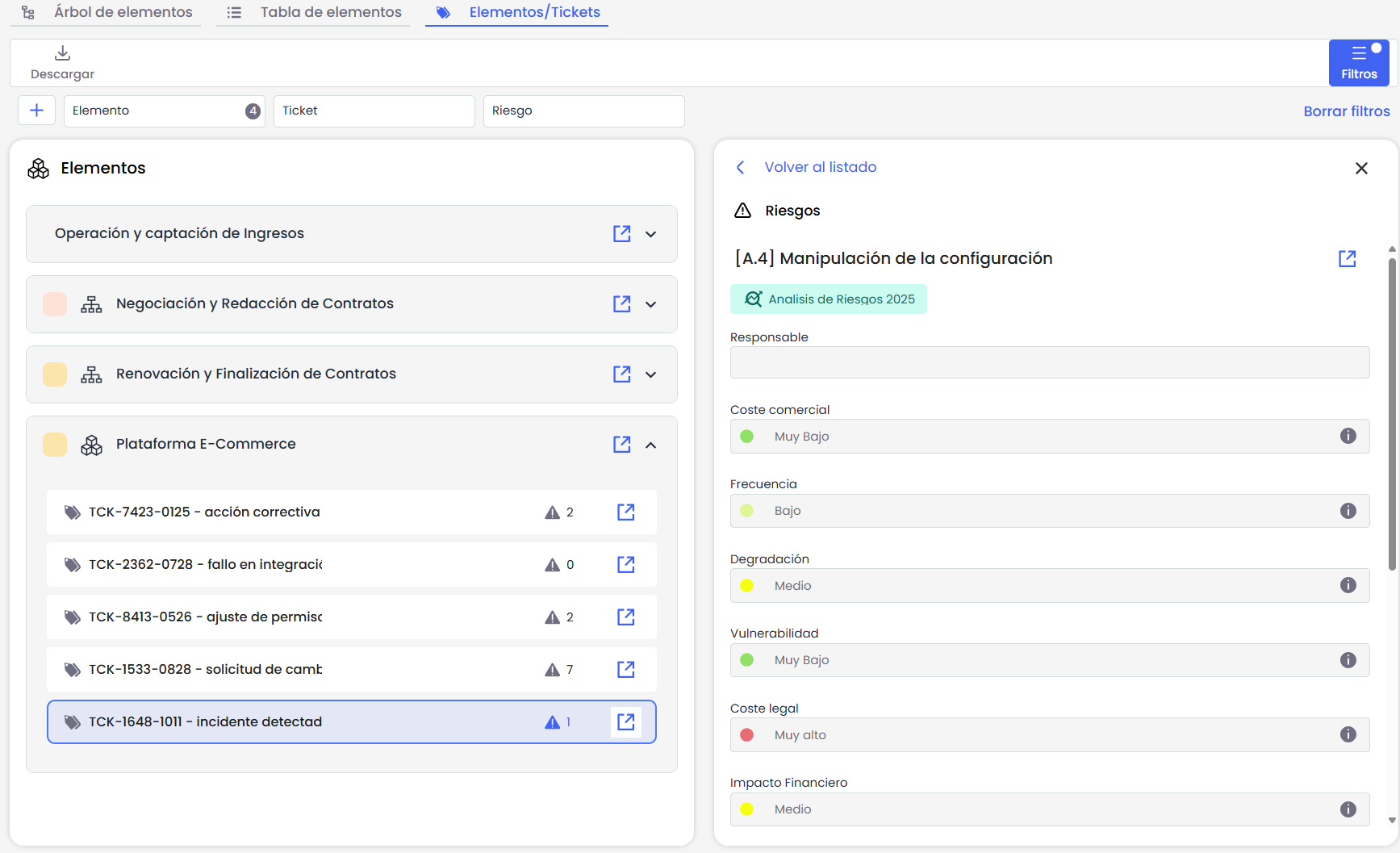
Elementos
Cada elemento é apresentado como um cartão expansível que resume as informações-chave e permite explorar os tickets e riscos vinculados. Esta vista inclui apenas os elementos que têm pelo menos um ticket associado.
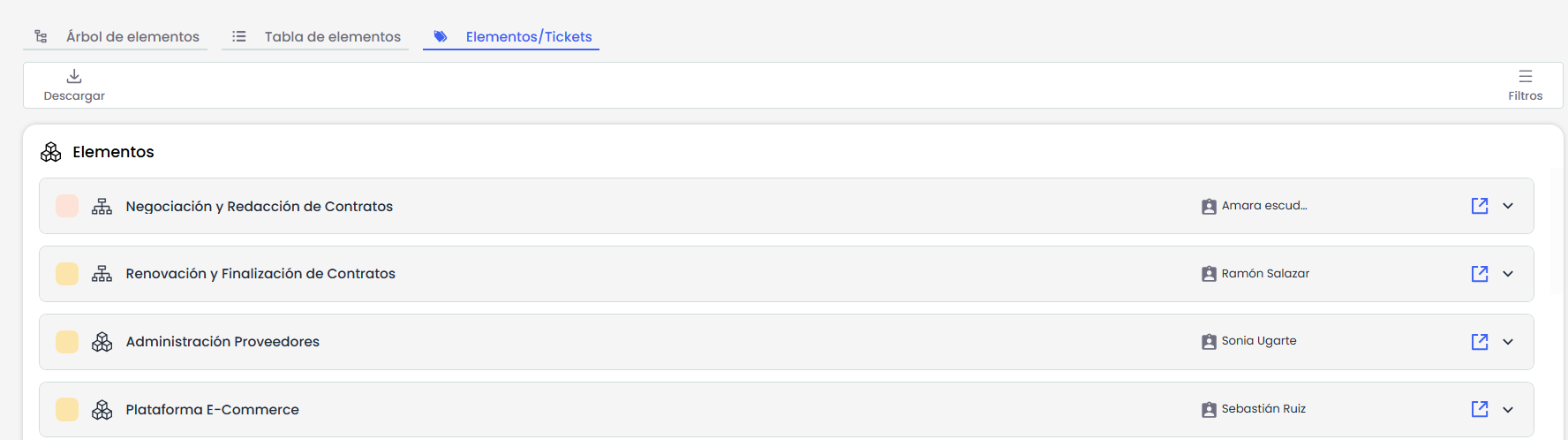
Na parte superior de cada cartão é exibido o nome do elemento, o ícone correspondente à sua categoria, um indicador visual do nível da Dimensão de Criticidade e o responsável atribuído. À esquerda, o botão “Ver detalhes” que nos leva ao formulário do elemento no inventário.
Tickets
Dentro de cada cartão, são exibidos os tickets que contêm o elemento no campo THREATS.
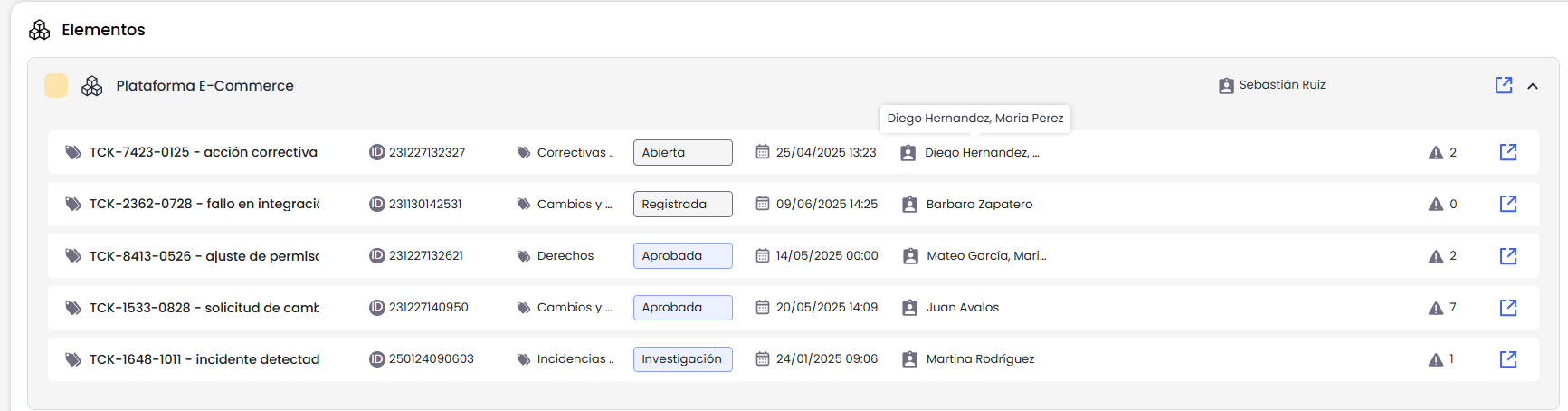
Os dados visíveis para cada ticket são definidos em Configurações > Tickets > Tela comum, onde é possível configurar especificamente quais campos devem ser exibidos nesta vista. As configurações disponíveis incluem:
-
Assunto: Deve ser selecionado um campo do tipo INPUT para exibir como nome ou assunto do ticket.

-
ID: Pode ser configurado um único campo do tipo ID para sua visualização.
-
Estado: Deve ser selecionado um único campo do tipo STATUS, que será exibido com cores diferenciadas.
-
Na vista, os estados terão a cor conforme o seu tipo: Cinza para estados iniciais, azul para intermediários e verde para finais.
-
-
Data: É possível selecionar um único campo do tipo DATE.
-
Responsáveis: Pode ser configurado um único campo entre OWNER, EMPLOYEES ou SUPERVISOR.
Riscos
Quando o utilizador clica num ticket, abre-se um painel lateral que mostra os riscos vinculados ao ticket e ao elemento correspondente.
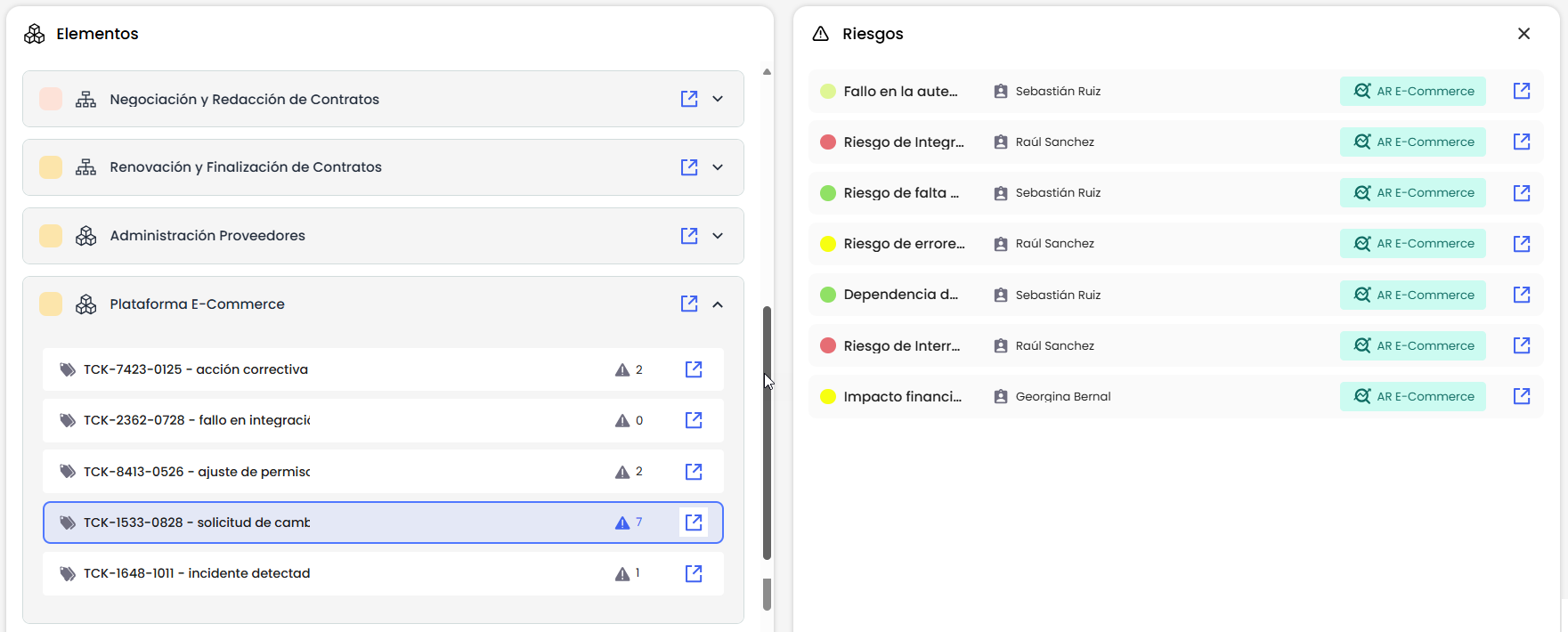
Nesta vista são apresentadas informações-chave como o nível de risco na dimensão configurada como principal, o nome do risco, o responsável atribuído na Análise de Risco e o nome da análise a que pertence.
Detalhe do risco
A partir da lista de riscos, ao clicar num risco, o utilizador pode aceder a um formulário de leitura apenas com o detalhe completo do risco, conforme a metodologia da Análise de Risco a que pertence.
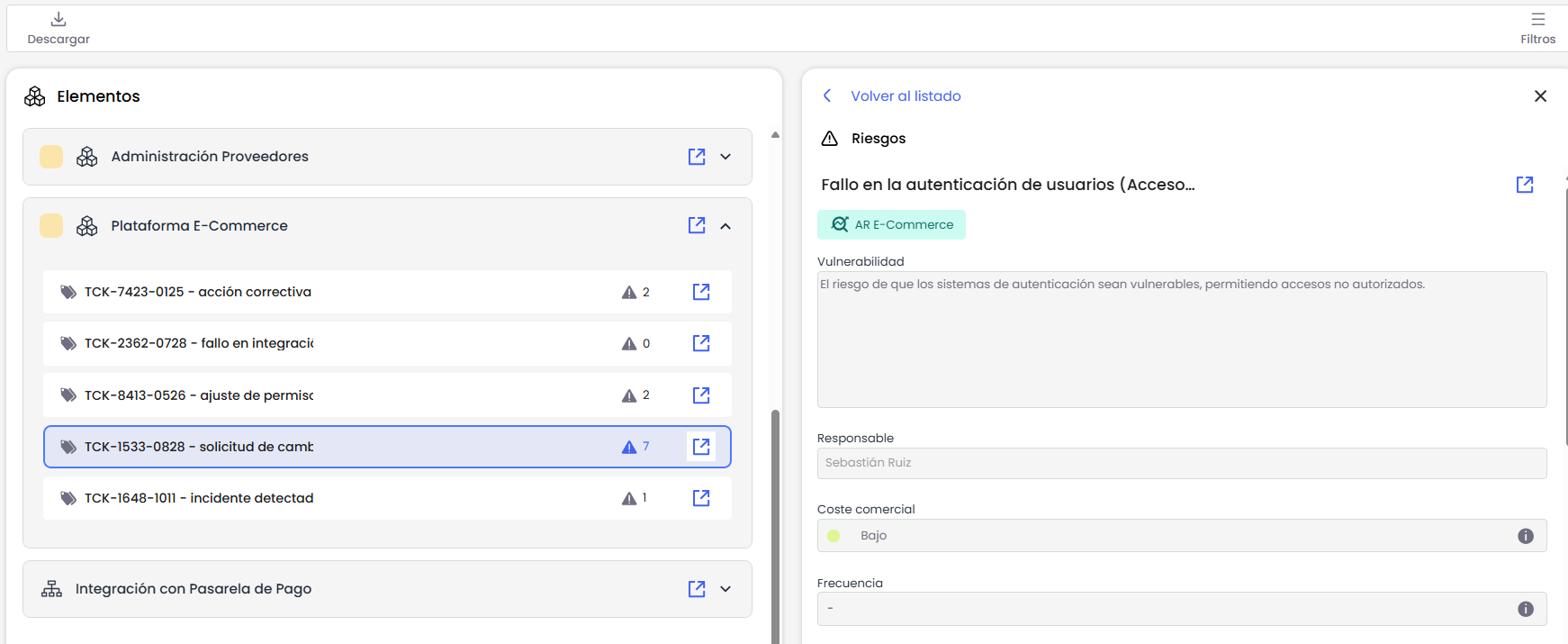
Ao pressionar “Ver detalhes”, abre-se o detalhe do risco diretamente dentro da Análise de Risco, numa nova aba do navegador.
Filtros
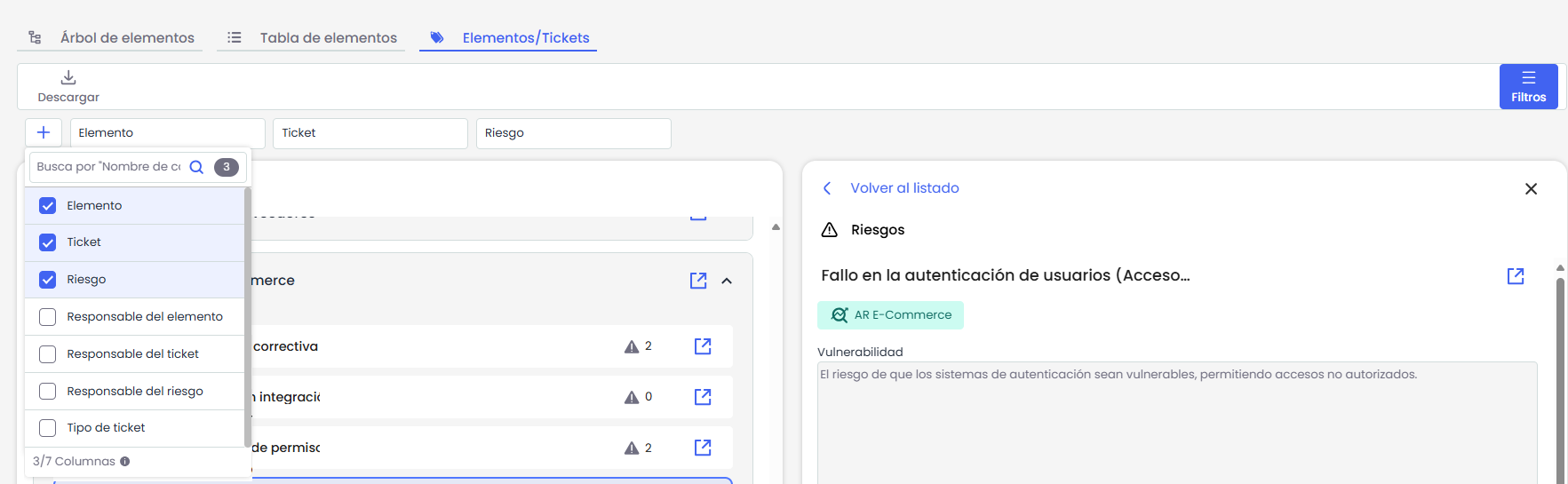
A vista consolidada permite aplicar filtros para facilitar a exploração dos dados exibidos.
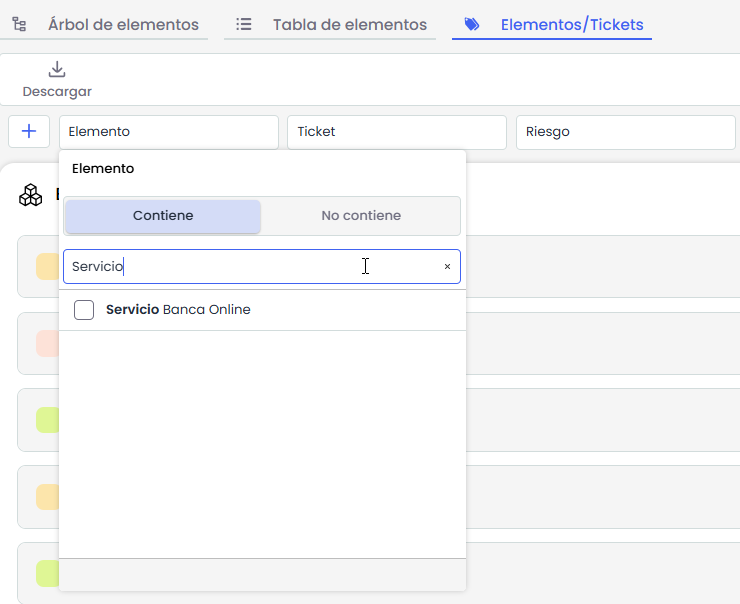
Os filtros disponíveis incluem:
-
Item
-
Ticket
-
Tipo de ticket
-
Risco
-
Responsável pelo elemento
-
Responsável pelo ticket
-
Responsável pelo risco
Download
A vista incorpora um botão de download que permite exportar as informações exibidas para um arquivo em formato CSV. O relatório consolidado inclui os dados de elementos, tickets e riscos, organizados de forma que cada linha representa uma combinação única entre esses três níveis.

O download respeita os filtros ativos na vista no momento da exportação, garantindo que o arquivo reflita com precisão os dados visualizados.
Novas funcionalidades e melhorias gerais do GlobalSuite® Continuity
Melhoria na criação de BIAS Individuais
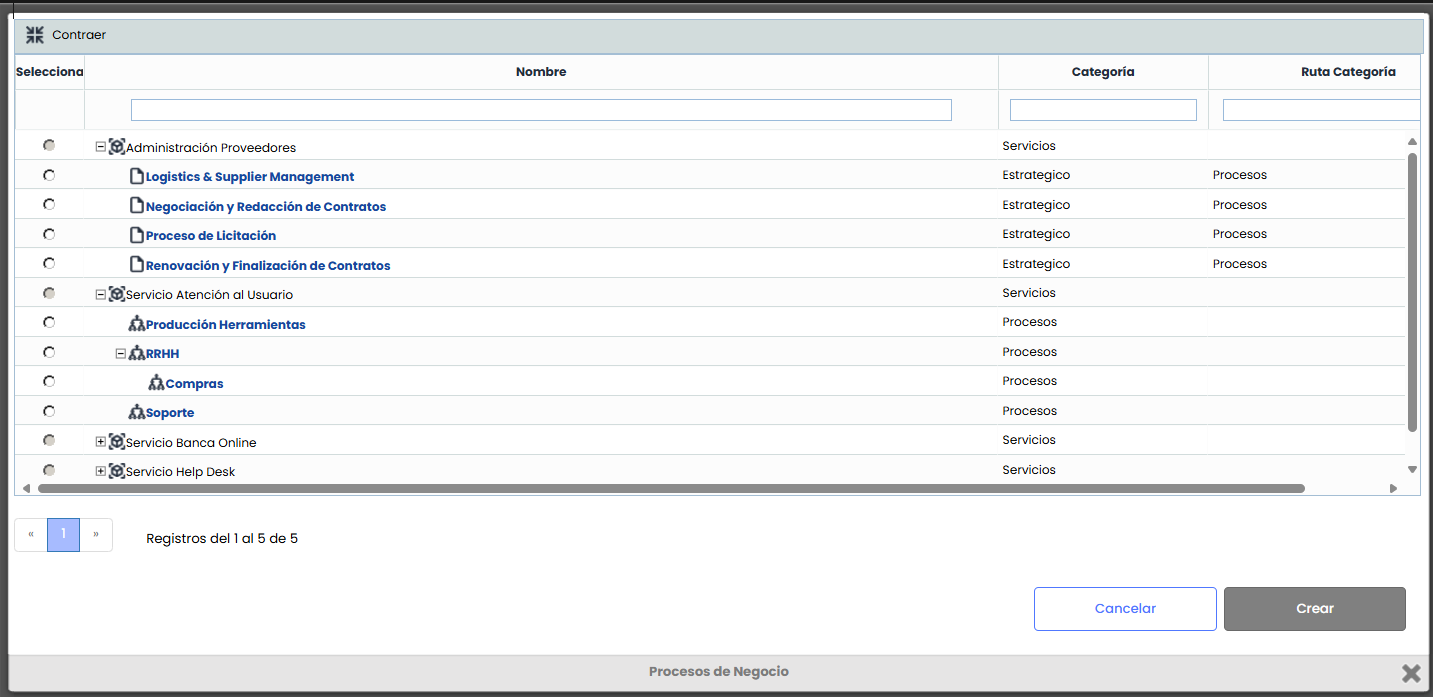
A usabilidade na criação de BIA individuais foi melhorada, incorporando uma nova janela pop-up que permite selecionar o processo de negócio a partir de uma tabela organizada e filtrável. Esta melhoria substitui os antigos seletores da barra de ferramentas e facilita uma interação mais clara e visual para o utilizador.
Nova janela pop-up ao clicar em “Novo”
O uso dos seletores “Processo/Serviços” e “Processo de Negócio” foi substituído por um modal que permite escolher diretamente um processo válido a partir de uma tabela.
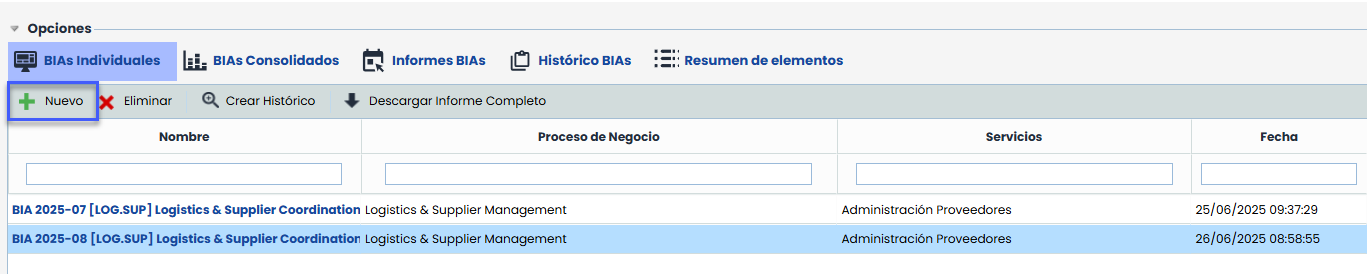
Seleção de processos
A tabela apresenta a hierarquia de serviços e processos definidos no Alcance de continuidade de negócio.
Inclui filtros por nome, categoria e caminho da categoria através de campos de texto livre, e não permite ordenar por colunas.
-
Ao criar um BIA, o sistema retorna automaticamente à tabela principal, posicionando-se na página onde se encontra o novo BIA.