
Funktionen und Verbesserungen enthalten:
Löschen von Metadaten
In dieser Version ist es möglich, einen automatischen Mechanismus zum Löschen von Metadaten aus den Dateien zu aktivieren, die den Meldungen beigefügt werden.
Diese Funktionalität dient dazu, die Privatsphäre des Meldenden zu wahren (insbesondere, wenn er anonym ist) und die Metadaten der Dateien zu löschen, die ihn identifizieren könnten, wie z. B. Geolokalisierung, Gerätename, IP, Datum, Autor usw.
Diese neue Funktionalität ist standardmäßig deaktiviert, da sie von der Lizenzierung und den Anforderungen jedes Kanals abhängt. Außerdem soll das aktuelle Verhalten nicht geändert werden. Wenn Sie sie aktivieren möchten, finden Sie im Folgenden die Schritte dazu.
Aktivieren des Löschens von Metadaten
Innerhalb von Einstellungen > System, im Block Kommunikation, während das Hochladen von Dokumenten zu einer Meldung erlaubt ist ("Anhängen von Dateien im Kommunikator erlauben" aktiviert), wird die Option "Löschen von Metadaten in Dateien" angezeigt.
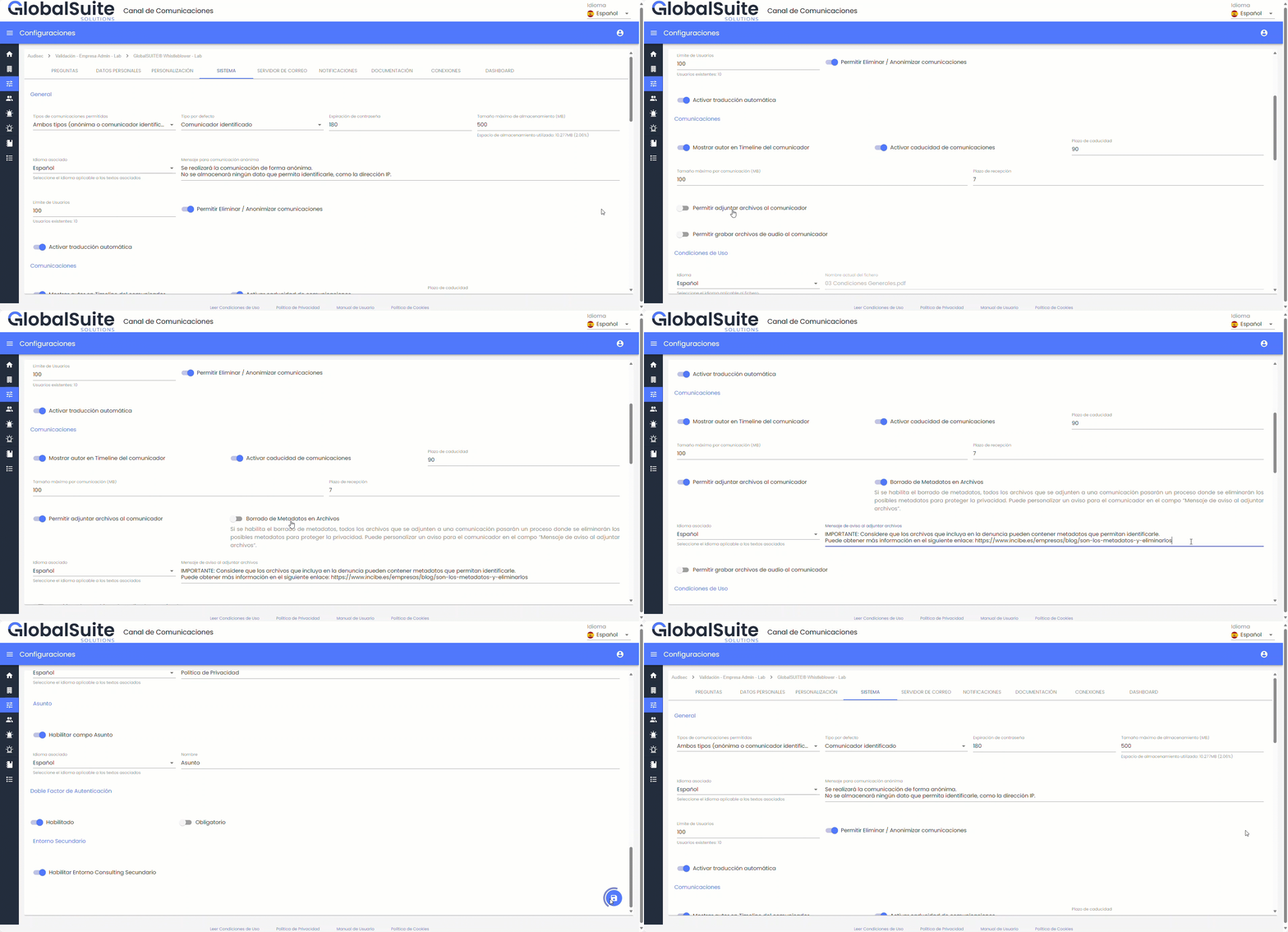
Dokumente zu einer Meldung hochladen.
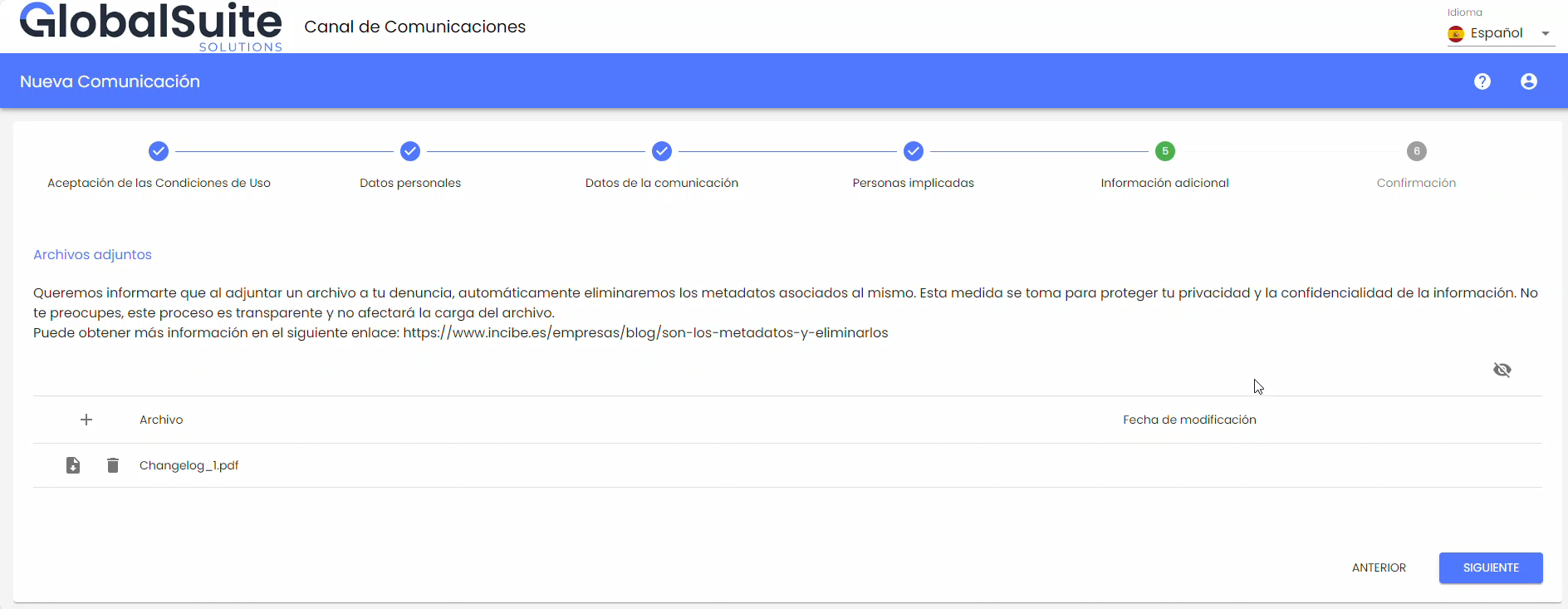
Nach der Aktivierung dieser Funktion wird beim Erstellen oder Bearbeiten einer Meldung und dem Anhängen einer Datei das automatische Löschen der Metadaten für den Benutzer, der die Datei sendet, transparent durchgeführt.
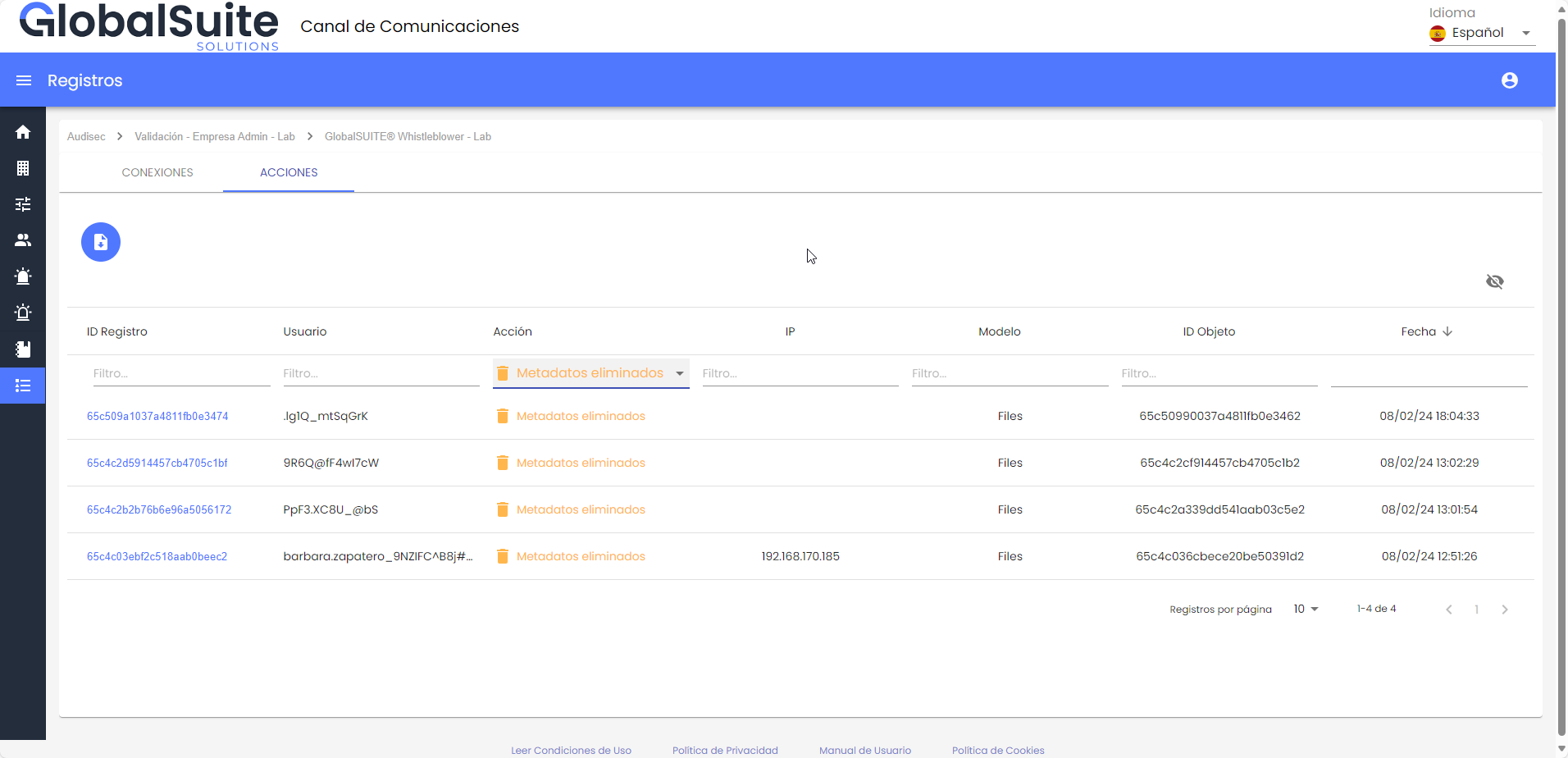
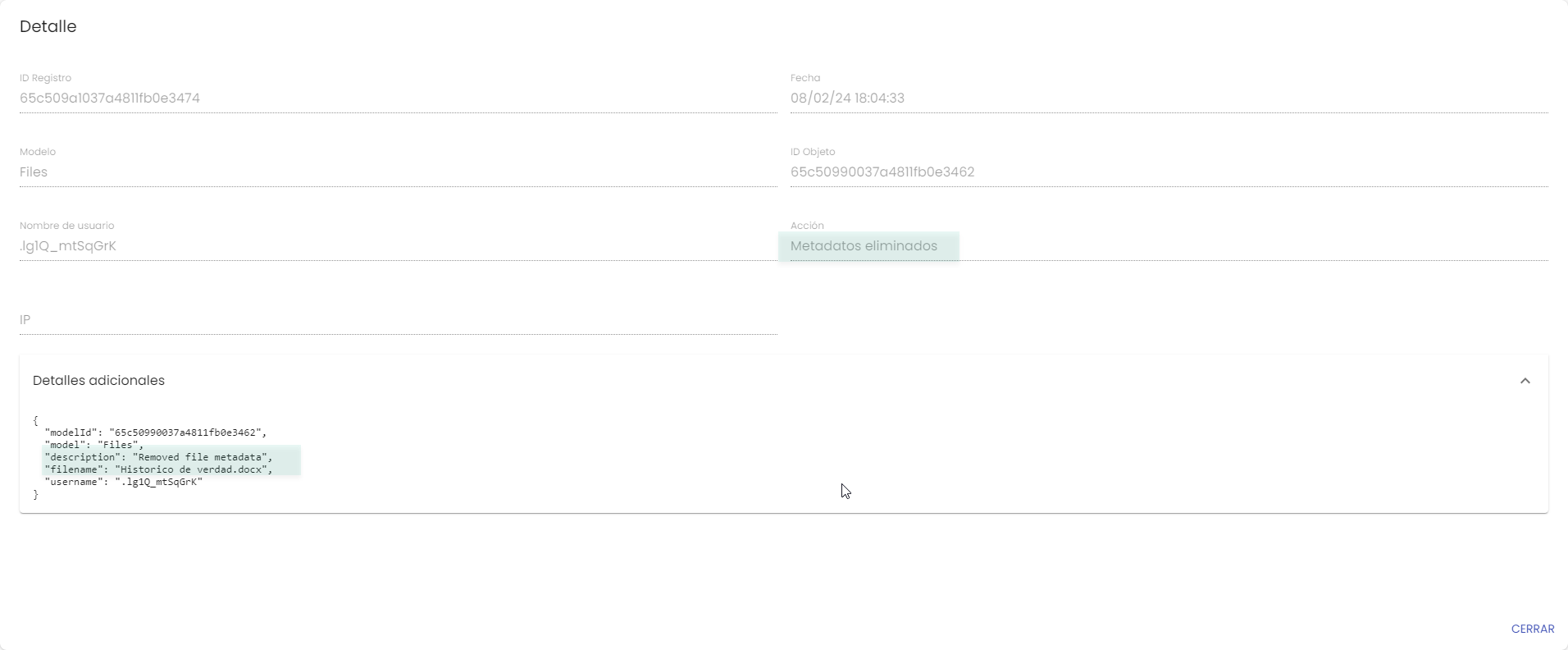
Außerdem wird jedes Mal, wenn eine Datei hochgeladen und die Metadaten gelöscht werden, ein Aktionsprotokoll mit dem Namen "Metadaten gelöscht" erstellt. Es ist wichtig zu beachten, dass dieses Protokoll informativ ist und die gelöschten Metadaten nicht speichert.
Automatische Übersetzung in andere Sprachen
Da der Hinweisgeberkanal eine offene Plattform ist, auf der jeder Interessierte einen Vorfall melden kann, ist es möglich, dass der Meldende die Informationen in jeder beliebigen Sprache eingibt.
Der Hinweisgeberkanal von GlobalSuite® ist derzeit in 11 Sprachen verfügbar: Spanisch, Englisch, Deutsch, Französisch, Portugiesisch, Brasilianisch, Tschechisch, Baskisch, Katalanisch, Galicisch und Valencianisch. Ein Meldender kann jedoch einen Fall in einer anderen Sprache registrieren, was es einem Team, das den Kanal verwaltet, sehr schwer macht, Experten mit Kenntnissen aller möglichen Sprachen zu haben.
Aus diesem Grund ermöglicht diese zusätzliche Funktionalität den Managern der Meldungen, die in anderen Sprachen bereitgestellten Informationen ( bis zu 75 Sprachen) über diesen in die Benutzeroberfläche integrierten automatischen Assistenten schnell, einfach und vertraulich zu überprüfen.
Verwendung des Moduls für automatische Übersetzung
Im Hinweisgeberkanal von GlobalSuite® kann ein Meldender die Informationen in jeder Sprache eingeben, einschließlich Sprachen, die in der Benutzeroberfläche nicht aktiviert sind.
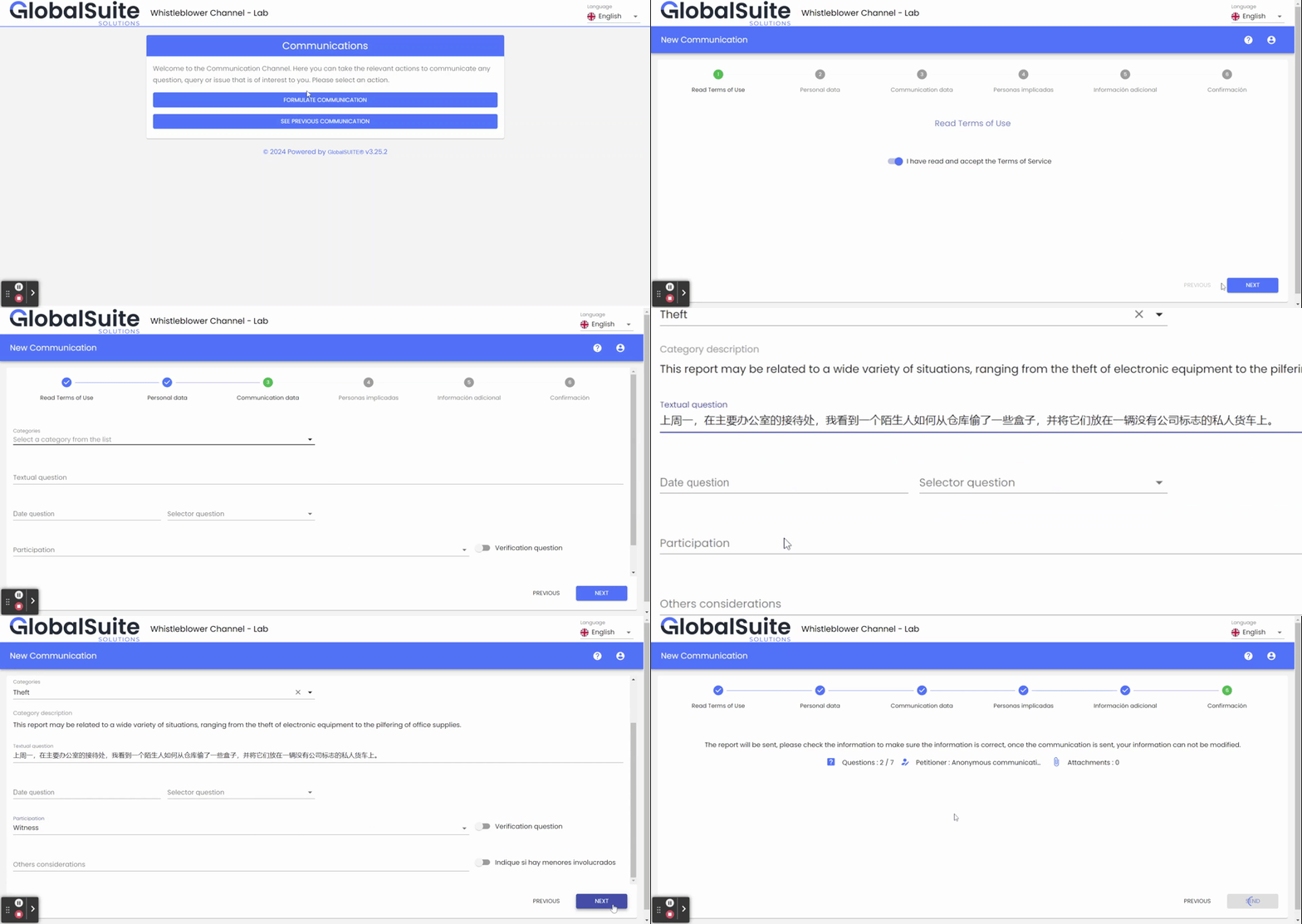
Sobald eine Meldung in einer beliebigen Sprache empfangen wird, können die verantwortlichen Benutzer sie im Abschnitt Kommunikation überprüfen.
Wenn wir auf das Formular der Meldung zugreifen, verfügen alle Textfelder, in denen der Meldende Informationen in anderen Sprachen eingegeben hat, über eine Schaltfläche "Übersetzen", die die Ausgangssprache des Textes automatisch erkennt und ihn schnell und direkt in die Sprache des Benutzers übersetzt.
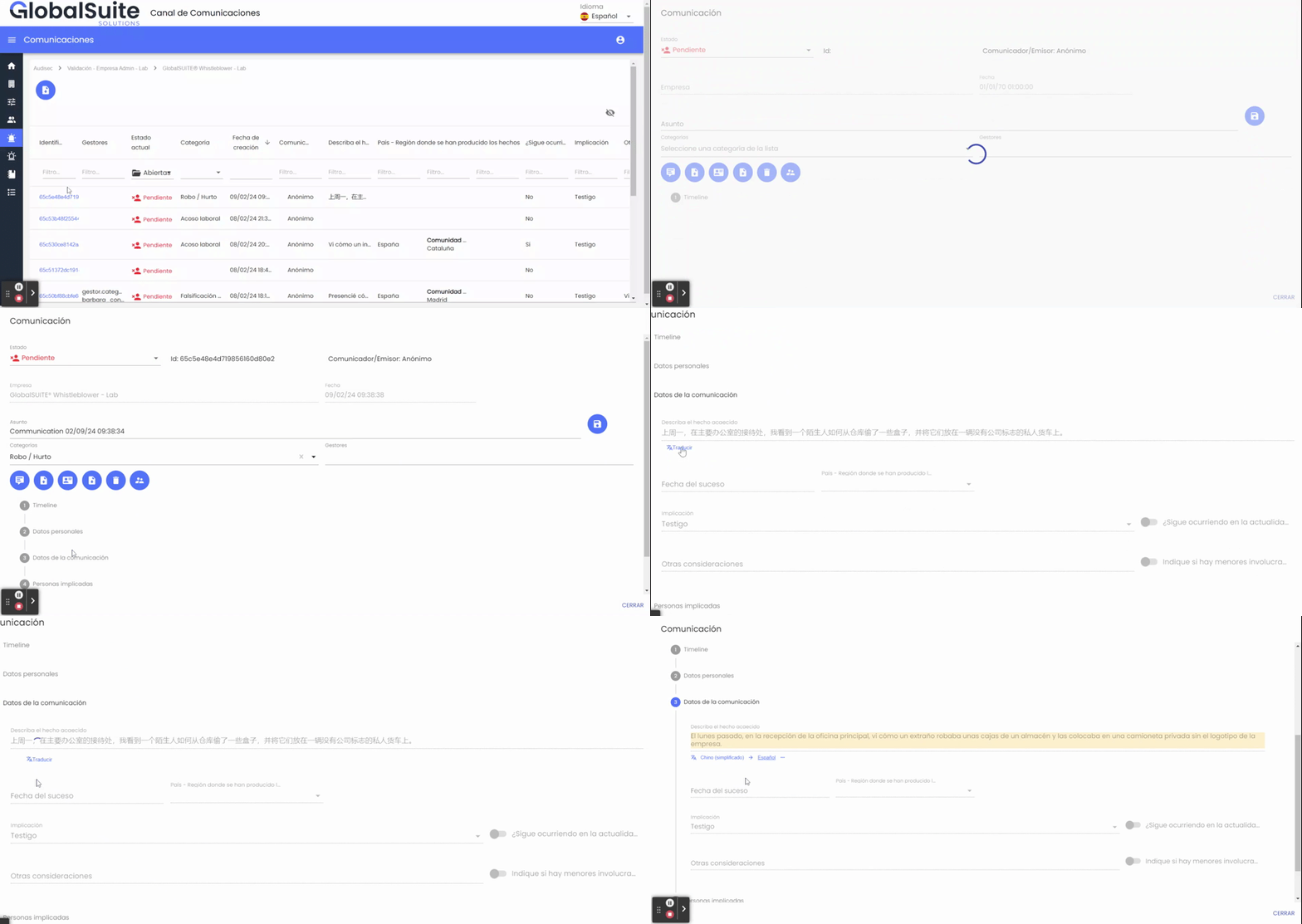
Diese Informationen werden schattiert auf dem Bildschirm angezeigt (um anzuzeigen, dass es sich nicht um den Originaltext handelt) und ermöglichen es, sie nach der Übersetzung in die Sprache des Benutzers in eine andere verfügbare Sprache zu übersetzen.
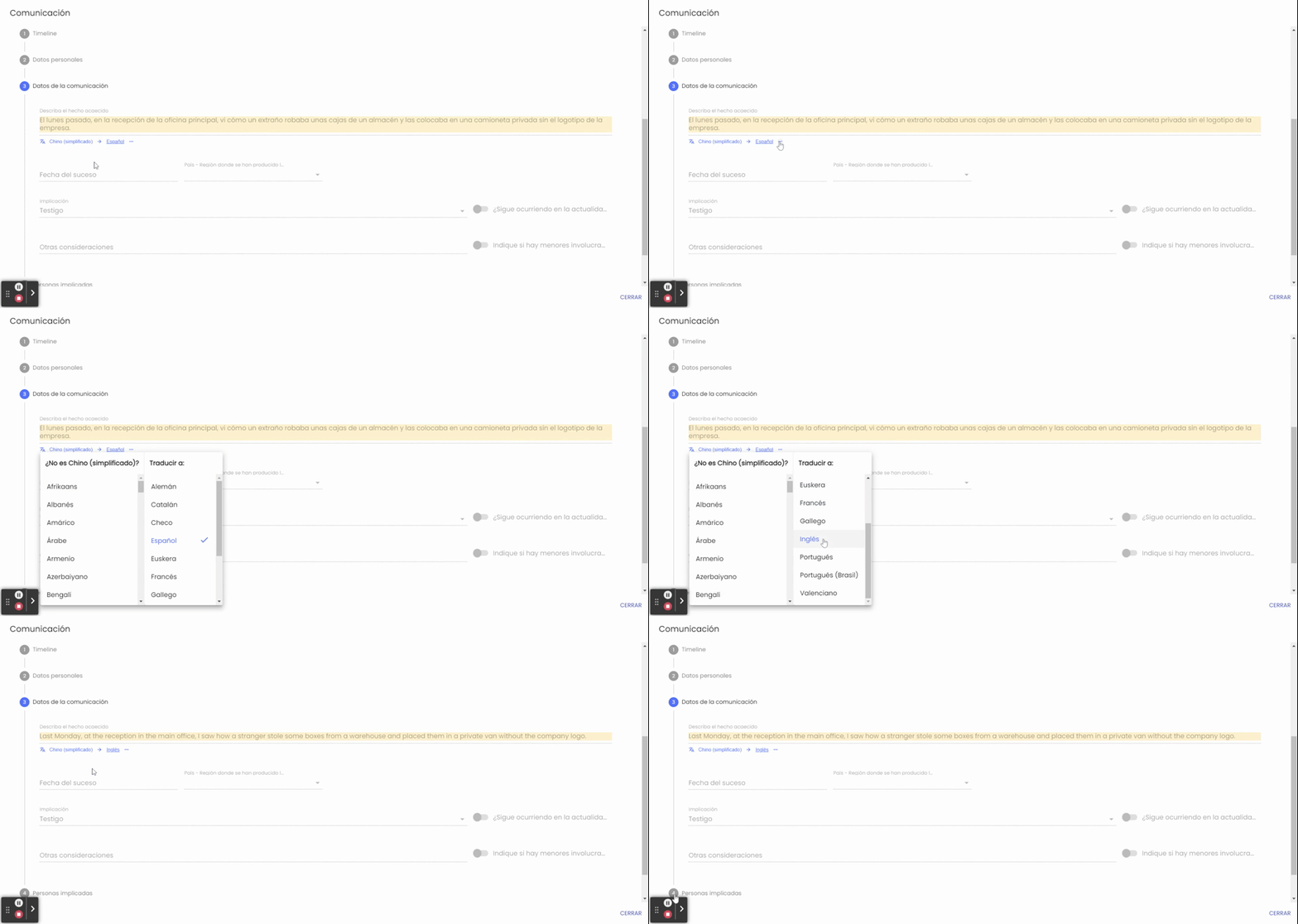
Der Übersetzungsassistent ändert oder löscht in keinem Fall die vom Meldenden eingegebenen Originalinformationen, die unveränderlich sind, sondern ermöglicht es, sie ohne Kenntnis der Sprache einzusehen.
Verfolgung und Interaktion mit dem Meldenden
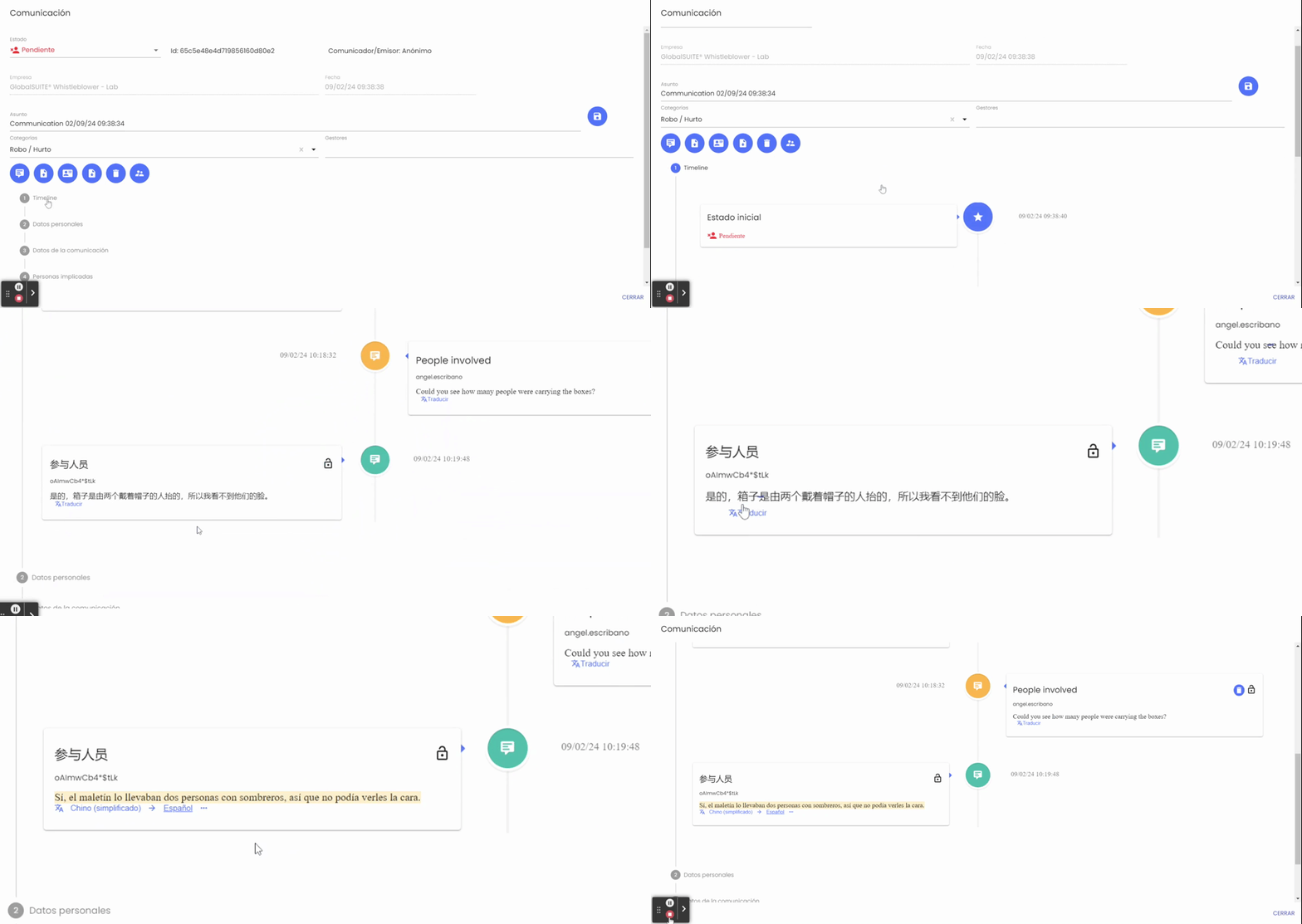
Zusätzlich zur Übersetzung der Felder des Formulars der ursprünglich registrierten Meldung ist es auch möglich, Informationen zu übersetzen, wenn eine Interaktion mit dem Meldenden über die Kommentare der Timeline erfolgt.
Aktivierung des Dienstes und Vertraulichkeit
Diese zusätzliche Funktionalität der automatischen Übersetzung ist standardmäßig nicht unter den Funktionen des Kanals verfügbar, sondern muss auf Anfrage aktiviert werden. Sie können sich für weitere Informationen an Ihren GlobalSuite®-Manager wenden.
Die für die Übersetzung gesendeten Informationen der Meldung werden nicht außerhalb des Kanals gespeichert und sind mit allen Sicherheits- und Datenschutzmaßnahmen ausgestattet, um die Vertraulichkeit zu gewährleisten.
Verbesserungen bei den Kategorien der Meldungen
Früher hatten die Kategorien, die zur Klassifizierung der Meldungen verwendet wurden, auch um sie bestimmten Managern zuzuweisen, eine Größenbeschränkung aus Gründen der Benutzerfreundlichkeit (100 Zeichen). Dies führte dazu, dass in Fällen, in denen eine Beschreibung oder ein Detail der Kategorie zur Erleichterung ihrer Identifizierung hinzugefügt werden sollte, diese unzureichend war.
Daher wurde diese Funktionalität in dieser Version erweitert, um eine detaillierte Beschreibung der Kategorien sowohl für den Meldenden, der die für ihn zutreffende Kategorie auswählen kann, als auch für die interne Verwaltung bereitzustellen.
Beschreibung zu den Kategorien hinzufügen.
Um eine Beschreibung zu den Kategorien hinzuzufügen, müssen Sie den Abschnitt Einstellungen > Personalisierung > Kategorien aufrufen.
In diesem Abschnitt können neue Kategorien erstellt oder bestehende geändert und mit einer Beschreibung versehen werden.
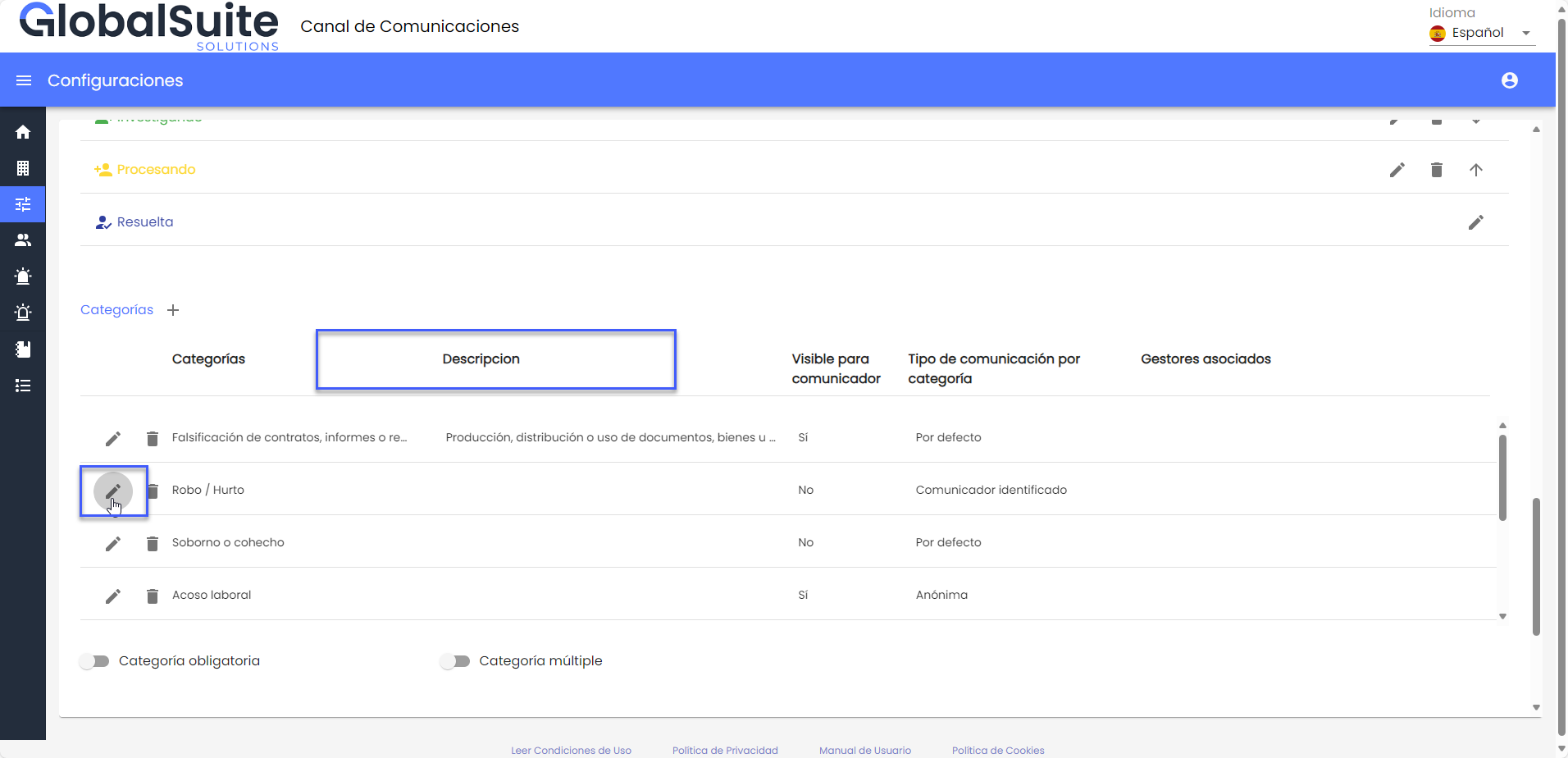
Die bestehenden Kategorien der Unternehmen werden zunächst mit einem leeren Beschreibungsfeld angezeigt. Beim Bearbeiten einer Kategorie wird das Formular mit einem neuen Textfeld namens "Beschreibung" angezeigt, das auf 1050 Zeichen begrenzt ist.
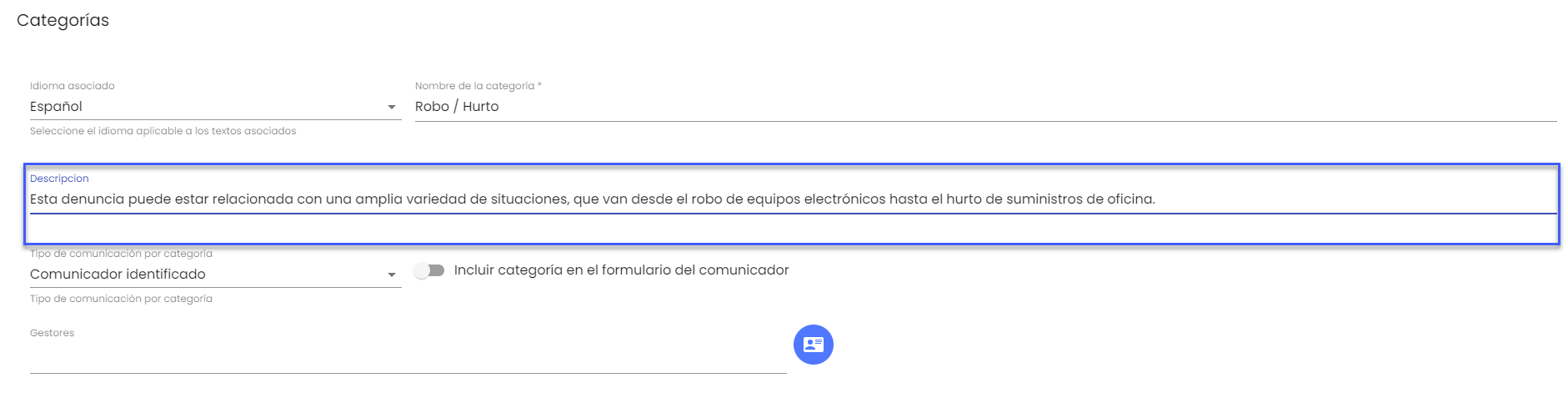
Außerdem haben wir die Möglichkeit, bei Änderung der zugeordneten Sprache die Übersetzung der Beschreibung für alle verfügbaren Sprachen einzugeben.
Kategorien der Meldungen
Nach der Konfiguration können wir die Details der Kategorien in den folgenden Instanzen sehen:
-
Beim Erstellen einer Meldung
Die Beschreibung der Kategorie ist in zwei Momenten verfügbar: Sie kann durch Drücken des Symbols "i" neben jeder Kategorie eingesehen werden.
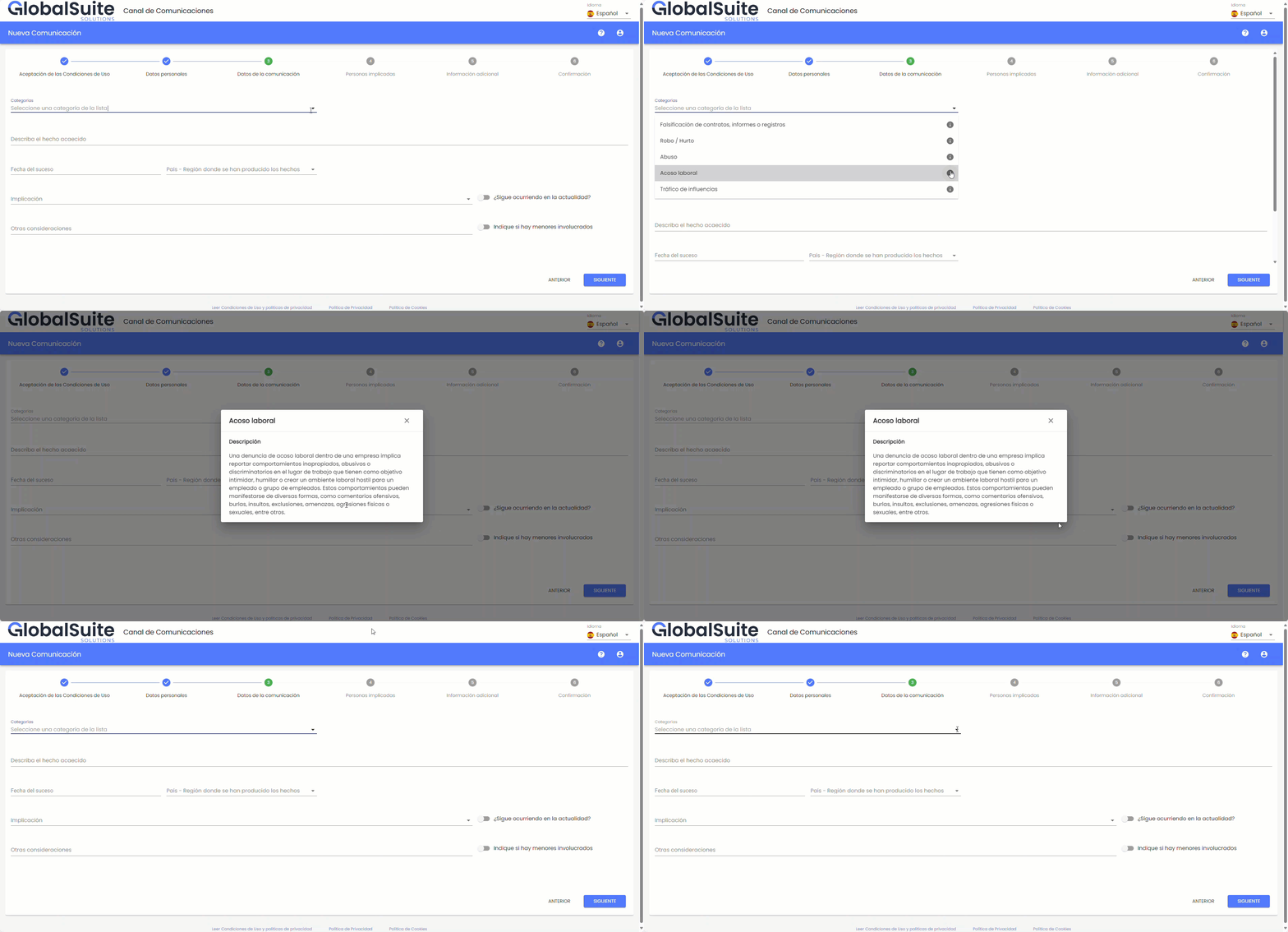
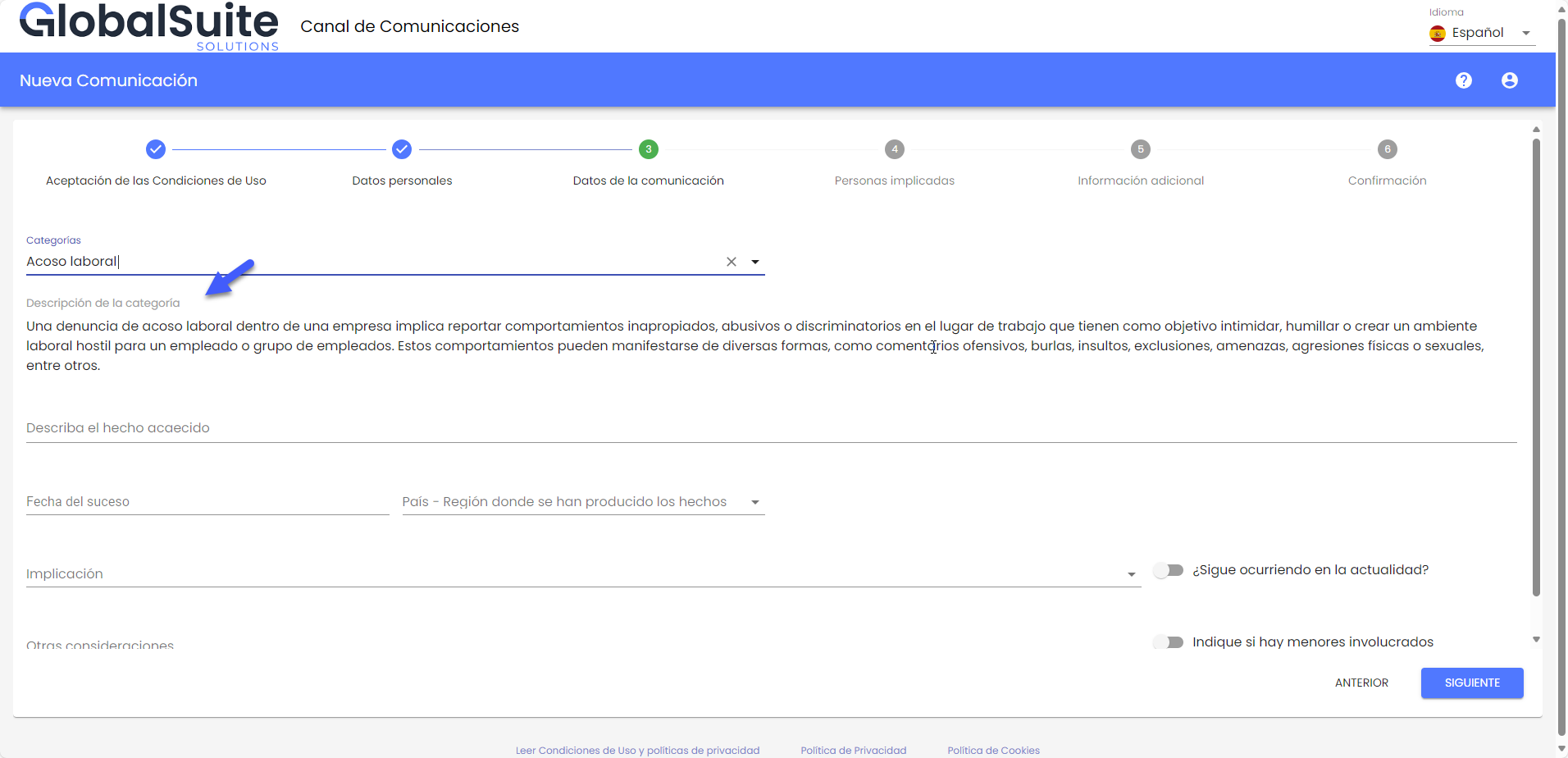
Sobald die Kategorie ausgewählt wurde, wird die Beschreibung unter dem entsprechenden Feld angezeigt.
-
Verwaltung einer Meldung aus dem Haupt- und Sekundär-Backoffice.
Sobald Ihre Meldung zur Verwaltung im Backoffice bereit ist, sehen Sie beim Zugriff die Details der mit jeder Meldung verknüpften Kategorie, indem Sie das Symbol "i" neben jeder Kategorie drücken.
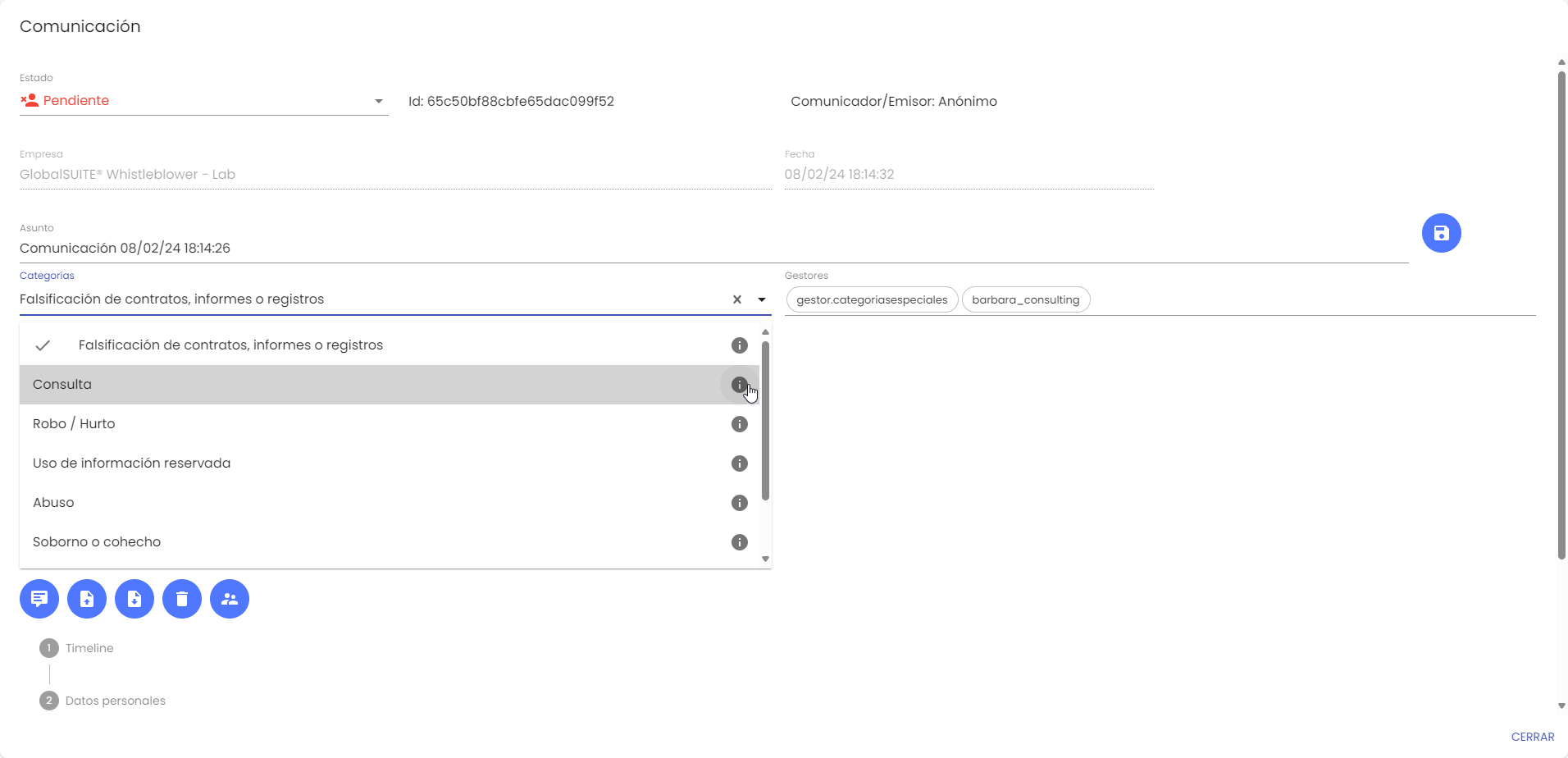
Außerdem finden Sie beim Herunterladen der Kommunikation als PDF auch die mit jeder Kategorie verknüpfte Beschreibung.
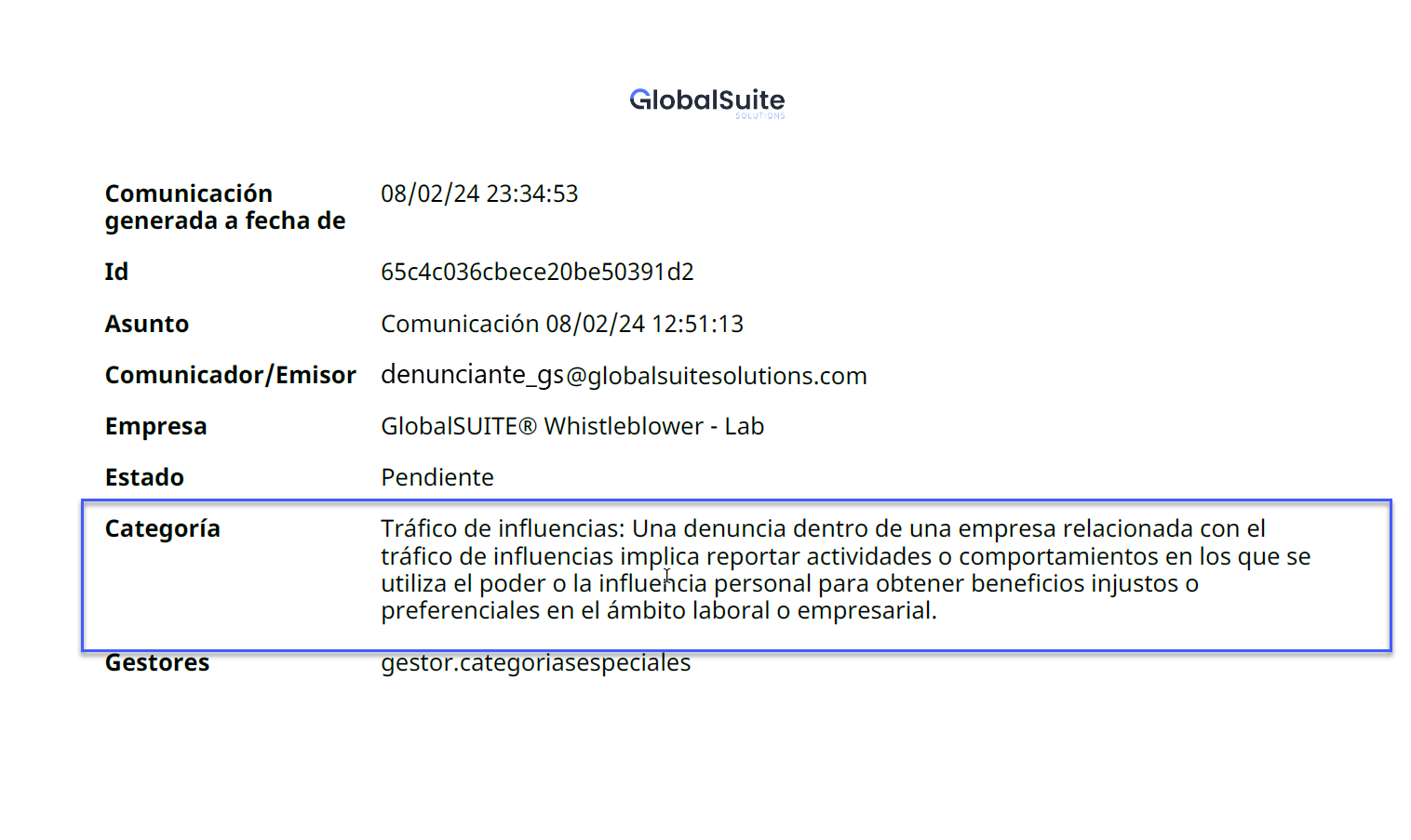
Und schließlich, wenn die Meldung an den Sekundärkanal gesendet wird, wird sie mit der zugehörigen Kategoriebeschreibung übertragen und kann auf die gleiche Weise wie in diesem Sekundärspeicher abgerufen werden.