
O detalhe de um risco reúne num painel lateral a avaliação do risco e tudo o que o mitiga ou o segue: controlos, planos de tratamento, indicadores e tickets. Assim, é possível gerir um risco completo sem sair da análise.
Aceda a partir de Análise > Análise de Riscos: clique no nome da análise, abra o separador Avaliação de riscos e clique num item. Na tabela de riscos do item, ao clicar no campo principal de um risco, abre-se o seu detalhe.
Estrutura do painel
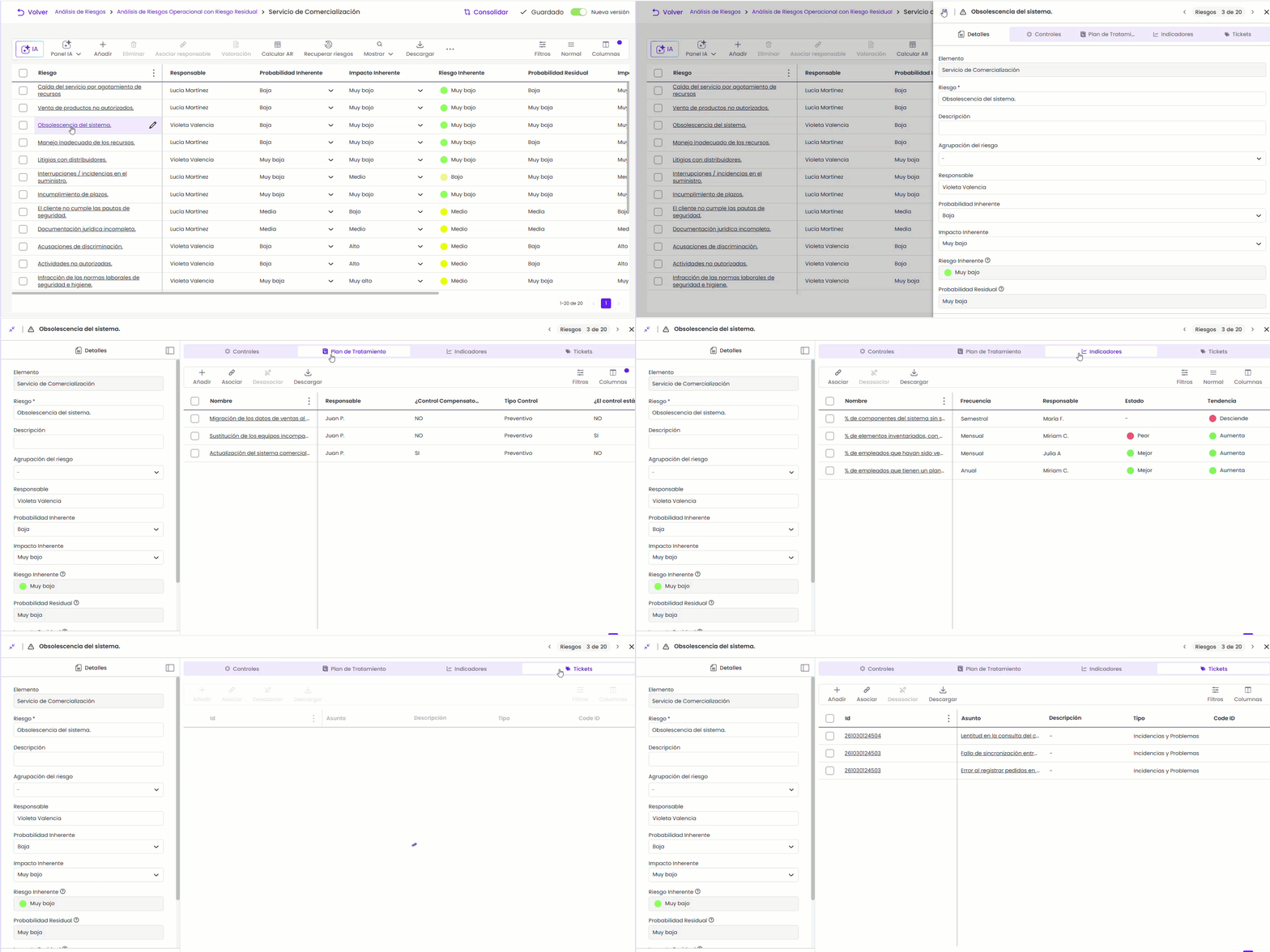
O painel abre-se no lado direito, sobre a tabela de Riscos de um item.
O cabeçalho mostra o nome do risco e os seguintes separadores:
-
Detalhes: mostra os campos e a avaliação do risco.
-
Controlos: mostra os controlos implementados que mitigam o risco.
-
Plano de tratamento: mostra os controlos do tipo plano de tratamento associados ao risco.
-
Indicadores: mostra os indicadores-chave de risco (KRI) associados. Este separador só está disponível se a opção estiver ativada na metodologia de itens.
-
Tickets: mostra os tickets vinculados ao risco.
Ao selecionar Controlos, Plano de tratamento, Indicadores ou Tickets, o painel expande-se para ecrã completo. O formulário do risco é exibido à esquerda e a tabela correspondente ao separador selecionado, à direita.
As setas situadas no canto superior direito do cabeçalho, junto ao indicador «Riscos X de Y», permitem percorrer os riscos respeitando a ordem da tabela.
Se a tabela tiver filtros aplicados, a navegação limita-se aos riscos filtrados e o indicador muda para «Riscos filtrados X de Y».
Detalhes
O separador Detalhes mostra os campos do risco na seguinte ordem:
-
Item: item ao qual o risco pertence. É um campo de leitura apenas.
-
Campos da metodologia: campos configurados na metodologia de riscos. O primeiro corresponde ao campo principal —por exemplo, Ameaça ou Risco— e é obrigatório.
-
Agrupamento de riscos: permite atribuir uma ou várias agrupações pertencentes aos catálogos associados à análise.
-
Responsável: ao clicar em Adicionar +, abre-se uma janela para selecionar o responsável pelo risco. Apenas um pode ser atribuído.
-
Dimensões: dimensões definidas na metodologia de riscos, na ordem configurada. As dimensões quantitativas aceitam apenas valores numéricos; as qualitativas são selecionadas através de um nível; e as textuais permitem introduzir texto.
As alterações são guardadas automaticamente.
Dimensões automáticas
As dimensões automáticas são de leitura apenas e são recalculadas quando alguma das dimensões das quais dependem é alterada. Também são atualizadas quando muda a avaliação de um controlo associado ao risco.
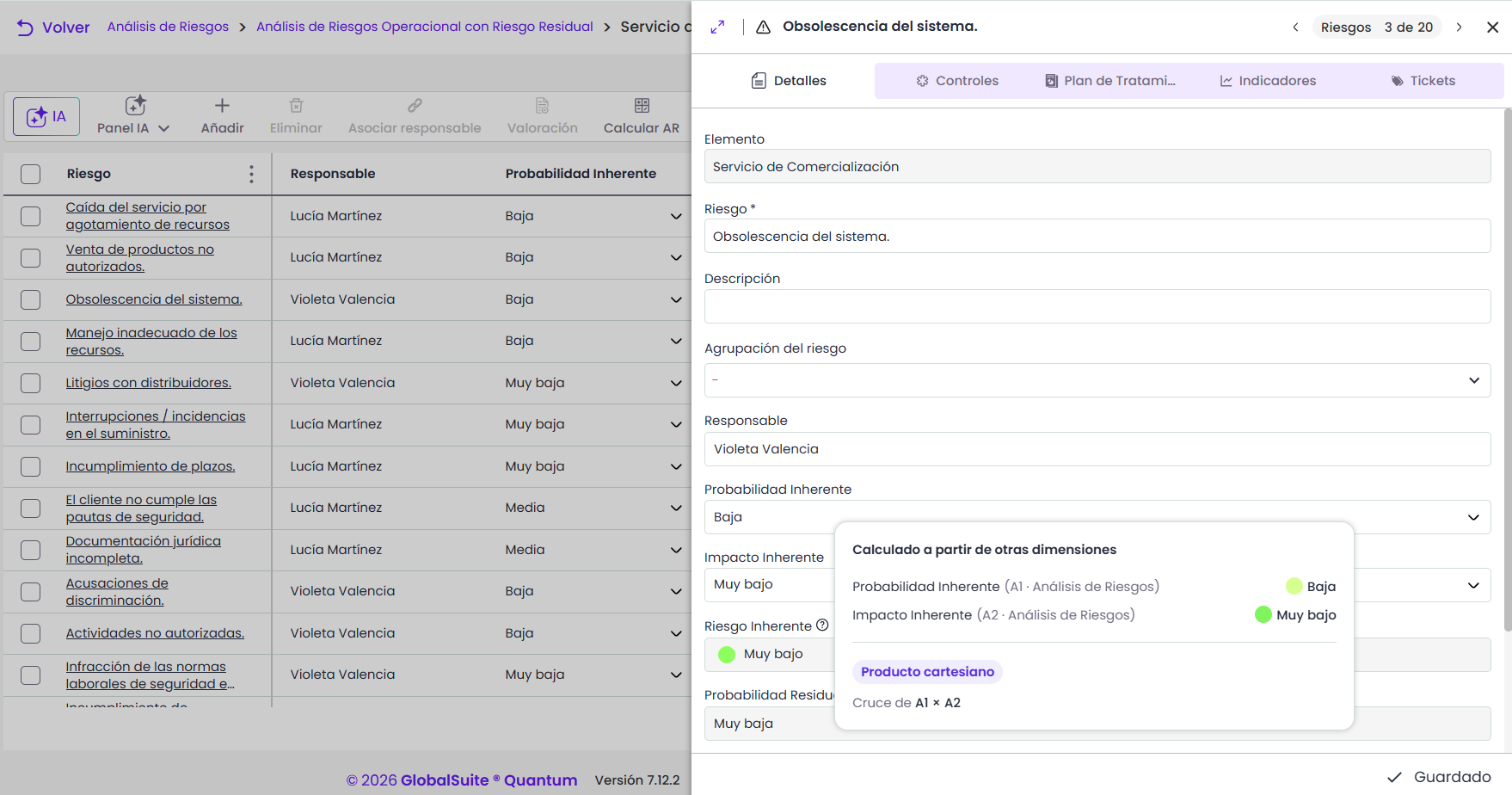
Ao passar o cursor sobre o ícone ? de uma dimensão automática, é exibido o detalhe do seu cálculo:
-
Cabeçalho: «Calculado a partir de outras dimensões».
-
Referências: dimensões que intervêm no cálculo, com o seu nome, identificador, origem e valor atual.
-
Tipo de cálculo: Normal, Condicional ou Produto cartesiano.
-
Expressão: fórmula do cálculo expressa através dos identificadores das dimensões, por exemplo, I1, A2 ou C3.
Controlos e Plano de tratamento
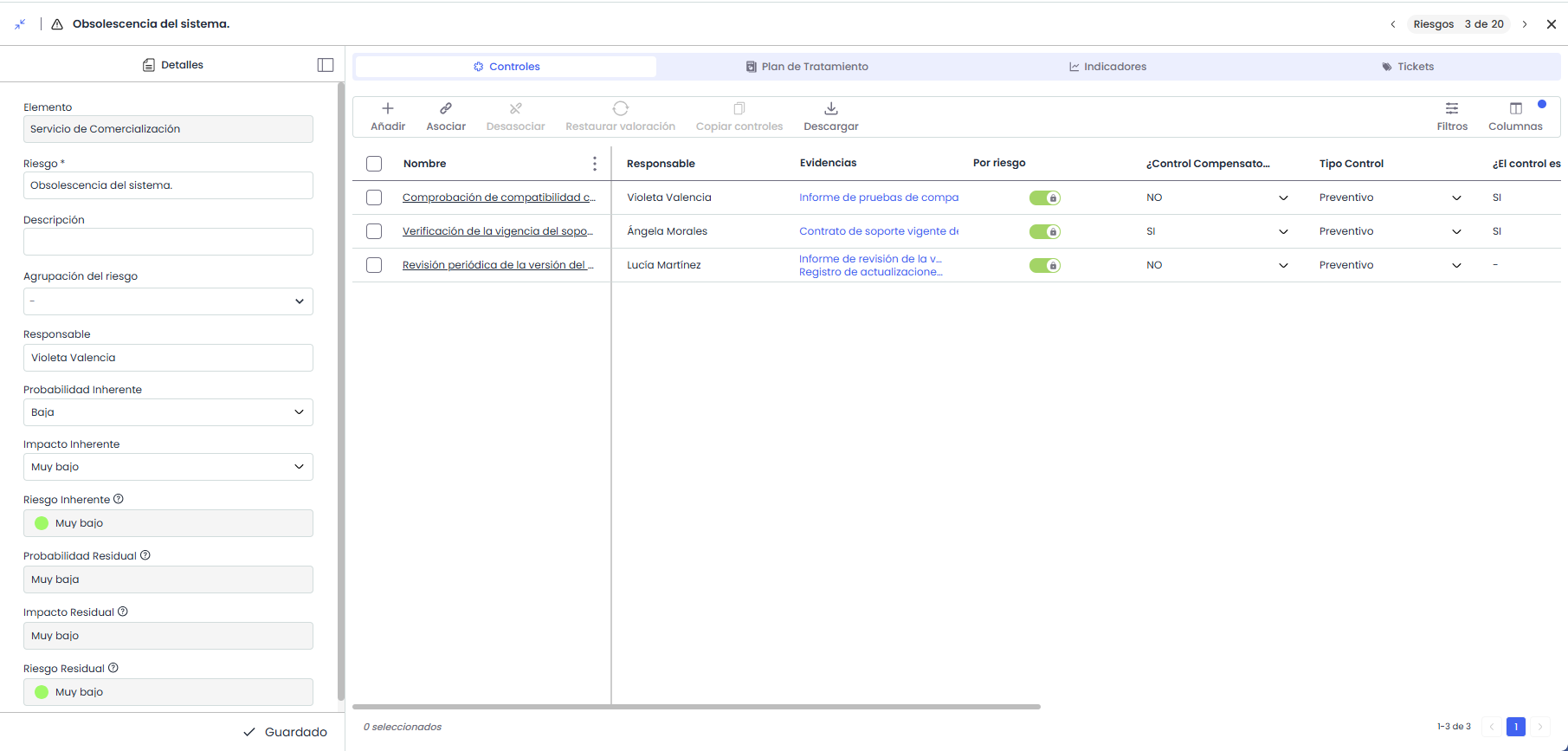
O separador Controlos mostra os controlos implementados que mitigam o risco. O separador Plano de tratamento mostra os controlos do tipo plano de tratamento associados ao risco. Ambos partilham a mesma tabela e a maioria das ações. As opções Restaurar avaliação e Copiar controlos estão disponíveis apenas em Controlos.
Os controlos que são criados ou associados a partir destes separadores também são geridos em Gestão de Controlos. Os planos de tratamento também estão disponíveis em Planeamento da gestão de riscos.
Tabela
A tabela mostra estas colunas, nesta ordem:
-
Campos da ficha de controlo: o primeiro corresponde à coluna principal. O seu valor inclui um link que abre a ficha do controlo numa nova aba. Para editá-lo, clique no ícone de lápis da célula.
As colunas da tabela são obtidas de Definições > Itens > Configuração de Campos de Controlos > Ficha de Controlo. São exibidos os campos com visibilidade Todos ou Tabelas, respeitando a ordem configurada.
-
Evidências: mostra as evidências associadas ao controlo e inclui um link para Análise > Gestão de Evidências .
-
Por risco ou Por item: indica a origem da avaliação exibida. O valor Sim indica que existe uma avaliação própria da análise; o valor Não, que é utilizada a avaliação de Gestão de Controlos. Esta coluna não é editável.
-
Dimensões: mostra as dimensões da metodologia de controlos visíveis na análise.
-
Indicadores: mostra os indicadores associados ao controlo, com um link para o seu detalhe em ScoreCard > Indicadores, que se abre numa nova aba. Se existirem mais de dois indicadores, são agrupados através de um contador.
-
Normas associadas: mostra as normas associadas ao controlo, sem link. Se existirem mais de duas, são agrupadas através de um contador.
A coluna Normas associadas só aparece se estiver ativada a opção Associar Normas a Controlos nesse mesmo local. As dimensões e a sua edição dependem da metodologia de controlos.
Todas as colunas podem ser editadas diretamente a partir da célula, exceto Evidências, Por risco ou Por item, Indicadores e Normas associadas. Nenhum dos campos é obrigatório.
A tabela permite ordenar a informação a partir dos cabeçalhos e fixar a primeira coluna.
-
Filtros: permite filtrar por qualquer coluna. A opção Limpar filtros remove todos os filtros aplicados.
-
Colunas: permite mostrar, ocultar e reordenar colunas. A coluna principal permanece fixa. Ao reabrir o separador, todas as colunas são exibidas novamente.
Avaliação do controlo no risco
A edição das dimensões do controlo depende do Tipo de Avaliação de Controlos configurado na metodologia de controlos:
-
Global: as dimensões não podem ser editadas. A tabela mostra sempre a avaliação de Gestão de Controlos e o indicador permanece em Não.
-
Por risco: as alterações afetam apenas o controlo nesse risco. O indicador Por risco passa a Sim para esse risco.
-
Por item: as alterações afetam o controlo em todos os riscos do item. O indicador Por item passa a Sim em todos eles.
Ao modificar uma dimensão do controlo, as dimensões automáticas do risco são recalculadas automaticamente tanto em Detalhes como na tabela de riscos, sem necessidade de recarregar a página.
Ações
-
Adicionar: permite criar uma nova entrada na tabela e definir um novo controlo associado ao risco.
-
Associar: permite vincular ao risco controlos que já existem. Abre-se a janela Associar Controlos Implementados ou, em Plano de tratamento, Associar Controlos Plano de tratamento, com os controlos desse tipo disponíveis na análise e a sua coluna Análise. Os controlos já associados aparecem marcados. Ao marcar ou desmarcar controlos e clicar em Aceitar, são adicionados ou removidos do risco.
-
Desassociar: permite remover controlos do risco sem os eliminar. Selecione as linhas, clique em Desassociar e confirme a ação. O controlo deixa de estar associado ao risco, mas permanece disponível em Gestão de Controlos. Ao finalizar, é exibida a mensagem «Desassociado corretamente». Em metodologias com avaliação por item, a desassociação afeta apenas o risco selecionado.
-
Restaurar avaliação: permite voltar a utilizar a avaliação definida em Gestão de Controlos. Esta opção está disponível apenas em Controlos e não é exibida quando o tipo de avaliação é Global. Selecione um ou mais controlos, clique em Restaurar avaliação e confirme. O indicador passa a Não. Em metodologias com avaliação por item, a restauração aplica-se ao controlo em todos os riscos do item. Os controlos cujo indicador já estava em Não não são modificados.
-
Copiar controlos (N): permite copiar os controlos selecionados para outros riscos. Esta opção só está disponível em Controlos. Consulta mais informações em Copiar controlos.
-
Descarregar: gera um Relatório Excel com a tabela tal como é exibida no momento, respeitando os filtros aplicados e as colunas visíveis.
Tickets
Este separador permite registar e consultar os tickets vinculados ao risco, como incidentes ou ações de acompanhamento, sem sair da análise.
Tabela
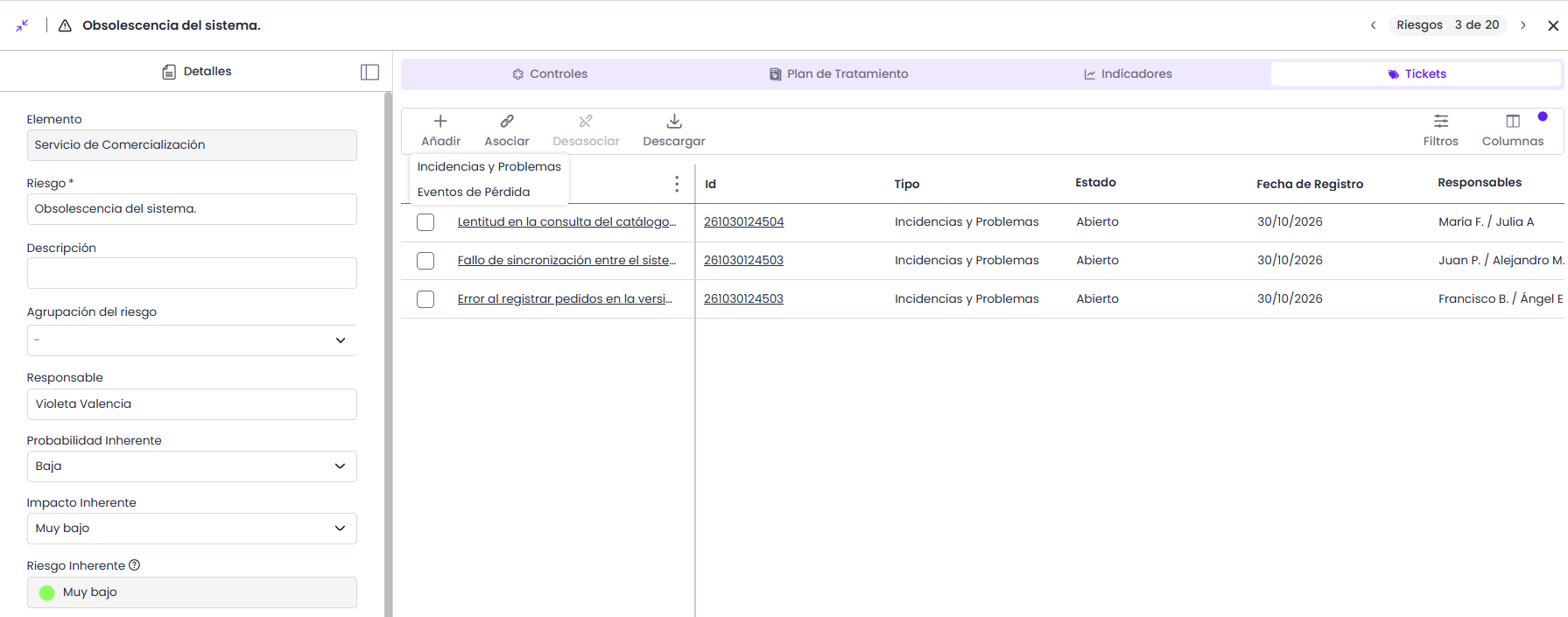
As colunas da tabela são obtidas de Definições > Tickets > Ecrã Comum Por padrão, são exibidas as configuradas como Visível por padrão.
A tabela é apenas de leitura. Os campos configurados como ligação permitem abrir o ticket numa nova aba.
-
Filtros: permite filtrar por qualquer um dos campos visíveis da tabela.
-
Colunas: permite mostrar ou ocultar colunas.
Ações
-
Adicionar: permite criar um novo ticket vinculado ao risco. Apenas podem ser criados tickets dos tipos que tenham o campo THREATS entre os seus campos. Uma vez criado, o ticket fica vinculado à análise, ao item e ao risco. O menu suspenso não exibe os tipos de ticket para os quais o utilizador apenas dispõe de permissões de leitura.
-
Associar: permite vincular ao risco tickets que já existem. Apenas são exibidos os tickets dos tipos que permitem a associação com riscos.
-
Desassociar: permite remover tickets do risco sem os eliminar. O ticket deixa de estar vinculado ao risco, mas continua disponível em Gestão > Tickets.
-
Descarregar: gera em segundo plano um ficheiro CSV com a tabela tal como é exibida no momento. O processo pode ser consultado em Progresso de trabalhos.
Indicadores
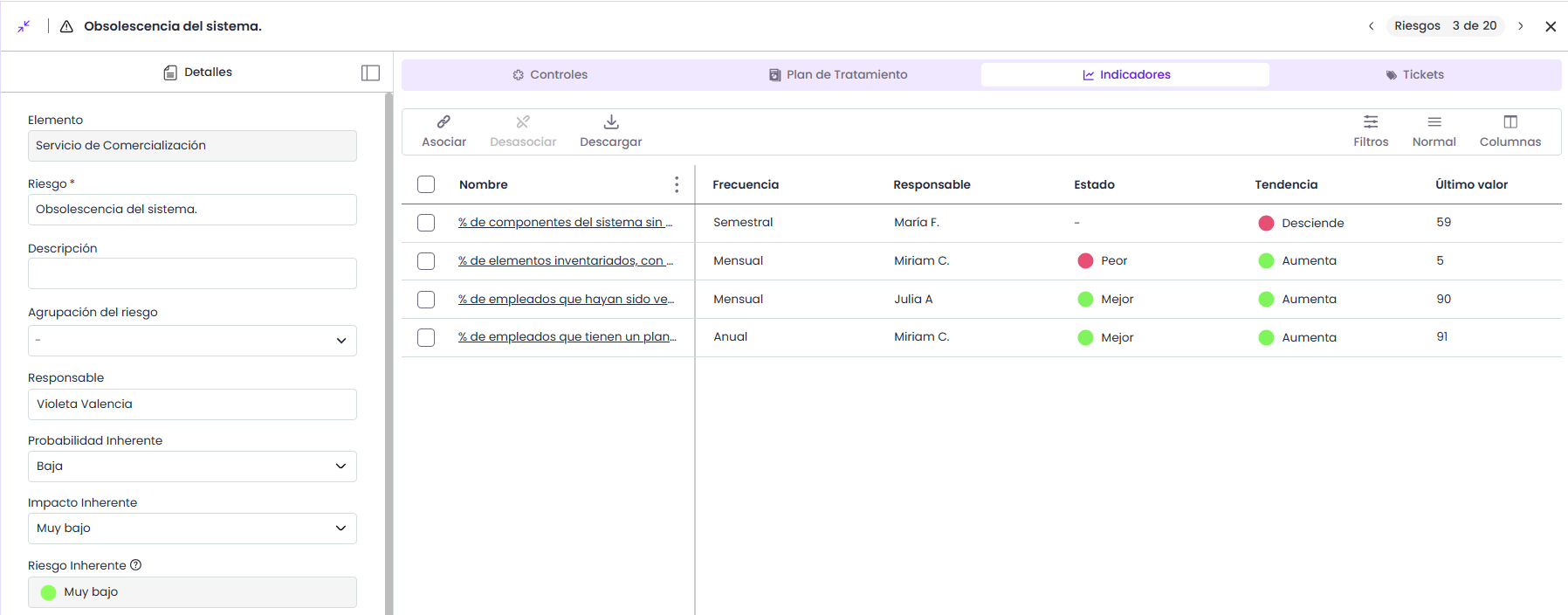
Este separador permite associar e consultar os Indicadores-Chave de Risco (KRI) vinculados ao risco selecionado.
O separador só é exibido se estiver ativado Indicadores na Análise de Riscos em Metodologia Itens. Os indicadores são criados em ScoreCard > Indicadores.
Tabela
A tabela exibe a informação principal dos indicadores associados ao risco:
-
Nome: exibe o nome do indicador. Ao clicar, abre-se a sua informação completa.
-
Responsável: exibe o responsável associado ao indicador.
-
Frequência: indica a frequência de avaliação do indicador.
-
Estado: exibe o estado do indicador segundo a metodologia Balanced ScoreCard definida. Apenas está disponível no GlobalSUITE® Balanced ScoreCard.
-
Tendência: exibe a tendência do indicador segundo a metodologia Balanced ScoreCard definida. Apenas está disponível no GlobalSUITE® Balanced ScoreCard.
-
Último valor: exibe o último valor obtido na avaliação do indicador.
-
Data do último valor: exibe a data correspondente à última avaliação do indicador.
A tabela é apenas de leitura.
Ações
-
Associar: permite vincular ao risco um ou vários indicadores criados previamente em ScoreCard > Indicadores. Ao clicar na opção, é exibida a lista de indicadores disponíveis. Seleciona os que pretendes vincular e clica em Associar Indicadores.
-
Desassociar: permite eliminar a associação entre um indicador e o risco sem eliminar o indicador. Seleciona a linha correspondente e clica em Desassociar.
-
Descarregar: gera em segundo plano um CSV com a tabela tal como é exibida. O processo pode ser acompanhado em Progresso de trabalhos.