
A opção Copiar riscos permite copiar os riscos de um item, juntamente com a sua avaliação, controlos e planos de tratamento, para outros itens da mesma análise ou de outra análise com a mesma metodologia de riscos.
Também permite comparar previamente os riscos de dois itens para rever possíveis coincidências antes de realizar a cópia.
Acede-se a partir de Análise > Análise de Riscos. Dentro da análise, no separador Avaliação de riscos, clica-se em Copiar riscos.
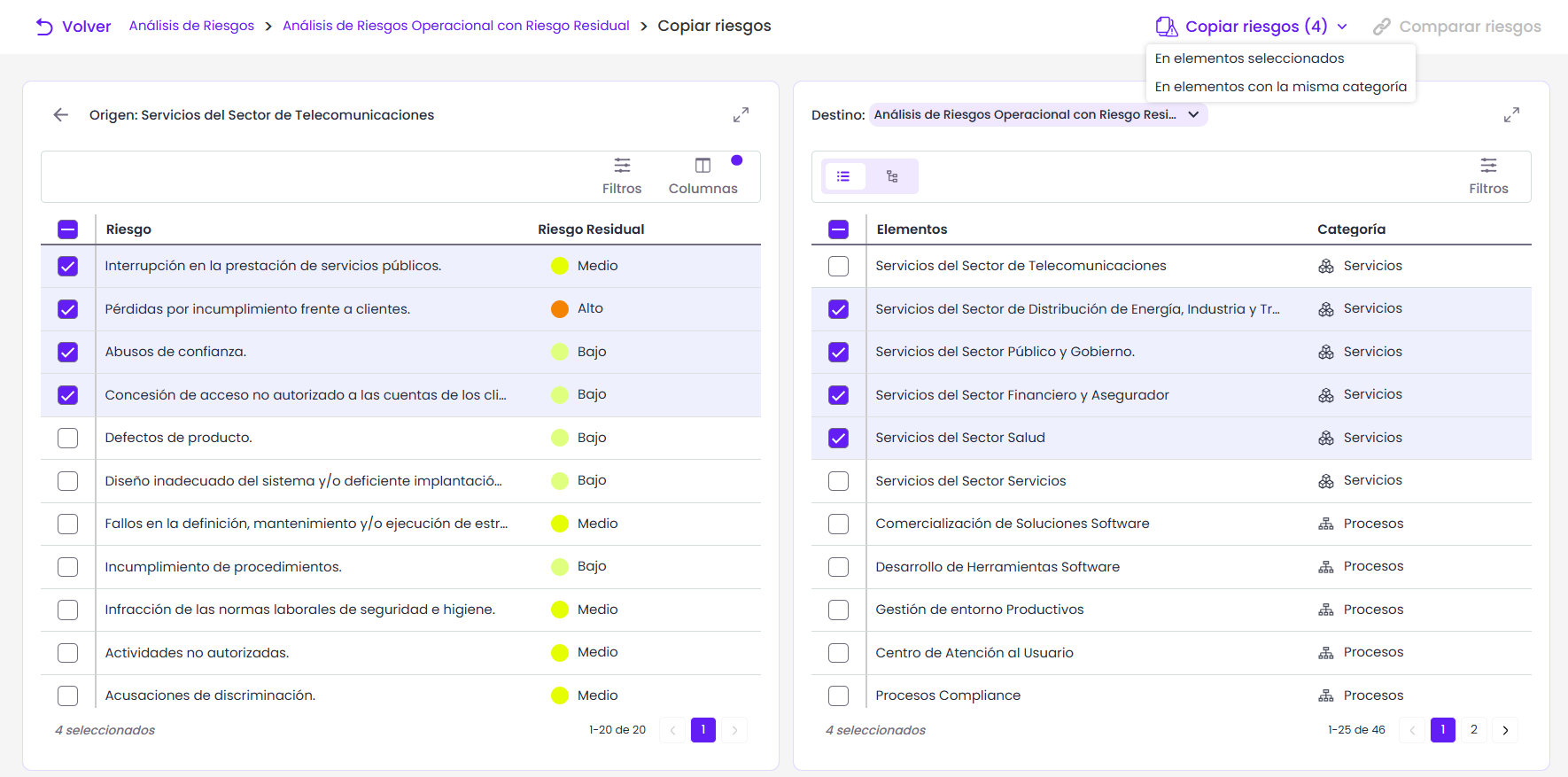
O ecrã tem dois painéis: Origem, à esquerda, e Destino, à direita. Qualquer um dos dois pode ser expandido para ocupar toda a largura. As breadcrumbs mostram o nome da análise e Copiar riscos. Ao clicar no nome da análise, volta-se a Avaliação de riscos.
Painel Origem
O painel Origem mostra os itens da análise, juntamente com o seu nome e categoria.
-
Pesquisar: permite filtrar os itens por nome ou categoria à medida que se escreve. O X elimina a pesquisa.
-
Os itens que não têm riscos aparecem desativados e não podem ser selecionados.
Ao selecionar um item, mostram-se os seus riscos para escolher quais serão copiados.
A tabela de riscos é apenas de leitura e mostra, por defeito, o campo principal da metodologia e a dimensão principal.
-
Filtros: permite filtrar os riscos mostrados. A opção Limpar filtros elimina os filtros aplicados e a pesquisa.
-
Colunas: permite mostrar, ocultar e reordenar os restantes campos configuráveis, as dimensões e Agrupamento do risco. O campo principal permanece fixo.
Ao clicar em Voltar, regressa-se à lista de itens. A seleção realizada é mantida e cada item mostra o número de riscos selecionados.
Painel Destino
O painel Destino permite selecionar a análise e os itens para os quais os riscos serão copiados.
-
Análise de destino: mostra as análises que utilizam a mesma metodologia de riscos que a análise de origem. Por defeito, aparece selecionada a análise atual.
-
Vista lista ou árvore: permite visualizar os itens da análise de destino numa lista plana ou segundo a sua estrutura hierárquica. Na vista árvore, os itens que não fazem parte da análise são mostrados para manter a estrutura, mas não podem ser selecionados.
-
Filtros: permite restringir os itens mostrados.
Para utilizar a opção Nos itens selecionados, é necessário marcar previamente os itens de destino.
Copiar os riscos
Ao selecionar um ou vários riscos em Origem, o botão mostra Copiar riscos (N), onde N indica o número de riscos selecionados.
As opções disponíveis são:
-
Nos itens com a mesma categoria: copia os riscos em todos os itens da análise de destino que tenham a mesma categoria que o item de origem, exceto o próprio item de origem. Só está disponível quando todos os riscos selecionados pertencem ao mesmo item e este tem uma categoria associada.
-
Nos itens selecionados: copia os riscos nos itens marcados no painel Destino. Só está disponível quando há pelo menos um risco e um item de destino selecionados.
Com Nos itens com a mesma categoria, solicita-se confirmação antes de iniciar a cópia. Com Nos itens selecionados, a cópia inicia-se diretamente.
De cada risco são copiados:
-
O risco e a sua avaliação.
-
Os controlos associados.
-
Os planos de tratamento associados.
Não são copiados os indicadores nem os tickets vinculados ao risco.
A cópia é executada em segundo plano e o seu estado pode ser consultado em Progresso de trabalhos.
Uma vez finalizada, é necessário executar Calcular AR a partir de Avaliação de riscos para atualizar as dimensões automáticas dos riscos copiados.
A cópia não controla duplicados. Se um item de destino já tiver um risco igual, este será copiado novamente e ficará duplicado. Convém rever antes os riscos de destino com Comparar riscos.
Comparar riscos
Esta ação compara os riscos de dois itens para ver quais faltam no destino e quais têm outro nível antes de copiar.
-
Selecionar um item em Origem e um único item em Destino.
-
Clicar em Comparar riscos, ao lado de Copiar riscos (N). Se estiver desativado, será exibido «Seleciona um item de origem e um único destino».
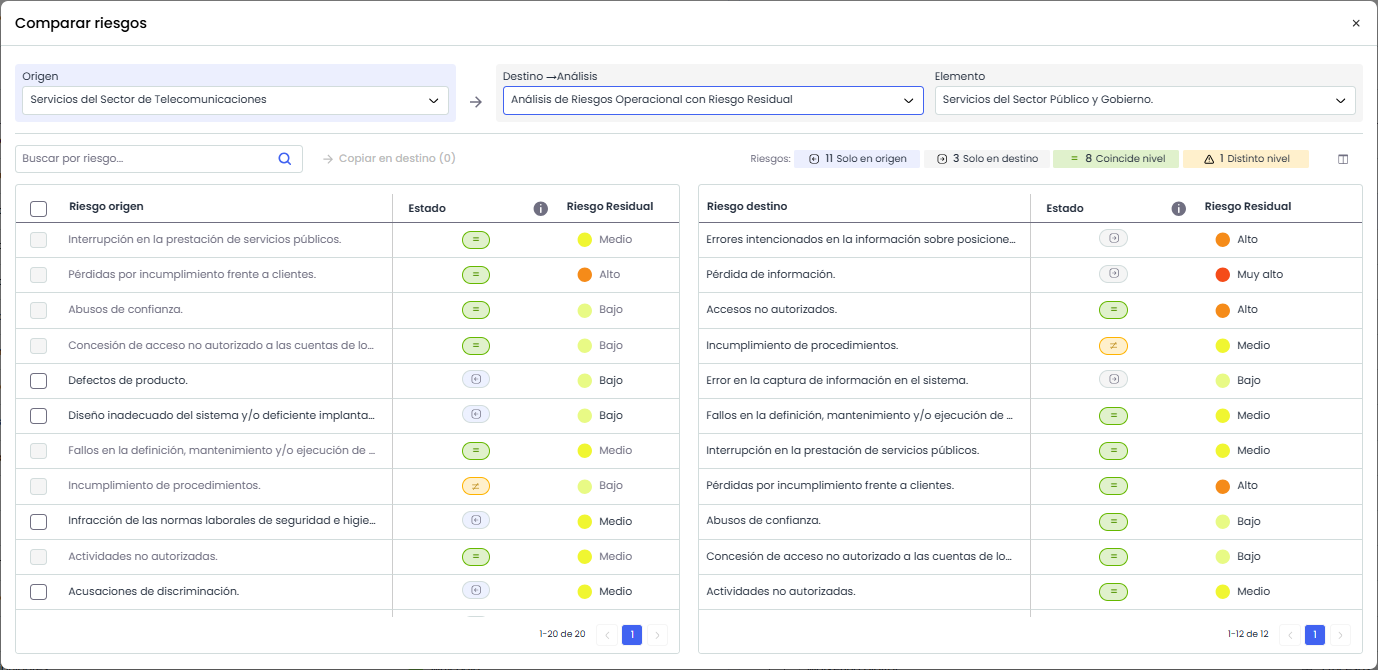
A janela Comparar riscos tem os seguintes itens:
-
Seletores: Origem (item da análise atual) e Destino (análise e item). Vêm com os itens selecionados no ecrã e podem ser alterados. Se a análise de destino for alterada, é necessário escolher novamente o item; até então será exibido «Seleciona um item de destino para comparar».
-
Contadores: «Só na origem (n)», «Só no destino (n)», «Nível coincide (n)» e «Nível diferente (n)».
-
Tabelas comparadas: Riscos do item de origem e do de destino, com a coluna Estado, o campo principal e o nível da dimensão principal. Cada cabeçalho indica quantos riscos são exibidos do total, por exemplo «Ameaça origem (5 de 12)».
-
Pesquisar por risco: Filtra as duas tabelas ao mesmo tempo pelo nome do risco.
-
Colunas: Adiciona ou remove a mesma coluna nas duas tabelas. As colunas adicionadas são informativas: não alteram o Estado.
Valores da coluna Estado:
-
=: O risco está nos dois itens com o mesmo nível.
-
≠: O risco está nos dois itens com níveis diferentes.
-
→: O risco está apenas na origem.
-
←: O risco está apenas no destino.
Os riscos são emparelhados por nome exato, distinguindo maiúsculas e minúsculas. O nível é comparado apenas na dimensão principal.
Para copiar a partir da comparação, marcam-se os riscos que estão apenas na origem e clica-se em Copiar no destino.
Os riscos que já existem no destino não podem ser marcados. A cópia funciona da mesma forma que Nos itens selecionados e a janela fecha-se ao iniciá-la.