Esta vista reúne numa tabela os riscos de um item da análise para avaliá-los, atribuir-lhes um responsável e geri-los a partir de um único ponto. As alterações são guardadas automaticamente.
Acede-se a partir de Análise > Análise de Riscos, clicando no nome da análise, no separador Avaliação de riscos e no nome do item.
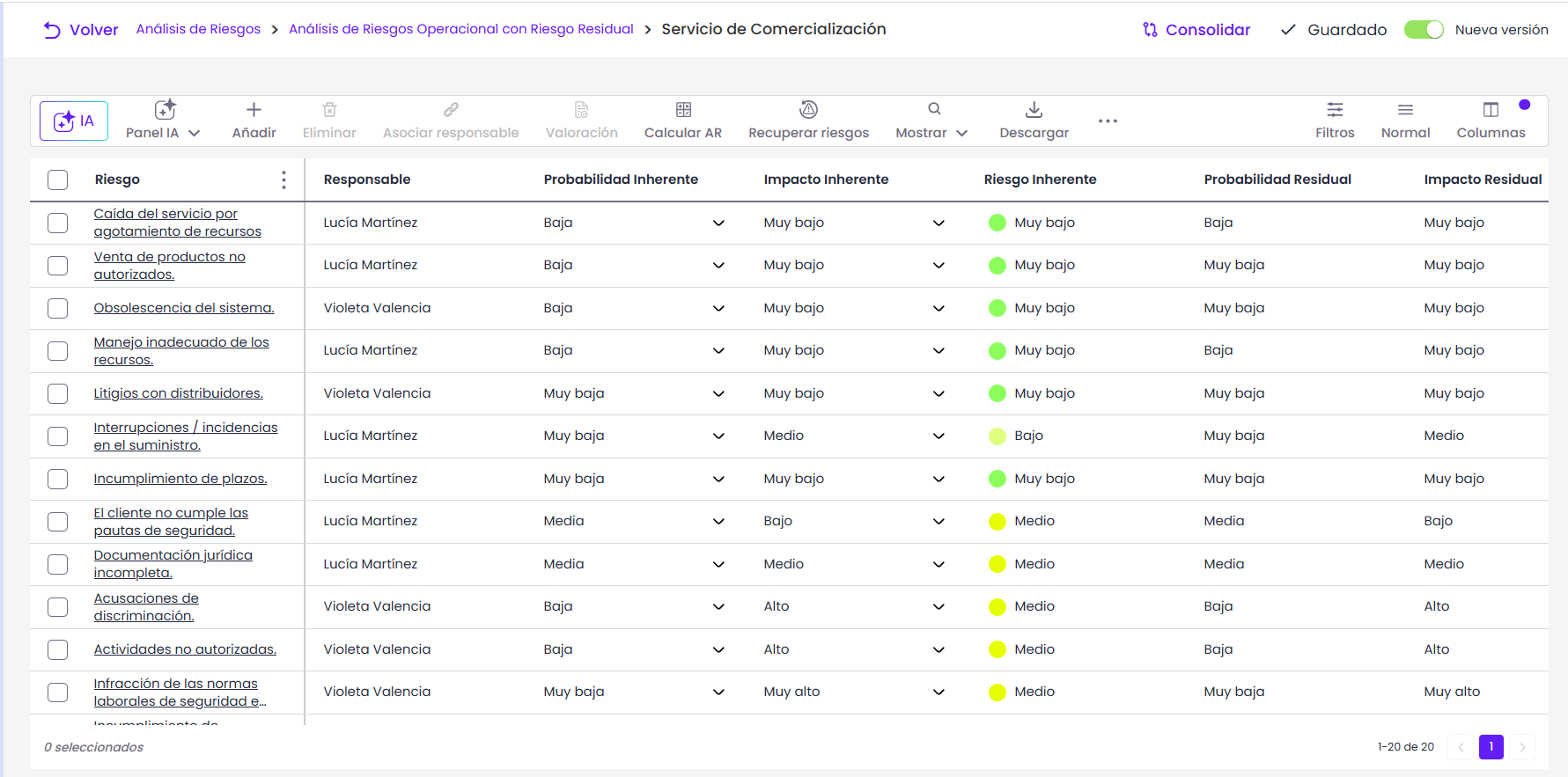
Tabela de riscos
A tabela mostra uma linha por risco do item. As colunas seguem a metodologia de riscos da análise:
-
Campos configuráveis: Aparecem primeiro, com o nome definido na metodologia. O campo principal (por exemplo, Ameaça ou Risco) vem em primeiro lugar e é um link que abre o Detalhe de um risco. Todos os campos configuráveis podem ser editados.
-
Responsável: Responsável pelo risco. Ao clicar na célula, abre-se uma janela para escolher um único responsável.
-
Dimensões: Dimensões do risco, na ordem da metodologia. As quantitativas aceitam apenas números, as qualitativas são avaliadas com um seletor de níveis e as textuais aceitam texto. As dimensões automáticas são apenas de leitura e são recalculadas ao avaliar uma dimensão manual da qual dependem.
-
Agrupamento do risco: É sempre a última coluna. Permite atribuir uma ou várias agrupações associadas aos catálogos da análise.
Para avaliar um risco, clica-se na célula e escreve-se ou seleciona-se o valor. Enquanto é guardado, o cabeçalho mostra «A guardar…» e, ao terminar, «Guardado».
Mostrar, filtros e colunas
-
Mostrar: Permite ver apenas as dimensões de um grupo configurado na metodologia de Riscos. Por padrão, está selecionado Todos. Os campos configuráveis, Responsável e Agrupamento do risco são sempre exibidos. Se houver filtros sobre dimensões que serão ocultadas, esses filtros são removidos ao confirmar; os restantes mantêm-se.
-
Filtros: Por padrão, permite filtrar pelo campo principal, Responsável e a dimensão principal. Ao clicar em +, outras colunas visíveis são adicionadas.
-
Colunas: Permite mostrar, ocultar e reordenar colunas, exceto o campo principal, que é sempre o primeiro. A configuração é guardada para cada análise e não afeta as demais.
-
Tamanho da linha: Alterna a altura das linhas entre Normal, Pequena e Confortável.
Ações
As ações que atuam sobre a seleção requerem marcar um ou vários riscos com a caixa da linha. Se não houver seleção, ao passar o rato por essas ações, é exibido «Seleciona pelo menos um risco».
-
Adicionar: Permite criar um risco no item. A janela Novo propõe em Nome do registo o nome do campo principal com a data e a hora; ao clicar em Adicionar, o risco é criado. O campo é obrigatório. O risco é criado apenas com o campo principal informado e aparece em primeiro lugar na tabela.
-
Eliminar: Permite eliminar os riscos selecionados. Ao selecionar a linha ou linhas, clicar em Eliminar exibe uma mensagem de confirmação.
-
Associar responsável: Permite atribuir o mesmo responsável a um ou vários riscos. Selecionam-se os riscos, clica-se em Associar responsável, escolhe-se um responsável e confirma-se. Se os riscos tinham responsáveis diferentes, a janela indica com «Os riscos selecionados têm responsáveis diferentes.». O responsável escolhido substitui o anterior.
-
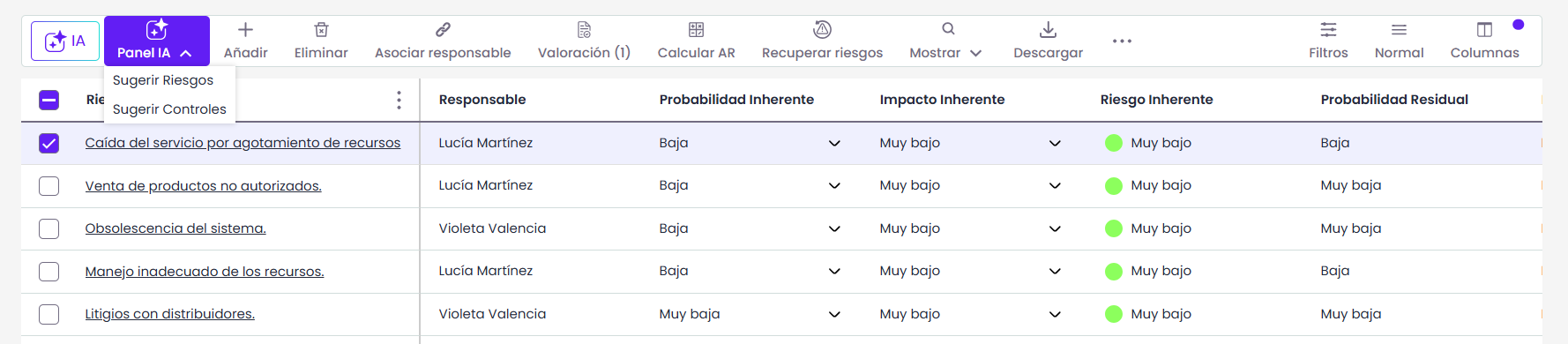
Painel IA: Oferece Sugerir Riscos e Sugerir Controlos, que propõem riscos e controlos com inteligência artificial. Mais informações na secção Recomendador de riscos e controlos.
-
Avaliação (N): Abre o painel lateral para avaliar ao mesmo tempo os riscos selecionados. N é o número de riscos selecionados. Mais informações em Avaliação múltipla de riscos.
-
Calcular AR: Lança em segundo plano o cálculo de toda a análise. Pode-se consultar o progresso em Progresso de trabalhos. Se já houver um cálculo em curso, a ação estará desativada.
-
Recuperar riscos: Permite adicionar ao item riscos dos catálogos associados à análise. Mais informações na secção Recuperar riscos.
-
Descarregar: Permite descarregar a tabela em CSV, com os filtros e as colunas visíveis. Também exibe os modelos de relatório configurados em Definições > Modelos de Relatórios como visíveis em « Análise de Riscos - Listagem de Riscos», que são gerados para o item aberto.
-
Ver árvore: Mostra a posição do item na árvore de dependências. Mais informações na secção Ver árvore
-
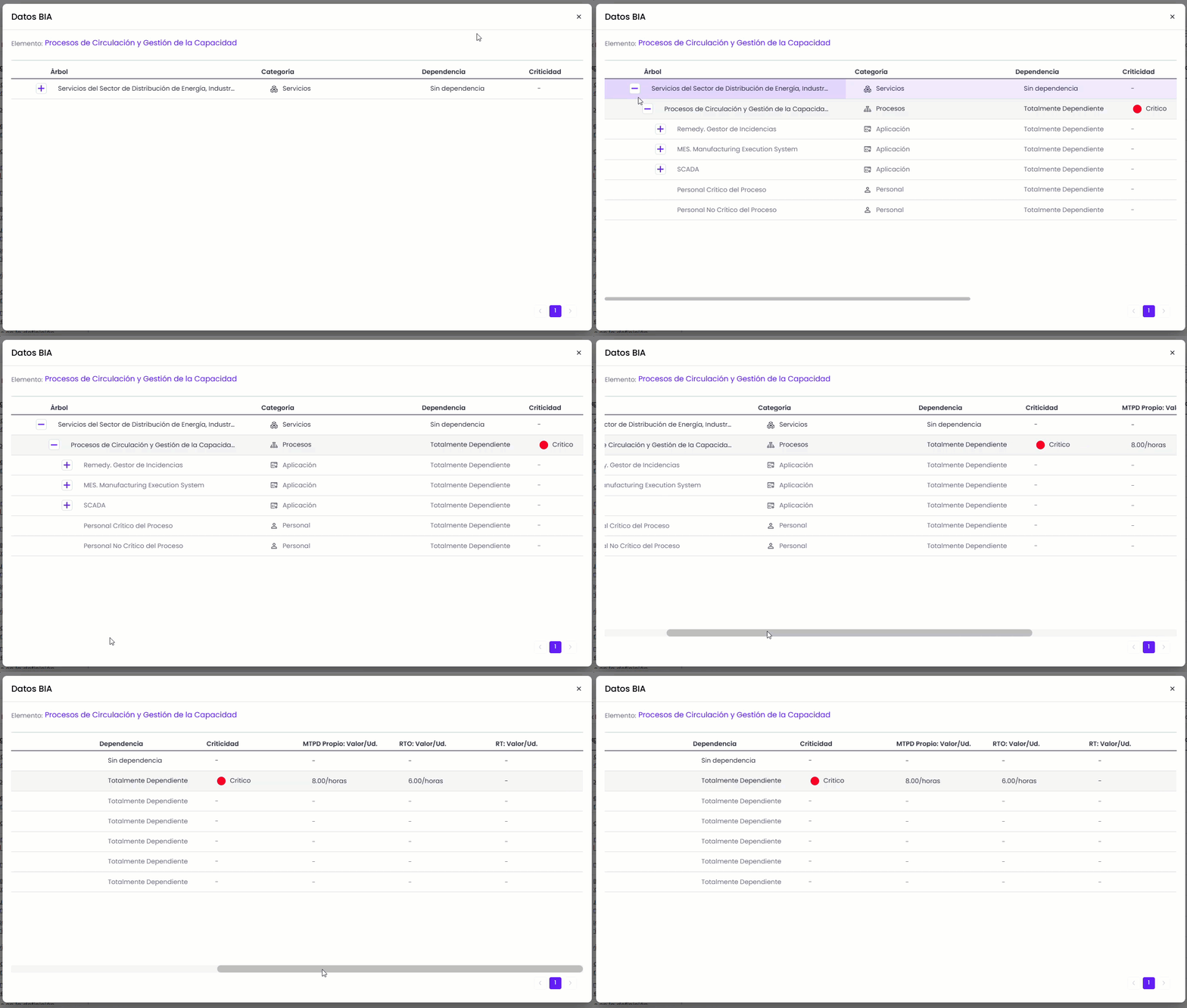
Ver dados BIA: Mostra a árvore do item com a informação de continuidade de negócio. Mais informações na secção Ver dados BIA.
-
Histórico: Mostra o último histórico guardado do risco selecionado, numa janela de consulta apenas. Requer selecionar um único risco.
Recomendador de riscos e controlos
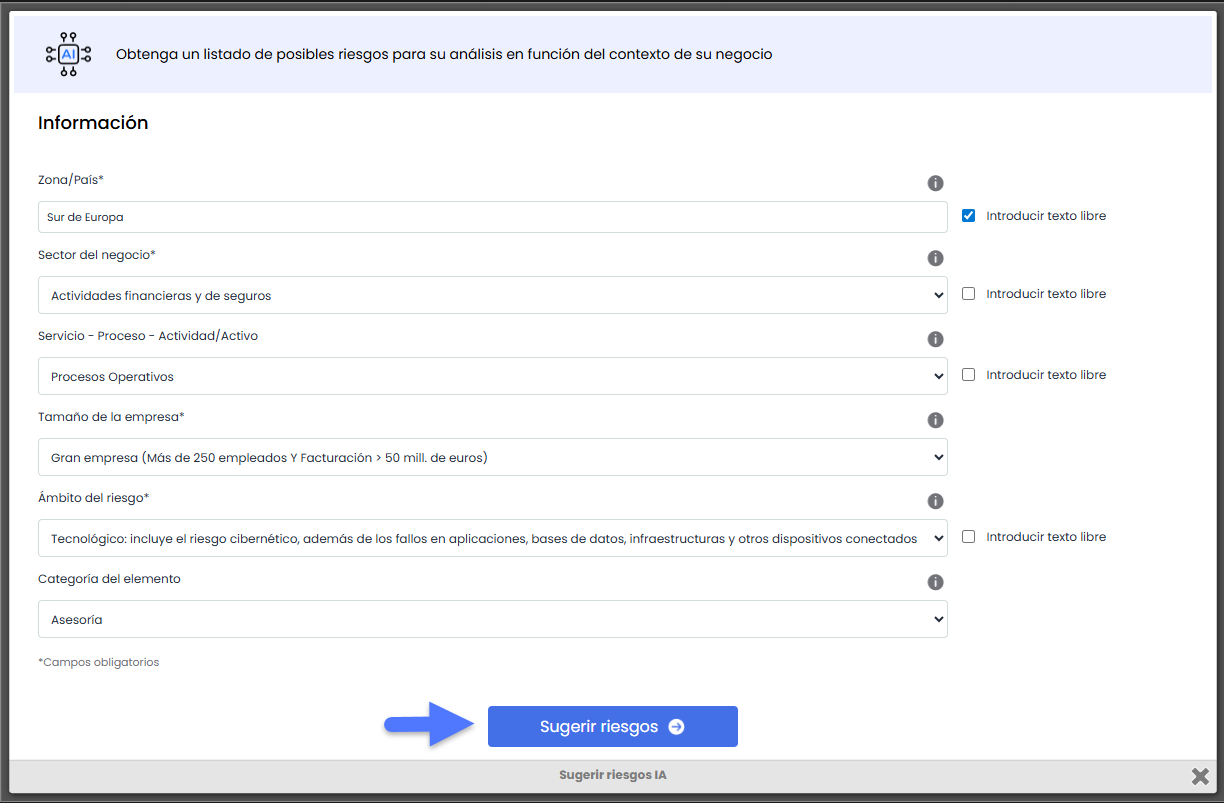
O Recomendador de riscos e controlos do GlobalSuite® incorpora um motor avançado de inteligência artificial projetado para gerar automaticamente possíveis riscos e controlos que podem ser incorporados na análise de riscos.
É utilizado a partir do botão Painel IA na barra de ações, que oferece duas opções: Sugerir Riscos e Sugerir Controlos.
Esta funcionalidade oferece uma abordagem dinâmica e adaptativa para a identificação de riscos e controlos, eliminando a dependência de catálogos estáticos e reduzindo a necessidade de conhecimentos técnicos especializados.
-
Sugerir Riscos: Propõe riscos para o item. Está sempre disponível.
-
Sugerir Controlos: Propõe controlos para os riscos selecionados. Requer selecionar pelo menos um risco antes de clicar.
Painel IA é exibido se estiver ativado Ativar Recomendador de Riscos e Controlos em Definições > Metodologias > Itens. O processo passo a passo é explicado em Descubra o Nosso Recomendador de Riscos e Controlos Potenciado por Inteligência Artificial.
Recuperar riscos
Permite ver todos os itens do catálogo e selecionar um ou vários riscos da lista conforme necessário. Os riscos selecionados serão adicionados à análise.
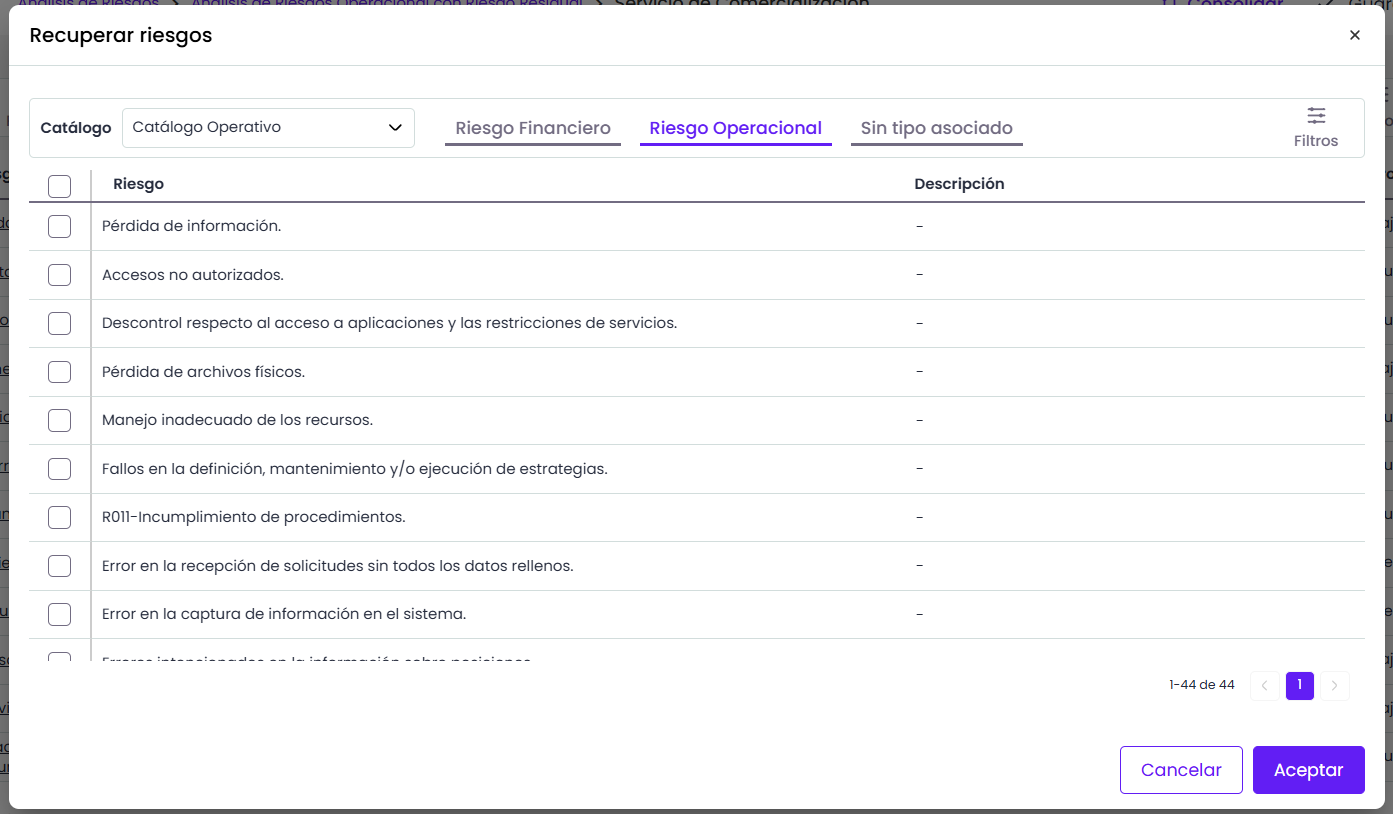
Ao clicar em Recuperar riscos, abre-se uma janela com os riscos do catálogo escolhido no menu suspenso. Por padrão, é exibido o primeiro catálogo da análise. Os riscos são distribuídos numa aba por agrupamento; os que não têm agrupamento estão em Sem tipo associado.
A tabela mostra os campos da metodologia, por exemplo Ameaça e Vulnerabilidade, e permite filtrar por eles. Para adicionar riscos ao item, marcam-se e clica-se em Aceitar.
Se a análise não tiver catálogos associados, a janela indica e oferece o botão Ir para Informação e itens para associá-los.
Recuperar riscos não controla duplicados: um mesmo risco do catálogo pode ser adicionado várias vezes ao item.
Ver árvore
Ver árvore abre a janela Vista árvore do item, apenas de leitura. Mostra os itens dos quais o item depende e os que dependem dele, em todos os ramos em que aparece. Serve para entender o seu contexto sem sair da análise.
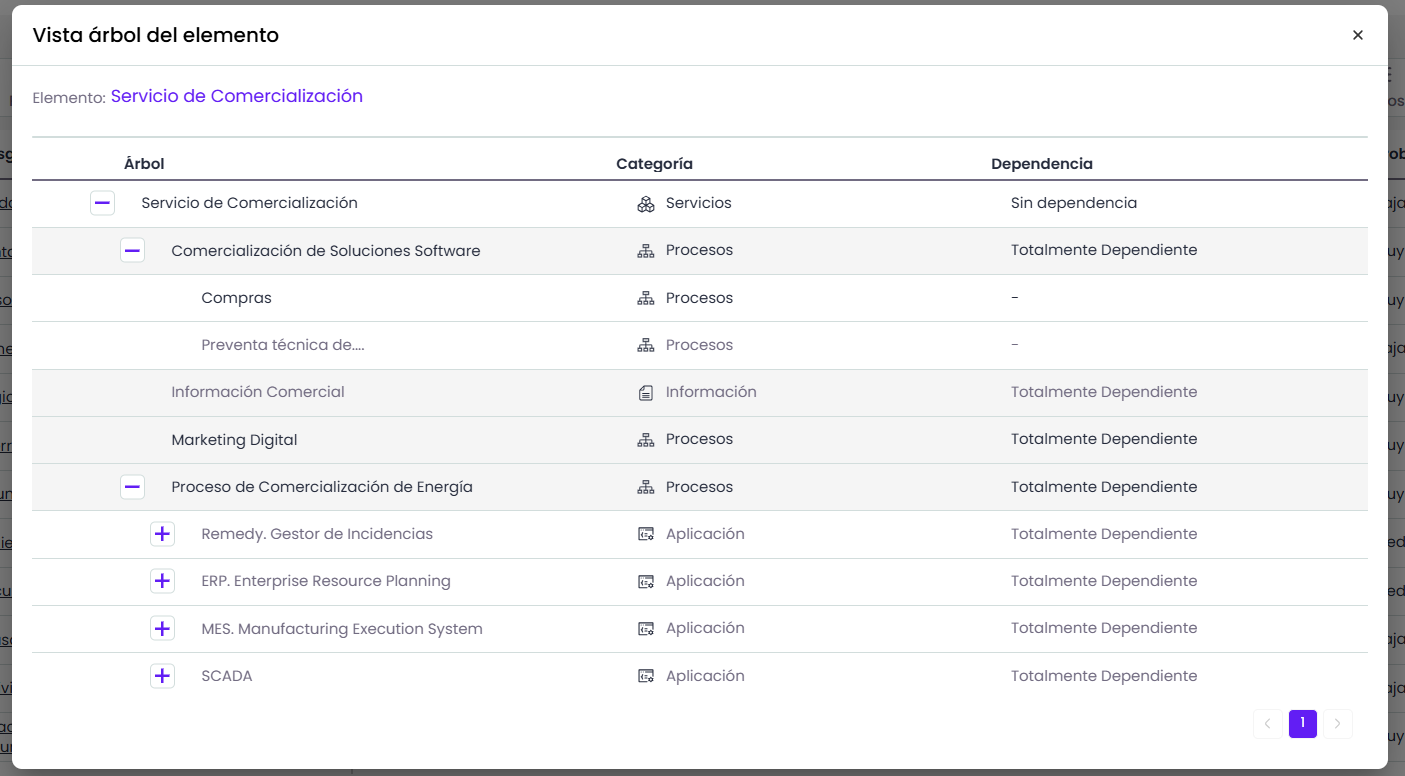
-
Árvore: Nome de cada item do ramo.
-
Categoria: Categoria do item.
-
Dependência: Grau de dependência definido na árvore de itens do Inventário.
Os itens que não fazem parte da análise são exibidos a cinzento; apenas aparecem os necessários para completar o percurso.
Ver dados BIA
Ver dados BIA exibe a mesma árvore da secção anterior, mas com os dados de continuidade de negócio dos BIA consolidados dos processos. Adiciona as colunas MTPD próprio, RTO e RT, com o seu valor e a sua unidade. A coluna Criticidade é exibida se estiver ativado Habilitar criticidade na configuração do BIA.