
Agente IA em Avaliação e Análise de Riscos
GlobalSuite® incorpora na Avaliação de Riscos e na Análise de Riscos um Agente IA: um assistente conversacional com o qual podes consultar em linguagem natural a análise que tens aberta. O agente revê os itens, os riscos, as valorizações, os controlos e os planos de tratamento da análise e responde com tabelas, conclusões e recomendações baseadas nesses dados.
Perguntas que antes exigiam mudar de vista, aplicar filtros sucessivos e exportar —quais riscos superam o nível aceitável, quais não têm responsável, quais controlos estão apenas planeados, quais ações convém priorizar— resolvem-se com uma única consulta e sem sair do ecrã da análise. Além disso, o agente prepara relatórios em HTML, Word, PowerPoint e Excel com os dados da análise e a imagem corporativa da tua organização, aplica alterações na análise quando as aprovas e relaciona os documentos que anexares, como um relatório de auditoria, com os riscos e controlos.
Para que serve?
O Agente IA apoia a interpretação dos resultados e a tomada de decisões de quem trabalha com a análise de riscos:
-
Responsáveis pela análise e pela segurança: obtêm em segundos uma leitura dos riscos prioritários, do seu nível residual e da sua situação de tratamento, e registam riscos e controlos sem preencher formulários.
-
Equipas de riscos e conformidade: localizam lacunas de informação, como riscos sem responsável ou controlos sem valorização de eficácia, antes de apresentar ou fechar a análise.
-
Direção e comités: recebem resumos executivos, apresentações com o plano de ação e relatórios prontos para distribuir, redigidos a partir dos dados reais da análise.
-
Auditoria: pode cruzar os achados de um relatório com os riscos e os controlos da análise para decidir o que tratar primeiro.
Características principais
-
Acesso a partir do cabeçalho de Avaliação de Riscos («Agente IA»), disponível em todas as suas abas, e a partir do botão «IA» nas listas e na valorização de uma análise.
-
Contexto automático: o agente trabalha sempre sobre a análise aberta, sem que tenhas de indicá-lo.
-
Consultas sugeridas para começar com um clique e consultas livres em linguagem natural.
-
Respostas com tabelas, listas e conclusões que podes copiar, e vista ampliada para lê-las confortavelmente.
-
Relatórios descarregáveis em HTML, Word, PowerPoint e Excel, com o logótipo e as cores da tua organização se os tiveres configurado.
-
Documentos anexados à consulta, a partir do teu dispositivo ou do Gestor Documental.
-
Alterações na análise —criar itens, riscos, controlos e planos de tratamento, valorizá-los e associá-los— que só se aplicam quando as aprovas, operação por operação.
-
Avisa quando não dispõe de um dado, por exemplo uma valorização de eficácia ou uma dimensão económica, em vez de presumir, e pergunta quando falta informação para fazer uma alteração.
-
Mesmos permissões que na web: o agente só trabalha com a informação que o teu utilizador pode ver.
Onde se encontra?
Abre uma análise em Análise ▸ Avaliação de Riscos. No cabeçalho da avaliação, à direita, aparece a ação «Agente IA». Está disponível nas quatro abas da avaliação —Lista, Agrupamentos, Mapa e Resumo— e o painel mantém-se aberto ao mudar de aba.
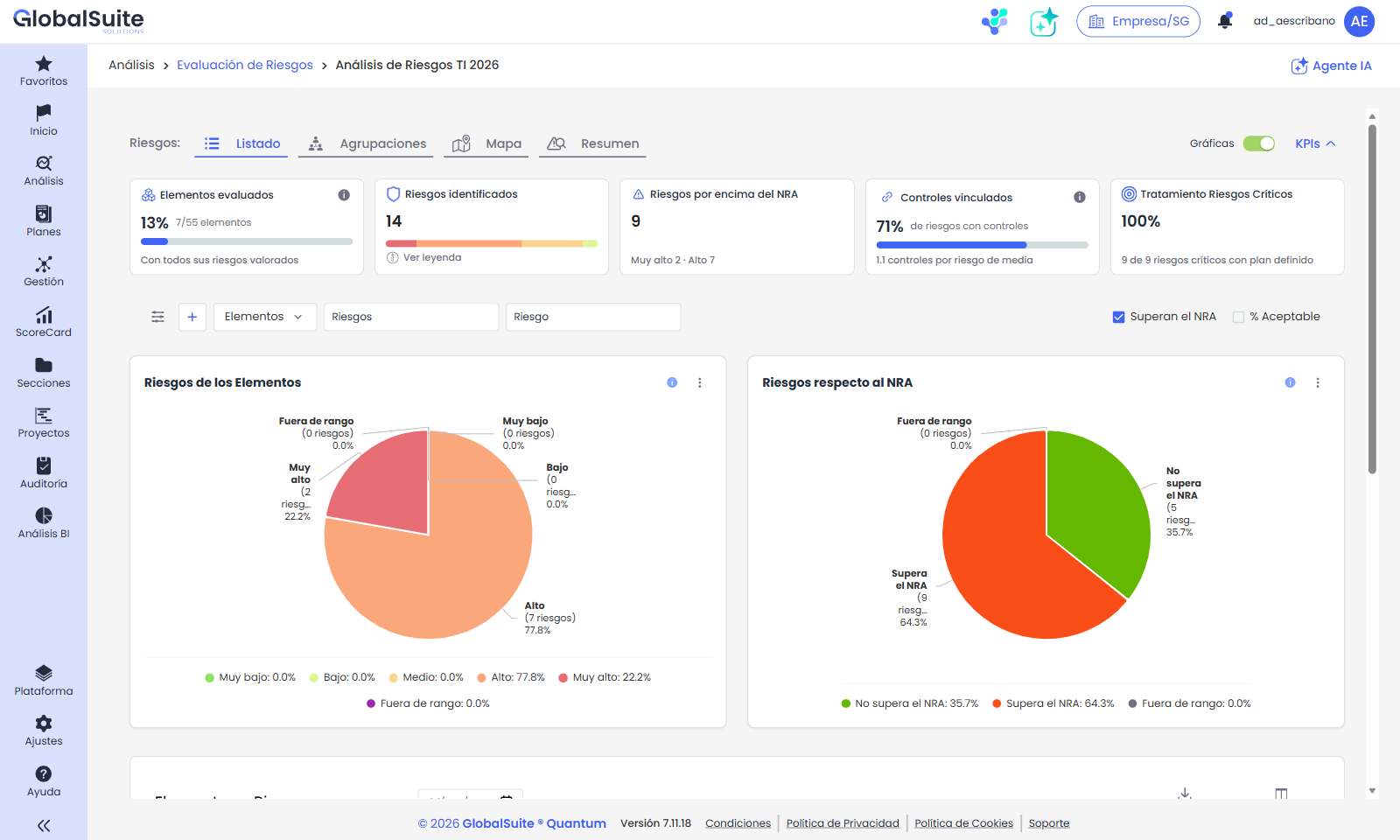
Avaliação de Riscos de uma análise, com a ação «Agente IA» no canto superior direito.
O mesmo agente, com a mesma conversa, também se abre a partir do botão «IA» da barra de ferramentas em:
-
a lista de análises de Avaliação de Riscos e de Análise de Riscos;
-
a aba «Valorização de riscos» do detalhe de uma análise.
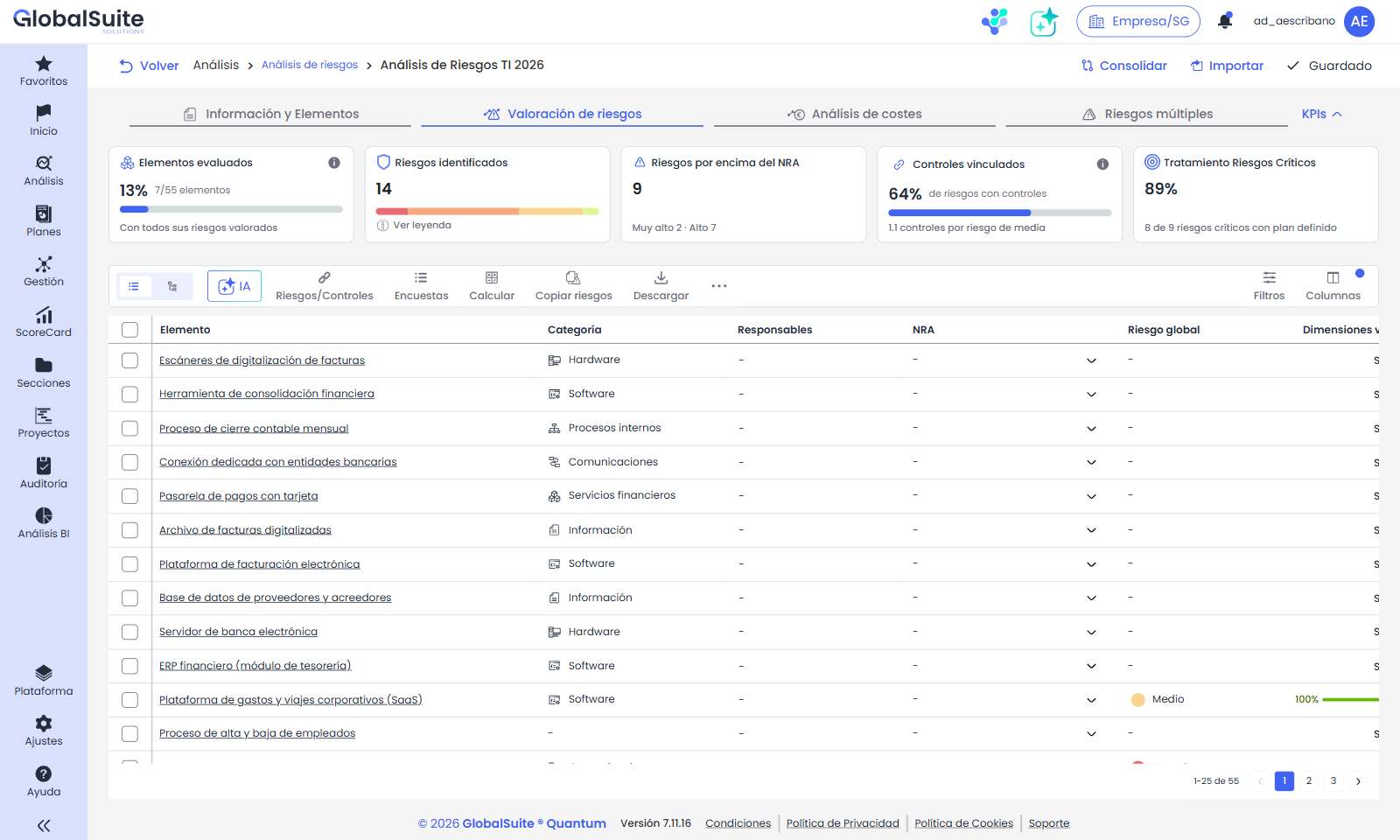
Botão «IA» na barra de ferramentas da aba «Valorização de riscos».
O botão «IA» de «Valorização de riscos» aparece quando a análise já tem itens. Para trabalhar com uma análise recém-criada, abre o agente a partir da lista de Análises de Riscos e indica na consulta o nome da análise, ou a partir da sua Avaliação de Riscos.
Como funciona?
O processo consiste em abrir o agente, lançar uma consulta —sugerida ou própria, com documentos se necessário— e rever a resposta. Na mesma conversa podes pedir depois um relatório ou uma alteração na análise: o agente leva em conta o que já foi discutido.
1. Abrir o agente
Clica em «Agente IA» ou «IA». O painel abre-se à direita e a vista da análise ajusta-se ao espaço disponível, sem perder a aba, os filtros nem a posição em que estavas.
Ao começar, o painel mostra o título «Como posso ajudar-te com esta análise de riscos?» e oito consultas sugeridas, em duas páginas que se percorrem com as setas laterais. Cada cartão mostra um título e o texto da consulta, que é enviado ao clicar. Em Análise de Riscos incluem propostas de alterações; em Avaliação de Riscos são de consulta e relatórios:
|
Vista |
Página 1 |
Página 2 |
|---|---|---|
|
Análise de Riscos |
Riscos acima do NRA · Onde se concentra · Controlos fracos · Relatório executivo |
Completar riscos · Valorizar itens · Ações de um plano · Prazos próximos |
|
Avaliação de Riscos |
Riscos acima do NRA · Onde se concentra · Sem responsável · Controlos fracos |
Três ações · Para o comité · Relatório executivo · Apresentação |
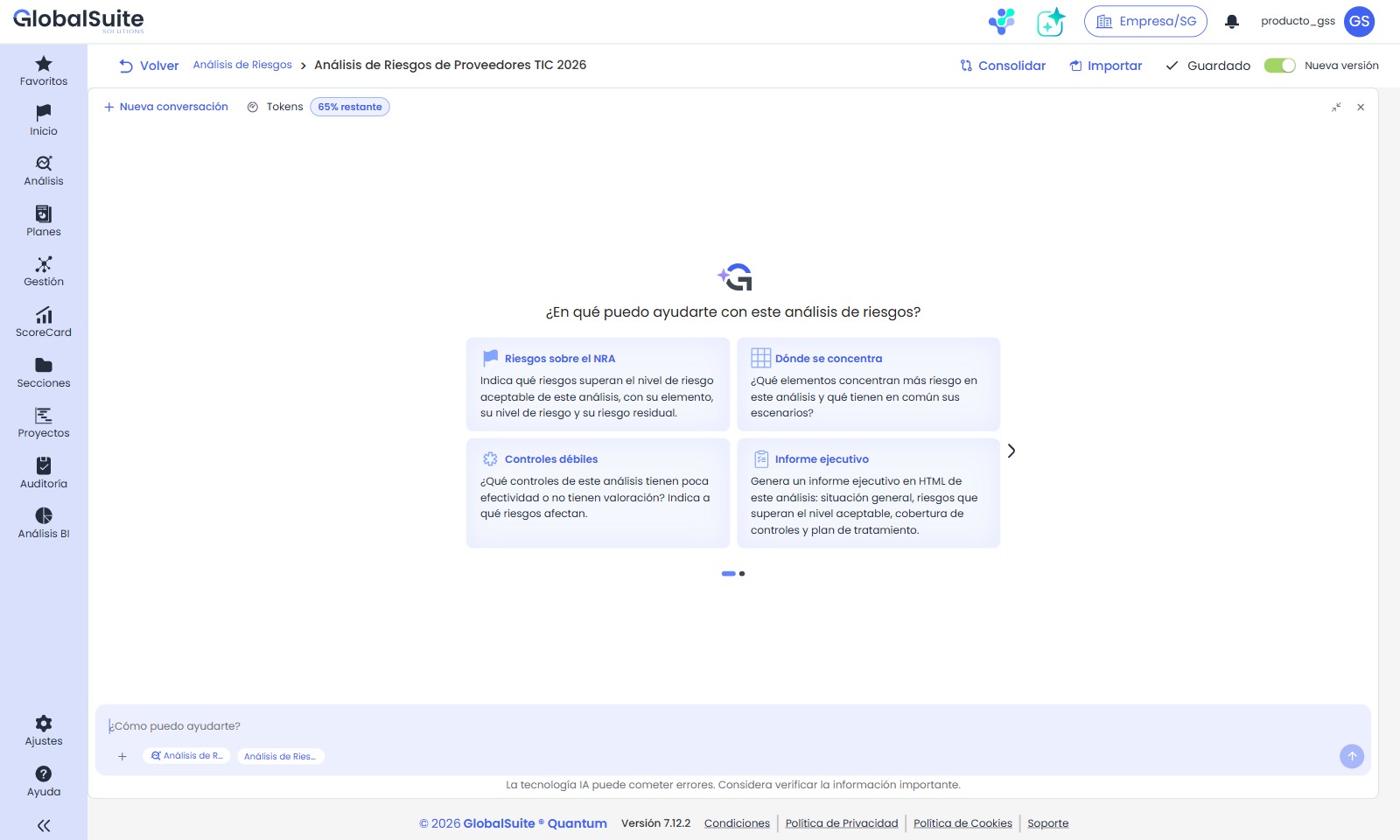
Painel do Agente IA em Análise de Riscos, com a primeira página de consultas sugeridas.
2. Contexto da consulta
Abaixo do campo de escrita mostram-se de forma fixa duas etiquetas de contexto: o módulo — «Análise de Riscos» ou «Avaliação de Riscos», conforme de onde abres o agente— e o nome da análise aberta. Indicam sobre quais dados o agente vai trabalhar e não podem ser removidas. Se mudares de análise, a etiqueta é atualizada e as novas perguntas são respondidas sobre a nova análise. A partir da lista de Análises de Riscos só aparece a etiqueta do módulo: nomeia a análise na consulta.
3. Lançar uma consulta
Clica numa consulta sugerida para enviá-la diretamente ou escreve a tua pergunta no campo «Como posso ajudar-te?» e pressiona Enter ou o botão de envio. As sugestões desaparecem assim que a conversa começa.
Enquanto a resposta é preparada, o painel indica que está a analisar a informação e o botão de envio passa a ser um botão para interromper a resposta. O agente consulta os dados da análise antes de responder, por isso a resposta costuma demorar entre 15 e 60 segundos; os relatórios e as consultas que incluem documentos podem demorar vários minutos.
Se interromperes a resposta, podes continuar a escrever na mesma conversa. Se a interromperes enquanto o agente aplica uma alteração que já aprovaste, o cartão passa a «Cancelada», mas a alteração pode ficar guardada: verifica na análise.
Em análises muito grandes, com milhares de riscos, as consultas que percorrem todos os riscos podem terminar sem resposta ou com o aviso «O serviço de IA deixou de responder». Nesse caso, restringe a consulta a um item, a um grupo de itens ou a um nível de risco.
4. Rever a resposta
O agente responde sobre a análise aberta e cita os itens, os riscos e os controlos pelo seu nome. As respostas costumam combinar:
-
Tabelas com os riscos, os itens afetados, os seus níveis e a situação dos controlos. As tabelas largas deslocam-se na horizontal e cada uma tem o seu próprio botão para copiá-la.
-
Conclusões que resumem o que requer atenção e porquê.
-
Propostas de próximo passo, como ordenar os riscos por prioridade ou preparar uma versão para o comité de direção; basta responder «sim» ou pedir a variante que preferires.
Clica em «Copiar», no final de cada resposta, para levar o seu conteúdo para um relatório ou um e-mail.
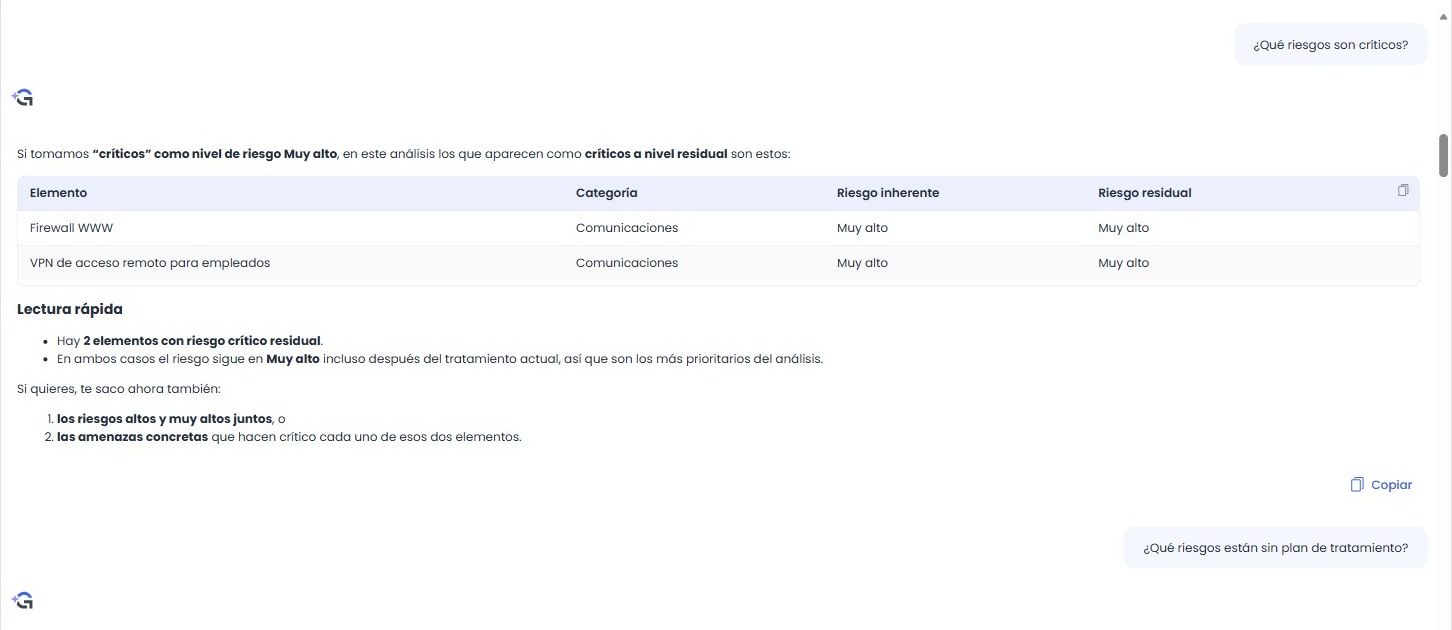
Resposta a «Quais riscos são críticos?»: os dois itens com risco residual Muito alto e uma leitura rápida.
5. Adicionar documentos à consulta
O botão «+», à esquerda das etiquetas de contexto, abre um menu com duas opções:
-
«Adicionar ficheiros»: abre o seletor de ficheiros do teu dispositivo. Podes selecionar um ou vários documentos.
-
«A partir do Gestor Documental»: abre o Gestor Documental com as tuas pastas e os documentos aos quais tens acesso.
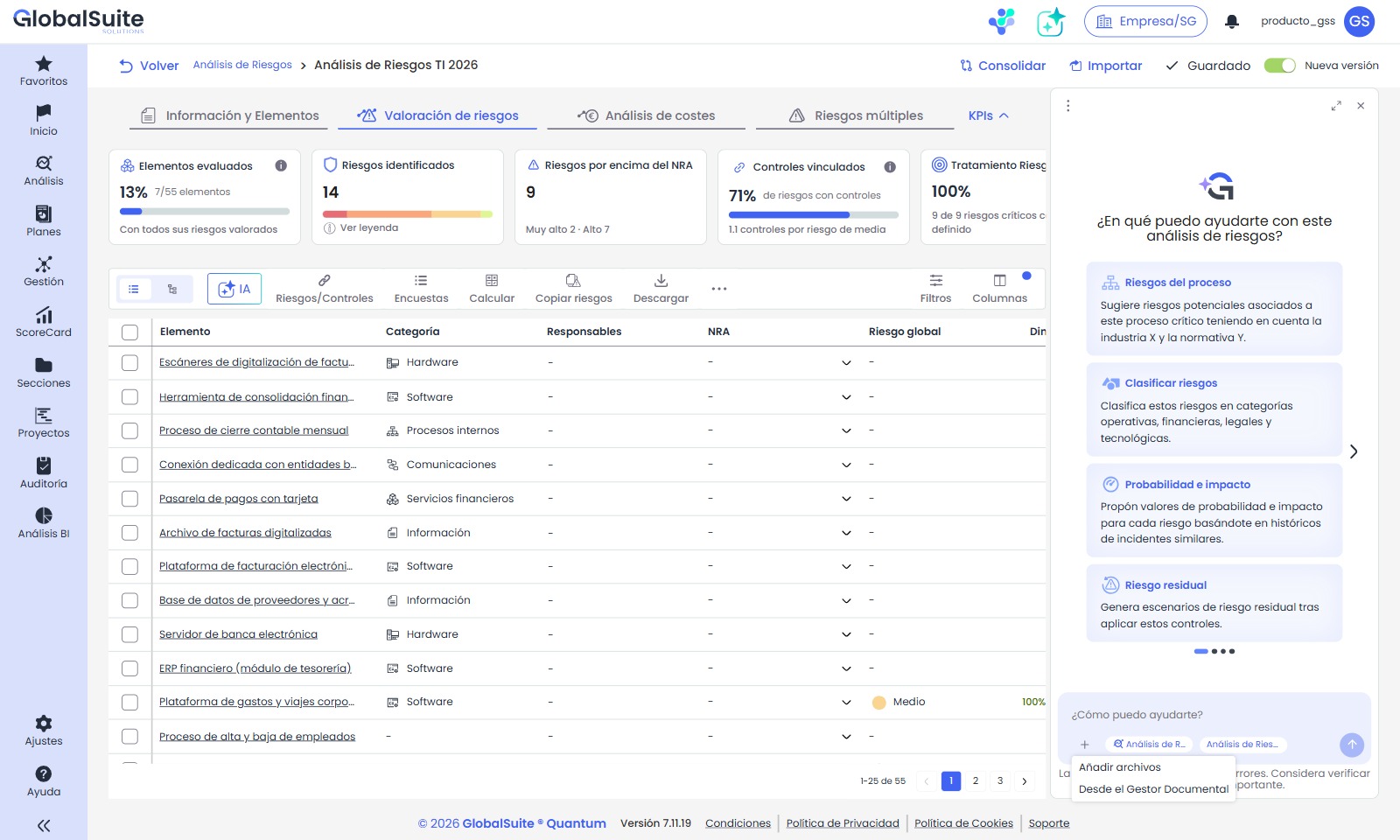
Menu do «+»: «Adicionar ficheiros» e «A partir do Gestor Documental».
Cada documento aparece como uma ficha acima do campo de escrita. Para remover um ficheiro antes de enviar, passa o rato sobre a sua ficha e clica no X. Os documentos são usados na consulta que enviares a seguir. É útil, por exemplo, para relacionar os achados de um relatório de auditoria, uma análise de vulnerabilidades ou uma política interna com os riscos e controlos da análise, ou para resumir o conteúdo de uma folha de cálculo.
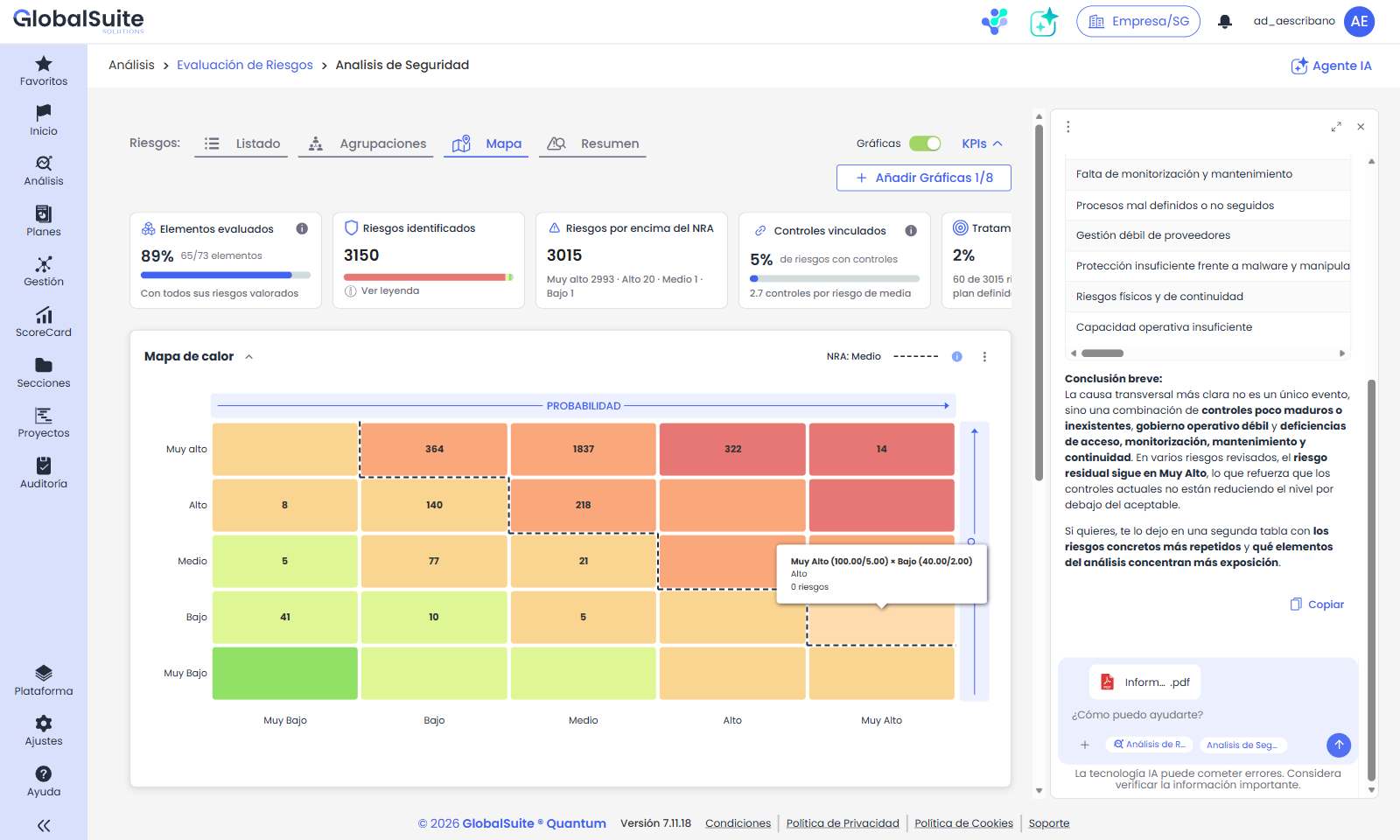
Relatório de auditoria em PDF adicionado à consulta, junto às etiquetas de contexto.
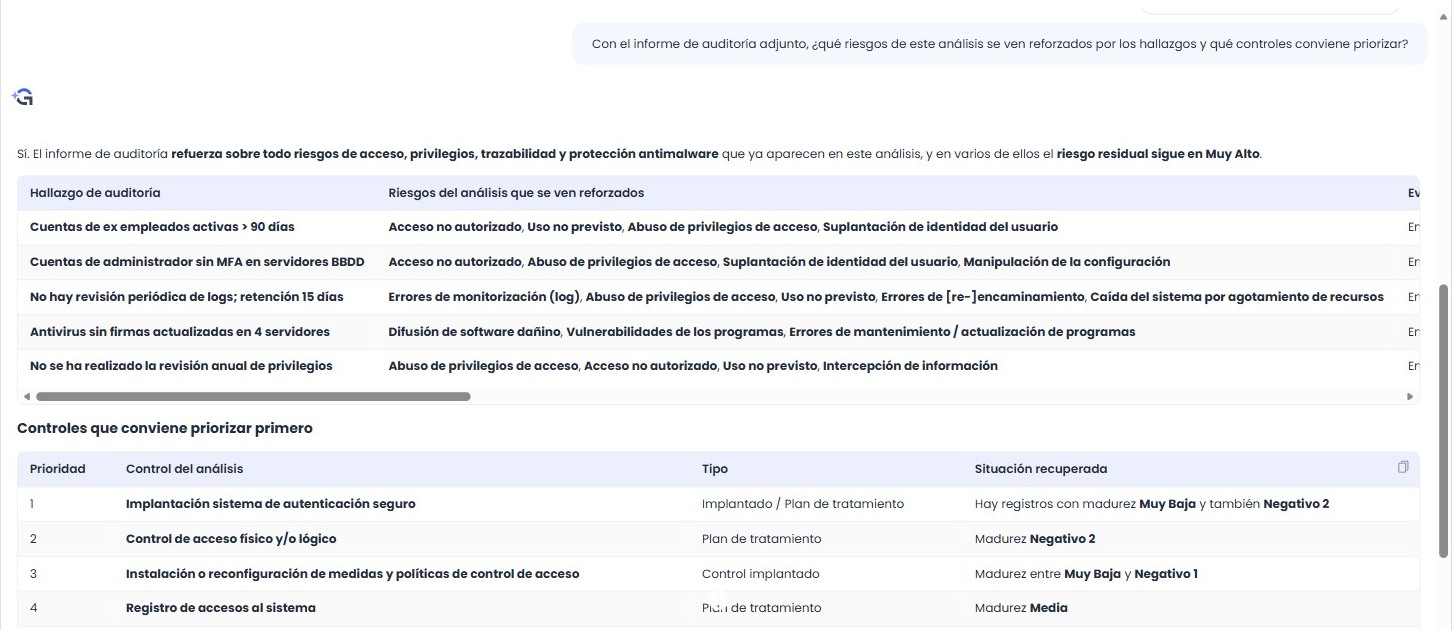
Resposta que relaciona cada achado do relatório com os riscos da análise e prioriza os controlos.
Com uma folha de cálculo anexada também podes pedir ao agente que registe os seus dados; por exemplo: «Regista nesta análise os riscos do Excel anexado, com a sua probabilidade e impacto, e calcula o seu nível de risco.» O agente mostra os cartões de aprovação de cada registo, valorização e cálculo, tal como com qualquer outra alteração (secção 6). Verifica o resultado na análise.
O modelo de IA tem um filtro de segurança automático. Se bloquear uma consulta, o agente responde «Não foi possível atender esta consulta porque o filtro de segurança automático a bloqueou. Às vezes acontece com consultas normais: tenta escrevê-la de outra forma ou dividi-la em passos mais simples.» e podes continuar com a conversa. Pode acontecer com documentos que descrevem em detalhe cenários de ataque ou de acesso indevido; nesse caso, escreve na consulta os dados que queres registar.
6. Aplicar alterações na análise com a tua aprovação
Além de consultar, podes pedir ao agente que faça alterações na análise; por exemplo, «Regista no item “Serviço gerido de SOC 24x7” o risco “Acesso privilegiado do fornecedor sem supervisão”, com probabilidade Baixa e impacto Muito alto». O agente não modifica nada por conta própria: mostra um cartão para cada operação, com o que vai fazer em linguagem de negócio —«Criar risco», «Atualizar dimensão do risco», «Vincular controlo ao risco»…— e espera que decidas.
-
Carrega em «Detalhes» para ver os dados que serão guardados.
-
Carrega em «Aprovar» para aplicar a operação ou em «Rejeitar» para descartá-la. Se a rejeitares, o cartão ficará como «Rejeitado» e a análise não será alterada.
-
Se o pedido implicar várias operações, como criar um risco, avaliar a sua probabilidade e impacto e calcular o seu nível, estas serão apresentadas por ordem. Podes aprová-las uma a uma ou, quando houver duas ou mais pendentes, carregar em «Todas» e escolher «Aprovar todas» ou «Rejeitar todas». As já aplicadas são marcadas como «Feito» e agrupadas com um paginador para revisão.
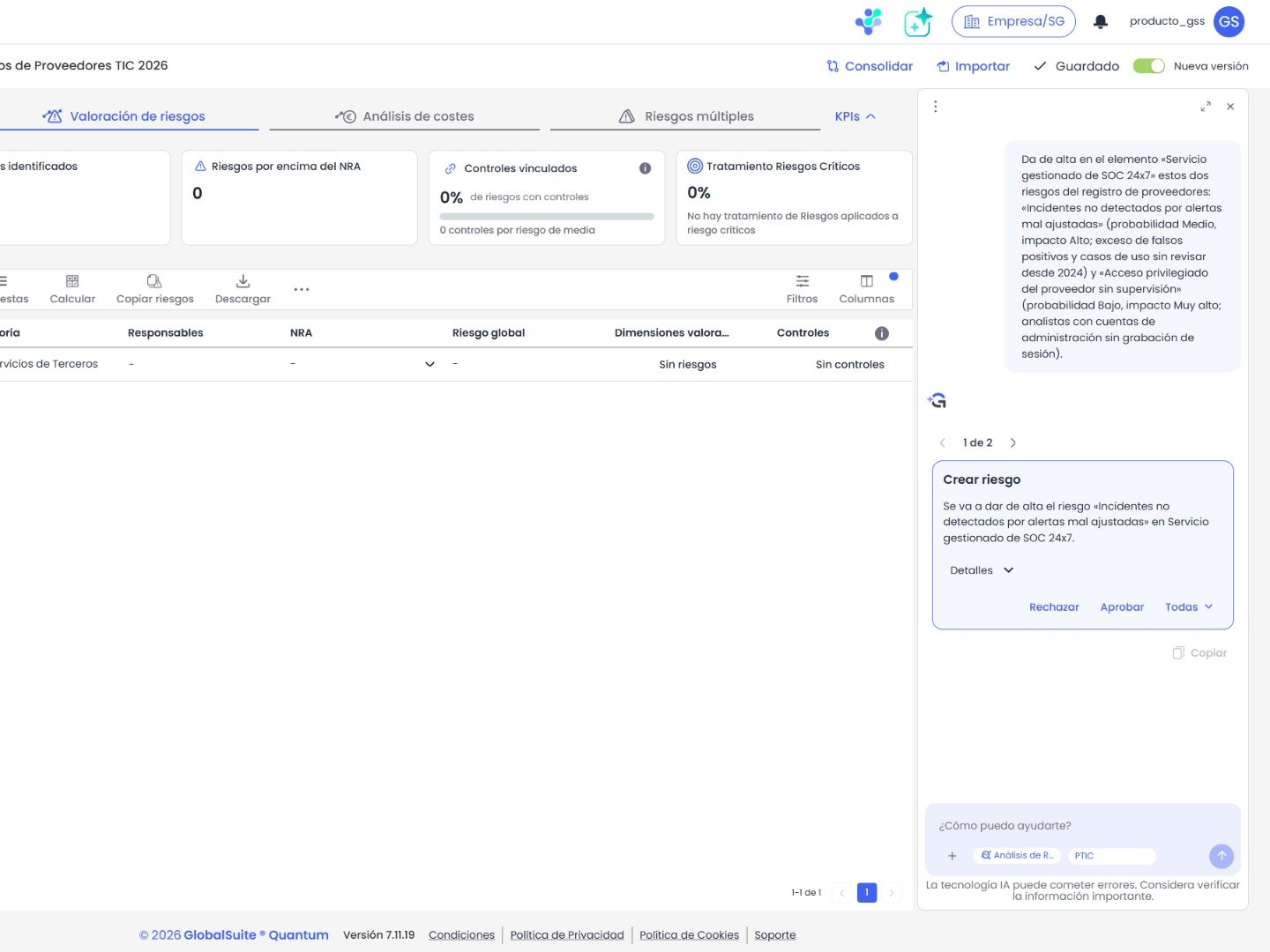
Cartão «Criar risco» pendente de aprovação, com as ações «Rejeitar» e «Aprovar».
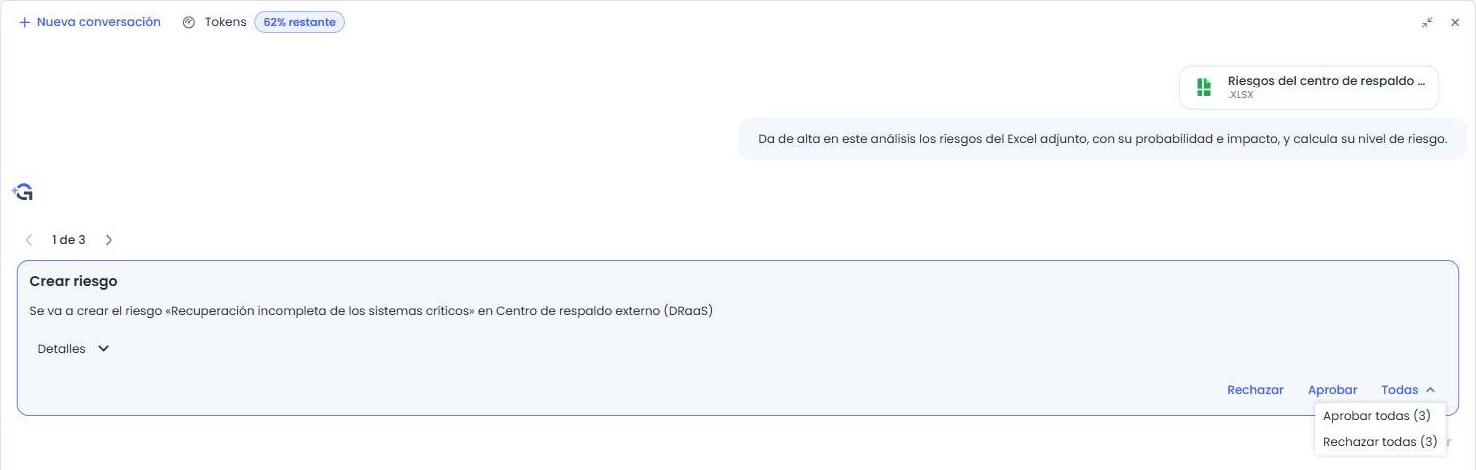
Menu «Todas»: aprovar ou rejeitar de uma vez as operações pendentes.
Ao terminar, o agente resume o que fez e os indicadores da análise são atualizados de imediato.
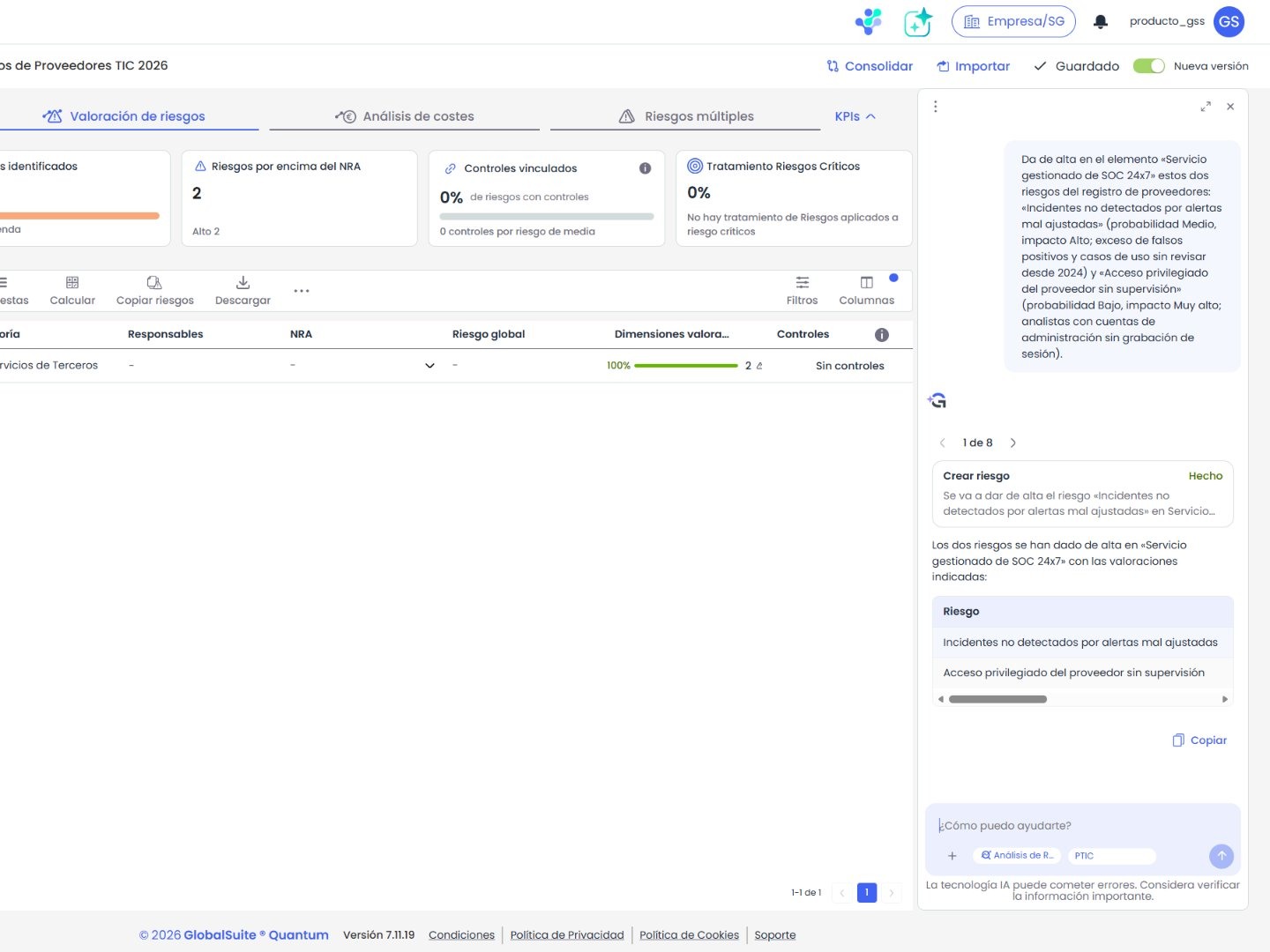
Dois riscos registados com a sua avaliação: o resumo do agente e os indicadores da análise já atualizados.
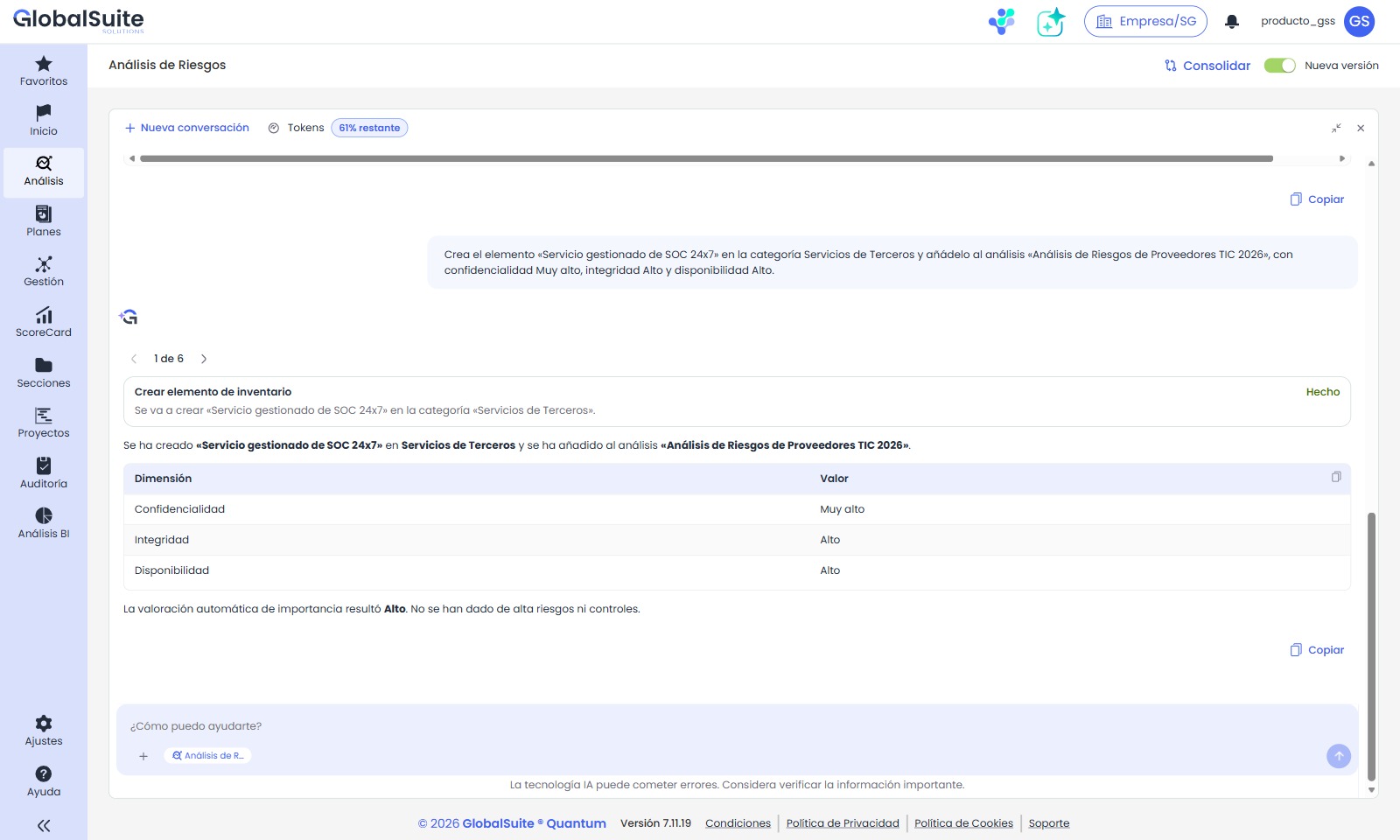
Criação de um item de inventário com a sua avaliação e inclusão na análise: o cartão aplicado («Feito») e o resumo.
O agente pode criar itens de inventário e adicioná-los à análise, avaliar itens, criar riscos, controlos, planos de tratamento e ações, e associar controlos a riscos, com as mesmas ações de escrita que o MCP GlobalSuite. Trabalha com as tuas permissões, tal como se fizesses a alteração diretamente na plataforma. Se faltar algum dado ou não puder guardar algo que pediste — por exemplo, uma evidência que não existe —, ele informa-te e pergunta antes de prosseguir.
-
Pede primeiro uma proposta se quiseres analisá-la com calma. Inicia o pedido com «Propõe»: o agente apresenta a proposta e não altera nada até que lhe peças para aplicá-la. Por exemplo: «Para o plano “Tratamento - Revisão e depuração de regras do firewall perimetral”, propõe duas ações com responsável e prazo para concluí-las antes de março de 2027.» Quando estiveres de acordo, pede-lhe que as crie e aprova os cartões. Se, por outro lado, pedires diretamente «Cria…» ou «Regista…», o agente passa para os cartões de aprovação.
-
Verifica o resultado na análise. O agente pode completar campos que não indicaste, como os recursos, a descrição ou a data de acompanhamento.
Por exemplo, com «Propõe a avaliação de confidencialidade, integridade e disponibilidade dos itens desta análise que ainda não estão avaliados.», o agente localiza os itens não avaliados, propõe uma avaliação para cada dimensão, explica em que se baseia e não aplica nada. Revê-a com os responsáveis pelos itens; quando estiveres de acordo, responde «De acordo, aplica-a» e aprova os cartões «Atualizar dimensão do item».
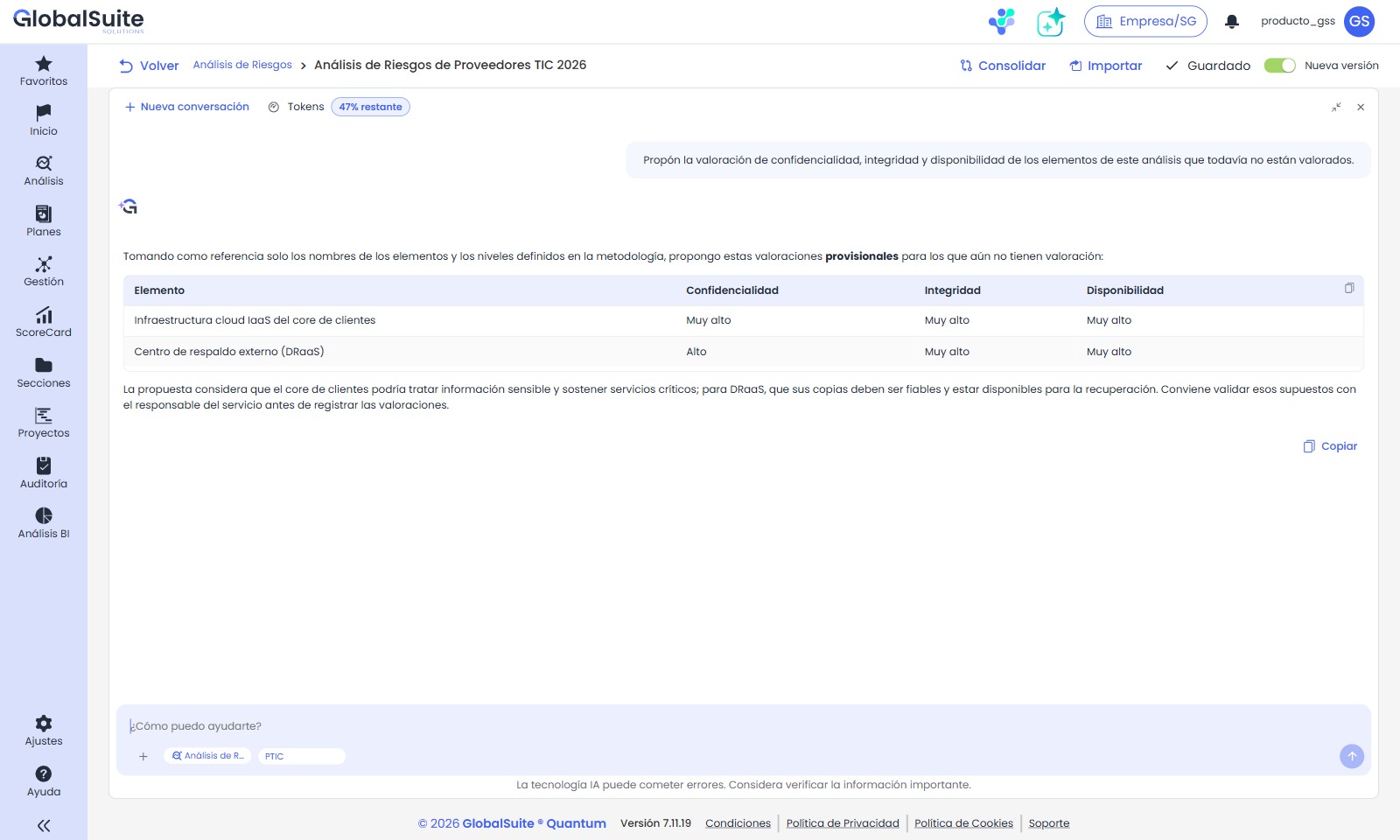
Avaliação proposta de confidencialidade, integridade e disponibilidade para os itens que ainda não estão avaliados: o agente não aplica nada até que lhe peças.
7. Ampliar, fechar e consultar o saldo
|
Ação |
O que faz |
|---|---|
|
Maximizar painel |
Expande o agente para toda a largura da área de trabalho, sem sair da análise. Recomendado para ler respostas com tabelas extensas. Com o painel expandido, o mesmo botão passa a «Restaurar painel». |
|
Fechar painel |
Oculta o agente e devolve o espaço à vista da análise. A conversa é mantida: ao reabrir o painel, encontrarás as perguntas e respostas anteriores. |
|
Opções (⋮) |
Mostra «Nova conversa» e o saldo de tokens disponível para o agente no mês. Com o painel expandido, ambos aparecem diretamente no cabeçalho. |
|
Nova conversa |
Pede confirmação («Ao criar um novo chat perderá toda a conversa») e inicia uma nova conversa com as consultas sugeridas. Útil para mudar de tema ou de análise. |
8. Gerar relatórios em HTML, Word, PowerPoint ou Excel
Pede o relatório na conversa, indicando o formato, o destinatário e o que deve incluir. O agente prepara-o com os dados da análise e entrega-o como um cartão de ficheiro na resposta; carrega no ícone de download para guardá-lo. Podes encadear vários formatos na mesma conversa.
|
Formato |
Exemplo de pedido |
|---|---|
|
HTML |
Gera um relatório executivo em HTML desta análise para o Comité de Segurança: situação geral, riscos que superam o nível aceitável, cobertura de controlos e plano de tratamento recomendado. |
|
Word |
Prepara também uma versão em Word desse relatório, com capa, índice e as tabelas de riscos e do plano de tratamento, para enviá-la aos membros do Comité. |
|
PowerPoint |
Faz uma apresentação em PowerPoint de 6 diapositivos com o plano de ação para reduzir a um nível aceitável os riscos que superam o NRA: situação, riscos prioritários, ações com responsável e prazo, e decisões que pedimos ao Comité. |
|
Excel |
Exporta para Excel a lista de riscos da análise com o seu item, probabilidade, impacto, risco inerente e residual, e o plano de tratamento com o seu responsável e prazo, para poder filtrá-lo. |
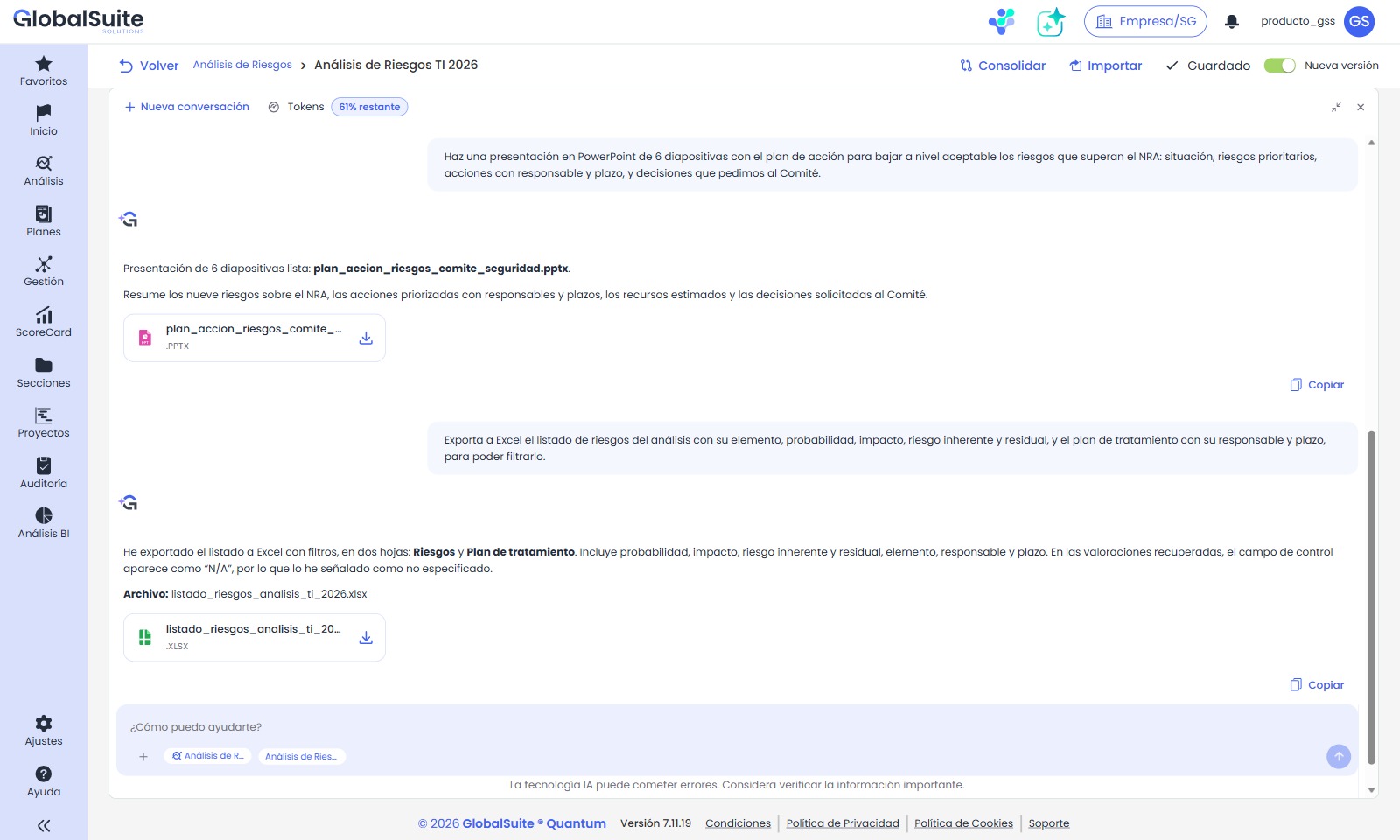
Apresentação e lista em Excel geradas na mesma conversa, cada uma com o seu cartão de download.
Por padrão, os relatórios utilizam o logótipo e as cores do GlobalSuite®.
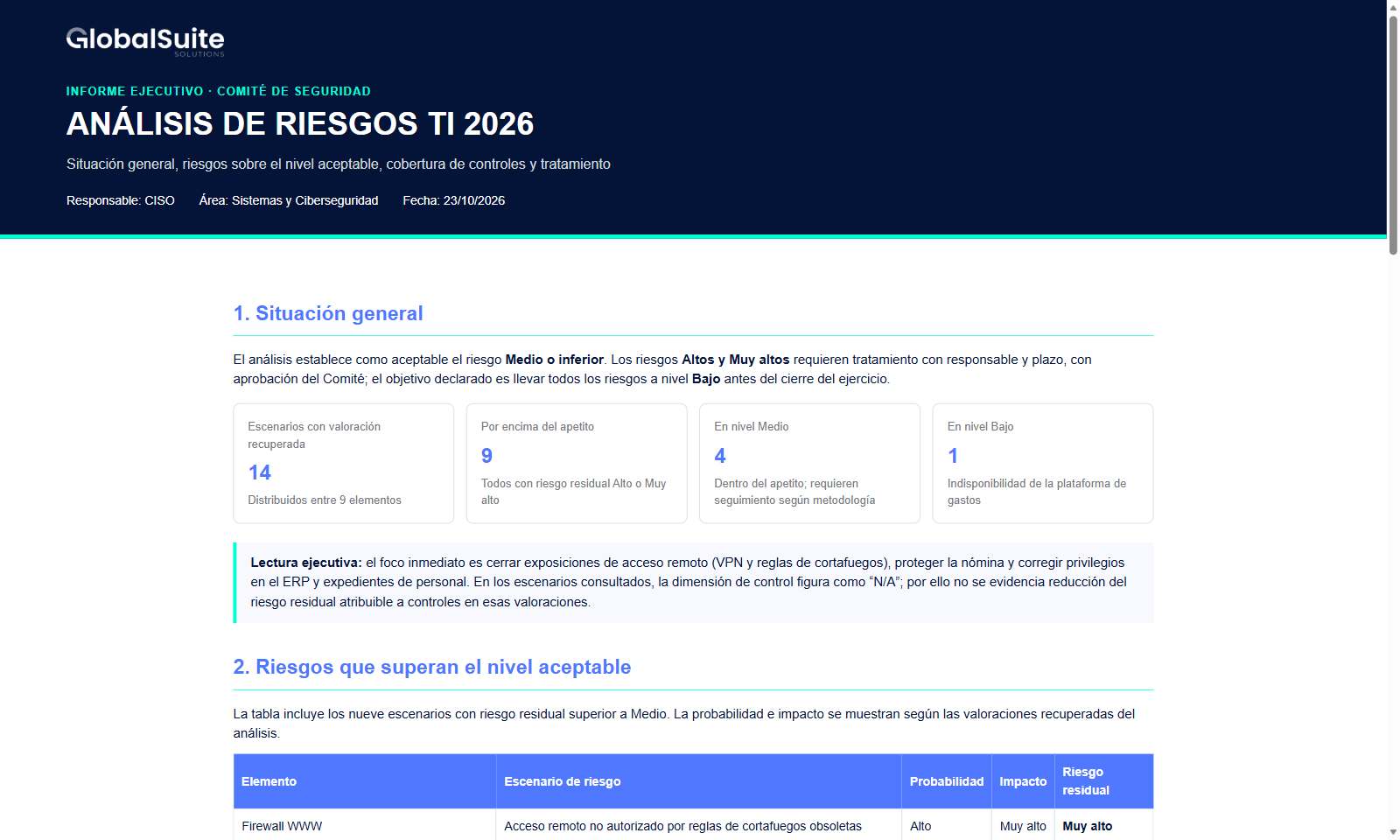
Relatório executivo em HTML para o Comité de Segurança: situação geral, indicadores e leitura executiva.
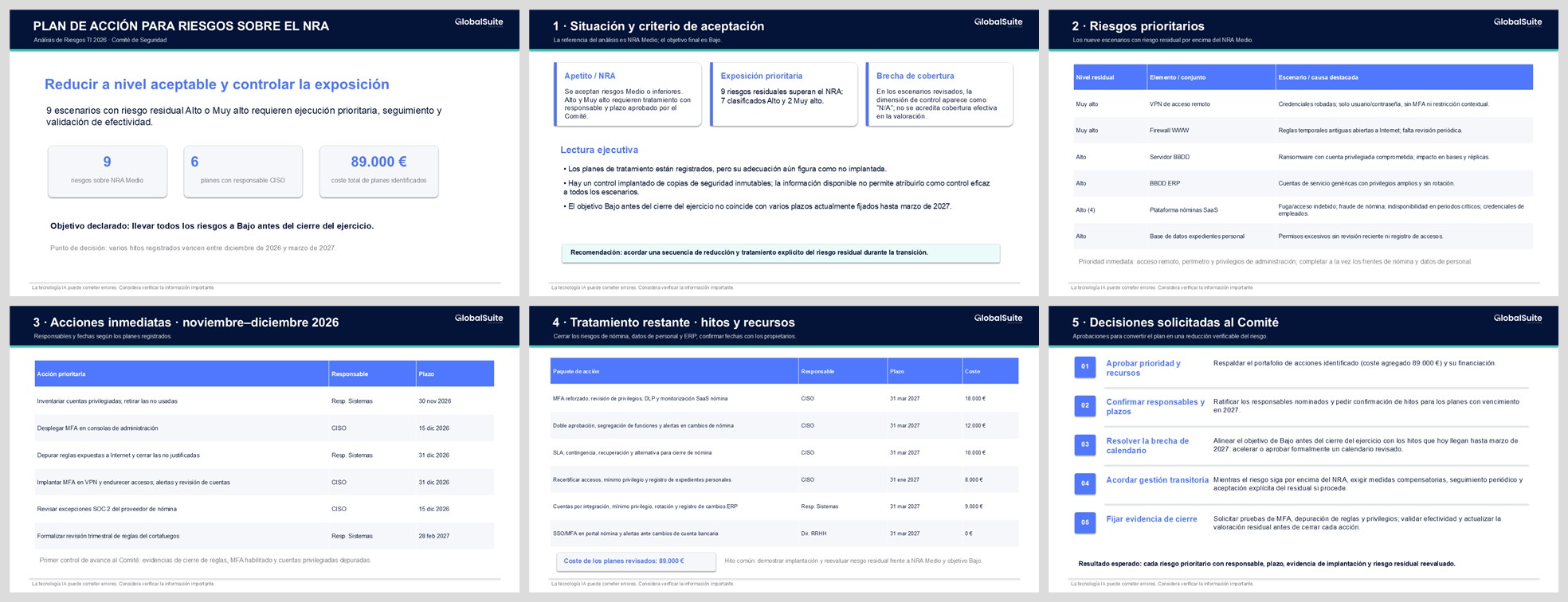
Apresentação de seis diapositivos com o plano de ação e as decisões que se pedem ao Comité.
Os relatórios demoram entre um e seis minutos, dependendo do formato e do volume da análise. Revê os números e as datas antes de os distribuir.
9. Relatórios com a imagem corporativa da tua organização
Se a tua organização configurou o seu logótipo e as suas cores, o agente utiliza-os nos relatórios sem que precises de pedir. Configuram-se em Definições ▸ Configuração ▸ Geral ▸ Personalizar:
-
Logótipo: «Carregar logótipo», com um tamanho máximo de 48 × 186 píxeis (altura × largura).
-
Cores da marca: cor principal e secundária. A partir delas calculam-se as cores dos estados (hover, foco, seleção), e o painel de validação WCAG verifica o contraste.
-
Carrega em «Guardar marca». A pré-visualização à direita mostra como ficam os componentes da interface.
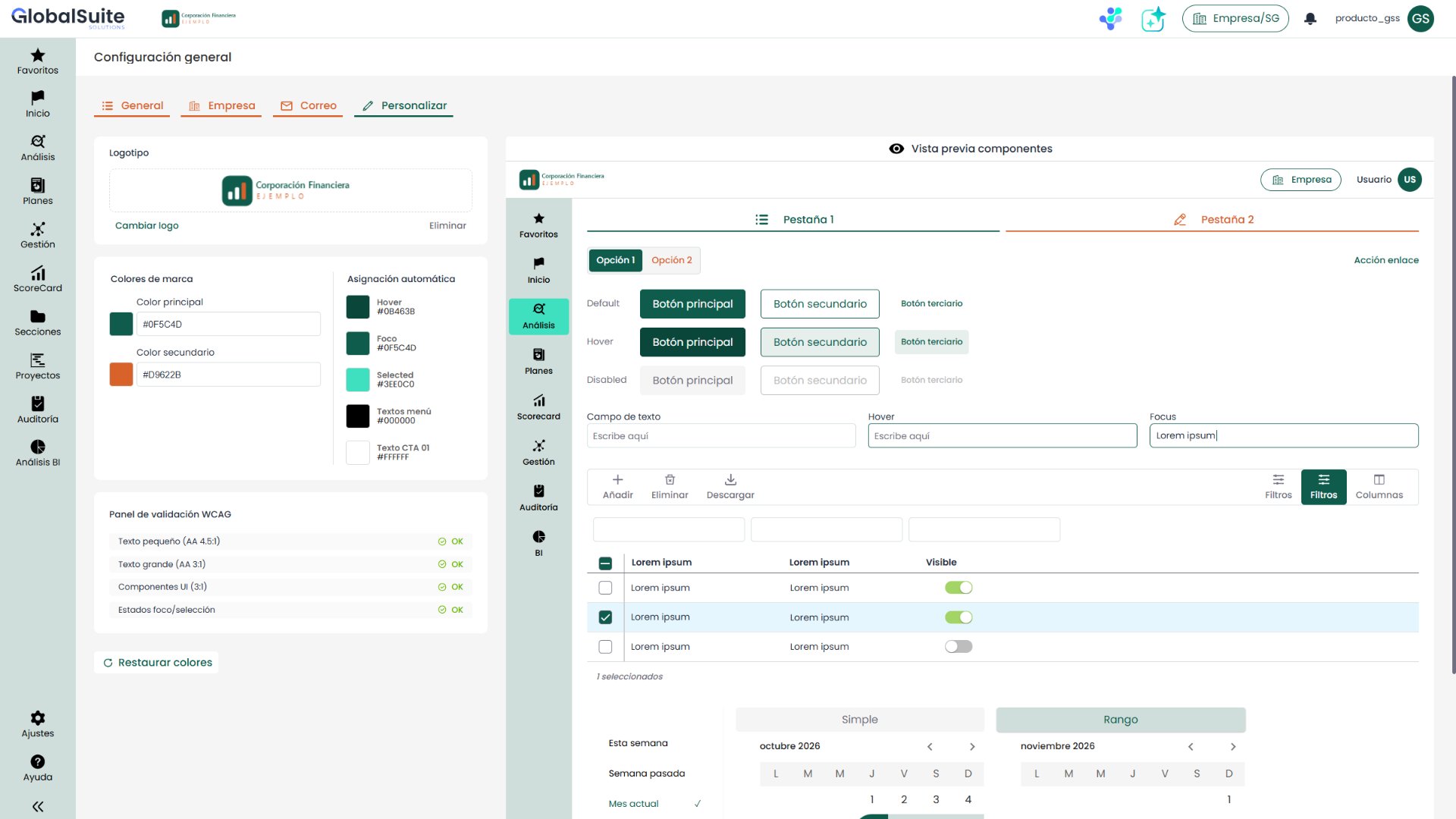
Definições ▸ Configuração ▸ Geral ▸ Personalizar, com o logótipo e as cores de uma organização de exemplo.
Com a marca guardada, a interface do GlobalSuite® e os relatórios do agente —HTML, Word e PowerPoint— adotam o logótipo e as cores da organização.
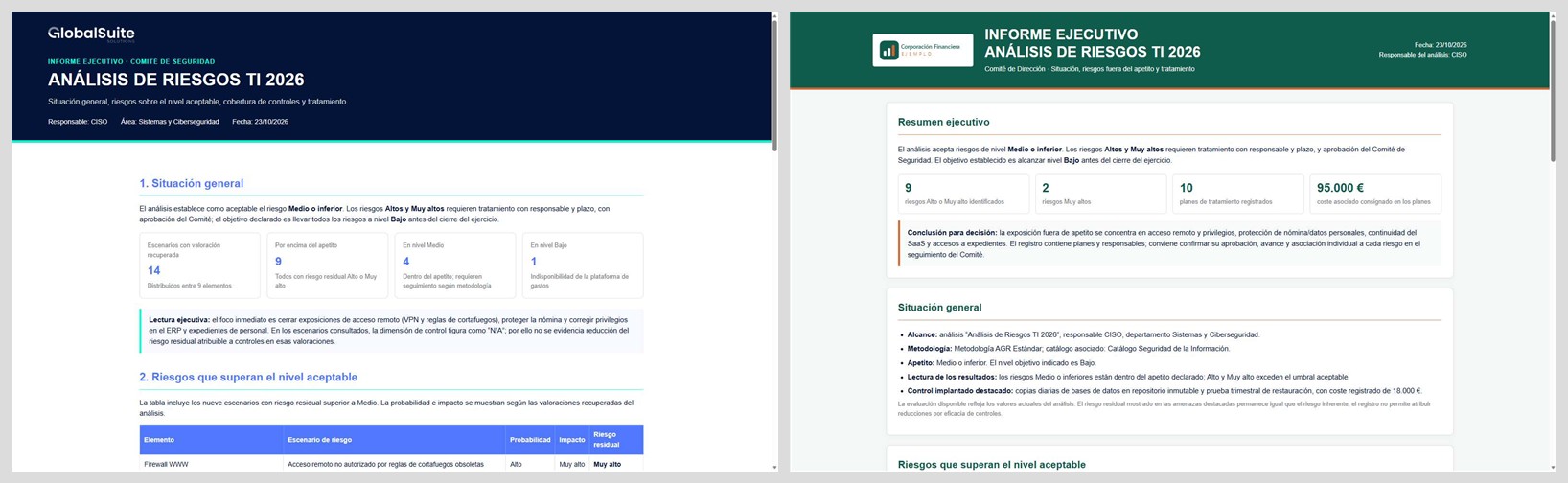
O mesmo relatório executivo em HTML com a marca do GlobalSuite® (esquerda) e com a de uma organização de exemplo (direita).
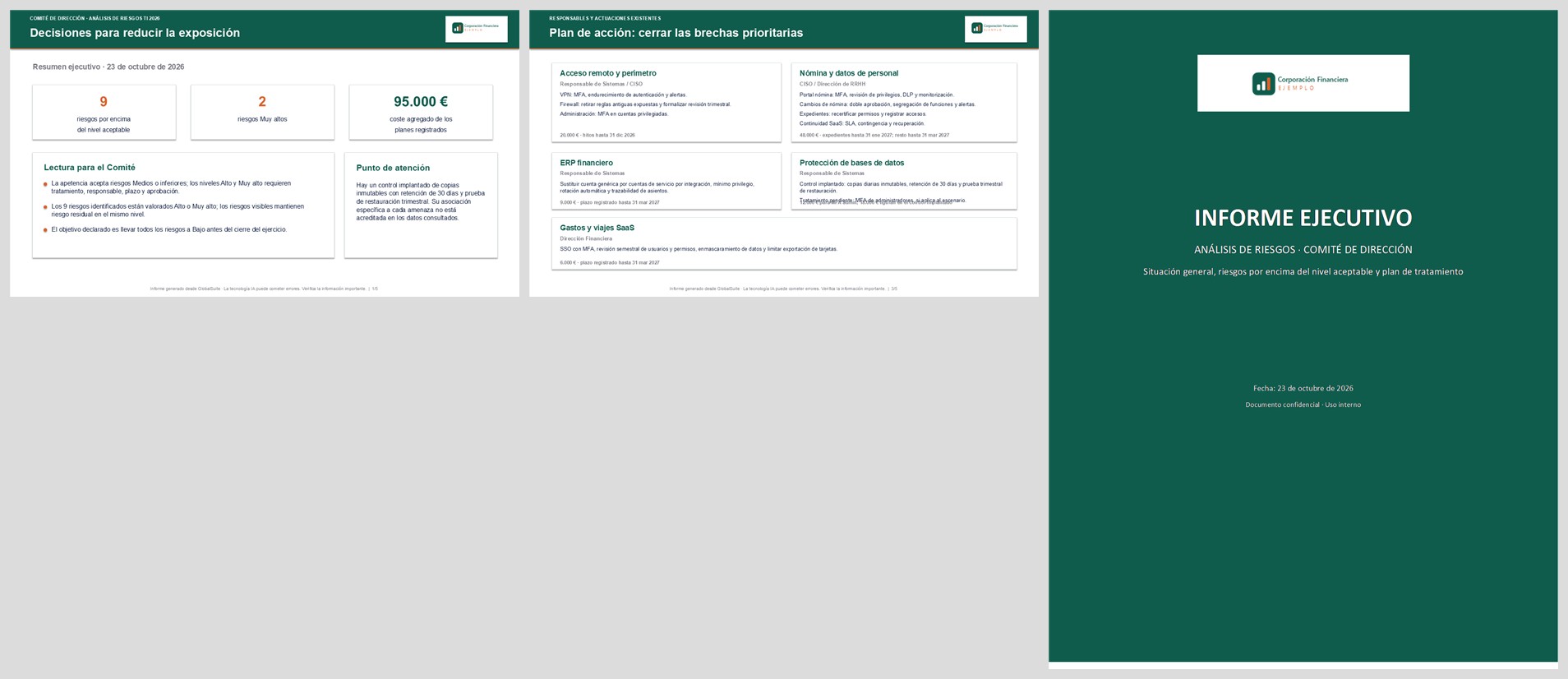
Apresentação e capa de Word geradas com o logótipo e as cores da organização.
10. Relatórios com o teu próprio modelo de Word
Anexa o teu modelo de Word com «+ ▸ Adicionar ficheiros» ou a partir do Gestor Documental e pede que o utilize; por exemplo: «Gera o relatório desta análise para o Comité de Riscos usando o modelo de Word anexado: preenche cada secção com os dados da análise e respeita a sua capa, estilos, cabeçalho e rodapé.» O agente devolve um documento de Word com as secções do modelo preenchidas.
Exemplos de consultas
Estas consultas funcionam bem em qualquer análise. Podes copiá-las tal como estão: não é necessário nomear a análise, porque o agente já sabe qual tens aberta.
|
Consulta |
O que obténs |
|---|---|
|
Resumo executivo da Análise de Riscos |
Ficha da análise (responsável, metodologia, âmbito, nível aceitável e objetivo), focos de exposição, situação do tratamento e uma conclusão para a direção. |
|
Redige um resumo dos 5 riscos mais relevantes desta análise para o comité, com o seu nível residual e a decisão proposta. (cartão «Para o comité») |
Os cinco riscos prioritários com o seu nível residual, uma leitura executiva de cada um e uma decisão proposta. |
|
Indica quais os riscos que superam o nível de risco aceitável desta análise, com o seu item, o seu nível de risco e o seu risco residual. (cartão «Riscos acima do NRA») |
Os riscos acima do nível de risco aceitável, com o seu item, o seu nível de risco e o seu risco residual. |
|
Quais os riscos críticos? |
Os itens e riscos com o nível residual mais alto, com o seu risco inerente e residual. |
|
Quais os itens que concentram mais risco nesta análise e o que têm em comum os seus cenários? |
Os itens com maior risco residual, o seu cenário destacado e o que têm em comum. |
|
Qual é a evolução do Risco Residual? |
A distribuição atual do risco residual e a comparação entre risco inerente e residual; o agente avisa se não houver histórico para comparar. |
|
Identifica os riscos sem responsável atribuído |
Os riscos sem responsável, com o seu item e o seu nível residual, para priorizar a atribuição. |
|
Quais os controlos com pouca eficácia? |
Os controlos com avaliação baixa ou, se não estiverem avaliados, o aviso de que falta esse dado e a sua situação (implementado ou plano de tratamento). |
|
Quais os riscos que teriam um impacto económico maior? |
Uma priorização por impacto potencial; se a análise não tiver dimensão económica, o agente indica e aproxima com a importância e o risco residual. |
|
Riscos por unidade de negócio ou Serviço |
A distribuição dos riscos por área proprietária dos itens e por serviço. |
|
Quais três ações me recomendas para reduzir o risco residual desta análise abaixo do nível aceitável? |
Três ações priorizadas, baseadas nos riscos que excedem o nível aceitável e nos planos de tratamento existentes, com uma folha de rota. |
|
Com o relatório de auditoria em anexo, que riscos desta análise são reforçados pelas constatações e que controlos convém priorizar? |
Um cruzamento entre as constatações do documento, os riscos da análise e os controlos existentes, com uma proposta de prioridades. |
|
Identifica os riscos sem responsável atribuído, com o seu item e o seu risco residual, do maior para o menor. |
Os riscos sem responsável, ordenados por risco residual, para distribuir a responsabilidade começando pelos mais altos. |
|
Quais controlos desta análise têm pouca efetividade ou não têm avaliação? Indica a que riscos afetam. |
Os controlos implementados e os planos de tratamento sem avaliação de efetividade, com o risco a que cada um se dirige. |
|
Escolhe o item mais importante desta análise que ainda não tenha riscos e propõe três riscos com a sua probabilidade e impacto segundo a metodologia. |
O item mais importante sem riscos e três riscos propostos com a sua probabilidade e impacto, explicados com os níveis da metodologia. Nada é criado até que o solicites. |
|
Propõe a avaliação de confidencialidade, integridade e disponibilidade dos itens desta análise que ainda não estão avaliados. |
Os itens sem avaliação e uma avaliação proposta para cada dimensão, para revisá-la com os responsáveis antes de aplicá-la. |
|
Propõe duas ações, com responsável e data, para o plano de tratamento com o prazo mais próximo, de forma que possa ser cumprido a tempo. |
O plano que vence primeiro e duas ações com datas anteriores ao seu prazo; ao confirmá-lo, os cartões para criá-las. |
|
Regista no item «Serviço gerido de SOC 24x7» estes dois riscos: «Incidentes não detetados por alertas mal ajustadas» (probabilidade Média, impacto Alto) e «Acesso privilegiado do fornecedor sem supervisão» (probabilidade Baixa, impacto Muito alto). |
Os cartões para criar os riscos, avaliá-los e calcular o seu nível; após aprová-los, um resumo com o que foi criado. |
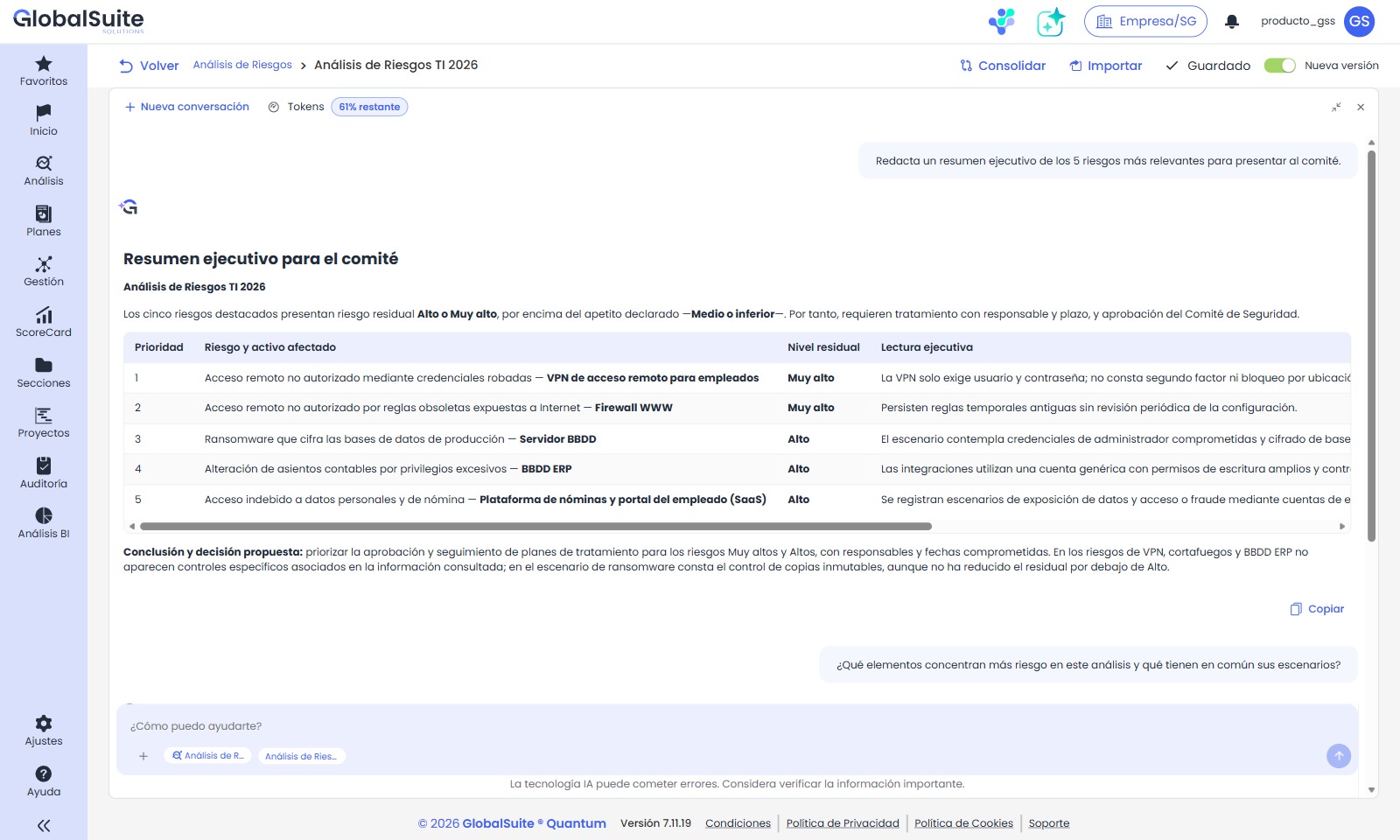
Resumo executivo dos cinco riscos mais relevantes para o comité, com a sua prioridade e uma decisão proposta.
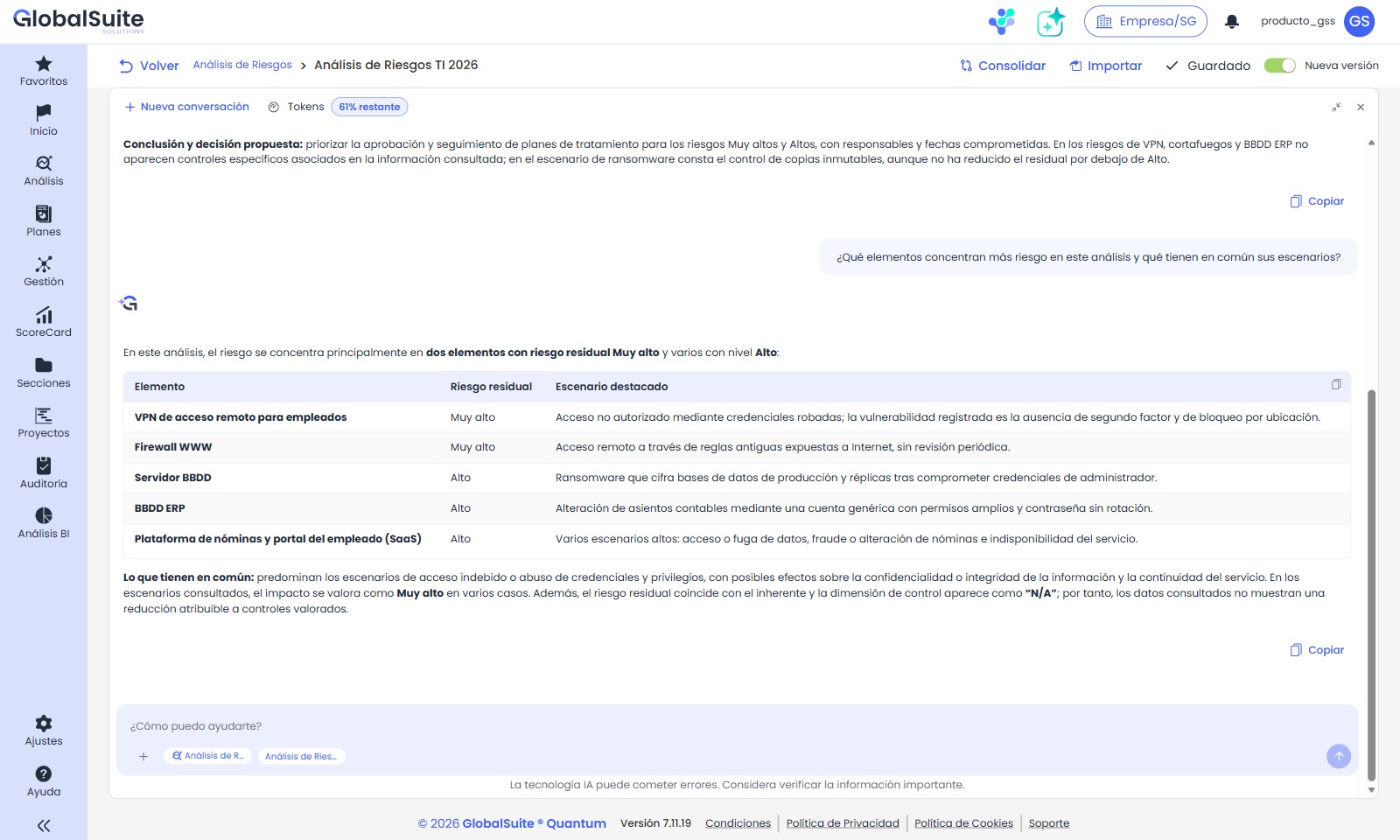
Itens que concentram mais risco na análise e o que têm em comum os seus cenários.
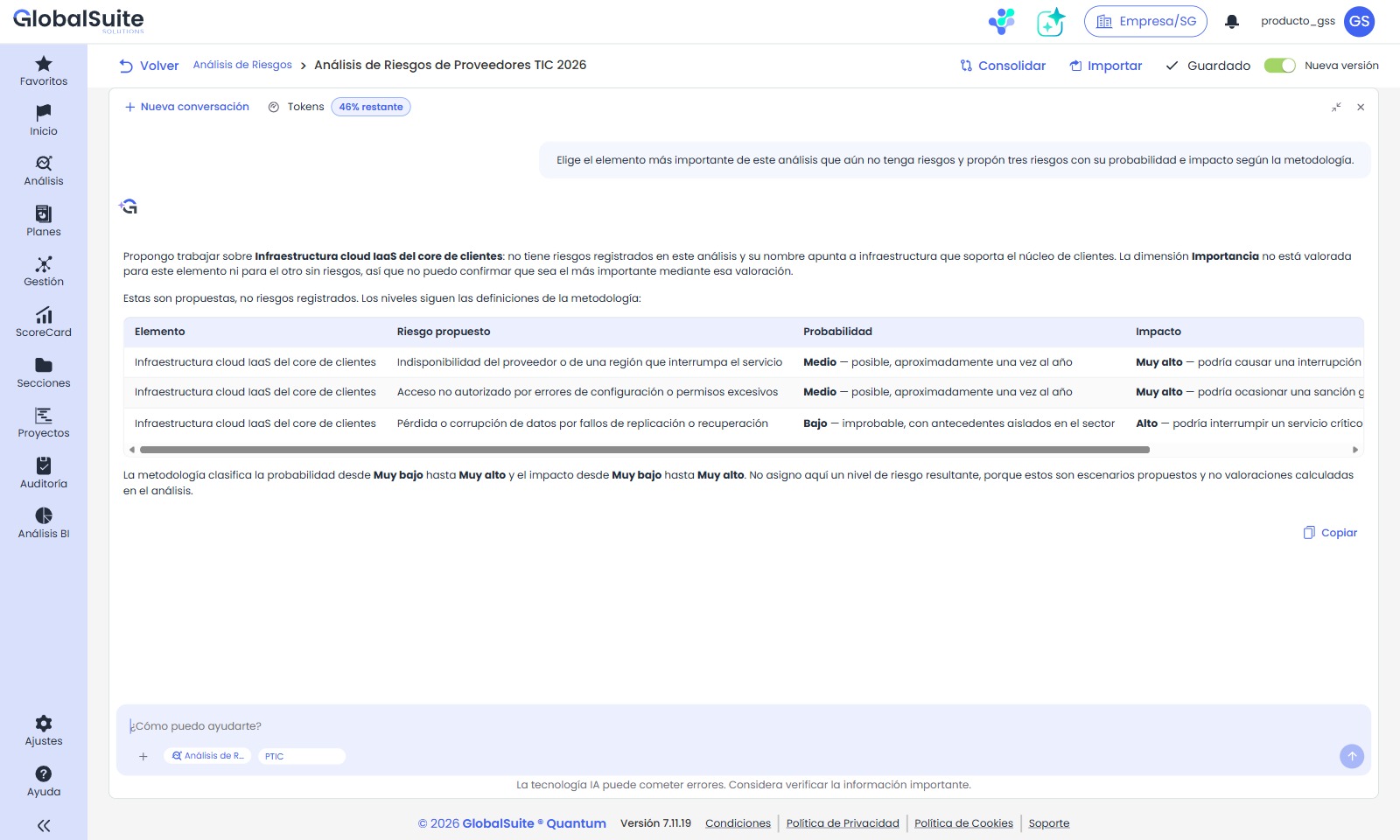
Proposta de três riscos, com a sua probabilidade e impacto, para o item mais importante que ainda não tem riscos.
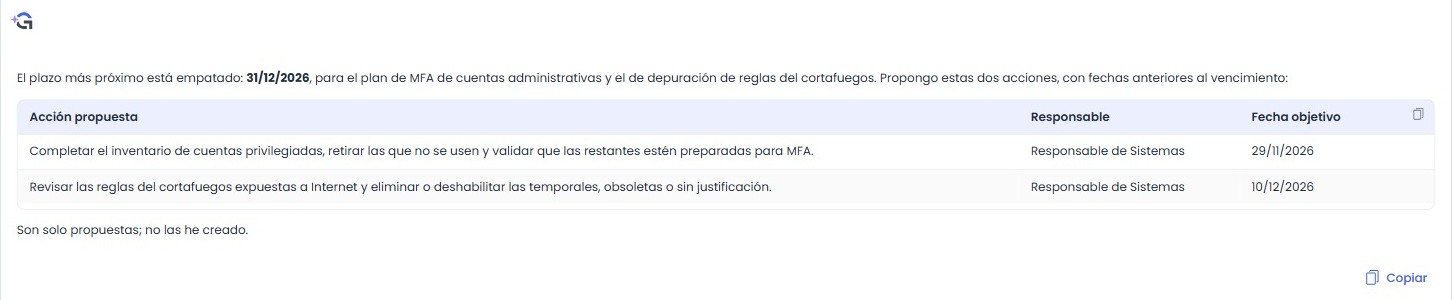
Proposta de duas ações, com responsável e data anterior ao vencimento, para os planos de tratamento com o prazo mais próximo.
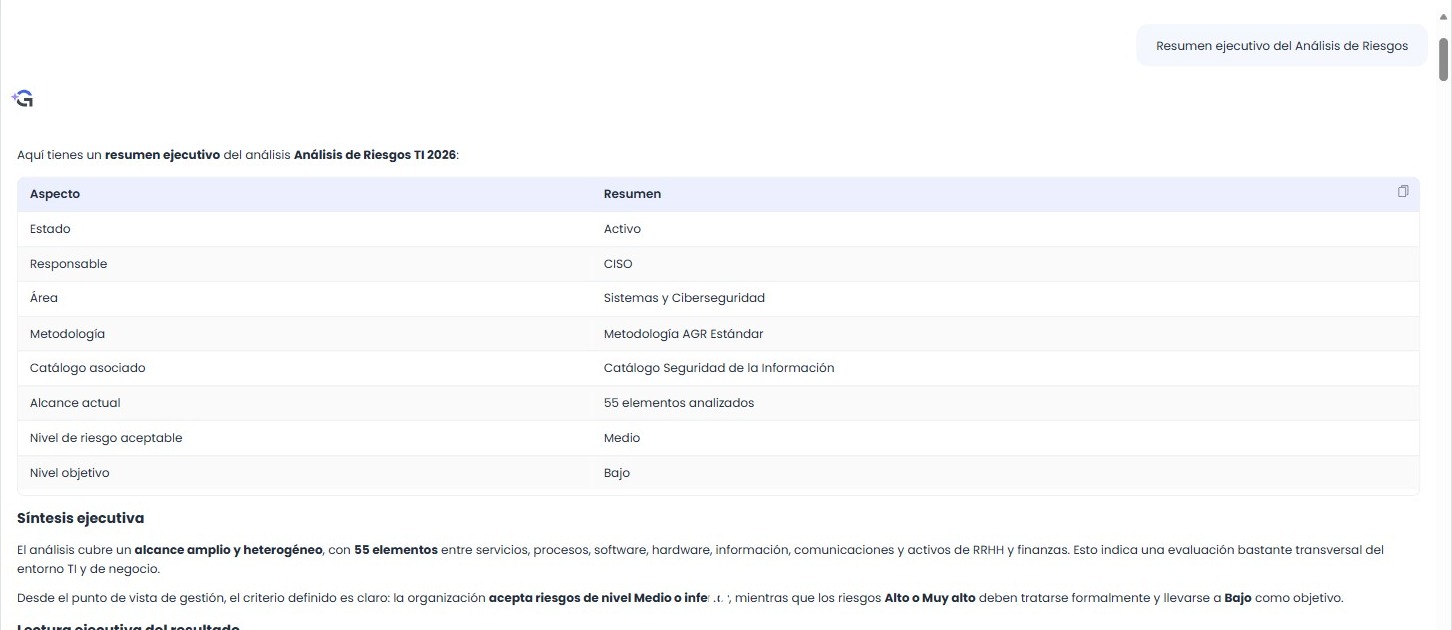
Resumo executivo da análise: ficha, síntese e leitura para direção.
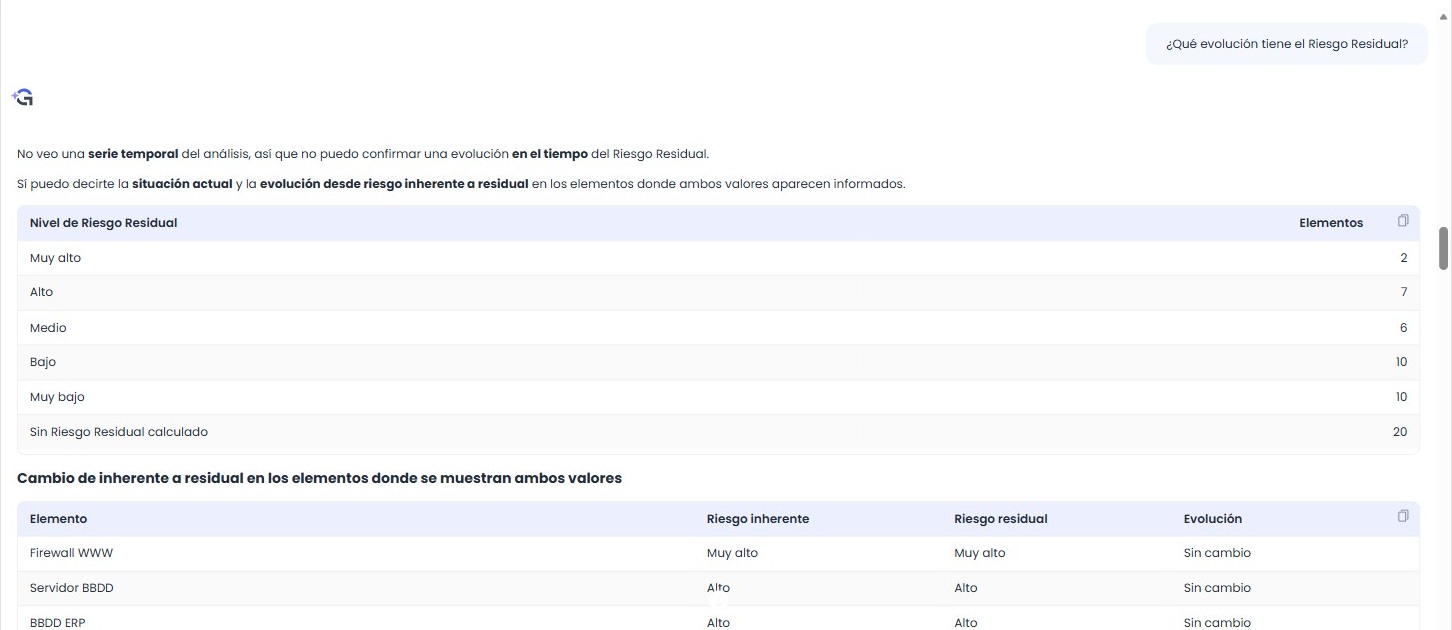
Evolução do risco residual: o agente avisa que não há série temporal e compara risco inerente e residual.
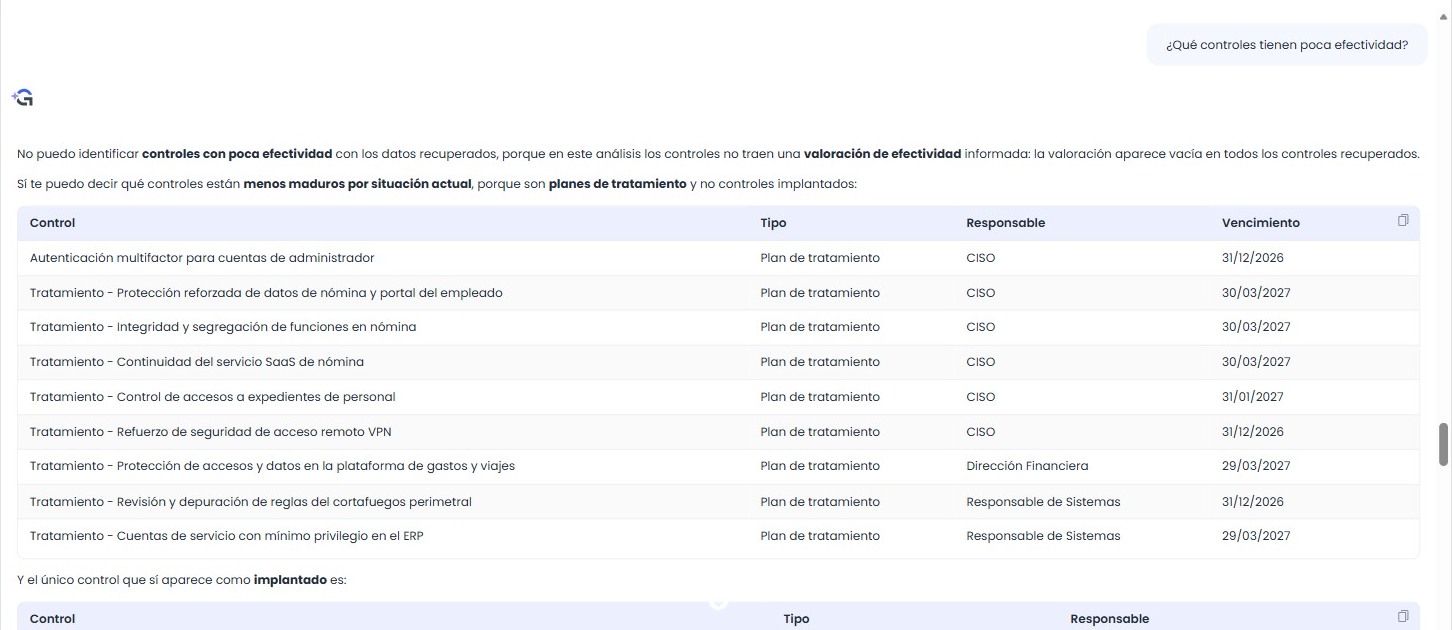
Quando os controlos não têm avaliação de efetividade, o agente indica e propõe uma alternativa útil.
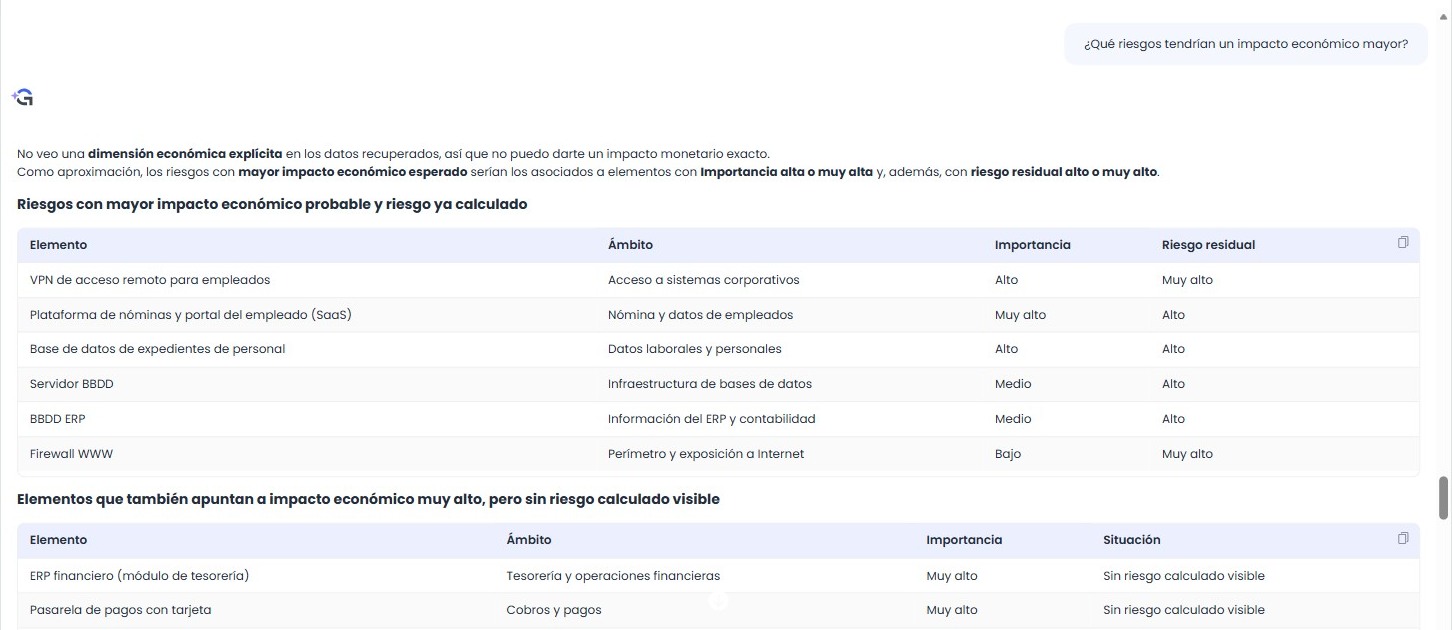
Impacto económico: sem uma dimensão económica na análise, o agente explica a sua abordagem.
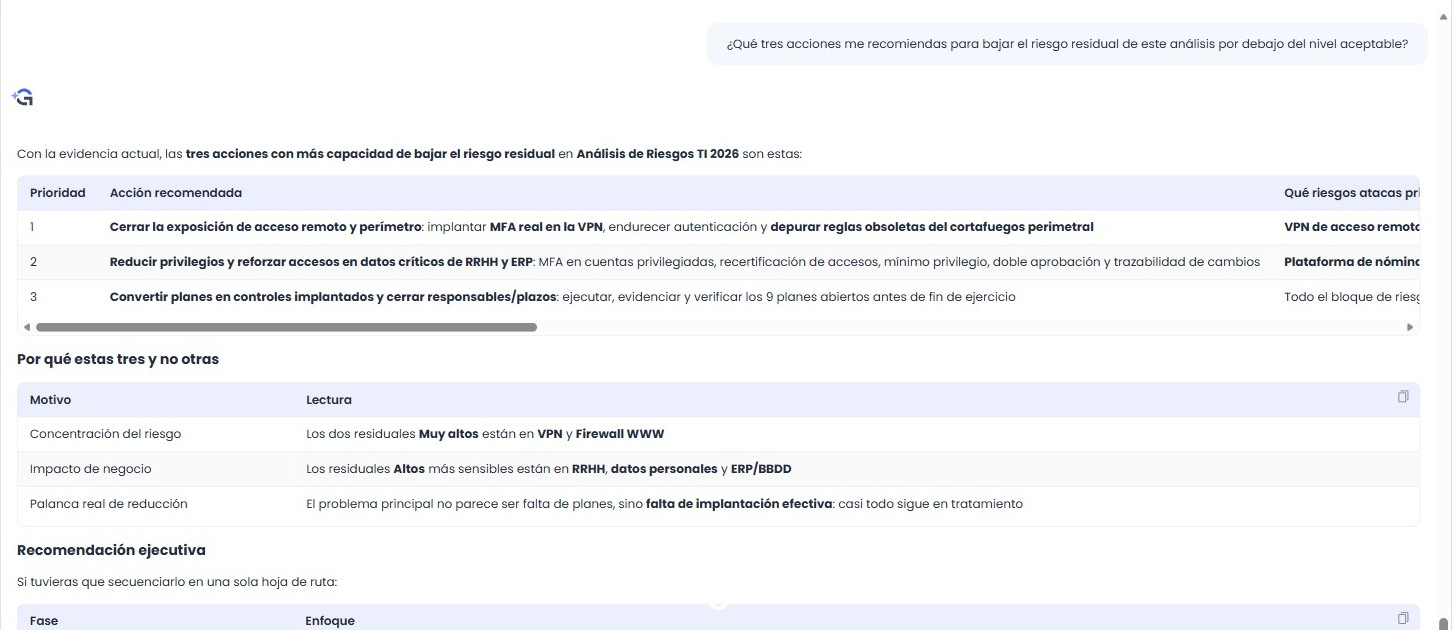
Três ações priorizadas para situar o risco residual abaixo do nível aceitável.
Prompts do MCP GlobalSuite
O Agente IA usa as mesmas capacidades que o MCP GlobalSuite, o conector que permite trabalhar com o GlobalSuite® a partir de assistentes como Claude ou ChatGPT, mas integrado na plataforma e sem configurar nada. Por isso, os prompts publicados para o MCP sobre análises de riscos, controlos e planos de tratamento também servem aqui. Ao usá-los no agente:
-
Substitui o nome da análise entre [colchetes] por «esta análise»: o agente já trabalha sobre a análise aberta.
-
As respostas são apresentadas como texto e tabelas dentro do painel; copia o conteúdo com «Copiar» ou solicita o resultado como relatório em HTML, Word, PowerPoint ou Excel.
-
Os prompts que modificam dados (criação de riscos, planos de tratamento, associação de controlos) também são aplicados com aprovação prévia, cartão a cartão.
Encontrarás exemplos prontos para copiar nestas seções do guia de prompts do MCP:
-
3. Análise de riscos: riscos de um item, riscos críticos, itens acima do risco aceitável, como se calcula o risco e onde os controlos não estão a atuar.
-
4. Controlos e planos de tratamento: controlos de um risco, controlos que cobrem mais riscos críticos, planos pendentes, controlos mais fracos e maturidade.
-
9. Ações de escrita: criar riscos avaliados, criar um plano de tratamento e associá-lo aos riscos, registar ações e passar do diagnóstico à ação.
-
Conselhos para obter melhores respostas, aplicáveis também ao agente.
Tokens e disponibilidade
-
O Agente IA de Riscos está disponível para todos os clientes do GlobalSuite® Cloud com o módulo de Riscos, para que possam testá-lo.
-
Tem o seu próprio limite mensal de 1,5 milhões de tokens por empresa, como o resto dos agentes IA do GlobalSuite®, separado do assistente de IA geral da plataforma. Cada consulta consome tokens; os relatórios, as consultas que percorrem toda a análise e as que incluem documentos consomem mais.
-
Podes consultar o saldo disponível em Opções (⋮) ▸ Tokens, ou no cabeçalho do painel ampliado.
-
Se o limite for atingido, o agente mostra um aviso de que os tokens disponíveis do mês foram excedidos. O limite é reiniciado no início do próximo período mensal.
-
Se o assistente de IA não estiver habilitado para a empresa, a ação «Agente IA» aparece desativada com o aviso «Funcionalidade disponível em licenciamento superior».
Recomendações de uso
-
Abre a análise sobre a qual queres perguntar. O agente toma como contexto a análise aberta; para consultar outra, abre-a antes.
-
Uma pergunta por mensagem. Perguntas concretas (um item, um nível de risco, um tipo de controlo) dão respostas mais precisas e rápidas.
-
Amplia o painel para ler as respostas com tabelas.
-
Espera que a resposta termine antes de enviar outra pergunta.
-
Contrasta os números com os indicadores. Verifica os totais da resposta com os indicadores do cabeçalho antes de levá-los para um relatório.
-
Revê cada relatório antes de distribuí-lo. Verifica os nomes, os números e as datas com a análise.
-
Revê cada cartão antes de aprová-lo. Abre «Detalhes» e verifica o nome, o responsável e o prazo antes de aplicar uma alteração.
-
Usa as recomendações como ponto de partida. As propostas do agente são uma ajuda para a decisão; decide tu que alterações fazer na avaliação.
Perguntas frequentes
O agente pode modificar a minha análise sem que eu perceba?
Não. Qualquer alteração é apresentada num cartão com «Aprovar» e «Rejeitar», e só é aplicada se a aprovares.
Que informação usa para responder?
Os dados da análise aberta —itens, riscos, avaliações, controlos, planos e metodologia— aos quais o teu utilizador tem acesso, e os documentos que anexares à consulta.
A conversa é guardada?
Sim. Ao fechar o painel ou mudar de ecrã, a conversa é conservada e estará disponível ao reabrir o agente. É própria de cada empresa: ao mudar de empresa, começa uma nova conversa. Para começar do zero, clica em «Nova conversa».
Que documentos posso anexar?
Documentos da tua equipa ou do Gestor Documental, como relatórios em PDF, documentos Word ou folhas de cálculo. Os ficheiros são usados na consulta que envias a seguir.
Em que formatos pode gerar relatórios?
HTML, Word, PowerPoint e Excel. O ficheiro aparece na resposta como um cartão com o botão de download.
Posso usar o logótipo e as cores da minha organização nos relatórios?
Sim. Configura-os em Definições ▸ Configuração ▸ Geral ▸ Personalizar; a partir daí, o agente aplica-os nos relatórios sem que precises de pedir.
Por que demora a responder?
Antes de responder, o agente consulta os dados da análise; quanto mais ampla for a pergunta ou maior for a análise, mais dados são revistos, e um relatório requer ainda preparar o ficheiro. Se a resposta demorar, espera que termine antes de enviar outra consulta.
O agente usa os meus dados para treinar o modelo?
O agente não fornece informações sobre o modelo de IA. Para o tratamento dos dados, consulta as condições de uso dos serviços de IA do GlobalSuite®.
Tenha em conta: o Agente IA é uma ajuda para interpretar a análise e não substitui a revisão do utilizador. Como indica o aviso fixo do painel, «A tecnologia IA pode cometer erros. Considere verificar as informações importantes.».
Para mais informações, podes consultar: