
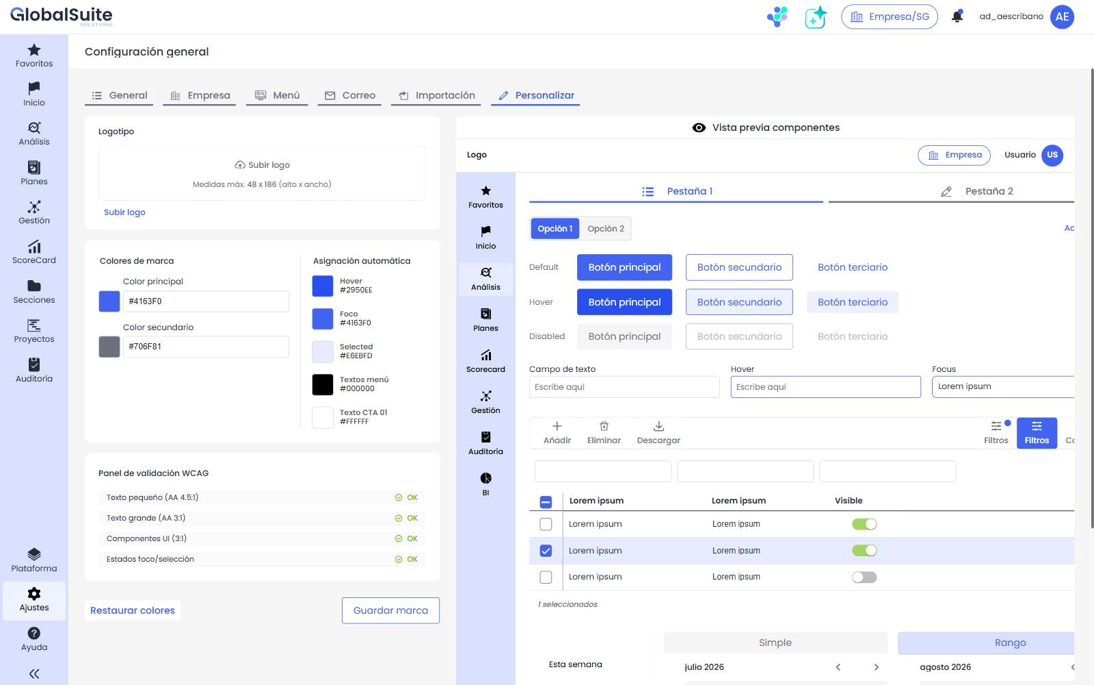
La pestaña Personalizar reúne en un solo lugar la configuración de la imagen corporativa de la empresa dentro de GlobalSuite®: el logotipo y los colores de marca. Se accede desde Ajustes > Configuración General > Personalizar.
La personalización de la interfaz está unificada en este apartado y se amplía con la configuración de colores corporativos, que se aplican de forma coherente a toda la interfaz de la empresa.
Logotipo
Permite subir, sustituir o eliminar el logotipo corporativo que se muestra en la plataforma. El logotipo admite un tamaño máximo de 48 x 186 px (alto x ancho).
La configuración del logotipo se ha trasladado desde Configuración Empresa a esta pestaña Personalizar.
Colores de marca
Se definen dos colores base que representan la identidad de la empresa. Cada color puede indicarse con el selector visual o introduciendo directamente su valor hexadecimal:
-
Color principal — color corporativo dominante (por defecto
#4163F1). -
Color secundario — color de apoyo (por defecto
#706F81).
Si la empresa no tiene una personalización guardada, se muestran los colores por defecto de GlobalSuite®.
Asignación automática
A partir de los colores base, el sistema calcula automáticamente el resto de colores que necesita la interfaz. Estos valores no son editables manualmente y se recalculan al cambiar los colores base. Incluyen, entre otros:
-
Hover — estado al pasar el cursor.
-
Foco — elemento con el foco activo.
-
Selected — elemento seleccionado.
-
Textos de menú y Texto CTA — color de texto e iconos sobre superficies coloreadas, elegido automáticamente (blanco o negro) para garantizar el contraste.
Validación de accesibilidad (WCAG 2.2 AA)
El Panel de validación WCAG comprueba en tiempo real que la combinación de colores cumple los umbrales de contraste y legibilidad:
-
Texto pequeño — contraste mínimo 4.5:1.
-
Texto grande — contraste mínimo 3:1.
-
Componentes UI e indicadores gráficos — contraste mínimo 3:1.
-
Estados de foco / selección.
Cada comprobación se muestra como correcta o no cumplida. Cuando alguna combinación no cumple, aparece la acción Corregir, que ajusta automáticamente los colores hasta obtener una combinación accesible manteniendo la máxima cercanía posible con la marca.
Vista previa de componentes
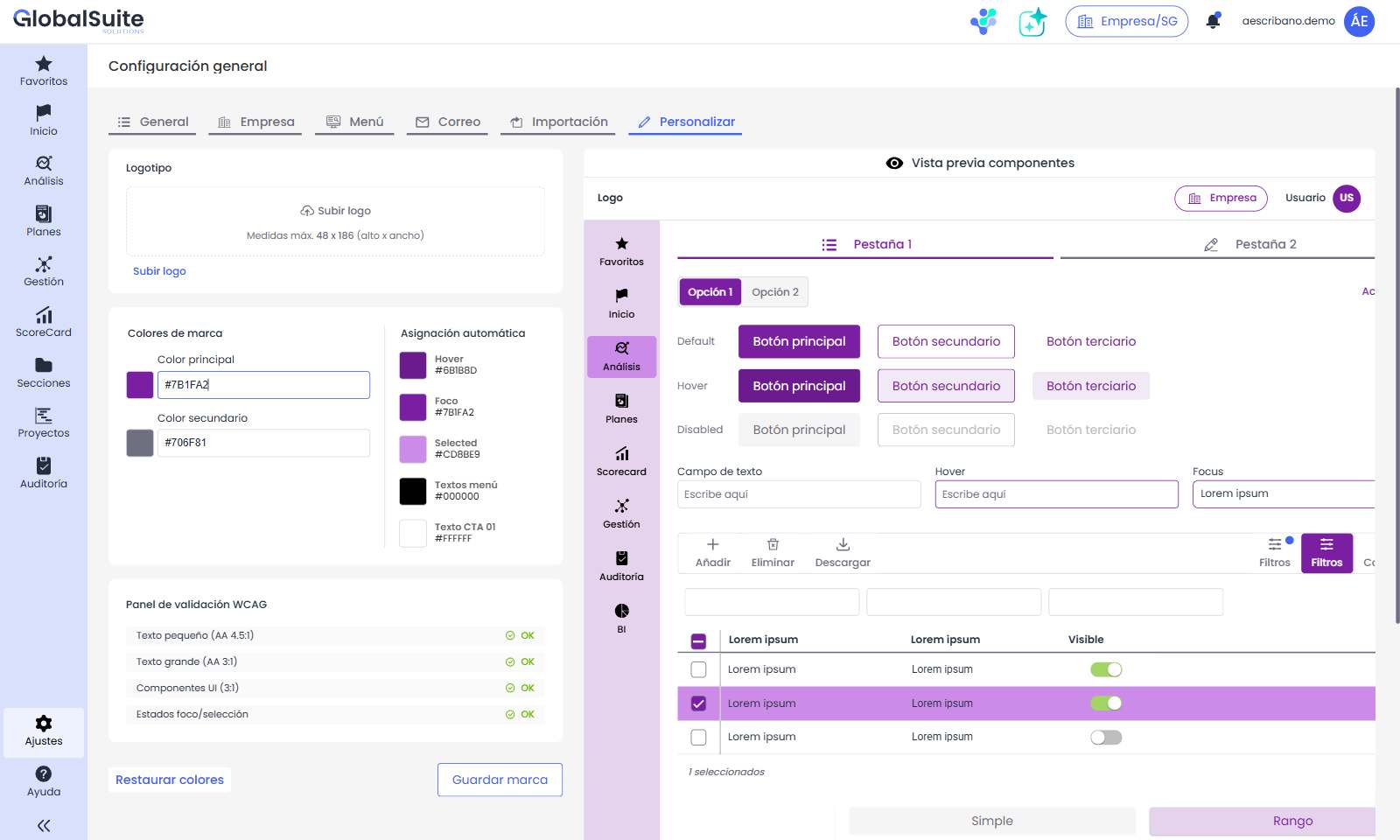
La parte derecha de la pantalla muestra una vista previa con componentes representativos de GlobalSuite® (menús, pestañas, botones, campos de texto, filtros, tablas, toggles, selector de fechas, etc.). La vista previa se actualiza en tiempo real al modificar cualquier color o el logotipo, sin necesidad de guardar, para poder valorar el resultado antes de aplicarlo.
Guardar y restaurar
-
Guardar marca — persiste de forma conjunta el logotipo y los colores para la empresa activa y aplica la personalización a la plataforma.
-
Restaurar colores — devuelve la configuración a los colores por defecto de GlobalSuite®.
Las acciones de guardado y restauración se muestran cuando existen cambios sin guardar.
Aplicación en toda la plataforma
La personalización guardada se aplica de forma transversal a toda la interfaz operativa de la empresa: menú superior, menú lateral y submenús, módulos y componentes comunes (modales, tablas, botones, filtros, selectores de fecha, etc.). En el caso de usuarios multitenant, los colores y el logotipo se cargan según la empresa activa; si un usuario cambia de empresa, la interfaz se actualiza con la personalización correspondiente.
La personalización de colores no modifica la tipografía ni afecta a las pantallas de login/logout, a los informes ni a las plantillas de correo, que se configuran por separado. Para una guía completa de personalización (logo, colores, correos y login) consulta el tutorial ¿Cómo personalizar GlobalSuite®?