
Due-Diligence-Nachrichten in der Option Lieferanten
Die Option Lieferanten enthält einen Abschnitt Nachrichten und Compliance, der die Überwachungs- und Screening-Informationen von Dritten aus den Marktplatz-Konnektoren in GlobalSuite® zentralisiert.
Die Nachrichten werden nicht aus GlobalSuite® bezogen: Sie werden vom aktivierten Due-Diligence-Konnektor im Marktplatz veröffentlicht und die Plattform ordnet sie dem entsprechenden Lieferanten zu. In diesem Abschnitt kann der Analyst die empfangenen Nachrichten einsehen, deren Details überprüfen, Nachverfolgungstickets erstellen und die bereits bearbeiteten archivieren.
Wofür ist es gedacht?
-
Im Lieferantenverzeichnis identifizieren, wer noch ausstehende Nachrichten zu überprüfen hat und wie viele.
-
In der Lieferantenakte die Nachrichten zu Sanktionen, PEP, Finanzinformationen, negativen Medien oder regulatorischen Fragen einsehen, die von der Quelle gemeldet werden.
-
Die Überprüfung dokumentieren, indem die bearbeiteten Nachrichten archiviert werden.
-
Eine Nachricht in ein Nachverfolgungsticket umwandeln, ohne die Ansicht zu verlassen.
Aktivierung
Der Abschnitt wird pro Unternehmen aktiviert unter Einstellungen > Konfiguration > Lieferanten . Im Abschnitt „Due Diligence“ aktivieren Sie die Option „Nachrichtenabschnitt“.
Bei Aktivierung fügt GlobalSuite® automatisch ein Feld „Nachrichten“ vom Typ „Due Diligence“ zum Lieferantenfeldkatalog hinzu, sichtbar und in der letzten verfügbaren Reihenfolge. Bei späterer Deaktivierung wird das Feld ausgeblendet, aber der Nachrichtenverlauf bleibt erhalten.
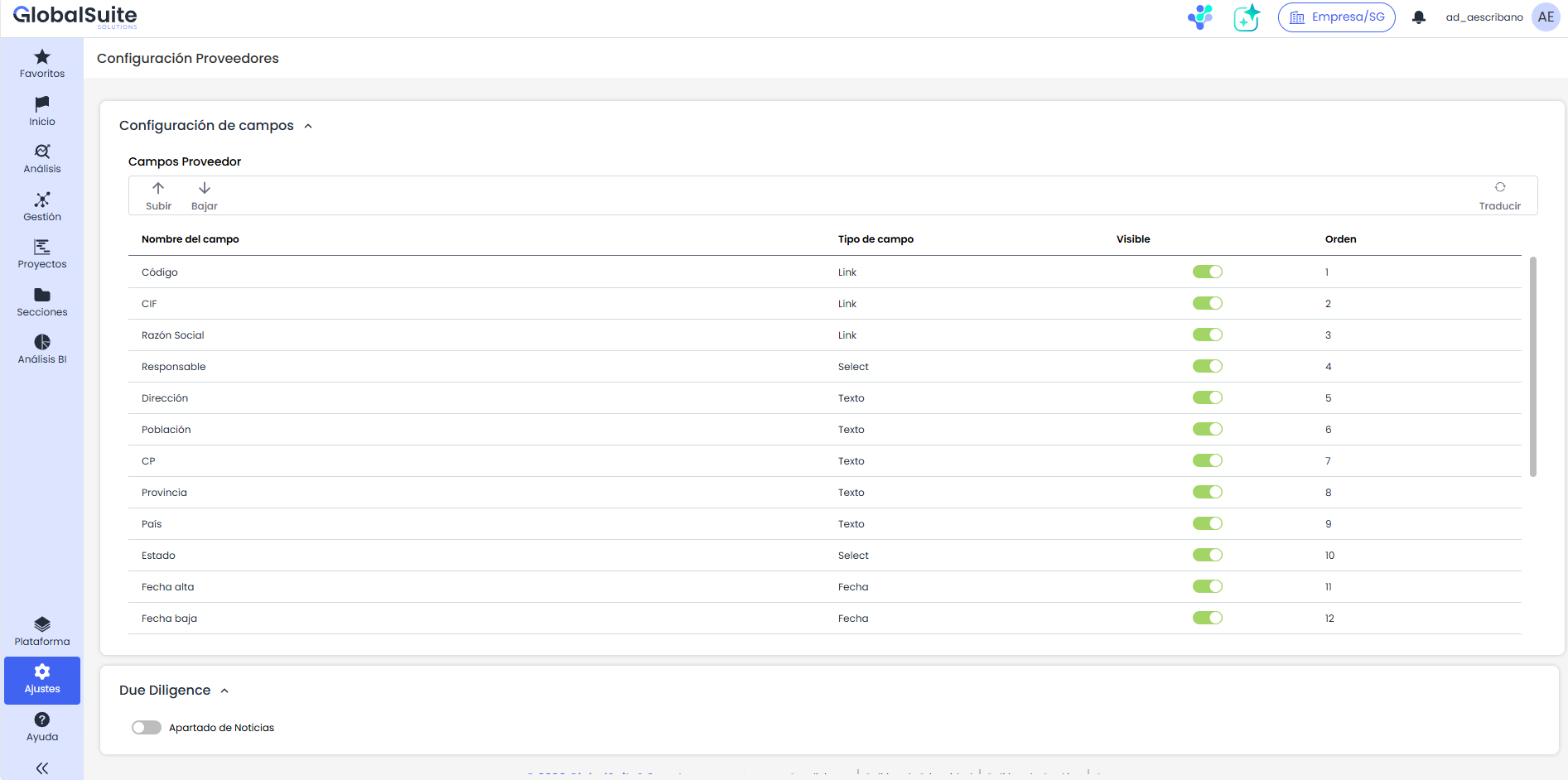
Die Ansicht des Abschnitts erfordert außerdem dieselbe Berechtigung und Modul wie die Option Lieferanten. Damit Nachrichten eingehen, muss ein Due-Diligence-Konnektor im Marktplatz aktiv sein; sehen Sie die verfügbaren Konnektoren unter Verfügbare Konnektoren ein.
Wo befindet es sich?
Es gibt zwei Zugangswege, und beide führen zur gleichen Nachrichtenansicht des Lieferanten.
Aus dem Lieferantenverzeichnis
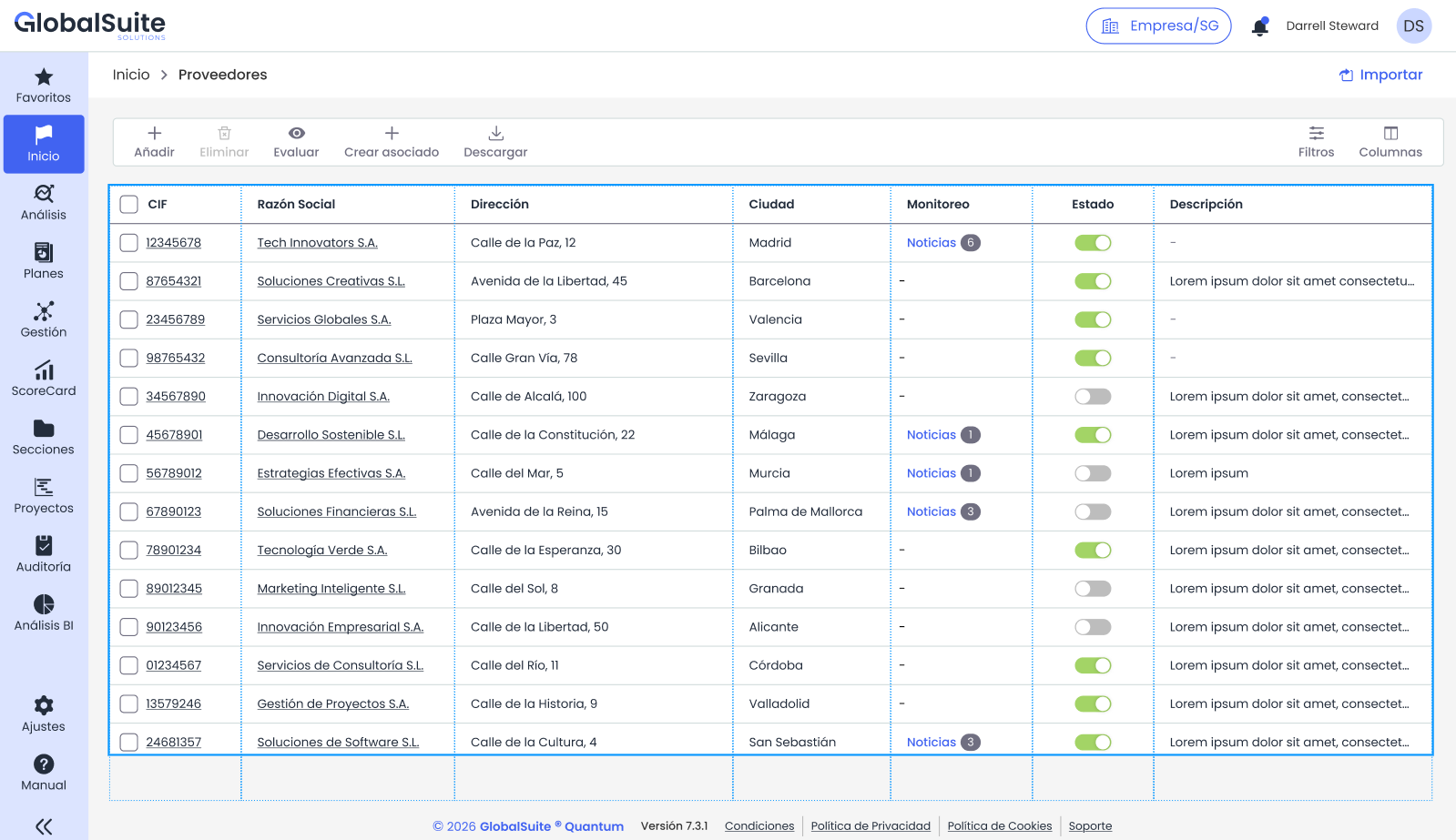
Die Tabelle Start > Lieferanten zeigt die Spalte „Überwachung“. Bei Lieferanten mit ausstehenden Nachrichten erscheint der Link „Nachrichten“ zusammen mit der Anzahl der ausstehenden Nachrichten; beim Anklicken öffnet sich die Nachrichtenansicht dieses Lieferanten. Bei Lieferanten ohne Nachrichten bleibt die Zelle leer.
Aus der Lieferantenakte
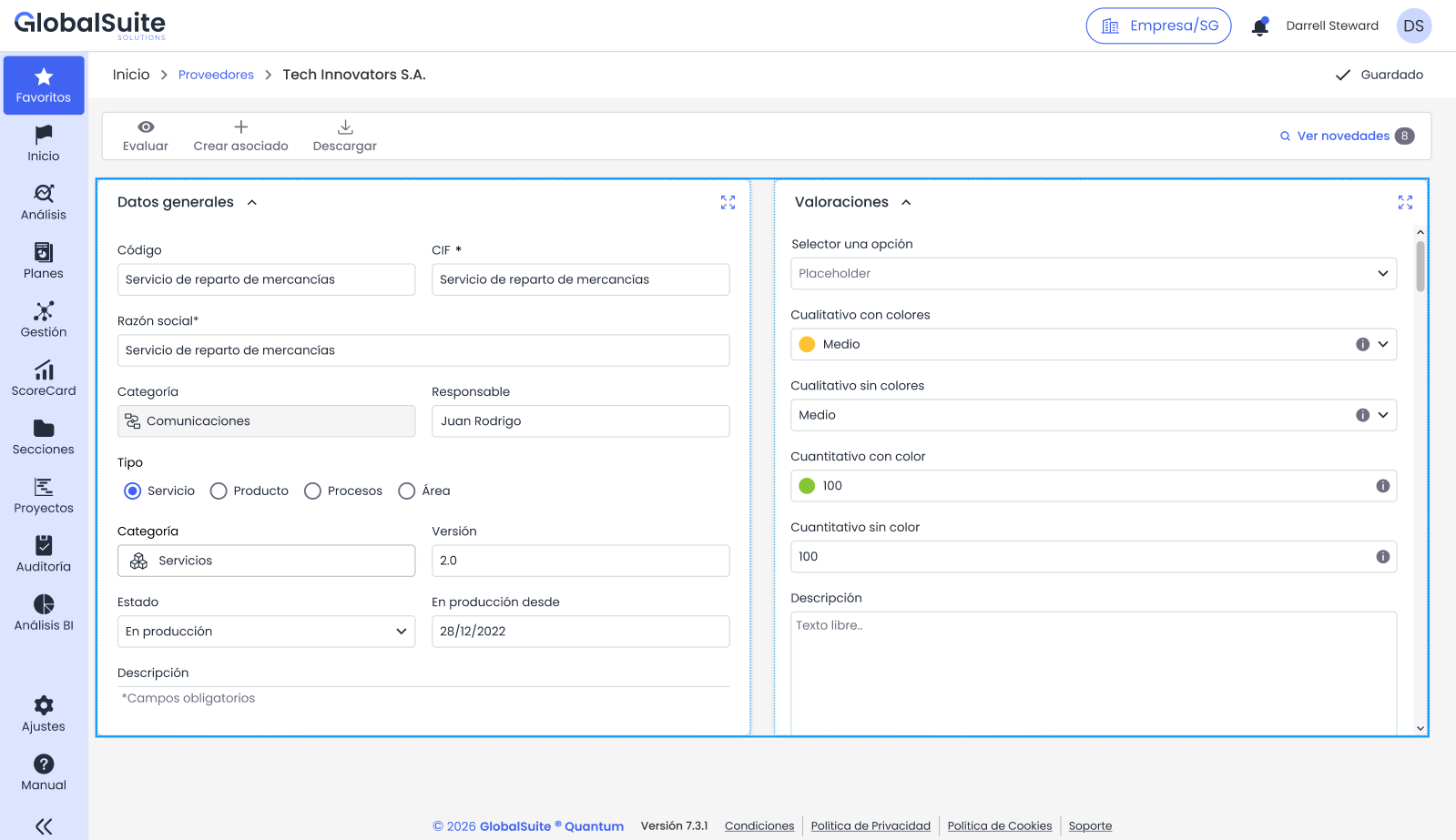
Beim Öffnen eines Lieferanten enthält die Werkzeugleiste die Aktion „Neuigkeiten anzeigen“ mit der Anzahl der ausstehenden Nachrichten in Klammern.
Wie funktioniert es?
1. Nachrichtenliste einsehen
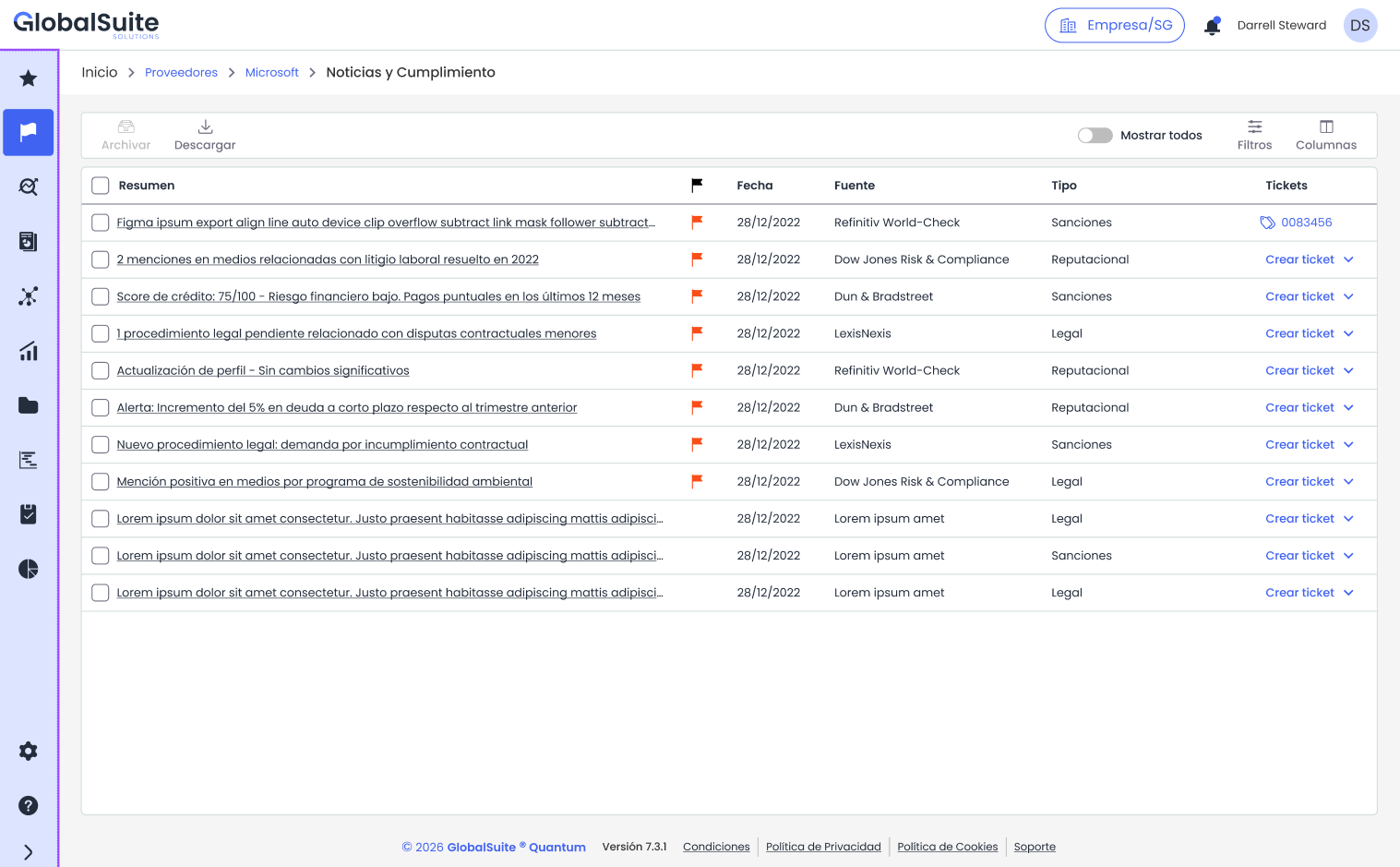
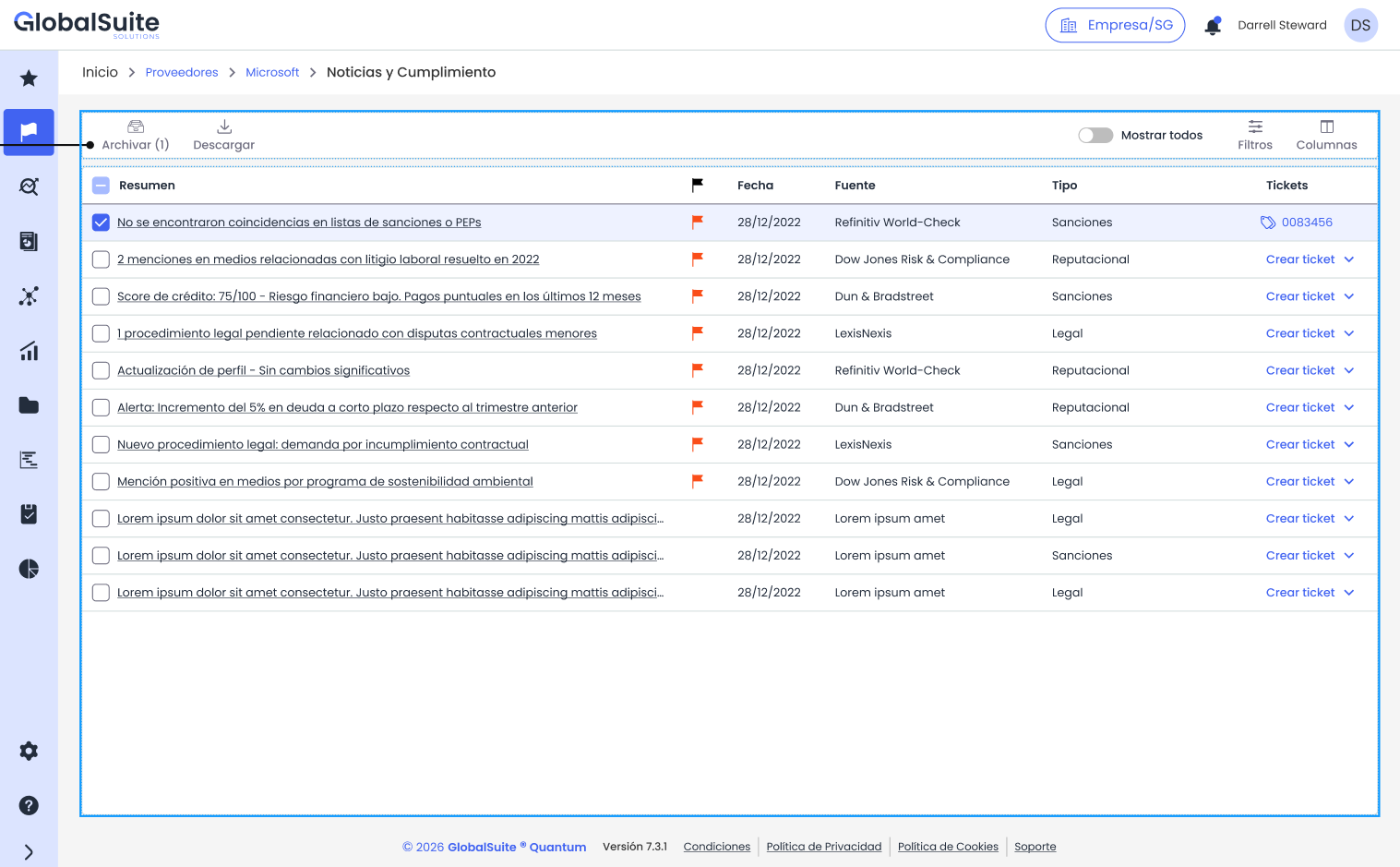
Die Ansicht zeigt die Nachrichten des Lieferanten nach Veröffentlichungsdatum sortiert. Standardmäßig werden die ausstehenden Nachrichten angezeigt, also diejenigen, die nicht archiviert wurden.
|
Spalte |
Was wird angezeigt |
|
Zusammenfassung |
Überschrift oder Auszug der Nachricht. Es ist ein Link, der die Details öffnet. |
|
Indikator für ausstehend |
Kennzeichnet Nachrichten, die noch nicht überprüft wurden. Überprüfte Nachrichten zeigen keinen Indikator. |
|
Datum |
Veröffentlichungsdatum der Nachricht bei der Quelle. |
|
Quelle |
Konnektor, mit dem die Nachricht synchronisiert wurde. |
|
Typ |
Von der Quelle gemeldete Kategorie: Sanktionen, Reputation, rechtlich, finanziell und andere. |
|
Tickets |
Link zum Ticket, das mit der Nachricht verbunden ist, oder Dropdown-Menü zur Erstellung. Wird nur angezeigt, wenn der Benutzer über Berechtigungen für einen Tickettyp verfügt. |
Die Werkzeugleiste ermöglicht „Archivieren“ der ausgewählten Nachrichten und „Herunterladen“ der Liste. Rechts schließt der Schalter „Alle anzeigen“ auch die archivierten Nachrichten ein, und die Aktionen „Filter“ und „Spalten“ passen die sichtbaren Informationen an.
2. Details einer Nachricht überprüfen
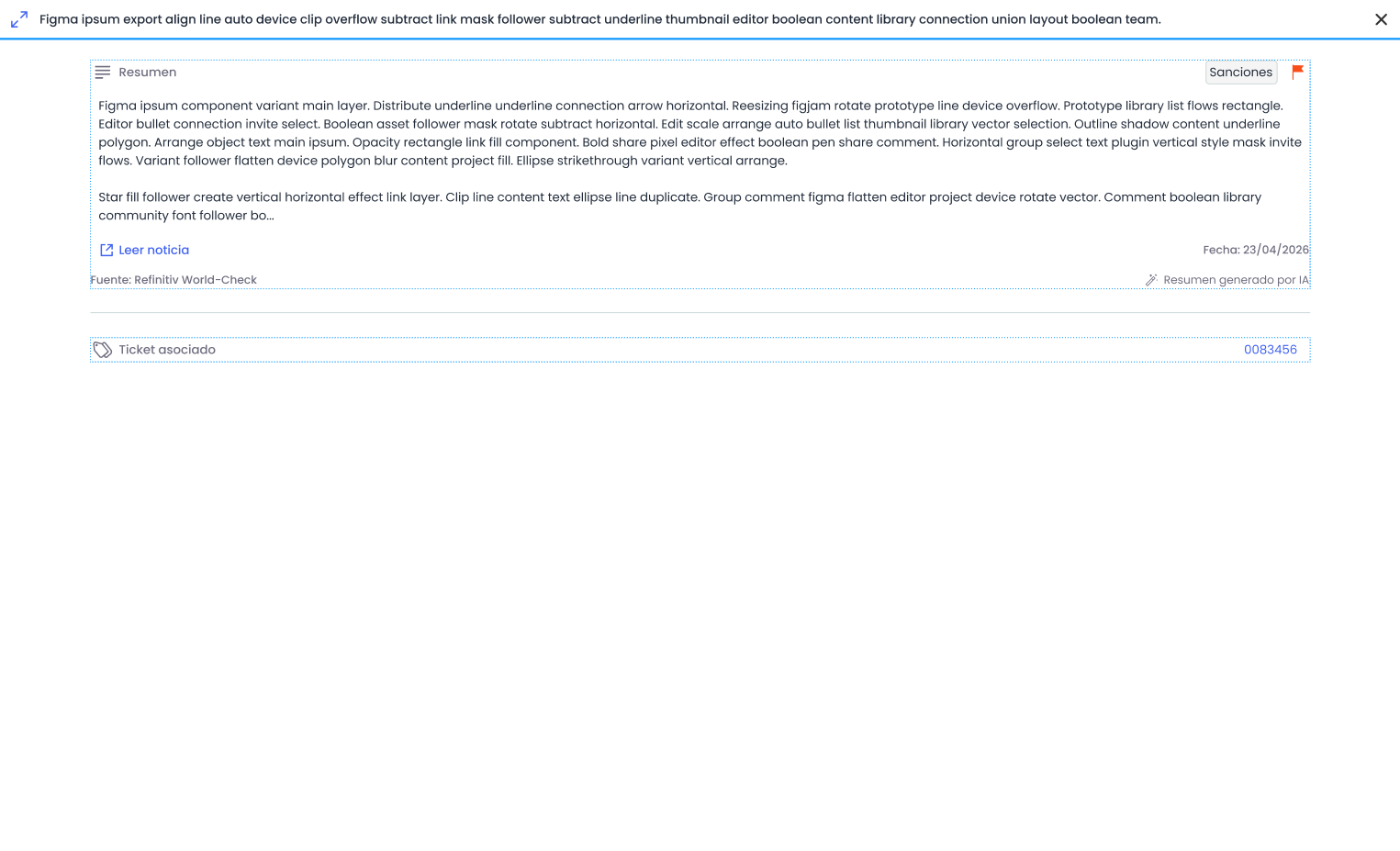
Klicken Sie auf die Zusammenfassung einer Nachricht, um deren Details in einem Seitenpanel zu öffnen. Das Panel zeigt die Überschrift, die Zusammenfassung des Inhalts, den Typ und den Kritikalitätsindikator, das Veröffentlichungsdatum und die Quelle, die sie bereitgestellt hat.
Die Aktion „Nachricht lesen“ öffnet die Originalnachricht auf der Website der Quelle, wenn der Konnektor den Link bereitstellt. Wenn die Nachricht ein zugehöriges Ticket hat, zeigt der Abschnitt „Zugehöriges Ticket“ den entsprechenden Link an.
Die Details sind nur lesbar: Der Inhalt, der Typ, die Kritikalität und die Quelle werden vom Ursprungskonnektor festgelegt und können in GlobalSuite® nicht geändert werden.
3. Ein Nachverfolgungsticket erstellen
In der Spalte „Tickets“ zeigen Nachrichten ohne zugehöriges Ticket ein Dropdown-Menü mit den verfügbaren Tickettypen. Beim Auswählen eines Typs erstellt GlobalSuite® das Ticket und überträgt die Zusammenfassung der Nachricht in das Hauptfeld des ausgewählten Typs.
Nach der Erstellung zeigt die Zelle die Ticket-ID als Link an, sodass die Nachricht und ihre Nachverfolgung miteinander verbunden sind.
4. Überprüfte Nachrichten archivieren
Markieren Sie die Kästchen der Nachrichten, die Sie bereits bearbeitet haben. Der Button „Archivieren“ wird aktiviert und zeigt in Klammern an, wie viele Nachrichten archiviert werden.
Beim Archivieren werden die Nachrichten nicht mehr in der Standardliste angezeigt und aus dem Zähler der ausstehenden Nachrichten entfernt, die in der Spalte „Überwachung“ und der Aktion „Neuigkeiten anzeigen“ sichtbar sind. Um sie erneut einzusehen, aktivieren Sie den Schalter „Alle anzeigen“.
Herkunft der Nachrichten
Die Nachrichten werden von den Due-Diligence-Konnektoren des Marktplatzes veröffentlicht, die die Screening-Plattform oder die Unternehmensinformationsplattform konsultieren, die von der Organisation beauftragt wurde, und die Neuigkeiten jedes Lieferanten an GlobalSuite® weiterleiten.
|
Konnektor |
Bereitgestellte Informationen |
|
Dow Jones Risk & Compliance |
Nachrichten und negative Medien, Sanktionen und Personen von öffentlichem Interesse. |
|
Axesor |
Pressemitteilungen und gerichtliche sowie administrative Vorfälle, die in offiziellen Bulletins veröffentlicht wurden, sowie Rating- und Bonitätsdaten. |
|
Dun & Bradstreet |
Unternehmensnachrichten und Risikowarnungen, die mit der Identität des Lieferanten verbunden sind. |
|
EcoVadis |
Neuigkeiten zur Umwelt-, Sozial- und Governance-Leistung des Lieferanten. |
|
LSEG World-Check |
Übereinstimmungen in Sanktionslisten, Personen von öffentlichem Interesse und negativen Medien. |
Beachten Sie
-
Es werden nur die Nachrichten synchronisiert, die vom Konnektor ab seiner Aktivierung veröffentlicht wurden. Der vorherige Verlauf wird nicht wiederhergestellt.
-
Der Inhalt der Nachricht wird in der Sprache angezeigt, in der sie von der Quelle bereitgestellt wird. Die Benutzeroberfläche respektiert jedoch die Sprache des Benutzers.
-
Wenn zwei Konnektoren dieselbe Nachricht melden, erscheint sie als zwei separate Einträge, jeweils mit ihrer Quelle.
Beachten Sie: Die Informationen der Nachrichten stammen aus externen Quellen und ihr Umfang hängt vom mit jedem Anbieter von Intelligenz beauftragten Dienst ab. Validieren Sie relevante Übereinstimmungen, bevor Sie Entscheidungen über einen Lieferanten treffen.