
Die Detailansicht eines Risikos vereint in einem Seitenpanel die Bewertung des Risikos und alles, was es mindert oder verfolgt: Kontrollen, Behandlungspläne, Indikatoren und Tickets. So ist es möglich, ein Risiko vollständig zu verwalten, ohne die Analyse zu verlassen.
Zugriff über Analyse > Risikoanalyse: Der Name der Analyse wird angeklickt, die Registerkarte Risikobewertung wird geöffnet und ein Item wird ausgewählt. In der Risikotabelle des Items öffnet sich die Detailansicht eines Risikos durch Anklicken des Hauptfelds.
Struktur des Panels
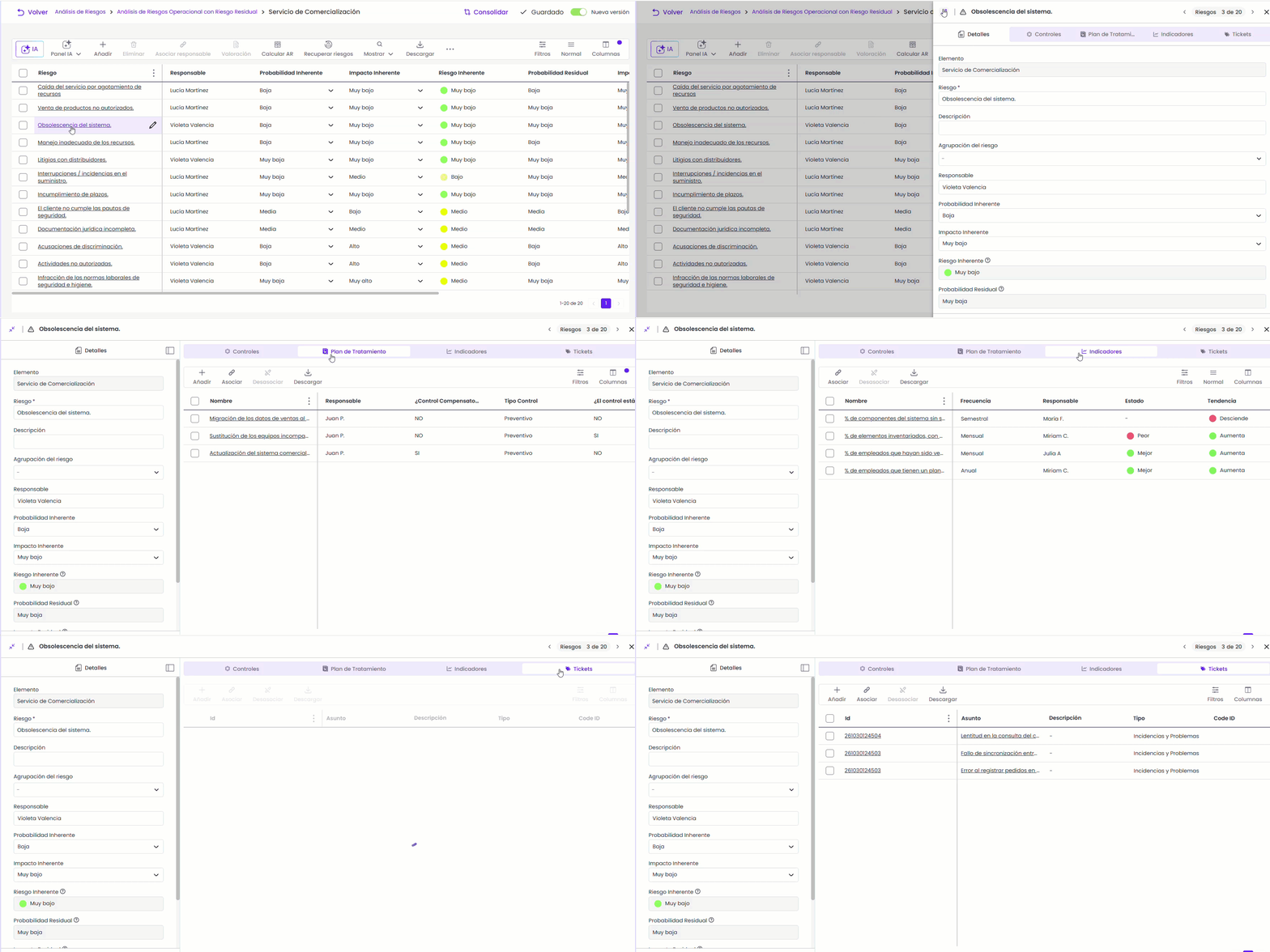
Das Panel öffnet sich auf der rechten Seite über der Tabelle Risiken eines Items.
Die Kopfzeile zeigt den Namen des Risikos und die folgenden Registerkarten:
-
Details: zeigt die Felder und die Bewertung des Risikos.
-
Kontrollen: zeigt die implementierten Kontrollen, die das Risiko mindern.
-
Behandlungsplan: zeigt die Kontrollen des Typs Behandlungsplan, die dem Risiko zugeordnet sind.
-
Indikatoren: zeigt die Schlüsselindikatoren für Risiken (KRI), die zugeordnet sind. Diese Registerkarte ist nur verfügbar, wenn die Option in der Methodologie der Items aktiviert ist.
-
Tickets: zeigt die mit dem Risiko verbundenen Tickets.
Bei Auswahl von Kontrollen, Behandlungsplan, Indikatoren oder Tickets wird das Panel auf Vollbild erweitert. Das Formular des Risikos wird links angezeigt und die Tabelle der ausgewählten Registerkarte rechts.
Die Pfeile in der oberen rechten Ecke der Kopfzeile neben dem Indikator „Risiken X von Y“ ermöglichen das Durchlaufen der Risiken in der Reihenfolge der Tabelle.
Wenn die Tabelle Filter angewendet hat, ist die Navigation auf die gefilterten Risiken beschränkt und der Indikator ändert sich zu „Gefilterte Risiken X von Y“.
Details
Die Registerkarte Details zeigt die Felder des Risikos in folgender Reihenfolge:
-
Item: Item, zu dem das Risiko gehört. Es ist ein Nur-Lesen-Feld.
-
Methodologiefelder: Felder, die in der Risikomethodologie konfiguriert sind. Das erste entspricht dem Hauptfeld – zum Beispiel Bedrohung oder Risiko – und ist obligatorisch.
-
Risikogruppierung: ermöglicht die Zuweisung einer oder mehrerer Gruppierungen aus den mit der Analyse verbundenen Katalogen.
-
Verantwortlicher: Beim Anklicken von Hinzufügen + öffnet sich ein Fenster zur Auswahl des Verantwortlichen für das Risiko. Es kann nur einer zugewiesen werden.
-
Dimensionen: Dimensionen, die in der Risikomethodologie definiert sind, in der konfigurierten Reihenfolge. Quantitative Dimensionen erlauben nur numerische Werte; qualitative werden durch ein Niveau ausgewählt; und textuelle erlauben die Eingabe von Text.
Änderungen werden automatisch gespeichert.
Automatische Dimensionen
Automatische Dimensionen sind schreibgeschützt und werden neu berechnet, wenn sich eine der Dimensionen ändert, von denen sie abhängen. Sie werden auch aktualisiert, wenn sich die Bewertung einer dem Risiko zugeordneten Kontrolle ändert.
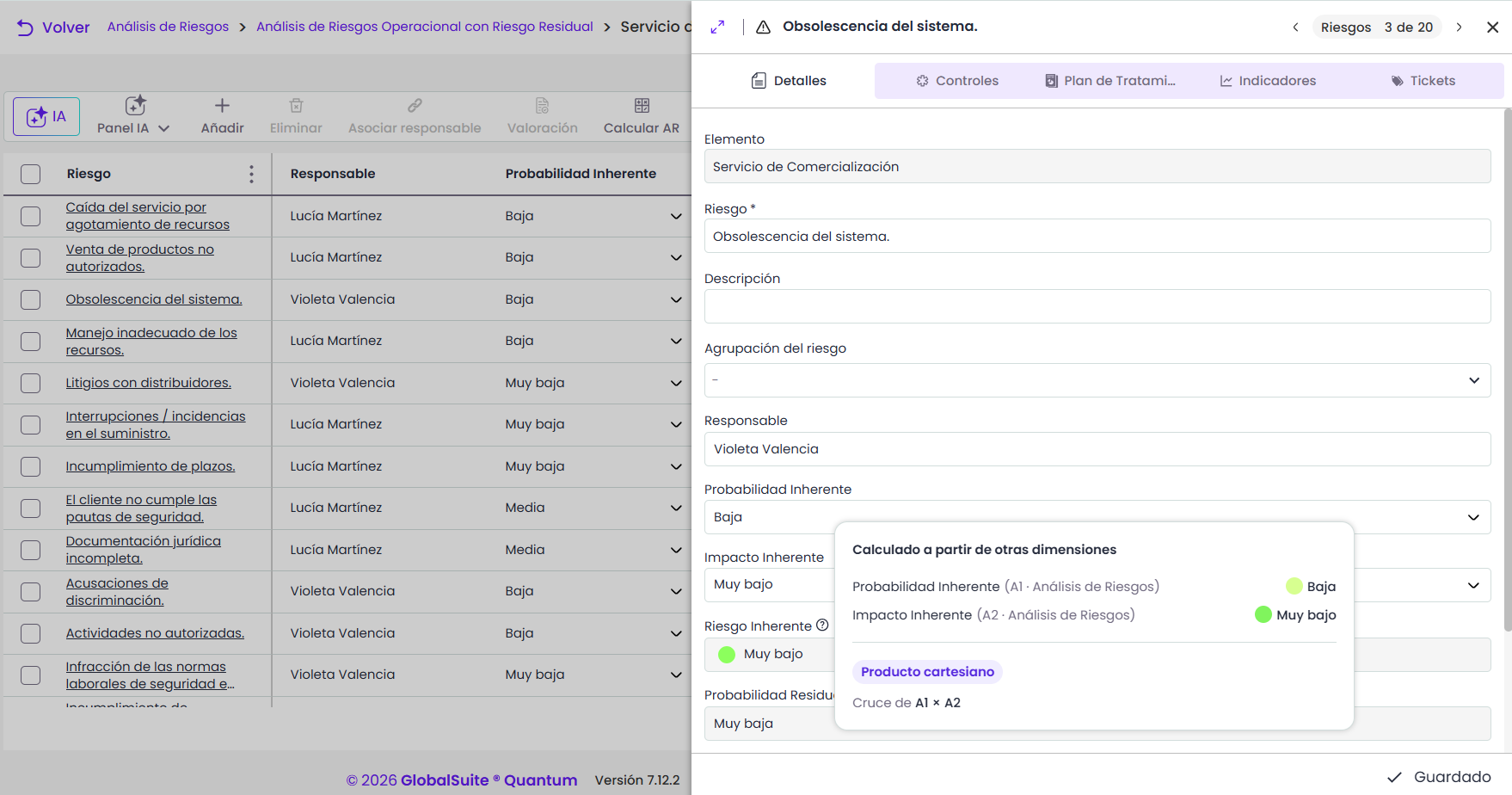
Beim Überfahren des Symbols ? einer automatischen Dimension mit dem Cursor wird die Detailansicht ihrer Berechnung angezeigt:
-
Kopfzeile: „Berechnet aus anderen Dimensionen“.
-
Referenzen: Dimensionen, die an der Berechnung beteiligt sind, mit ihrem Namen, ihrer Kennung, ihrem Ursprung und ihrem aktuellen Wert.
-
Berechnungstyp: Normal, Bedingt oder Kartesisches Produkt.
-
Ausdruck: Berechnungsformel, ausgedrückt durch die Kennungen der Dimensionen, zum Beispiel I1, A2 oder C3.
Kontrollen und Behandlungsplan
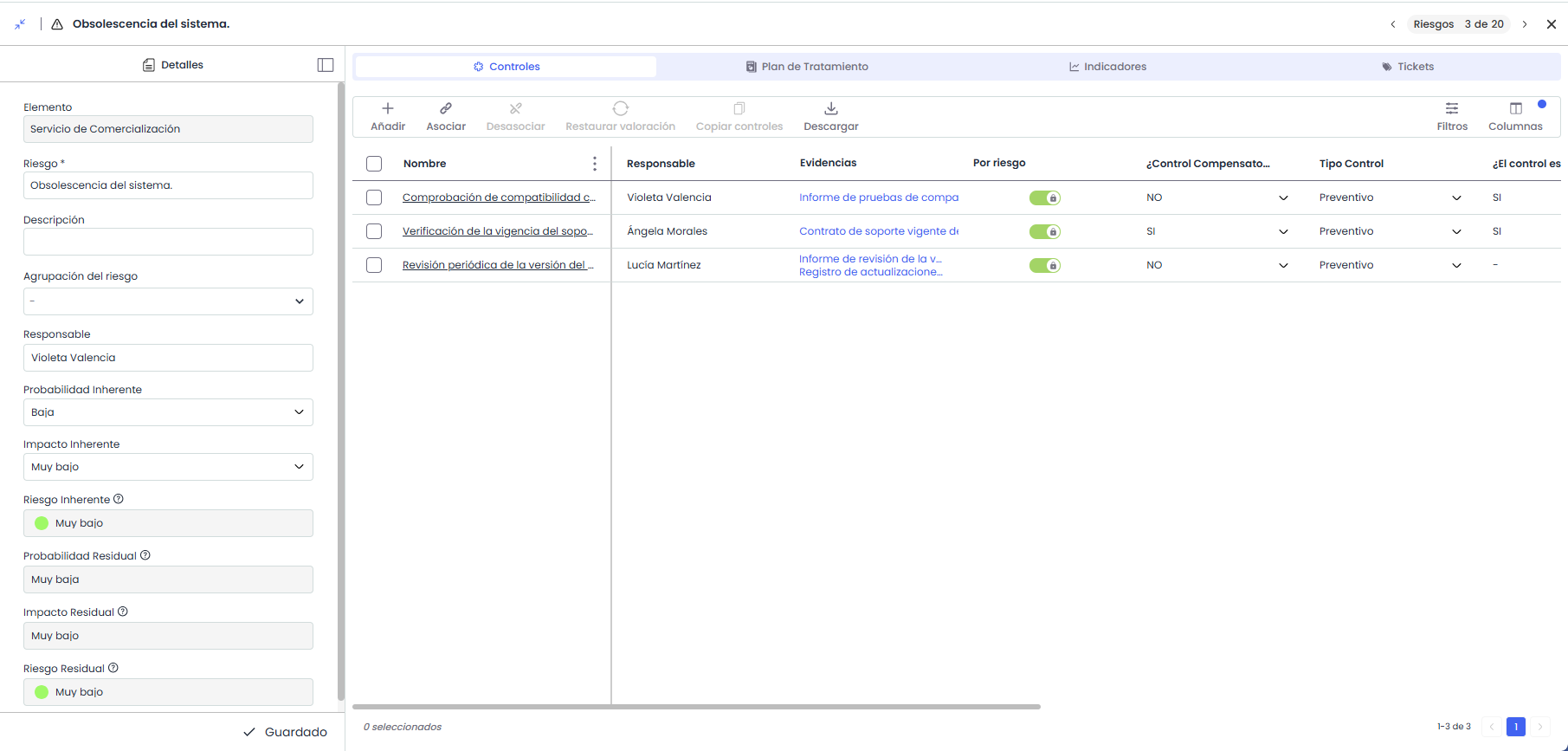
Die Registerkarte Kontrollen zeigt die implementierten Kontrollen, die das Risiko mindern. Die Registerkarte Behandlungsplan zeigt die Kontrollen des Typs Behandlungsplan, die dem Risiko zugeordnet sind. Beide teilen sich dieselbe Tabelle und die meisten Aktionen. Die Optionen Bewertung wiederherstellen und Kontrollen kopieren sind nur in Kontrollen verfügbar.
Die Kontrollen, die von diesen Registerkarten aus erstellt oder zugeordnet werden, werden ebenfalls in Kontrollmanagement verwaltet. Die Behandlungspläne sind auch in Planung des Risikomanagements verfügbar.
Tabelle
Die Tabelle zeigt diese Spalten in folgender Reihenfolge:
-
Felder des Kontrollformulars: Die erste Spalte entspricht der Hauptspalte. Ihr Wert enthält einen Link, der das Kontrollformular in einem neuen Tab öffnet. Zum Bearbeiten klicken Sie auf das Stiftsymbol in der Zelle.
Die Spalten der Tabelle werden aus Einstellungen > Items > Konfiguration der Kontrollfelder > Kontrollformular abgeleitet. Es werden die Felder mit Sichtbarkeit Alle oder Tabellen angezeigt, wobei die konfigurierte Reihenfolge eingehalten wird.
-
Nachweise: zeigt die mit der Kontrolle verbundenen Nachweise und enthält einen Link zu Analyse > Nachweismanagement .
-
Nach Risiko oder Nach Item: gibt die Herkunft der angezeigten Bewertung an. Der Wert Ja zeigt an, dass eine eigene Bewertung der Analyse vorliegt; der Wert Nein, dass die Bewertung aus Kontrollmanagement verwendet wird. Diese Spalte ist nicht bearbeitbar.
-
Dimensionen: zeigt die Dimensionen der Kontrollmethodologie, die in der Analyse sichtbar sind.
-
Indikatoren: zeigt die mit der Kontrolle verbundenen Indikatoren mit einem Link zu ihrer Detailansicht in ScoreCard > Indikatoren, die in einem neuen Tab geöffnet wird. Wenn mehr als zwei Indikatoren vorhanden sind, werden sie durch einen Zähler gruppiert.
-
Verbundene Normen: zeigt die mit der Kontrolle verbundenen Normen ohne Link. Wenn mehr als zwei vorhanden sind, werden sie durch einen Zähler gruppiert.
Die Spalte Verbundene Normen erscheint nur, wenn Normen mit Kontrollen verbinden in demselben Abschnitt aktiviert ist. Die Dimensionen und ihre Bearbeitung hängen von der Kontrollmethodologie ab.
Alle Spalten können direkt aus der Zelle bearbeitet werden, außer Nachweise, Nach Risiko oder Nach Item, Indikatoren und Verbundene Normen. Keines der Felder ist obligatorisch.
Die Tabelle ermöglicht das Sortieren der Informationen aus den Kopfzeilen und das Fixieren der ersten Spalte.
-
Filter: ermöglicht das Filtern nach jeder Spalte. Die Option Filter löschen entfernt alle angewendeten Filter.
-
Spalten: ermöglicht das Anzeigen, Ausblenden und Neuordnen von Spalten. Die Hauptspalte bleibt fixiert. Beim erneuten Öffnen der Registerkarte werden wieder alle Spalten angezeigt.
Bewertung der Kontrolle im Risiko
Die Bearbeitung der Dimensionen der Kontrolle hängt von der Art der Kontrollbewertung ab, die in der Kontrollmethodologie konfiguriert ist:
-
Global: Die Dimensionen können nicht bearbeitet werden. Die Tabelle zeigt immer die Bewertung aus Kontrollmanagement und der Indikator bleibt auf Nein.
-
Nach Risiko: Änderungen betreffen nur die Kontrolle in diesem Risiko. Der Indikator Nach Risiko wechselt zu Ja für dieses Risiko.
-
Nach Item: Änderungen betreffen die Kontrolle in allen Risiken des Items. Der Indikator Nach Item wechselt zu Ja in allen.
Beim Ändern einer Dimension der Kontrolle werden die automatischen Dimensionen des Risikos sowohl in Details als auch in der Risikotabelle automatisch neu berechnet, ohne dass die Seite neu geladen werden muss.
Aktionen
-
Hinzufügen: ermöglicht das Erstellen eines neuen Eintrags in der Tabelle und das Definieren einer neuen Kontrolle, die dem Risiko zugeordnet ist.
-
Zuordnen: ermöglicht das Verknüpfen von bereits vorhandenen Kontrollen mit dem Risiko. Es öffnet sich das Fenster Implementierte Kontrollen zuordnen oder, in Behandlungsplan, Kontrollen des Behandlungsplans zuordnen, mit den in der Analyse verfügbaren Kontrollen dieses Typs und ihrer Spalte Analyse. Bereits zugeordnete Kontrollen sind markiert. Durch Markieren oder Entmarkieren von Kontrollen und Anklicken von Akzeptieren werden sie dem Risiko hinzugefügt oder entfernt.
-
Entfernen: ermöglicht das Entfernen von Kontrollen aus dem Risiko, ohne sie zu löschen. Wählen Sie die Zeilen aus, klicken Sie auf Entfernen und bestätigen Sie die Aktion. Die Kontrolle ist nicht mehr mit dem Risiko verbunden, bleibt jedoch in Kontrollmanagement verfügbar. Nach Abschluss wird die Meldung „Erfolgreich entfernt“ angezeigt. In Methodologien mit Bewertung nach Item betrifft das Entfernen nur das ausgewählte Risiko.
-
Bewertung wiederherstellen: ermöglicht die erneute Verwendung der in Kontrollmanagement definierten Bewertung. Diese Option ist nur in Kontrollen verfügbar und wird nicht angezeigt, wenn der Bewertungstyp Global ist. Wählen Sie eine oder mehrere Kontrollen aus, klicken Sie auf Bewertung wiederherstellen und bestätigen Sie. Der Indikator wechselt zu Nein. In Methodologien mit Bewertung nach Item wird die Wiederherstellung auf die Kontrolle in allen Risiken des Items angewendet. Kontrollen, deren Indikator bereits auf Nein stand, werden nicht geändert.
-
Kontrollen kopieren (N): ermöglicht das Kopieren der ausgewählten Kontrollen auf andere Risiken. Diese Option ist nur in Kontrollen verfügbar. Weitere Informationen finden Sie unter Kontrollen kopieren.
-
Herunterladen: erstellt einen Excel-Bericht mit der Tabelle, wie sie in diesem Moment angezeigt wird, unter Berücksichtigung der angewendeten Filter und sichtbaren Spalten.
Tickets
Dieser Tab ermöglicht das Erfassen und Abrufen von Tickets, die mit dem Risiko verbunden sind, wie Vorfälle oder Nachverfolgungsmaßnahmen, ohne die Analyse zu verlassen.
Tabelle
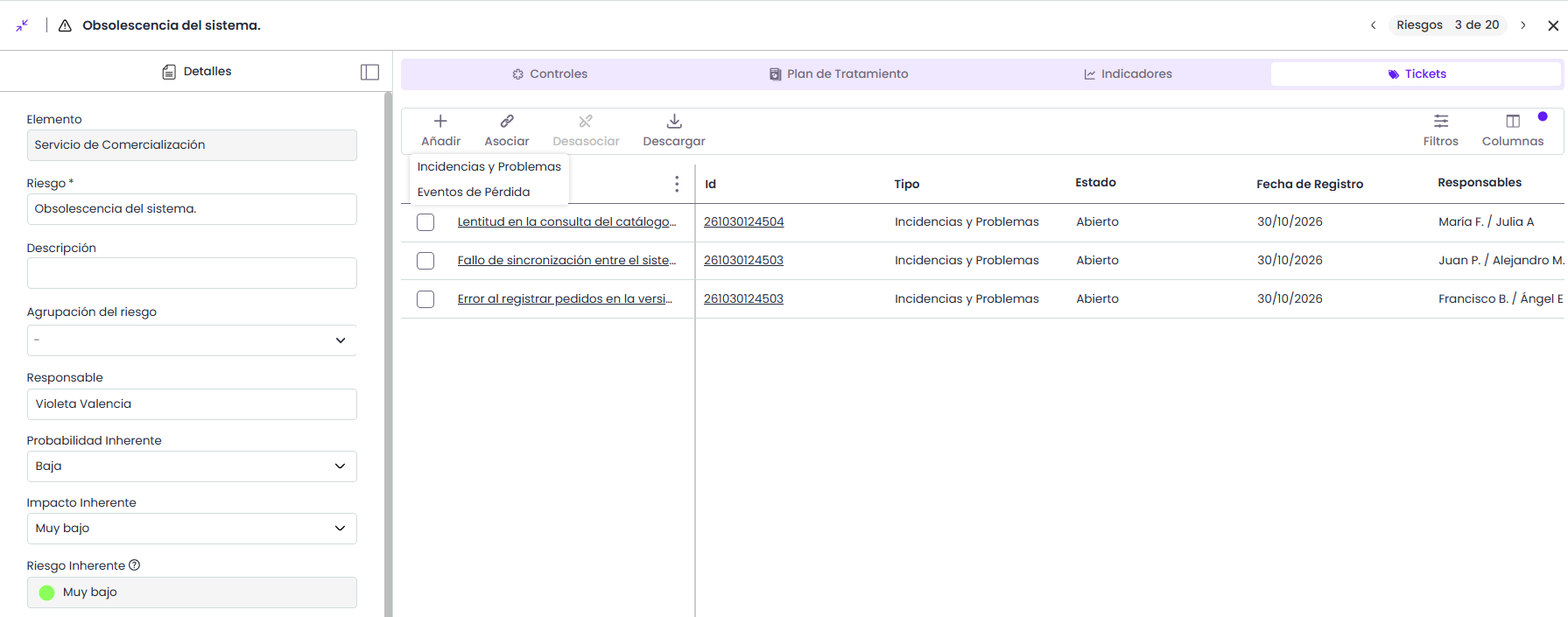
Die Spalten der Tabelle werden aus Einstellungen > Tickets > Gemeinsamer Bildschirm abgeleitet. Standardmäßig werden die als Standardmäßig sichtbar konfigurierten angezeigt.
Die Tabelle ist schreibgeschützt. Die als Link konfigurierten Felder ermöglichen das Öffnen des Tickets in einem neuen Tab.
-
Filter: ermöglicht das Filtern nach beliebigen sichtbaren Feldern der Tabelle.
-
Spalten: ermöglicht das Anzeigen oder Ausblenden von Spalten.
Aktionen
-
Hinzufügen: ermöglicht das Erstellen eines neuen Tickets, das mit dem Risiko verknüpft ist. Es können nur Tickets der Typen erstellt werden, die das Feld THREATS unter ihren Feldern haben. Nach der Erstellung wird das Ticket mit der Analyse, dem Item und dem Risiko verknüpft. Im Dropdown-Menü werden keine Tickettypen angezeigt, für die der Benutzer nur Leseberechtigungen hat.
-
Verknüpfen: ermöglicht das Verknüpfen bereits vorhandener Tickets mit dem Risiko. Es werden nur Tickets der Typen angezeigt, die eine Verknüpfung mit Risiken zulassen.
-
Entknüpfen: ermöglicht das Entfernen von Tickets aus dem Risiko, ohne sie zu löschen. Das Ticket ist nicht mehr mit dem Risiko verknüpft, bleibt jedoch unter Verwaltung > Tickets verfügbar.
-
Herunterladen: erstellt im Hintergrund eine CSV-Datei mit der Tabelle, wie sie in diesem Moment angezeigt wird. Der Fortschritt kann unter Arbeitsfortschritt eingesehen werden.
Indikatoren
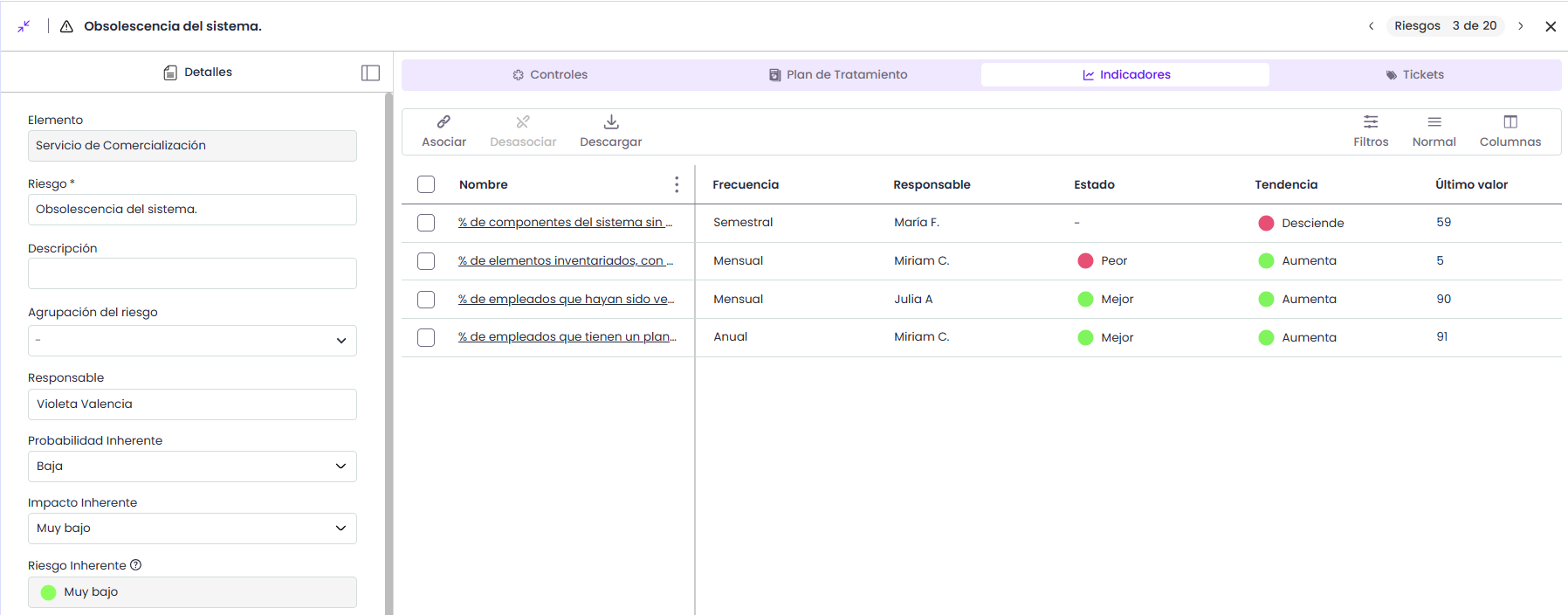
Dieser Tab ermöglicht das Verknüpfen und Abrufen der Key Risk Indicators (KRI), die mit dem ausgewählten Risiko verbunden sind.
Der Tab wird nur angezeigt, wenn Indikatoren in Risikoanalysen unter Methodologie Items aktiviert ist. Die Indikatoren werden unter ScoreCard > Indikatoren erstellt.
Tabelle
Die Tabelle zeigt die Hauptinformationen der mit dem Risiko verbundenen Indikatoren:
-
Name: zeigt den Namen des Indikators an. Beim Anklicken wird die vollständige Information angezeigt.
-
Verantwortlicher: zeigt den mit dem Indikator verbundenen Verantwortlichen an.
-
Häufigkeit: gibt die Häufigkeit der Bewertung des Indikators an.
-
Status: zeigt den Status des Indikators gemäß der definierten Balanced ScoreCard-Methodologie an. Nur verfügbar in GlobalSUITE® Balanced ScoreCard.
-
Trend: zeigt den Trend des Indikators gemäß der definierten Balanced ScoreCard-Methodologie an. Nur verfügbar in GlobalSUITE® Balanced ScoreCard.
-
Letzter Wert: zeigt den zuletzt bei der Bewertung des Indikators erhaltenen Wert an.
-
Datum letzter Wert: zeigt das Datum der letzten Bewertung des Indikators an.
Die Tabelle ist schreibgeschützt.
Aktionen
-
Verknüpfen: ermöglicht das Verknüpfen eines oder mehrerer zuvor erstellter Indikatoren mit dem Risiko unter ScoreCard > Indikatoren. Beim Anklicken der Option wird die Liste der verfügbaren Indikatoren angezeigt. Wählen Sie die gewünschten Indikatoren aus und klicken Sie auf Indikatoren verknüpfen.
-
Entknüpfen: ermöglicht das Entfernen der Verknüpfung zwischen einem Indikator und dem Risiko, ohne den Indikator zu löschen. Wählen Sie die entsprechende Zeile aus und klicken Sie auf Entknüpfen.
-
Herunterladen: erstellt im Hintergrund eine CSV-Datei mit der Tabelle, wie sie angezeigt wird. Der Fortschritt kann unter Arbeitsfortschritt eingesehen werden.