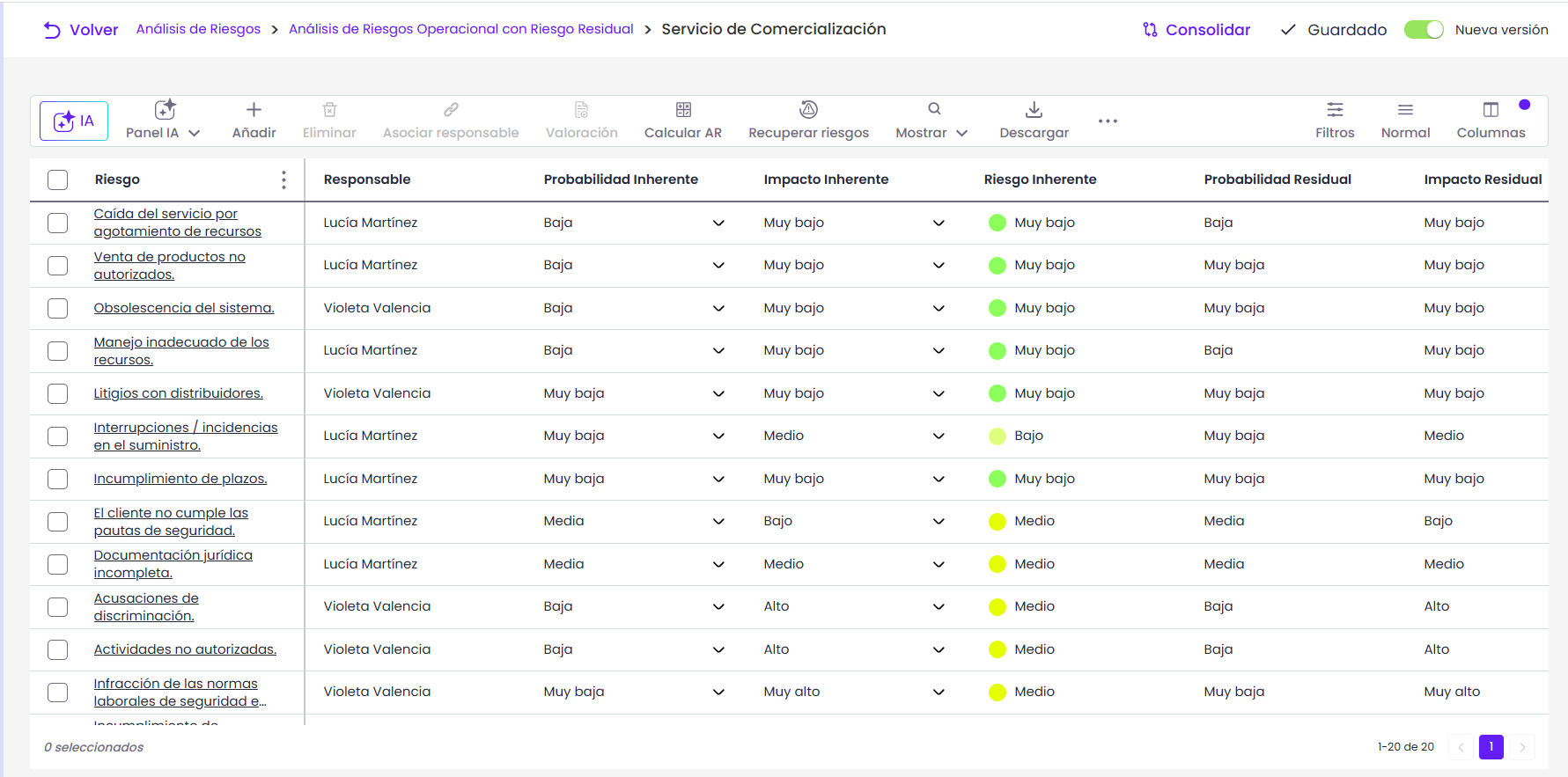
Diese Ansicht fasst die Risiken eines Items der Analyse in einer Tabelle zusammen, um sie zu bewerten, Verantwortliche zuzuweisen und sie von einem einzigen Punkt aus zu verwalten. Änderungen werden automatisch gespeichert.
Zugriff erfolgt über Analyse > Risikoanalyse, indem der Name der Analyse, die Registerkarte Risikobewertung und der Name des Items angeklickt werden.
Risikotabelle
Die Tabelle zeigt eine Zeile pro Risiko des Items. Die Spalten folgen der Risikomethodik der Analyse:
-
Konfigurierbare Felder: Sie erscheinen zuerst mit dem in der Methodik definierten Namen. Das Hauptfeld (z. B. Bedrohung oder Risiko) steht an erster Stelle und ist ein Link, der die Detailansicht eines Risikos öffnet. Alle konfigurierbaren Felder können bearbeitet werden.
-
Verantwortlicher: Verantwortlicher für das Risiko. Beim Anklicken der Zelle öffnet sich ein Fenster, um einen einzigen Verantwortlichen auszuwählen.
-
Dimensionen: Dimensionen des Risikos in der Reihenfolge der Methodik. Quantitative Dimensionen akzeptieren nur Zahlen, qualitative Dimensionen werden mit einem Level-Selector bewertet, und textuelle Dimensionen akzeptieren Text. Automatische Dimensionen sind schreibgeschützt und werden neu berechnet, wenn eine manuelle Dimension, von der sie abhängen, bewertet wird.
-
Risikogruppierung: Dies ist immer die letzte Spalte. Sie ermöglicht die Zuweisung einer oder mehrerer Gruppierungen, die mit den Katalogen der Analyse verbunden sind.
Um ein Risiko zu bewerten, klicken Sie auf die Zelle und geben oder wählen den Wert aus. Während des Speichervorgangs zeigt die Kopfzeile „Speichern…“ und nach Abschluss „Gespeichert“ an.
Anzeigen, Filter und Spalten
-
Anzeigen: Ermöglicht die Anzeige nur der Dimensionen einer in der Risikomethodik konfigurierten Gruppe. Standardmäßig ist Alle ausgewählt. Die konfigurierbaren Felder, Verantwortlicher und Risikogruppierung werden immer angezeigt. Wenn Filter auf Dimensionen angewendet werden, die ausgeblendet werden sollen, werden diese Filter beim Bestätigen entfernt; die übrigen bleiben erhalten.
-
Filter: Standardmäßig können Sie nach dem Hauptfeld, Verantwortlicher und der Hauptdimension filtern. Durch Anklicken von + können weitere sichtbare Spalten hinzugefügt werden.
-
Spalten: Ermöglicht das Anzeigen, Ausblenden und Neuordnen von Spalten, mit Ausnahme des Hauptfelds, das immer an erster Stelle steht. Die Konfiguration wird für jede Analyse gespeichert und hat keine Auswirkungen auf andere.
-
Zeilenhöhe: Wechselt die Höhe der Zeilen zwischen Normal, Klein und Bequem.
Aktionen
Aktionen, die auf die Auswahl wirken, erfordern das Markieren eines oder mehrerer Risiken mit dem Kästchen der Zeile. Wenn keine Auswahl getroffen wurde, wird beim Überfahren dieser Aktionen mit der Maus „Wählen Sie mindestens ein Risiko aus“ angezeigt.
-
Hinzufügen: Ermöglicht das Erstellen eines Risikos im Item. Das Fenster Neu schlägt im Feld Name des Eintrags den Namen des Hauptfelds mit Datum und Uhrzeit vor; durch Anklicken von Hinzufügen wird das Risiko erstellt. Das Feld ist obligatorisch. Das Risiko wird nur mit dem Hauptfeld erstellt und erscheint als erstes in der Tabelle.
-
Löschen: Ermöglicht das Löschen der ausgewählten Risiken. Beim Auswählen der Zeile(n) und Anklicken von Löschen wird eine Bestätigungsnachricht angezeigt.
-
Verantwortlichen zuweisen: Ermöglicht die Zuweisung desselben Verantwortlichen zu einem oder mehreren Risiken. Die Risiken werden ausgewählt, Verantwortlichen zuweisen wird angeklickt, ein Verantwortlicher wird ausgewählt und bestätigt. Wenn die Risiken unterschiedliche Verantwortliche hatten, zeigt das Fenster „Die ausgewählten Risiken haben unterschiedliche Verantwortliche.“ an. Der gewählte Verantwortliche ersetzt den vorherigen.
-
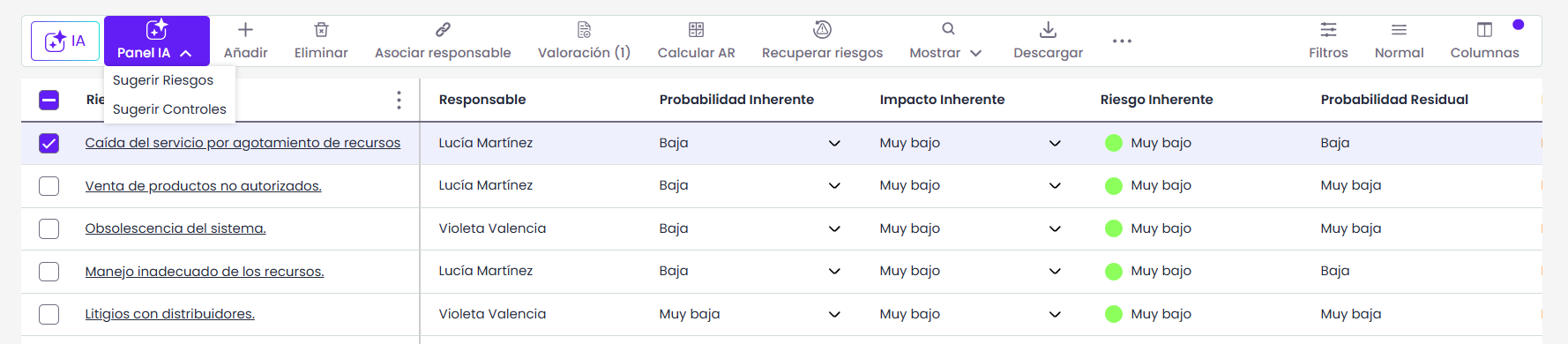
KI-Panel: Bietet Risiken vorschlagen und Kontrollen vorschlagen, die Risiken und Kontrollen mit künstlicher Intelligenz vorschlagen. Weitere Informationen finden Sie im Abschnitt Empfehlung von Risiken und Kontrollen.
-
Bewertung (N): Öffnet das Seitenpanel, um die ausgewählten Risiken gleichzeitig zu bewerten. N ist die Anzahl der ausgewählten Risiken. Weitere Informationen finden Sie unter Mehrfachbewertung von Risiken.
-
RA berechnen: Führt die Berechnung der gesamten Analyse im Hintergrund aus. Der Fortschritt kann unter Arbeitsfortschritt eingesehen werden. Wenn bereits eine Berechnung läuft, ist die Aktion deaktiviert.
-
Risiken wiederherstellen: Ermöglicht das Hinzufügen von Risiken aus den mit der Analyse verbundenen Katalogen zum Item. Weitere Informationen finden Sie im Abschnitt Risiken wiederherstellen.
-
Herunterladen: Ermöglicht das Herunterladen der Tabelle im CSV-Format mit den sichtbaren Filtern und Spalten. Es zeigt auch die Berichtsvorlagen an, die unter Einstellungen > Berichtsvorlagen als sichtbar in „ Risikoanalyse - Risikoliste“ konfiguriert sind und für das geöffnete Item generiert werden.
-
Baum anzeigen: Zeigt die Position des Items im Abhängigkeitsbaum an. Weitere Informationen finden Sie im Abschnitt Baum anzeigen
-
BIA-Daten anzeigen: Zeigt den Baum des Items mit den Informationen zur Geschäftskontinuität an. Weitere Informationen finden Sie im Abschnitt BIA-Daten anzeigen.
-
Historie: Zeigt die zuletzt gespeicherte Historie des ausgewählten Risikos in einem schreibgeschützten Fenster an. Es erfordert die Auswahl eines einzigen Risikos.
Empfehlungssystem für Risiken und Kontrollen
Der Empfehlung von Risiken und Kontrollen von GlobalSuite® integriert eine fortschrittliche künstliche Intelligenz, die automatisch mögliche Risiken und Kontrollen generiert, die in die Risikoanalyse aufgenommen werden können.
Es wird über die Schaltfläche KI-Panel in der Aktionsleiste verwendet, die zwei Optionen bietet: Risiken vorschlagen und Kontrollen vorschlagen.
Diese Funktionalität bietet einen dynamischen und adaptiven Ansatz zur Identifizierung von Risiken und Kontrollen, indem sie die Abhängigkeit von statischen Katalogen eliminiert und den Bedarf an spezialisierten technischen Kenntnissen reduziert.
-
Risiken vorschlagen: Schlägt Risiken für das Item vor. Es ist immer verfügbar.
-
Kontrollen vorschlagen: Schlägt Kontrollen für die ausgewählten Risiken vor. Es erfordert die Auswahl von mindestens einem Risiko, bevor es angeklickt wird.
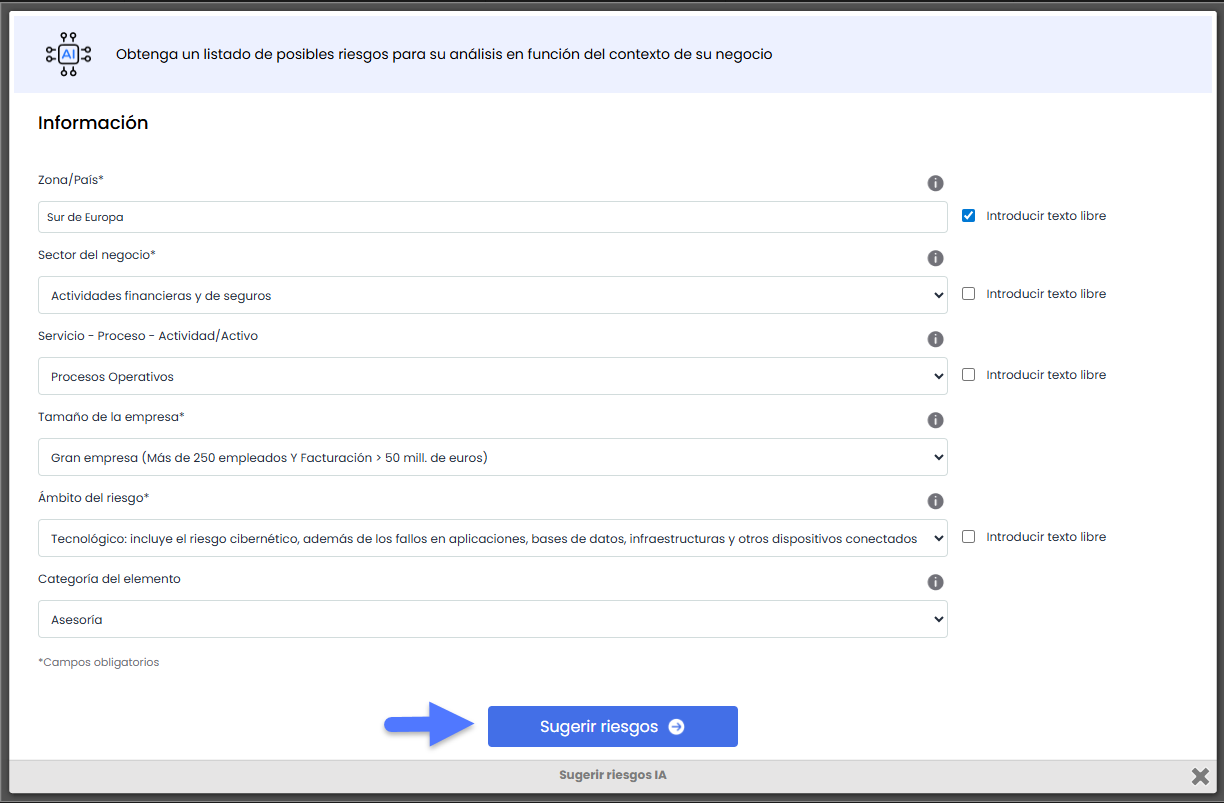
KI-Panel wird angezeigt, wenn Empfehlung von Risiken und Kontrollen aktivieren unter Einstellungen > Methodiken > Items aktiviert ist. Der Schritt-für-Schritt-Prozess wird unter Entdecken Sie unseren KI-gestützten Empfehlungsdienst für Risiken und Kontrollen erklärt.
Risiken wiederherstellen
Ermöglicht das Anzeigen aller Items des Katalogs und das Auswählen eines oder mehrerer Risiken aus der Liste nach Bedarf. Die ausgewählten Risiken werden der Analyse hinzugefügt.
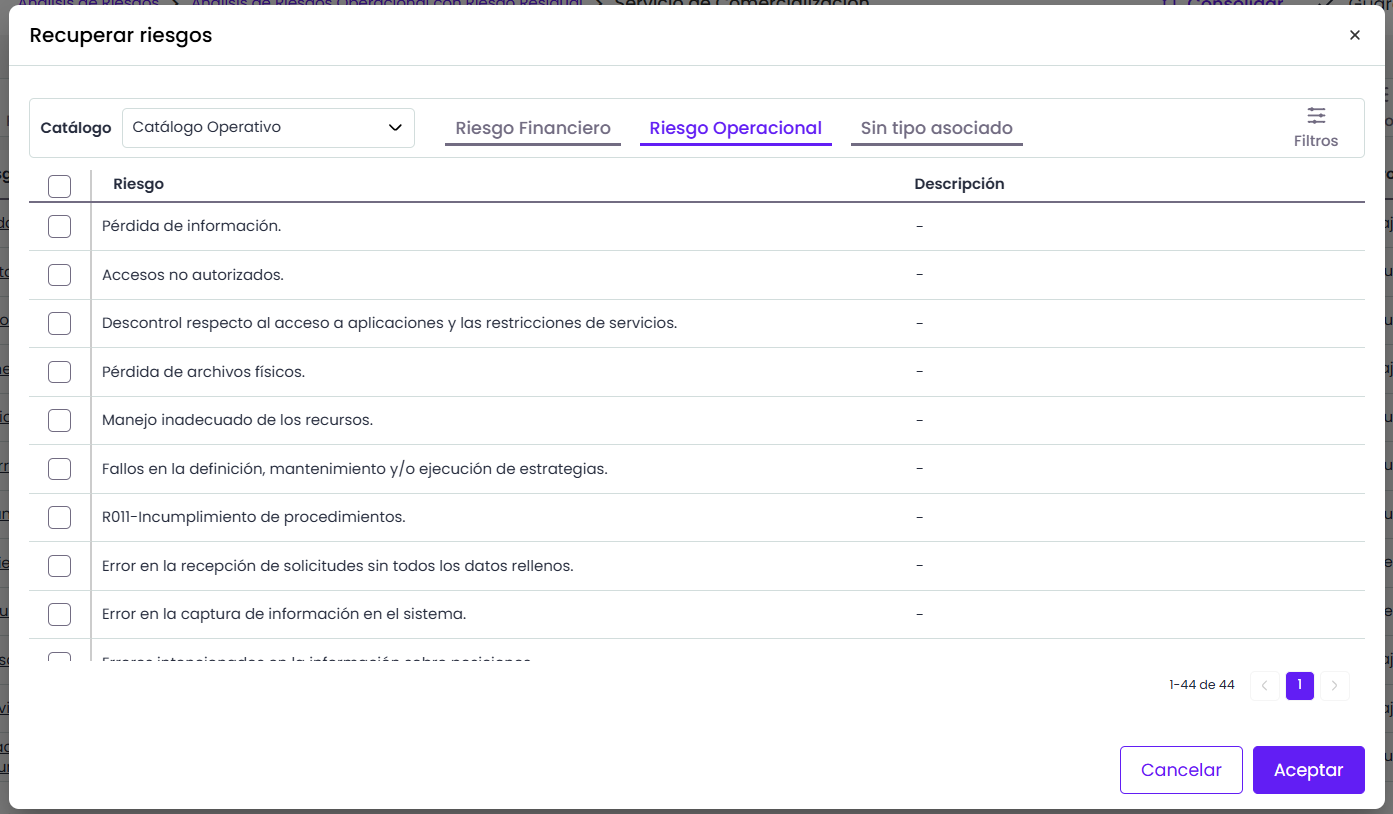
Beim Anklicken von Risiken wiederherstellen öffnet sich ein Fenster mit den Risiken des im Dropdown-Menü ausgewählten Katalogs. Standardmäßig wird der erste Katalog der Analyse angezeigt. Die Risiken sind in einer Registerkarte pro Gruppierung verteilt; diejenigen ohne Gruppierung befinden sich unter Ohne zugeordneten Typ.
Die Tabelle zeigt die Felder der Methodik, z. B. Bedrohung und Schwachstelle, und ermöglicht das Filtern nach diesen. Um Risiken zum Item hinzuzufügen, markieren Sie diese und klicken auf Akzeptieren.
Wenn die Analyse keine verbundenen Kataloge hat, zeigt das Fenster dies an und bietet die Schaltfläche Zu Informationen und Items gehen, um sie zu verbinden.
Risiken wiederherstellen kontrolliert keine Duplikate: Ein und dasselbe Risiko aus dem Katalog kann mehrmals zum Item hinzugefügt werden.
Baum anzeigen
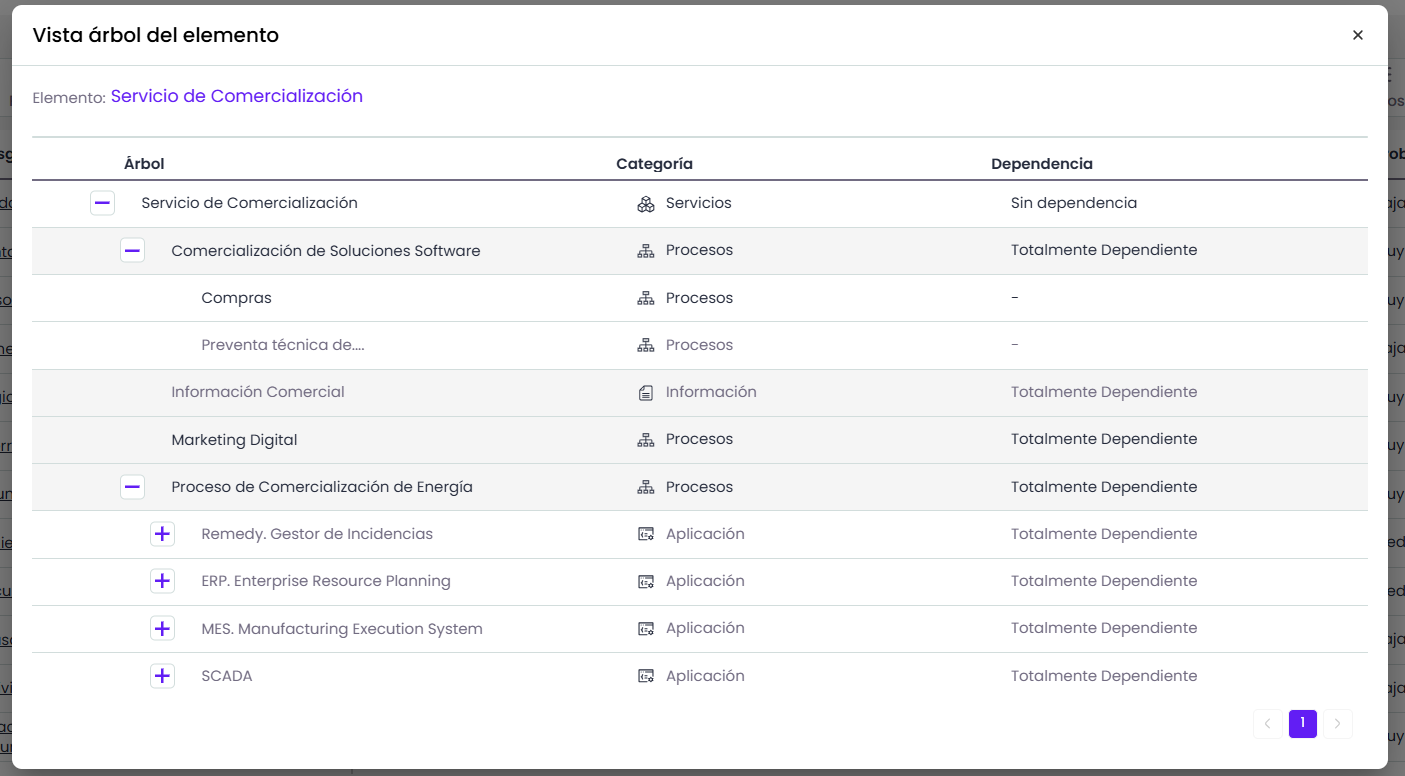
Baum anzeigen öffnet das Fenster Baumansicht des Items, das schreibgeschützt ist. Es zeigt die Items, von denen das Item abhängt, und die, die von ihm abhängen, in allen Zweigen, in denen es erscheint. Es dient dazu, seinen Kontext zu verstehen, ohne die Analyse zu verlassen.
-
Baum: Name jedes Items des Zweigs.
-
Kategorie: Kategorie des Items.
-
Abhängigkeit: Abhängigkeitsgrad, der im Item-Baum des Inventars definiert ist.
Items, die nicht Teil der Analyse sind, werden grau angezeigt; es erscheinen nur die notwendigen, um die Route zu vervollständigen.
BIA-Daten anzeigen
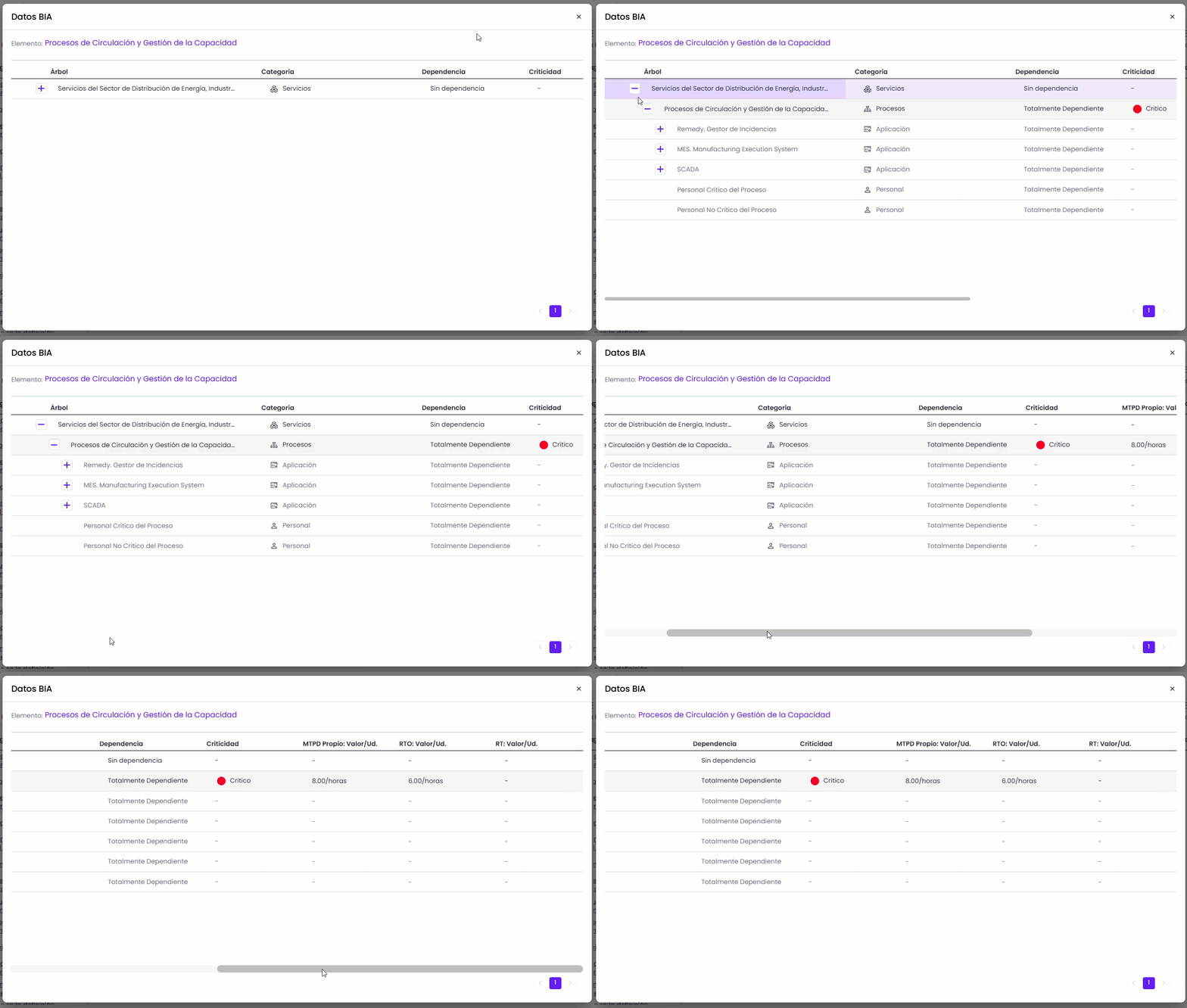
BIA-Daten anzeigen zeigt denselben Baum wie der vorherige Abschnitt, jedoch mit den Geschäftskontinuitätsdaten der konsolidierten BIAs der Prozesse. Es fügt die Spalten Eigene MTPD, RTO und RT mit ihrem Wert und ihrer Einheit hinzu. Die Spalte Kritikalität wird angezeigt, wenn Kritikalität aktivieren in der BIA-Konfiguration aktiviert ist.