
KI-Agent in Risikobewertung und -analyse
GlobalSuite® integriert in Risikobewertung und -analyse einen KI-Agenten: einen konversationellen Assistenten, mit dem du in natürlicher Sprache die Analyse, die du geöffnet hast, abfragen kannst. Der Agent überprüft die Items, die Risiken, die Bewertungen, die Kontrollen und die Behandlungspläne der Analyse und antwortet mit Tabellen, Schlussfolgerungen und Empfehlungen, die auf diesen Daten basieren.
Fragen, die früher einen Wechsel der Ansicht, aufeinanderfolgende Filteranwendungen und Exporte erforderten – welche Risiken das akzeptable Niveau überschreiten, welche keinen Verantwortlichen haben, welche Kontrollen nur geplant sind, welche Maßnahmen priorisiert werden sollten – werden mit einer einzigen Abfrage und ohne die Analyseansicht zu verlassen gelöst. Außerdem erstellt der Agent Berichte in HTML, Word, PowerPoint und Excel mit den Analysedaten und dem Corporate Design deiner Organisation, nimmt Änderungen an der Analyse vor, wenn du sie genehmigst, und verknüpft die angehängten Dokumente, wie einen Auditbericht, mit den Risiken und Kontrollen.
Wofür ist es gedacht?
Der KI-Agent unterstützt die Interpretation der Ergebnisse und die Entscheidungsfindung derjenigen, die mit der Risikoanalyse arbeiten:
-
Verantwortliche für die Analyse und Sicherheit: erhalten innerhalb von Sekunden eine Übersicht über die prioritären Risiken, deren Restniveau und deren Behandlungssituation und legen Risiken und Kontrollen an, ohne Formulare auszufüllen.
-
Risiko- und Compliance-Teams: identifizieren Informationslücken, wie Risiken ohne Verantwortlichen oder Kontrollen ohne Wirksamkeitsbewertung, bevor sie die Analyse präsentieren oder abschließen.
-
Management und Ausschüsse: erhalten Executive Summaries, Präsentationen mit dem Aktionsplan und Berichte, die auf den realen Daten der Analyse basieren und bereit zur Verteilung sind.
-
Audit: kann die Ergebnisse eines Berichts mit den Risiken und Kontrollen der Analyse abgleichen, um zu entscheiden, was zuerst behandelt werden soll.
Hauptmerkmale
-
Zugriff über die Kopfzeile von Risikobewertung („KI-Agent“), verfügbar in allen Tabs, und über die Schaltfläche „KI“ in den Listen und in der Bewertung einer Analyse.
-
Automatischer Kontext: Der Agent arbeitet immer mit der geöffneten Analyse, ohne dass du dies angeben musst.
-
Vorgeschlagene Abfragen zum Starten mit einem Klick und freie Abfragen in natürlicher Sprache.
-
Antworten mit Tabellen, Listen und Schlussfolgerungen, die du kopieren kannst, und erweiterte Ansicht für bequemes Lesen.
-
Herunterladbare Berichte in HTML, Word, PowerPoint und Excel, mit dem Logo und den Farben deiner Organisation, falls konfiguriert.
-
An die Abfrage angehängte Dokumente, von deinem Gerät oder aus dem Dokumentenmanager.
-
Änderungen in der Analyse – Items, Risiken, Kontrollen und Behandlungspläne erstellen, bewerten und zuordnen – die nur angewendet werden, wenn du sie genehmigst, Operation für Operation.
-
Er weist darauf hin, wenn eine Information fehlt, z. B. eine Wirksamkeitsbewertung oder eine wirtschaftliche Dimension, anstatt sie anzunehmen, und fragt nach, wenn ihm Informationen fehlen, um eine Änderung vorzunehmen.
-
Die gleichen Berechtigungen wie im Web: Der Agent arbeitet nur mit den Informationen, die dein Benutzer sehen kann.
Wo befindet es sich?
Öffne eine Analyse in Analyse ▸ Risikobewertung. In der Kopfzeile der Bewertung erscheint rechts die Aktion „KI-Agent“. Sie ist in den vier Tabs der Bewertung – Liste, Gruppierungen, Karte und Zusammenfassung – verfügbar, und das Panel bleibt geöffnet, wenn du den Tab wechselst.
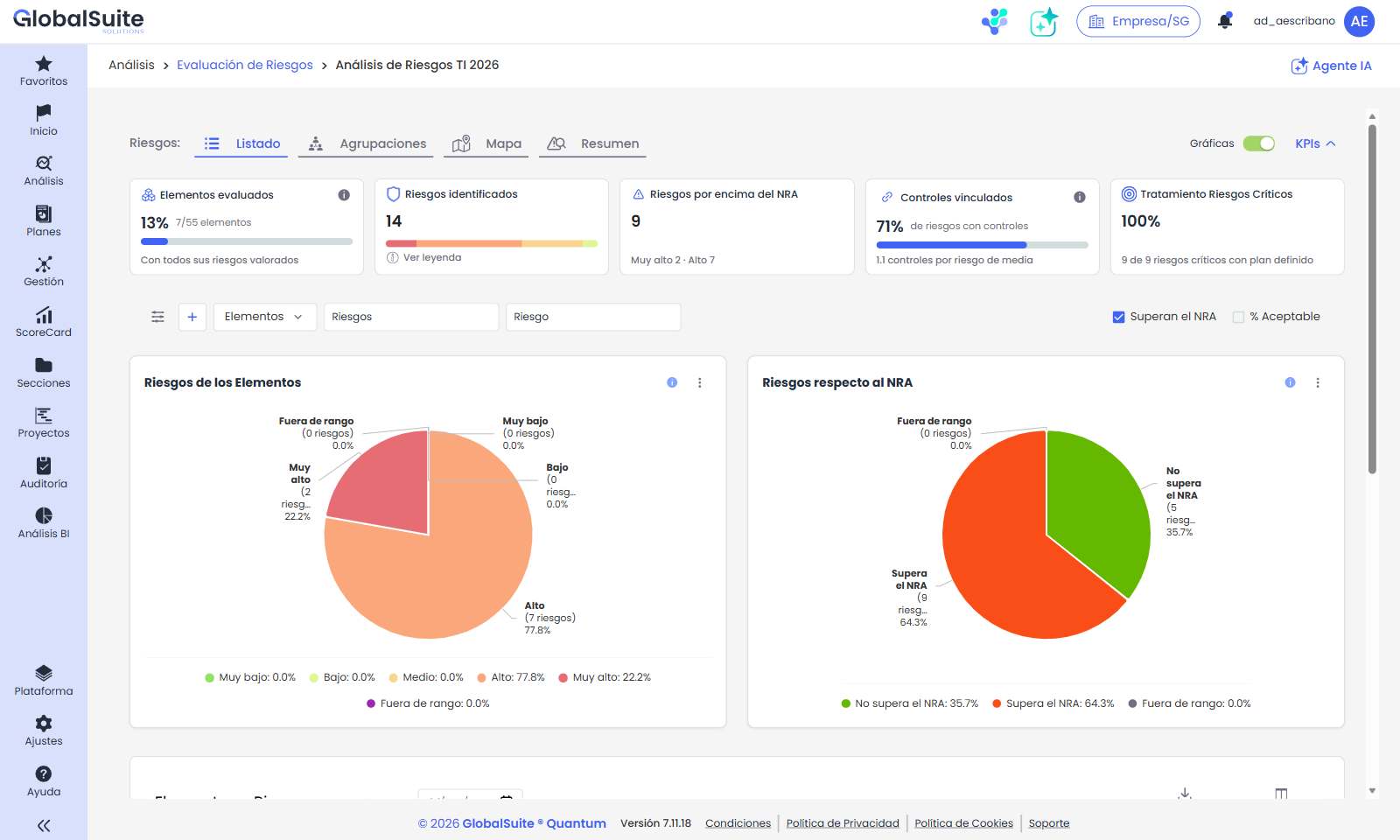
Risikobewertung einer Analyse, mit der Aktion „KI-Agent“ in der oberen rechten Ecke.
Der gleiche Agent, mit der gleichen Unterhaltung, wird auch über die Schaltfläche „KI“ in der Werkzeugleiste geöffnet in:
-
der Liste der Analysen von Risikobewertung und Risikoanalyse;
-
dem Tab „Risikobewertung“ im Detail einer Analyse.
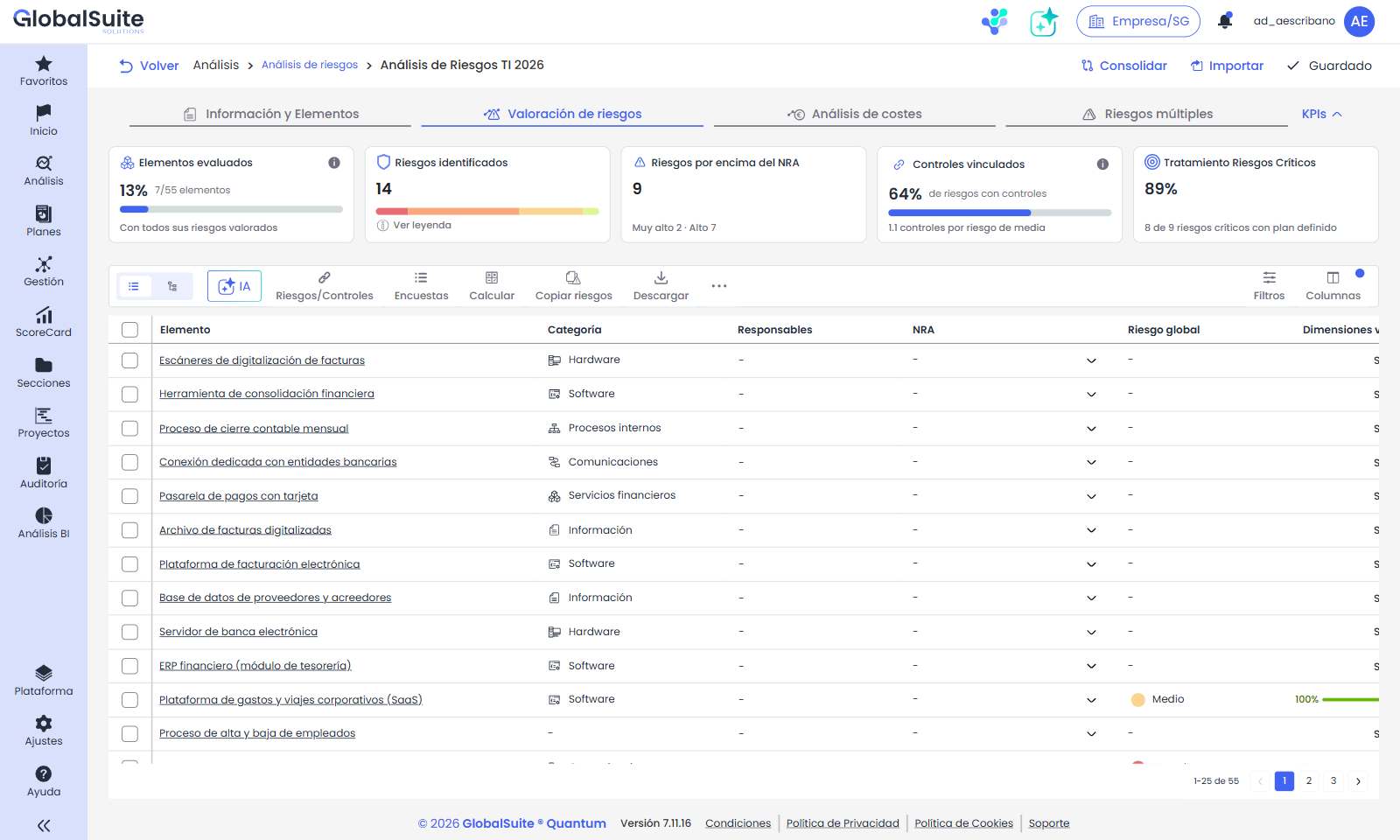
Schaltfläche „KI“ in der Werkzeugleiste des Tabs „Risikobewertung“.
Die Schaltfläche „KI“ der „Risikobewertung“ erscheint, wenn die Analyse bereits Items enthält. Um mit einer neu erstellten Analyse zu arbeiten, öffne den Agenten aus der Liste der Risikoanalysen und gib in der Abfrage den Namen der Analyse an oder aus ihrer Risikobewertung.
Wie funktioniert es?
Der Prozess besteht darin, den Agenten zu öffnen, eine Abfrage zu starten – vorgeschlagen oder selbst formuliert, mit Dokumenten, falls erforderlich – und die Antwort zu überprüfen. In der gleichen Unterhaltung kannst du anschließend einen Bericht oder eine Änderung in der Analyse anfordern: Der Agent berücksichtigt, was bereits besprochen wurde.
1. Den Agenten öffnen
Drücke „KI-Agent“ oder „KI“. Das Panel öffnet sich rechts und die Ansicht der Analyse passt sich dem verfügbaren Platz an, ohne den Tab, die Filter oder die Position zu verlieren, in der du dich befandest.
Zu Beginn zeigt das Panel den Titel „Wobei kann ich dir mit dieser Risikoanalyse helfen?“ und acht vorgeschlagene Abfragen, aufgeteilt auf zwei Seiten, die mit den seitlichen Pfeilen durchgeblättert werden können. Jede Karte zeigt einen Titel und den Text der Abfrage, die durch Drücken gesendet wird. In Risikoanalysen umfassen sie Vorschläge für Änderungen; in Risikobewertungen sind sie für Abfragen und Berichte gedacht:
|
Ansicht |
Seite 1 |
Seite 2 |
|---|---|---|
|
Risikobewertung |
Risiken über ARN · Wo sie sich konzentrieren · Schwache Kontrollen · Executive Summary |
Risiken vervollständigen · Items bewerten · Maßnahmen eines Plans · Nächste Fristen |
|
Risikobewertung |
Risiken über ARN · Wo sie sich konzentrieren · Ohne Verantwortlichen · Schwache Kontrollen |
Drei Maßnahmen · Für das Komitee · Executive Summary · Präsentation |
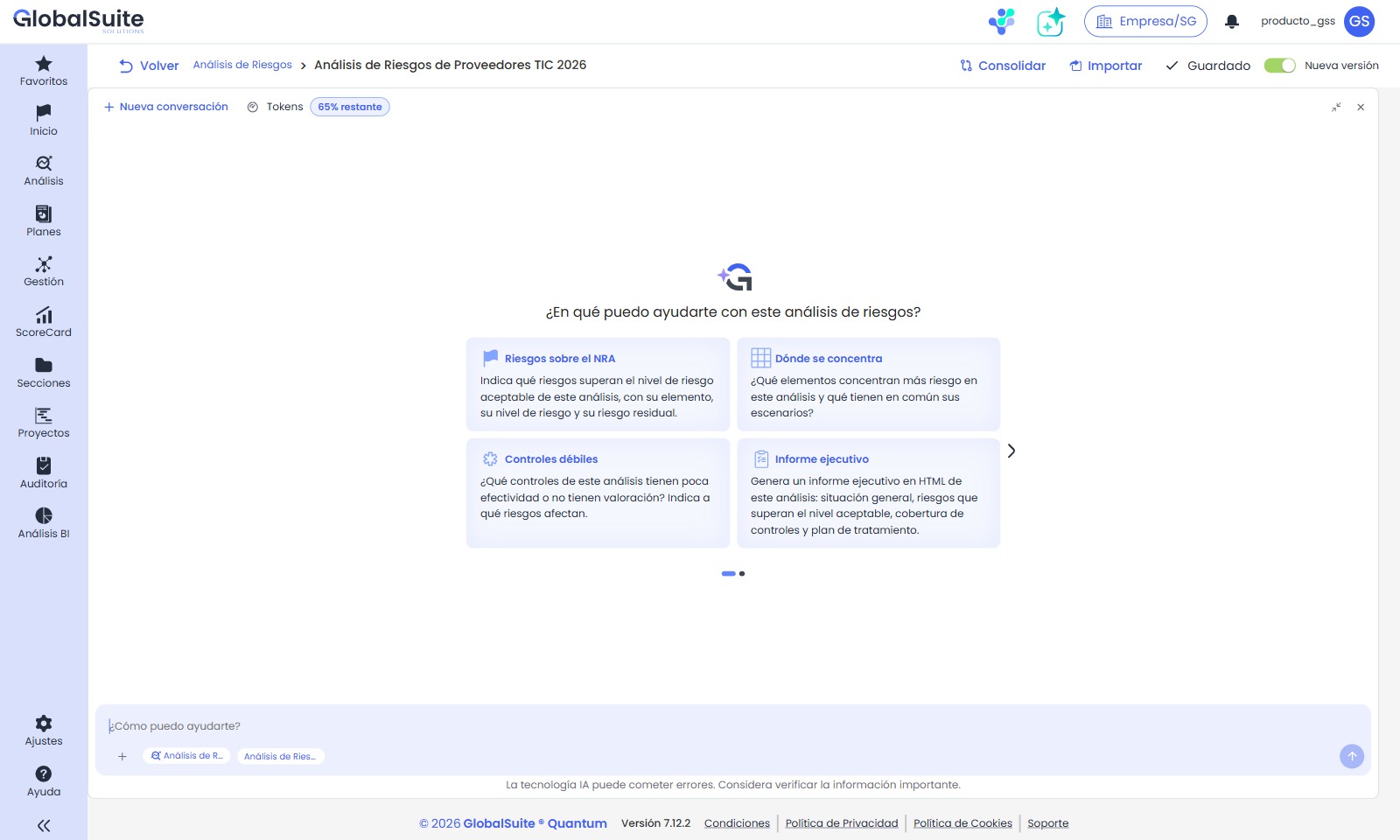
Panel des KI-Agenten in Risikoanalysen, mit der ersten Seite der vorgeschlagenen Abfragen.
2. Kontext der Abfrage
Unter dem Schreibfeld werden zwei Kontextetiketten fest angezeigt: das Modul – „Risikoanalyse“ oder „Risikobewertung“, je nachdem, von wo aus du den Agenten öffnest – und der Name der geöffneten Analyse. Sie geben an, mit welchen Daten der Agent arbeiten wird und können nicht entfernt werden. Wenn du die Analyse wechselst, wird die Etikette aktualisiert und die neuen Fragen werden auf die neue Analyse bezogen beantwortet. Aus der Liste der Risikoanalysen erscheint nur die Modul-Etikette: Nenne die Analyse in der Abfrage.
3. Eine Abfrage starten
Drücke eine vorgeschlagene Abfrage, um sie direkt zu senden, oder schreibe deine Frage in das Feld „Wie kann ich dir helfen?“ und drücke Enter oder die Senden-Schaltfläche. Die Vorschläge verschwinden, sobald die Unterhaltung beginnt.
Während die Antwort vorbereitet wird, zeigt das Panel an, dass die Informationen analysiert werden, und die Senden-Schaltfläche wird zu einer Schaltfläche, um die Antwort zu stoppen. Der Agent konsultiert die Daten der Analyse, bevor er antwortet, sodass die Antwort normalerweise zwischen 15 und 60 Sekunden dauert; Berichte und Abfragen, die Dokumente enthalten, können mehrere Minuten dauern.
Wenn du die Antwort stoppst, kannst du in der gleichen Unterhaltung weiter schreiben. Wenn du sie stoppst, während der Agent eine Änderung vornimmt, die du bereits genehmigt hast, wird die Karte auf „Abgebrochen“ gesetzt, aber die Änderung könnte gespeichert werden: Überprüfe dies in der Analyse.
In sehr großen Analysen mit Tausenden von Risiken können Abfragen, die alle Risiken durchlaufen, ohne Antwort enden oder mit der Meldung „Der KI-Dienst hat aufgehört zu antworten“. In diesem Fall begrenze die Abfrage auf ein Item, eine Gruppe von Items oder ein Risikoniveau.
4. Die Antwort überprüfen
Der Agent antwortet auf die geöffnete Analyse und nennt die Items, die Risiken und die Kontrollen mit ihrem Namen. Die Antworten kombinieren normalerweise:
-
Tabellen mit den Risiken, den betroffenen Items, ihren Niveaus und der Situation der Kontrollen. Breite Tabellen werden horizontal verschoben und jede hat ihre eigene Schaltfläche zum Kopieren.
-
Schlussfolgerungen, die zusammenfassen, was Aufmerksamkeit erfordert und warum.
-
Vorschläge für den nächsten Schritt, wie die Risiken nach Priorität zu ordnen oder eine Version für das Managementkomitee vorzubereiten; es reicht, mit „Ja“ zu antworten oder die gewünschte Variante zu verlangen.
Drücke „Kopieren“ am Fuß jeder Antwort, um deren Inhalt in einen Bericht oder eine E-Mail zu übernehmen.
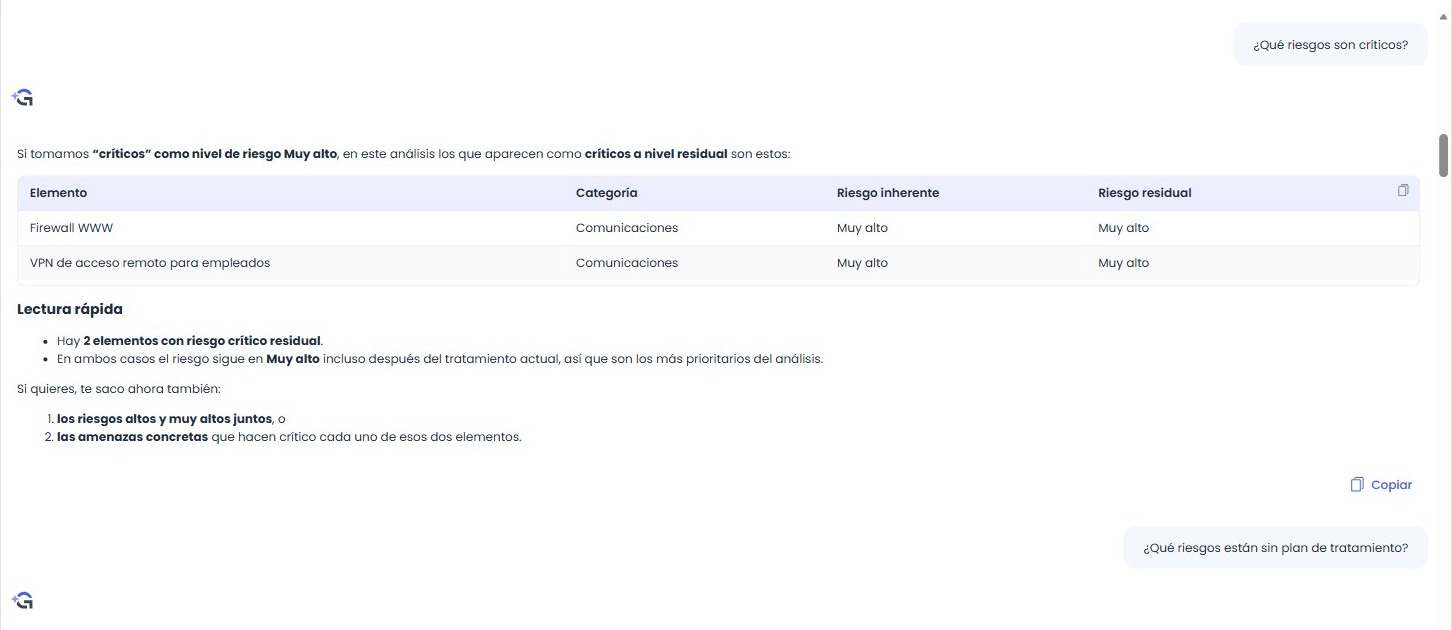
Antwort auf „Welche Risiken sind kritisch?“: die zwei Items mit sehr hohem Restniveau und eine schnelle Übersicht.
5. Dokumente zur Abfrage hinzufügen
Die Schaltfläche „+“, links von den Kontextetiketten, öffnet ein Menü mit zwei Optionen:
-
„Dateien hinzufügen“: öffnet den Dateiauswahldialog deines Geräts. Du kannst ein oder mehrere Dokumente auswählen.
-
„Aus dem Dokumentenmanager“: öffnet den Dokumentenmanager mit deinen Ordnern und den Dokumenten, auf die du Zugriff hast.
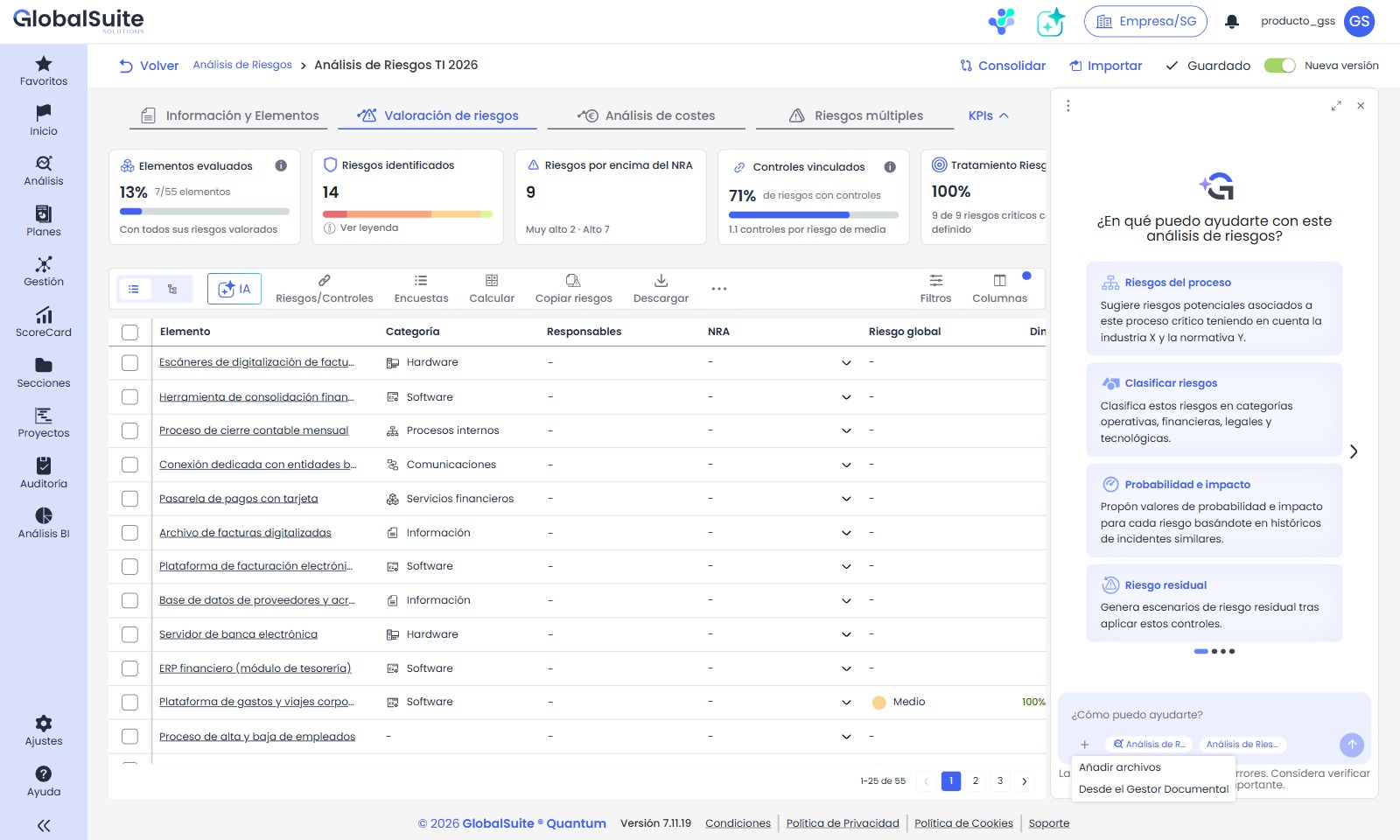
Menü des „+“: „Dateien hinzufügen“ und „Aus dem Dokumentenmanager“.
Jedes Dokument erscheint als Karte über dem Schreibfeld. Um eine Datei vor dem Senden zu entfernen, bewege die Maus über ihre Karte und drücke das Kreuz. Die Dokumente werden in der Abfrage verwendet, die du anschließend sendest. Dies ist nützlich, um beispielsweise die Ergebnisse eines Auditberichts, eine Schwachstellenanalyse oder eine interne Richtlinie mit den Risiken und Kontrollen der Analyse zu verknüpfen oder den Inhalt einer Tabelle zusammenzufassen.
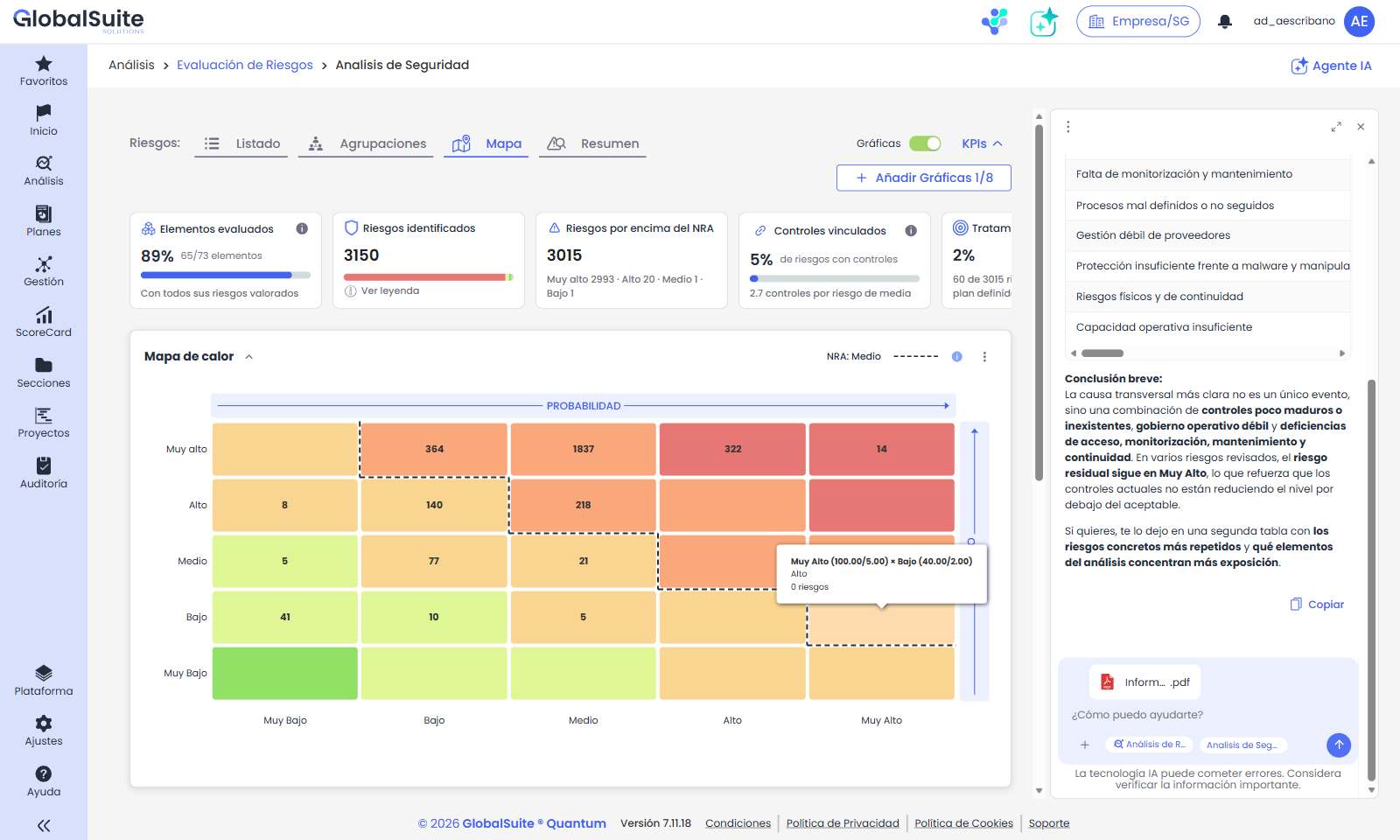
Auditbericht im PDF-Format zur Abfrage hinzugefügt, neben den Kontextetiketten.
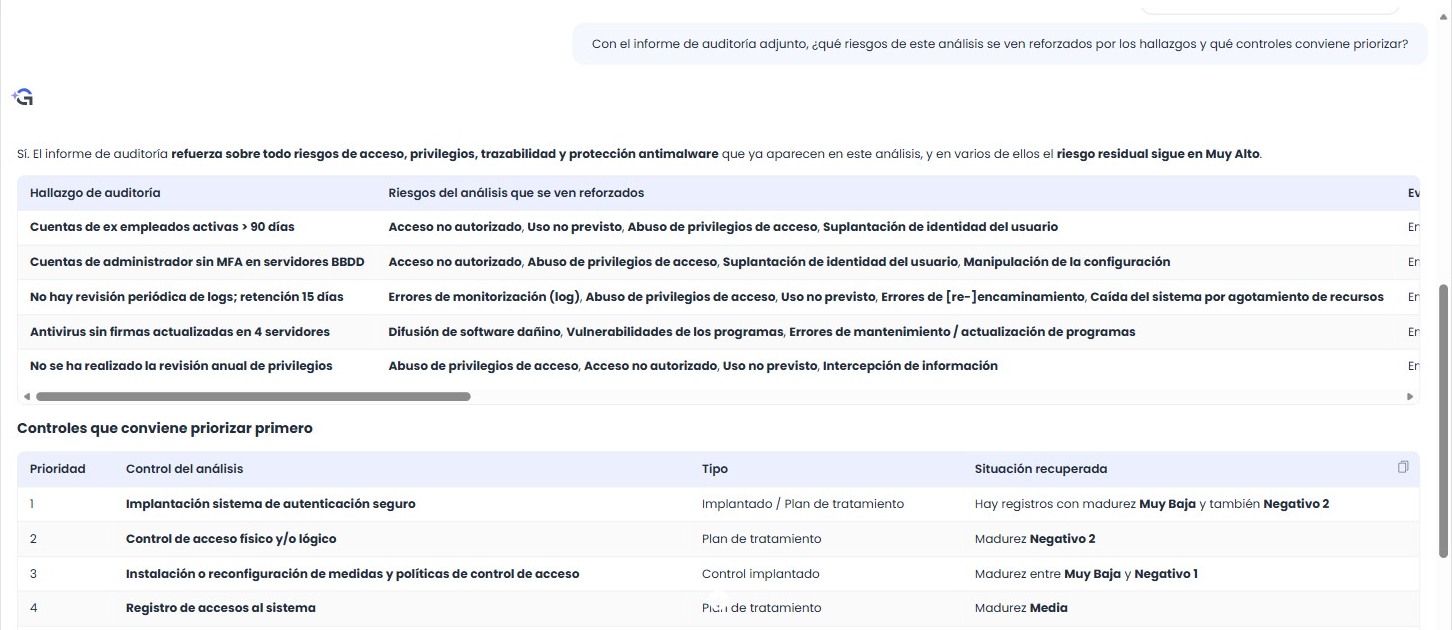
Antwort, die jedes Ergebnis des Berichts mit den Risiken der Analyse verknüpft und die Kontrollen priorisiert.
Mit einer angehängten Tabelle kannst du den Agenten auch bitten, deren Daten zu übernehmen; zum Beispiel: „Übernehme in dieser Analyse die Risiken aus der angehängten Excel-Datei, mit ihrer Wahrscheinlichkeit und ihrem Einfluss, und berechne ihr Risikoniveau.“ Der Agent zeigt die Genehmigungskarten für jede Übernahme, Bewertung und Berechnung, genauso wie bei jeder anderen Änderung (Abschnitt 6). Überprüfe das Ergebnis in der Analyse.
Das KI-Modell hat einen automatischen Sicherheitsfilter. Wenn er eine Abfrage blockiert, antwortet der Agent: „Diese Abfrage konnte nicht bearbeitet werden, da der automatische Sicherheitsfilter sie blockiert hat. Manchmal passiert dies bei normalen Abfragen: Versuche, sie anders zu formulieren oder in einfachere Schritte zu unterteilen.“ und du kannst die Unterhaltung fortsetzen. Dies kann bei Dokumenten passieren, die detaillierte Angriffsszenarien oder unbefugten Zugriff beschreiben; in diesem Fall gib die Daten, die du übernehmen möchtest, in der Abfrage an.
6. Änderungen in der Analyse mit deiner Genehmigung anwenden
Neben Abfragen kannst du den Agenten bitten, Änderungen in der Analyse vorzunehmen; zum Beispiel: „Lege im Item ‚Managed SOC 24x7 Service‘ das Risiko ‚Privilegierter Zugriff des Anbieters ohne Überwachung‘ mit Wahrscheinlichkeit Niedrig und Einfluss Sehr hoch an.“ Der Agent nimmt keine Änderungen eigenständig vor: Er zeigt für jede Operation eine Karte mit dem, was er in Geschäftssprache tun wird – „Risiko erstellen“, „Risikodimension aktualisieren“, „Kontrolle mit Risiko verknüpfen“ … – und wartet auf deine Entscheidung.
-
Drücke «Details», um die zu speichernden Daten anzuzeigen.
-
Drücke «Genehmigen», um die Operation anzuwenden, oder «Ablehnen», um sie zu verwerfen. Wenn du sie ablehnst, wird die Karte als «Abgelehnt» markiert und die Analyse bleibt unverändert.
-
Wenn die Anfrage mehrere Operationen umfasst, wie das Erstellen eines Risikos, die Bewertung seiner Wahrscheinlichkeit und seines Einflusses sowie die Berechnung seines Niveaus, werden diese in Reihenfolge angezeigt. Du kannst sie einzeln genehmigen oder, wenn zwei oder mehr ausstehend sind, «Alle» drücken und «Alle genehmigen» oder «Alle ablehnen» wählen. Bereits angewendete Operationen werden als «Erledigt» markiert und mit einem Paginator gruppiert, um sie zu überprüfen.
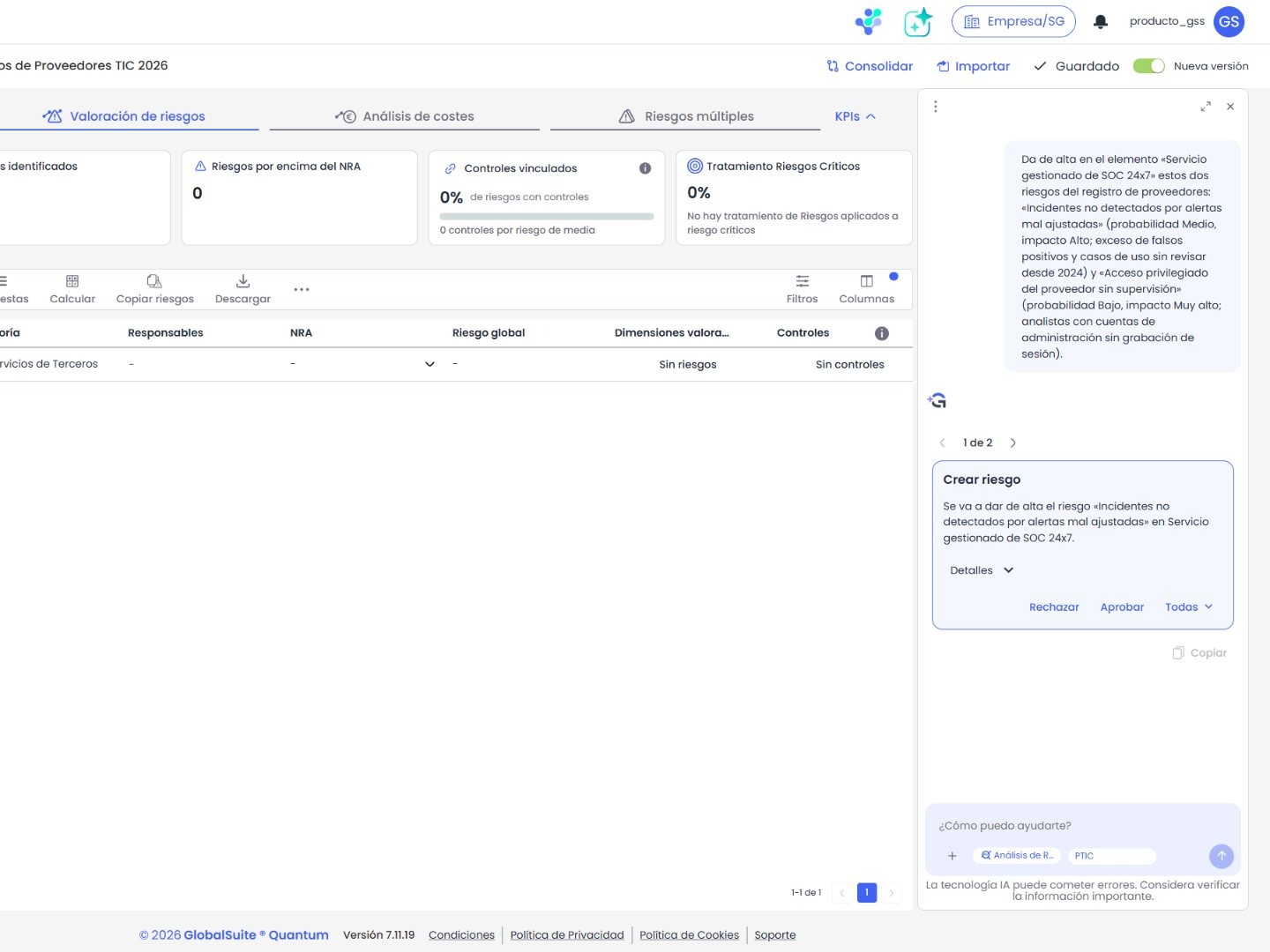
Karte «Risiko erstellen» ausstehend zur Genehmigung, mit den Aktionen «Ablehnen» und «Genehmigen».
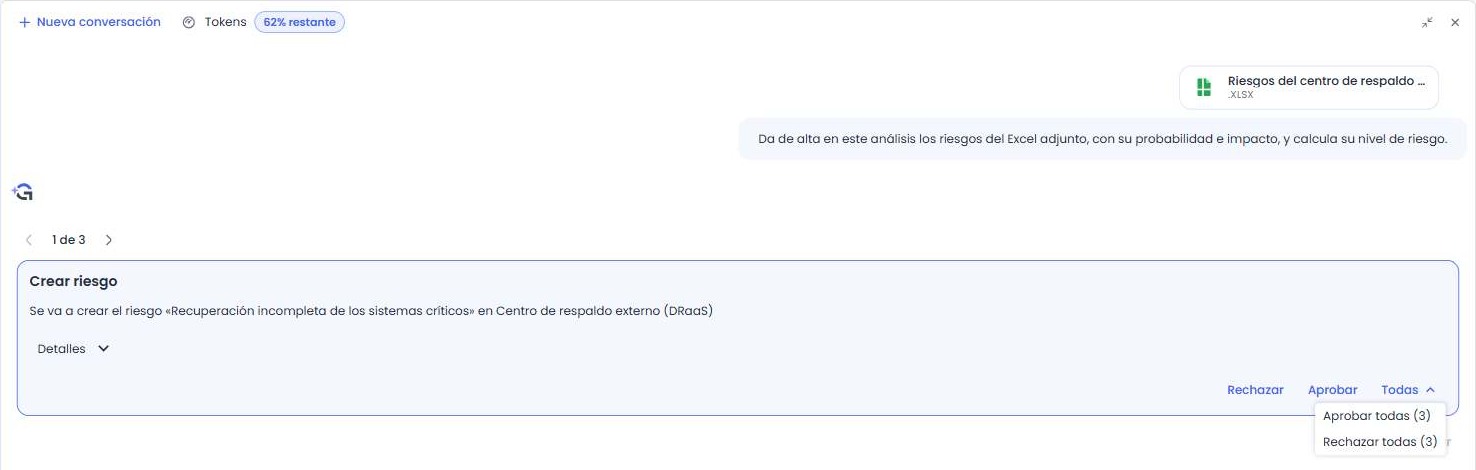
Menü «Alle»: ausstehende Operationen auf einmal genehmigen oder ablehnen.
Am Ende fasst der Agent zusammen, was er getan hat, und die Indikatoren der Analyse werden sofort aktualisiert.
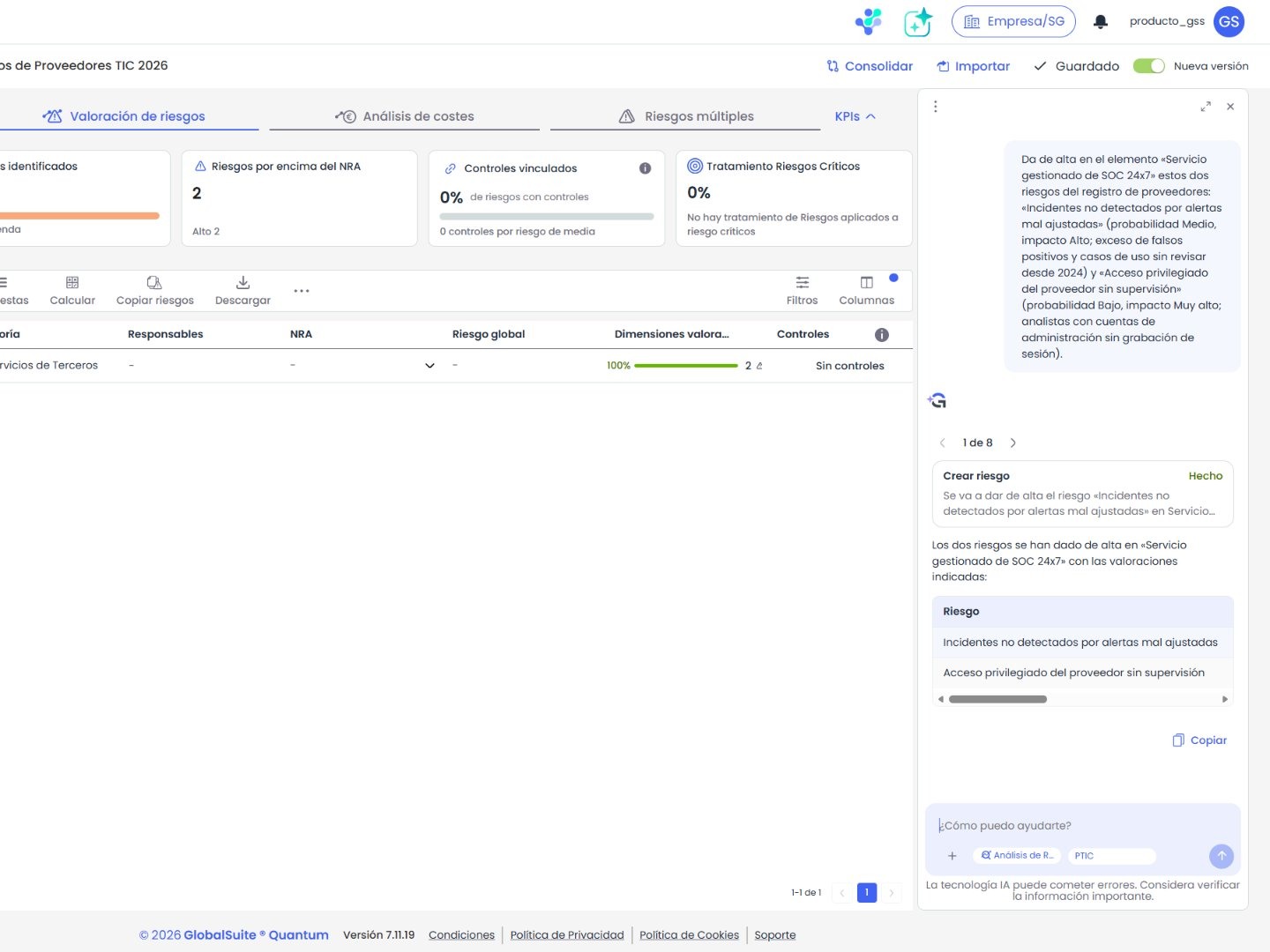
Zwei registrierte Risiken mit ihrer Bewertung: die Zusammenfassung des Agenten und die bereits aktualisierten Analyseindikatoren.
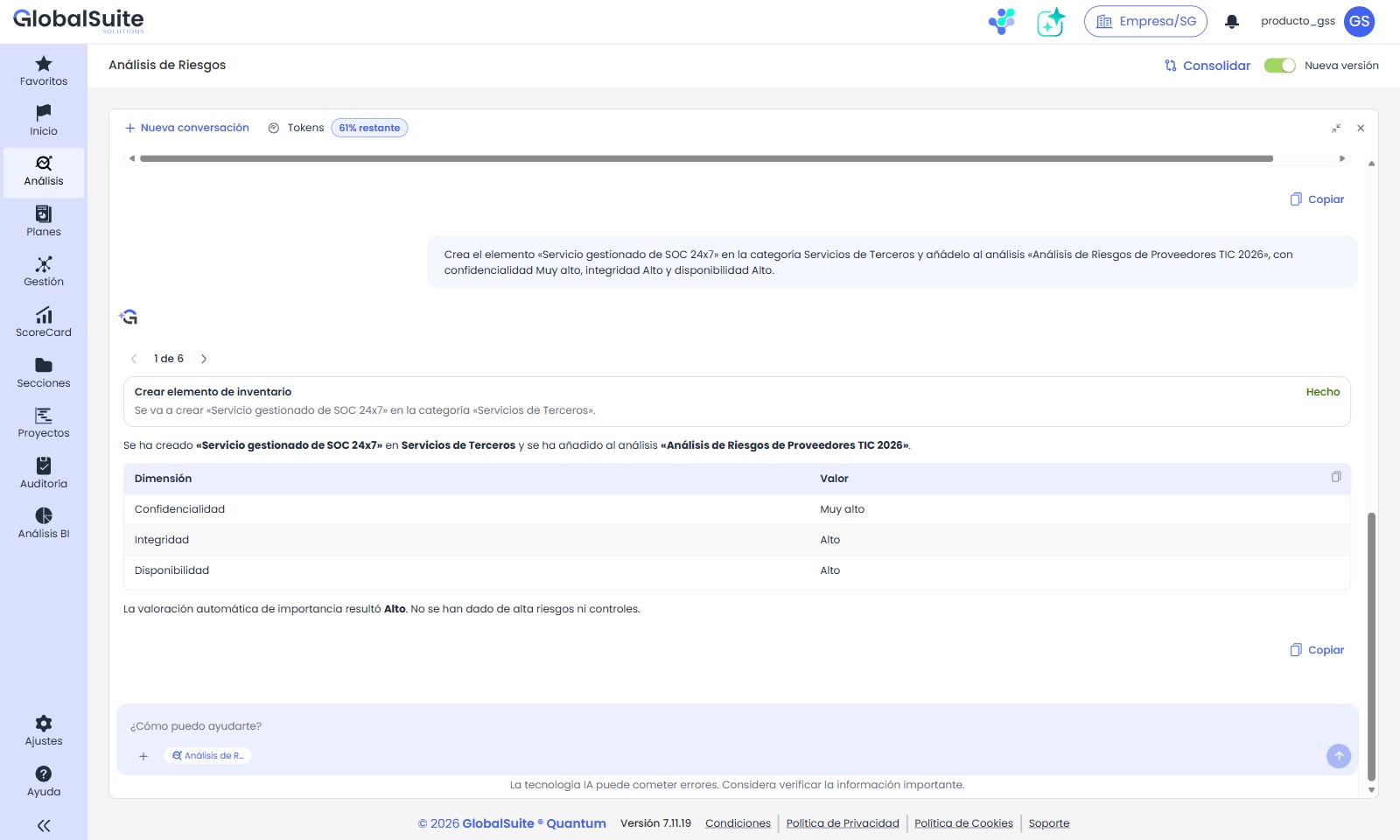
Erstellung eines Inventaritems mit seiner Bewertung und seiner Einbeziehung in die Analyse: die angewendete Karte («Erledigt») und die Zusammenfassung.
Der Agent kann Inventaritems erstellen und zur Analyse hinzufügen, Items bewerten, Risiken, Kontrollen, Behandlungspläne und Aktionen erstellen sowie Kontrollen mit Risiken verknüpfen, mit denselben Schreibaktionen wie MCP GlobalSuite. Er arbeitet mit deinen Berechtigungen, genau wie wenn du die Änderung direkt von der Plattform aus vornehmen würdest. Wenn ihm eine Information fehlt oder er etwas, das du verlangst, nicht speichern kann — zum Beispiel ein nicht vorhandener Nachweis —, teilt er es dir mit und fragt nach, bevor er fortfährt.
-
Fordere zuerst einen Vorschlag an, wenn du ihn in Ruhe überprüfen möchtest. Beginne die Anfrage mit «Vorschlagen»: Der Agent zeigt den Vorschlag an und ändert nichts, bis du ihn bittest, ihn anzuwenden. Beispiel: «Für den Plan „Behandlung - Überprüfung und Bereinigung der Regeln der Perimeter-Firewall“, schlage zwei Aktionen mit Verantwortlichem und Frist vor, um sie vor März 2027 abzuschließen.» Wenn du einverstanden bist, bitte ihn, sie zu erstellen, und genehmige die Karten. Wenn du hingegen direkt «Erstelle…» oder «Registriere…» anforderst, wechselt der Agent zu den Genehmigungskarten.
-
Überprüfe das Ergebnis in der Analyse. Der Agent kann Felder ausfüllen, die du nicht angegeben hast, wie Ressourcen, Beschreibung oder Nachverfolgungsdatum.
Beispielsweise mit «Schlage die Bewertung der Vertraulichkeit, Integrität und Verfügbarkeit der Items dieser Analyse vor, die noch nicht bewertet sind.», lokalisiert der Agent die nicht bewerteten Items, schlägt eine Bewertung für jede Dimension vor, erklärt, worauf sie basiert, und wendet nichts an. Überprüfe sie mit den Verantwortlichen der Items; wenn du einverstanden bist, antworte «Einverstanden, wende sie an» und genehmige die Karten «Dimension des Items aktualisieren».
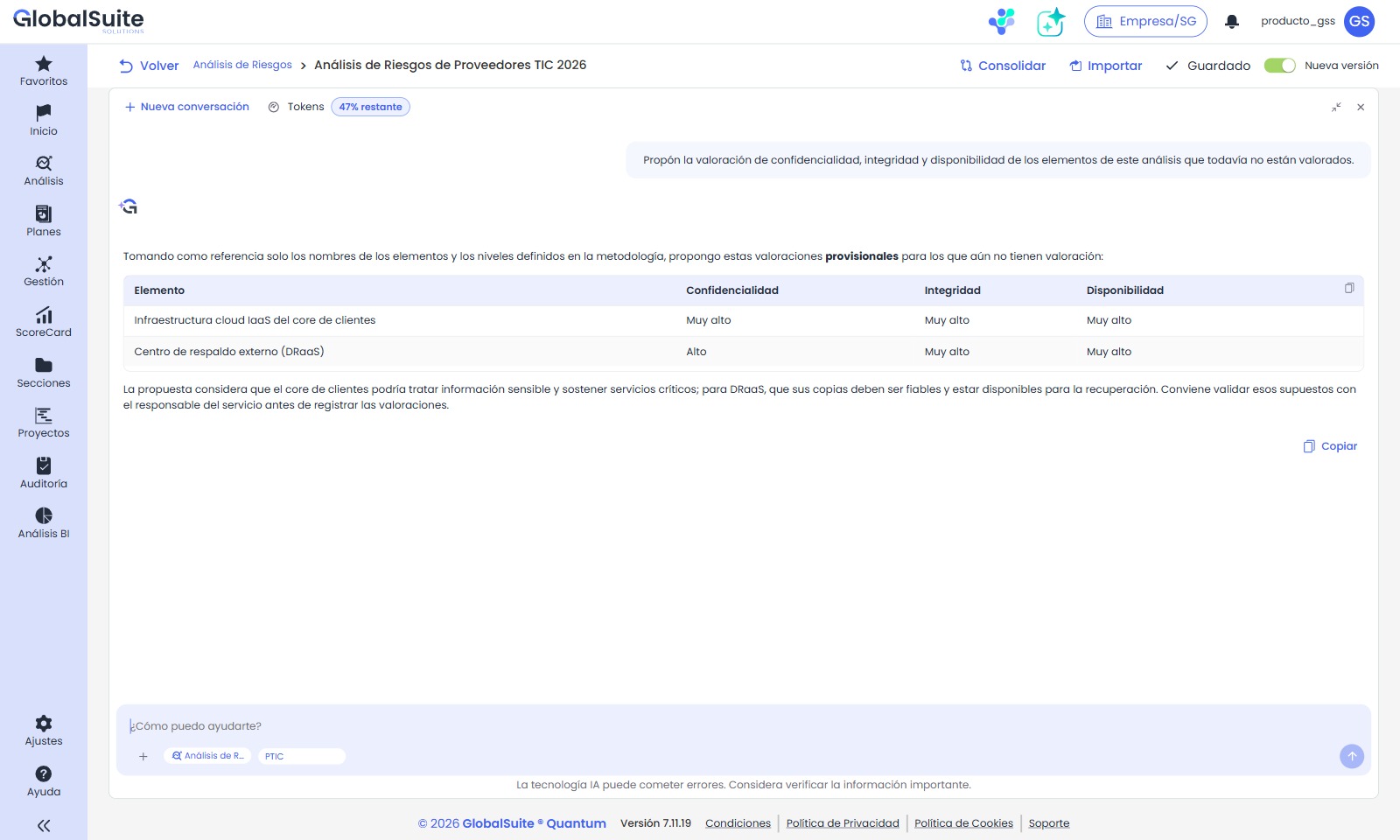
Vorgeschlagene Bewertung der Vertraulichkeit, Integrität und Verfügbarkeit für die Items, die noch nicht bewertet sind: Der Agent wendet nichts an, bis du ihn darum bittest.
7. Erweitern, schließen und den Saldo überprüfen
|
Aktion |
Was es macht |
|---|---|
|
Panel maximieren |
Erweitert den Agenten auf die gesamte Breite des Arbeitsbereichs, ohne die Analyse zu verlassen. Empfohlen, um Antworten mit umfangreichen Tabellen zu lesen. Mit erweitertem Panel wechselt derselbe Button zu «Panel wiederherstellen». |
|
Panel schließen |
Blendet den Agenten aus und gibt den Platz für die Ansicht der Analyse zurück. Das Gespräch bleibt erhalten: Beim erneuten Öffnen des Panels findest du die vorherigen Fragen und Antworten. |
|
Optionen (⋮) |
Zeigt «Neues Gespräch» und den verfügbaren Token-Saldo für den Agenten im Monat an. Mit erweitertem Panel erscheinen beide direkt in der Kopfzeile. |
|
Neues Gespräch |
Fordert eine Bestätigung an («Beim Erstellen eines neuen Chats wird das gesamte Gespräch verloren gehen») und beginnt ein neues Gespräch mit den vorgeschlagenen Anfragen. Nützlich, um das Thema oder die Analyse zu wechseln. |
8. Berichte in HTML, Word, PowerPoint oder Excel erstellen
Fordere den Bericht im Gespräch an, indem du das Format, den Empfänger und den Inhalt angibst. Der Agent bereitet ihn mit den Daten der Analyse vor und liefert ihn als Dateikarte in der Antwort; drücke das Download-Symbol, um ihn zu speichern. Du kannst mehrere Formate in derselben Unterhaltung anfordern.
|
Format |
Beispielanfrage |
|---|---|
|
HTML |
Erstelle einen Executive-Bericht in HTML für diese Analyse für das Sicherheitskomitee: allgemeine Situation, Risiken, die das akzeptable Niveau überschreiten, Kontrollabdeckung und empfohlener Behandlungsplan. |
|
Word |
Bereite auch eine Word-Version dieses Berichts vor, mit Deckblatt, Inhaltsverzeichnis und den Tabellen der Risiken und des Behandlungsplans, um sie den Mitgliedern des Komitees zu senden. |
|
PowerPoint |
Erstelle eine PowerPoint-Präsentation mit 6 Folien, die den Aktionsplan zur Reduzierung der Risiken auf ein akzeptables Niveau darstellt: Situation, prioritäre Risiken, Aktionen mit Verantwortlichem und Frist sowie Entscheidungen, die wir vom Komitee verlangen. |
|
Excel |
Exportiere die Liste der Risiken der Analyse mit ihrem Item, Wahrscheinlichkeit, Einfluss, inhärentem und verbleibendem Risiko sowie dem Behandlungsplan mit Verantwortlichem und Frist nach Excel, um sie filtern zu können. |
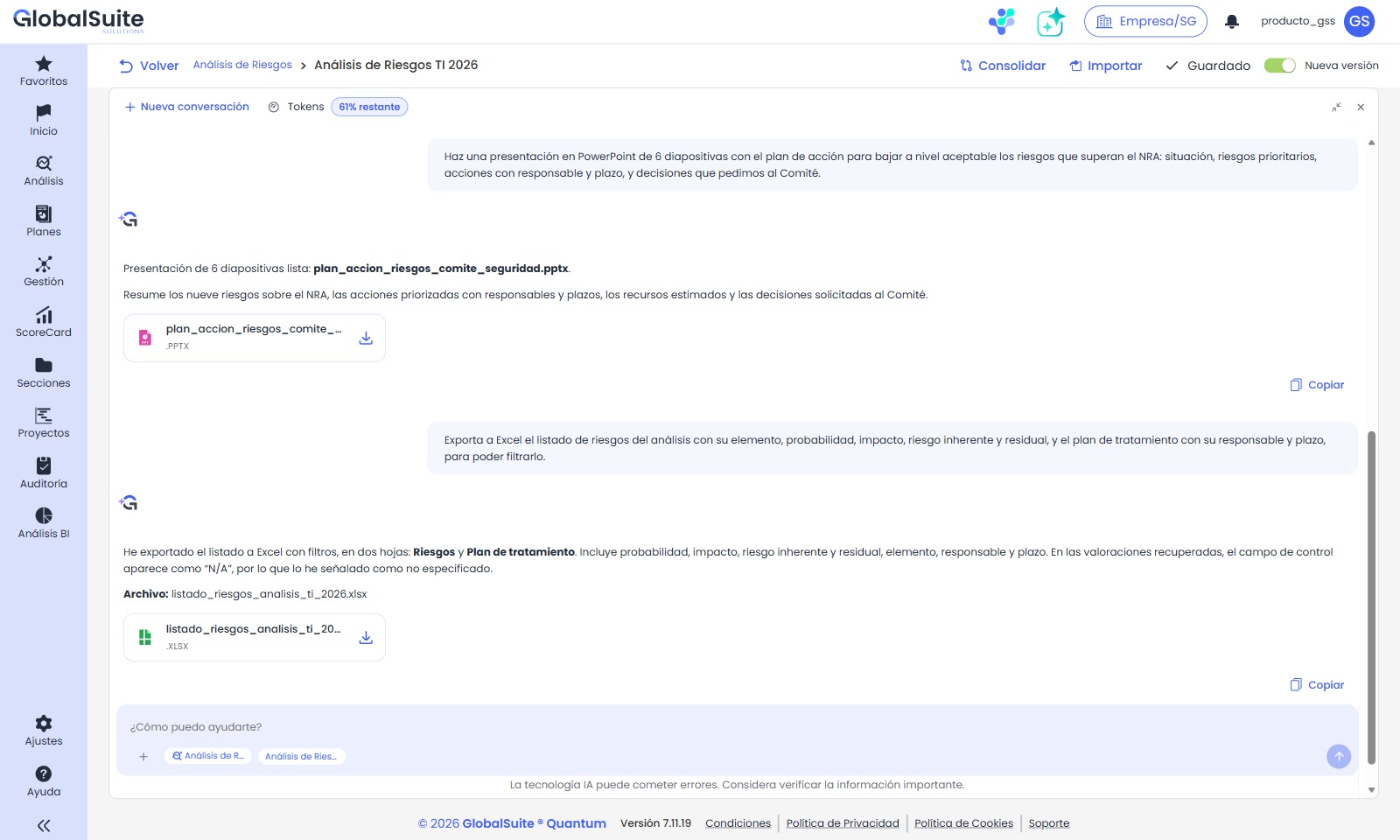
Präsentation und Liste in Excel, die im selben Gespräch erstellt wurden, jeweils mit ihrer Download-Karte.
Standardmäßig verwenden die Berichte das Logo und die Farben von GlobalSuite®.
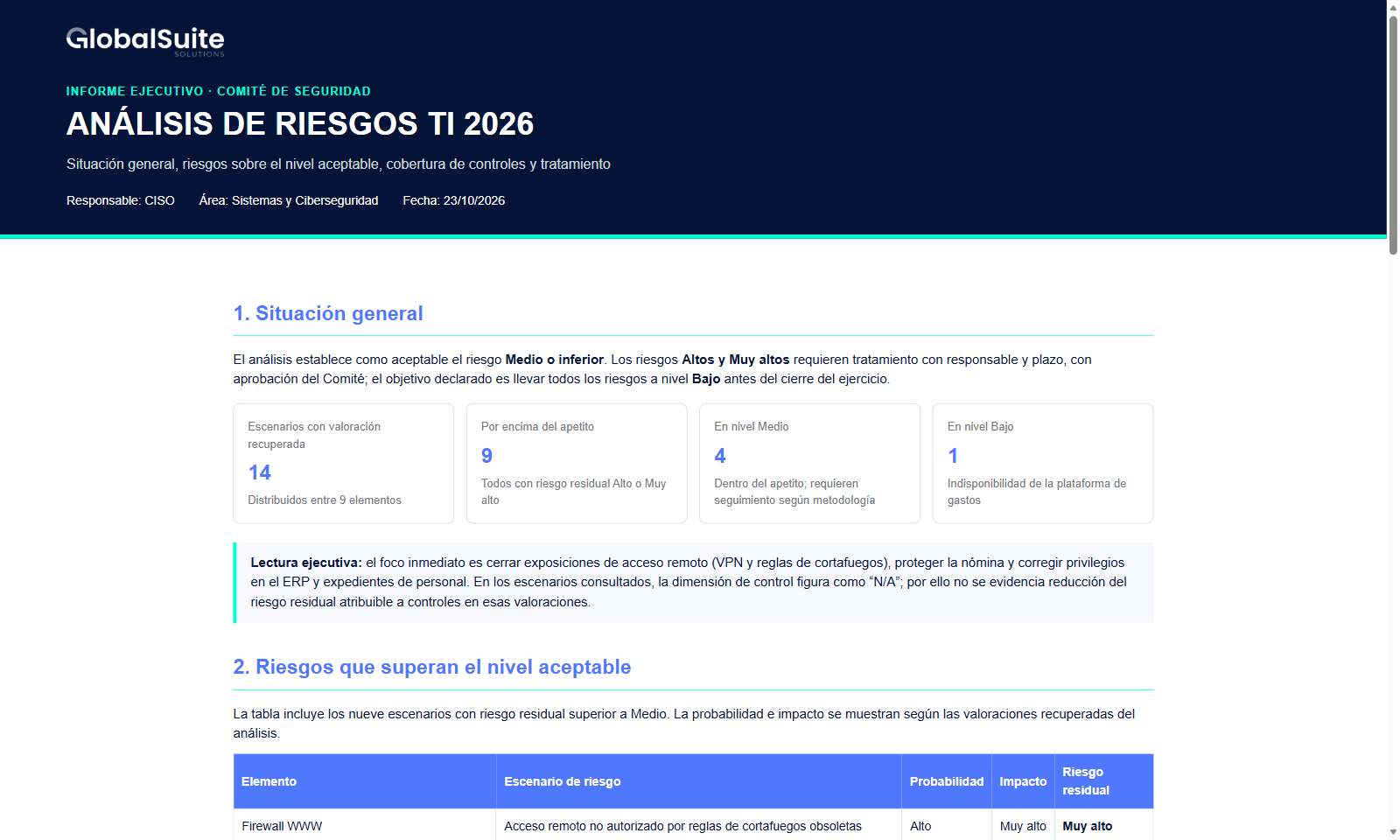
Executive-Bericht in HTML für das Sicherheitskomitee: allgemeine Situation, Indikatoren und Executive-Zusammenfassung.
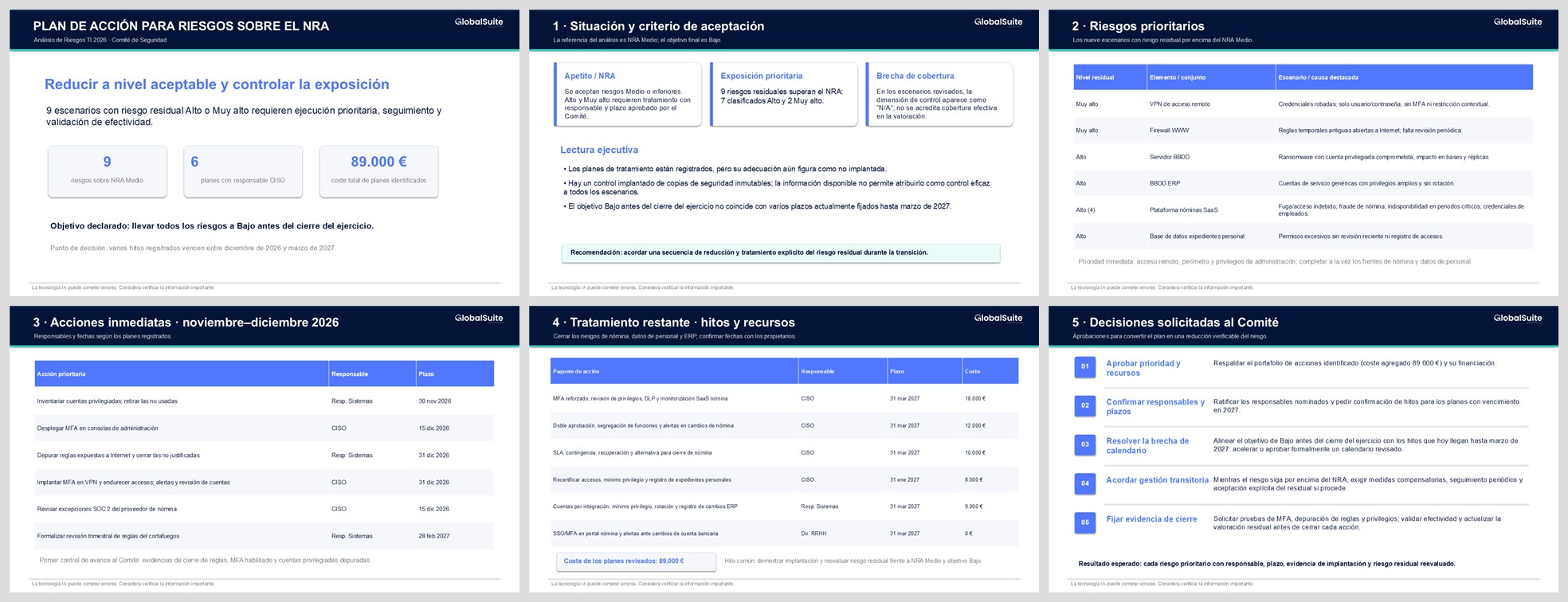
Präsentation mit sechs Folien, die den Aktionsplan und die Entscheidungen darstellt, die vom Komitee verlangt werden.
Die Berichte dauern zwischen einer und sechs Minuten, je nach Format und Umfang der Analyse. Überprüfe die Zahlen und Daten, bevor du sie verteilst.
9. Berichte mit dem Corporate Design deiner Organisation
Wenn deine Organisation ihr Logo und ihre Farben konfiguriert hat, verwendet der Agent diese in den Berichten, ohne dass du es anfordern musst. Sie werden unter Einstellungen ▸ Konfiguration ▸ Allgemein ▸ Anpassen konfiguriert:
-
Logo: «Logo hochladen», mit einer maximalen Größe von 48 × 186 Pixel (Höhe × Breite).
-
Markenfarben: Haupt- und Sekundärfarbe. Aus diesen werden die Farben der Zustände (Hover, Fokus, Auswahl) berechnet, und das WCAG-Validierungspanel überprüft den Kontrast.
-
Drücke «Marke speichern». Die Vorschau auf der rechten Seite zeigt, wie die Komponenten der Benutzeroberfläche aussehen.
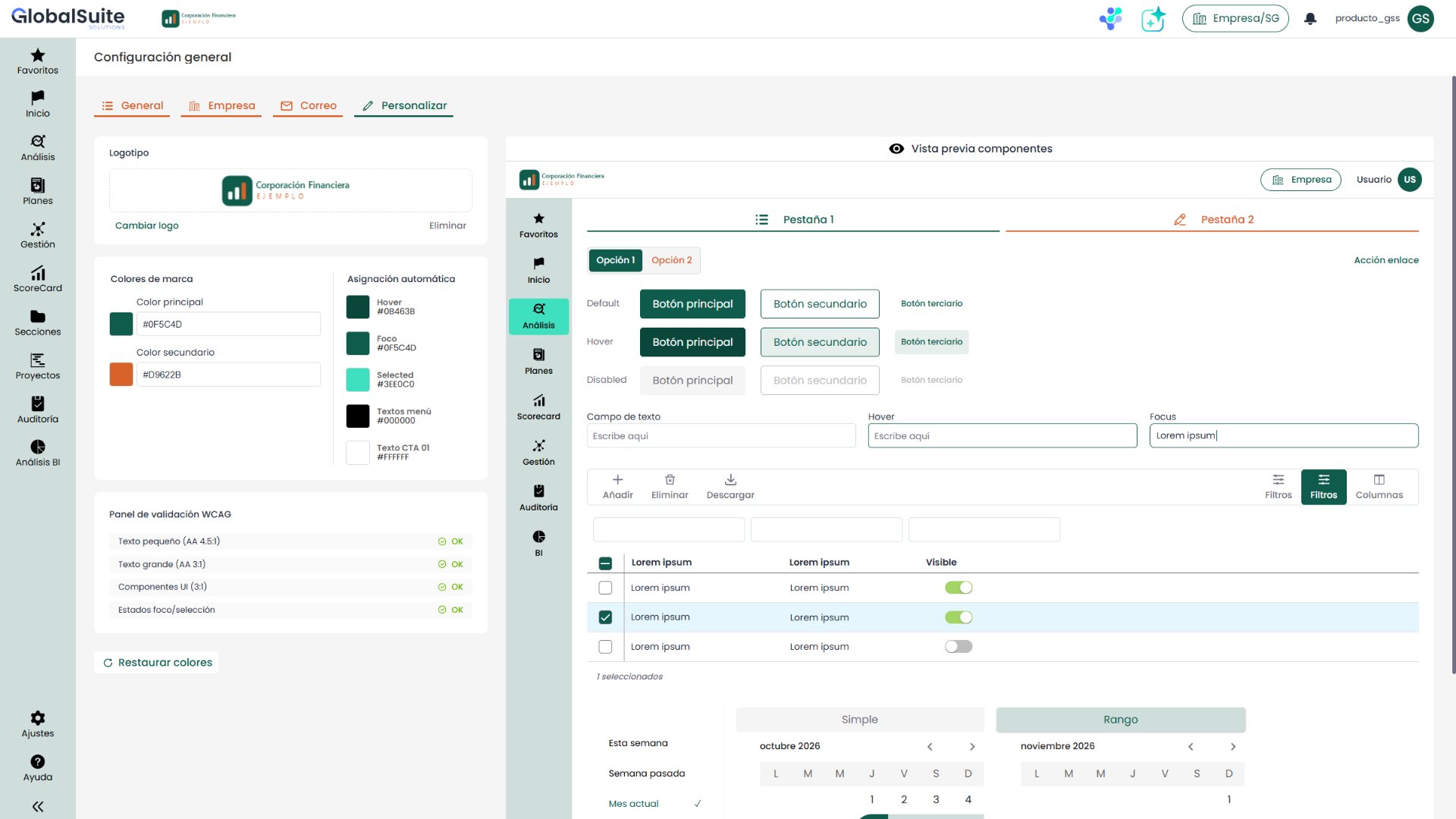
Einstellungen ▸ Konfiguration ▸ Allgemein ▸ Anpassen, mit dem Logo und den Farben einer Beispielorganisation.
Mit der gespeicherten Marke übernehmen die Benutzeroberfläche von GlobalSuite® und die Berichte des Agenten — HTML, Word und PowerPoint — das Logo und die Farben der Organisation.
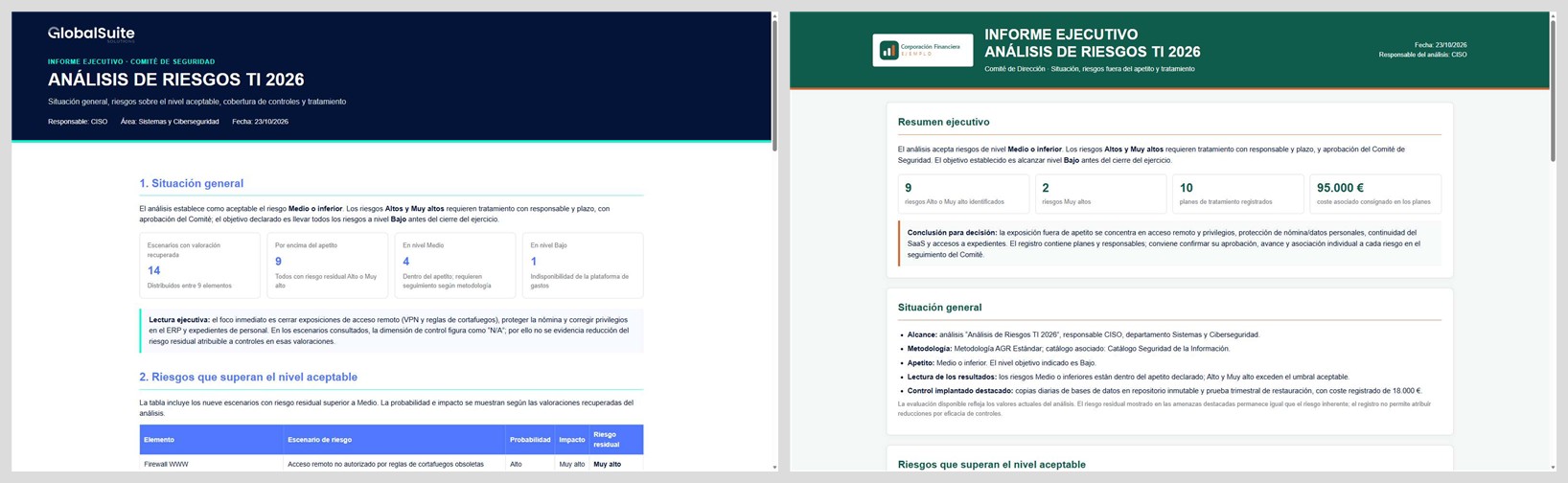
Der gleiche Executive-Bericht in HTML mit der Marke von GlobalSuite® (links) und mit der einer Beispielorganisation (rechts).
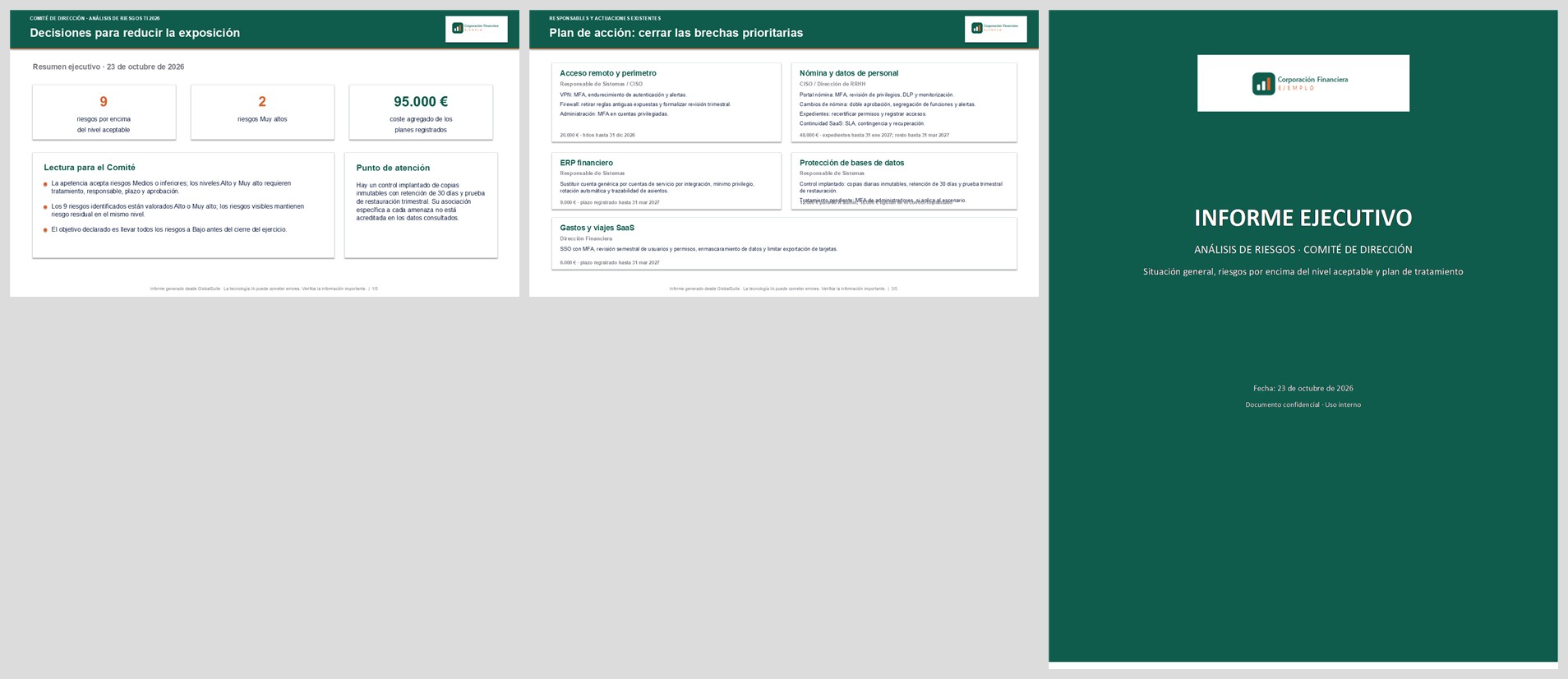
Präsentation und Deckblatt von Word, erstellt mit dem Logo und den Farben der Organisation.
10. Berichte mit deiner eigenen Word-Vorlage
Füge deine Word-Vorlage mit «+ ▸ Dateien hinzufügen» oder aus dem Dokumentenmanager hinzu und fordere an, dass sie verwendet wird; Beispiel: «Erstelle den Bericht dieser Analyse für das Risikokomitee unter Verwendung der angehängten Word-Vorlage: Fülle jeden Abschnitt mit den Daten der Analyse aus und respektiere das Deckblatt, die Stile, die Kopf- und Fußzeile.» Der Agent liefert ein Word-Dokument mit den ausgefüllten Abschnitten der Vorlage.
Beispiele für Anfragen
Diese Anfragen funktionieren gut für jede Analyse. Du kannst sie direkt kopieren: Es ist nicht notwendig, die Analyse zu benennen, da der Agent bereits weiß, welche geöffnet ist.
|
Anfrage |
Was du erhältst |
|---|---|
|
Executive-Zusammenfassung der Risikoanalyse |
Analyseblatt (Verantwortlicher, Methodik, Umfang, akzeptables Niveau und Ziel), Expositionsschwerpunkte, Situation der Behandlung und eine Schlussfolgerung für die Leitung. |
|
Erstelle eine Zusammenfassung der 5 relevantesten Risiken dieser Analyse für das Komitee, mit ihrem verbleibenden Niveau und der vorgeschlagenen Entscheidung. (Karte «Für das Komitee») |
Die fünf prioritären Risiken mit ihrem verbleibenden Niveau, eine Executive-Zusammenfassung jedes einzelnen und eine vorgeschlagene Entscheidung. |
|
Gib an, welche Risiken das akzeptable Risikoniveau dieser Analyse überschreiten, mit ihrem Item, ihrem Risikoniveau und ihrem verbleibenden Risiko. (Karte «Risiken über dem ARN») |
Die Risiken über dem akzeptablen Risikoniveau, mit ihrem Item, ihrem Risikoniveau und ihrem verbleibenden Risiko. |
|
Welche Risiken sind kritisch? |
Die Items und Risiken mit dem höchsten verbleibenden Niveau, mit ihrem inhärenten und verbleibenden Risiko. |
|
Welche Items konzentrieren das meiste Risiko in dieser Analyse und was haben ihre Szenarien gemeinsam? |
Die Items mit dem höchsten verbleibenden Risiko, ihr hervorgehobenes Szenario und was sie gemeinsam haben. |
|
Wie entwickelt sich das verbleibende Risiko? |
Die aktuelle Verteilung des verbleibenden Risikos und der Vergleich zwischen inhärentem und verbleibendem Risiko; der Agent weist darauf hin, wenn kein Verlauf zum Vergleich vorhanden ist. |
|
Identifiziere die Risiken ohne zugewiesenen Verantwortlichen |
Die Risiken ohne Verantwortlichen, mit ihrem Item und ihrem verbleibenden Niveau, um die Zuweisung zu priorisieren. |
|
Welche Kontrollen haben geringe Effektivität? |
Die Kontrollen mit niedriger Bewertung oder, wenn sie nicht bewertet sind, der Hinweis, dass diese Information fehlt, und ihre Situation (implementiert oder Behandlungsplan). |
|
Welche Risiken hätten einen höheren wirtschaftlichen Einfluss? |
Eine Priorisierung nach potenziellem Einfluss; wenn die Analyse keine wirtschaftliche Dimension hat, weist der Agent darauf hin und nähert sich mit der Bedeutung und dem verbleibenden Risiko. |
|
Risiken nach Geschäftseinheit oder Dienst |
Die Verteilung der Risiken nach Eigentümerbereich der Items und nach Dienst. |
|
Welche drei Maßnahmen empfehlen Sie mir, um das Restrisiko dieser Analyse unter das akzeptable Niveau zu senken? |
Drei priorisierte Maßnahmen, basierend auf Risiken, die das akzeptable Niveau überschreiten, und bestehenden Behandlungsplänen, mit einer Roadmap. |
|
Mit dem beigefügten Auditbericht: Welche Risiken dieser Analyse werden durch die Feststellungen gestärkt und welche Kontrollen sollten priorisiert werden? |
Eine Kreuzung zwischen den Feststellungen des Dokuments, den Risiken der Analyse und den bestehenden Kontrollen, mit einem Vorschlag für Prioritäten. |
|
Identifizieren Sie die Risiken ohne zugewiesenen Verantwortlichen, mit ihrem Item und ihrem Restrisiko, von hoch nach niedrig. |
Die Risiken ohne Verantwortlichen, sortiert nach Restrisiko, um die Verantwortung beginnend mit den höchsten zu verteilen. |
|
Welche Kontrollen dieser Analyse sind wenig effektiv oder haben keine Bewertung? Geben Sie an, welche Risiken sie betreffen. |
Die implementierten Kontrollen und die Behandlungspläne ohne Bewertung der Effektivität, mit dem Risiko, auf das sich jeder bezieht. |
|
Wählen Sie das wichtigste Item dieser Analyse, das noch keine Risiken hat, und schlagen Sie drei Risiken mit ihrer Wahrscheinlichkeit und ihrem Einfluss gemäß der Methodik vor. |
Das wichtigste Item ohne Risiken und drei vorgeschlagene Risiken mit ihrer Wahrscheinlichkeit und ihrem Einfluss, erklärt mit den Ebenen der Methodik. Es wird nichts erstellt, bis Sie es anfordern. |
|
Schlagen Sie die Bewertung der Vertraulichkeit, Integrität und Verfügbarkeit der Items dieser Analyse vor, die noch nicht bewertet sind. |
Die nicht bewerteten Items und ein vorgeschlagener Wert für jede Dimension, um sie mit den Verantwortlichen zu überprüfen, bevor sie angewendet werden. |
|
Schlagen Sie zwei Maßnahmen mit Verantwortlichem und Datum für den Behandlungsplan mit der nächsten Frist vor, damit er rechtzeitig erfüllt werden kann. |
Der Plan, der zuerst abläuft, und zwei Maßnahmen mit Terminen vor seiner Frist; bei Bestätigung die Karten zur Erstellung. |
|
Erstellen Sie im Item „Managed SOC 24x7 Service“ diese zwei Risiken: „Nicht erkannte Vorfälle durch falsch eingestellte Alarme“ (Wahrscheinlichkeit Mittel, Einfluss Hoch) und „Privilegierter Zugang des Anbieters ohne Überwachung“ (Wahrscheinlichkeit Niedrig, Einfluss Sehr hoch). |
Die Karten zur Erstellung der Risiken, deren Bewertung und Berechnung ihres Niveaus; nach Genehmigung eine Zusammenfassung des Erstellten. |
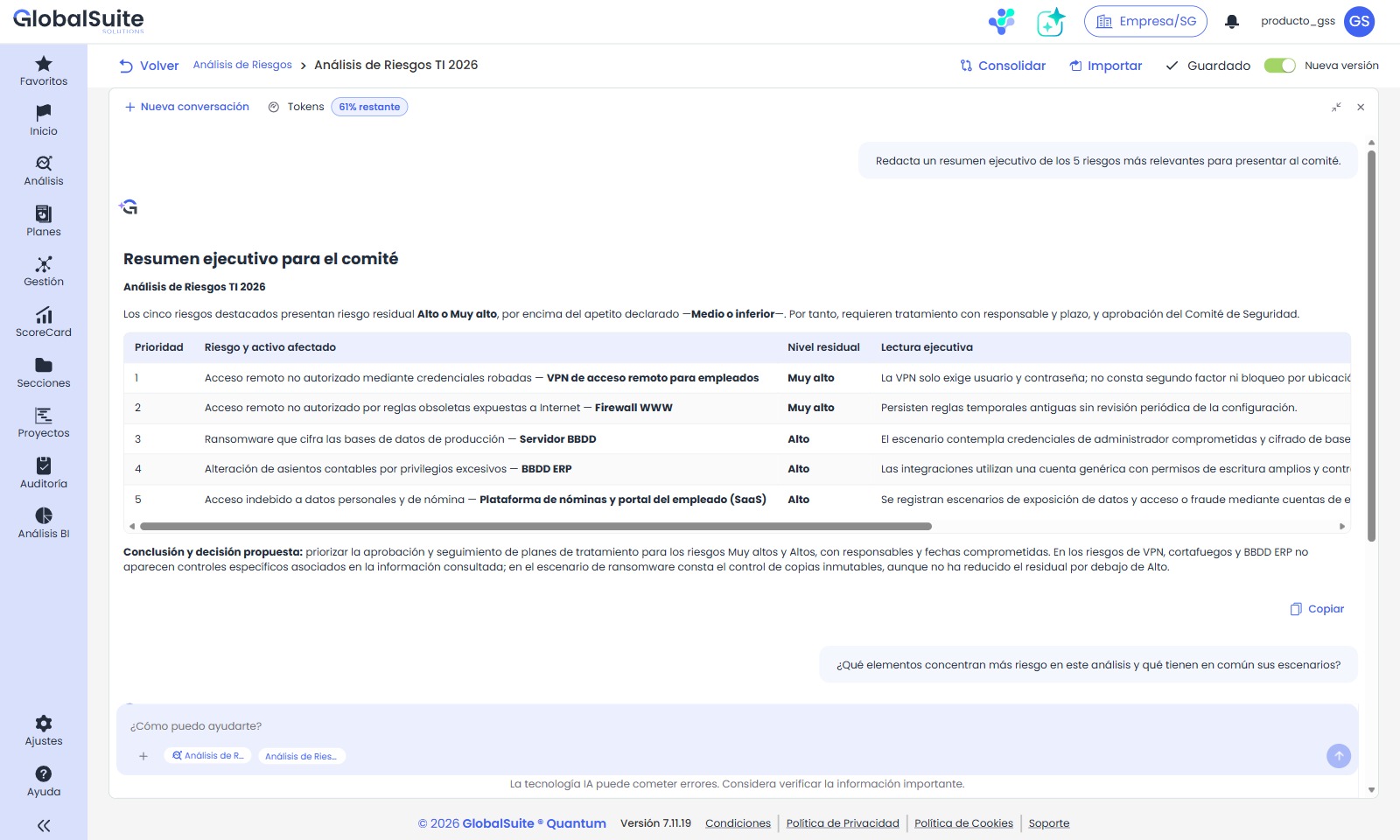
Executive Summary der fünf relevantesten Risiken für das Komitee, mit ihrer Priorität und einem vorgeschlagenen Beschluss.
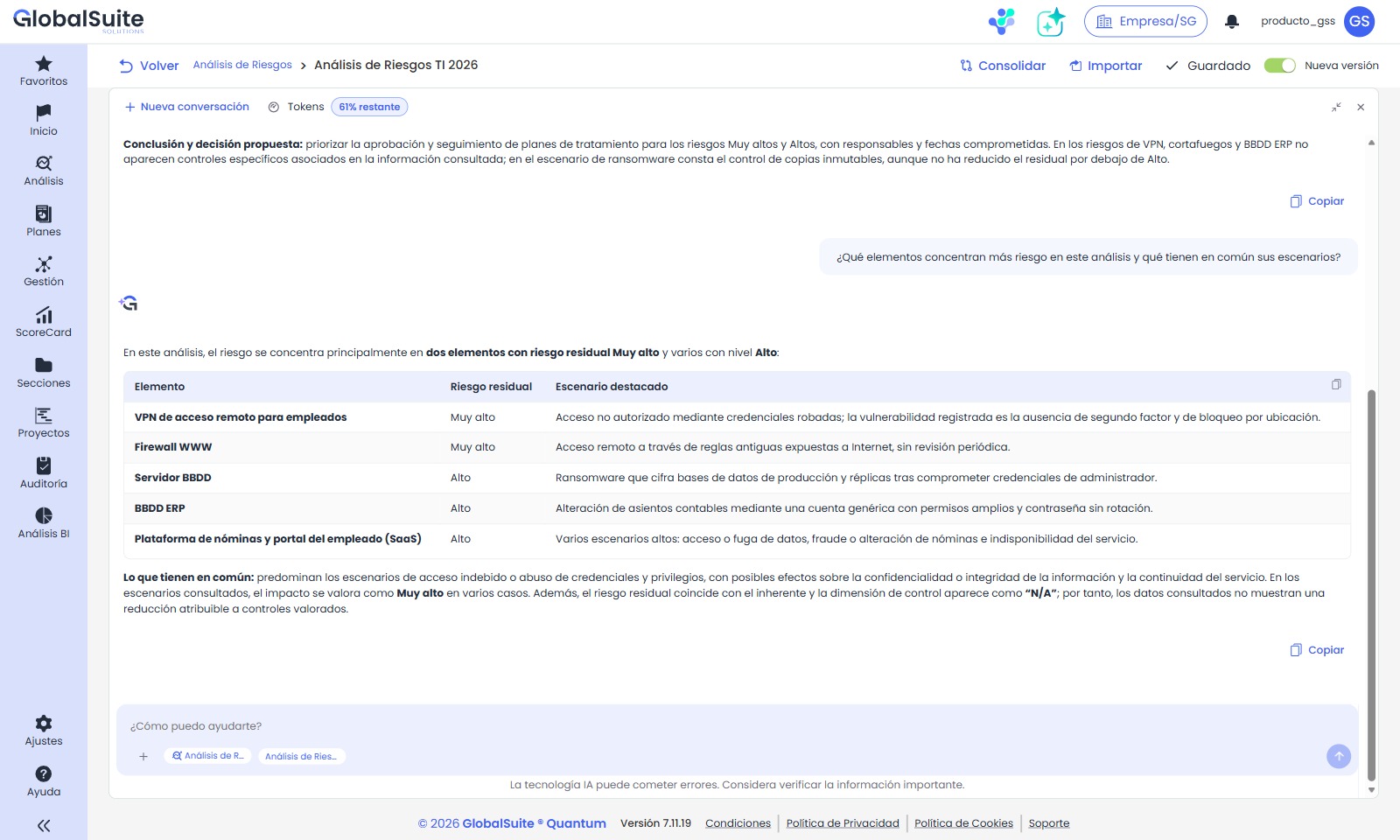
Items, die im Analyseprozess das größte Risiko konzentrieren, und was ihre Szenarien gemeinsam haben.
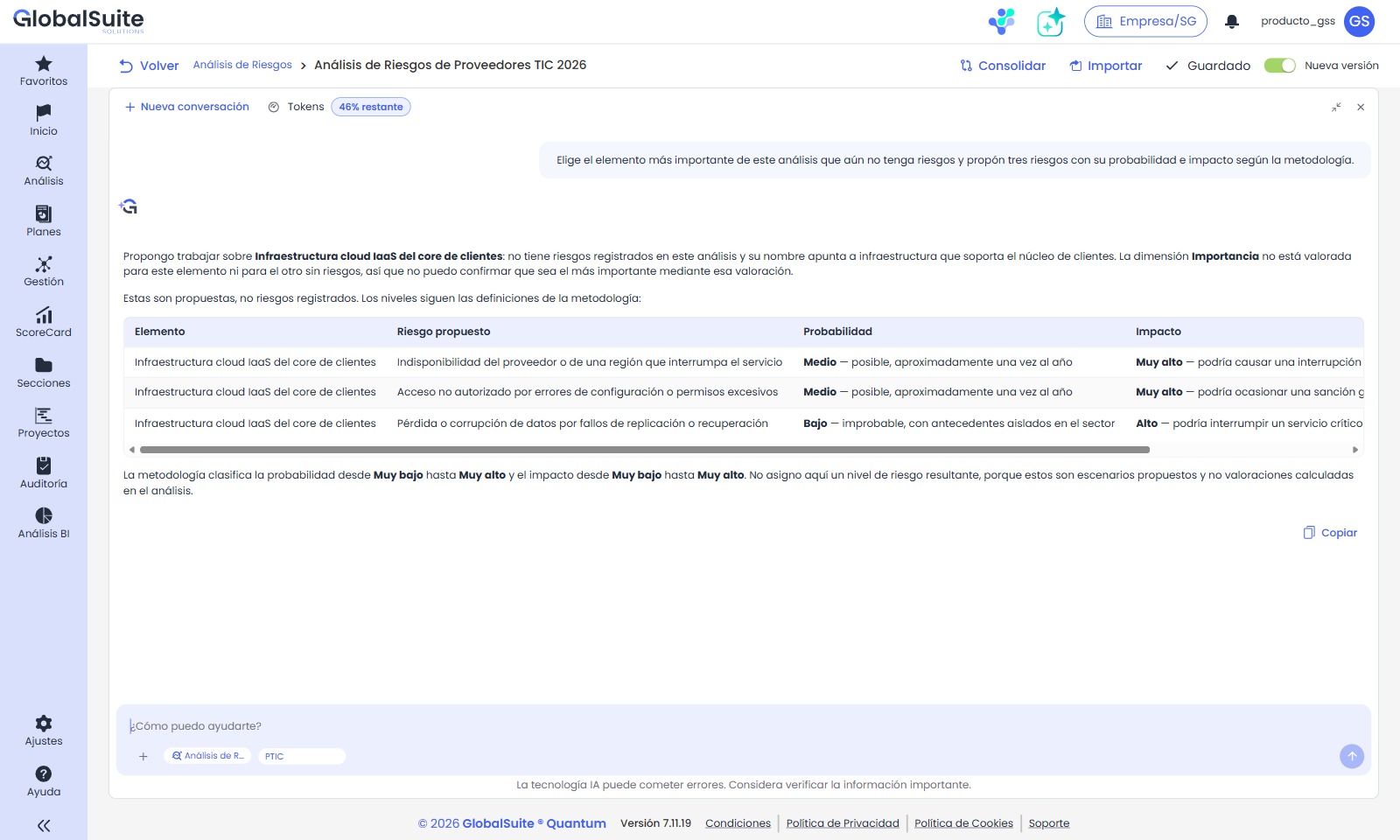
Vorschlag von drei Risiken, mit ihrer Wahrscheinlichkeit und ihrem Einfluss, für das wichtigste Item, das noch keine Risiken hat.
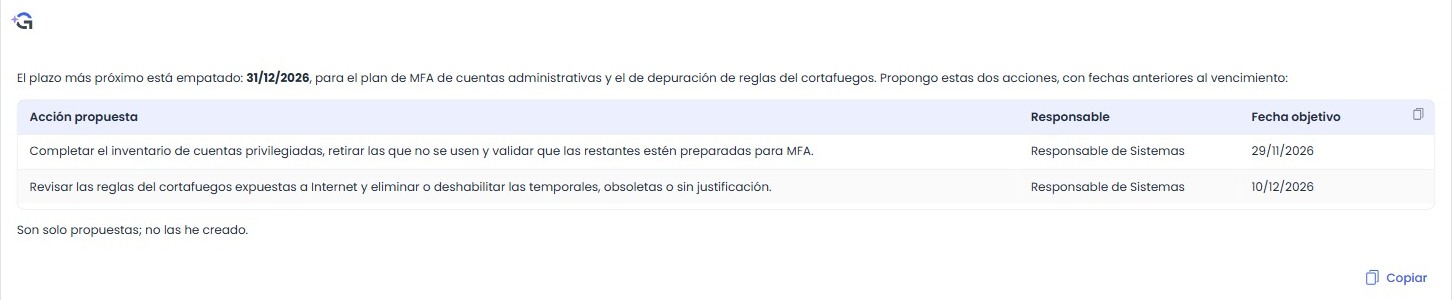
Vorschlag von zwei Maßnahmen, mit Verantwortlichem und Datum vor Ablauf, für die Behandlungspläne mit der nächsten Frist.
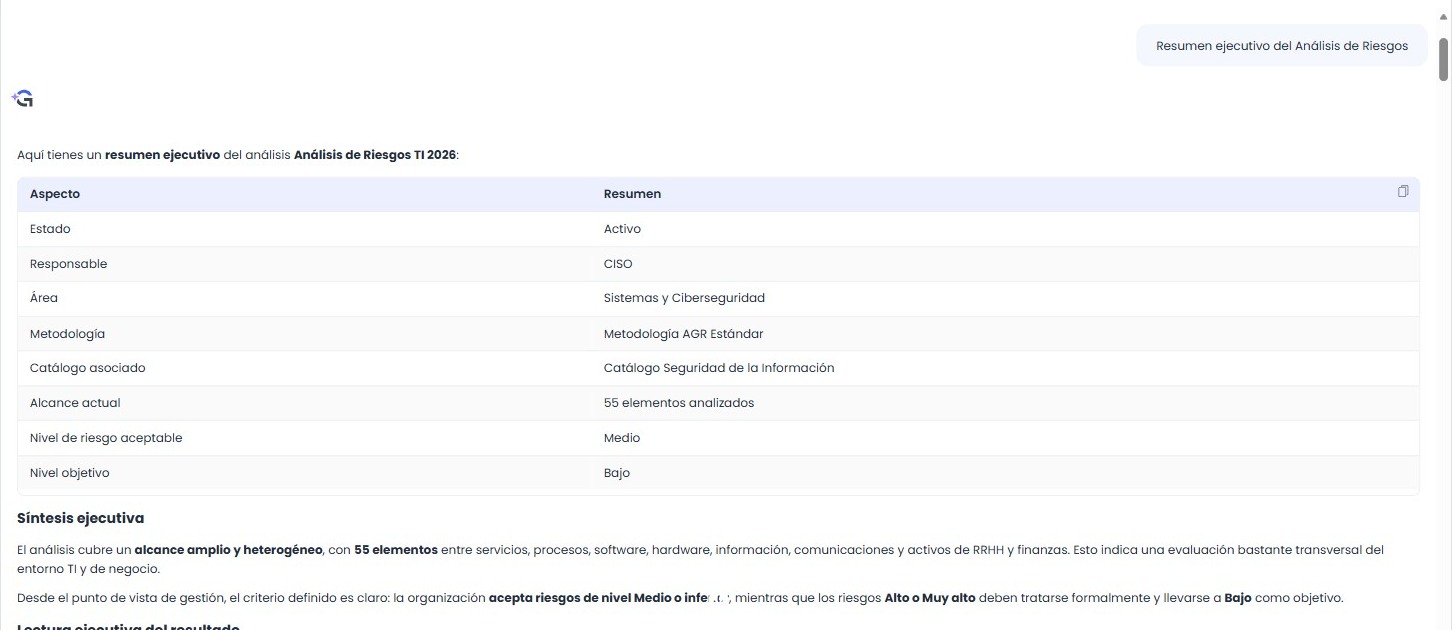
Executive Summary der Analyse: Steckbrief, Synthese und Lesung für die Geschäftsleitung.
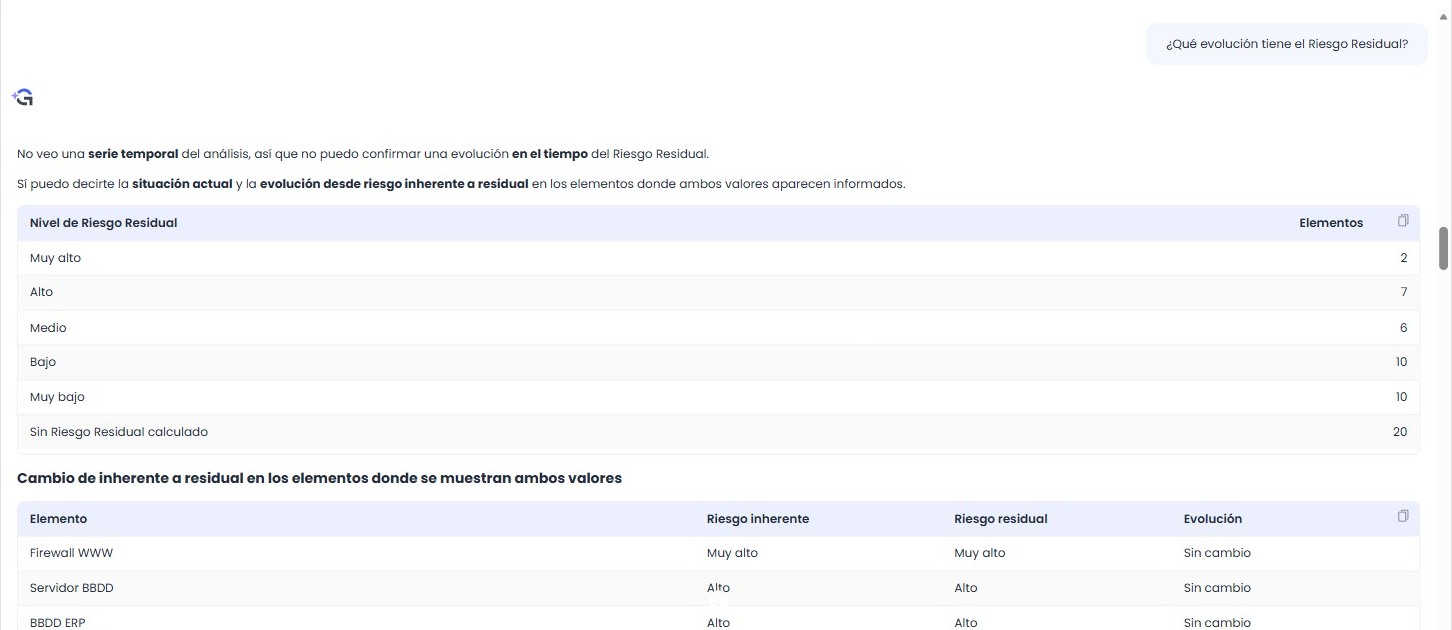
Entwicklung des Restrisikos: Der Agent weist darauf hin, dass keine Zeitreihe vorhanden ist, und vergleicht inhärentes und Restrisiko.
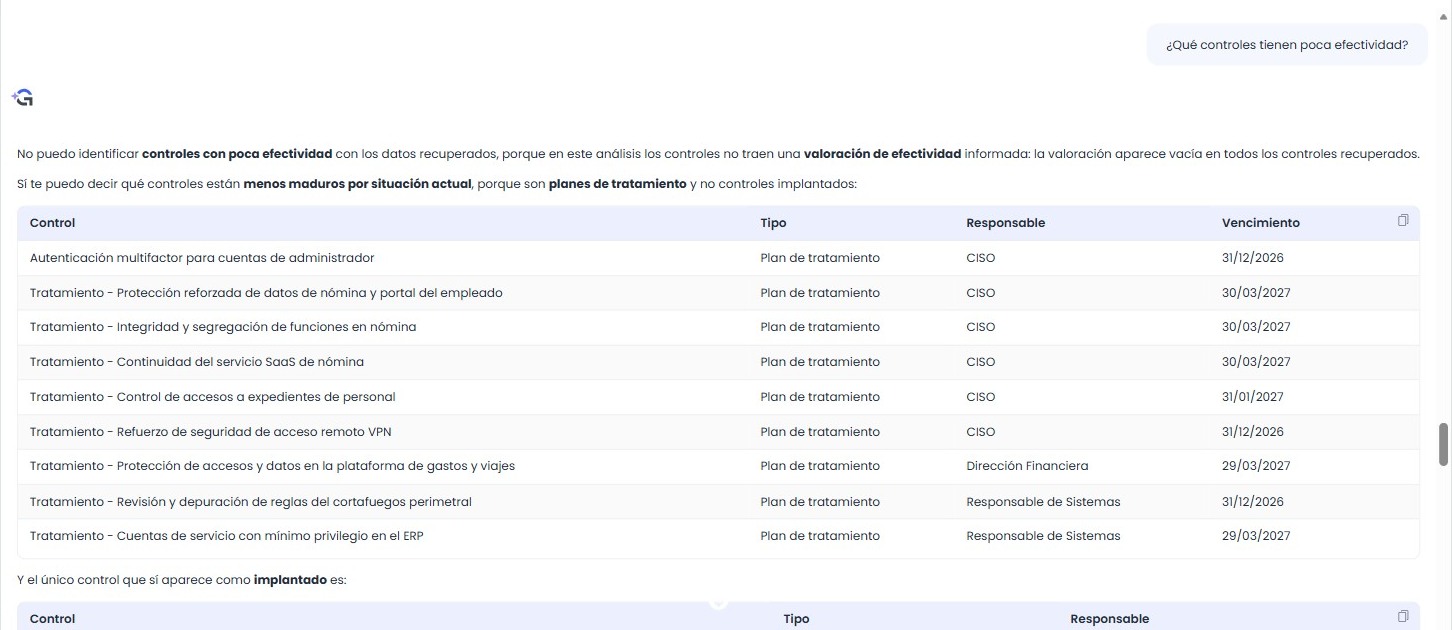
Wenn die Kontrollen keine Bewertung der Effektivität haben, weist der Agent darauf hin und schlägt eine nützliche Alternative vor.
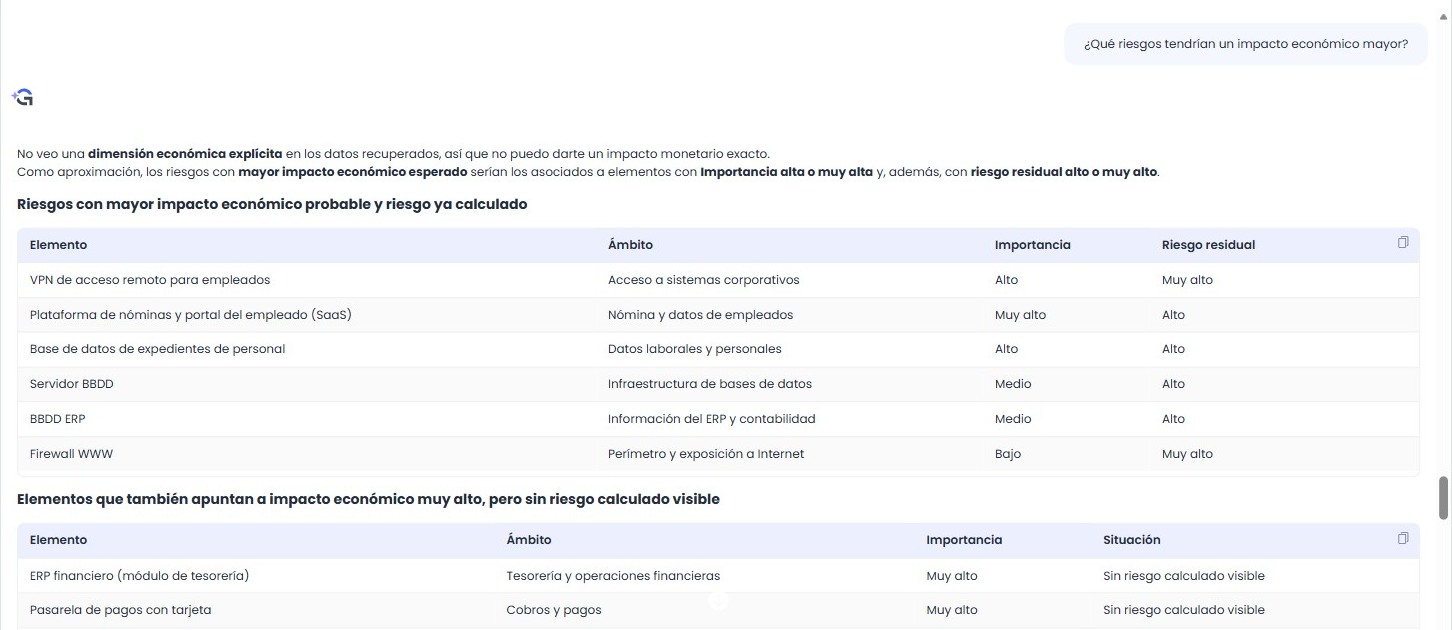
Wirtschaftliche Auswirkungen: Ohne eine wirtschaftliche Dimension in der Analyse erklärt der Agent seinen Ansatz.
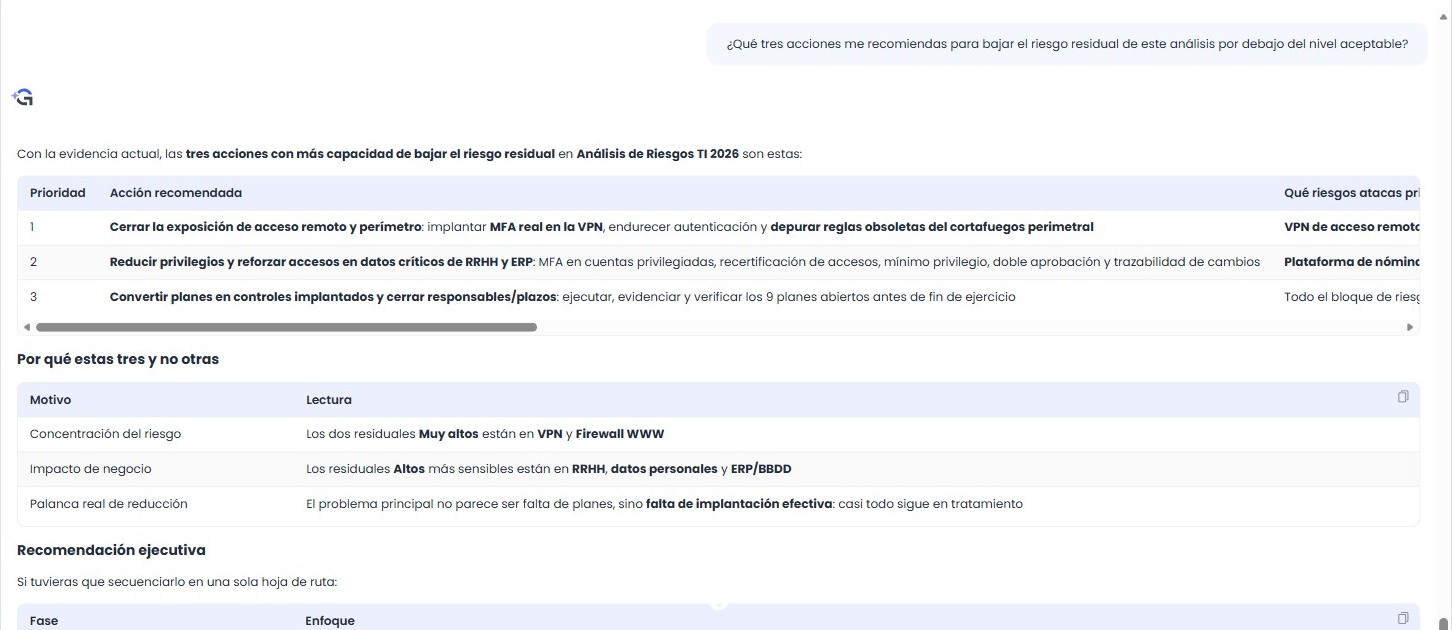
Drei priorisierte Maßnahmen, um das Restrisiko unter das akzeptable Niveau zu bringen.
Prompts des MCP GlobalSuite
Der KI-Agent verwendet dieselben Funktionen wie der MCP GlobalSuite, der Konnektor, der es ermöglicht, mit GlobalSuite® von Assistenten wie Claude oder ChatGPT aus zu arbeiten, jedoch in die Plattform integriert und ohne Konfiguration. Daher sind die veröffentlichten Prompts für den MCP zu Risikoanalysen, Kontrollen und Behandlungsplänen auch hier anwendbar. Bei deren Nutzung im Agenten:
-
Ersetzen Sie den Namen der Analyse in [eckigen Klammern] durch „diese Analyse“: Der Agent arbeitet bereits an der geöffneten Analyse.
-
Die Antworten werden als Text und Tabellen im Panel präsentiert; kopieren Sie den Inhalt mit „Kopieren“ oder fordern Sie das Ergebnis als Bericht in HTML, Word, PowerPoint oder Excel an.
-
Die Prompts, die Daten ändern (Erstellung von Risiken, Behandlungsplänen, Zuordnung von Kontrollen), werden ebenfalls mit vorheriger Genehmigung, Karte für Karte, angewendet.
Sie finden fertige Beispiele zum Kopieren in diesen Abschnitten des MCP-Prompt-Leitfadens:
-
3. Risikoanalyse: Risiken eines Items, kritische Risiken, Items über dem akzeptablen Risiko, wie das Risiko berechnet wird und wo die Kontrollen nicht wirken.
-
4. Kontrollen und Behandlungspläne: Kontrollen eines Risikos, Kontrollen, die mehr kritische Risiken abdecken, ausstehende Pläne, schwächere Kontrollen und Reifegrad.
-
9. Schreibaktionen: bewertete Risiken erstellen, einen Behandlungsplan erstellen und ihn den Risiken zuordnen, Aktionen registrieren und vom Diagnose zur Aktion übergehen.
-
Tipps für bessere Antworten, auch auf den Agenten anwendbar.
Tokens und Verfügbarkeit
-
Der KI-Risiko-Agent ist für alle Kunden von GlobalSuite® Cloud mit dem Risikomodul verfügbar, damit sie ihn testen können.
-
Er hat sein eigenes monatliches Kontingent von 1,5 Millionen Tokens pro Unternehmen, wie die anderen KI-Agenten von GlobalSuite®, getrennt vom allgemeinen KI-Assistenten der Plattform. Jede Anfrage verbraucht Tokens; Berichte, Anfragen, die die gesamte Analyse durchlaufen, und solche, die Dokumente enthalten, verbrauchen mehr.
-
Sie können den verfügbaren Saldo unter Optionen (⋮) ▸ Tokens oder in der Kopfzeile des erweiterten Panels einsehen.
-
Wenn das Kontingent erschöpft ist, zeigt der Agent eine Warnung an, dass die verfügbaren Tokens des Monats überschritten wurden. Das Kontingent wird zu Beginn des nächsten Monatszeitraums zurückgesetzt.
-
Wenn der KI-Assistent für das Unternehmen nicht aktiviert ist, erscheint die Aktion „KI-Agent“ deaktiviert mit der Warnung „Funktionalität verfügbar in höherer Lizenzierung“.
Nutzungsempfehlungen
-
Öffnen Sie die Analyse, zu der Sie eine Frage stellen möchten. Der Agent verwendet die geöffnete Analyse als Kontext; um eine andere zu konsultieren, öffnen Sie diese vorher.
-
Eine Frage pro Nachricht. Konkrete Fragen (ein Item, ein Risikoniveau, eine Art von Kontrolle) liefern präzisere und schnellere Antworten.
-
Erweitern Sie das Panel, um die Antworten mit Tabellen zu lesen.
-
Warten Sie, bis die Antwort abgeschlossen ist, bevor Sie eine weitere Frage senden.
-
Vergleichen Sie die Zahlen mit den Indikatoren. Überprüfen Sie die Gesamtsummen der Antwort mit den Indikatoren in der Kopfzeile, bevor Sie sie in einen Bericht übernehmen.
-
Überprüfen Sie jeden Bericht, bevor Sie ihn verteilen. Überprüfen Sie die Namen, Zahlen und Daten mit der Analyse.
-
Überprüfen Sie jede Karte, bevor Sie sie genehmigen. Öffnen Sie „Details“ und überprüfen Sie den Namen, den Verantwortlichen und die Frist, bevor Sie eine Änderung vornehmen.
-
Verwenden Sie die Empfehlungen als Ausgangspunkt. Die Vorschläge des Agenten sind eine Entscheidungshilfe; entscheiden Sie selbst, welche Änderungen Sie an der Bewertung vornehmen.
Häufig gestellte Fragen
Kann der Agent meine Analyse ändern, ohne dass ich es merke?
Nein. Jede Änderung wird in einer Karte mit „Genehmigen“ und „Ablehnen“ präsentiert und nur angewendet, wenn Sie sie genehmigen.
Welche Informationen verwendet er, um zu antworten?
Die Daten der geöffneten Analyse —Items, Risiken, Bewertungen, Kontrollen, Pläne und Methodik—, auf die Ihr Benutzer Zugriff hat, und die Dokumente, die Sie der Anfrage beifügen.
Wird das Gespräch gespeichert?
Ja. Beim Schließen des Panels oder Wechseln des Bildschirms wird das Gespräch gespeichert und Sie finden es wieder, wenn Sie den Agenten erneut öffnen. Es ist unternehmensspezifisch: Beim Wechsel des Unternehmens beginnt ein neues Gespräch. Um von vorne zu beginnen, klicken Sie auf „Neues Gespräch“.
Welche Dokumente kann ich anhängen?
Dokumente Ihres Teams oder aus dem Dokumentenmanager, wie Berichte im PDF-Format, Word-Dokumente oder Tabellenkalkulationen. Die Dateien werden in der nachfolgenden Anfrage verwendet.
In welchen Formaten kann er Berichte erstellen?
HTML, Word, PowerPoint und Excel. Die Datei erscheint in der Antwort als Karte mit einem Download-Button.
Kann ich das Logo und die Farben meiner Organisation in den Berichten verwenden?
Ja. Konfigurieren Sie sie unter Einstellungen ▸ Konfiguration ▸ Allgemein ▸ Anpassen; ab dann wendet der Agent sie in den Berichten an, ohne dass Sie es anfordern müssen.
Warum dauert es, bis er antwortet?
Bevor er antwortet, überprüft der Agent die Daten der Analyse; je umfassender die Frage oder je größer die Analyse, desto mehr Daten überprüft er, und ein Bericht erfordert zusätzlich die Vorbereitung der Datei. Wenn die Antwort dauert, warten Sie, bis sie abgeschlossen ist, bevor Sie eine weitere Anfrage senden.
Verwendet der Agent meine Daten, um das Modell zu trainieren?
Der Agent gibt keine Informationen über das KI-Modell preis. Für die Verarbeitung der Daten konsultieren Sie die Nutzungsbedingungen der KI-Dienste von GlobalSuite®.
Beachten Sie: Der KI-Agent ist eine Hilfe zur Interpretation der Analyse und ersetzt nicht die Überprüfung durch den Benutzer. Wie die feste Warnung im Panel angibt: „KI-Technologie kann Fehler machen. Ziehen Sie in Betracht, wichtige Informationen zu überprüfen.“.
Für weitere Informationen können Sie Folgendes konsultieren: