
Esta vista reúne en una tabla los riesgos de un elemento del análisis para valorarlos, asignarles responsable y gestionarlos desde un único punto. Los cambios se guardan automáticamente.
Se accede desde Análisis > Análisis de Riesgos, pulsando el nombre del análisis, la pestaña Valoración de riesgos y el nombre del elemento.
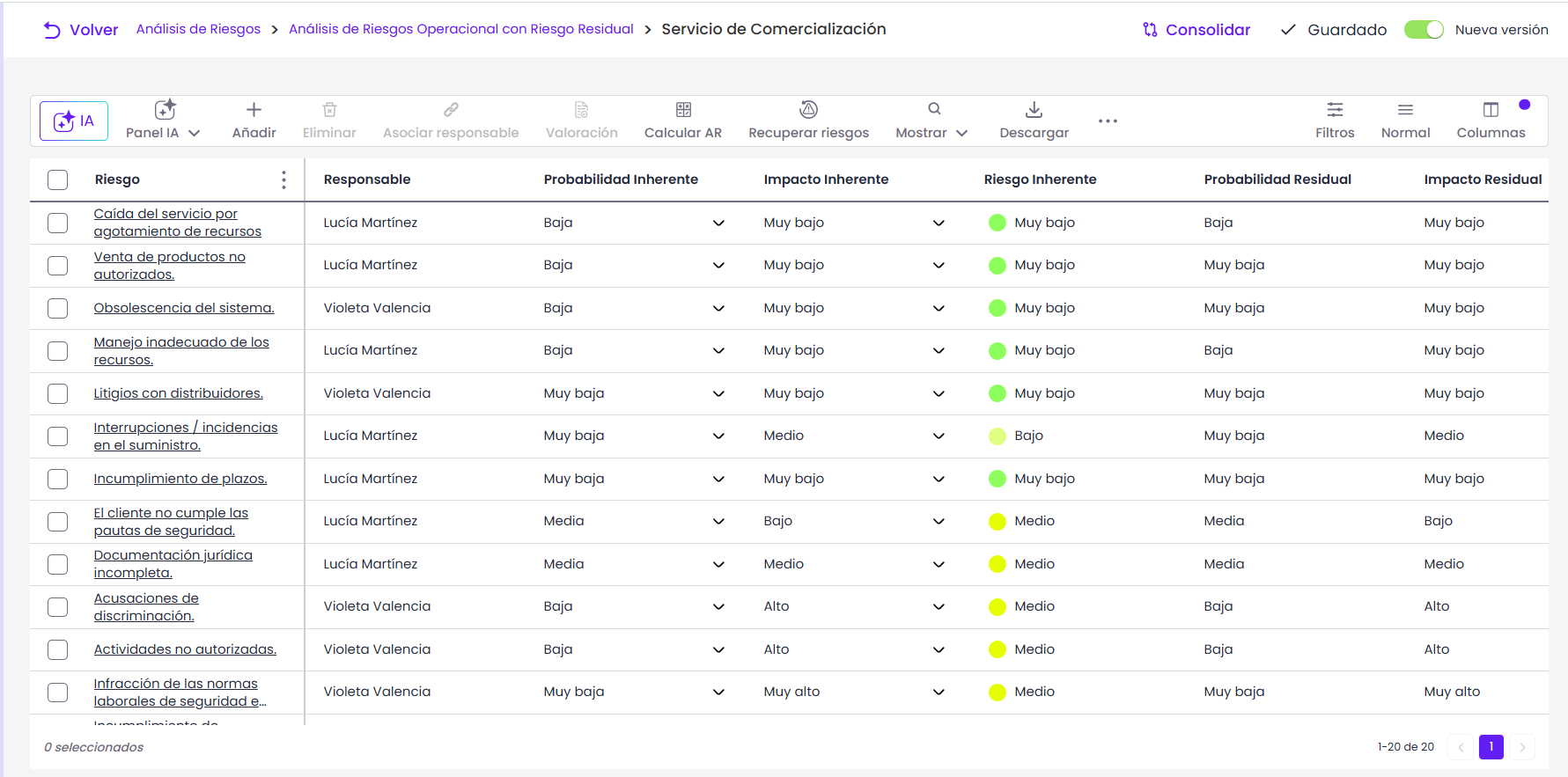
Tabla de riesgos
La tabla muestra una fila por riesgo del elemento. Las columnas siguen la metodología de riesgos del análisis:
-
Campos configurables: Aparecen primero, con el nombre definido en la metodología. El campo principal (por ejemplo, Amenaza o Riesgo) va en primer lugar y es un enlace que abre elDetalle de un riesgo. Todos los campos configurables se pueden editar.
-
Responsable: Responsable del riesgo. Al pulsar la celda se abre una ventana para elegir un único responsable.
-
Dimensiones: Dimensiones del riesgo, en el orden de la metodología. Las cuantitativas solo admiten números, las cualitativas se valoran con un selector de niveles y las textuales admiten texto. Las dimensiones automáticas son de solo lectura y se recalculan al valorar una dimensión manual de la que dependen.
-
Agrupación del riesgo: Siempre es la última columna. Permite asignar una o varias agrupaciones de las asociadas a los catálogos del análisis.
Para valorar un riesgo, se pulsa la celda y se escribe o selecciona el valor. Mientras se guarda, la cabecera muestra «Guardando…» y, al terminar, «Guardado».
Mostrar, filtros y columnas
-
Mostrar: Permite ver solo las dimensiones de un grupo configurado en la metodología de Riesgos. Por defecto está seleccionado Todos. Los campos configurables, Responsable y Agrupación del riesgo se muestran siempre. Si hay filtros sobre dimensiones que van a ocultarse, esos filtros se quitan al confirmar; el resto se mantiene.
-
Filtros: Por defecto permite filtrar por el campo principal, Responsable y la dimensión principal. Al pulsar +, se añaden otras columnas visibles.
-
Columnas: Permite mostrar, ocultar y reordenar columnas, salvo el campo principal, que siempre es la primera. La configuración se guarda para cada análisis y no afecta a los demás.
-
Tamaño de fila: Alterna la altura de las filas entre Normal, Pequeña y Cómoda.
Acciones
Las acciones que actúan sobre la selección requieren marcar uno o varios riesgos con la casilla de la fila. Si no hay selección, al pasar el ratón por esas acciones se muestra «Selecciona al menos un riesgo».
-
Añadir: Permite crear un riesgo en el elemento. La ventana Nuevo propone en Nombre del registro el nombre del campo principal con la fecha y la hora; al pulsar Añadir, se crea el riesgo. El campo es obligatorio. El riesgo se crea solo con el campo principal informado y aparece el primero de la tabla.
-
Eliminar: Permite eliminar los riesgos seleccionados. Al seleccionar la fila o filas, pulsar Eliminar se muestra un mensaje de confirmación.
-
Asociar responsable: Permite asignar el mismo responsable a uno o varios riesgos. Se seleccionan los riesgos, se pulsa Asociar responsable, se elige un responsable y se confirma. Si los riesgos tenían responsables distintos, la ventana lo indica con «Los riesgos seleccionados tienen responsables distintos.». El responsable elegido sustituye al anterior.
-
Panel IA: Ofrece Sugerir Riesgos y Sugerir Controles, que proponen riesgos y controles con inteligencia artificial. Más información en el apartado Recomendador de riesgos y controles.
-
Valoración (N): Abre el panel lateral para valorar a la vez los riesgos seleccionados. N es el número de riesgos seleccionados. Más información en Valoración múltiple de riesgos.
-
Calcular AR: Lanza en segundo plano el cálculo de todo el análisis. Se puede consultar el avance en Progreso de trabajos. Si ya hay un cálculo en curso, la acción estará deshabilitada.
-
Recuperar riesgos: Permite añadir al elemento riesgos de los catálogos asociados al análisis. Más información en el apartado Recuperar riesgos.
-
Descargar: Permite descargar la tabla en CSV, con los filtros y las columnas visibles. También muestra las plantillas de informe configuradas en Ajustes > Plantillas Informes como visibles en «Análisis de Riesgos - Listado de Riesgos», que se generan para el elemento abierto.
-
Ver árbol: Muestra la posición del elemento en el árbol de dependencias. Más información en el apartado Ver árbol
-
Ver datos BIA: Muestra el árbol del elemento con la información de continuidad de negocio. Más información en el apartado Ver datos BIA.
-
Histórico: Muestra el último histórico guardado del riesgo seleccionado, en una ventana de solo consulta. Requiere seleccionar un único riesgo.
Recomendador de riesgos y controles
El Recomendador de riesgos y controles de GlobalSuite® incorpora un motor avanzado de inteligencia artificial diseñado para generar automáticamente posibles riesgos y controles que pueden incorporarse al análisis de riesgos.
Se usa desde el botón Panel IA de la barra de acciones, que ofrece dos opciones: Sugerir Riesgos y Sugerir Controles.
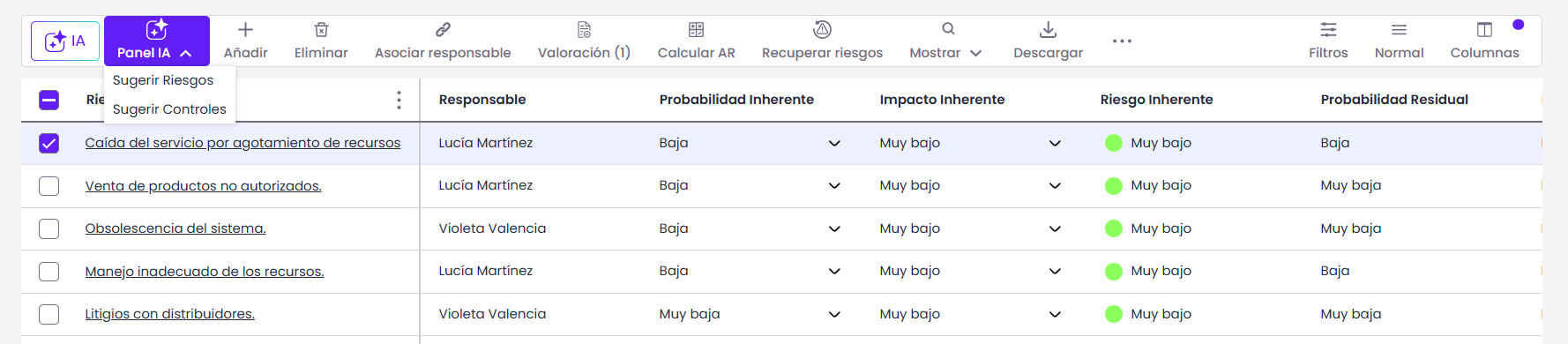
Esta funcionalidad ofrece un enfoque dinámico y adaptativo para la identificación de riesgos y controles eliminando la dependencia de catálogos estáticos y reduciendo la necesidad de conocimientos técnicos especializados.
-
Sugerir Riesgos: Propone riesgos para el elemento. Está siempre disponible.
-
Sugerir Controles: Propone controles para los riesgos seleccionados. Requiere seleccionar al menos un riesgo antes de pulsarla.
Panel IA se muestra si está activado Activar Recomendador de Riesgos y Controles en Ajustes > Metodologías > Elementos. El proceso paso a paso se explica en Descubre Nuestro Recomendador de Riesgos y Controles Potenciado por Inteligencia Artificial.
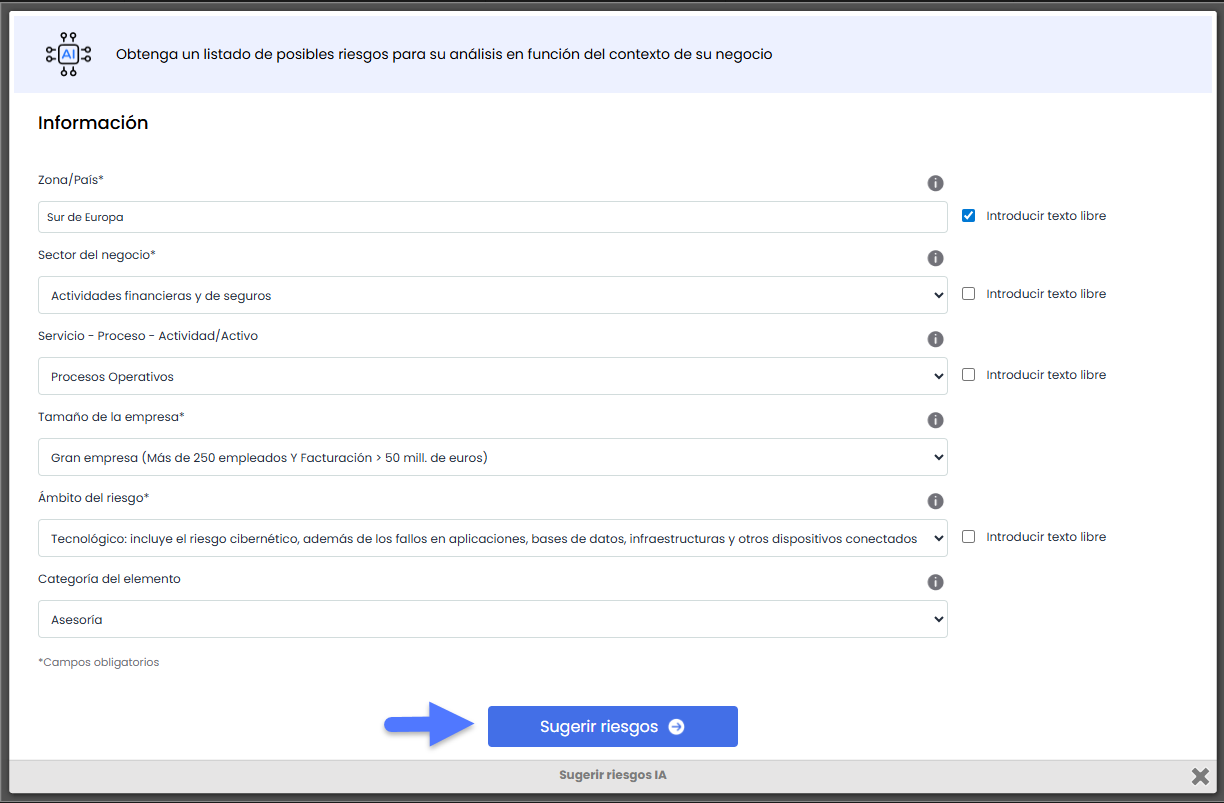
Para mas información sobre esta funcionalidad, puedes consultar el tutorial Descubre Nuestro Recomendador de Riesgos y Controles Potenciado por Inteligencia Artificial
Recuperar riesgos
Permite ver todos los elementos del catálogo y seleccionar uno o varios riesgos del listado según se requiera. Los riesgos seleccionados se añadirán al análisis.
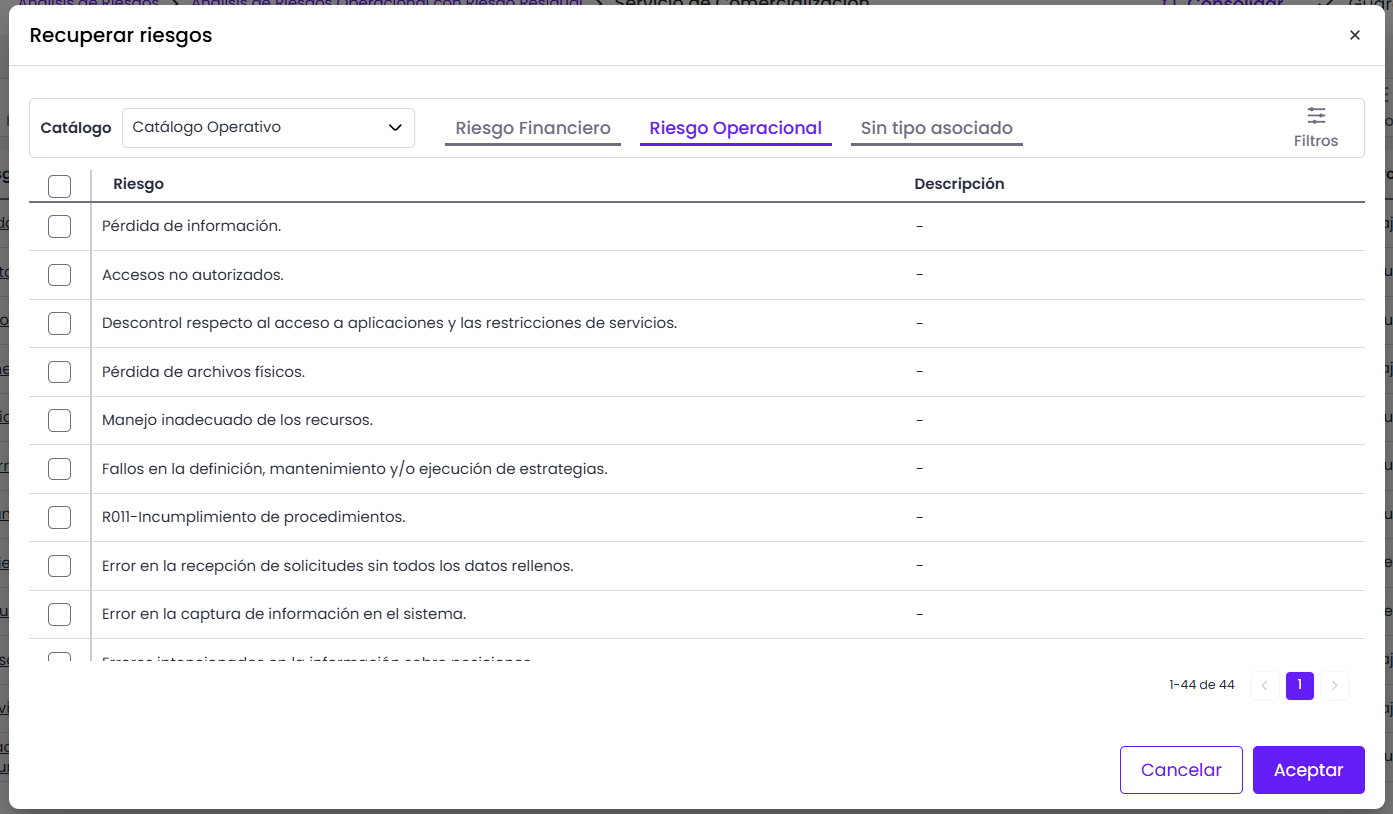
Al pulsar Recuperar riesgos, se abre una ventana con los riesgos del catálogo elegido en el desplegable. Por defecto se muestra el primer catálogo del análisis. Los riesgos se reparten en una pestaña por agrupación; los que no tienen agrupación están en Sin tipo asociado.
La tabla muestra los campos de la metodología, por ejemplo Amenaza y Vulnerabilidad, y permite filtrar por ellos. Para añadir riesgos al elemento, se marcan y se pulsa Aceptar.
Si el análisis no tiene catálogos asociados, la ventana lo indica y ofrece el botón Ir a Información y elementos para asociarlos.
Recuperar riesgos no controla duplicados: un mismo riesgo del catálogo se puede añadir varias veces al elemento.
Ver árbol
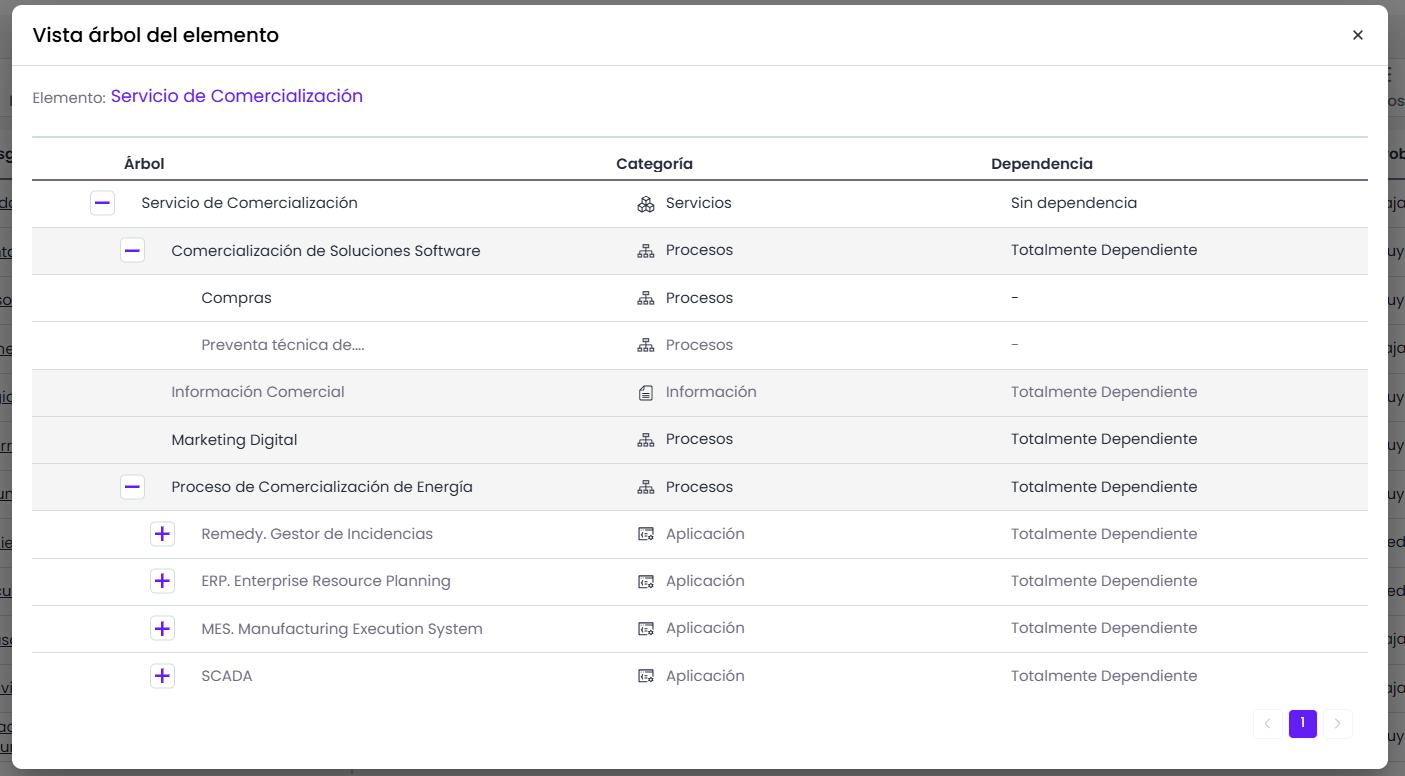
Ver árbol abre la ventana Vista árbol del elemento, de solo lectura. Muestra los elementos de los que depende el elemento y los que dependen de él, en todas las ramas en las que aparece. Sirve para entender su contexto sin salir del análisis.
-
Árbol: Nombre de cada elemento de la rama.
-
Categoría: Categoría del elemento.
-
Dependencia: Grado de dependencia definido en el árbol de elementos del Inventario.
Los elementos que no forman parte del análisis se muestran en gris; solo aparecen los necesarios para completar la ruta.
Ver datos BIA
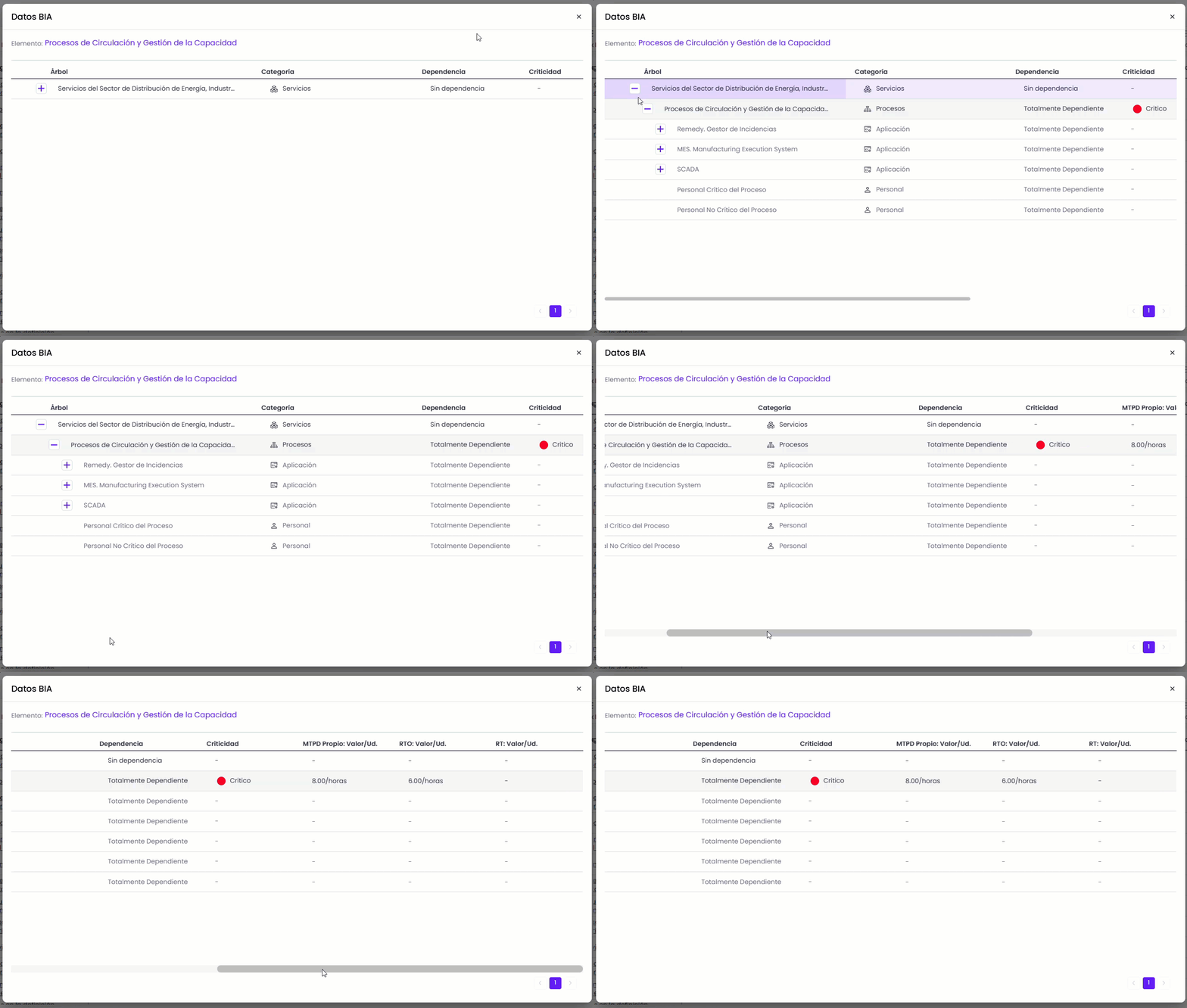
Ver datos BIA muestra el mismo árbol que el apartado anterior, pero con los datos de continuidad de negocio de los BIA consolidados de los procesos. Añade las columnas MTPD propio, RTO y RT, con su valor y su unidad. La columna Criticidad se muestra si está activado Habilitar criticidad en la configuración del BIA.
Ver árbol y Ver datos BIA se muestran si está activado Dependencias en Metodología Elementos (Ajustes > Metodologías > Elementos).