
La opción Encuestas de la barra de herramientas de la la pestaña Valoración de riesgos, contiene dos opciones Enviar Encuesta y Resultados de Encuestas.
Estas permite enviar encuestas a los responsables de los elementos del análisis y consolidar sus respuestas. Así, los riesgos y controles se valoran con la información de quienes mejor los conocen.
Enviar Encuestas
Esta opción envía encuestas a los responsables de los elementos seleccionados para que valoren sus riesgos y controles.
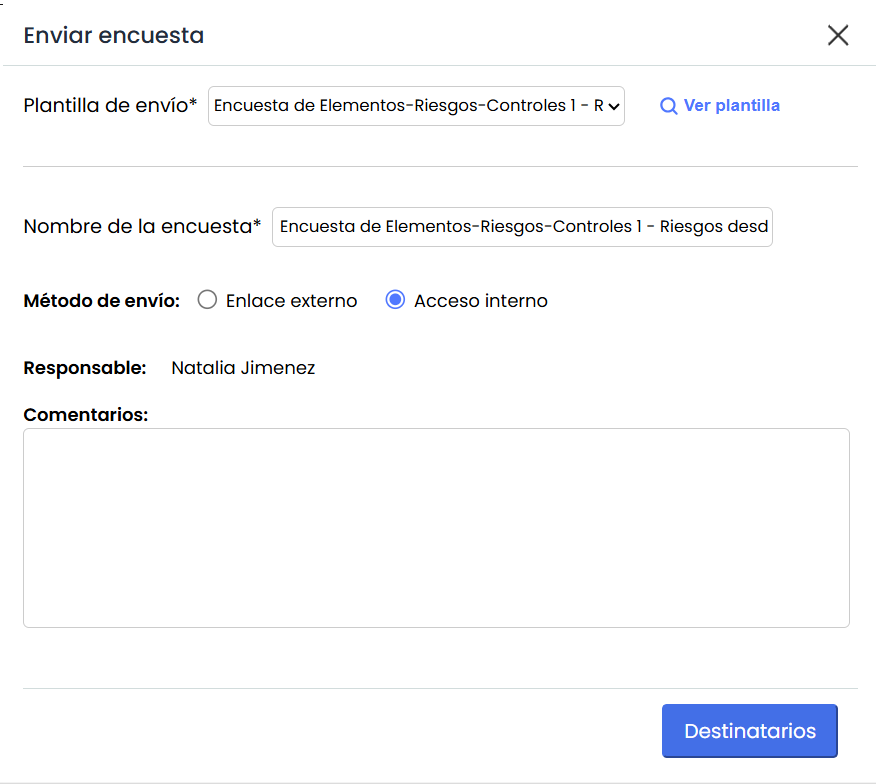
Al marcar uno o varios elementos en la tabla y pulsar Encuestas > Enviar Encuesta, se abre la ventana Enviar encuesta.
-
Plantilla de Envío: Se listan todas las plantillas creadas para encuestas de Riesgos-Controles o Elementos-Riesgos-Controles. Las plantillas cuyo origen de riesgos sea "Análisis de riesgo" estarán incluidas, mientras que las de origen "Catálogo" se mostrarán únicamente si tienen el análisis asociado.
-
Ver plantilla: Abre el detalle de la plantilla en Configuración de encuestas
-
Nombre de encuesta: Se muestra el nombre de la plantilla. Se puede modificar, pero no modifica el nombre de la plantilla, solo el de las encuestas que se enviaran.
-
Método de envío:
-
Enviar encuestas Acceso Interno: Envía la encuesta sin publicación
-
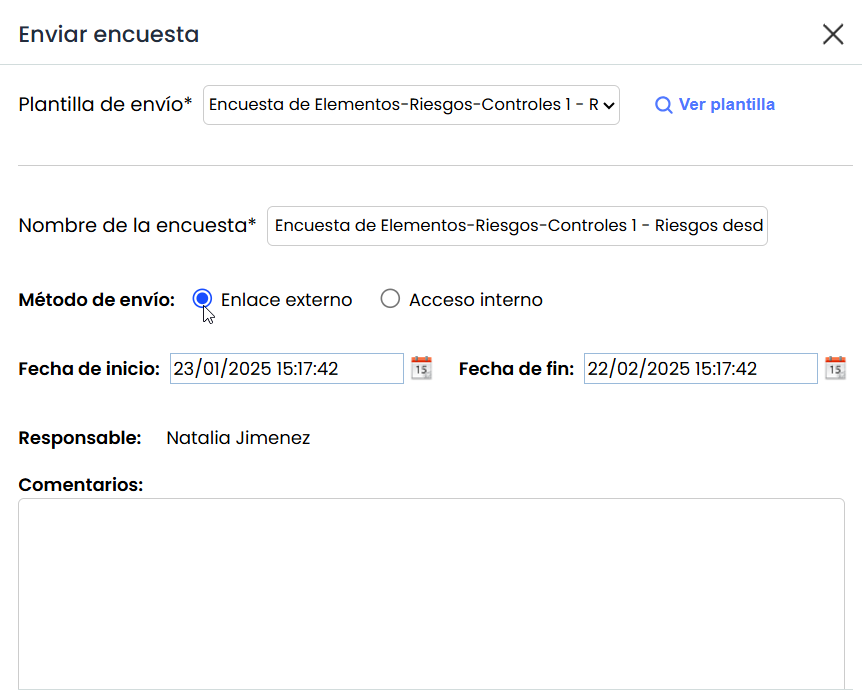
Enviar encuestas Enlace Externo: Envía la encuesta con publicación
-
En este caso, se muestran los campos Fecha de Inicio y Fecha de Fin.
-
-
-
Responsable: El responsable configurado en la Plantilla.
-
Documentación de evidencias: Ese campo se muestra únicamente al seleccionar plantillas de tipo Riesgos-Controles o Elementos-Riesgos-Controles cuyo modelo tenga marcada la opción “Incluir documentación de evidencias”
Al seleccionar “Asociar carpeta” nos deja seleccionar el sitio del Gestor Documental donde se subirán las evidencias asociadas a los controles evaluados en la encuesta. La carga de documentos sigue las mismas validaciones de workflows y reglas de visibilidad definidas en la configuración de encuestas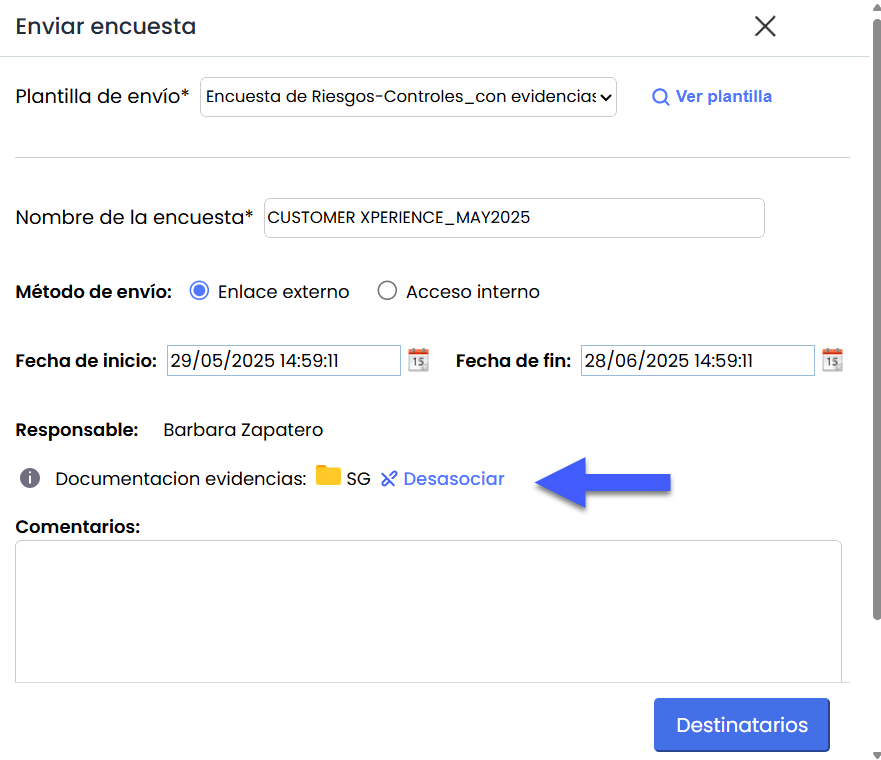
-
Comentarios: En este apartado se muestra el texto asociado a la plantilla, el cual se puede editar. Este texto será el que se visualice en la landing de las encuestas completadas. Si el campo queda vacío, se añadirá automáticamente un texto por defecto.
-
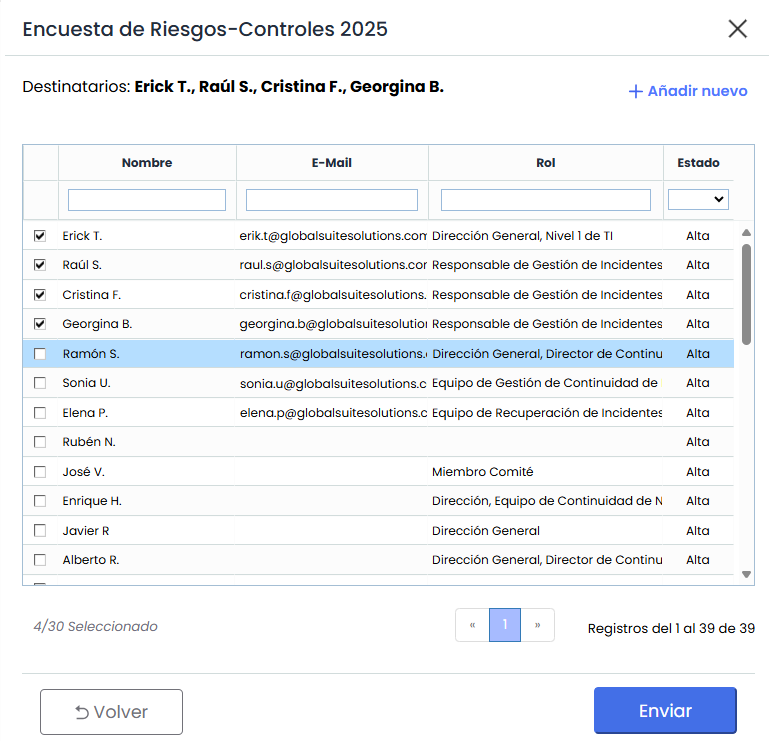
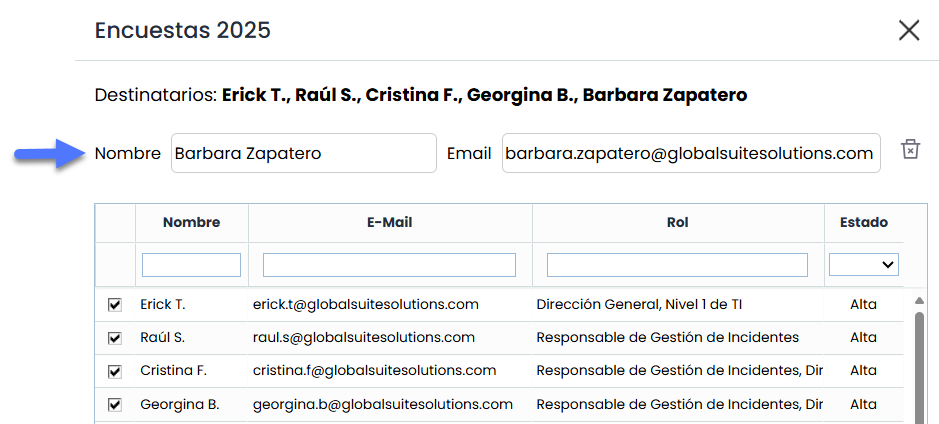
Destinatarios: En este apartado se pueden seleccionar los destinatarios de la encuesta. Este campo puede estar prellenado si la plantilla lo incluye. Si el campo está vacío, se asignará automáticamente al responsable del elemento, siempre y cuando todos los elementos tengan el mismo responsable. Si no cumplen esta condición, el campo quedará vacío, y será obligatorio seleccionar al menos un destinatario para que se habilite el botón "Enviar"
-
Añadir nuevo: Si es necesario incluir un destinatario que no sea empleado de la empresa, se puede ingresar su correo electrónico de forma manual para añadirlo.
-
-
Destinatario y estados: Si la encuesta incluye estados, la tabla de destinatarios estará prellenada según la configuración de la plantilla. Si no hay destinatarios asignados para el primer estado, que es obligatorio, se tomará automáticamente al responsable del elemento, siempre que todos los elementos seleccionados tengan el mismo responsable. Si esta condición no se cumple, el campo quedará vacío, y será obligatorio seleccionar al menos un destinatario para el primer estado del flujo para que se habilite el botón "Enviar".
-
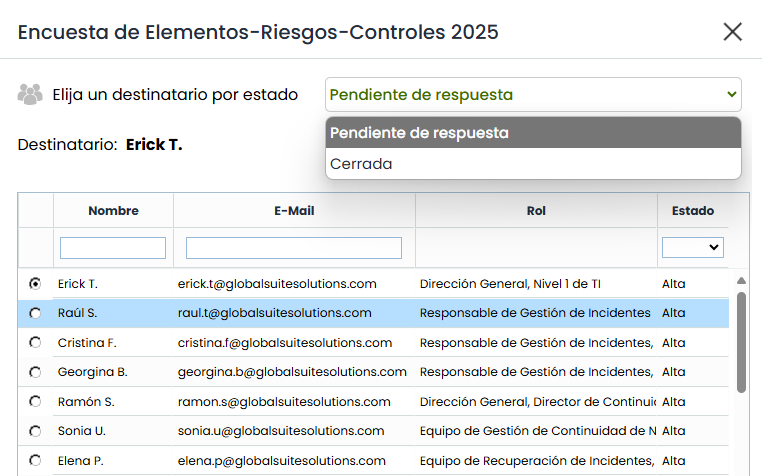
La tabla cambia según el estado seleccionado
-
-
Envío de encuestas: Al presionar el botón "Enviar", el sistema realiza las siguientes acciones:
-
Creación de configuración: Se genera la configuración correspondiente a la encuesta.
-
Generación de encuestas: El sistema crea una encuesta para cada destinatario, vinculada a los elementos seleccionados desde el análisis.
-
Origen "Análisis de Riesgos": Se asociarán a cada elemento los riesgos y todos los controles que estén vinculados a esos riesgos en el análisis de riesgos.
-
Origen "Catálogo": Se asociarán a cada elemento únicamente los riesgos seleccionados que coincidan en categoría. Si la categoría del elemento no coincide con la del riesgo, este no será incluido.
-
-
Publicación: Si el método de envío es "Enlace externo", el sistema crea también la publicación que incluye las encuestas.
-
Resultados de Encuestas
Esta opción permite consultar y consolidar las valoraciones de riesgos y controles recibidas en las encuestas de tipo Elementos, Riesgos y Controles.
Para consultarlos, se selecciona un elemento de la tabla y se pulsa Encuestas > Resultados de Encuestas
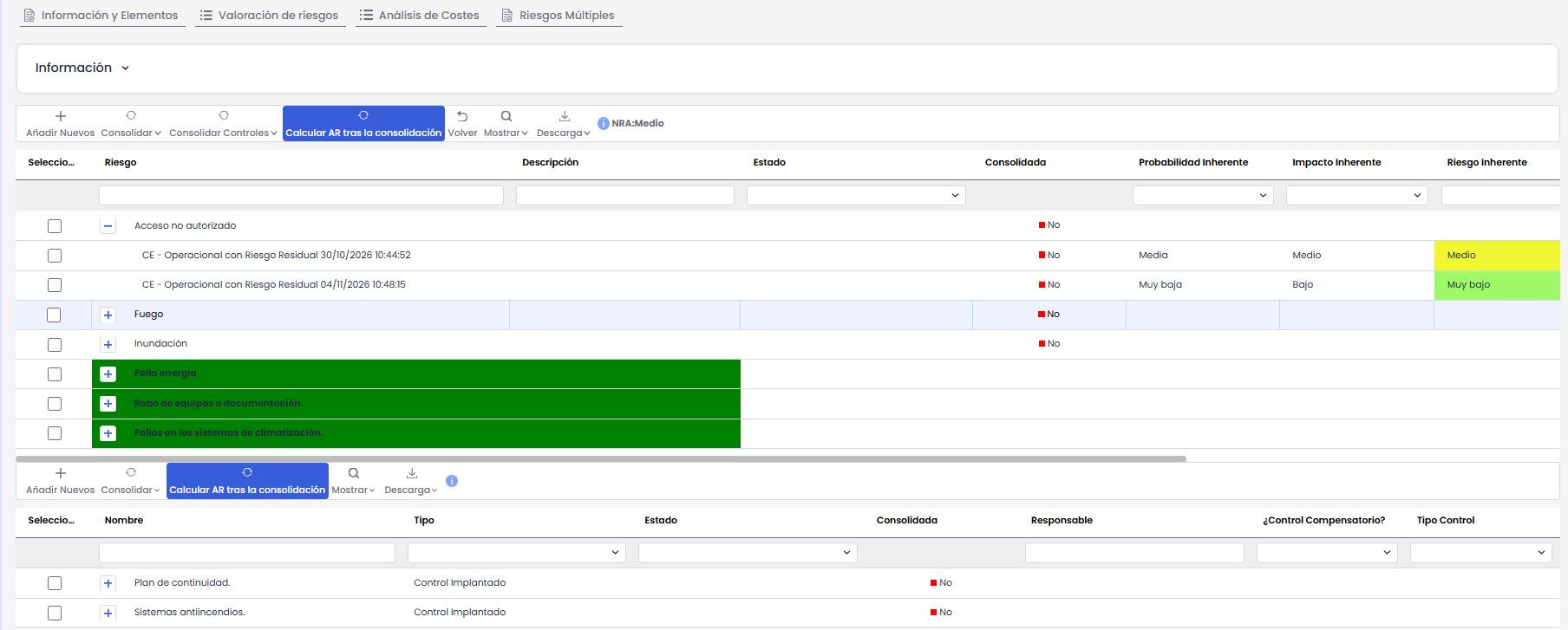
La tabla de encuestas muestra la siguiente información:
-
Campos de la metodología: Datos del riesgo valorado, por ejemplo Amenaza, Vulnerabilidad y Comentario. Las columnas dependen de los campos configurados en la metodología de riesgos.
-
Estado: Estado de la encuesta.
-
Consolidada: Indica si la encuesta se ha consolidado. Por defecto se muestran las encuestas sin consolidar.
-
Dimensiones: Valor registrado para cada dimensión de la metodología.
Las opciones que permite la herramienta sobre la tabla son las siguientes:
-
Añadir Nuevos: Permite insertar las amenazas nuevas que se han identificado en las encuestas dentro del análisis de riesgos del activo. Las amenazas nuevas identificadas se muestran resaltadas en verde, y la herramienta permite seleccionar qué amenazas añadir y qué amenazas no añadir.
-
Consolidar: Permite la consolidación de las distintas valoraciones efectuadas sobre una misma amenaza en diferentes encuestas, pudiendo utilizar varias opciones de consolidación: Máximo (registro de la valoración más alta), Mínimo (registro de la valoración más baja) y Media Aritmética (registro del promedio entre las diferentes valoraciones). Esta opción modifica las valoraciones de las amenazas del activo.
-
Consolidar Controles: Permite la consolidación de los controles registrados y evaluados, y que se encuentran asociados a una amenaza. Se pueden utilizar varias opciones de consolidación: Máximo (registro de la valoración más alta), Mínimo (registro de la valoración más baja) y Media Aritmética (registro del promedio entre las diferentes valoraciones). Esta opción modifica las valoraciones de los controles asociados a cada amenaza.
-
Calcular AR tras consolidación: Este campo sirve para seleccionar si se quiere que, tras la consolidación de las encuestas seleccionadas, se recalculen todas las dimensiones automáticas del análisis, por defecto aparece marcado. Como este proceso puede tardar varios minutos, es posible desmarcarlo para realizar varias consolidaciones y recalcular los riesgos al final.
-
Volver: Permite regresar al listado de activos del análisis de riesgos.
-
Mostrar: Permite mostrar todas las encuestas de riesgos del elemento seleccionado, o únicamente las que están pendiente de consolidación.
-
Descarga: Permite la descarga de la información que se muestra en la tabla de gestión de encuestas en un archivo editable (.xlsx) o en formato .PDF
Debajo de la tabla anterior, aparece una tabla que permite la consolidación de los controles registrados para cada una de las amenazas del activo. Para consolidar los controles de una amenaza, primero hay que seleccionar la amenaza deseada en la tabla superior.
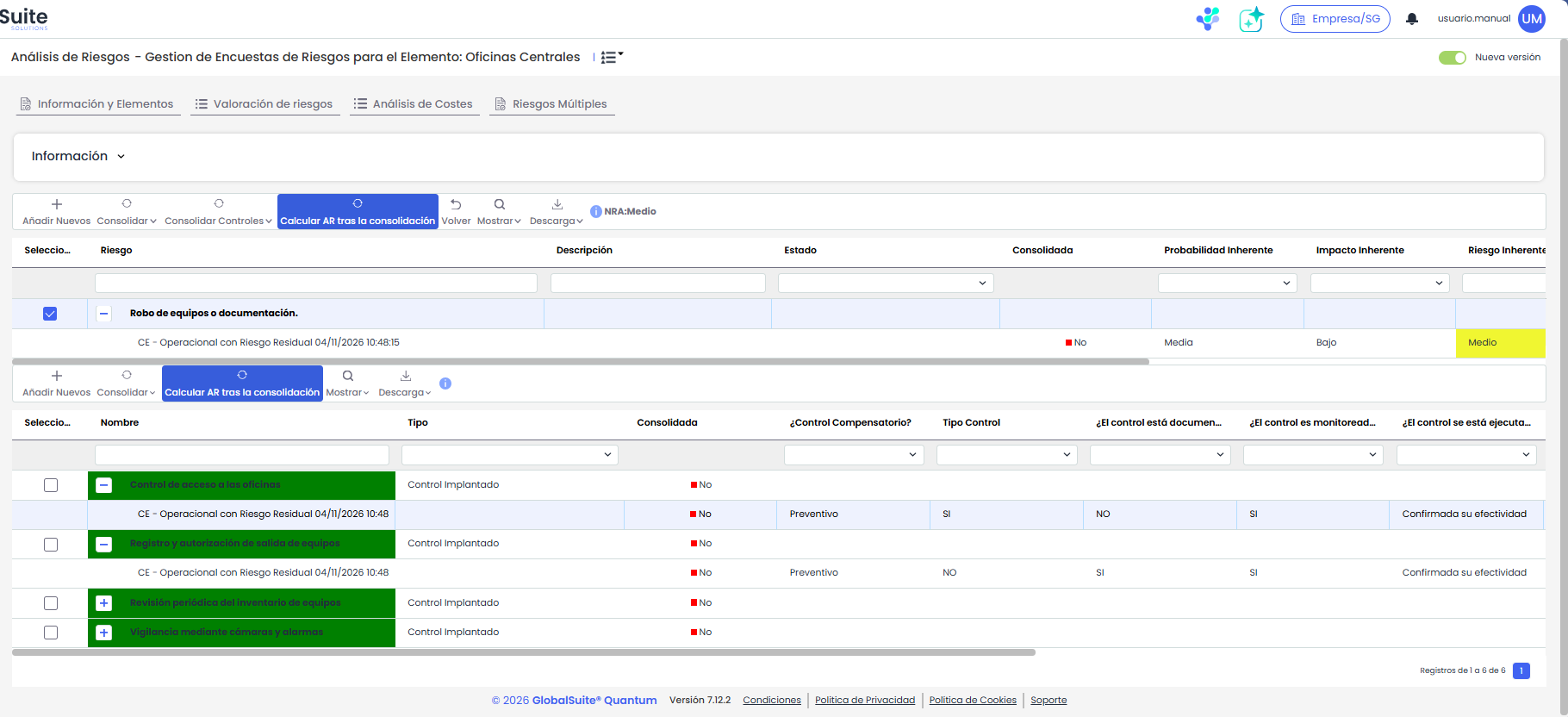
Las columnas de la tabla coinciden con las dimensiones configuradas para realizar la evaluación de los controles. Las opciones que permite la herramienta sobre la tabla son las siguientes:
-
Añadir Nuevos: Permite insertar los controles nuevos que se han identificado en las encuestas dentro del análisis de riesgos de la amenaza. Los controles nuevos identificados se muestran resaltados en verde, y la herramienta permite seleccionar qué controles añadir y qué controles no añadir.
-
Consolidar: Permite la consolidación de los controles registrados y evaluados, y que se encuentran asociados a una amenaza. Se pueden utilizar varias opciones de consolidación: Máximo (registro de la valoración más alta), Mínimo (registro de la valoración más baja) y Media Aritmética (registro del promedio entre las diferentes valoraciones). Esta opción modifica las valoraciones de los controles asociados a cada amenaza.
-
Calcular AR tras consolidación: Este campo sirve para seleccionar si se quiere que, tras la consolidación de las encuestas seleccionadas, se recalculen todas las dimensiones automáticas del análisis, por defecto aparece marcado. Como este proceso puede tardar varios minutos, es posible desmarcarlo para realizar varias consolidaciones y recalcular los riesgos al final.
-
Descarga: Permite la descarga de la información que se muestra en la tabla de gestión de encuestas en un archivo editable (.xlsx) o en formato .PDF