
La opción Copiar riesgos permite copiar los riesgos de un elemento, junto con su valoración, controles y planes de tratamiento, a otros elementos del mismo análisis o de otro análisis con la misma metodología de riesgos.
También permite comparar previamente los riesgos de dos elementos para revisar posibles coincidencias antes de realizar la copia.
Se accede desde Análisis > Análisis de Riesgos. Dentro del análisis, en la pestaña Valoración de riesgos, se pulsa Copiar riesgos.
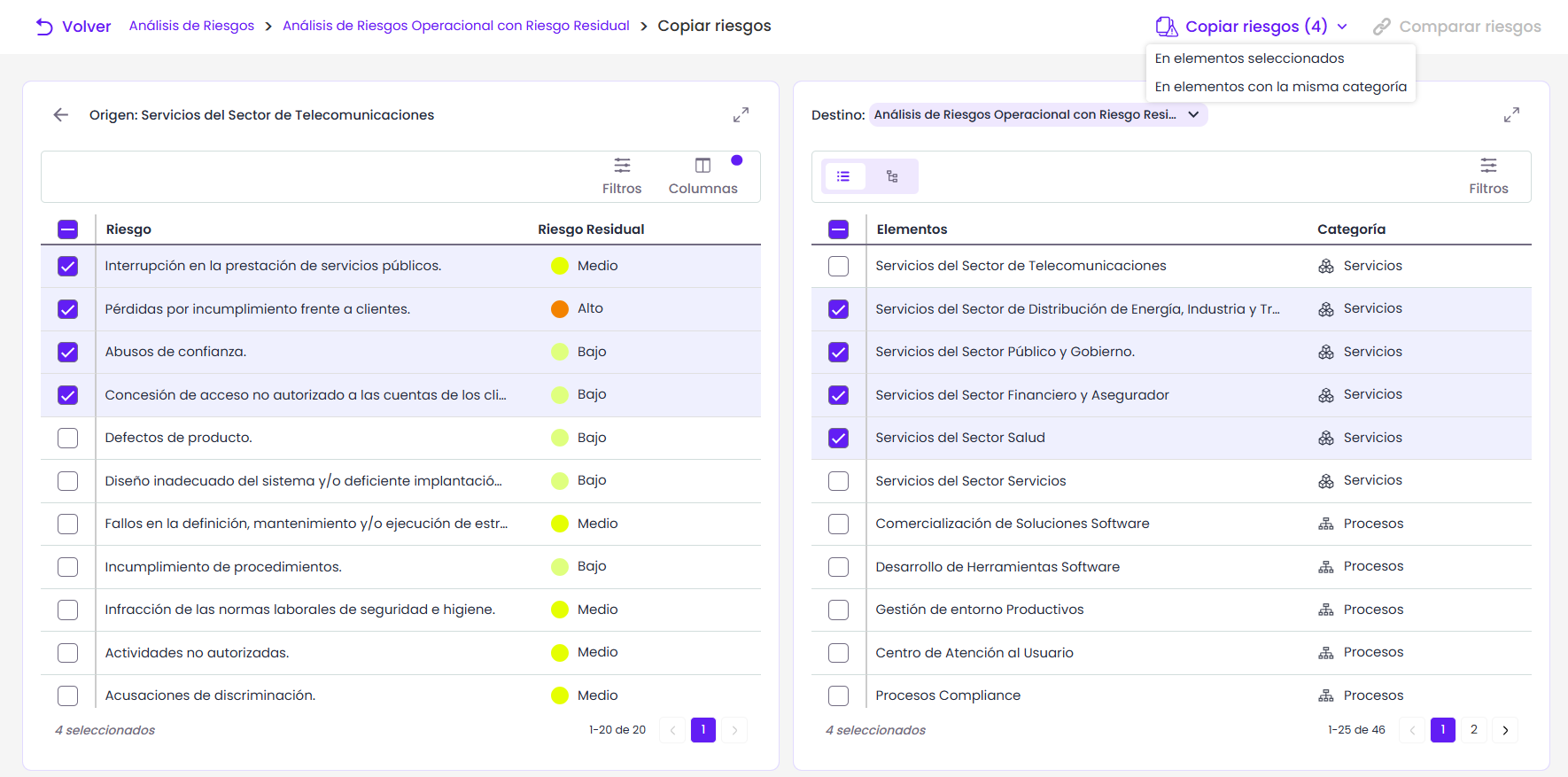
La pantalla tiene dos paneles: Origen, a la izquierda, y Destino, a la derecha. Cualquiera de los dos se puede expandir para que ocupe todo el ancho. Las migas de pan muestran el nombre del análisis y Copiar riesgos. Al pulsar el nombre del análisis, se vuelve a Valoración de riesgos.
Panel Origen
El panel Origen muestra los elementos del análisis, junto con su nombre y categoría.
-
Buscar: permite filtrar los elementos por nombre o categoría a medida que se escribe. La X elimina la búsqueda.
-
Los elementos que no tienen riesgos aparecen deshabilitados y no pueden seleccionarse.
Al seleccionar un elemento, se muestran sus riesgos para elegir los que se van a copiar.
La tabla de riesgos es de solo lectura y muestra, por defecto, el campo principal de la metodología y la dimensión principal.
-
Filtros: permite filtrar los riesgos mostrados. La opción Borrar filtros elimina los filtros aplicados y la búsqueda.
-
Columnas: permite mostrar, ocultar y reordenar el resto de campos configurables, las dimensiones y Agrupación del riesgo. El campo principal permanece fijo.
Al pulsar Volver, se regresa a la lista de elementos. La selección realizada se conserva y cada elemento muestra el número de riesgos seleccionados.
Panel Destino
El panel Destino permite seleccionar el análisis y los elementos a los que se copiarán los riesgos.
-
Análisis de destino: muestra los análisis que utilizan la misma metodología de riesgos que el análisis de origen. Por defecto, aparece seleccionado el análisis actual.
-
Vista lista o árbol: permite visualizar los elementos del análisis de destino en una lista plana o según su estructura jerárquica. En la vista árbol, los elementos que no forman parte del análisis se muestran para mantener la estructura, pero no pueden seleccionarse.
-
Filtros: permite acotar los elementos mostrados.
Para utilizar la opción En elementos seleccionados, es necesario marcar previamente los elementos de destino.
Copiar los riesgos
Al seleccionar uno o varios riesgos en Origen, el botón muestra Copiar riesgos (N), donde N indica el número de riesgos seleccionados.
Las opciones disponibles son:
-
En elementos con la misma categoría: copia los riesgos en todos los elementos del análisis de destino que tengan la misma categoría que el elemento de origen, excepto el propio elemento de origen. Solo está disponible cuando todos los riesgos seleccionados pertenecen al mismo elemento y este tiene una categoría asociada.
-
En elementos seleccionados: copia los riesgos en los elementos marcados en el panel Destino. Solo está disponible cuando hay al menos un riesgo y un elemento de destino seleccionados.
Con En elementos con la misma categoría, se solicita confirmación antes de iniciar la copia. Con En elementos seleccionados, la copia se inicia directamente.
De cada riesgo se copian:
-
El riesgo y su valoración.
-
Los controles asociados.
-
Los planes de tratamiento asociados.
No se copian los indicadores ni los tickets vinculados al riesgo.
La copia se ejecuta en segundo plano y su estado puede consultarse en Progreso de trabajos.
Una vez finalizada, es necesario ejecutar Calcular AR desde Valoración de riesgos para actualizar las dimensiones automáticas de los riesgos copiados.
La copia no controla duplicados. Si un elemento de destino ya tiene un riesgo igual, se copia de nuevo y queda duplicado. Conviene revisar antes los riesgos de destino con Comparar riesgos.
Comparar riesgos
Esta acción enfrenta los riesgos de dos elementos para ver cuáles faltan en el destino y cuáles tienen otro nivel antes de copiar.
-
Seleccionar un elemento en Origen y un único elemento en Destino.
-
Pulsar Comparar riesgos, junto a Copiar riesgos (N). Si está deshabilitado, se muestra «Selecciona un elemento de origen y un solo destino».
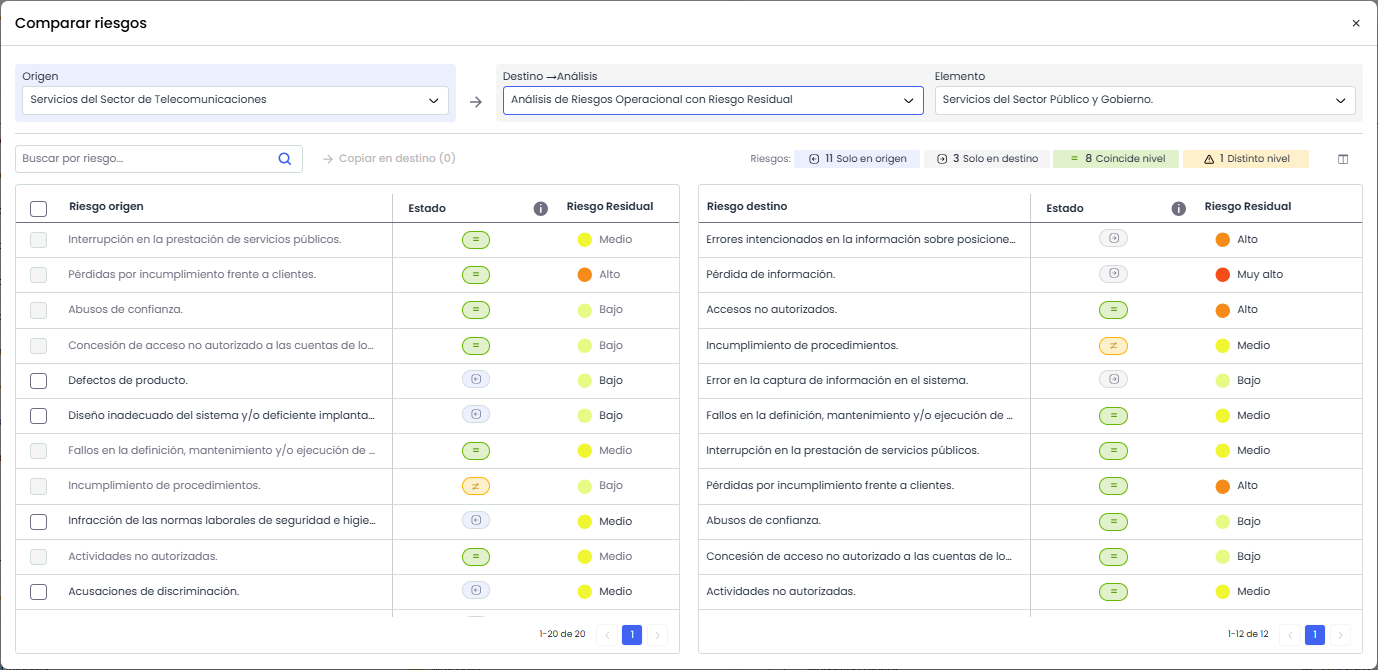
La ventana Comparar riesgos tiene estos elementos:
-
Selectores: Origen (elemento del análisis actual) y Destino (análisis y elemento). Vienen con los elementos seleccionados en la pantalla y se pueden cambiar. Si se cambia el análisis de destino, hay que elegir de nuevo el elemento; hasta entonces se muestra «Selecciona un elemento de destino para comparar».
-
Contadores: «Solo en origen (n)», «Solo en destino (n)», «Coincide nivel (n)» y «Distinto nivel (n)».
-
Tablas enfrentadas: Riesgos del elemento de origen y del de destino, con la columna Estado, el campo principal y el nivel de la dimensión principal. Cada cabecera indica cuántos riesgos se muestran del total, por ejemplo «Amenaza origen (5 de 12)».
-
Buscar por riesgo: Filtra las dos tablas a la vez por el nombre del riesgo.
-
Columnas: Añade o quita la misma columna en las dos tablas. Las columnas añadidas son informativas: no cambian el Estado.
Valores de la columna Estado:
-
=: El riesgo está en los dos elementos con el mismo nivel.
-
≠: El riesgo está en los dos elementos con distinto nivel.
-
→: El riesgo solo está en el origen.
-
←: El riesgo solo está en el destino.
Los riesgos se emparejan por nombre exacto, distinguiendo mayúsculas y minúsculas. El nivel se compara solo en la dimensión principal.
Para copiar desde la comparación, se marcan los riesgos que solo están en el origen y se pulsa Copiar en destino .
Los riesgos que ya existen en el destino no se pueden marcar. La copia funciona igual que En elementos seleccionados y la ventana se cierra al lanzarla.