
El detalle de un riesgo reúne en un panel lateral la valoración del riesgo y todo lo que lo mitiga o lo sigue: controles, planes de tratamiento, indicadores y tickets. Así es posible gestionar un riesgo completo sin salir del análisis.
Se accede desde Análisis > Análisis de Riesgos: se pulsa el nombre del análisis, se abre la pestaña Valoración de riesgos y se pulsa un elemento. En la tabla de riesgos del elemento, al pulsar el campo principal de un riesgo se abre su detalle.
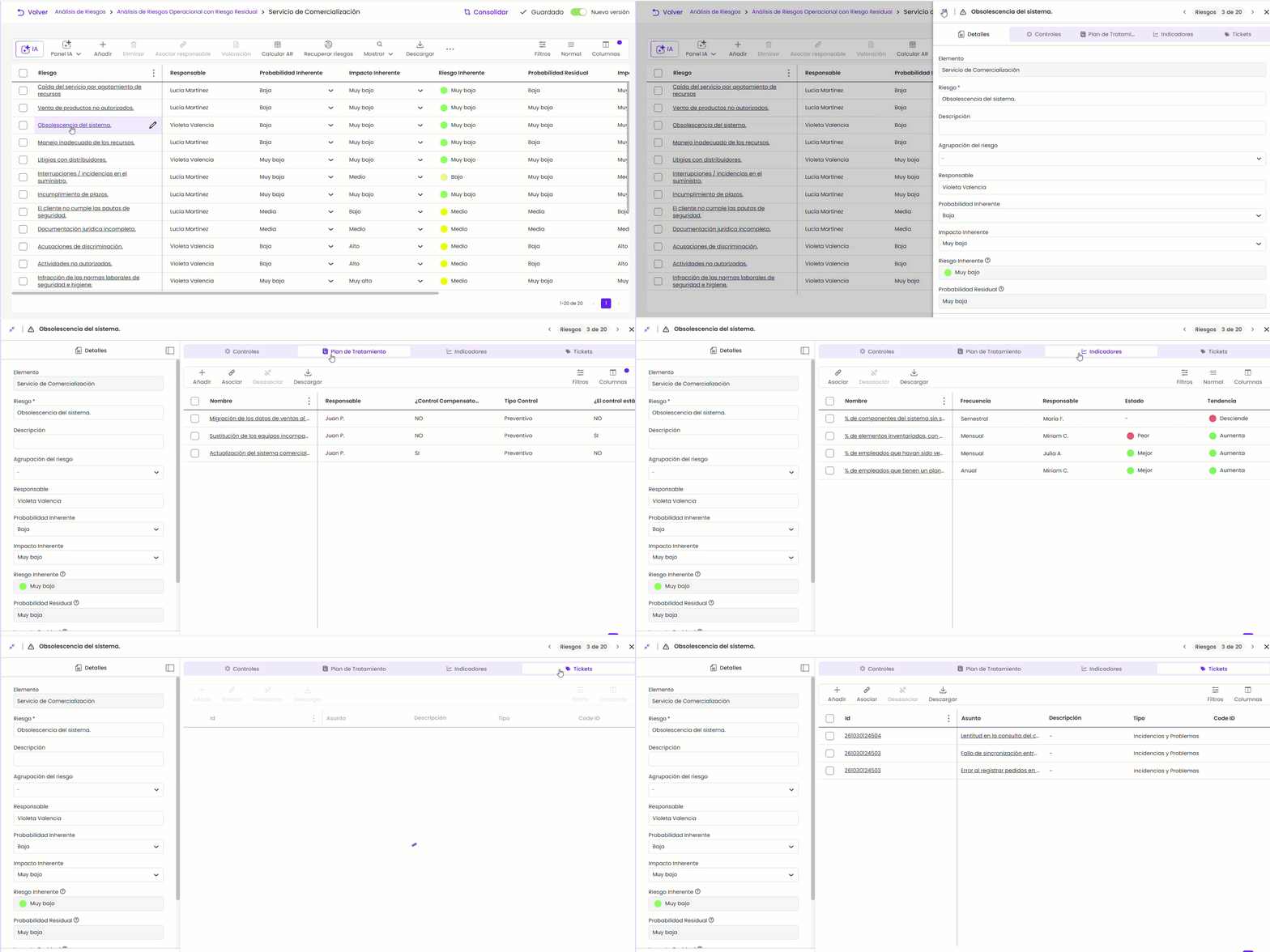
Estructura del panel
El panel se abre en el lateral derecho, sobre la tabla de Riesgos de un elemento.
La cabecera muestra el nombre del riesgo y las siguientes pestañas:
-
Detalles: muestra los campos y la valoración del riesgo.
-
Controles: muestra los controles implantados que mitigan el riesgo.
-
Plan de tratamiento: muestra los controles de tipo plan de tratamiento asociados al riesgo.
-
Indicadores: muestra los indicadores clave de riesgo (KRI) asociados. Esta pestaña solo está disponible si la opción está activada en la metodología de elementos.
-
Tickets: muestra los tickets vinculados al riesgo.
Al seleccionar Controles, Plan de tratamiento, Indicadores o Tickets, el panel se amplía a pantalla completa. El formulario del riesgo se muestra a la izquierda y la tabla correspondiente a la pestaña seleccionada, a la derecha.
Las flechas situadas en la esquina superior derecha de la cabecera, junto al indicador «Riesgos X de Y», permiten recorrer los riesgos respetando el orden de la tabla.
Si la tabla tiene filtros aplicados, la navegación se limita a los riesgos filtrados y el indicador cambia a «Riesgos filtrados X de Y».
Detalles
La pestaña Detalles muestra los campos del riesgo en el siguiente orden:
-
Elemento: elemento al que pertenece el riesgo. Es un campo de solo lectura.
-
Campos de la metodología: campos configurados en la metodología de riesgos. El primero corresponde al campo principal —por ejemplo, Amenaza o Riesgo— y es obligatorio.
-
Agrupación de riesgos: permite asignar una o varias agrupaciones pertenecientes a los catálogos asociados al análisis.
-
Responsable: al pulsar Añadir +, se abre una ventana para seleccionar el responsable del riesgo. Solo puede asignarse uno.
-
Dimensiones: dimensiones definidas en la metodología de riesgos, en el orden configurado. Las dimensiones cuantitativas admiten únicamente valores numéricos; las cualitativas se seleccionan mediante un nivel; y las textuales permiten introducir texto.
Los cambios se guardan automáticamente.
Dimensiones automáticas
Las dimensiones automáticas son de solo lectura y se recalculan cuando cambia alguna de las dimensiones de las que dependen. También se actualizan cuando cambia la valoración de un control asociado al riesgo.
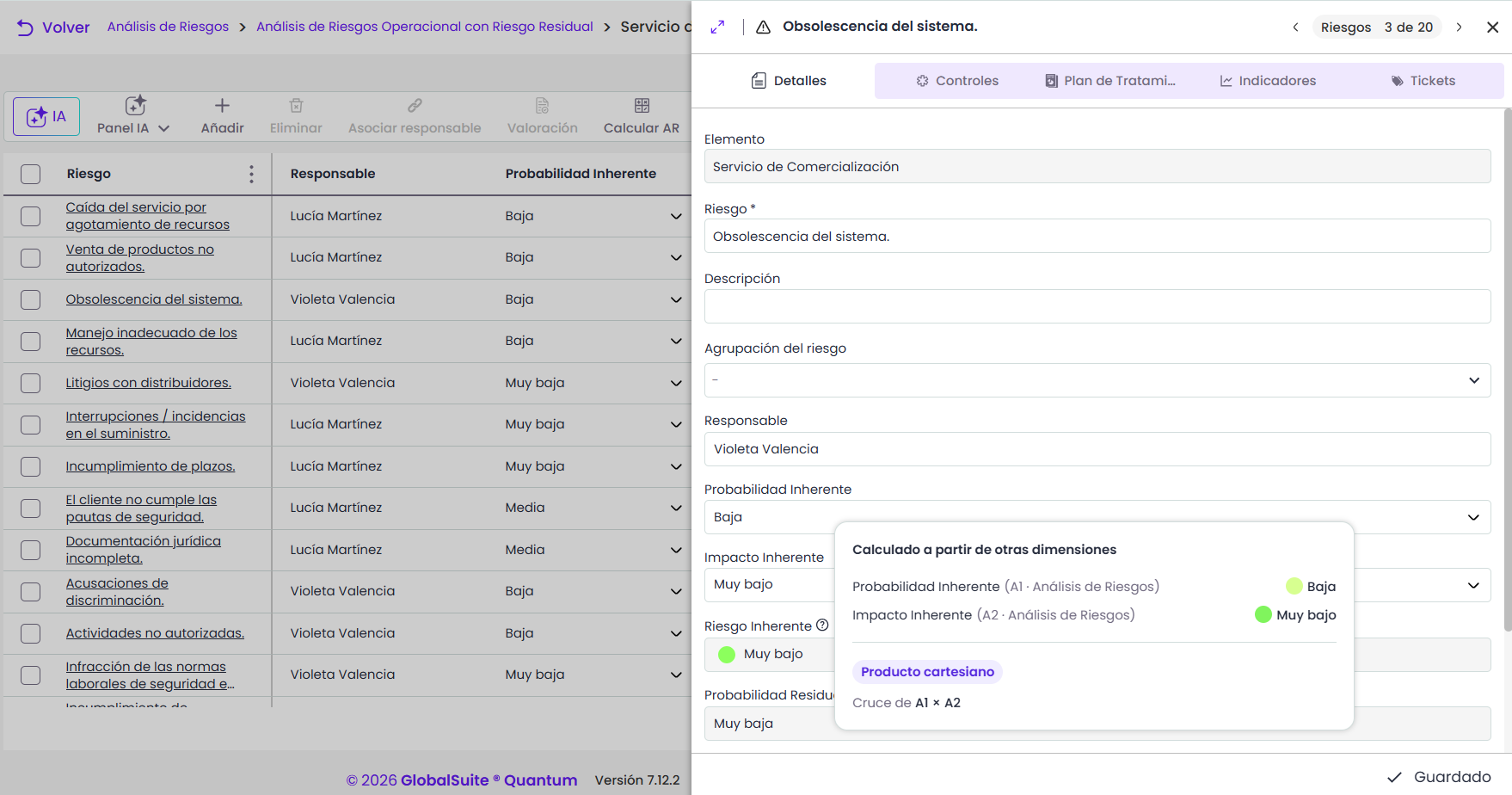
Al pasar el cursor sobre el icono ? de una dimensión automática, se muestra el detalle de su cálculo:
-
Encabezado: «Calculado a partir de otras dimensiones».
-
Referencias: dimensiones que intervienen en el cálculo, con su nombre, identificador, origen y valor actual.
-
Tipo de cálculo: Normal, Condicional o Producto cartesiano.
-
Expresión: fórmula del cálculo expresada mediante los identificadores de las dimensiones, por ejemplo, I1, A2 o C3.
Controles y Plan de tratamiento
La pestaña Controles muestra los controles implantados que mitigan el riesgo. La pestaña Plan de tratamiento muestra los controles de tipo plan de tratamiento asociados al riesgo. Ambas comparten la misma tabla y la mayoría de las acciones. Las opciones Restaurar valoración y Copiar controles solo están disponibles en Controles.
Los controles que se crean o asocian desde estas pestañas también se gestionan en Gestión de Controles. Los planes de tratamiento también están disponibles en Planificación de la gestión de riesgos.
Tabla
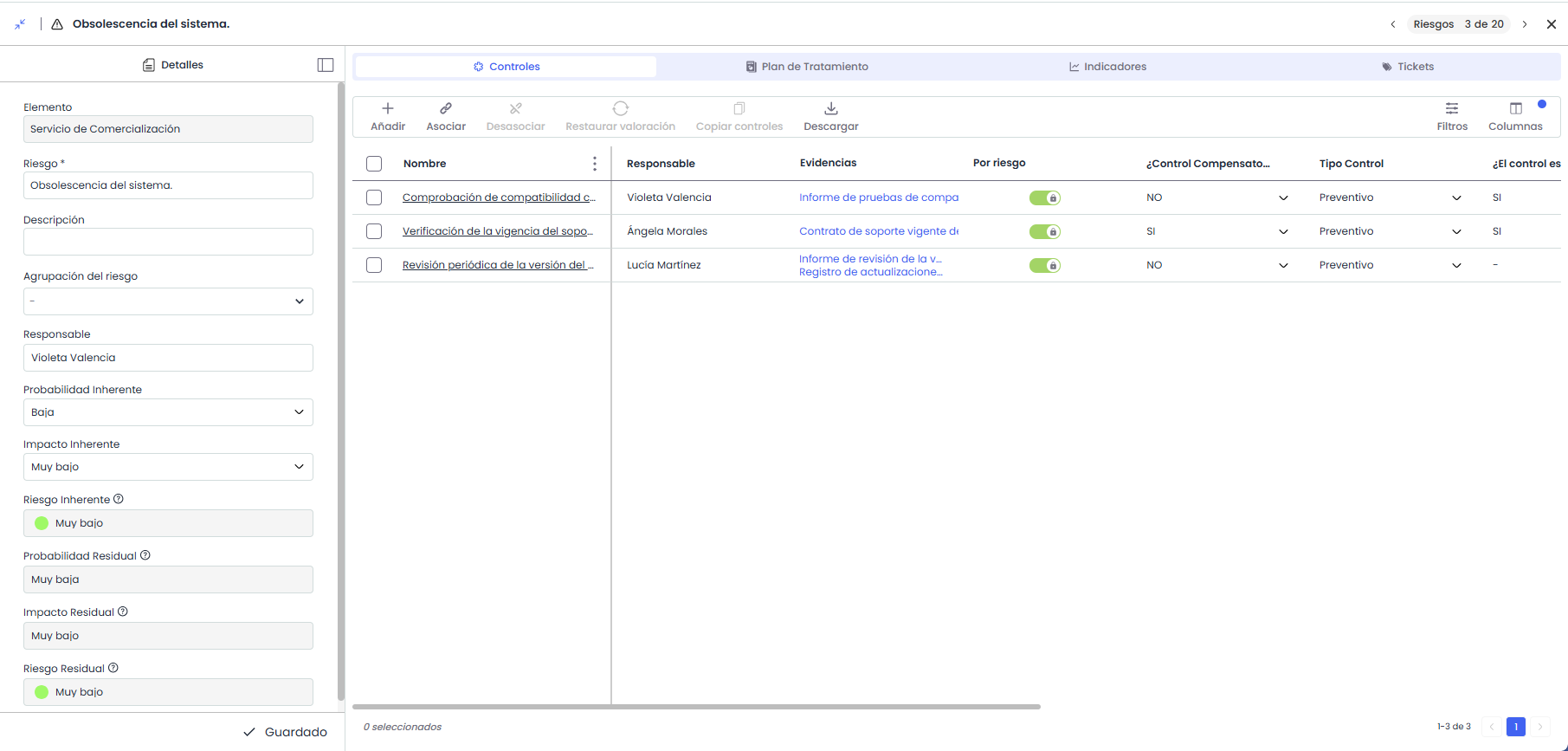
La tabla muestra estas columnas, en este orden:
-
Campos de la ficha de control: el primero corresponde a la columna principal. Su valor incluye un enlace que abre la ficha del control en una nueva pestaña. Para editarlo, pulsa el icono de lápiz de la celda.
Las columnas de la tabla se obtienen de Ajustes > Elementos > Configuración de Campos de Controles > Ficha de Control. Se muestran los campos con visibilidad Todos o Tablas, respetando el orden configurado.
-
Evidencias: muestra las evidencias asociadas al control e incluye un enlace a Análisis > Gestión de Evidencias.
-
Por riesgo o Por elemento: indica el origen de la valoración mostrada. El valor Sí indica que existe una valoración propia del análisis; el valor No, que se utiliza la valoración de Gestión de Controles. Esta columna no es editable.
-
Dimensiones: muestra las dimensiones de la metodología de controles visibles en el análisis.
-
Indicadores: muestra los indicadores asociados al control, con un enlace a su detalle en ScoreCard > Indicadores, que se abre en una nueva pestaña. Si existen más de dos indicadores, se agrupan mediante un contador.
-
Normas asociadas: muestra las normas asociadas al control, sin enlace. Si existen más de dos, se agrupan mediante un contador.
La columna Normas asociadas solo aparece si está activada Asociar Normas a Controles en ese mismo apartado. Las dimensiones y su edición dependen de la metodología de controles.
Todas las columnas pueden editarse directamente desde la celda, excepto Evidencias, Por riesgo o Por elemento, Indicadores y Normas asociadas. Ninguno de los campos es obligatorio.
La tabla permite ordenar la información desde las cabeceras y fijar la primera columna.
-
Filtros: permite filtrar por cualquier columna. La opción Borrar filtros elimina todos los filtros aplicados.
-
Columnas: permite mostrar, ocultar y reordenar columnas. La columna principal permanece fija. Al volver a abrir la pestaña, se muestran de nuevo todas las columnas.
Valoración del control en el riesgo
La edición de las dimensiones del control depende del Tipo de Evaluación de Controles configurado en la metodología de controles:
-
Global: las dimensiones no pueden editarse. La tabla muestra siempre la valoración de Gestión de Controles y el indicador permanece en No.
-
Por riesgo: los cambios afectan únicamente al control en ese riesgo. El indicador Por riesgo pasa a Sí para ese riesgo.
-
Por elemento: los cambios afectan al control en todos los riesgos del elemento. El indicador Por elemento pasa a Sí en todos ellos.
Al modificar una dimensión del control, las dimensiones automáticas del riesgo se recalculan automáticamente tanto en Detalles como en la tabla de riesgos, sin necesidad de recargar la página.
Acciones
-
Añadir: permite crear una nueva entrada en la tabla y definir un nuevo control asociado al riesgo.
-
Asociar: permite vincular al riesgo controles que ya existen. Se abre la ventana Asociar Controles Implantados o, en Plan de tratamiento, Asociar Controles Plan de tratamiento, con los controles de ese tipo disponibles en el análisis y su columna Análisis. Los controles ya asociados aparecen marcados. Al marcar o desmarcar controles y pulsar Aceptar, se añaden o se quitan del riesgo.
-
Desasociar: permite quitar controles del riesgo sin eliminarlos. Selecciona las filas, pulsa Desasociar y confirma la acción. El control deja de estar asociado al riesgo, pero permanece disponible en Gestión de Controles. Al finalizar, se muestra el mensaje «Desasociado correctamente». En metodologías con evaluación por elemento, la desasociación afecta únicamente al riesgo seleccionado.
-
Restaurar valoración: permite volver a utilizar la valoración definida en Gestión de Controles. Esta opción solo está disponible en Controles y no se muestra cuando el tipo de evaluación es Global. Selecciona uno o varios controles, pulsa Restaurar valoración y confirma. El indicador pasa a No. En metodologías con evaluación por elemento, la restauración se aplica al control en todos los riesgos del elemento. Los controles cuyo indicador ya estaba en No no se modifican.
-
Copiar controles (N): permite copiar los controles seleccionados a otros riesgos. Esta opción solo está disponible en Controles. Consulta más información en Copiar controles.
-
Descargar: genera un Informe Excel con la tabla tal como se muestra en ese momento, respetando los filtros aplicados y las columnas visibles
Tickets
Esta pestaña permite registrar y consultar los tickets vinculados al riesgo, como incidencias o acciones de seguimiento, sin salir del análisis.
Tabla
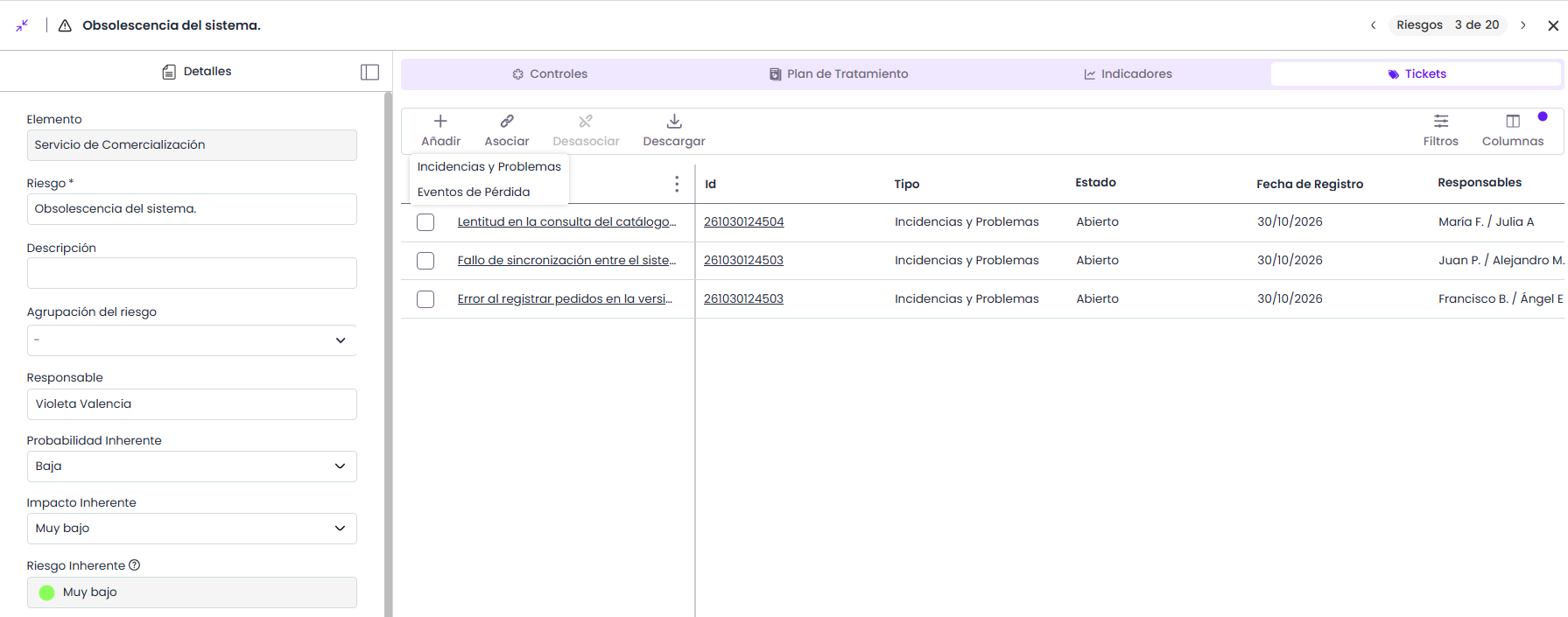
Las columnas de la tabla se obtienen de Ajustes > Tickets > Pantalla Común Por defecto, se muestran las configuradas como Visible por defecto.
La tabla es de solo lectura. Los campos configurados como enlace permiten abrir el ticket en una nueva pestaña.
-
Filtros: permite filtrar por cualquiera de los campos visibles de la tabla.
-
Columnas: permite mostrar u ocultar columnas.
Acciones
-
Añadir: permite crear un nuevo ticket vinculado al riesgo. Solo pueden crearse tickets de los tipos que tengan el campo THREATS entre sus campos. Una vez creado, el ticket queda vinculado al análisis, al elemento y al riesgo. El desplegable no muestra los tipos de ticket para los que el usuario solo dispone de permisos de lectura.
-
Asociar: permite vincular al riesgo tickets que ya existen. Solo se muestran los tickets de los tipos que admiten la asociación con riesgos.
-
Desasociar: permite quitar tickets del riesgo sin eliminarlos. El ticket deja de estar vinculado al riesgo, pero continúa disponible en Gestión > Tickets.
-
Descargar: genera en segundo plano un archivo CSV con la tabla tal como se muestra en ese momento. El proceso puede consultarse en Progreso de trabajos.
Indicadores
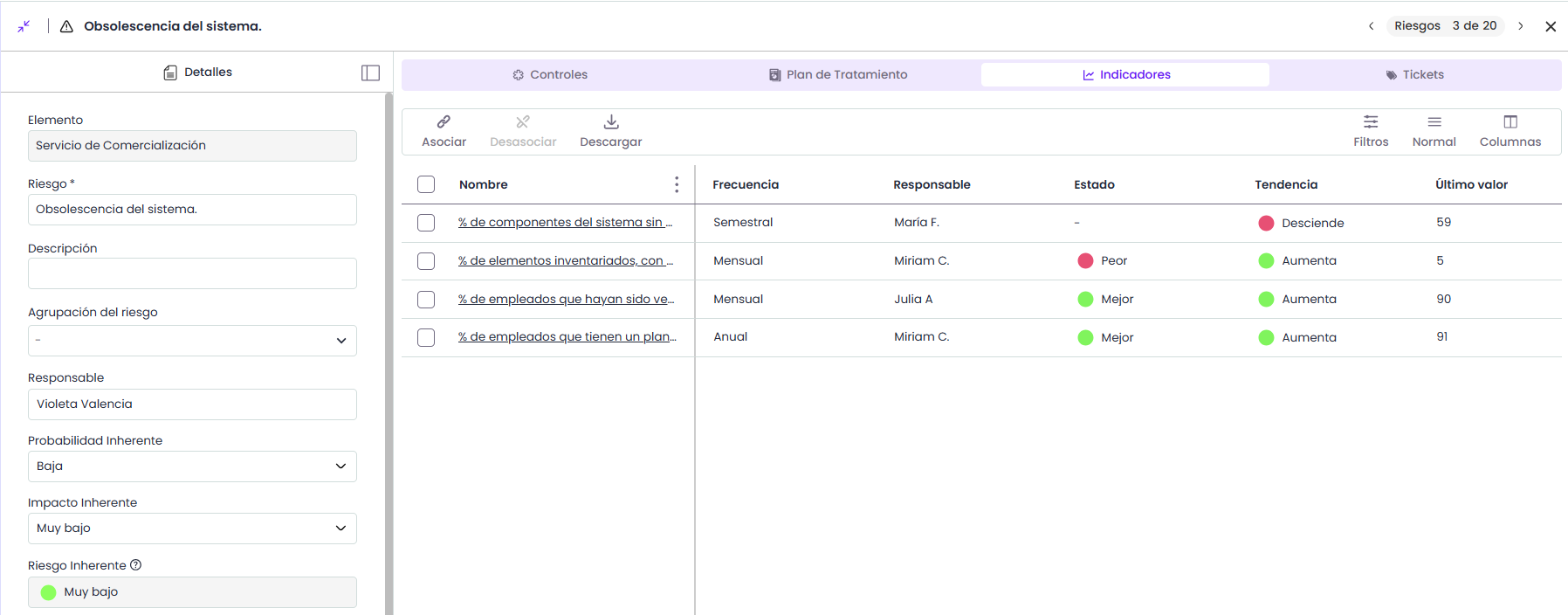
Esta pestaña permite asociar y consultar los Indicadores Clave de Riesgo (KRI) vinculados al riesgo seleccionado.
La pestaña solo se muestra si está activada Indicadores en Análisis de Riesgos en Metodología Elementos. Los indicadores se crean en ScoreCard > Indicadores.
Tabla
La tabla muestra la información principal de los indicadores asociados al riesgo:
-
Nombre: muestra el nombre del indicador. Al pulsarlo, se abre su información completa.
-
Responsable: muestra el responsable asociado al indicador.
-
Frecuencia: indica la frecuencia de evaluación del indicador.
-
Estado: muestra el estado del indicador según la metodología Balanced ScoreCard definida. Solo está disponible en GlobalSUITE® Balanced ScoreCard.
-
Tendencia: muestra la tendencia del indicador según la metodología Balanced ScoreCard definida. Solo está disponible en GlobalSUITE® Balanced ScoreCard.
-
Último valor: muestra el último valor obtenido en la evaluación del indicador.
-
Fecha último valor: muestra la fecha correspondiente a la última evaluación del indicador.
La tabla es de solo lectura.
Acciones
-
Asociar: permite vincular al riesgo uno o varios indicadores creados previamente en ScoreCard > Indicadores. Al pulsar la opción, se muestra el listado de indicadores disponibles. Selecciona los que quieras vincular y pulsa Asociar Indicadores.
-
Desasociar: permite eliminar la asociación entre un indicador y el riesgo sin eliminar el indicador. Selecciona la fila correspondiente y pulsa Desasociar.
-
Descargar: genera en segundo plano un CSV con la tabla tal como se muestra. El proceso se sigue en Progreso de trabajos.