
Dieser Leitfaden erklärt, wie Sie GlobalSuite® an das Corporate Design Ihrer Organisation anpassen können: das Logo, die Farben der Benutzeroberfläche, die E-Mail-Vorlage und den Login-Bildschirm.
Alle visuellen Anpassungsoptionen werden unter Einstellungen > Allgemeine Konfiguration verwaltet, mit Ausnahme des Login-Bildschirms, der auf Umgebungsebene konfiguriert wird.
1. Logo und Farben personalisieren
Das Logo und die Unternehmensfarben werden im Tab Personalisieren ( Einstellungen > Allgemeine Konfiguration > Personalisieren) konfiguriert.
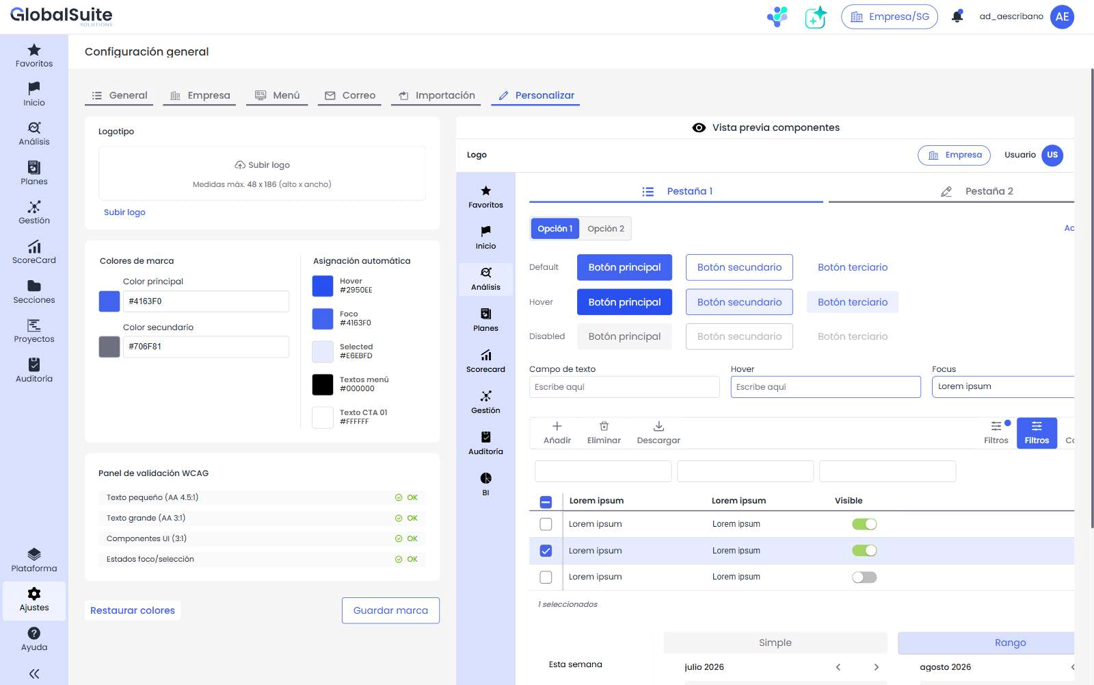
Schritte:
-
Gehen Sie zu Einstellungen > Allgemeine Konfiguration > Personalisieren.
-
Unter Logo klicken Sie auf Logo hochladen und wählen Sie das Bild aus (maximale Größe 48 x 186 px, Höhe x Breite). Sie können es bei Bedarf ersetzen oder entfernen.
-
Unter Markenfarben definieren Sie die Primärfarbe und die Sekundärfarbe mit dem visuellen Farbwähler oder durch Eingabe des Hexadezimalwerts.
-
Überprüfen Sie die Automatische Zuordnung (abgeleitete Farben) und das WCAG-Validierungspanel. Wenn eine Kontrastprüfung nicht bestanden wird, klicken Sie auf Korrigieren, um die Farben automatisch anzupassen.
-
Überprüfen Sie das Ergebnis in der Komponenten-Vorschau (wird in Echtzeit aktualisiert).
-
Klicken Sie auf Marke speichern, um die Personalisierung anzuwenden. Mit Farben zurücksetzen können Sie die Standardwerte von GlobalSuite® wiederherstellen.
Für eine vollständige Übersicht über diesen Bildschirm konsultieren Sie Personalisierung. Die Personalisierung wird pro Unternehmen angewendet und ist in der Unternehmenskopie enthalten. Die Schriftart bleibt Poppins.
2. E-Mail-Vorlage personalisieren
Das Format der von GlobalSuite® gesendeten E-Mails wird im Tab E-Mail ( Einstellungen > Allgemeine Konfiguration > E-Mail) im Block HTML-Konfiguration für E-Mail-Versand konfiguriert.
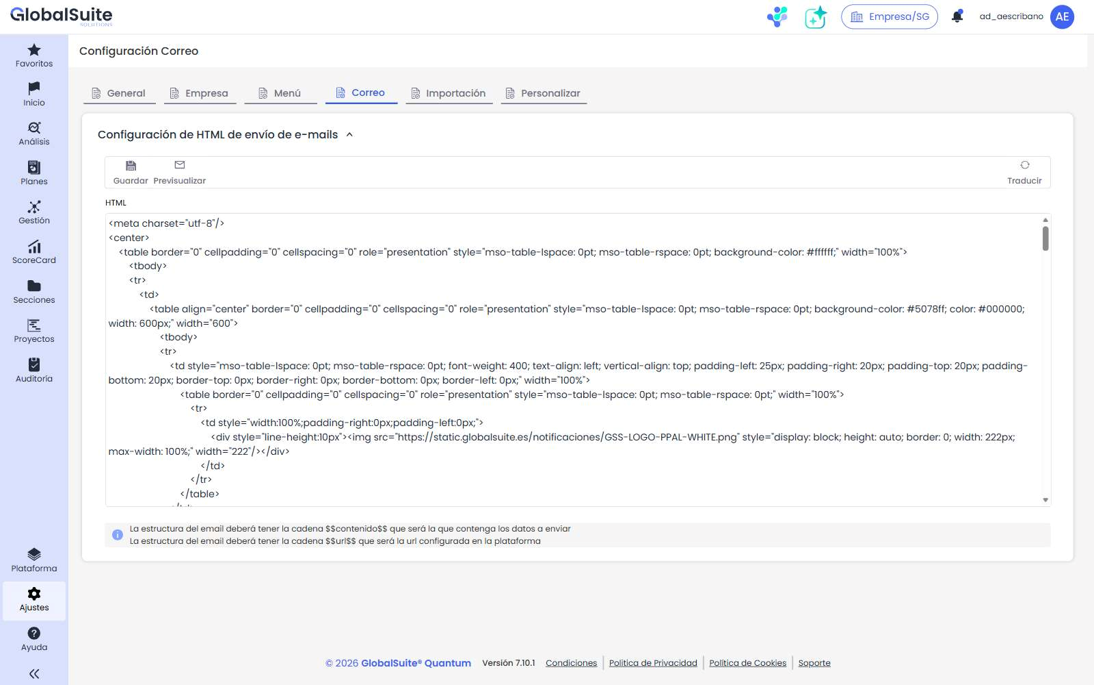
Schritte:
-
Gehen Sie zu Einstellungen > Allgemeine Konfiguration > E-Mail.
-
Bearbeiten Sie das HTML der Vorlage (Header, Farben, E-Mail-Logo, Footer usw.).
-
Stellen Sie sicher, dass die obligatorischen Variablen erhalten bleiben: $$contenido$$ (wo der Nachrichteninhalt eingefügt wird) und $$url$$ (die konfigurierte URL der Plattform).
-
Verwenden Sie Vorschau, um das Ergebnis zu überprüfen, und klicken Sie auf Speichern.
Wenn Sie die Variablen $$contenido$$ oder $$url$$ entfernen, werden die E-Mails nicht korrekt generiert.
3. Login-Bildschirm personalisieren
Das Erscheinungsbild des Login-Bildschirms — Hintergrund, Bild, Begrüßungstexte usw. — wird auf Umgebungs-/Installations-Ebene konfiguriert, nicht über die Unternehmenseinstellungen.
Um den Login-Bildschirm zu personalisieren, kontaktieren Sie das Support-Team von GlobalSuite Solutions und geben Sie die anzupassenden Elemente an. Diese Konfiguration ist zusätzlich zur Unternehmensfarben-Personalisierung, die in den vorherigen Abschnitten beschrieben wurde.