
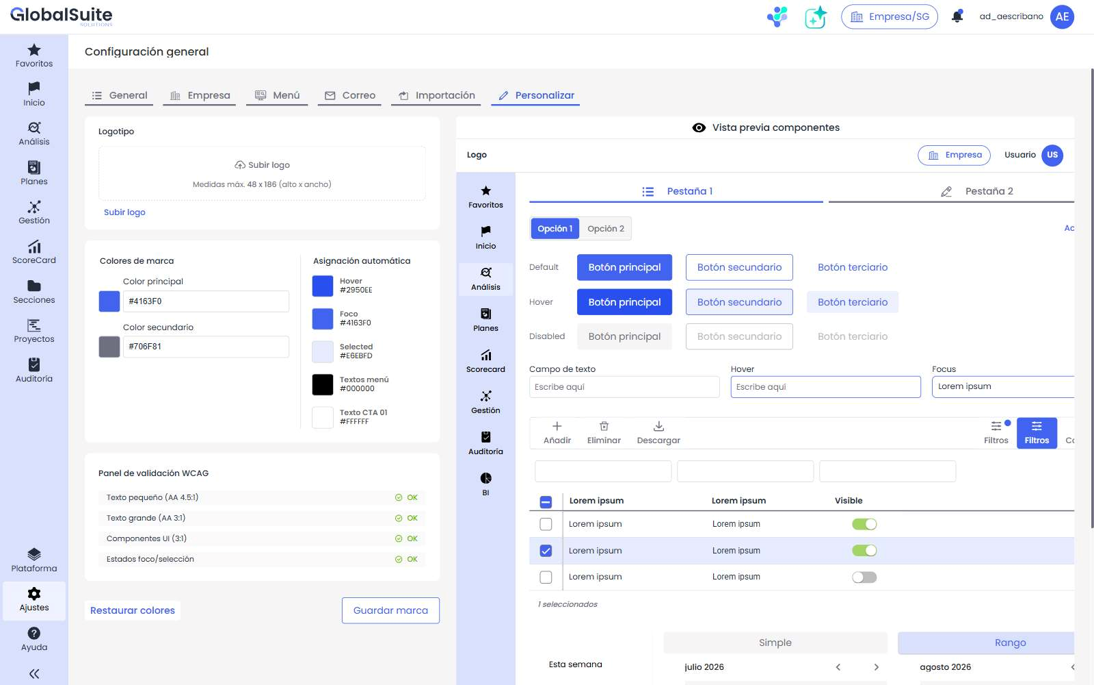
Die Registerkarte Personalisieren vereint an einem Ort die Einstellungen des Unternehmensauftritts innerhalb von GlobalSuite®: das Logo und die Markenfarben. Der Zugriff erfolgt über Einstellungen > Allgemeine Konfiguration > Personalisieren.
Die Personalisierung der Benutzeroberfläche ist in diesem Abschnitt zusammengefasst und wird durch die Konfiguration der Unternehmensfarben erweitert, die konsistent auf die gesamte Unternehmensoberfläche angewendet werden.
Logo
Ermöglicht das Hochladen, Ersetzen oder Löschen des Unternehmenslogos, das auf der Plattform angezeigt wird. Das Logo unterstützt eine maximale Größe von 48 x 186 px (Höhe x Breite).
Die Logo-Konfiguration wurde von der Unternehmenskonfiguration in diese Registerkarte Personalisieren verschoben.
Markenfarben
Es werden zwei Basisfarben definiert, die die Identität des Unternehmens repräsentieren. Jede Farbe kann mit dem visuellen Farbwähler angegeben oder direkt ihr Hexadezimalwert eingegeben werden:
-
Primärfarbe — dominante Unternehmensfarbe (Standard #4163F1).
-
Sekundärfarbe — unterstützende Farbe (Standard #706F81).
Wenn das Unternehmen keine gespeicherte Personalisierung hat, werden die Standardfarben von GlobalSuite® angezeigt.
Automatische Zuordnung
Ausgehend von den Basisfarben berechnet das System automatisch die restlichen Farben, die die Benutzeroberfläche benötigt. Diese Werte können nicht manuell bearbeitet werden und werden neu berechnet, wenn die Basisfarben geändert werden. Dazu gehören unter anderem:
-
Hover — Zustand beim Überfahren mit dem Cursor.
-
Fokus — aktives Fokuselement.
-
Selected — ausgewähltes Element.
-
Menütexte und CTA-Text — Text- und Iconfarbe auf farbigen Oberflächen, automatisch ausgewählt (weiß oder schwarz), um den Kontrast zu gewährleisten.
Barrierefreiheitsvalidierung (WCAG 2.2 AA)
Das WCAG-Validierungspanel überprüft in Echtzeit, ob die Farbkombination die Kontrast- und Lesbarkeitsgrenzen erfüllt:
-
Kleiner Text — Mindestkontrast 4.5:1.
-
Großer Text — Mindestkontrast 3:1.
-
UI-Komponenten und grafische Indikatoren — Mindestkontrast 3:1.
-
Fokus-/Auswahlzustände.
Jede Überprüfung wird als korrekt oder nicht erfüllt angezeigt. Wenn eine Kombination nicht erfüllt ist, erscheint die Aktion Korrigieren, die die Farben automatisch anpasst, um eine barrierefreie Kombination zu erhalten, wobei die maximale Nähe zur Marke beibehalten wird.
Vorschau der Komponenten
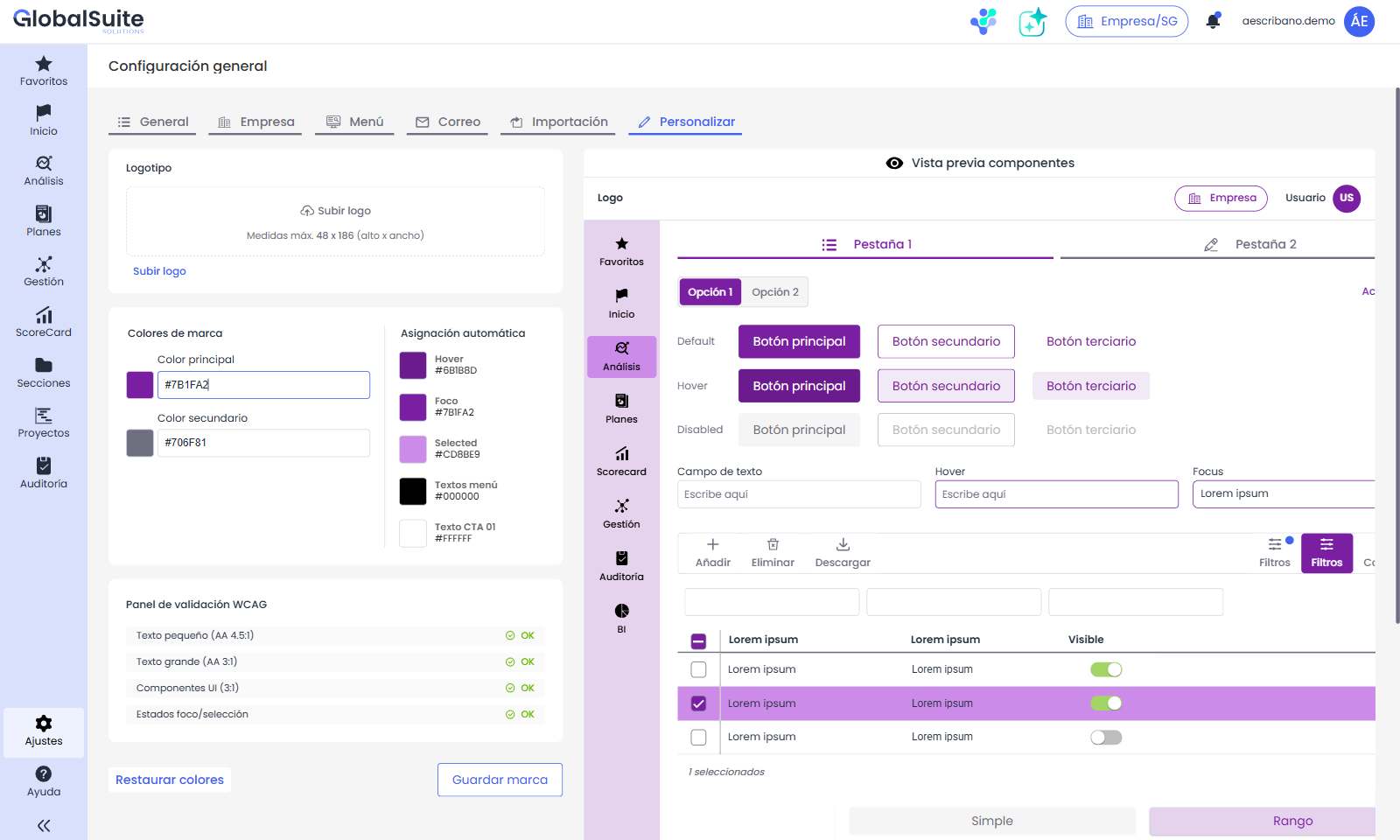
Der rechte Bildschirmbereich zeigt eine Vorschau mit repräsentativen Komponenten von GlobalSuite® (Menüs, Registerkarten, Buttons, Textfelder, Filter, Tabellen, Toggles, Datumswähler usw.). Die Vorschau wird in Echtzeit aktualisiert, wenn eine Farbe oder das Logo geändert wird, ohne speichern zu müssen, um das Ergebnis vor der Anwendung bewerten zu können.
Speichern und Wiederherstellen
-
Marke speichern — speichert das Logo und die Farben gemeinsam für das aktive Unternehmen und wendet die Personalisierung auf die Plattform an.
-
Farben wiederherstellen — stellt die Konfiguration auf die Standardfarben von GlobalSuite® zurück.
Die Aktionen Speichern und Wiederherstellen werden angezeigt, wenn ungespeicherte Änderungen vorhanden sind.
Anwendung auf der gesamten Plattform
Die gespeicherte Personalisierung wird übergreifend auf die gesamte operative Benutzeroberfläche des Unternehmens angewendet: oberes Menü, Seitenmenü und Untermenüs, Module und gemeinsame Komponenten (Modale, Tabellen, Buttons, Filter, Datumswähler usw.). Im Fall von Multi-Tenant-Benutzern werden die Farben und das Logo entsprechend dem aktiven Unternehmen geladen; wenn ein Benutzer das Unternehmen wechselt, wird die Benutzeroberfläche mit der entsprechenden Personalisierung aktualisiert.
Die Personalisierung der Farben ändert nicht die Typografie und betrifft nicht die Login-/Logout-Bildschirme, die Berichte oder die E-Mail-Vorlagen, die separat konfiguriert werden. Für eine vollständige Anleitung zur Personalisierung (Logo, Farben, E-Mails und Login) siehe das Tutorial „Wie personalisiere ich GlobalSuite®?“