
Este guia explica como adaptar o GlobalSuite® à imagem corporativa da tua organização: o logótipo, as cores da interface, o modelo dos e-mails e o ecrã de acesso (login).
Todas as opções de personalização visual são geridas em Definições > Configuração Geral, exceto o ecrã de login, que é configurado ao nível do ambiente.
1. Personalizar o logótipo e as cores
O logótipo e as cores corporativas são configurados no separador Personalizar ( Definições > Configuração Geral > Personalizar).
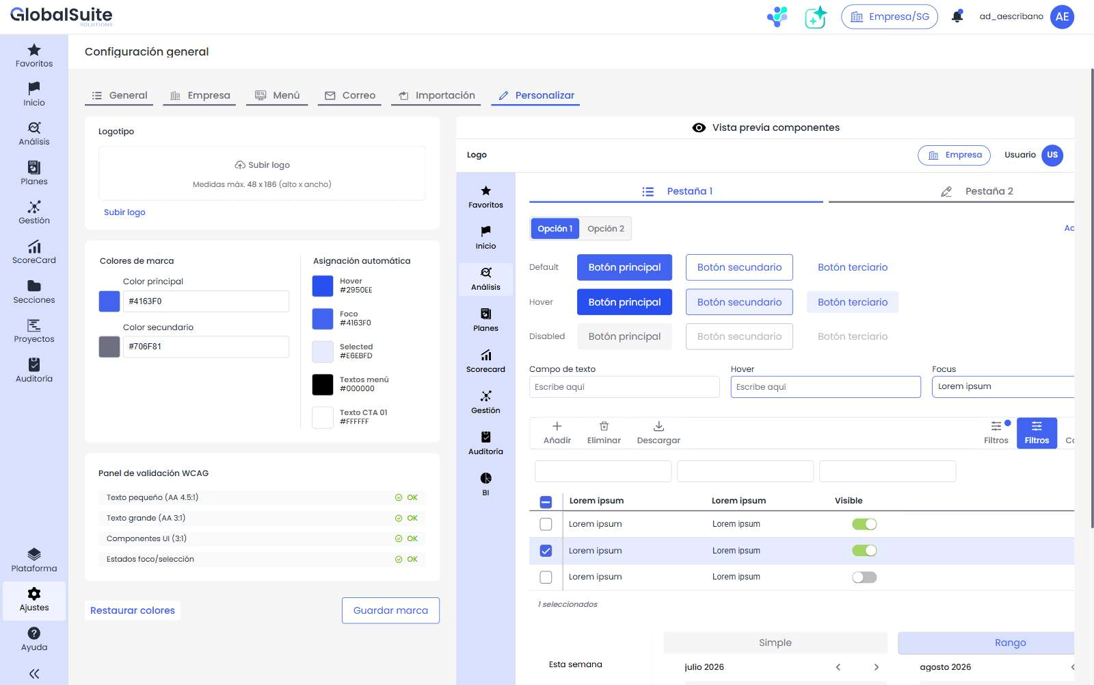
Passos:
-
Acede a Definições > Configuração Geral > Personalizar.
-
Em Logótipo, clica em Carregar logótipo e seleciona a imagem (tamanho máximo 48 x 186 px, altura x largura). Podes substituí-lo ou eliminá-lo quando necessário.
-
Em Cores da marca, define a Cor principal e a Cor secundária com o seletor visual ou introduzindo o seu valor hexadecimal.
-
Revê a Atribuição automática (cores derivadas) e o Painel de validação WCAG. Se alguma verificação de contraste não for cumprida, clica em Corrigir para ajustar automaticamente as cores.
-
Verifica o resultado na Pré-visualização de componentes (atualiza-se em tempo real).
-
Clica em Guardar marca para aplicar a personalização. Com Restaurar cores podes voltar aos valores padrão do GlobalSuite®.
Para o detalhe completo deste ecrã consulta Personalização. A personalização aplica-se por empresa e está incluída na cópia da empresa. A tipografia mantém-se em Poppins.
2. Personalizar o modelo dos e-mails
O formato dos e-mails enviados pelo GlobalSuite® é configurado no separador E-mail ( Definições > Configuração Geral > E-mail), no bloco Configuração de HTML para envio de e-mails.
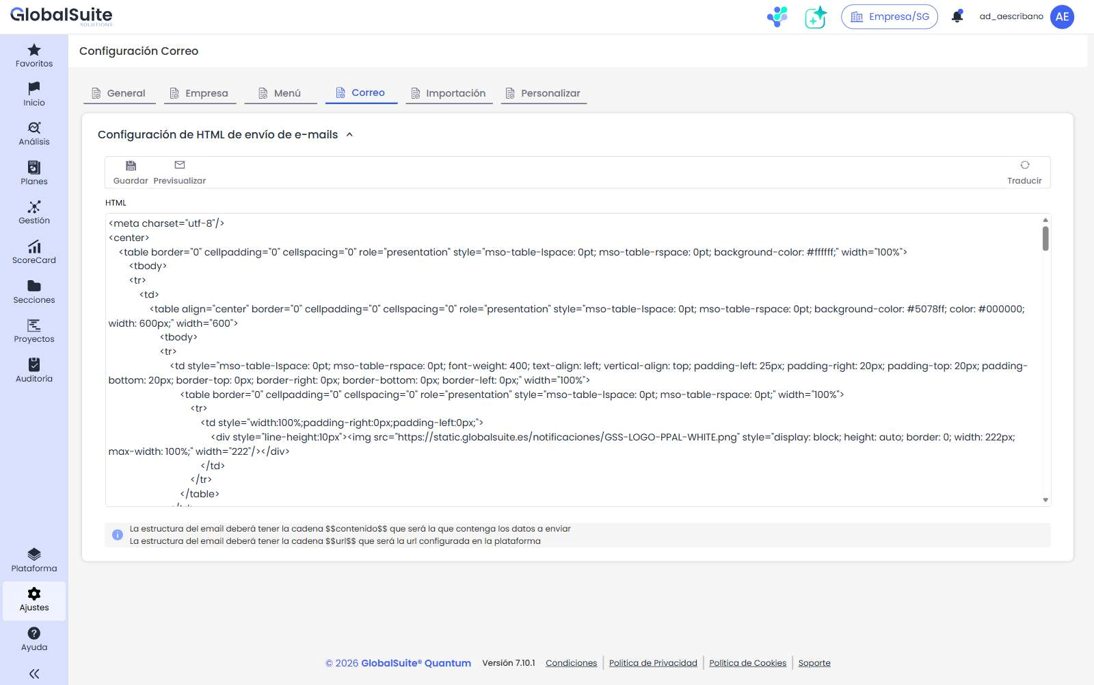
Passos:
-
Acede a Definições > Configuração Geral > E-mail.
-
Edita o HTML do modelo (cabeçalho, cores, logótipo do e-mail, rodapé, etc.).
-
Certifica-te de que manténs as variáveis obrigatórias: $$conteúdo$$ (onde será inserido o conteúdo da mensagem) e $$url$$ (o URL configurado da plataforma).
-
Usa Pré-visualizar para verificar o resultado e clica em Guardar.
Se eliminares as variáveis $$conteúdo$$ ou $$url$$, os e-mails não serão gerados corretamente.
3. Personalizar o ecrã de login
A aparência do ecrã de acesso (login) — fundo, imagem, textos de boas-vindas, etc. — é configurada ao nível do ambiente/instalação, não a partir da configuração da empresa.
Para personalizar o ecrã de login, contacta a equipa de Suporte da GlobalSuite Solutions indicando os elementos a adaptar. Esta configuração é adicional à personalização de cores da empresa descrita nas secções anteriores.