
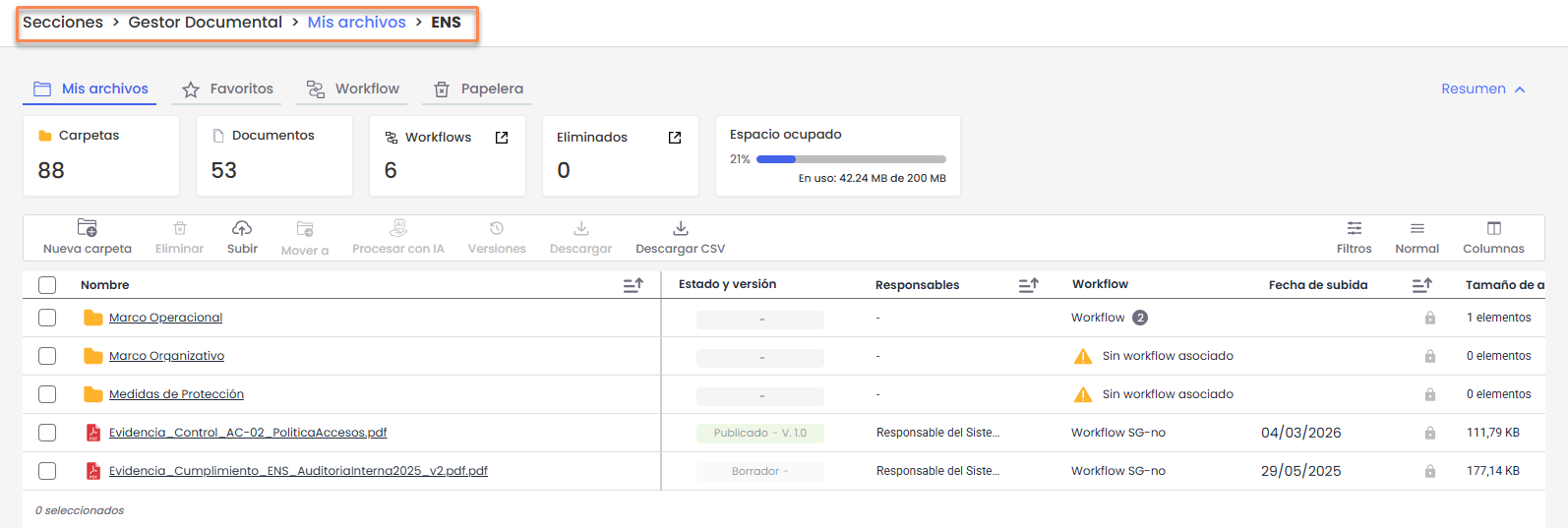
En la pestaña Mis archivos se muestra el repositorio de las carpetas y documentos al que el usuario tiene acceso.
La pantalla se compone de los siguientes elementos:
Indicadores superiores
Muestran información resumida del contenido almacenado:
-
Número de carpetas
-
Número de documentos
-
Número de workflows
-
Número de elementos eliminados
-
Espacio ocupado en el gestor documental

Esta sección puede mostrarse u ocultarse haciendo clic en la opción Resumen, situada en la parte superior derecha de la pantalla. Cuando se contrae, se ocultan los indicadores para disponer de mayor espacio de visualización en la tabla de archivos.
Navegación por carpetas
El gestor documental organiza la información mediante una estructura de carpetas.
Para acceder al contenido de una carpeta, basta con hacer clic sobre su nombre en la tabla. De esta forma se puede navegar entre los distintos niveles de carpetas.
En la parte superior de la pantalla se muestra la ruta de navegación, que permite volver a ubicaciones anteriores haciendo clic sobre ellas.
Acciones
Permite realizar acciones sobre los elementos seleccionados, como:
-
Nueva carpeta: crear una nueva carpeta.
-
Eliminar: eliminar los elementos seleccionados.
-
Subir: cargar archivos desde el equipo del usuario.
-
Mover a: mover documentos o carpetas a otra ubicación.
-
Procesar con IA: permite aplicar procesamiento automático al documento.
-
Versiones: consultar las versiones de un documento.
-
Descargar: descargar el archivo seleccionado.
-
Descargar CSV: exportar el listado de elementos en formato CSV.
Tabla de archivos y carpetas
Muestra el listado de carpetas y documentos almacenados. En esta tabla se pueden visualizar datos como:
-
Nombre: nombre del archivo o carpeta.
-
Estado y versión: estado actual del documento y versión correspondiente.
-
Responsables: usuarios responsables del documento.
-
Workflow: flujo de aprobación asociado.
-
Fecha de subida: fecha en la que se ha cargado el documento.
-
Tamaño: en las carpetas muestra el número de elementos que contiene y en los archivos el tamaño del fichero.
A continuación se detalla la funcionalidad de cada una de las acciones disponibles en el Gestor documental
Crear una carpeta
Permite crear una nueva carpeta dentro de la ubicación actual. Esta opción solo estará disponible cuando no haya carpetas ni documentos seleccionados.
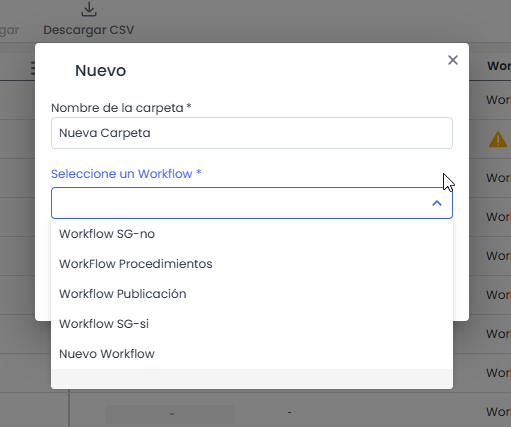
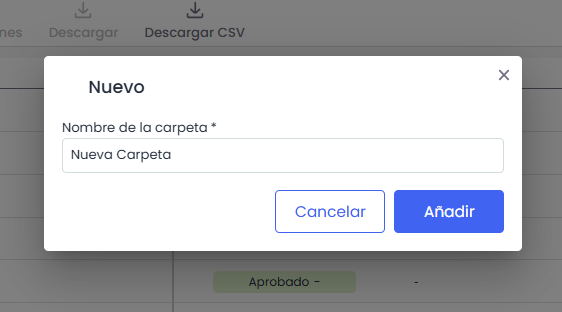
Al hacer clic en Nueva carpeta, se abrirá una ventana en la que será necesario indicar:
Nombre de la carpeta: Campo obligatorio donde se debe indicar el nombre de la carpeta. No puede contener caracteres especiales ni coincidir con el nombre de otra carpeta existente en la misma ubicación.
Workflow: Un workflow es el flujo de estados por el que pasa un documento dentro del gestor documental. Define las etapas del documento (por ejemplo: borrador, revisado o publicado) y los usuarios responsables de aprobar o revisar cada estado. Para más información, consulte Configuración Workflows | GlobalSuite Solutions
-
Si el gestor documental tiene workflows activos, se deberá seleccionar el workflow o los workflows que tendrá la carpeta. Solo se podrán elegir los workflows heredados de la carpeta superior.
-
Si no hay workflows activos, no será necesario seleccionar ninguno.
Subir
Permite cargar uno o más documentos en la carpeta actual. Esta opción estará activa cuando no haya elementos seleccionados.
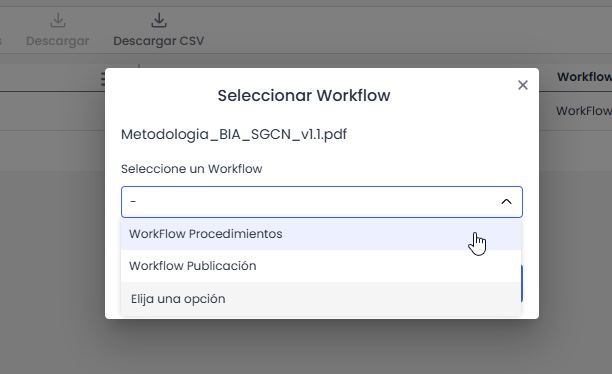
Al pulsar Subir, se podrán seleccionar hasta 10 ficheros desde el equipo a través del explorador de archivos.
Si el gestor documental tiene workflows activos, al subir el archivo será necesario seleccionar el workflow que se aplicará al documento. Solo se podrán seleccionar los workflows disponibles en la carpeta en la que se sube el archivo.
Formatos de archivo permitidos
-
Documentos: PDF, DOC, DOCX, DOT, TXT, RTF
-
Hojas de cálculo: XLS, XLSX, XLSM, CSV
-
Presentaciones: PPT, PPS, PPTX, PPSX
-
OpenOffice: ODT, ODP, ODS, ODG
-
Imágenes: JPG, JPEG, PNG, BMP, SVG, MGR
-
Modelado y diagramas: VSD, VST, BPM, BPMC
-
Gestión de proyectos: MPP, MPT
-
Correos electrónicos: MSG, EML
-
Archivos comprimidos: ZIP, RAR, 7Z
Vincular archivo externo
Permite enlazar un archivo alojado en un repositorio externo (Microsoft SharePoint, Microsoft OneDrive, Google Drive u otros) mediante su URL, para utilizarlo dentro del Gestor Documental sin necesidad de subir una copia. El archivo vinculado se comporta como un documento propio del gestor: respeta los permisos de GlobalSuite®, participa en los workflows y puede asociarse a otras partes de la herramienta.
Esta acción solo está disponible si la opción Permitir vincular archivos externos está activada en Ajustes > Configuración General > Configuración Gestor Documental, y para usuarios con permiso para crear documentos. Igual que Subir, requiere estar situado dentro de una carpeta.
Desde el menú Nueva del Gestor Documental, selecciona Vincular archivo externo.
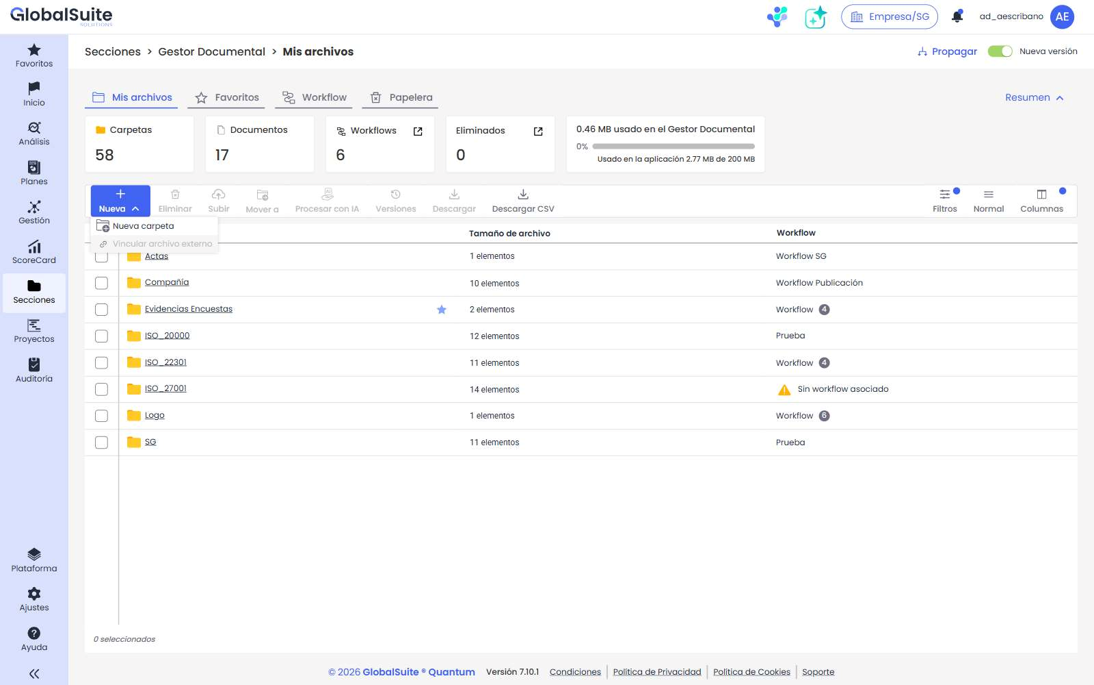
Se abrirá una ventana en la que se deben indicar:
-
URL del archivo (obligatorio): dirección del archivo en la plataforma externa.
-
Nombre del archivo (obligatorio): nombre con el que se mostrará en el gestor.
-
Origen: plataforma de procedencia (SharePoint, OneDrive, Google Drive u Otro).
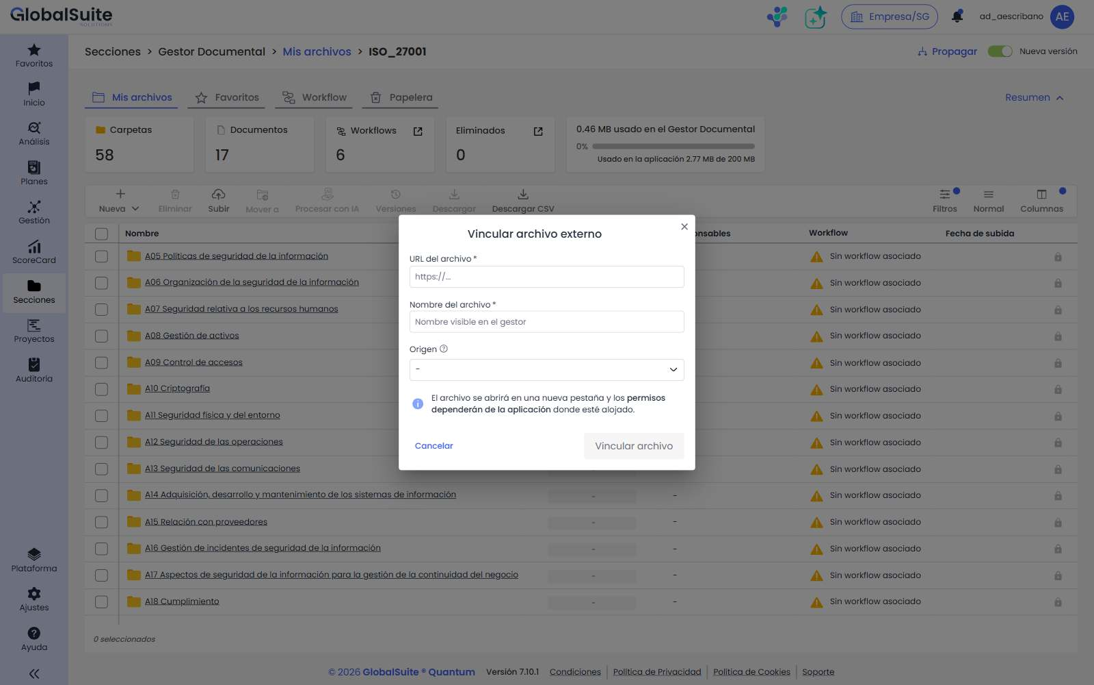
El sistema valida que la URL corresponda al origen seleccionado y al conjunto de orígenes habilitados en la configuración. El botón Vincular archivo permanece deshabilitado hasta que los campos obligatorios son válidos.
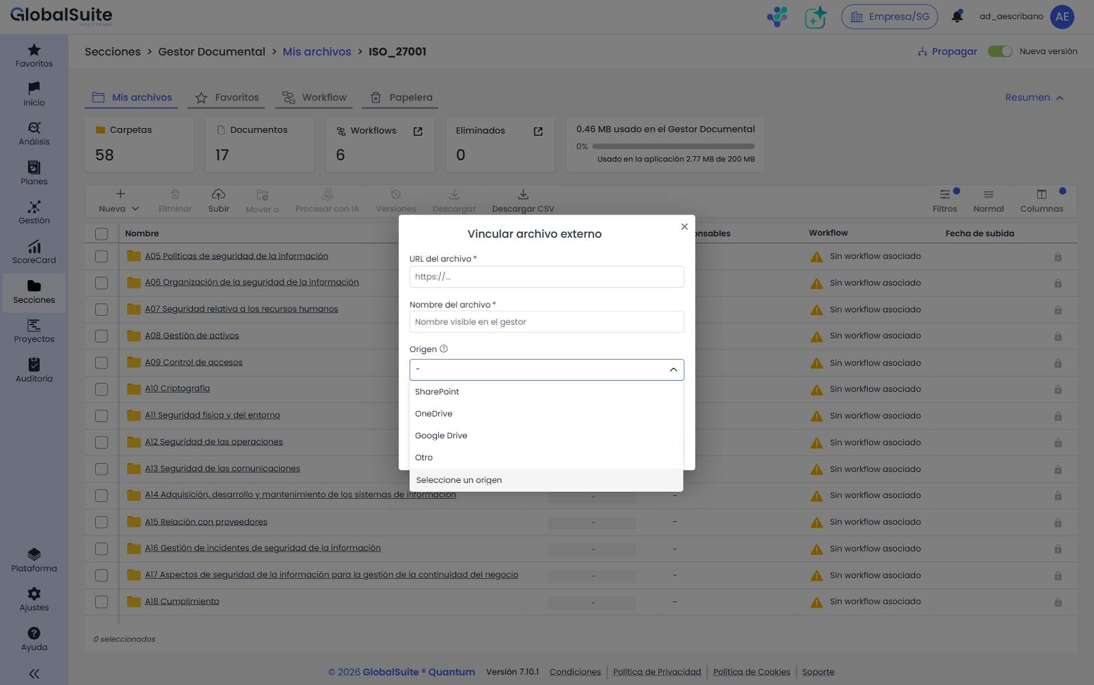
Al confirmar, el archivo externo se crea en la carpeta actual y se muestra en el listado junto al resto de documentos, con el icono del origen correspondiente.
Comportamiento del archivo externo
-
Visibilidad y permisos: se aplican según los permisos de GlobalSuite®, sin consultar los permisos de la plataforma externa.
-
Apertura y vista previa: al abrir o previsualizar el archivo, la URL se abre en una nueva pestaña del navegador. Si el usuario no tiene acceso en la plataforma externa, verá el comportamiento propio de dicha plataforma (p. ej. solicitud de permisos).
-
Workflows: el archivo externo participa en los workflows documentales activos, pudiendo aprobarse o rechazarse.
-
Asociaciones: puede asociarse a evidencias, planes u otras partes de GlobalSuite®, igual que un documento propio.
-
Acciones compatibles: mover, renombrar, etiquetar, marcar como favorito y enviar a la papelera.
-
Descarga: se intenta descargar el archivo original desde la plataforma remota; si no es posible, se abre la URL externa. En la descarga de una carpeta en ZIP, para los archivos externos se incluye un archivo con el nombre y la URL remota.
-
Versionado: el historial de versiones y la fecha de modificación del contenido se gestionan en la plataforma externa; GlobalSuite® no los reproduce. La fecha mostrada es la de vinculación.
Al eliminar un archivo externo en GlobalSuite® se elimina únicamente el enlace: el archivo original en la plataforma externa no se borra.
Mover a
Permite trasladar uno o varios documentos o carpetas seleccionados a otra ubicación dentro del gestor documental.
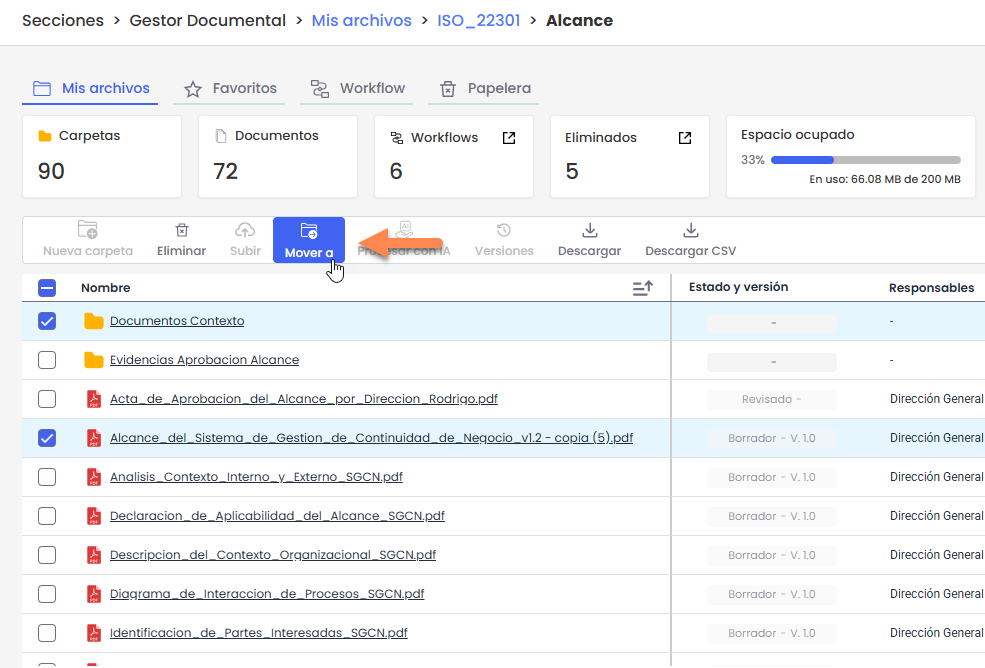
Al seleccionar Mover, se abrirá una ventana en la que se deberá elegir la carpeta de destino. Para ello, será necesario navegar hasta la ubicación deseada y pulsar Mover aquí para confirmar el traslado.
Si el gestor documental tiene workflows activos, solo será posible mover elementos a carpetas que tengan los mismos workflows aplicados, para mantener la asignación de responsables. Por este motivo, en el selector de destino solo se mostrarán las carpetas compatibles con los elementos seleccionados.
Los usuarios de tipo Enterprise o Entidad solo podrán realizar esta acción si tienen permisos para crear ficheros en la carpeta de destino.
Procesar con IA
Permite analizar automáticamente el contenido de un documento mediante el asistente de inteligencia artificial. A partir del archivo seleccionado, el asistente puede generar resúmenes, extraer información relevante, responder preguntas sobre el contenido o compararlo con modelos normativos.
Esta opción solo permite procesar un archivo a la vez.
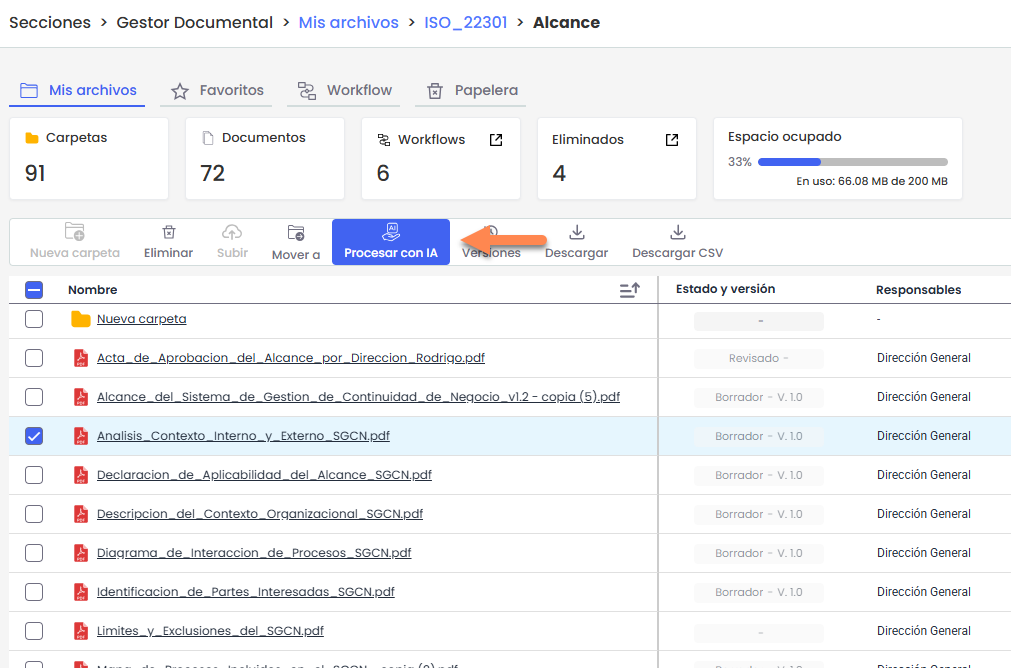
Para más información sobre esta funcionalidad y su uso, consulte el artículo ¿Cómo procesar documentos con IA desde el Gestor Documental de GlobalSuite®? | GlobalSuite Solutions
Versiones
Permite consultar el historial de versiones de un documento y acceder a la información de cada una de ellas. Esta opción solo se habilita cuando se selecciona un fichero. Mas información en Detalles de un documento
Descargar
Permite descargar documentos o carpetas seleccionados desde el gestor documental. Esta opción se habilita cuando se selecciona al menos un archivo o carpeta.
Al pulsar Descargar, el sistema realizará la descarga según el tipo de selección:
-
Un único archivo: se descargará directamente ese fichero.
-
Una o varias carpetas, o una selección mixta de archivos y carpetas: se descargará un archivo comprimido (.zip) que incluirá todos los elementos seleccionados, manteniendo su estructura interna (subcarpetas y archivos).
También es posible descargar un elemento individual desde el menú contextual de la fila correspondiente o desde el panel Versiones del documento.
Cuando la descarga genere un archivo comprimido (.zip), este se preparará en segundo plano y estará disponible en Perfil de usuario > Descargas.
Descargar CSV
Permite exportar la información mostrada en la tabla a un archivo CSV.
El botón Descargar CSV está siempre disponible, independientemente de que haya elementos seleccionados.
Al pulsarlo, el sistema generará un archivo CSV que incluirá los datos visibles en la tabla, respetando:
-
el orden de las columnas
-
la visibilidad de los campos
-
los filtros aplicados
La generación del archivo se realiza en segundo plano y cuando finalice estará disponible en Perfil de usuario > Descargas.
Edición de carpetas y documentos
La información de carpetas y documentos puede gestionarse desde la tabla, el menú contextual de la tabla o desde el panel lateral de detalles, dependiendo del tipo de elemento.(Ver mas información Detalle de carpeta / Detalle de documento).
Editar la información de una carpeta
En las carpetas es posible:
-
Modificar el nombre .El nombre de la carpeta no puede contener caracteres especiales ni coincidir con otra carpeta en la misma ubicación.
-
Asignar o modificar workflows, cuando el gestor documental tenga workflows activos. Solo podrán seleccionarse workflows compatibles con la ubicación, según las reglas de herencia.
Editar la información de un documento
La información de un documento puede modificarse desde el menú contextual de la tabla o desde el panel lateral de detalles.
Desde estas ubicaciones es posible:
-
Cambiar el nombre del documento.
-
Añadir o modificar la descripción.
-
Consultar la fecha de la versión.
-
Modificar el workflow, cuando el gestor documental tenga workflows activos y el documento se encuentre en el primer estado del flujo.
-
Añadir etiquetas
-
Ver el estado de las aprobaciones cuando el gestor documental tenga workflows activos
-
Gestionar los seguimientos asociados a la versión.
Las opciones disponibles dependerán de los permisos del usuario y de la configuración del workflow.
Favoritos
Permite marcar documentos o carpetas como favoritos para acceder a ellos rápidamente.
Esta acción se realiza desde el menú contextual del elemento, utilizando la opción Marcar como favorito.
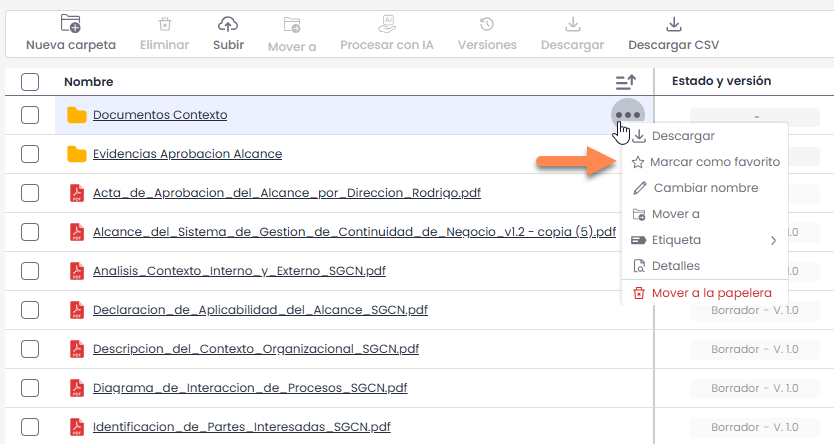
Es posible marcar como favoritos carpetas, documentos y cualquier otro tipo de elemento del gestor documental.
Desde esta misma opción también es posible quitar un elemento de favoritos.
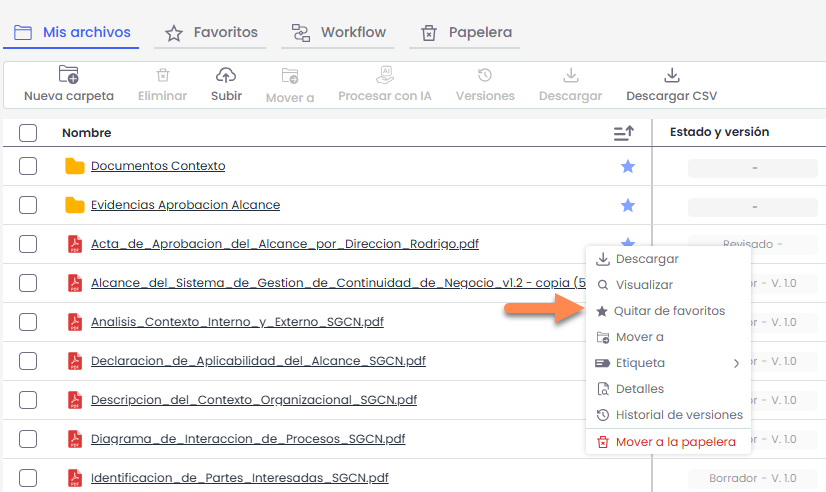
Los elementos marcados como favoritos podrán consultarse posteriormente desde la pestaña Favoritos del gestor documental.
Para más información sobre la gestión de favoritos, consulte el apartado Favoritos.
Etiquetas
Permiten clasificar y organizar los documentos mediante etiquetas.
Las etiquetas pueden asignarse a los documentos desde el menú contextual de la tabla o desde el panel lateral de detalles.
Cada documento puede tener hasta cinco etiquetas. El campo de asignación incluye un buscador que permite localizar fácilmente las etiquetas disponibles.
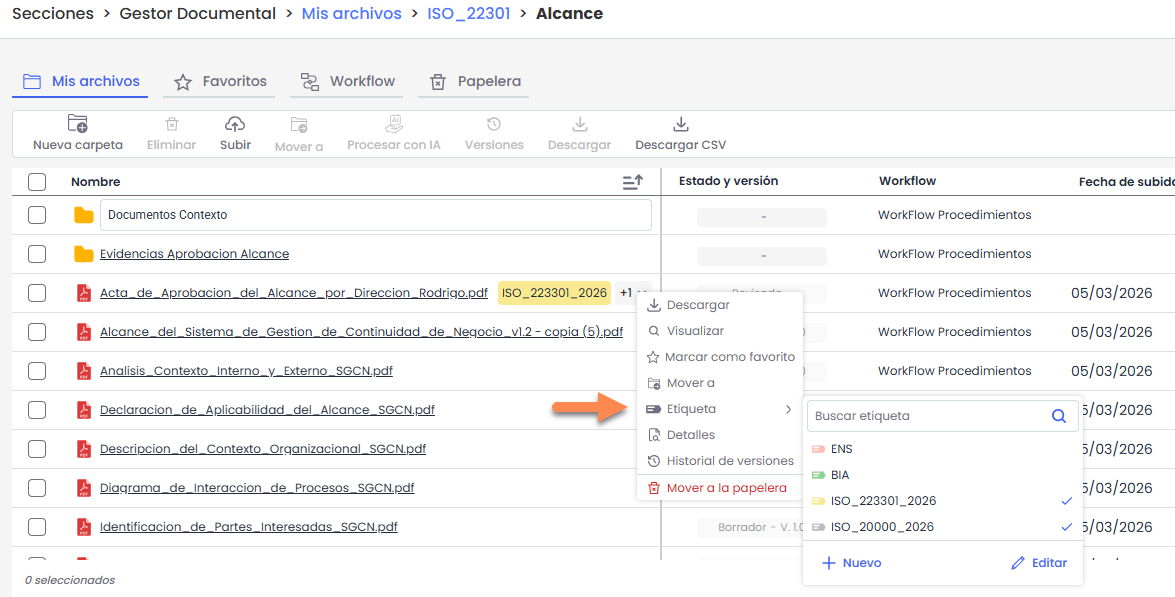
Los usuarios que acceden al repositorio pueden asignar o quitar etiquetas a un elemento. Sin embargo, solo los usuarios administradores pueden crear nuevas etiquetas o eliminar las existentes.
Las etiquetas pueden crearse desde el menú contextual o desde Ajustes > Configuración general > Configuración Gestor Documental > Etiquetas.
Las etiquetas también pueden utilizarse posteriormente como criterio de filtrado en el gestor documental.
Eliminar
Permite eliminar uno o varios documentos o carpetas del repositorio.
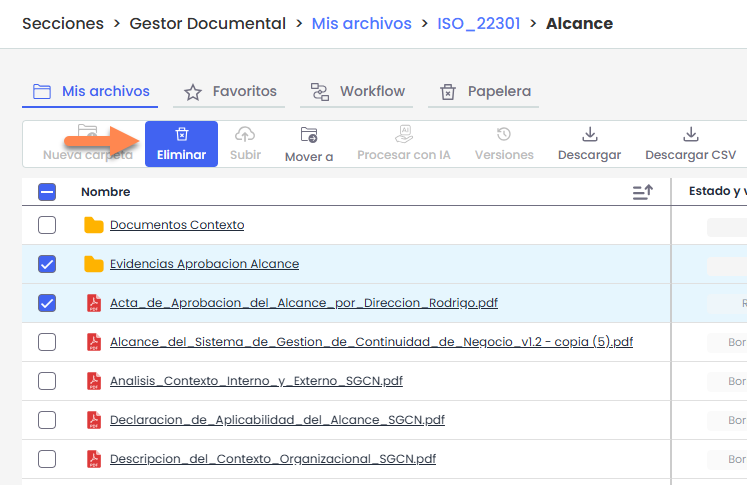
La eliminación puede realizarse de dos formas:
-
De forma general, seleccionando uno o varios elementos en la tabla y pulsando Eliminar en la barra de acciones.
-
De forma puntual, desde el menú contextual del elemento.
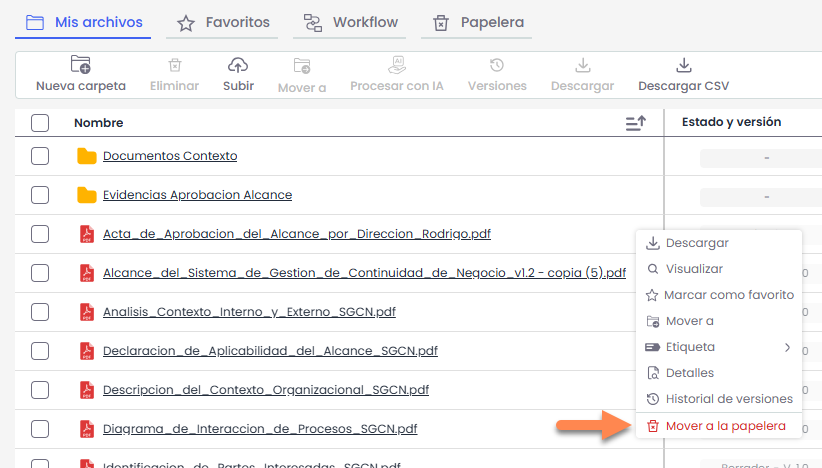
Al eliminar un elemento, este no se elimina definitivamente, sino que se traslada a la pestaña Papelera, desde donde podrá restaurarse o eliminarse de forma permanente.
Para más información sobre la gestión de elementos eliminados, consulte el apartado Papelera.
Eliminación de versiones
Cuando se envía un documento a la papelera, se traslada la versión activa junto con todas sus versiones asociadas.
No es posible enviar a la papelera versiones intermedias de forma individual.
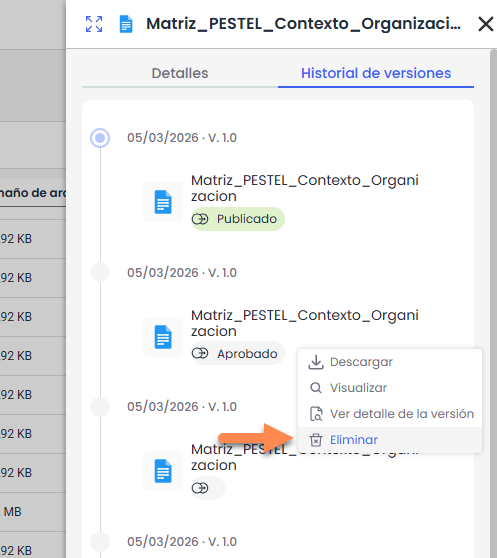
Si se elimina una versión concreta desde el Historial de versiones, esta se elimina de forma definitiva y no pasa por la papelera.
Filtros y búsqueda
El Gestor Documental permite filtrar la información mostrada en la tabla mediante distintos criterios.
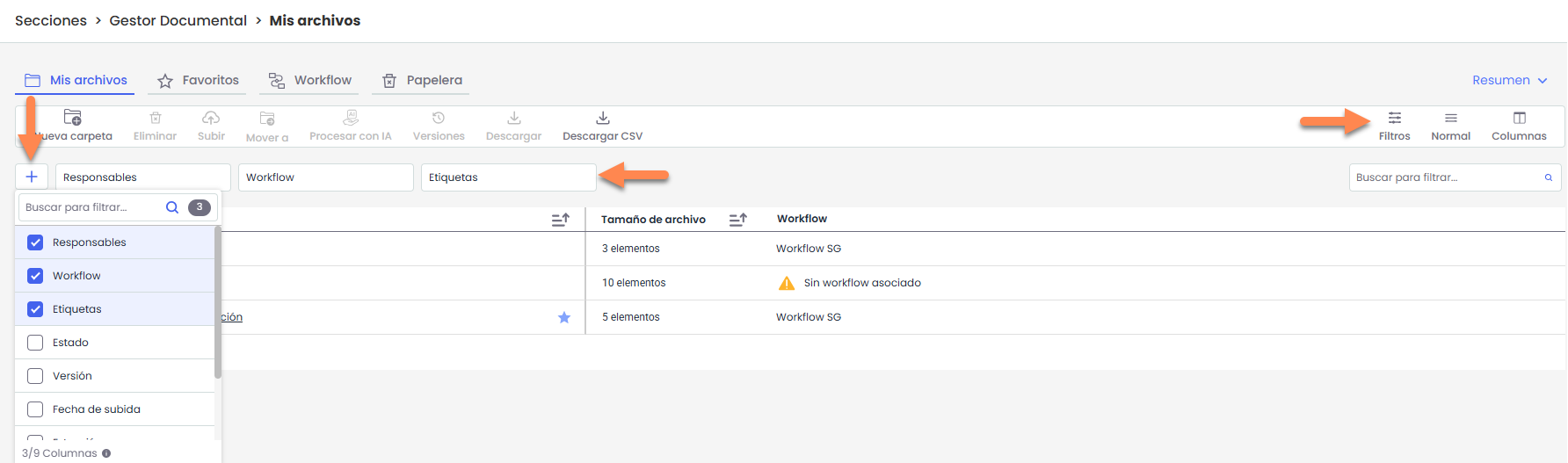
Por defecto, se muestran los siguientes campos de filtrado:
-
Responsables
-
Workflow
-
Etiquetas
Al pulsar el botón “+”, se desplegarán todos los campos adicionales disponibles para filtrar (por ejemplo, versión, fecha de subida u otros campos configurados).
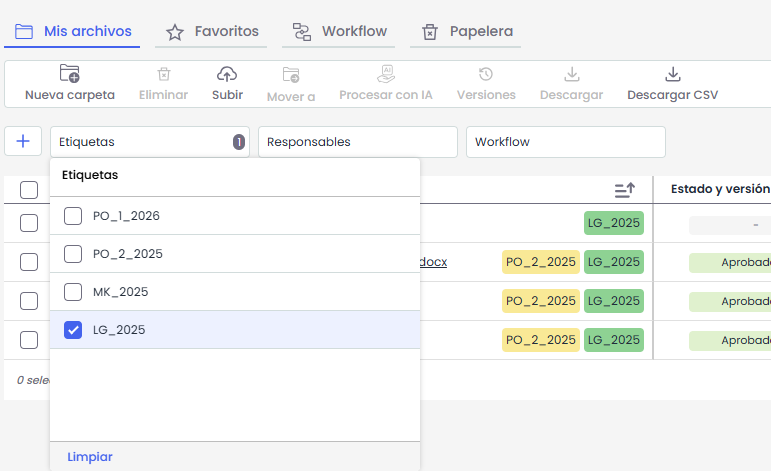
Dependiendo del tipo de campo seleccionado, el sistema mostrará diferentes opciones de filtrado. Por ejemplo:
-
En campos tipo lista (como Etiquetas o Estados), se mostrarán los valores disponibles para su selección.
-
En campos de fecha (como Fecha de subida), se habilitará la opción de filtrar por una fecha puntual o por un rango de fechas.
El rango puede seleccionarse manualmente mediante el calendario o mediante rangos predefinidos mostrados a la izquierda (por ejemplo: Esta semana, Mes actual, Últimos 3 meses, etc.).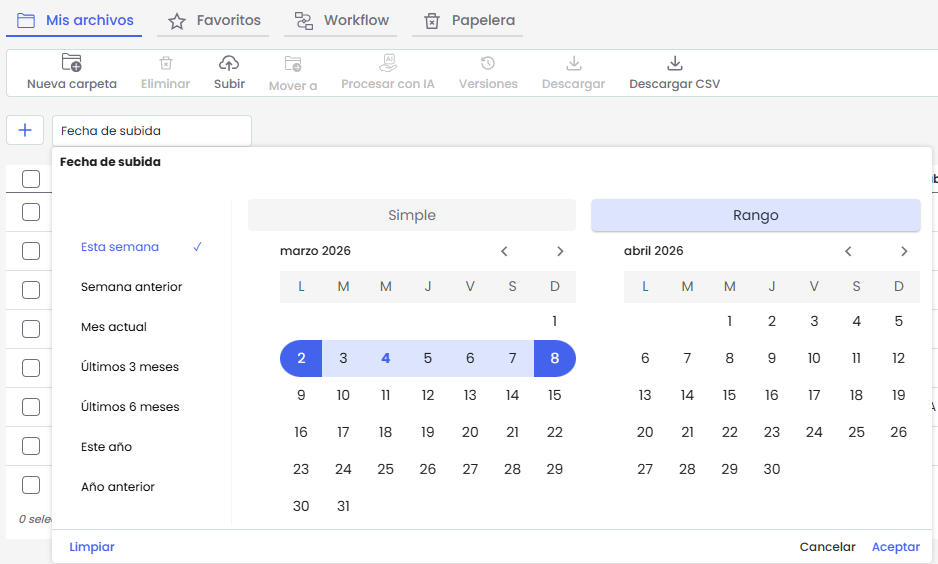
-
En campos de texto, se permitirá introducir valores manualmente.
Búsqueda rápida por nombre
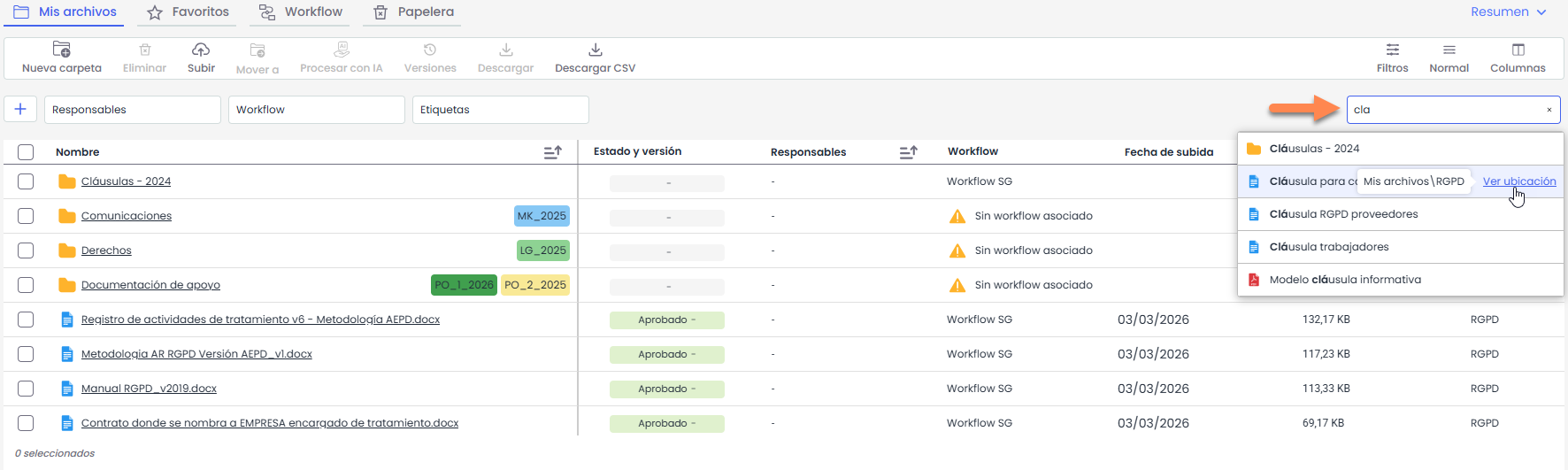
En la parte derecha se encuentra el campo “Buscar para filtrar…”, que permite realizar una búsqueda rápida por nombre de carpeta o fichero.
Al introducir las primeras letras, el sistema mostrará automáticamente las coincidencias encontradas.
En los resultados desplegados:
-
Al situar el cursor sobre un elemento, se mostrará la opción “Ver ubicación”, que permite acceder directamente a la carpeta donde se encuentra el archivo.
-
Al hacer clic sobre el nombre del fichero, el sistema abrirá el documento si el formato es compatible con visualización. En caso contrario, se procederá a su descarga automática.
-
Al presionar Enter, se mostrarán todas las coincidencias en la tabla.
Alcance de los filtros y búsquedas
Los filtros y búsquedas se aplican desde la ubicación en la que el usuario se encuentra posicionado, incluyendo sus subcarpetas.
No se realizan búsquedas en carpetas superiores.
Cuando se aplican filtros o búsquedas, la tabla añade automáticamente la columna “Ubicación”, que indica la carpeta en la que se encuentra cada archivo o carpeta que coincide con los criterios aplicados.
Para volver a la vista original, será necesario limpiar los filtros activos.