
Esta guía explica cómo conectar tu asistente de IA con GlobalSuite® mediante el MCP GlobalSuite, tanto si usas una cuenta propia como una cuenta gestionada por tu organización, y cómo se inicia sesión con tu usuario de GlobalSuite®.
Antes de empezar
Para conectar el MCP GlobalSuite necesitas:
-
Un entorno de GlobalSuite® Cloud y un usuario activo con acceso a la información que quieres consultar.
-
Un asistente de IA compatible, con un plan que permita añadir conectores o servidores MCP personalizados.
-
La dirección del MCP de tu entorno.
Dirección del MCP de tu entorno
Cada entorno de GlobalSuite® tiene su propia dirección de MCP, formada por el dominio con el que accedes a GlobalSuite® en el navegador seguido de /mcp/mcp:
https://<dominio-de-tu-entorno>/mcp/mcp
Por ejemplo, en el entorno de demostración de GlobalSuite® la dirección es https://demo.globalsuite.es/mcp/mcp. Si tienes dudas sobre la dirección de tu entorno, consulta con el Soporte de GlobalSuite®.
Datos de conexión OAuth
La mayoría de asistentes descubren estos datos automáticamente. Algunos, como Copilot Studio o Gemini Enterprise, te los piden al configurar el conector:
|
Dato |
Valor |
|
URL de autorización |
|
|
URL de token y de renovación |
|
|
URL de revocación |
|
|
Ámbitos (scopes) |
Son los mismos para consultar y para hacer cambios: lo que puedes modificar depende de los permisos de tu usuario en GlobalSuite®. |
|
Método de verificación |
PKCE con S256 (obligatorio). |
|
Identificador de cliente |
ChatGPT: Microsoft Copilot y Gemini Enterprise usan además un secreto de cliente: solicítalo al Soporte de GlobalSuite®. |
Inicio de sesión con tu usuario de GlobalSuite®
La conexión se autoriza con el protocolo estándar OAuth. La primera vez que conectas el MCP, tu asistente abre la pantalla de inicio de sesión de GlobalSuite® —la misma que usas en la web— y entras con tu método habitual:
|
Tipo de usuario |
Cómo inicias sesión |
|
Usuario y contraseña |
Con tu usuario y contraseña de GlobalSuite®. |
|
Active Directory o LDAP |
Con tu usuario y contraseña del directorio corporativo, igual que en la web. |
|
Single Sign-On (SAML) |
A través del proveedor de identidad de tu organización. |
|
Doble factor (2FA) |
Si lo tienes activado, se te pide igual que en la web: código de tu aplicación de autenticación o código por correo electrónico. |
Al terminar vuelves automáticamente a tu asistente, sin pantallas adicionales. A partir de ese momento el asistente consulta GlobalSuite® con tu usuario, en tu empresa y tu sistema de gestión, y con tus mismos permisos.
-
El acceso dura 60 minutos y se renueva solo mientras uses el asistente.
-
Si el conector pasa más de 7 días sin usarse, te pedirá iniciar sesión de nuevo.
-
No necesitas tener GlobalSuite® abierto en el navegador para usar el MCP.
El MCP se conecta con la empresa y el sistema de gestión a los que pertenece tu usuario. Próximamente podrás cambiar de empresa o de sistema de gestión desde el asistente.
Configuración por asistente
Elige tu asistente. En las cuentas corporativas, normalmente un administrador debe habilitar o añadir primero el conector para toda la organización.
Claude (web, escritorio y móvil)
Cuenta propia (Pro o Max)
-
Abre Claude y ve a Personalización → Conectores (Customize → Connectors).
-
Pulsa Agregar y selecciona Agregar conector personalizado (Add custom connector).
-
Escribe un nombre (por ejemplo, «GlobalSuite») y pega la dirección del MCP de tu entorno. No hace falta rellenar la configuración avanzada.
-
Pulsa Agregar y después Conectar. Se abrirá la pantalla de GlobalSuite®: inicia sesión.
-
En cada conversación, activa el conector desde el botón + → Conectores.

Personalización → Conectores en Claude, con el conector de GlobalSuite® añadido.
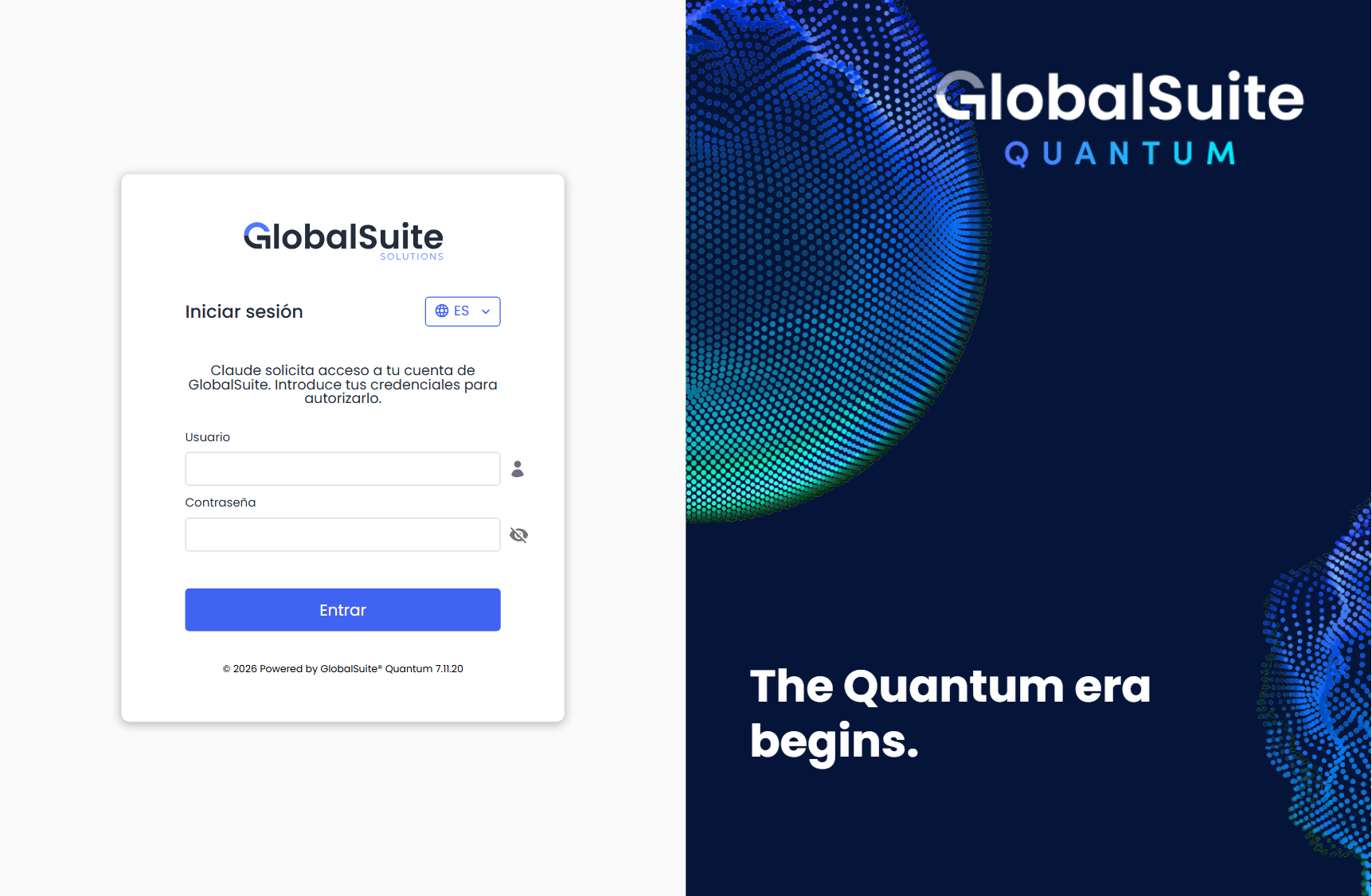
Pantalla de inicio de sesión de GlobalSuite® que se abre al pulsar Conectar.
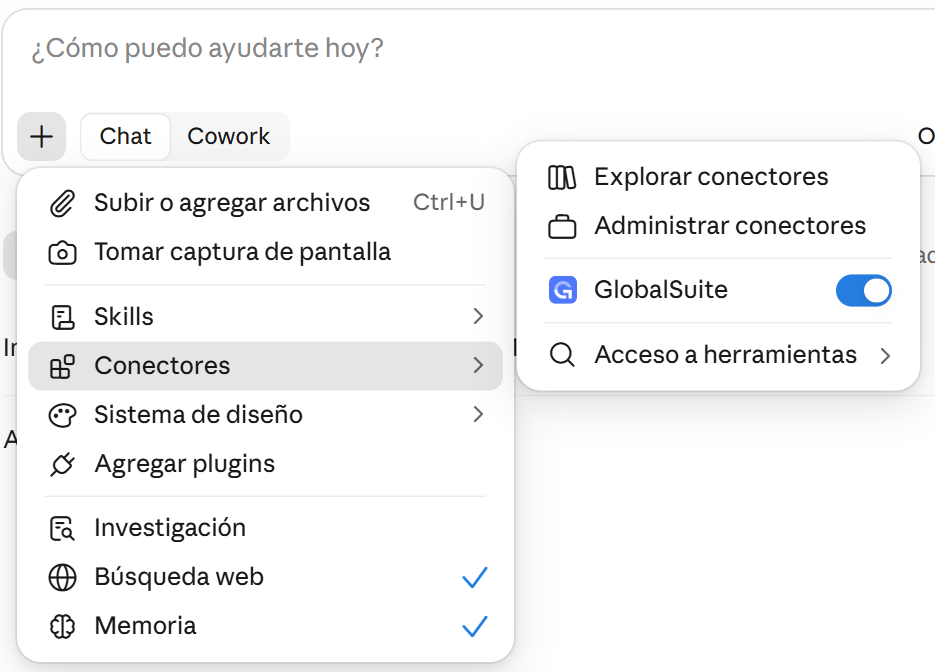
Activación del conector en una conversación de Claude: + → Conectores.
Cuenta de organización (Team o Enterprise)
-
Un propietario de la organización añade el conector personalizado con la dirección del MCP desde la configuración de conectores de la organización.
-
Cada usuario va a Personalización → Conectores, busca GlobalSuite y pulsa Conectar para iniciar sesión con su propio usuario de GlobalSuite®.
En la ficha del conector (Personalización → Conectores → GlobalSuite) eliges, herramienta a herramienta, si Claude puede usarla siempre, si te pide aprobación antes de cada uso o si la tiene bloqueada.
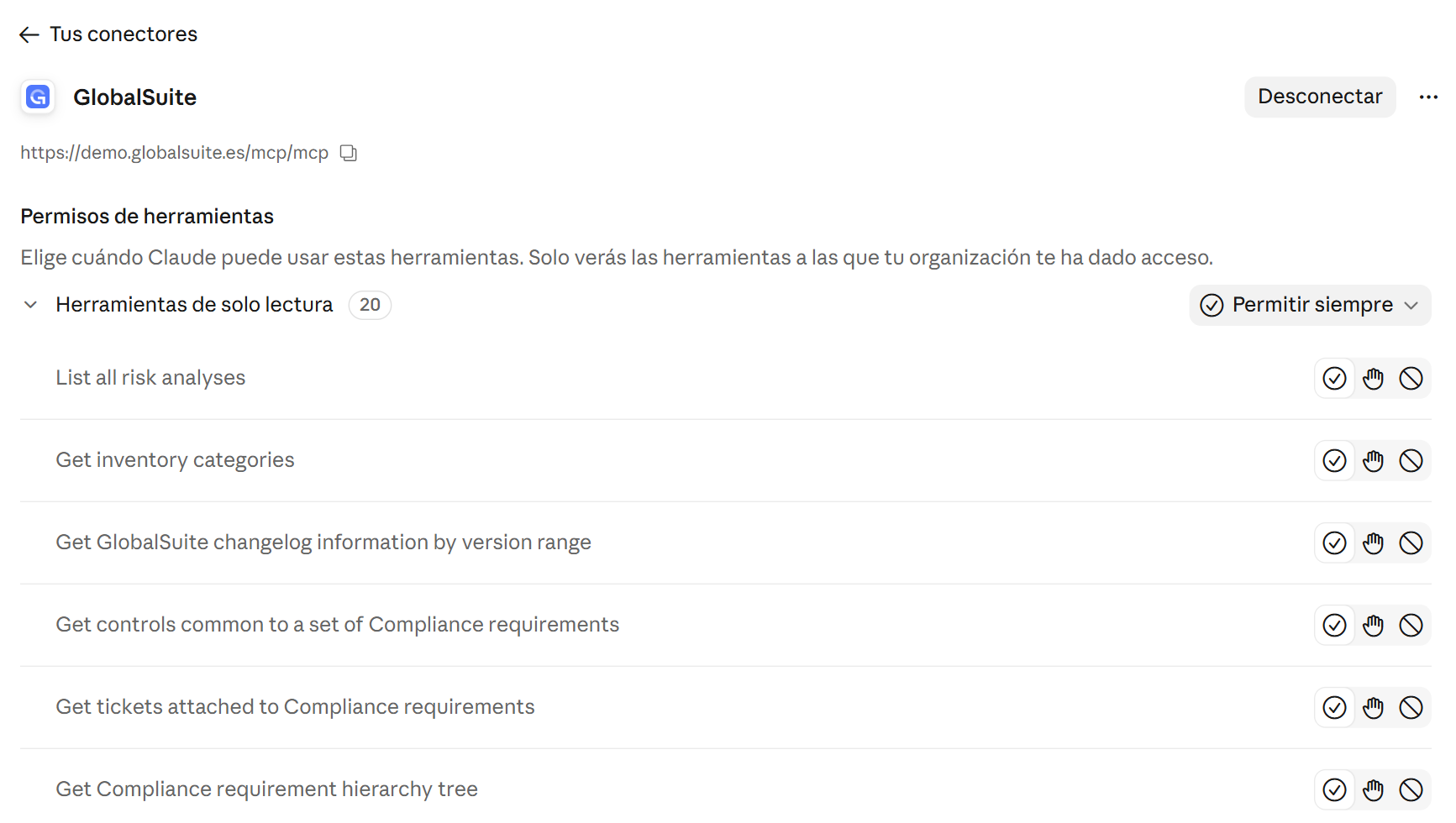
Ficha del conector en Claude: dirección del MCP y permisos por herramienta.
Más información en la ayuda de Claude (conectores personalizados mediante MCP remoto).
ChatGPT
ChatGPT necesita el modo desarrollador para añadir servidores MCP personalizados y un plan de pago (Plus, Pro, Business, Enterprise o Edu).
Cuenta propia (Plus o Pro)
El conector se añade desde el modo desarrollador de ChatGPT, con la dirección del MCP de tu entorno y los datos de conexión de esta guía. Los pasos están en la ayuda de OpenAI.
Cuenta de organización (Business, Enterprise o Edu)
No podrás añadir el conector por tu cuenta: el administrador del espacio de trabajo debe habilitar el modo desarrollador y publicar el conector de GlobalSuite para los miembros. Después, cada usuario lo conecta con su propio usuario de GlobalSuite®. Más información en la ayuda de OpenAI.
Una vez conectado, el complemento aparece en Ajustes → Complementos con la cuenta de GlobalSuite® con la que has iniciado sesión. En cada conversación, elígelo escribiendo @GlobalSuite o desde el botón +.
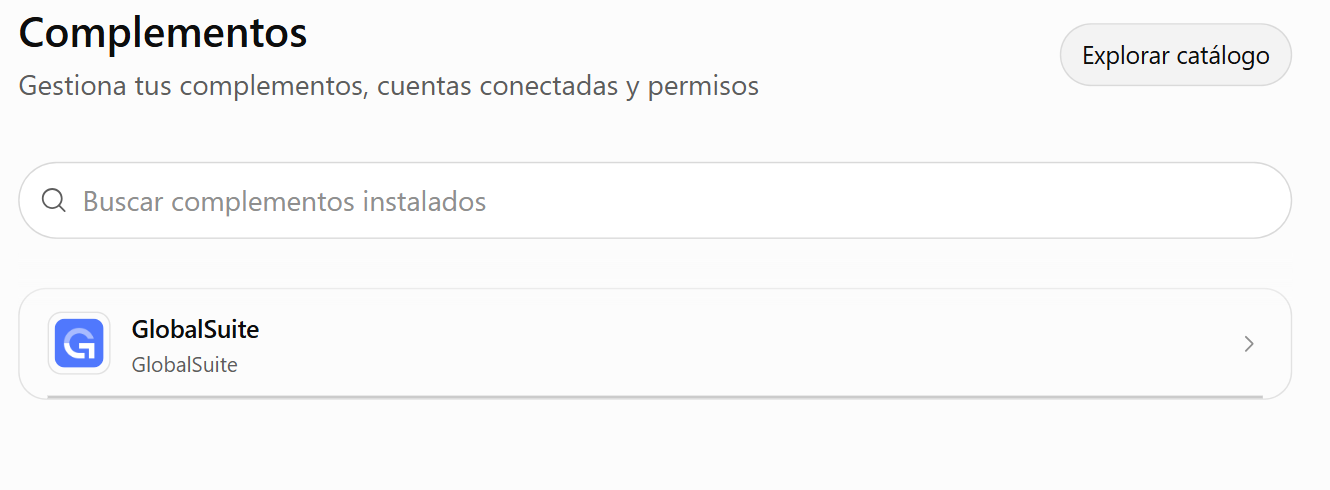
Ajustes → Complementos en ChatGPT, con el complemento de GlobalSuite®.
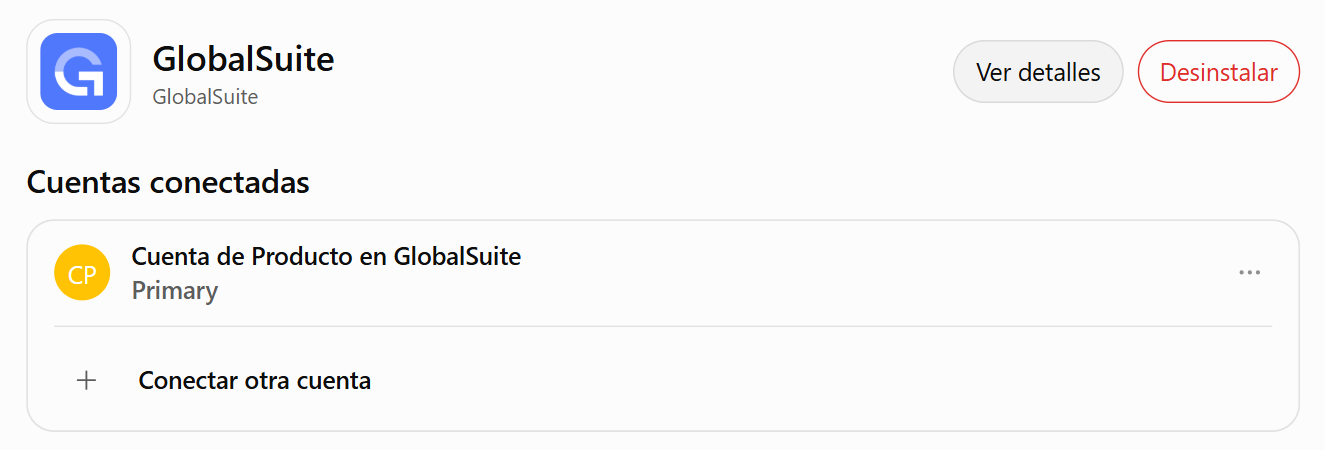
Ficha del complemento en ChatGPT, con la cuenta de GlobalSuite® conectada.
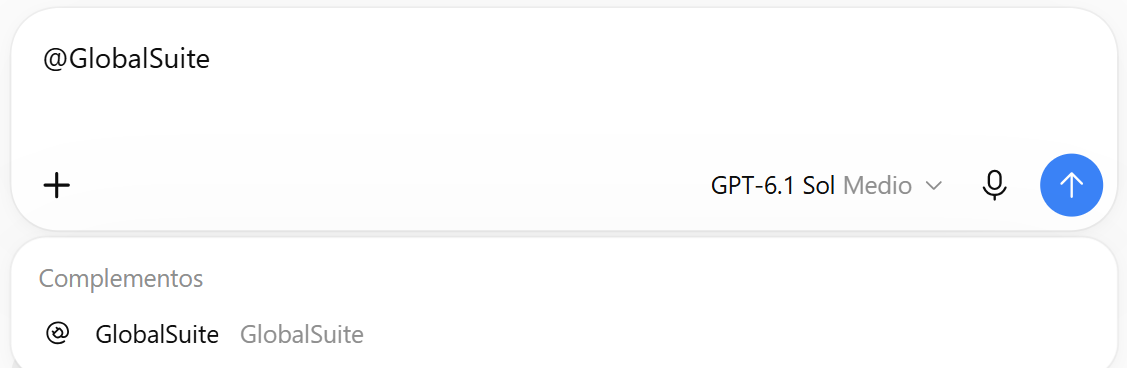
Selección del complemento en una conversación de ChatGPT con @GlobalSuite.
Cursor
-
Abre el archivo de configuración
mcp.json: global en~/.cursor/mcp.json(en Windows,%USERPROFILE%\.cursor\mcp.json) o por proyecto en.cursor/mcp.json. También puedes hacerlo desde Cursor Settings → MCP → New MCP Server. -
Añade este bloque, sustituyendo la dirección por la de tu entorno, y guarda:
{
  "mcpServers": {
    "globalsuite": {
      "url": "https://<dominio-de-tu-entorno>/mcp/mcp",
      "auth": {
        "CLIENT_ID": "cursor",
        "scopes": ["mcp:read", "offline_access"]
      }
    }
  }
}
-
Reinicia Cursor. La primera vez se abrirá el navegador para que inicies sesión en GlobalSuite®. Cuando el servidor aparezca con un punto verde, ya está conectado.
Gemini Enterprise
El administrador del equipo añade el MCP GlobalSuite como aplicación conectada:
-
En Gemini Enterprise, selecciona tu equipo y ve a Manage team → Connected apps → Add MCP Server.
-
Indica la dirección del MCP de tu entorno y elige OAuth 2.0 como autenticación. Completa la URL de autorización, la URL de token y los ámbitos de la tabla de datos de conexión, el identificador de cliente
gemini-enterprisey el secreto de cliente que te facilita el Soporte de GlobalSuite®. -
Cada usuario inicia sesión con su usuario de GlobalSuite® la primera vez que usa el conector.
Microsoft Copilot Studio
-
Abre tu agente en Copilot Studio y ve a Herramientas → Agregar una herramienta → Nueva herramienta → Model Context Protocol.
-
Escribe un nombre y una descripción, y pega la dirección del MCP de tu entorno.
-
En autenticación, elige OAuth 2.0 → Manual y completa el identificador de cliente
microsoft-copilot, el secreto de cliente que te facilita el Soporte de GlobalSuite®, la URL de autorización, la URL de token, la URL de actualización (la misma que la de token) y los ámbitos. La URL de retorno que genera Copilot Studio ya está autorizada en GlobalSuite®. -
Guarda la herramienta y publica el agente. La primera vez que se use, pedirá iniciar sesión en GlobalSuite®.
Microsoft 365 Copilot
Para usar GlobalSuite® desde Microsoft 365 Copilot, crea el agente en Copilot Studio como se indica arriba y publícalo en el canal de Microsoft Teams y Microsoft 365 Copilot. Los usuarios encontrarán el agente en Copilot y, la primera vez, iniciarán sesión con su usuario de GlobalSuite®.
Comprueba que funciona
Con el conector activo, escribe en tu asistente:
¿Qué análisis de riesgos tengo en GlobalSuite?
Si todo está bien, el asistente te mostrará la lista de tus análisis de riesgos. Encontrarás muchos más ejemplos en Casos de uso y ejemplos de prompts.
Desconectar el MCP
|
Asistente |
Cómo desconectarlo |
|
Claude |
Personalización → Conectores → GlobalSuite → Desconectar. Para dejar de usarlo solo en una conversación, desactívalo en el botón + → Conectores. |
|
ChatGPT |
Ajustes → Complementos → GlobalSuite → Desinstalar. |
|
Cursor |
Elimina el bloque «globalsuite» del archivo de configuración y reinicia la aplicación. |
|
Copilot Studio y Gemini Enterprise |
El administrador elimina la herramienta del agente o la aplicación conectada. |
En las cuentas corporativas, los administradores de Claude y ChatGPT pueden además limitar qué conectores están permitidos en la organización.
Desde GlobalSuite®, para cortar el acceso de un usuario basta con desactivarlo o darlo de baja: su asistente deja de poder consultar la plataforma como muy tarde en la siguiente renovación del acceso (60 minutos).
Solución de problemas
|
Problema |
Qué hacer |
|
No aparece la opción de añadir conectores |
Comprueba que tu plan lo permite. En ChatGPT, activa el modo desarrollador. En cuentas corporativas, pide al administrador que añada o habilite el conector; en Claude, la opción «Agregar conector personalizado» aparece desactivada si tu organización solo deja añadirlos a los administradores. |
|
Falla la conexión |
Revisa que la dirección es exactamente la de tu entorno, incluida la ruta final |
|
Error al iniciar sesión |
Comprueba que tu usuario está activo y que puedes entrar en GlobalSuite® por la web con el mismo método. Si usas doble factor, ten a mano el código. |
|
Conecta, pero no responde con datos |
Desconecta y vuelve a conectar el MCP, inicia sesión y abre una conversación nueva con el conector activado. |
|
No encuentra un análisis, un requisito o un documento |
Escribe su nombre tal como aparece en GlobalSuite® y comprueba que tu usuario tiene acceso. Los documentos se buscan por el nombre del archivo, no por su contenido. |
|
La respuesta parece incompleta |
Con mucho volumen de datos, pide al asistente que revise todas las páginas de resultados, acota la pregunta (por análisis, categoría o elemento) o usa el modo de investigación de tu asistente. |
|
Aviso de demasiadas peticiones |
Has superado el límite de uso por minuto. Espera un momento y vuelve a intentarlo. |
|
Pide iniciar sesión de nuevo |
Es normal si el conector llevaba más de 7 días sin usarse. Vuelve a iniciar sesión. |
Ten en cuenta: las pantallas de configuración pertenecen a cada proveedor de IA y pueden cambiar sin previo aviso. Si algún paso no coincide, consulta la ayuda oficial de tu asistente o contacta con el Soporte de GlobalSuite®.