
Der Bildschirm Detail des Erfordernisses ermöglicht die Einsicht und Verwaltung der Informationen eines Erfordernisses innerhalb des Compliance-Katalogs.
Dieses Detail gilt sowohl für Enderfordernisse als auch für Zwischenebenen (Kapitel, Abschnitte oder andere), wobei einige Funktionen je nach Typ variieren.
Detail des Erfordernisses
Das Detailfenster öffnet sich, wenn ein Anforderung (oder ein Knoten) im Katalog ausgewählt wird, und ist wie folgt organisiert:
-
Kopfzeile: zeigt den Code oder Abschnitt der Anforderung als Etikett (z. B. "A.5.1.1") neben dem Titel Anforderungsdetails. Rechts befinden sich die Steuerungen zum Vergrößern und Schließen des Fensters.
-
Hauptdaten: ein einzelnes Feld fasst den Namen der Anforderung zusammen mit ihrem % der Erfüllung, ihrer Anwendbarkeit und ihrem Status.
-
Erfüllungsgrad und Status: der Status gibt den Grad der Umsetzung der Anforderung an und bestimmt automatisch ihr % der Erfüllung. Beide werden ausschließlich bei Endanforderungen verwaltet. Zwischenknoten (Kapitel oder Abschnitte) gruppieren Anforderungen: Ihr Prozentsatz wird aggregiert aus ihnen berechnet, ohne direkte Bewertung. Anforderungen, die nicht anwendbar sind, zeigen N/A anstelle eines Prozentsatzes.
-
-
Beschreibung: zeigt im Nur-Lese-Modus den beschreibenden Text der im Katalog definierten Anforderung an (mit der Option Alles anzeigen, wenn er umfangreich ist).
Er ist sowohl für Anforderungen als auch für Knoten verfügbar.
Unknown Attachment
-
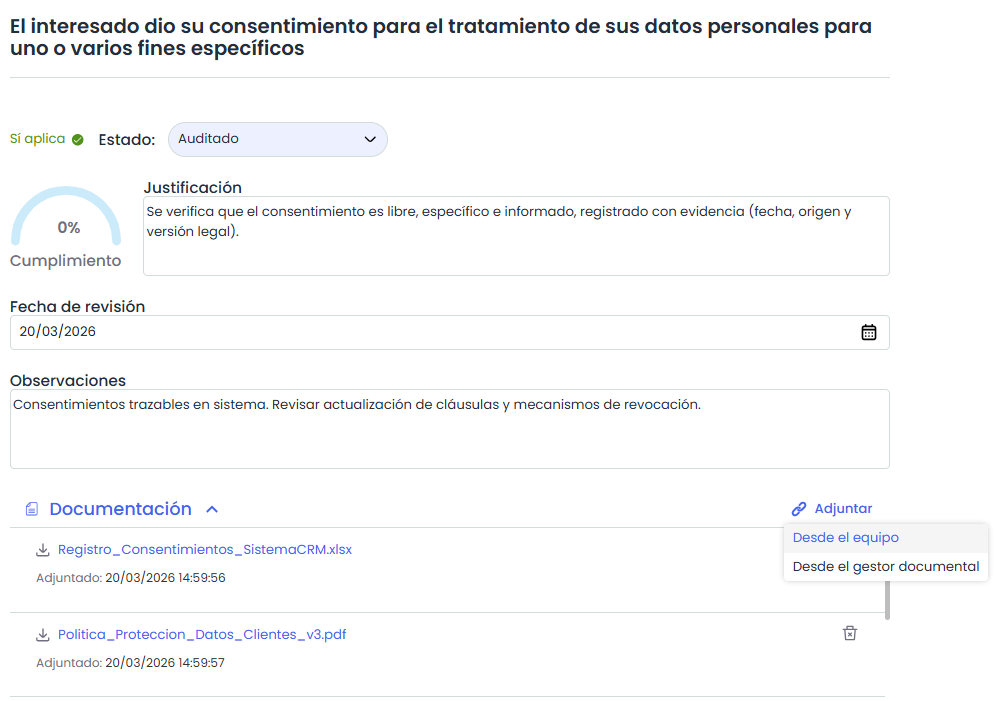
Begründung: Ermöglicht die Angabe einer Begründung für die Anwendbarkeit oder Nichtanwendbarkeit der Kontrolle.
-
Überprüfungsdatum: Ermöglicht die Festlegung eines Datums für die Anforderung oder Kontrolle. Dieses Datum kann beispielsweise verwendet werden, um das Datum der Bewertung der Anforderung oder das Datum ihrer Umsetzung zu identifizieren (je nach Wunsch).
-
Bemerkungen: Ermöglicht die Aufnahme von Bemerkungen und relevanten Daten zur Begründung des Status der Kontrolle.
Aktionen
-
Anwendbarkeit: ermöglicht die Identifizierung, ob eine Anforderung oder Kontrolle anwendbar oder nicht anwendbar innerhalb der Organisation ist. Kann individuell auf jede Anforderung oder Kontrolle oder auf Blockebene vom Kapitel- oder Abschnittskopf aus konfiguriert werden. In den Blöcken (Kapitel oder Abschnitte, d. h. Knoten mit Anforderungen darunter) zeigt der Selektor drei Zustände: Anwendbar, Teilweise anwendbar und Nicht anwendbar. Wenn Anwendbar oder Nicht anwendbar auf einen Block gesetzt wird, wird der Wert automatisch auf alle enthaltenen Anforderungen vererbt. Teilweise anwendbar wird nicht manuell zugewiesen: Das Tool zeigt es automatisch an, wenn in der Struktur Anforderungen, die anwendbar sind, und andere, die nicht anwendbar sind, koexistieren, und gibt an, wie viele anwendbar sind von insgesamt (X/Y), mit einem halb gefüllten Symbol.
Unknown Attachment
Bei den Endanforderungen ist die Anwendbarkeit direkt: anwendbar oder nicht anwendbar. Wenn ein Block oder eine Anforderung als Nicht anwendbar markiert wird, wird eine Bestätigung angefordert; die Dokumentation, die Kontrollen, die Tickets und die damit verbundenen Bemerkungen bleiben erhalten. -
Status: Ermöglicht die Angabe des Umsetzungsstatus der Anforderung oder Kontrolle innerhalb der Organisation. Es werden Optionen angezeigt, um den Status gemäß den im Compliance-Katalog konfigurierten zu definieren. Das Tool bietet eine Reihe von Standardstatus für die Kataloge, aber diese Status sind sowohl in der Option Einstellungen> Compliance-Kataloge als auch im eigenen Katalog konfigurierbar. Weitere Informationen finden Sie unter Statuskonfiguration . Nur bei Endanforderungen verfügbar.
-
Dokumentation: Ermöglicht die Zuordnung von Dokumenten zur Anforderung.
Von diesem Abschnitt aus ist Folgendes möglich:-
Dokumente hinzufügen: Dokumente können vom Computer (bis zu 10 Dokumente gleichzeitig) oder aus dem Dokumentenmanagementsystem hinzugefügt werden.
-
Dokumente löschen über das Papierkorbsymbol.
-
-
Kontrollen: Ermöglicht die Zuordnung von einem oder mehreren Kontrollen, die in der Option "Kontrollmanagement" registriert sind, zu den Anforderungen des Compliance-Katalogs.
Dazu muss die Schaltfläche 'Zuordnen' gedrückt werden, wo die Liste der im Abschnitt Analyse> Kontrollmanagement definierten Kontrollen angezeigt wird.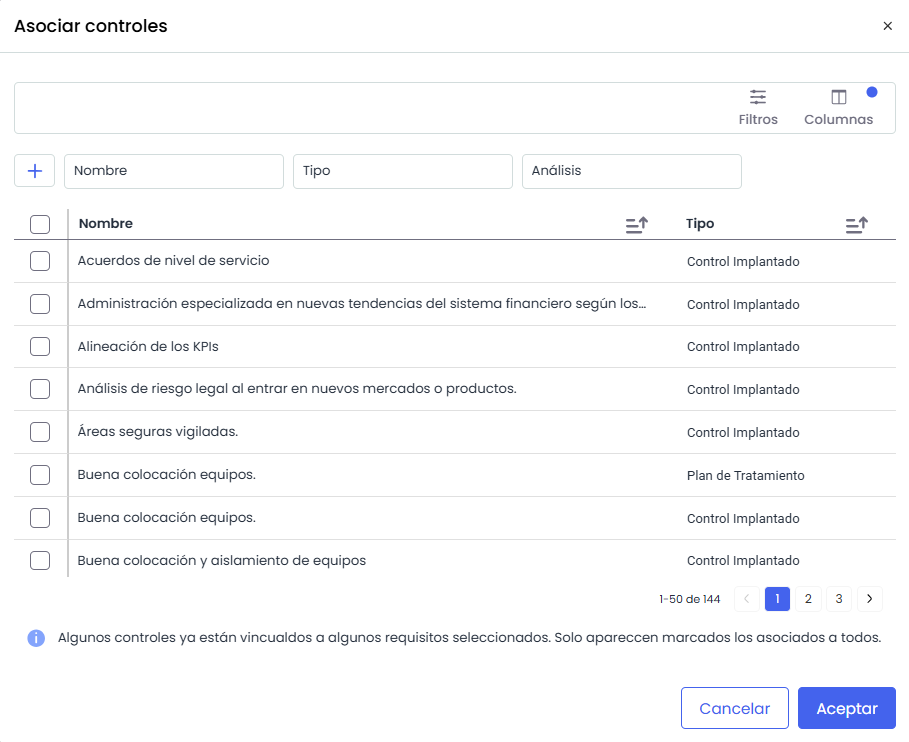
-
Tickets: Ermöglicht die Zuordnung von einem oder mehreren Tickets zu den Anforderungen des Compliance-Katalogs.