Dieses Tutorial erklärt, wie man ein System zur Prävention von Straftaten (SGPDP) in GlobalSuite® einrichtet, implementiert und verwaltet.
Das Ziel ist es, zu zeigen, wie die Funktionen des Moduls Strafrechtliche Compliance genutzt werden können, um die organisatorische Struktur zu entwerfen, strafrechtliche Risikoanalysen durchzuführen, die Einhaltung von Vorschriften zu bewerten, Kontrollen und Nachweise zu definieren sowie Audits, Metriken und Indikatoren zu etablieren, die die kontinuierliche Verbesserung des Systems gewährleisten.
Konfiguration
Konfiguration Strafrechtliche Compliance
GlobalSuite® Strafrechtliche Compliance verfügt über eine Standardkonfiguration. Nur für Organisationen, die ihre Konfiguration anpassen möchten, steht die nachfolgend beschriebene Funktionalität zur Verfügung, die über den Abschnitt Einstellungen zugänglich ist.
Dieser Abschnitt bietet dem Benutzer die Möglichkeit, alle Aspekte seines Systems zur Prävention von Straftaten zu konfigurieren, einschließlich der Parametrisierung von Zugriffsberechtigungen auf das Tool, der Methodik für die Analyse strafrechtlicher Risiken sowie des anzuwendenden Katalogs.
Methodik für Risiken
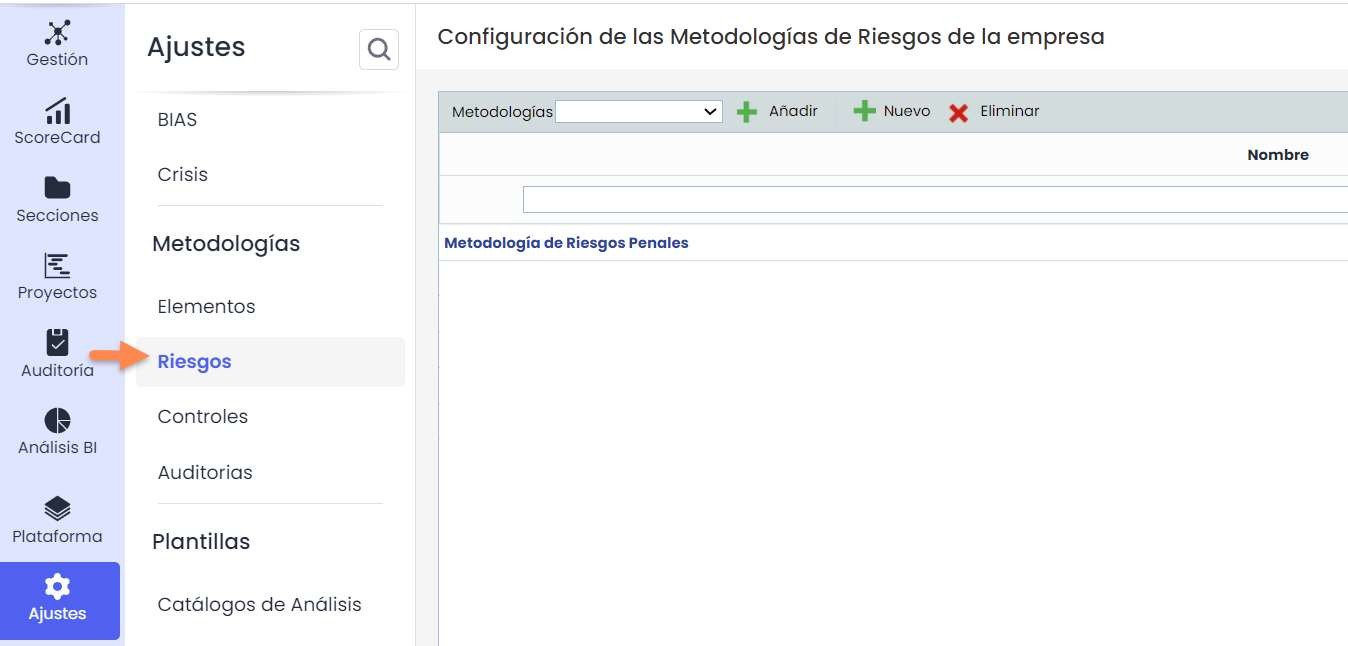
Die Option Methodik für Risiken ermöglicht die Konfiguration der verschiedenen Methodiken, die bei der Analyse strafrechtlicher Risiken verwendet werden sollen. Es können neue Methodiken erstellt, bestehende gelöscht oder Kopien ausgewählter Methodiken angefertigt werden.
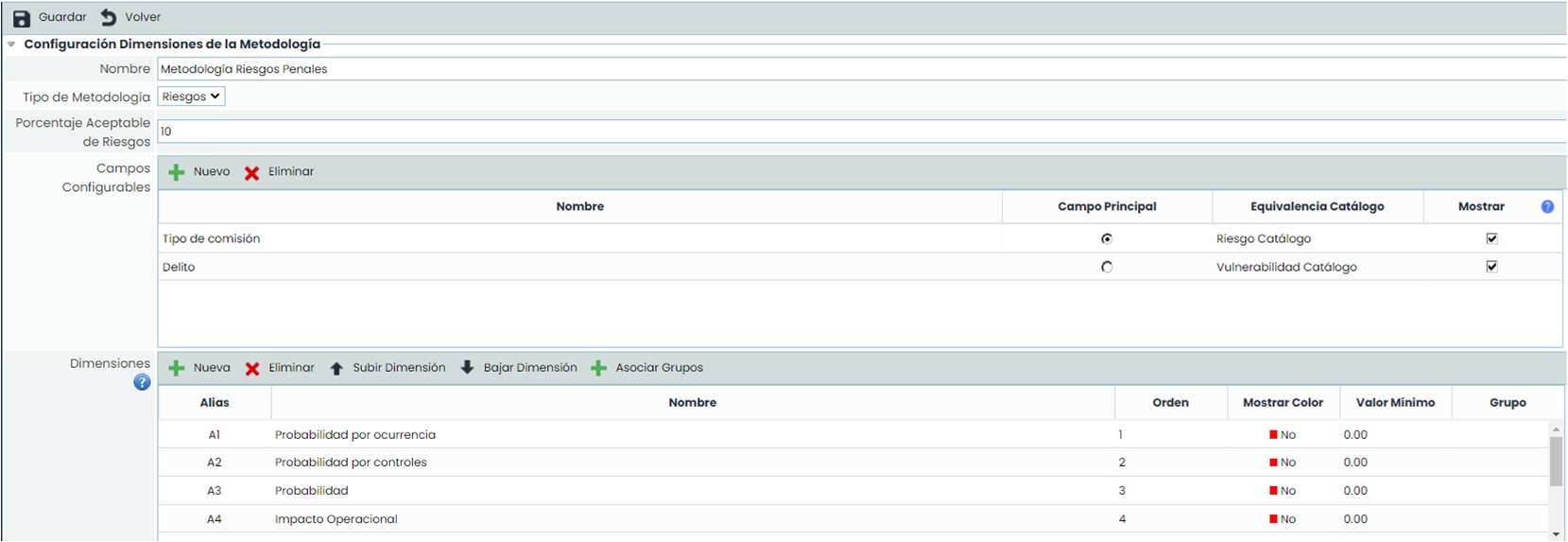
Beim Auswählen einer Methodik gelangt man zu einem Konfigurationsformular, das in verschiedene Abschnitte unterteilt ist, in denen Parameter wie Wahrscheinlichkeit, Auswirkung und inhärentes Risiko definiert werden können, unter anderem. Außerdem kann die Methodik der Kontrollen zugeordnet werden, die zur Risikominderung verwendet wird.
Kataloge Analyse
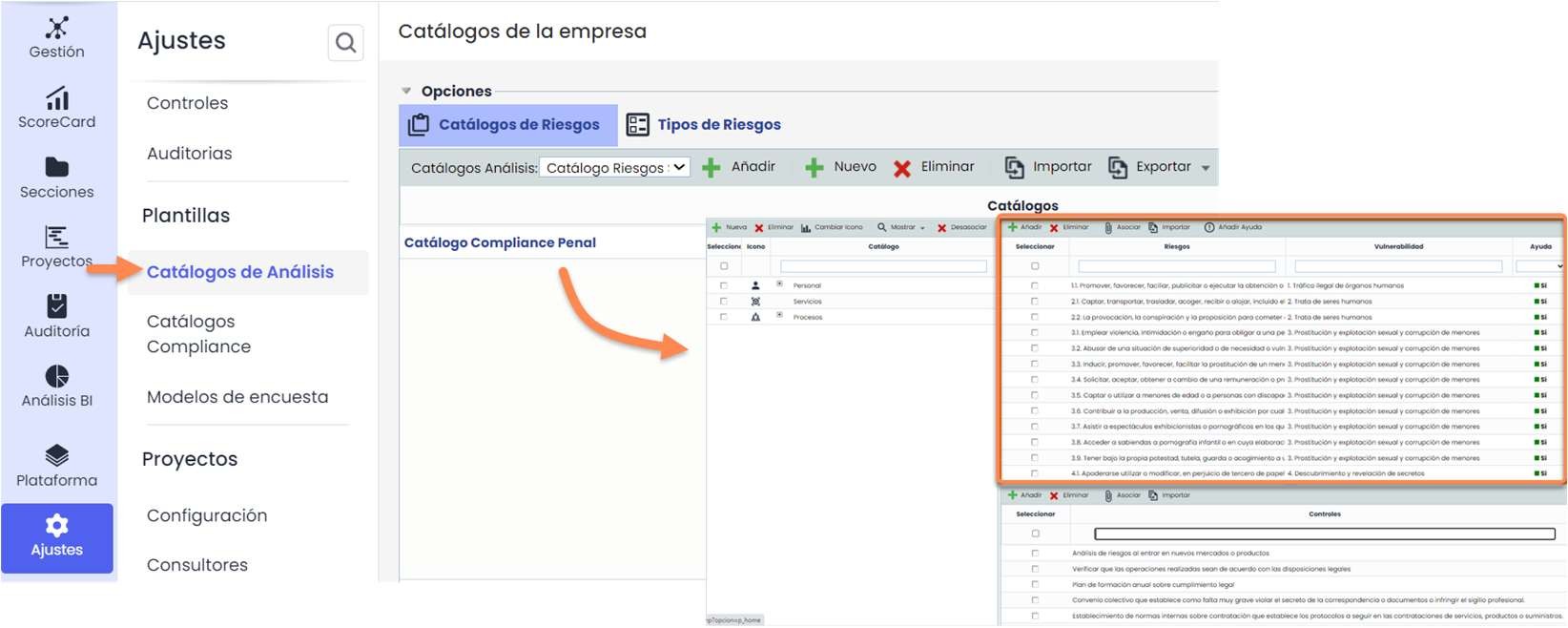
Diese Option bietet die Möglichkeit, eine Liste der Straftaten und/oder strafbaren Handlungen zu erstellen, mit denen im strafrechtlichen Risikoanalyse gearbeitet werden kann.
Diese Kataloge können vom Tool generiert oder eigene Kataloge erstellt werden.
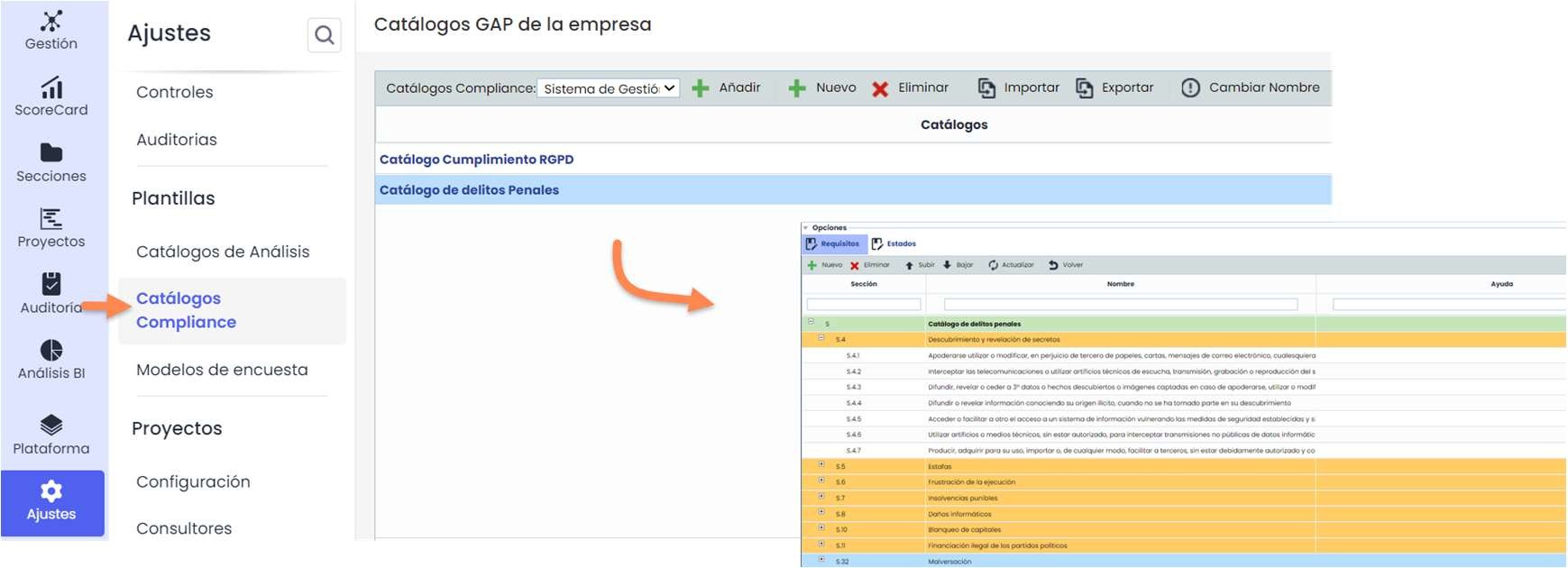
Compliance-Kataloge
Diese Option bietet die Möglichkeit, bereits im Tool generierte Compliance-Kataloge zu verwenden oder einen eigenen Katalog zu erstellen.
Diese Kataloge können in der Option Gap Analysis und/oder Compliance verwendet werden.
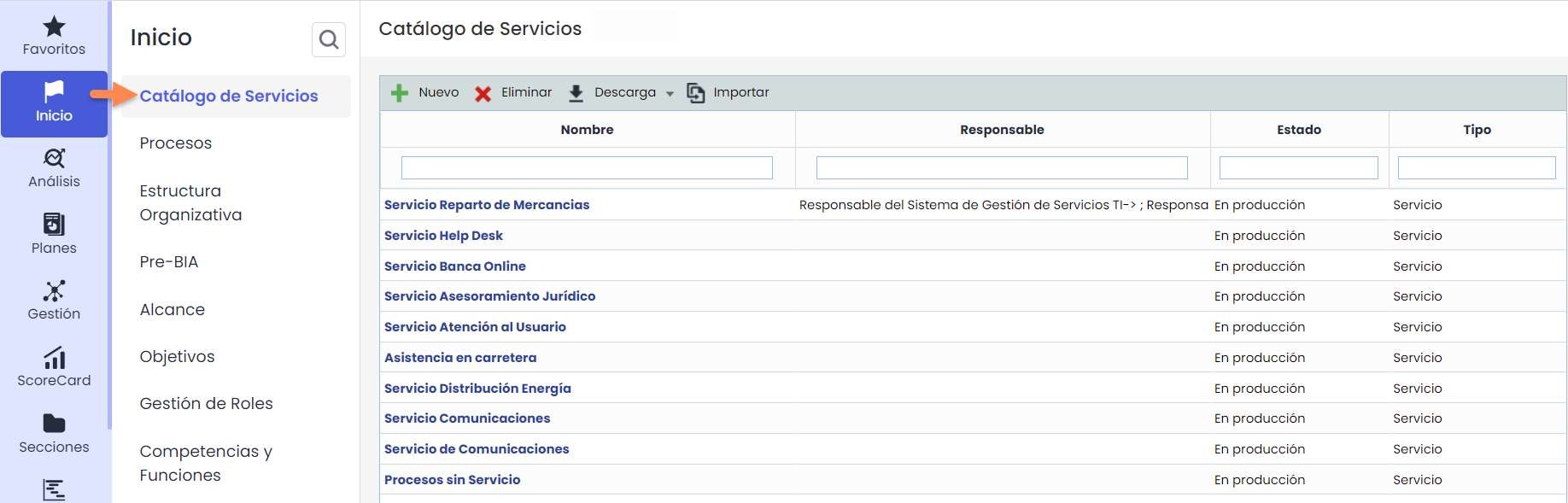
Katalog Dienstleistungen und Prozesse
Über beide Optionen kann die funktionale Struktur der Organisation definiert werden, z. B. durch die Registrierung von Bereichen oder Abteilungen im Katalog der Dienstleistungen und/oder der Prozesse, aus denen diese Bereiche bestehen.
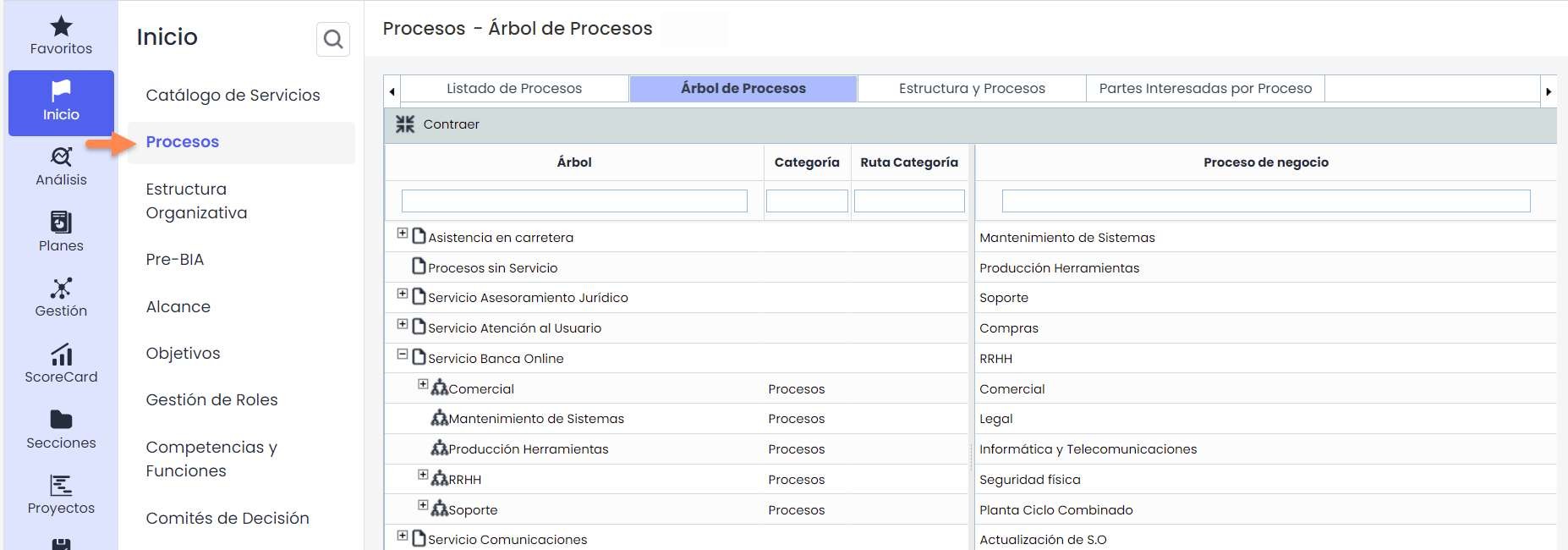
Die Beziehung zwischen Dienstleistungen und Prozessen kann im Tab Prozessbaum definiert werden, der in der Option Prozesse enthalten ist.
Die registrierten Dienstleistungen (Bereiche oder Abteilungen) und Prozesse können später als Elemente innerhalb der strafrechtlichen Risikoanalyse verwendet werden.
Rollenverwaltung
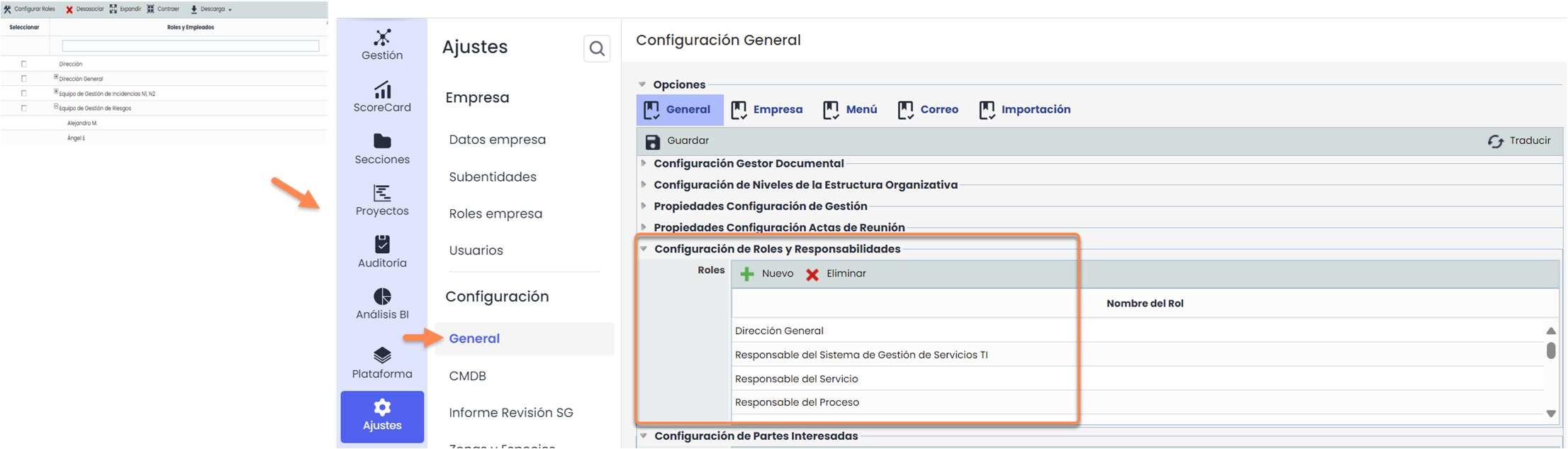
Die Option Rollenverwaltung ermöglicht die Definition der in der Organisation identifizierten Rollen, die innerhalb des Systems für strafrechtliche Compliance interagieren. Außerdem können die Mitarbeiter, die diese Rollen ausüben, über die Schaltflächen Zuweisen/Entfernen zugeordnet werden.
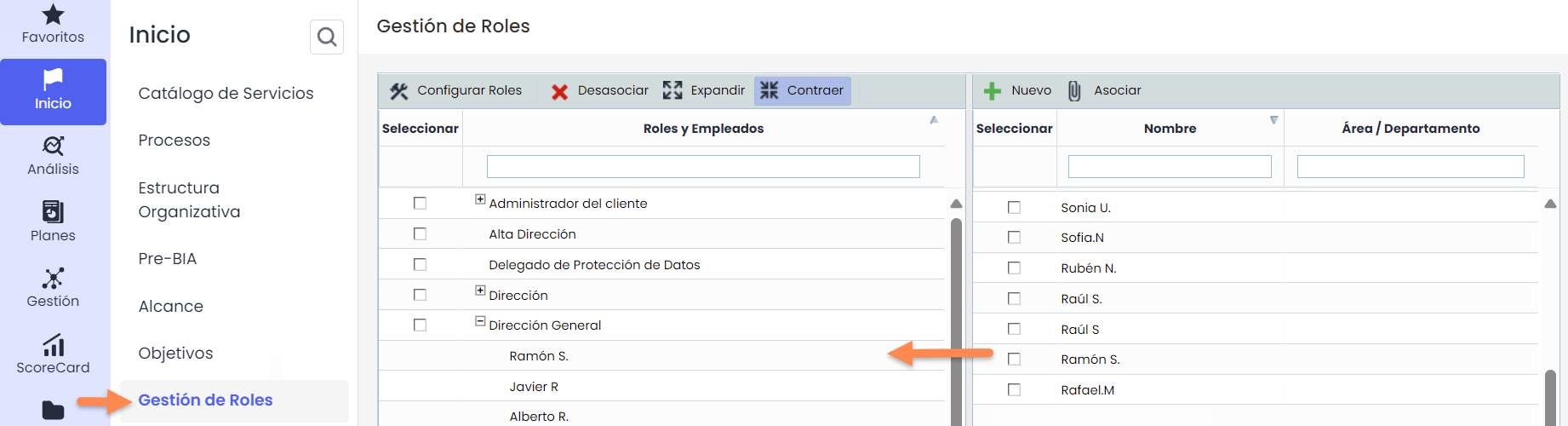
Um neue Rollen zu erstellen, muss man zu Einstellungen > Konfiguration > Allgemein > Rollen- und Verantwortlichkeitskonfiguration gehen und die Schaltfläche „Neu“ drücken. Administratoren haben außerdem Zugriff auf die Schaltfläche „Rollen konfigurieren“ in der Option Rollenverwaltung, die sie automatisch zur allgemeinen Konfiguration im Administrationspanel führt.
Bestehende Rollen können auch durch Drücken der Schaltfläche „Löschen“ entfernt werden. Nach den vorgenommenen Änderungen werden diese in der Option Rollenverwaltung angezeigt.
GAP-Analyse
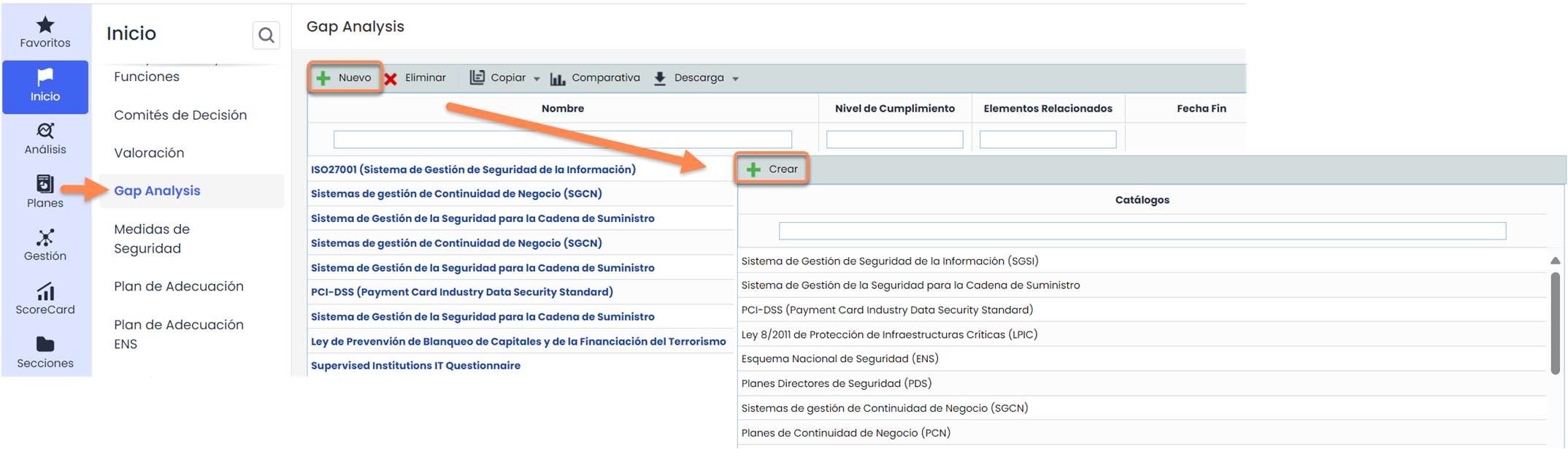
GlobalSuite® Strafrechtliche Compliance ermöglicht die Bewertung des Compliance-Status in Bezug auf die Norm UNE-ISO 19600 oder andere Normen wie die ISO 37301 für Compliance-Managementsysteme. Dazu muss das Menü Start > Gap Analysis verwendet, die Schaltfläche „Neu“ gedrückt, der entsprechende Katalog ausgewählt und die Schaltfläche „Erstellen“ gedrückt werden.
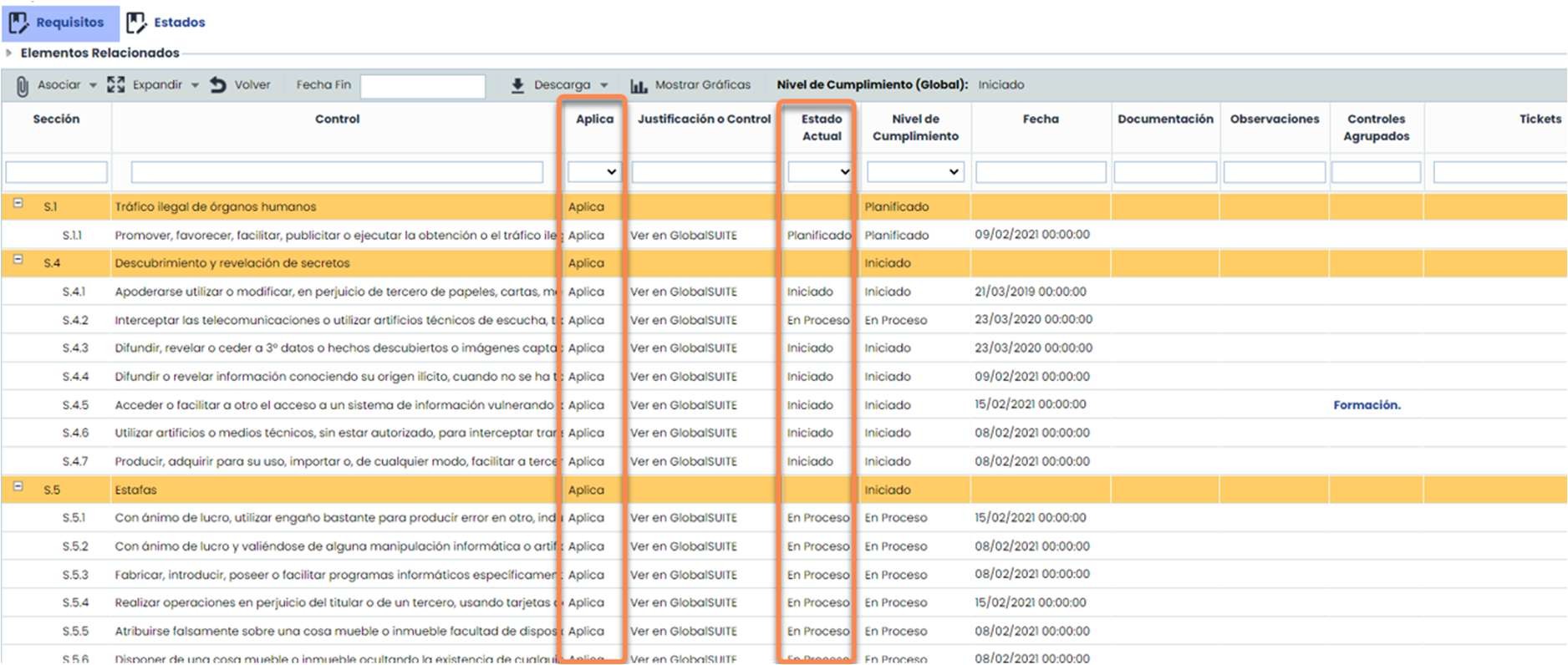
Innerhalb des Katalogs kann der Status jeder Klausel in der Spalte Aktueller Status bestimmt werden. Es können nur diejenigen Klauseln bewertet werden, die zuvor in der Spalte Anwendbar als anwendbar definiert wurden. Ebenso können Dokumentationen, Kontrollen und Nichtkonformitäten direkt zugeordnet werden, die zuvor in GlobalSuite eingeführt wurden.
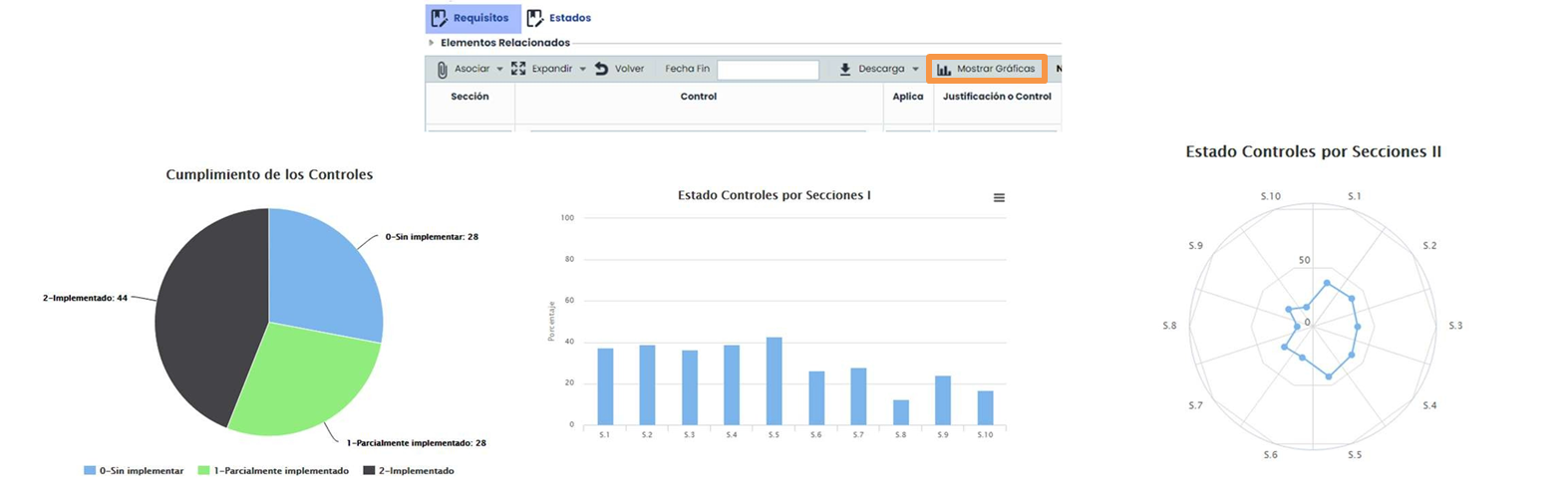
Nach Abschluss der Bewertung des Compliance-Status der Norm können Grafiken erstellt werden, die einen Bericht über den Anfangszustand des Compliance-Status ermöglichen, indem die Schaltfläche Grafiken anzeigen gedrückt wird.
Startseite
Angleichungsplan
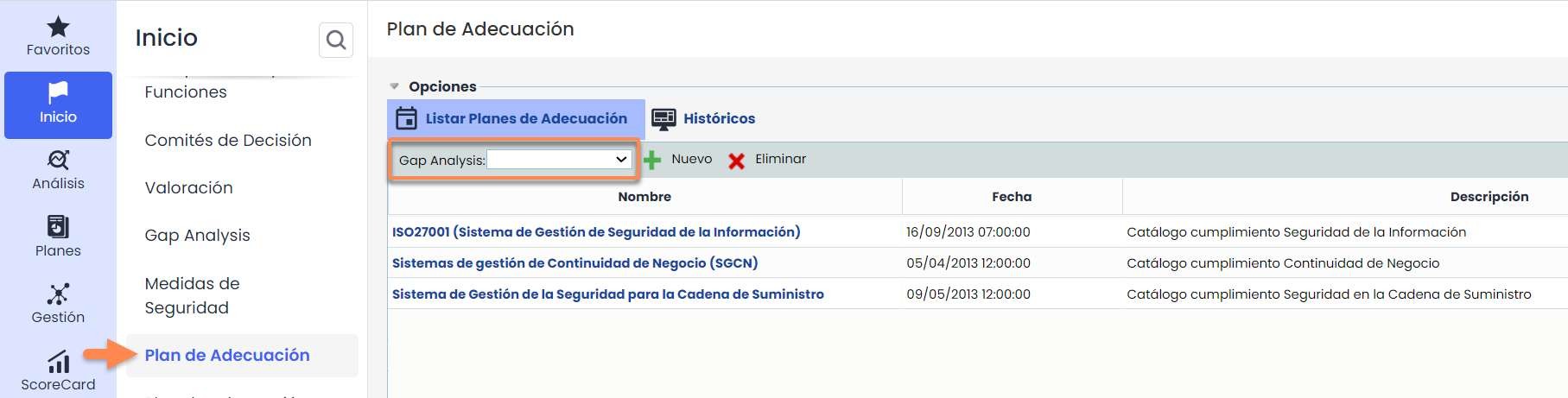
Nach der Bewertung des Compliance-Status einer Norm, insbesondere durch die Option Gap Analysis, können Anpassungspläne erstellt werden, die Maßnahmen zur Erreichung des angestrebten Compliance-Status festlegen. Dazu muss das Menü Start > Anpassungsplan verwendet und die abgeschlossene Gap Analysis ausgewählt werden.
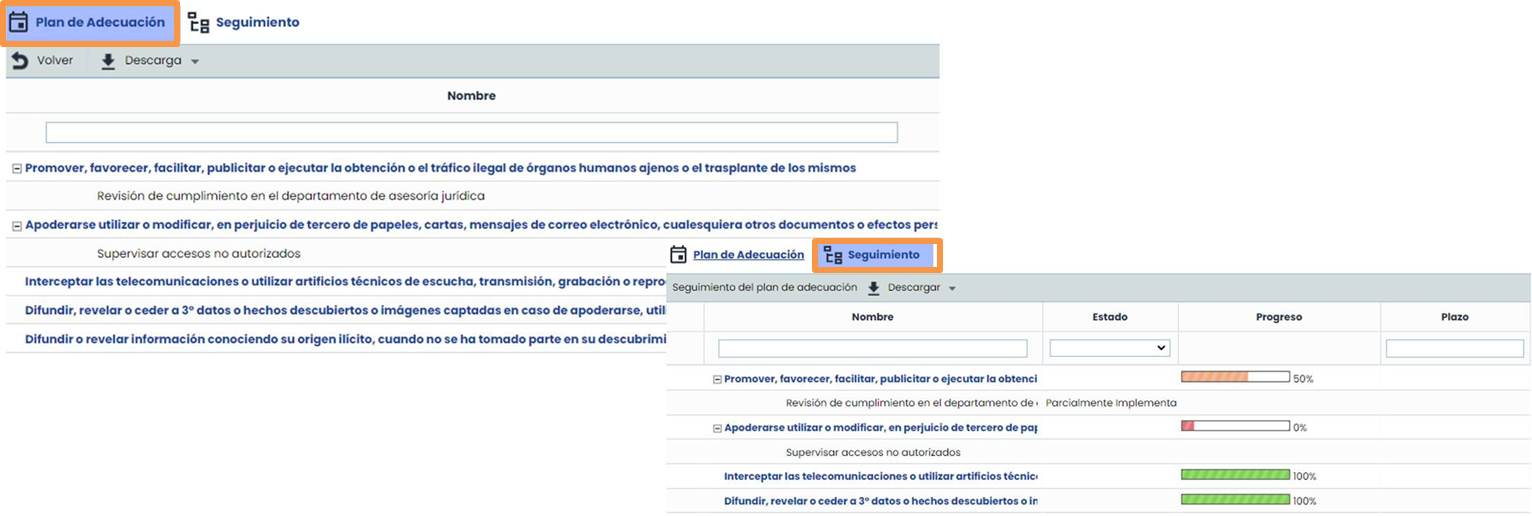
Für Klauseln, die nicht implementiert wurden, können Maßnahmen festgelegt werden, die deren Einhaltung ermöglichen, indem man auf jede einzelne in der internen Registerkarte Anpassungsplan zugreift. Anschließend kann deren Fortschritt in der Registerkarte Verfolgung überwacht werden.
Analyse
Compliance
Diese Option ermöglicht die Überwachung des Compliance-Status der Organisation in Bezug auf jede zu bewertende Norm.
Ermöglicht eine kontinuierliche Verfolgung vom Ausgangspunkt (GAP-Analyse) bis zur vollständigen Anpassung an die Norm.
Um einen Compliance-Katalog hinzuzufügen (zuvor in Einstellungen konfiguriert), muss die Schaltfläche Neu gedrückt und der entsprechende Katalog ausgewählt werden.
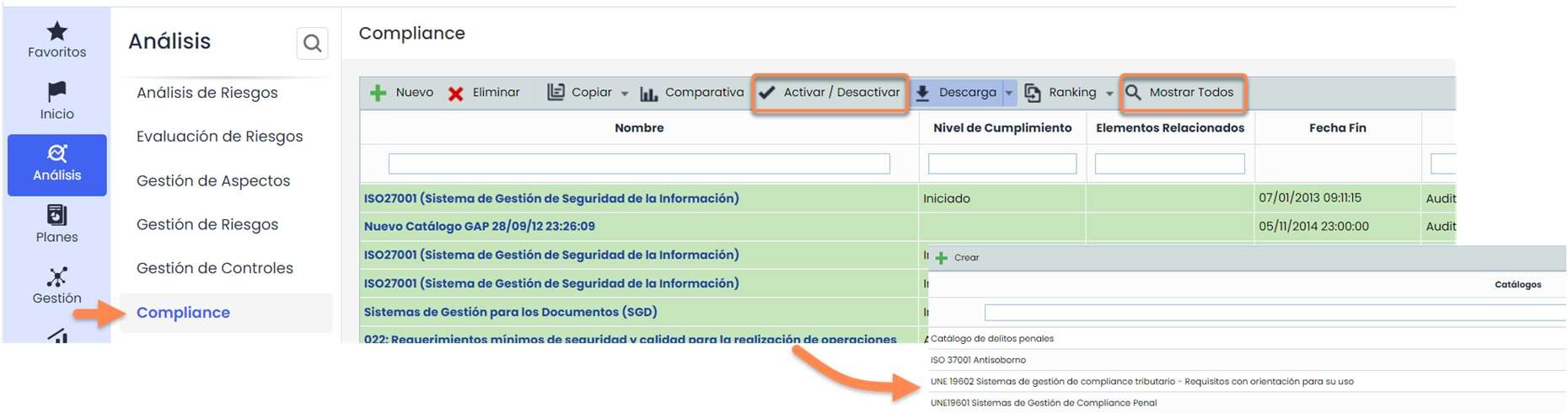
Für jede Norm gibt es die aktive Version (aktuelle Version) und ihre Historien. Die aktive Version ist durch ihre grüne Farbe gekennzeichnet, ist bearbeitbar und die einzige, die standardmäßig angezeigt wird, wenn die Option Compliance geöffnet wird.
Es können jedoch auch die anderen Versionen angezeigt werden – die nicht bearbeitet werden können –, indem man auf die Schaltfläche Alle anzeigen klickt. Wenn ein neuer Compliance hinzugefügt wird, wird er standardmäßig als aktive Version erstellt, wodurch die letzte Version derselben Norm inaktiv wird. Die Versionen können jederzeit aktiviert oder deaktiviert werden, indem sie ausgewählt und die Schaltfläche Aktivieren/Deaktivieren gedrückt wird.

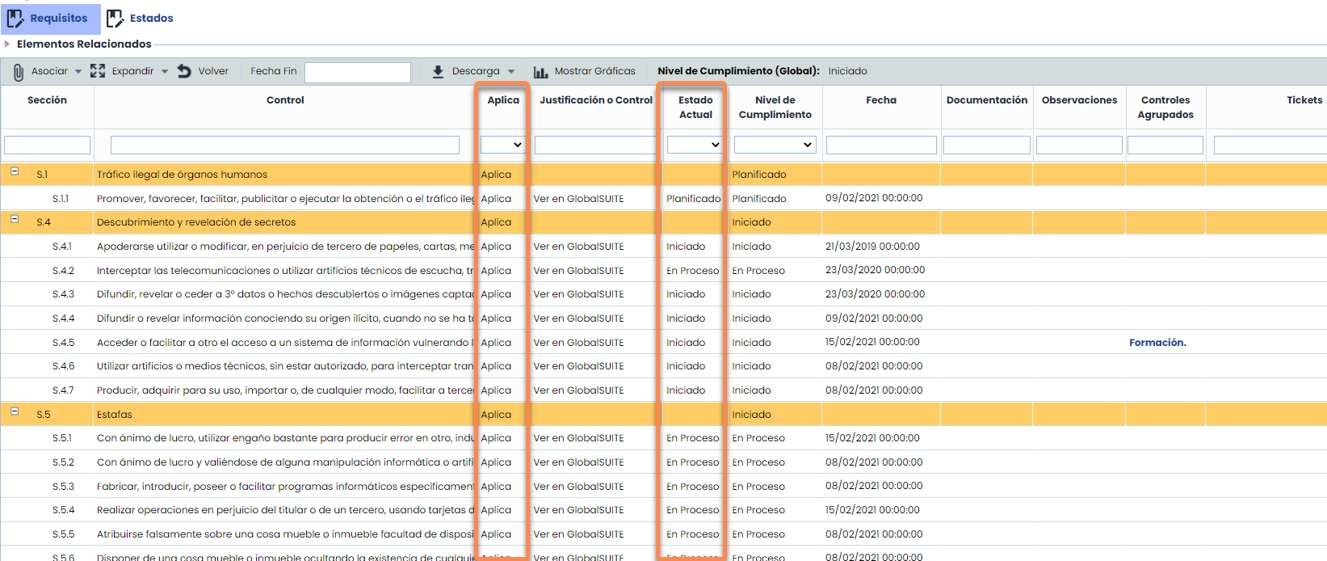
Beim Zugriff auf den Katalog kann der Status jeder Klausel in der Spalte Aktueller Status bestimmt werden. Es können nur diejenigen Klauseln bewertet werden, die zuvor in der Spalte Anwendbar als anwendbar definiert wurden. Ebenso können Dokumentationen, Kontrollen und Nichtkonformitäten direkt zugeordnet werden, die zuvor in GlobalSuite eingeführt wurden.
Risikobewertung
Mit dieser Funktionalität kann eine Risikoanalyse der zuvor im Katalog der Dienstleistungen und Prozesse identifizierten Elemente durchgeführt werden.
Es können neue Analysen erstellt, bestehende gelöscht oder Kopien der vorhandenen Analysen über die Schaltflächen in der oberen Leiste des Fensters erstellt werden.

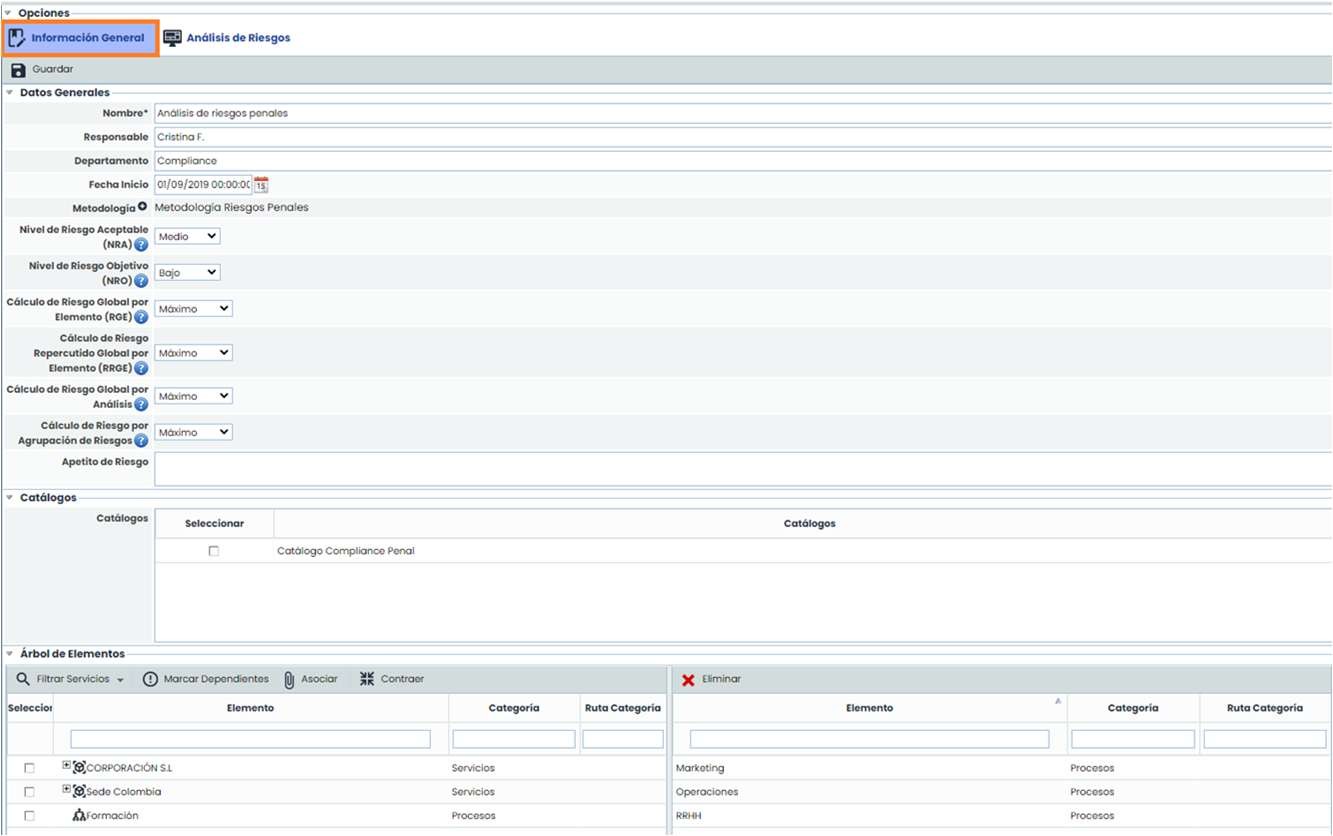
Um eine Risikoanalyse zu erstellen, müssen die erforderlichen Informationen im Tab Allgemeine Informationen ausgefüllt werden. Wichtige Felder sind: Name, Methodik, akzeptables Risikoniveau, Katalog (falls verwendet) und die zu analysierenden Abteilungen oder Prozesse (Elemente).
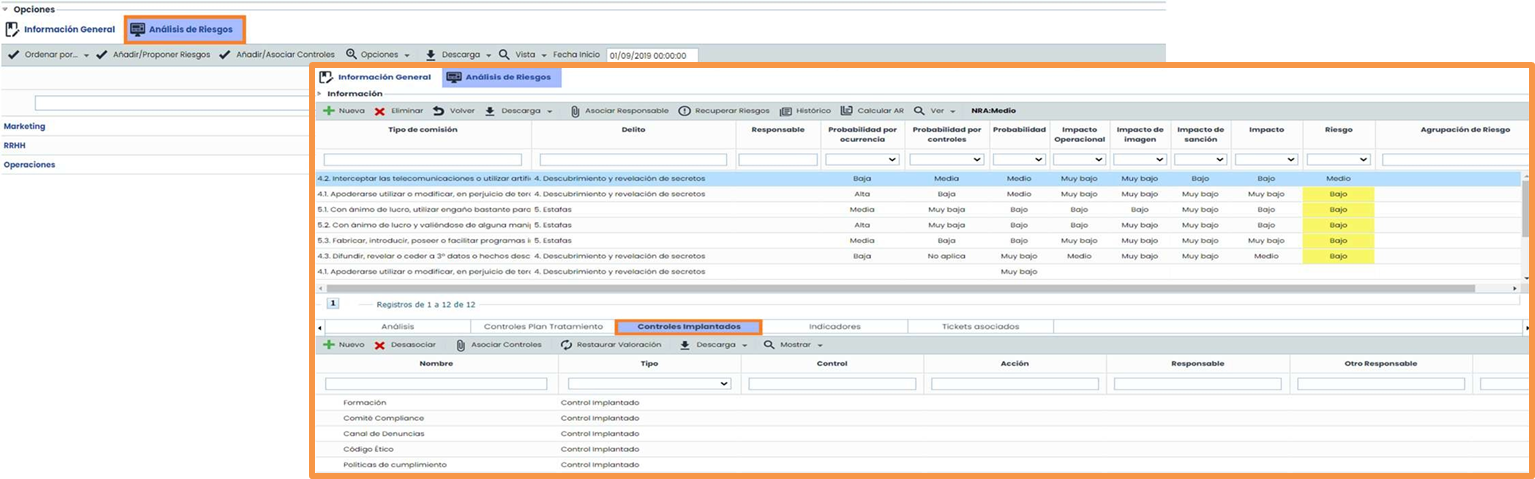
Nach dem Ausfüllen der erforderlichen Felder in „Allgemeine Informationen“ kann im Tab Risikoanalyse gearbeitet werden, wo die in jeder Abteilung oder jedem Prozess (Elemente) identifizierten Risiken hinzugefügt werden. Beim Auswählen eines Elements können die identifizierten Risiken überprüft und bewertet sowie die in der Methodik definierten Felder, wie Wahrscheinlichkeit, Auswirkung oder inhärentes Risiko, ausgefüllt werden. Außerdem können die Kontrollen, die das spezifische Risiko mindern, über die Option Implementierte Kontrollen, die in der unteren Leiste des Fensters verfügbar ist, zugeordnet werden.
Risikobewertung (Risikoübersicht anzeigen)
Mit dieser Option können die Ergebnisse der Risikoanalyse grafisch überprüft werden.
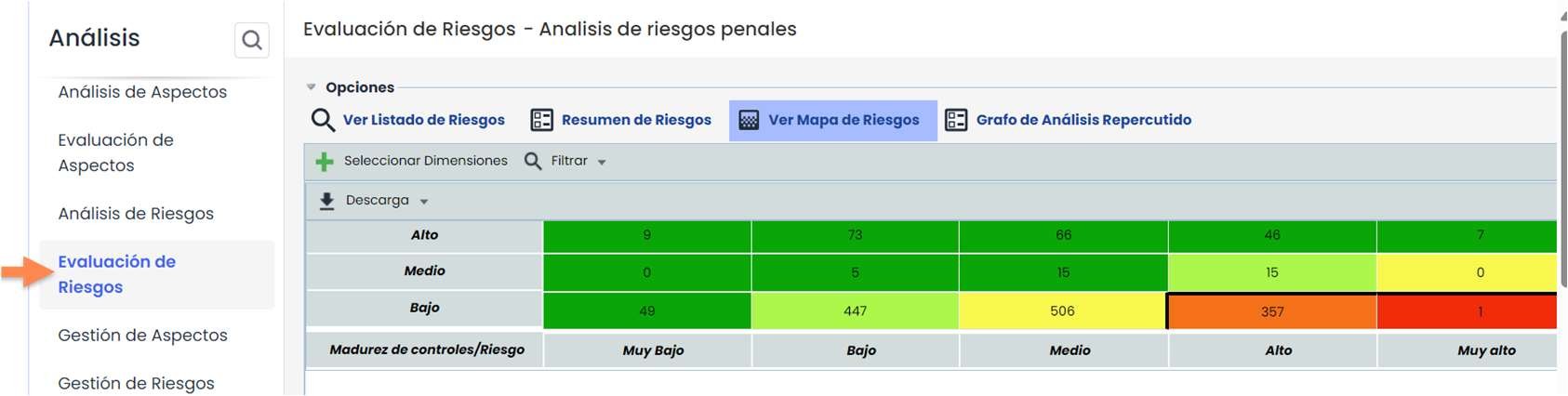
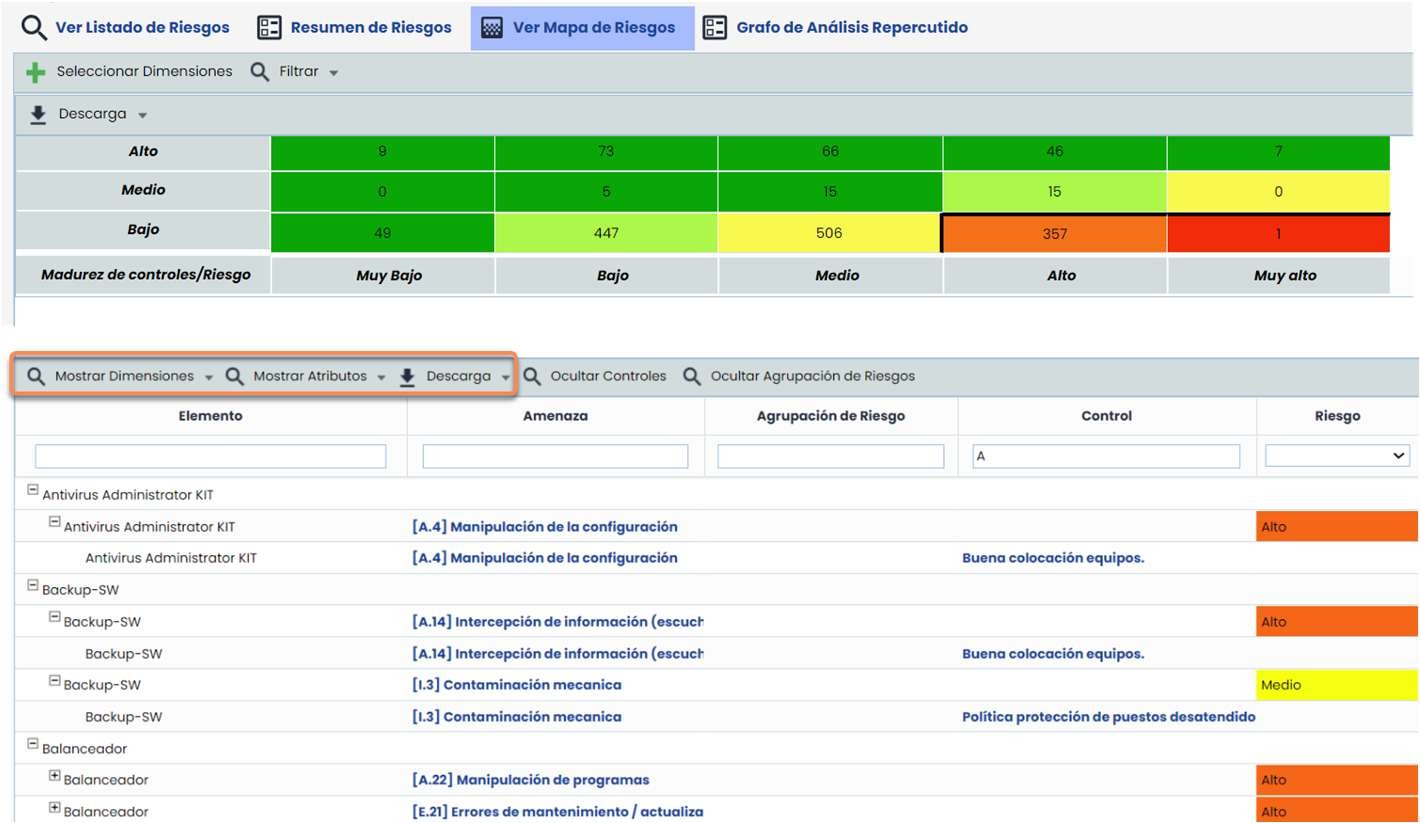
Standardmäßig wird beim Auswählen der Analyse direkt auf den Tab Risikoübersicht anzeigen zugegriffen, wo eine Heatmap mit den Ergebnissen der Risikoanalyse nach der Bewertung angezeigt wird. Die Konfiguration dieser Ansicht ist direkt mit der Methodik der zuvor ausgewählten Risikoanalyse verbunden.
Im unteren Bereich können die Informationen detailliert und vollständig in Bezug auf die Beziehung Element - Risiko - Kontrolle angezeigt werden. Diese Informationen können mit der Schaltfläche Herunterladen heruntergeladen werden, und es können weitere Informationen zur Anfangsansicht (Wahrscheinlichkeit, Auswirkung usw.) hinzugefügt werden, indem die verfügbaren Dimensionen in der Schaltfläche Dimensionen anzeigen oder die Textfelder in Attribute anzeigen ausgewählt werden.
Risikobewertung (Risikoliste)
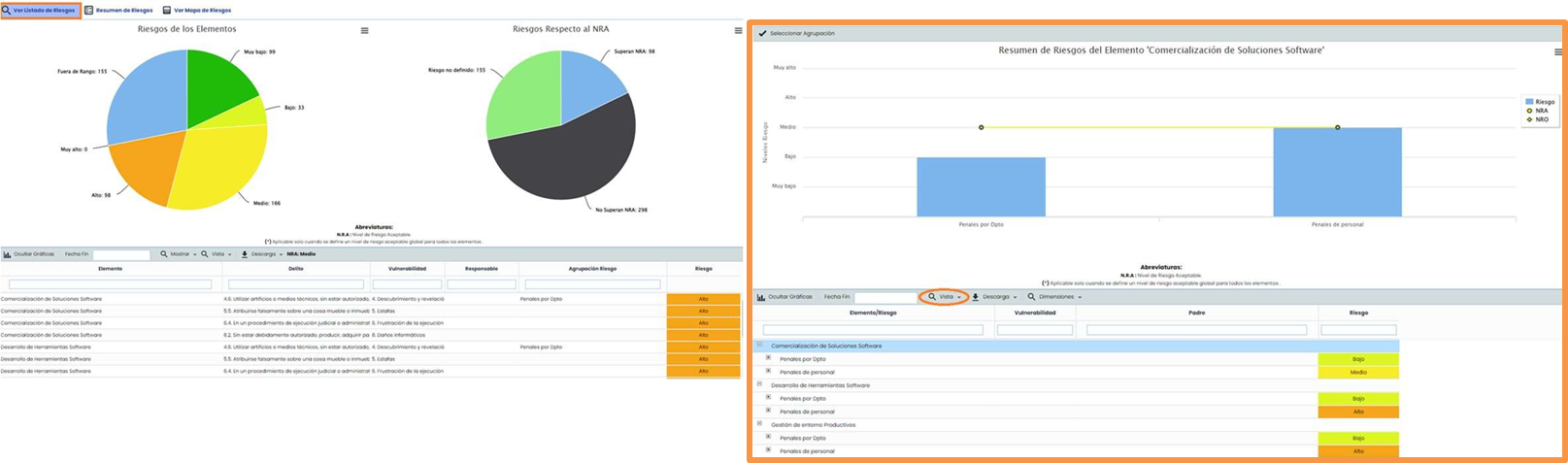
Im Tab „Risikoliste“ bietet GlobalSuite® Strafrechtliche Compliance zwei Kreisdiagramme zum Risikoniveau in Bezug auf das ARL. Es bietet auch ein Balkendiagramm, falls mit Gruppierungen oder Risikotypologien gearbeitet wird. Um dieses Diagramm anzuzeigen, muss die Schaltfläche „Ansicht > Option Risiken“ ausgewählt werden.
Im unteren Bereich des Fensters können die Informationen detailliert angezeigt werden, und mithilfe der Schaltflächen in der Leiste kann die Information gefiltert werden.
Kontrollmanagement
GlobalSuite® Strafrechtliche Compliance ermöglicht die Verwaltung der in der Organisation implementierten Kontrollen. Dazu muss die Option Analyse > Kontrollverwaltung ausgewählt und eine Risikoanalyse ausgewählt werden.

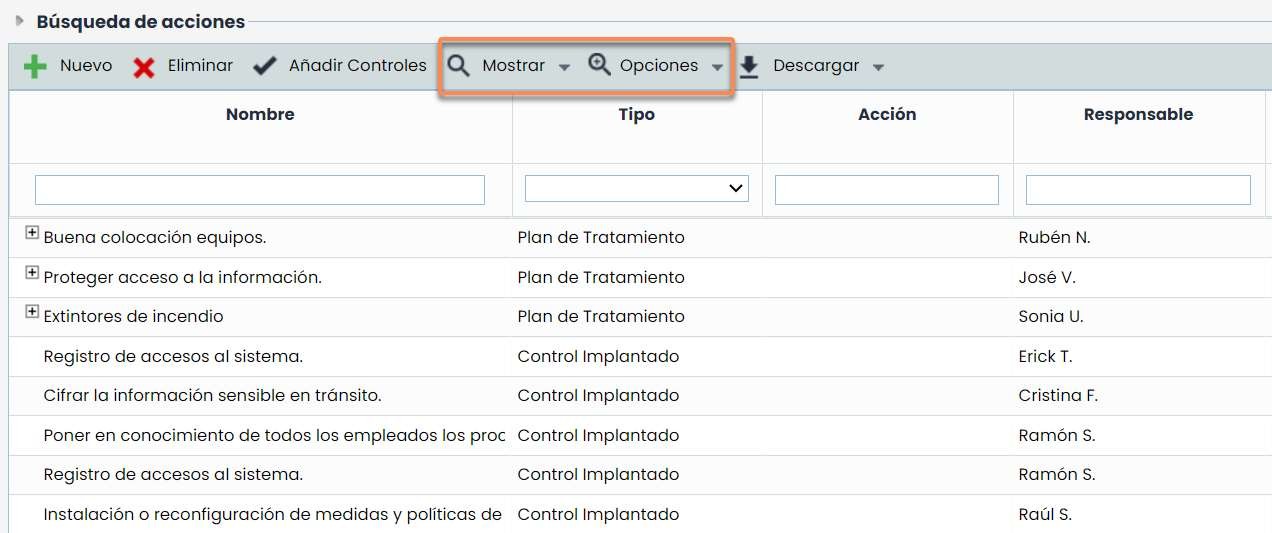
In der Kontrollansicht werden standardmäßig alle implementierten Kontrollen angezeigt, es besteht jedoch die Möglichkeit, die Kontrollliste über die Schaltfläche Anzeigen zu filtern, wobei zwischen der Anzeige aller (Implementierte und Behandlungspläne) oder spezifischer Kontrollen, entweder nur der implementierten oder der im Behandlungsplan definierten, gewählt werden kann. Es können auch neue Kontrollen hinzugefügt und bestehende gelöscht werden.
Um auf die Kontrollkarte zuzugreifen und detailliertere Informationen darüber zu erhalten, muss die Schaltfläche Optionen > Details in der oberen Leiste des Fensters ausgewählt werden.
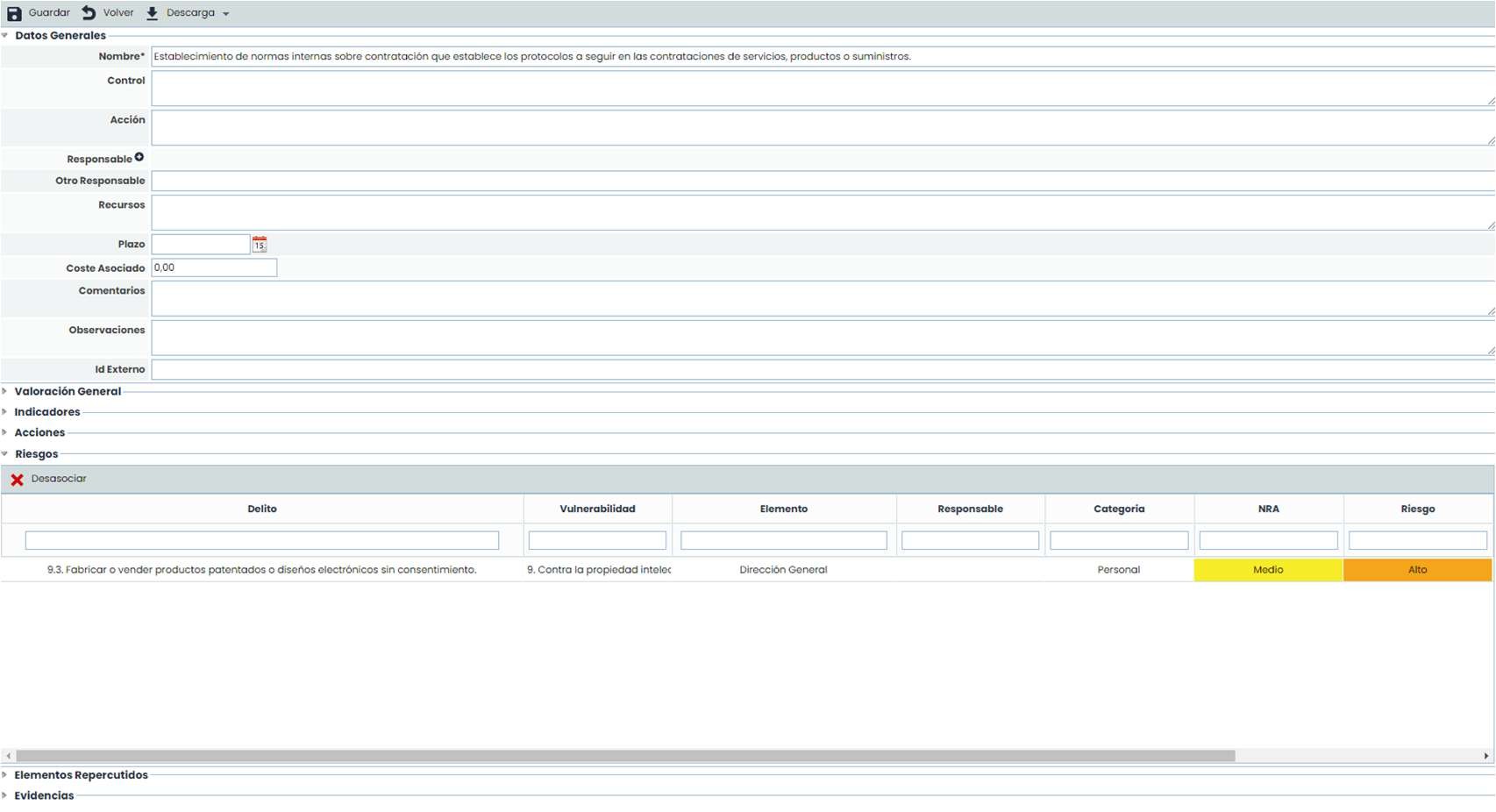
In der Kontrollkarte können die Informationen überprüft oder über die verschiedenen Abschnitte geändert werden. Es können Maßnahmen erstellt, die Risiken überprüft, die sie mindern, Nachweise zugeordnet usw.
Nachweisverwaltung
Über diese Option können Nachweise erstellt werden, die später den implementierten Kontrollen oder den Risikobehandlungsplänen zugeordnet werden. Es können auch Dokumentationen zugeordnet werden, die in der Option Dokumentenmanager verfügbar sind.
Standardmäßig werden die aktiven Nachweise angezeigt. Um alle Nachweise anzuzeigen, muss die Schaltfläche Anzeigen > Alle gedrückt werden. Um auf die detaillierten Informationen des Nachweises zuzugreifen, muss auf den Namen des Nachweises geklickt werden. Beim Zugriff auf das Formular können der Nachweistyp (zuvor in Einstellungen > Konfiguration > Allgemein > Nachweiskonfiguration konfiguriert), Dokumentationen zugeordnet und mit Kontrollen verknüpft werden, unter anderem.
Risikomanagement
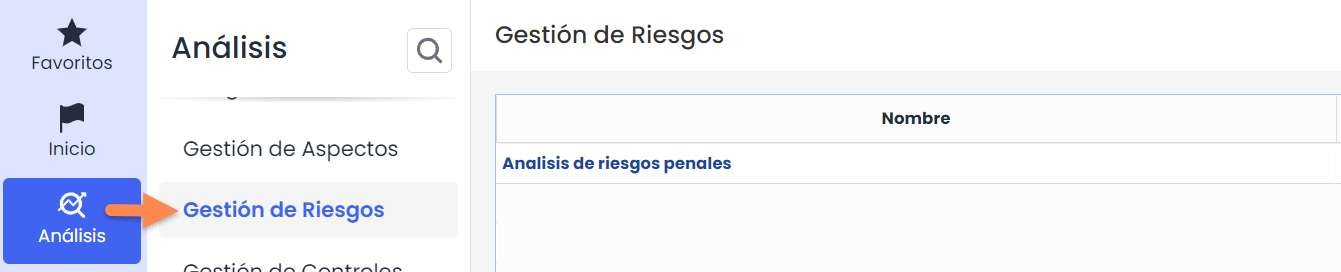
Diese Funktionalität ermöglicht die Erstellung und Verwaltung von Behandlungsplänen, die Risiken mindern sollen, die über dem akzeptablen Risikoniveau liegen.
Es muss eine der verfügbaren Risikoanalysen ausgewählt werden, um daran zu arbeiten.
Planung des Risikomanagements
Standardmäßig wird auf den Tab „Planung des Risikomanagements“ zugegriffen.
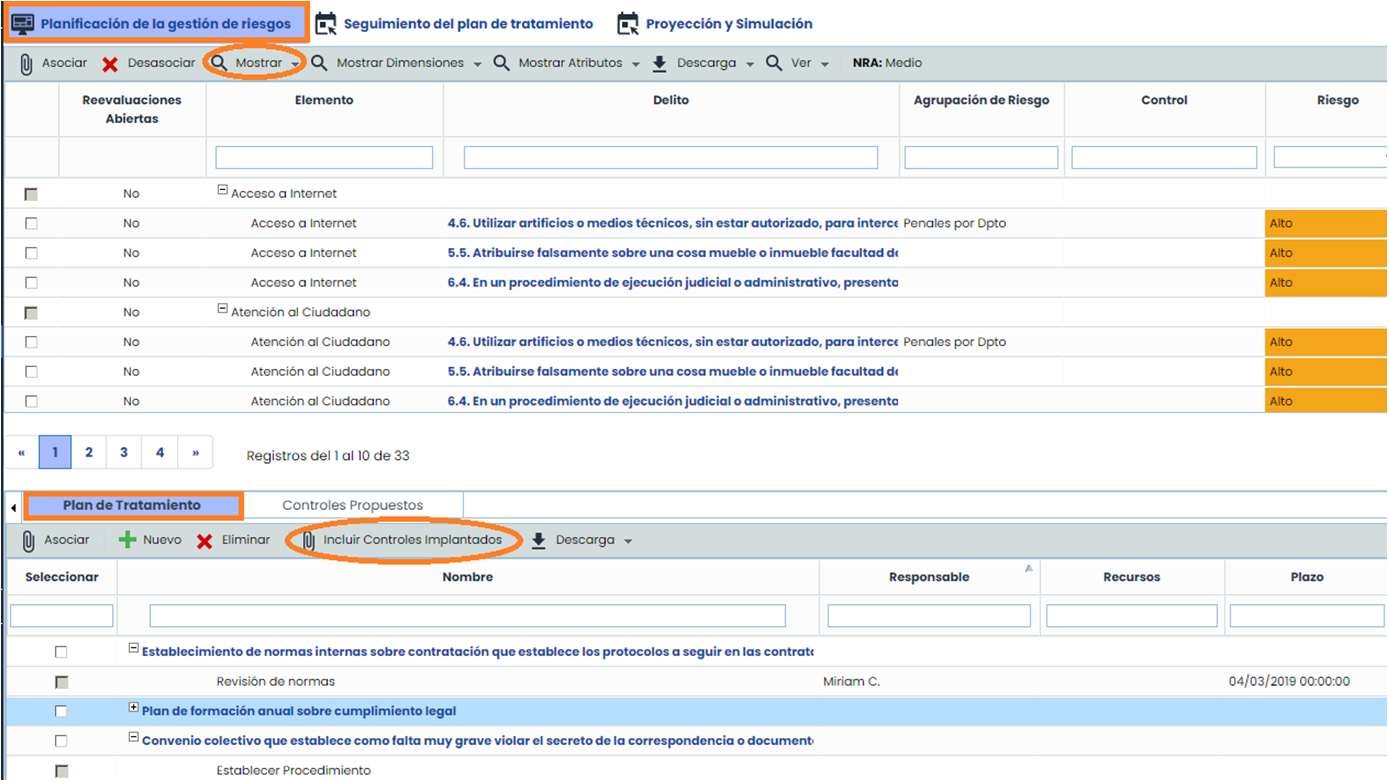
Im oberen Fenster werden alle Risiken angezeigt, die über dem akzeptablen Risikoniveau (ARL) liegen. Um alle anzuzeigen, muss die Schaltfläche Anzeigen > Alle anzeigen gedrückt werden. Im unteren Fenster werden die Behandlungspläne angezeigt: Es können neue Pläne erstellt, bestehende gelöscht oder implementierte Kontrollen hinzugefügt werden, die nach der Auswahl zu Behandlungsplänen werden.
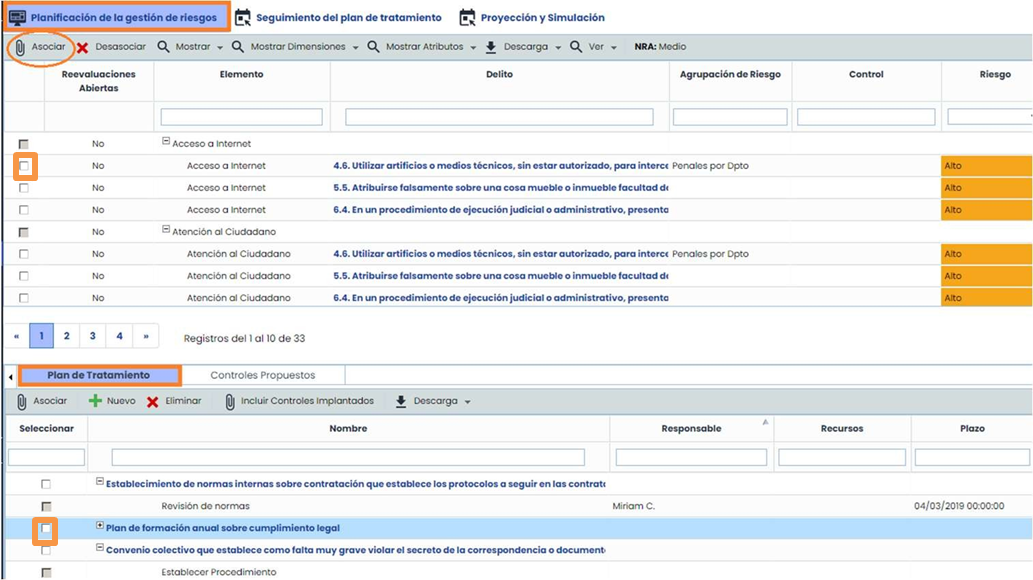
Um das Risiko und seine jeweiligen Behandlungspläne zu verknüpfen, muss das Risiko im oberen Fenster, der Behandlungsplan im unteren Fenster markiert und die Schaltfläche Verknüpfen gedrückt werden.
Nachverfolgung des Behandlungsplans
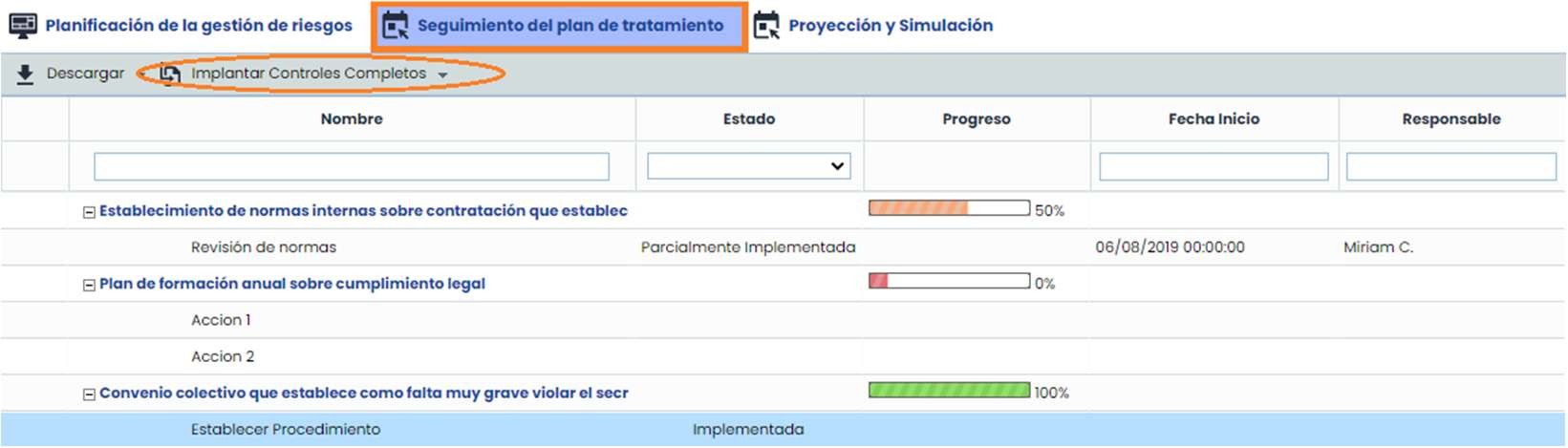
In der Option „Verfolgung des Behandlungsplans“ können die festgelegten Fristen für den Abschluss jedes einzelnen Plans sowie deren Fortschritt basierend auf der Vollständigkeit der zugeordneten Aktionen eingesehen werden. Wenn der Fortschritt der zugeordneten Aktionen 100 % beträgt, zeigt dies an, dass der Behandlungsplan als implementierte Kontrolle definiert werden kann. Dazu muss die Schaltfläche Vollständige Kontrollen implementieren gedrückt werden, und alle Behandlungspläne mit einem Fortschritt von 100 % werden in die Option Kontrollmanagement übertragen, wobei ihre Kategorie in „Implementierte Kontrolle“ geändert wird. Beim Implementieren der Pläne muss ausgewählt werden, ob die Aktionen beim Übertragen beibehalten werden sollen oder nicht.
Pläne
Audits
Die Option Audit ermöglicht die Planung der durchzuführenden Audits, die Ansicht aller durchgeführten Audits sowie die Festlegung aller Punkte des Managementsystems.
Auf dem Hauptbildschirm werden standardmäßig die genehmigten und geplanten Audits angezeigt, geschlossene erscheinen nicht. Um sie anzuzeigen, muss die Schaltfläche Anzeigen > Alle gedrückt werden. Außerdem können in der Spalte Bericht die Auditberichte heruntergeladen werden.

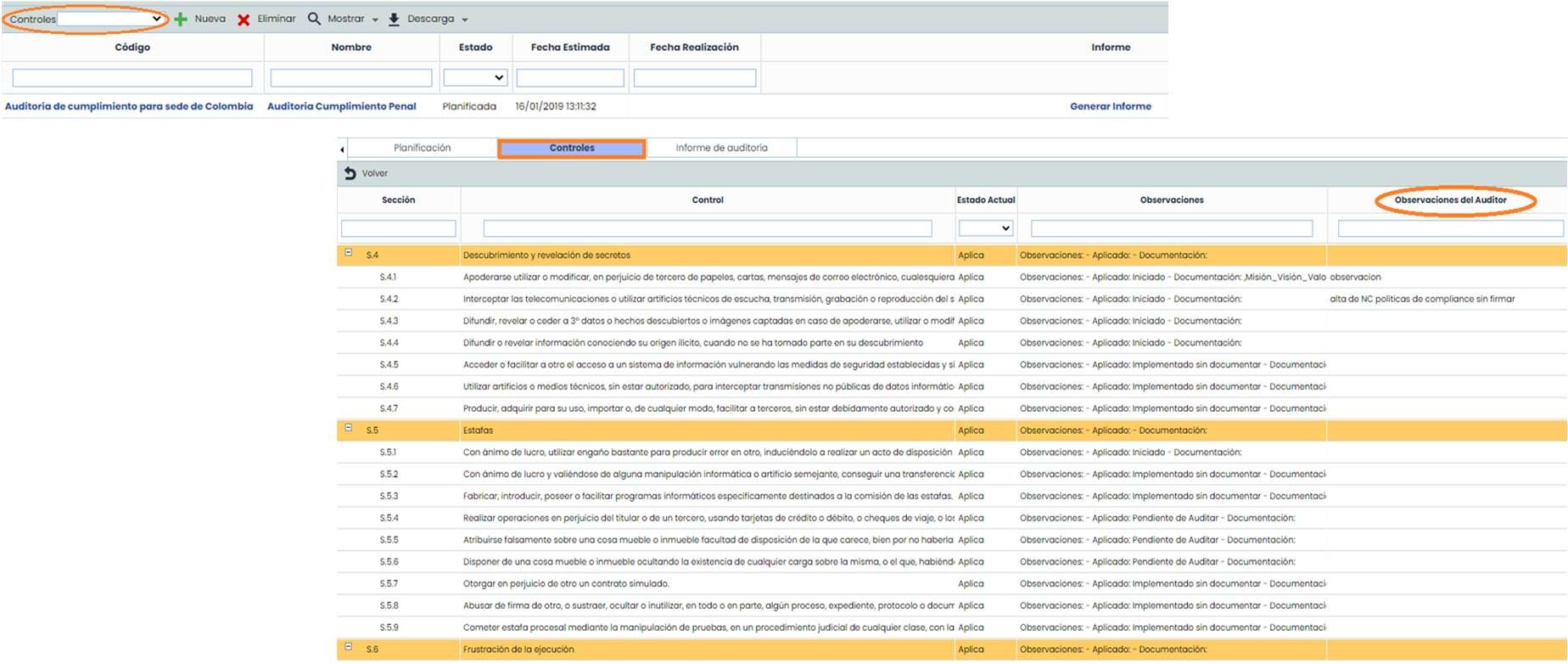
Über die Schaltfläche Kontrollen, die in der oberen Leiste des Hauptfensters erscheint, kann ein Compliance-Katalog verknüpft werden, der in der Option „Compliance“ bewertet wird, und der Compliance-Status in Bezug auf die Norm auditiert werden.
Beim Verknüpfen und Zugreifen auf das Audit können im Tab „Kontrollen“ die Beobachtungen des Auditors registriert werden.
Hinweis
Wenn kein Compliance-Katalog auditiert wird, erscheint dieser Tab nicht.
Verwaltung
Tickets
GlobalSuite® Compliance Penal verfügt über eine Ticketing-Funktionalität, die aus einer Reihe von Optionen im Abschnitt Management besteht. Diese Optionen ermöglichen die Verwaltung verschiedener Tickettypen je nach Typologie:
-
Vorfälle und Probleme: Bezieht sich auf jede Art von MS, erkannte Vorfälle darin.
-
Nichtkonformitäten: Tickets im Zusammenhang mit auf Compliance- oder Auditebene erkannten Nichtkonformitäten.
-
Korrektive und Präventive: Verknüpft mit den NK, sind dies korrektive Maßnahmen nach der Erkennung einer NK oder präventive Maßnahmen bei der Erkennung einer möglichen Verbesserung.
Ticketformular
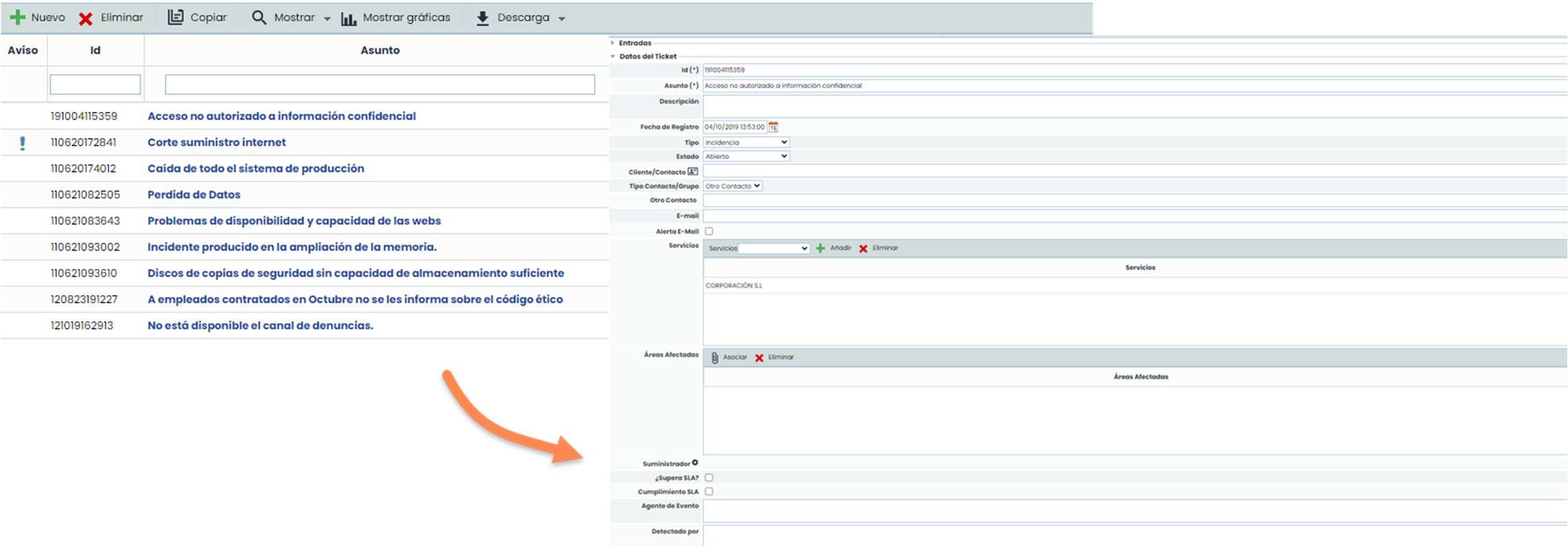
Beim Zugriff auf eine beliebige Ticketing-Option wird eine Liste aller Tickets dieser Option angezeigt. Neue können hinzugefügt oder bestehende bearbeitet werden. Um auf das Ticketformular zuzugreifen und es zu konsultieren oder zu bearbeiten, muss auf den Betreff des Tickets geklickt werden. Im Formular werden eine Reihe von Feldern angezeigt, die in verschiedene Abschnitte unterteilt sind. Alle Felder und Abschnitte können in der Option „Einstellungen > Konfiguration > Tickets“ konfiguriert werden.
Scorecard
Metriken
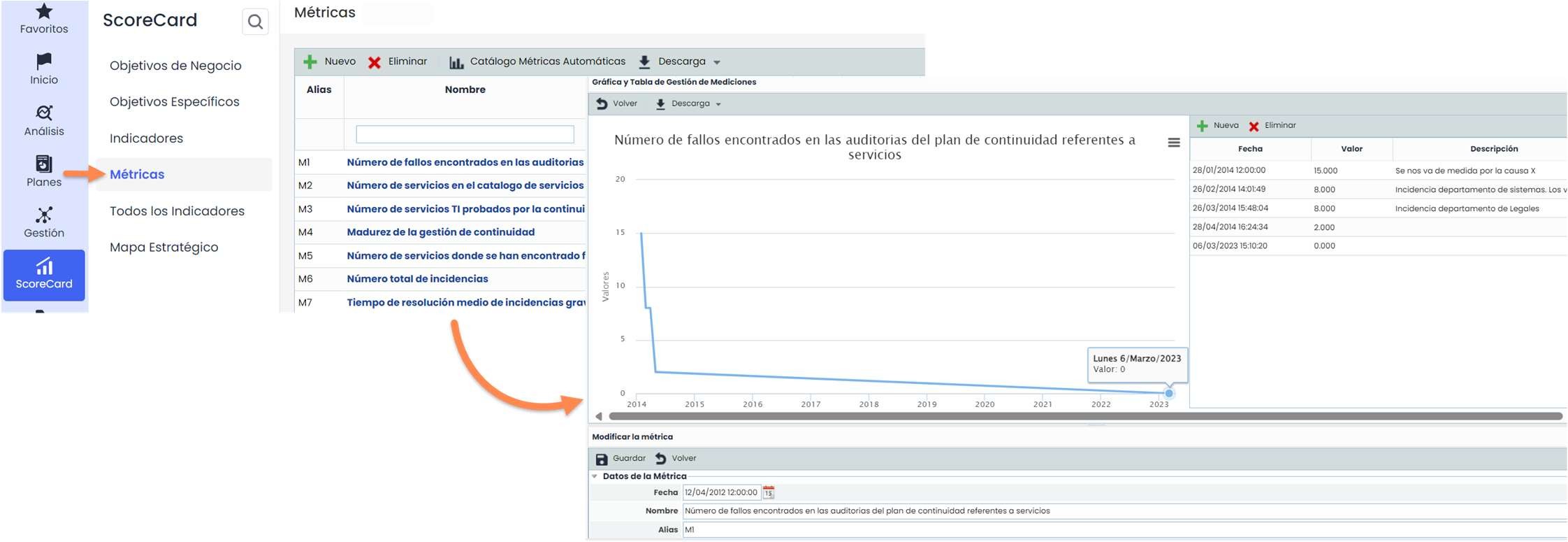
Die Option Metriken ermöglicht das Sammeln verschiedener Daten im Tool. Die Daten jeder Metrik werden je nach Datum und Wert dargestellt. In der nächsten Phase werden durch die Kombination der Metriken die Indikatoren festgelegt.
Indikatoren
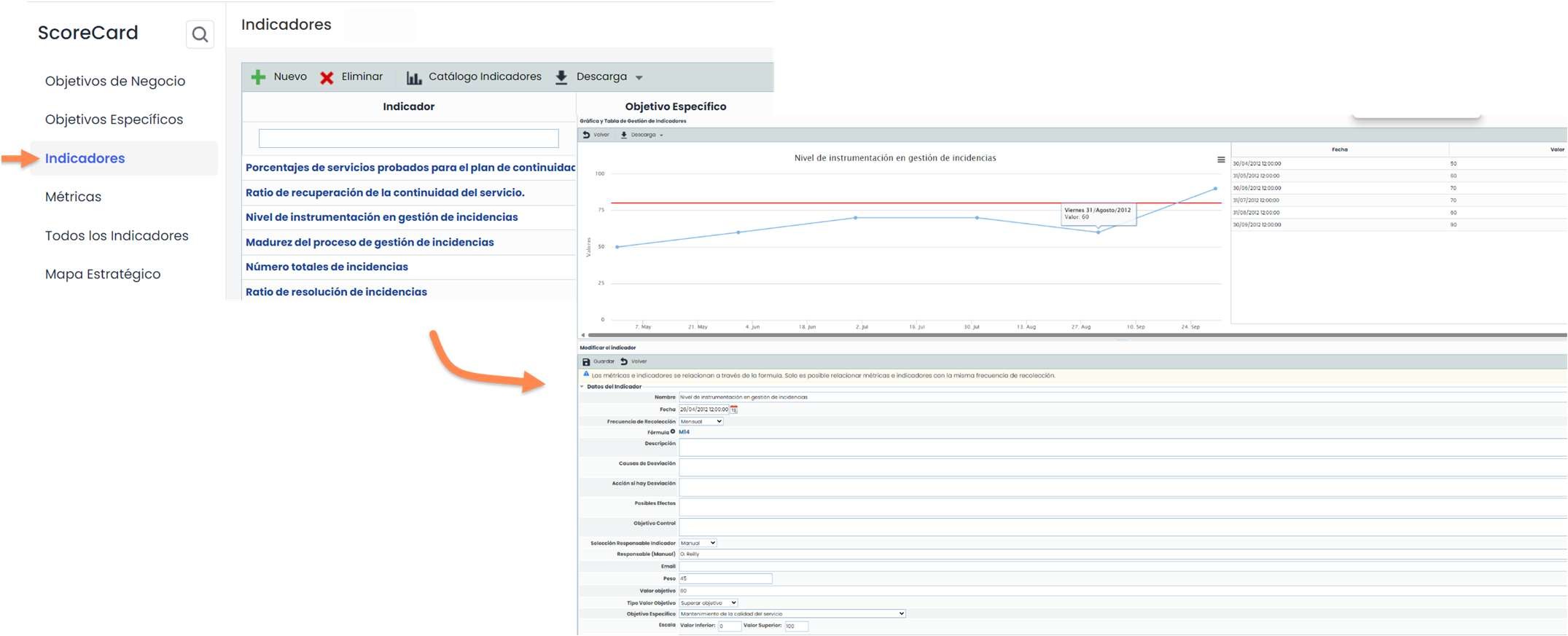
Durch die Kombination der zuvor festgelegten Metriken werden die Indikatoren erstellt. Dazu müssen wir die Beziehung zwischen ihnen durch eine Formel festlegen. Um die in den Metriken eingegebenen Daten verwenden zu können, müssen die Indikatoren die gleiche Erfassungsfrequenz haben. Diese Indikatoren können für die Berichtserstellung verwendet werden (Abschnitte > Berichte).
Dokumentenmanager
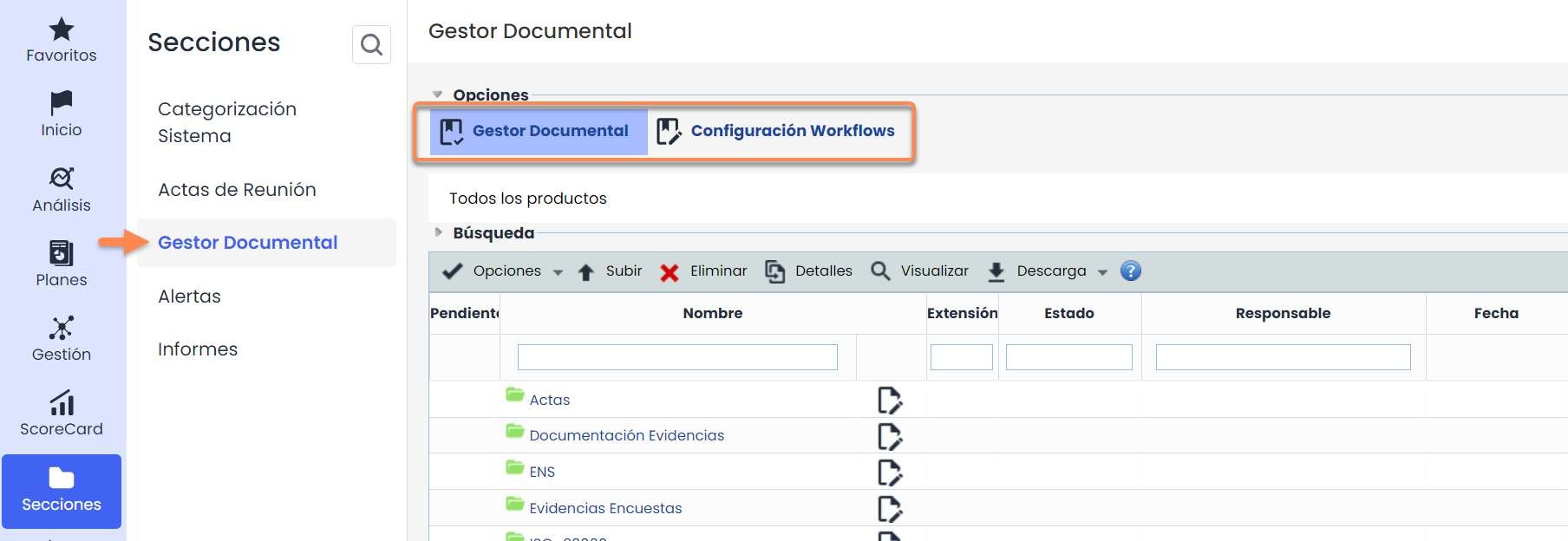
Diese Funktionalität dient als gemeinsames und einzigartiges Repository, um die gesamte Dokumentation des Managementsystems der Organisation zu bündeln. Diese Option ist übergreifend und von allen oberen Tabs (Home, Start, etc.) aus zugänglich.
Beim Zugriff auf die Option werden die Stammordner und darin enthaltene Unterordner oder Dokumente angezeigt, die den Dokumentenmanager der Organisation bilden. Oben gibt es eine Reihe von Schaltflächen, mit denen neue Ordner erstellt, Dokumente hochgeladen, Details eingesehen werden können, um alte Versionen zu konsultieren, und die ausgewählten Dokumente oder ein ZIP eines Ordners mit seinem gesamten Inhalt heruntergeladen werden können.
Im Tab „Workflow-Konfiguration“ können die Workflows erstellt werden, mit denen beim Hochladen/Bearbeiten von Dokumenten gearbeitet werden soll.
Diese Option muss zuvor in „Einstellungen > Konfiguration > Allgemein > Workflow-Aktivierung“ aktiviert werden.