In diesem Artikel behandeln wir, wie man eine GAP-Analyse in GlobalSuite® durchführt, um den Erfüllungsgrad einer Norm zu bewerten, Anforderungen anzuwenden, Zustände zu definieren und Ergebnisse mittels Diagrammen zu bewerten. Außerdem erklären wir, wie man einen Anpassungsplan aus nicht erfüllten Anforderungen erstellt, Indikatoren zuordnet, Aktionen definiert und deren Umsetzung verfolgt.
GAP-Analyse
Mit dieser Option kann eine Lückenanalyse zur Einhaltung der Organisation in Bezug auf jede zu bewertende Norm durchgeführt werden. Sie schafft einen Ausgangspunkt, von dem aus das Unternehmen weiß, was zu tun ist, um die benötigte Norm vollständig zu erfüllen.
Um mit der GAP-Analyse zu beginnen, muss ein Katalog in Einstellungen> Compliance-Kataloge konfiguriert sein.
Siehe Anleitung Wie erstellt und konfiguriert man einen Compliance-Katalog in GlobalSuite®?
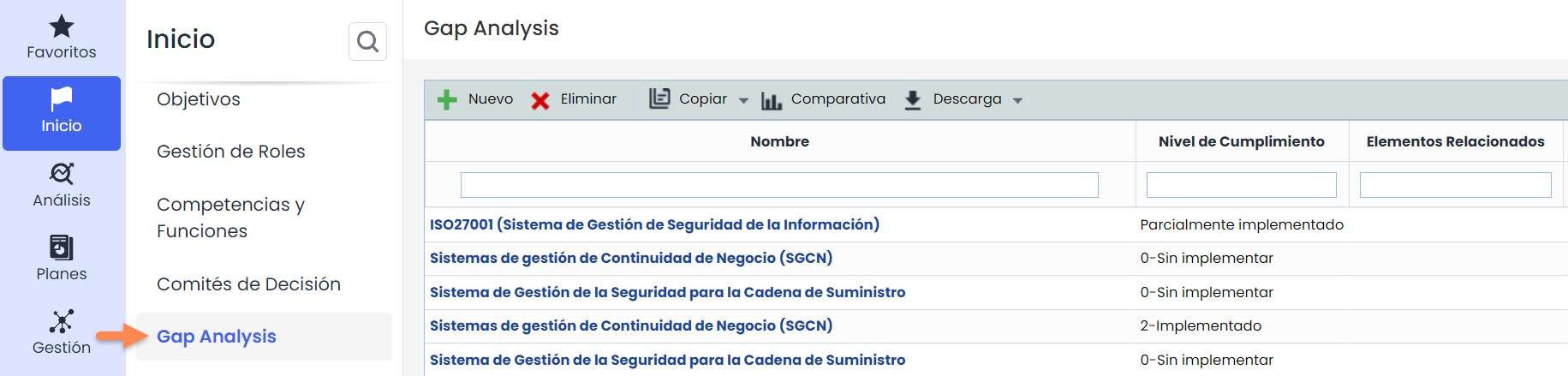
Bildschirmkonfiguration
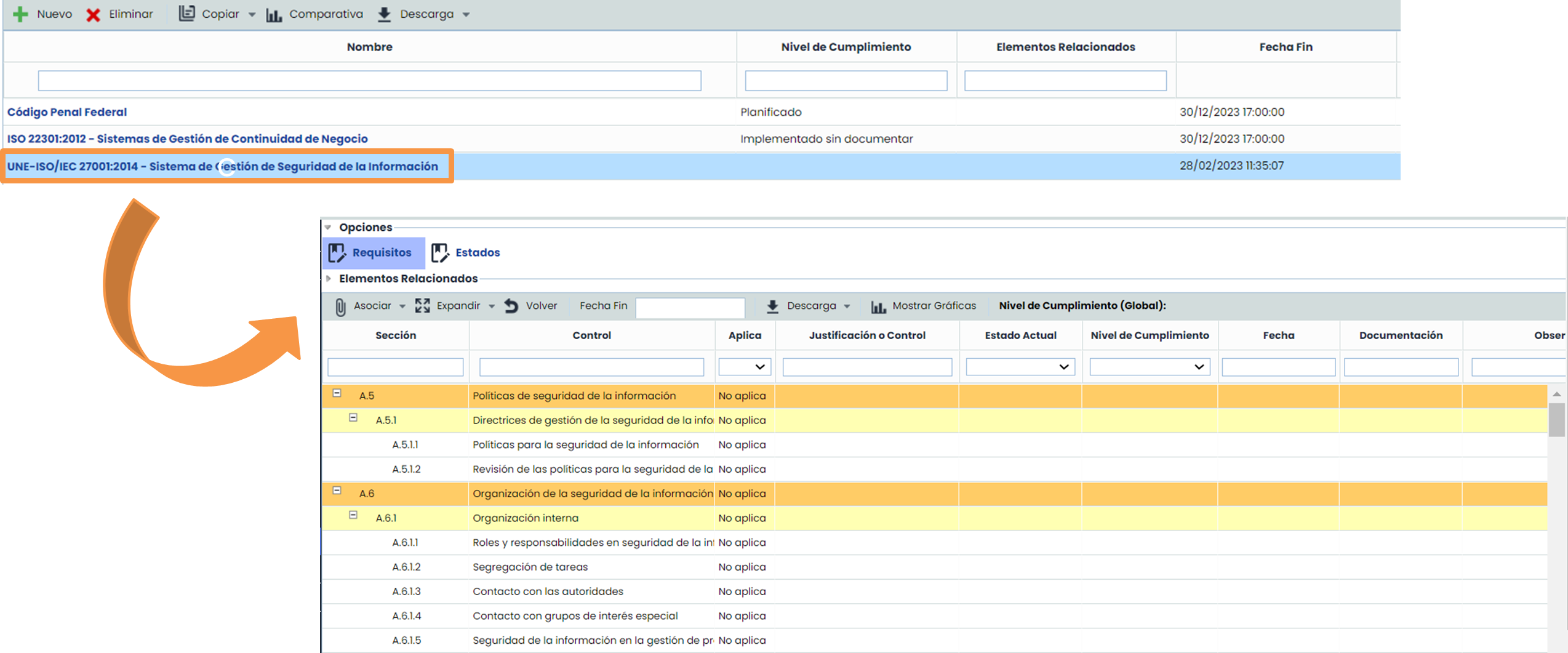
Die Felder, die im folgenden Bild angezeigt werden, sind die Standardfelder in der GAP-Analyse-Option.

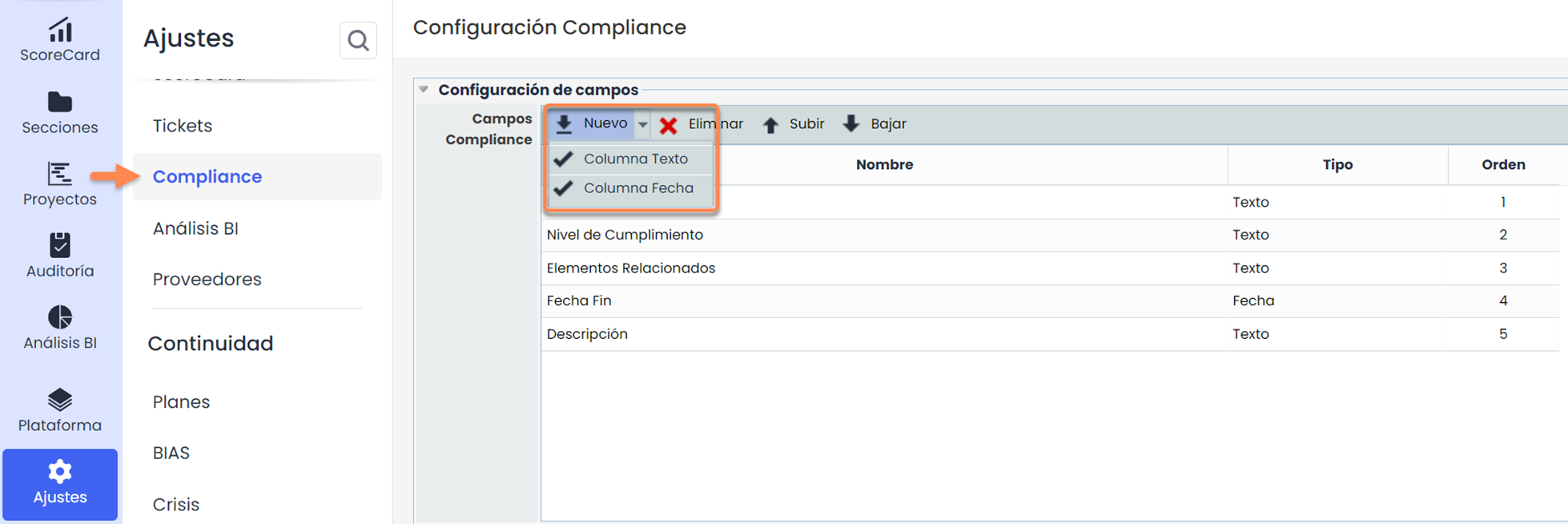
Diese können jedoch konfiguriert werden (entfernen, hinzufügen, neu anordnen) unter Einstellungen > Konfiguration > Compliance . Es können Spalten mit Text- oder Datumsfeldern hinzugefügt werden. Diese Ansicht ist für die Abschnitte GAP-Analyse und Compliance gemeinsam.
GAP-Analyse erstellen
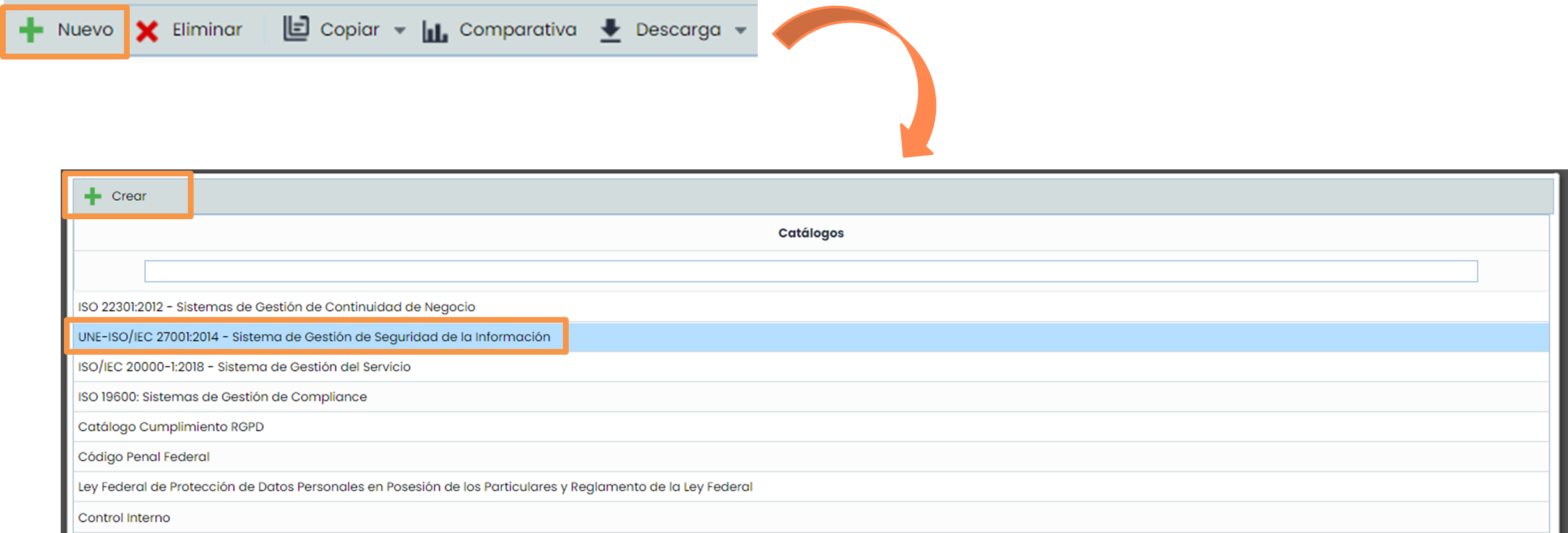
Nachdem sichergestellt wurde, dass der erforderliche Compliance-Katalog konfiguriert ist, gehen Sie zu Start > GAP-Analyse und klicken Sie auf Neu. Wählen Sie den Katalog aus der Liste aus (zuvor konfiguriert unter Einstellungen > Compliance-Kataloge ), klicken Sie auf Erstellen und schließen Sie das Popup-Fenster, um zum Startbildschirm zurückzukehren.
Um auf die GAP-Analyse zuzugreifen, nachdem sie im vorherigen Schritt erstellt wurde, klicken Sie auf deren Namen.
Anforderungen anwenden und ändern
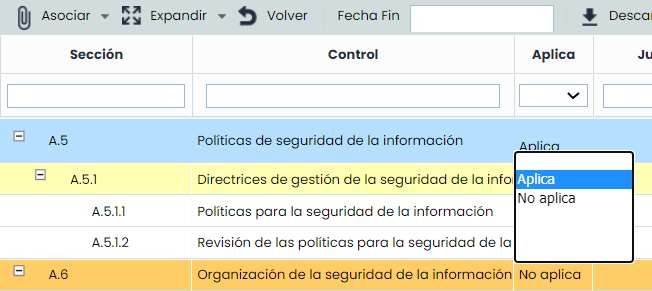
Um die GAP-Analyse durchzuführen, muss zunächst identifiziert werden, welche Anforderungen für die Organisation gelten. Durch Doppelklick auf die Spalte der Anforderung kann zwischen „Gilt“ und „Gilt nicht“ gewählt werden.
-
Gilt: Die Anforderung kann in der Organisation erfüllt werden oder ist im Umfang dieser ersten Anpassung an die Norm enthalten.
-
Gilt nicht: Die Anforderung kann in der Organisation nicht erfüllt werden oder ist nicht im Umfang dieser Überprüfung der Norm enthalten.
Sobald Sie die Anwendbarkeit der Anforderung ausgewählt haben, können Sie die restlichen Spalten ändern.
-
Begründung oder Kontrolle: Textfeld, in dem Sie die Anwendbarkeit der Anforderung erklären können.
-
Aktueller Zustand: Dropdown-Liste zur Auswahl des Erfüllungsgrades der Anforderung. Diese Zustände können im Tab „Zustände“ definiert werden (Name und Erfüllungsgrad in Prozent).
-
Erfüllungsgrad: Auf Anforderungsebene zeigt es den aktuellen Zustand; auf Untergruppen- oder Gruppenebene zeigt es das Ergebnis der im Tab „Zustände“ ausgewählten Formel (siehe Schritt 5).
-
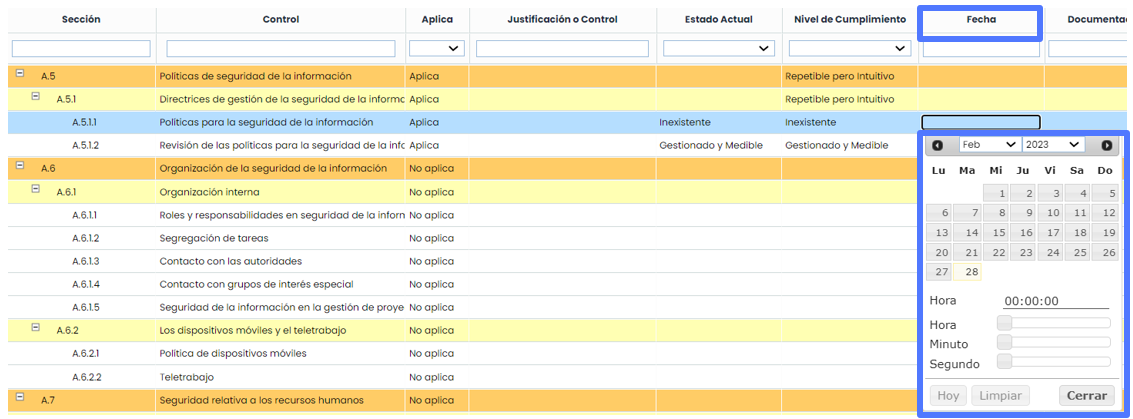
Datum: Aufzeichnung des Erfüllungsdatums der Anforderung.
-
Dokumentation: Ermöglicht die Zuordnung von Dokumentation, um die Erfüllung der Anforderung nachzuweisen.
-
Bemerkungen: Textfeld, in dem Sie beliebige Kommentare zur Anforderung hinzufügen können.
-
Gruppierte Kontrollen * : Ermöglicht die Zuordnung der Kontrollen der Risikoanalysen, die die Organisation implementiert hat, um die Erfüllung nachzuweisen.
-
Tickets *: Ermöglicht die Zuordnung von Tickets jeglicher Art zu einer Anforderung (Vorfälle, Nichtkonformitäten, Anforderungen, Korrekturen und Präventivmaßnahmen usw.).
* Diese Optionen sind standardmäßig auf Tabellenebene ausgeblendet. Um sie anzuzeigen, klicken Sie mit der rechten Maustaste auf einen der Spaltentitel und markieren Sie sie im Dropdown-Menü mit einem Häkchen.
Im Folgenden werden die oben genannten Optionen im Detail erklärt.
Zustände der GAP-Analyse definieren
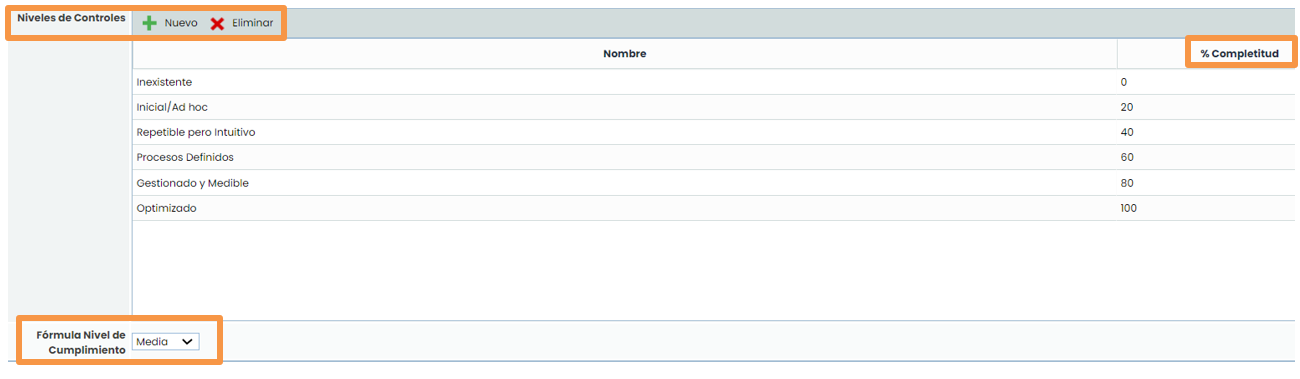
Die Zustände sind standardmäßig definiert, können jedoch durch Klicken auf die Option Zustände geändert werden.

In diesem Bildschirm können Sie Namen und % der Erfüllung hinzufügen, löschen oder ändern. Diese Namen können in den Anforderungen der GAP-Analyse ausgewählt werden. Der % der Erfüllung dient zur Berechnung des Prozentsatzes einer Gruppe von Anforderungen und der zugehörigen Diagramme.
Außerdem müssen Sie im Dropdown-Menü Formel Erfüllungsgrad auswählen, wie der Erfüllungsgrad der Gruppen und Untergruppen der GAP-Analyse angezeigt werden soll.
Anforderungen bewerten
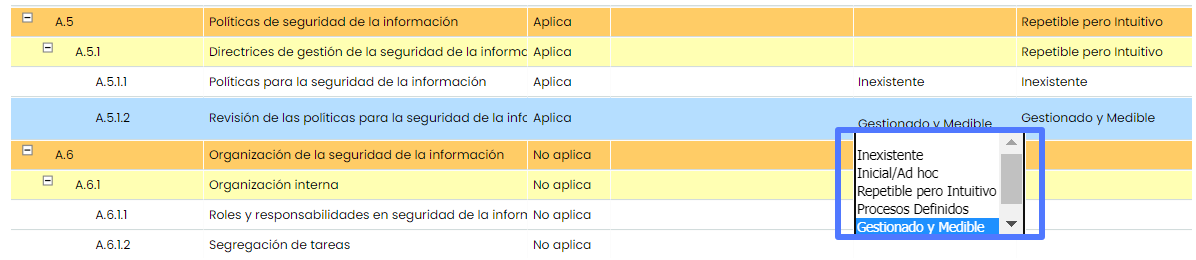
Zur Bewertung des % der Erfüllung innerhalb der GAP: Doppelklicken Sie auf die Spalte „Aktueller Zustand“.
Definition Datum.
Durch Klicken auf die Spalte Datum wird ein Kalender angezeigt, in dem Sie Monat, Tag und Uhrzeit der Erfüllung der Kontrolle auswählen können:
Zuordnung von Dokumentation.
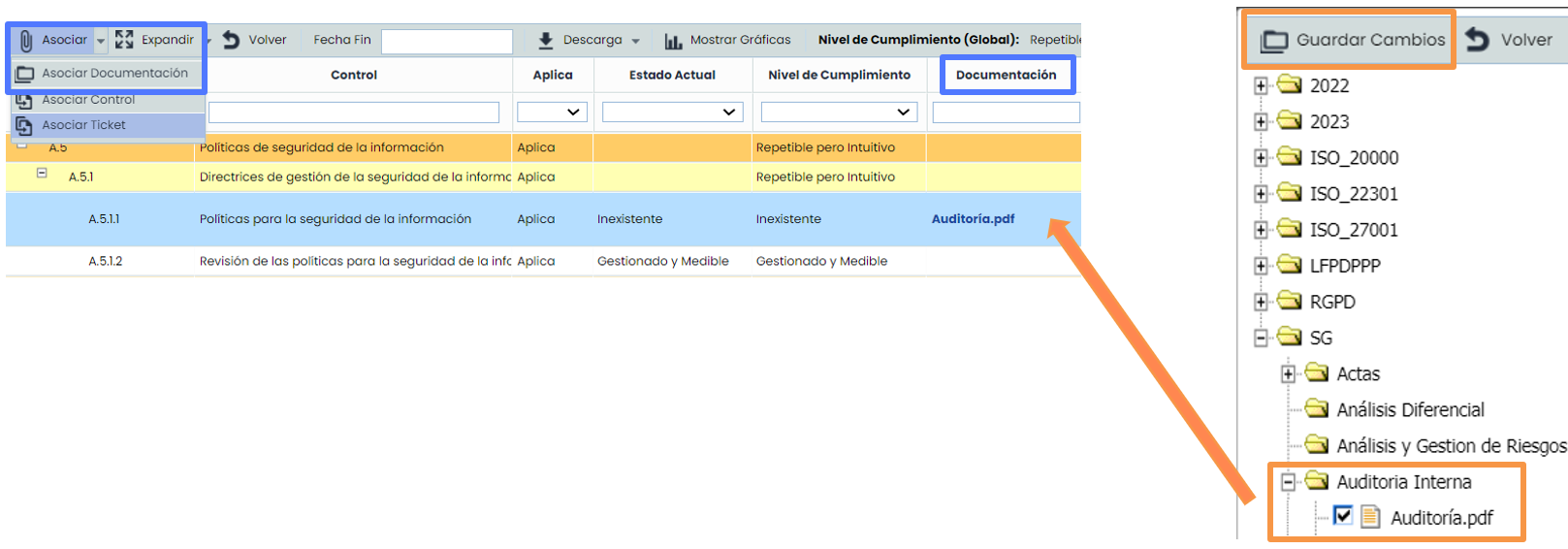
Die Anforderung, die Sie zuordnen möchten, muss ausgewählt werden. Klicken Sie auf die Schaltfläche Zuordnen – Dokumentation zuordnen. Ein Popup-Fenster mit dem Dokumentenmanager des Tools wird geöffnet (Bild rechts).
Durch Klicken auf die Schaltfläche Änderungen speichern wird die Anforderung verknüpft.
Kontrollen zuordnen
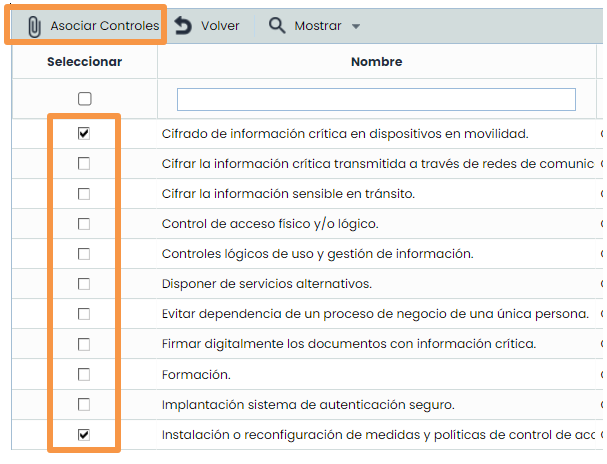
Wählen Sie die Anforderung in der Tabelle aus und klicken Sie auf die Schaltfläche Zuordnen > Kontrolle zuordnen

Ein Popup-Fenster mit den Kontrollen der Organisation wird geöffnet (diese Kontrollen werden unter Analyse > Kontrollmanagement verwaltet). Markieren Sie die Kontrollen in der linken Spalte und klicken Sie auf Kontrollen zuordnen
Tickets zuordnen.
Wählen Sie den Eintrag in der Tabelle aus und klicken Sie auf die Schaltfläche Zuordnen > Tickets zuordnen (die Tickets werden unter Management > Tickets / Vorfälle / Verlustereignisse / usw. registriert).

Das folgende Popup-Fenster wird geöffnet. Wählen Sie die Tickets aus, indem Sie die linke Spalte markieren, und klicken Sie auf das X, um zum Anforderungsbildschirm zurückzukehren.

Ergebnisse bewerten
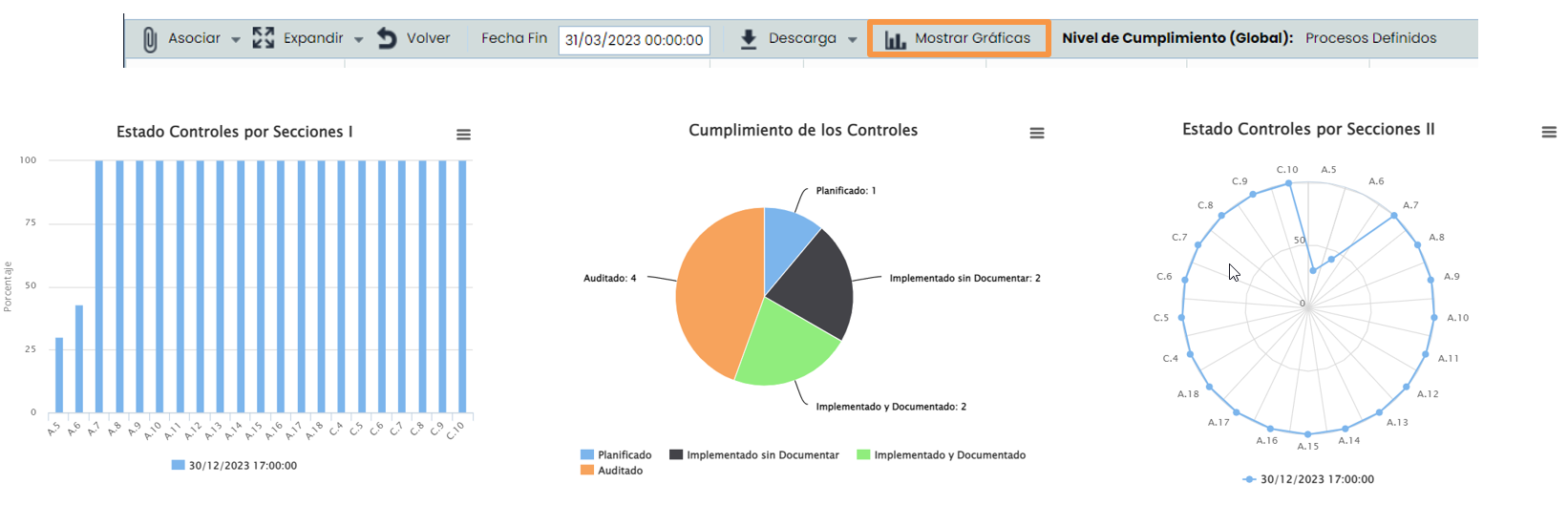
Durch Klicken auf die Schaltfläche „Diagramme anzeigen“ können Sie die Ergebnisse der GAP-Analyse visuell anzeigen.
GAP-Analyse kopieren
Nachdem die Lückenanalyse der GAP-Analyse durchgeführt wurde, ermöglicht GlobalSuite® zwei Arten von Kopien mit folgendem Zweck:
-
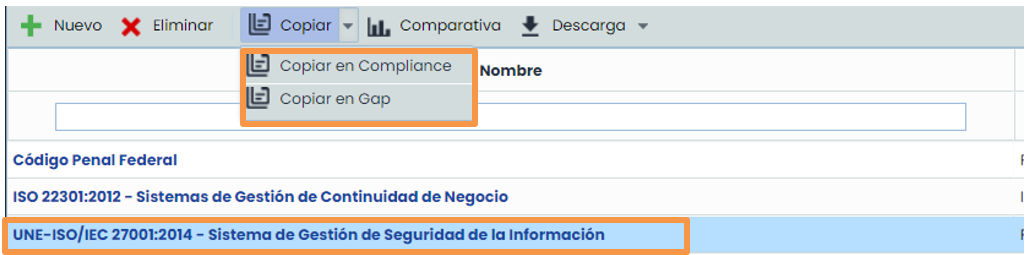
In Compliance kopieren: Wenn die Organisation eine kontinuierliche Überwachung der Norm durchführen möchte, auf die die GAP-Analyse angewendet wurde, kann sie auf die Schaltfläche Kopieren – In Compliance kopieren klicken. Es wird ein neues Compliance erstellt, das in der Option Analyse – Compliance geändert werden kann.
-
In GAP kopieren: Wenn das Unternehmen eine ähnliche GAP-Analyse durchführen muss, sollte es auf die Schaltfläche Kopieren – In GAP kopieren klicken.
Angleichungsplan
Erstellung des Anpassungsplans
Nach Abschluss der GAP-Analyse ermöglicht GlobalSuite® die Erstellung eines Plans mit den Anforderungen, die die Organisation nicht erfüllt, und die der Verantwortliche der Lückenanalyse erfüllen muss, um die Norm einzuhalten.
Unter Start > Anpassungsplan kann ausgewählt werden, auf welche Norm sich der Plan beziehen soll. Im Dropdown-Menü werden die Normen angezeigt, für die eine GAP-Analyse durchgeführt wurde.
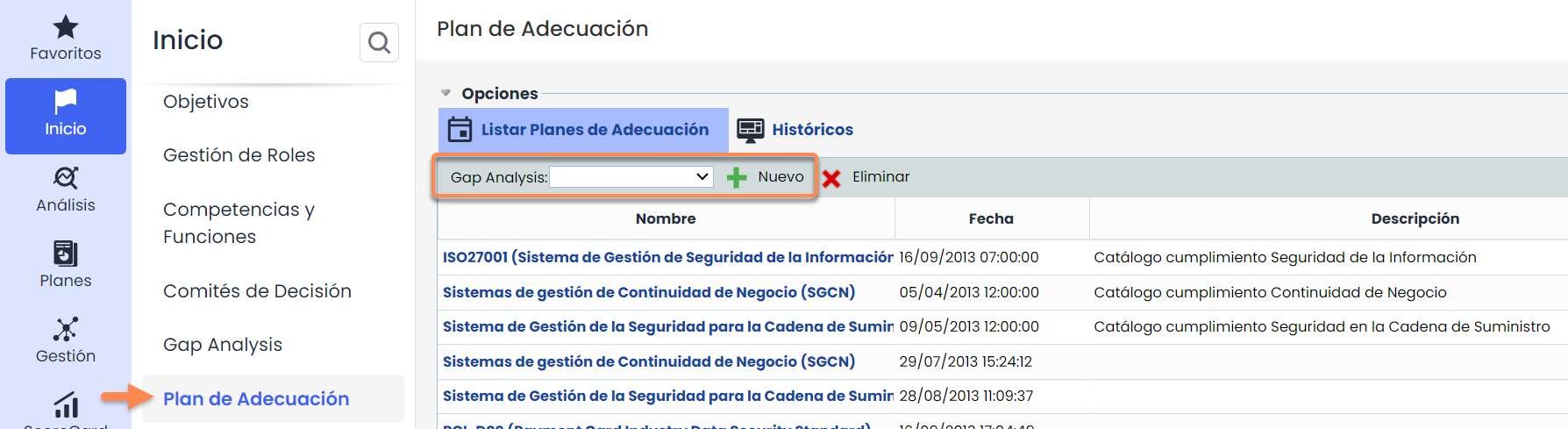
Nach Auswahl einer GAP-Analyse aus der Dropdown-Liste und deren Erstellung klicken Sie auf den Namen, und es öffnet sich ein Fenster mit den Anforderungen der Norm, die in der Organisation nicht zu 100 % umgesetzt sind, d. h. es werden die Kontrollen angezeigt, die sich noch nicht im letzten Zustand (100 %) der in der GAP definierten Zustände befinden.
Beim Betreten sehen Sie zwei Optionen zur Verwaltung des Anpassungsplans:
-
Angleichungsplan
-
Verfolgung
Sobald die Anforderungen angezeigt werden, klicken Sie auf den Namen jedes einzelnen, um auf dessen Karte zuzugreifen und sie zu bearbeiten:
Außerdem besteht die Möglichkeit, Indikatoren zuzuordnen, die zuvor in der Option ScoreCard > Indikatoren definiert wurden. Falls keine Indikatoren vorhanden sind, wechseln Sie zum Tab Aktionen.
Verfolgung des Anpassungsplans
Abschließend ist es notwendig, die Maßnahmen festzulegen, die zur Erfüllung jeder Anforderung erforderlich sind, und die Fortschritte des Anpassungsplans zu verfolgen.
Durch Klicken auf die Schaltfläche Neu können die gewünschten Maßnahmen hinzugefügt werden.

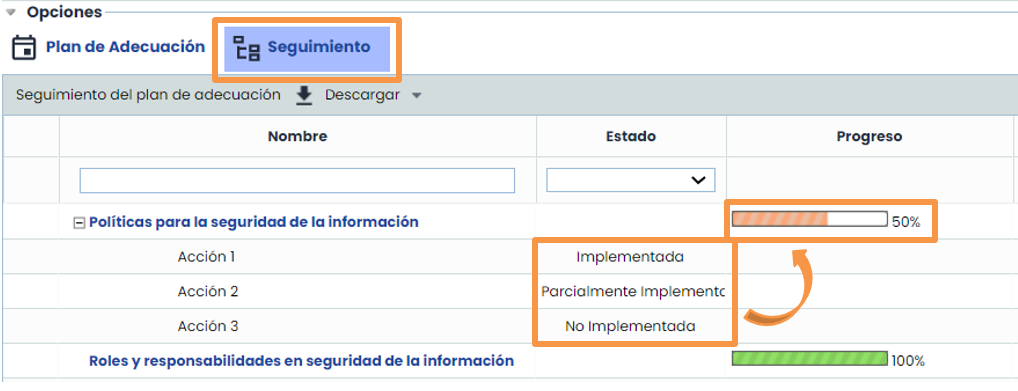
Das Ergebnis des Vorangegangenen kann zusammengefasst wie folgt in der Option Verfolgung angezeigt werden:
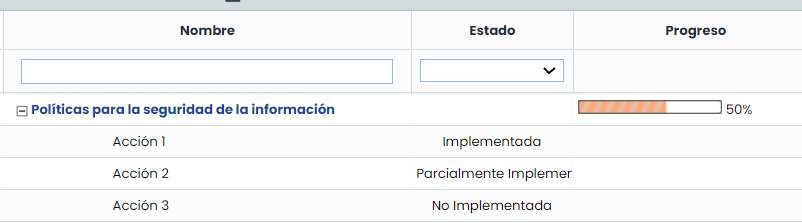
Um die Verfolgung durchzuführen, gehen Sie in das obere Untermenü Verfolgung.
Anschließend werden die Anforderungen des Behandlungsplans zusammen mit den für jede festgelegten Maßnahmen angezeigt; so kann der Umsetzungsgrad jeder Maßnahme in der Organisation bewertet werden (konfigurierbar unter Einstellungen > Methodologien > Elemente ).
Ebenso wird der Fortschritt des Maßnahmenpakets angezeigt, der basierend auf den Zuständen dieser berechnet wird.