
In diesem Artikel behandeln wir, wie man den Compliance-Katalog in GlobalSuite® konfiguriert, indem man einen bestehenden kopiert oder einen leeren von Grund auf neu erstellt, Kontrollen hinzufügt und organisiert, deren Abschnitte und Hilfen anpasst und die Fortschrittszustände definiert, die es ermöglichen, das Erfüllungsniveau in den verschiedenen Optionen der Plattform zu bewerten.
Phasen zur Konfiguration des Compliance-Katalogs.

Compliance-Konfiguration
Diese Option ermöglicht die Konfiguration des Compliance-Katalogs , der in den verschiedenen Compliance-Optionen (GAP-Analyse, Anpassungsplan, Compliance und Umfragen) verwendet wird.
Sobald der Katalog in Einstellungen konfiguriert ist, kann eine Lückenanalyse für den ausgewählten Katalog in den bereits erwähnten Optionen durchgeführt werden. Jedes Mal, wenn dieser Katalog verwendet wird, wird eine Kopie davon erstellt.
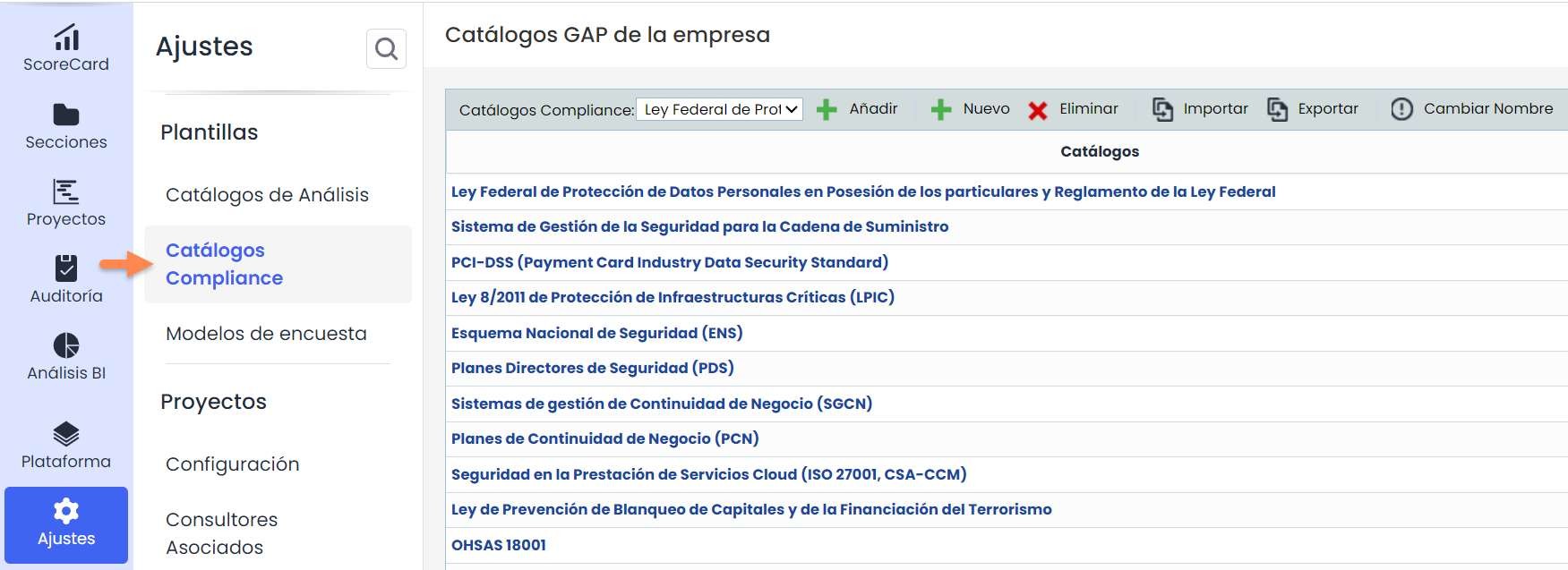
Es gibt zwei verschiedene Möglichkeiten, einen Katalog zu erstellen: Katalog kopieren oder einen leeren Katalog erstellen.
Katalog kopieren.
-
Wenn ein Katalog konfiguriert werden soll, der einem der bereits im System konfigurierten Kataloge sehr ähnlich ist, wird der gewünschte Katalog ausgewählt und die Schaltfläche Hinzufügen gedrückt. Es wird ein neuer Eintrag erstellt, in dem der Name des zugeordneten Katalogs geändert werden kann.
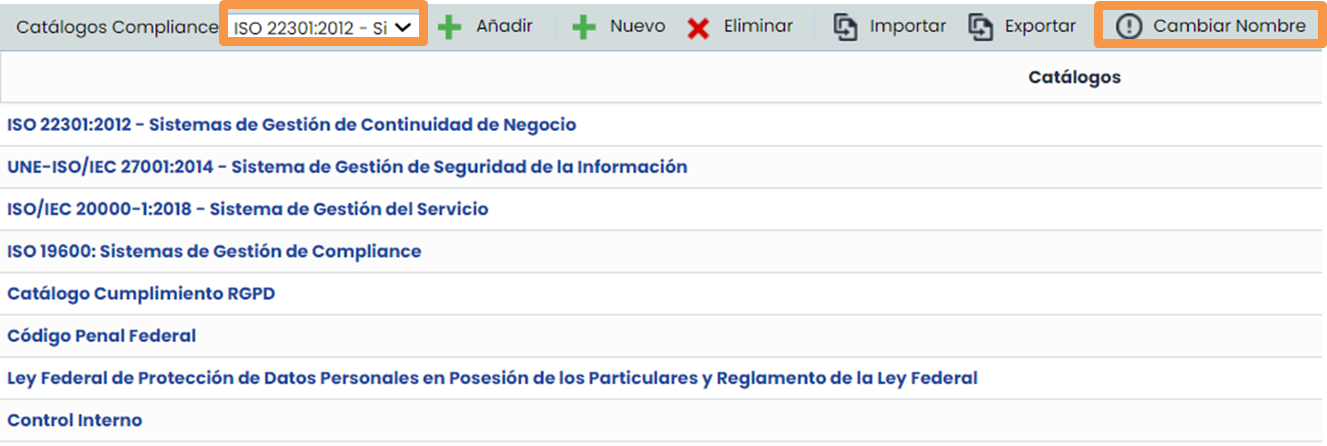
-
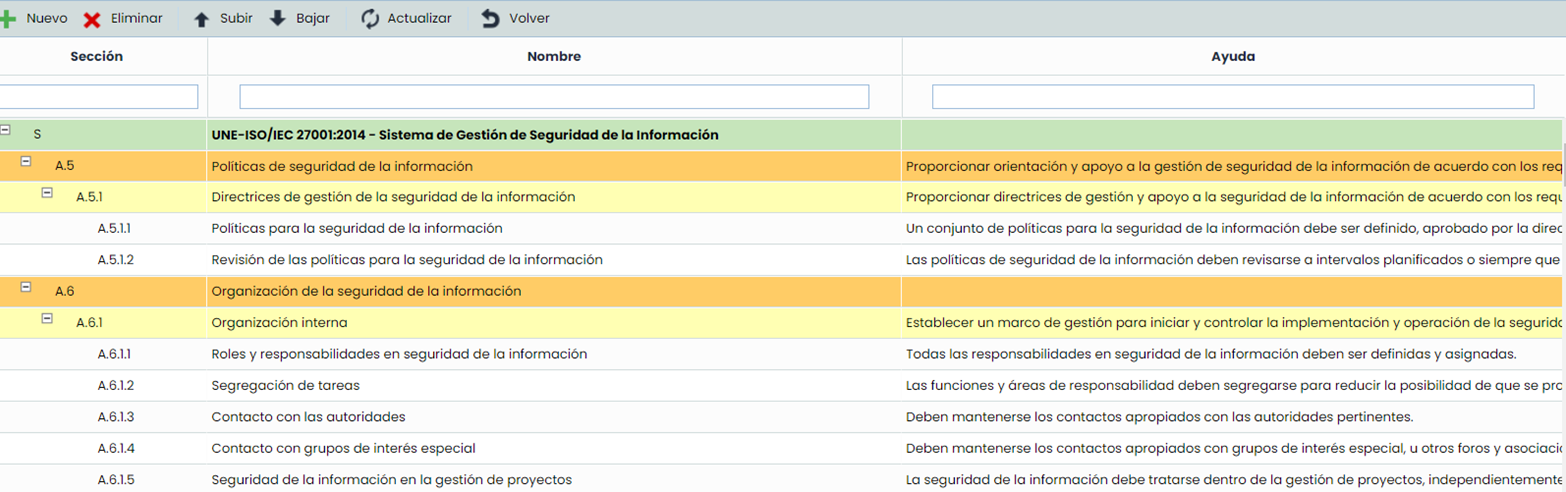
Beim Klicken auf den Namen des Katalogs wird der kopierte Katalog mit den Kontrollen der gewählten Norm angezeigt. Dieser Katalog kann entsprechend der zu definierenden Norm angepasst werden.
Erstellung eines leeren Katalogs.
-
Wenn ein Katalog von Grund auf neu erstellt werden soll, muss die Schaltfläche Neu gedrückt werden, und es wird ein Eintrag mit einem Standardnamen erstellt.
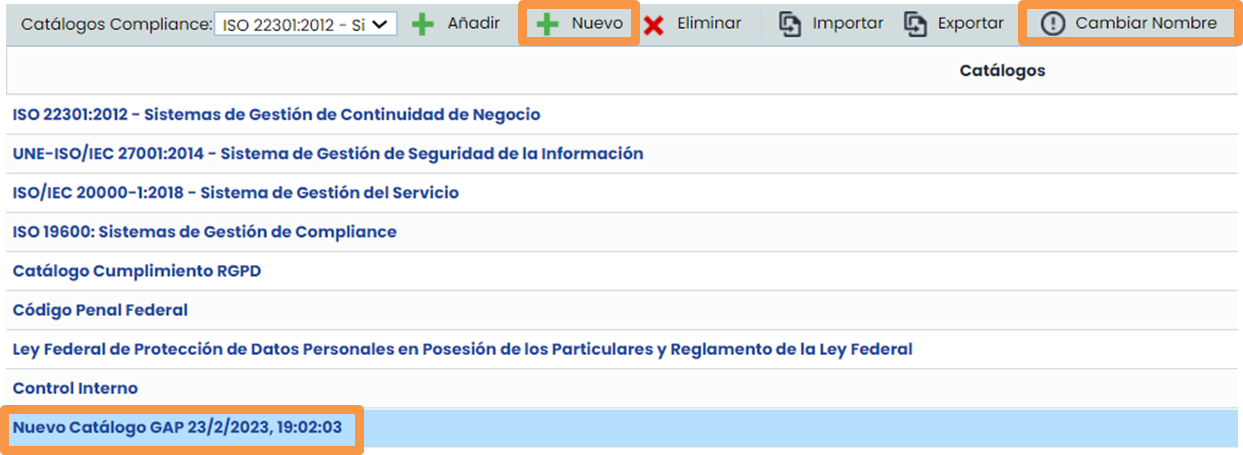
-
Beim Klicken auf den Katalog wird ein leeres Fenster angezeigt, in dem alle benötigten Kontrollen hinzugefügt werden können.
-
Um eine neue Kontrolle zu erstellen, wird die Zeile ausgewählt, von der die Kontrolle abhängen soll, und die Schaltfläche Neu gedrückt. Es wird ein neuer Eintrag in der Tabelle erstellt.
Wenn beispielsweise die Zeile GAP „Ausführung“ ausgewählt wurde, würden „Strategische Ausführung“ und „Unterstützung“ erstellt. Wenn „Strategische Ausführung“ ausgewählt wurde, würden die Kontrollen erstellt, die unterhalb der ausgewählten Zeile liegen.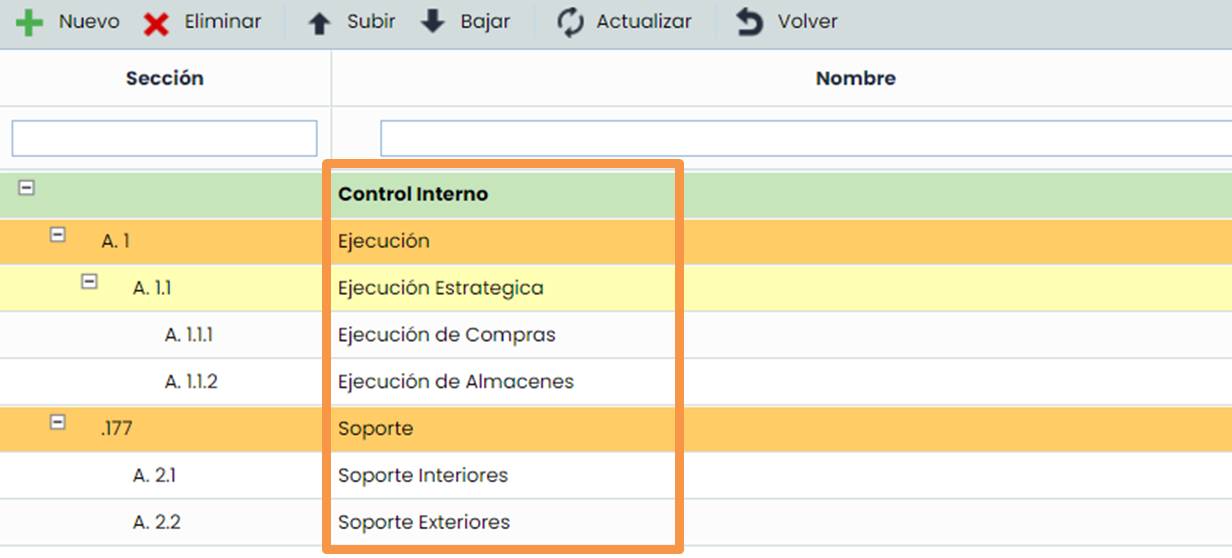
-
Die Spalte Abschnitt kann geändert werden, und der Abschnitt der neuen Kontrolle wird automatisch berechnet. Wenn der Abschnitt der grünen Zeile geändert wird, wird der Abschnitt der neuen Kontrolle automatisch berechnet, sobald eine neue Kontrolle hinzugefügt wird.
-
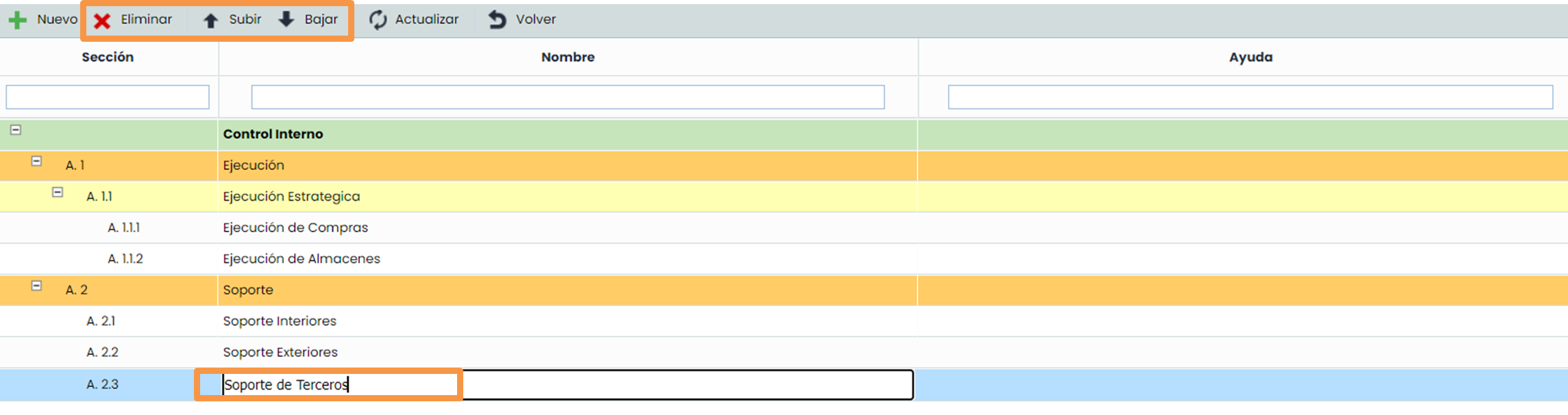
Durch Doppelklicken auf die Zelle mit dem Namen der Kontrollen kann der Name einer Kontrolle geändert werden.
-

Die Reihenfolge der Kontrollen in den Katalogen kann nach oben und unten verschoben werden.
-
Die Hilfe, die jeder Kontrolle zugeordnet ist, kann durch Doppelklicken auf die Zelle in der Spalte Hilfe geändert werden.
-
Kontrollen können gelöscht werden, indem die Zeile der zu löschenden Kontrolle ausgewählt und die Schaltfläche Löschen gedrückt wird. Die damit verbundenen Kontrollen, die darunter liegen, werden ebenfalls gelöscht. Zum Beispiel: Wenn die Kontrolle A.1.1 gelöscht wird, werden die Kontrollen A.1.1.1 und A.1.1.2 ebenfalls gelöscht.
Definition der Fortschrittszustände
Innerhalb eines beliebigen Compliance-Katalogs können Standardzustände definiert werden. Diese Zustände dienen dazu, den Prozentsatz der Erfüllung der Kontrollen in der Organisation zu berechnen.
Wenn das Symbol Zustände im oberen Untermenü angeklickt wird, öffnet sich der Bildschirm Zustände.
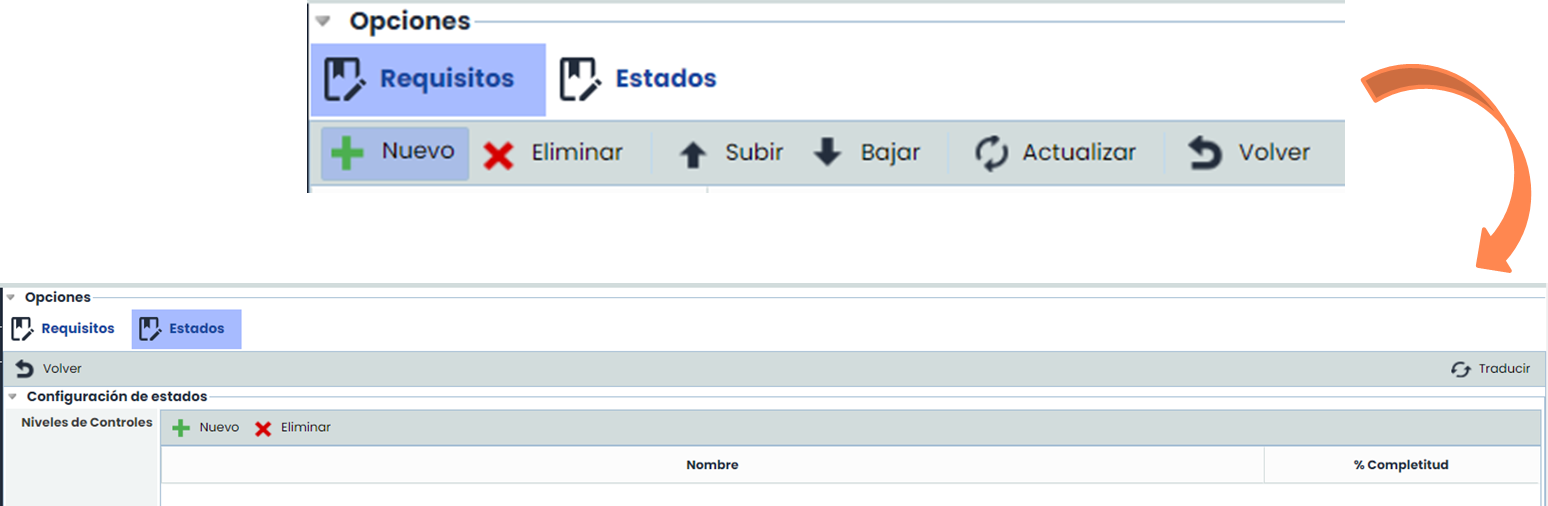
Durch Drücken der Schaltflächen Neu und Löschen kann die Tabelle mit den gewünschten Zuständen konfiguriert werden. Außerdem muss der Prozentsatz der Erfüllung mit einer Zahl definiert werden. Ein mögliches Ergebnis könnte sein:
