
In diesem Artikel behandeln wir die verschiedenen Feldtypen, die in den Tickets von GlobalSuite® konfiguriert werden können, und wie jeder einzelne es ermöglicht, die Formulare an die Anforderungen der Registrierung und Verwaltung von Vorfällen, Anfragen oder Ereignissen anzupassen.
In GlobalSuite® können Tickets durch verschiedene Feldtypen personalisiert werden, die die zu registrierenden Informationen in jedem Formular definieren. Diese Felder ermöglichen das Erfassen von Texten, Daten, Auswahlen, Beziehungen zu anderen Elementen des Systems oder automatisch berechneten Daten.
Im Folgenden werden alle verfügbaren Feldtypen und ihr Verhalten sowohl im Bereich Einstellungen als auch in der Nutzungsansicht von GlobalSuite® detailliert beschrieben, um die Konfiguration und das Design von Formularen an die jeweiligen Managementprozesse anzupassen.
Nachfolgend finden Sie die vollständige Liste der verfügbaren Feldtypen, die Sie weiter unten in diesem Leitfaden im Detail einsehen können.
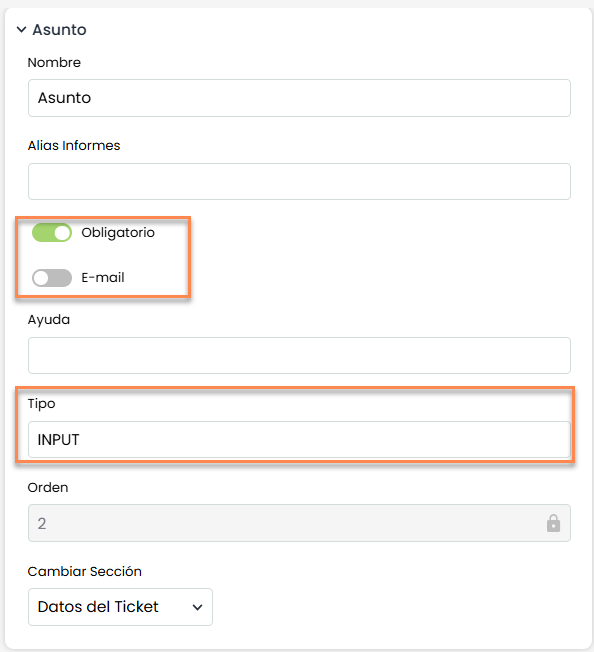
INPUT
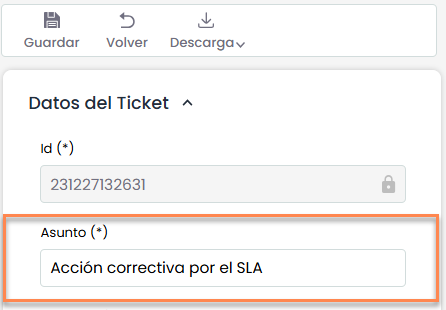
Ermöglicht das Hinzufügen eines Textfeldes zum Ticket, dieser Text sollte eine kurze bis mittlere Länge haben.
-
Name: Bezeichnung des Feldes, die im Formular angezeigt wird.
-
Alias Berichte: Eindeutige Kennung des Feldes (alphanumerisch, max. 5), die in Ticket-Berichtsvorlagen verwendet wird.
-
Pflichtfeld: Markiert dieses Feld als erforderlich. Ohne es auszufüllen, können Sie das Ticket nicht erstellen oder aktualisieren.
-
E-Mail: Aktiviert zeigt an, dass das eingegebene Feld im E-Mail-Format sein muss. Beispiel: name@mail.com
-
Hilfe: Der hier eingegebene Text wird als Anleitung zum Ausfüllen des Feldes angezeigt.
-
Reihenfolge: Definiert die Position, an der das Feld innerhalb des Abschnitts angezeigt wird.
-
Abschnitt ändern: Gibt den aktuellen Abschnitt des Feldes an und ermöglicht es, es in einen anderen zu verschieben. Dabei wird das Feld am Ende des neuen Abschnitts platziert.
|
Ansicht in Einstellungen |
Ansicht in GlobalSuite® |
|---|---|
|
|
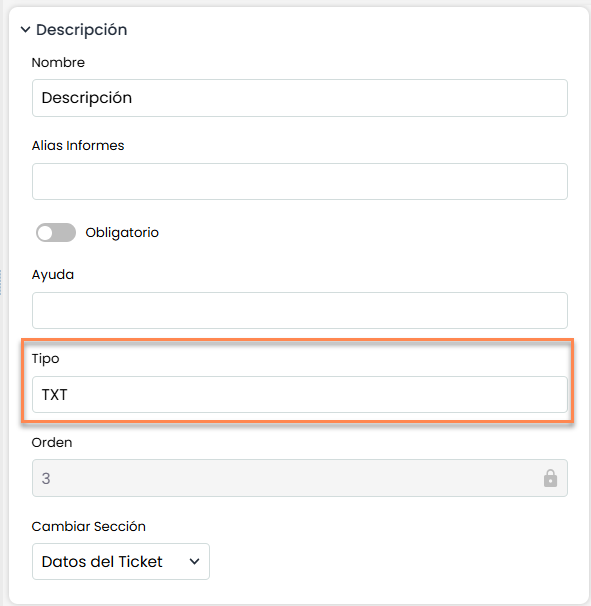
TXT
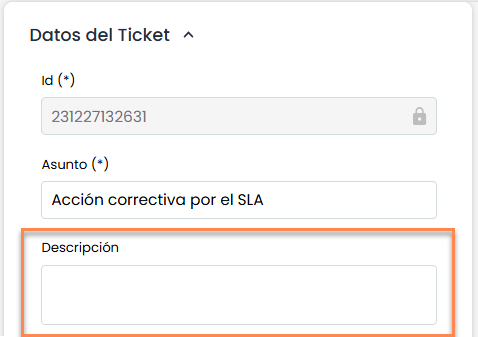
Ermöglicht das Hinzufügen eines Textfeldes zum Ticket, das sich an die Größe des eingegebenen Textes anpasst.
-
Name: Bezeichnung des Feldes, die im Formular angezeigt wird.
-
Alias Berichte: Eindeutige Kennung des Feldes (alphanumerisch, max. 5), die in Ticket-Berichtsvorlagen verwendet wird.
-
Pflichtfeld: Markiert dieses Feld als erforderlich. Ohne es auszufüllen, können Sie das Ticket nicht erstellen oder aktualisieren.
-
Hilfe: Der hier eingegebene Text wird als Anleitung zum Ausfüllen des Feldes angezeigt.
-
Reihenfolge: Definiert die Position, an der das Feld innerhalb des Abschnitts angezeigt wird.
-
Abschnitt ändern: Gibt den aktuellen Abschnitt des Feldes an und ermöglicht es, es in einen anderen zu verschieben. Dabei wird das Feld am Ende des neuen Abschnitts platziert.
|
Ansicht in Einstellungen |
Ansicht in GlobalSuite® |
|---|---|
|
|
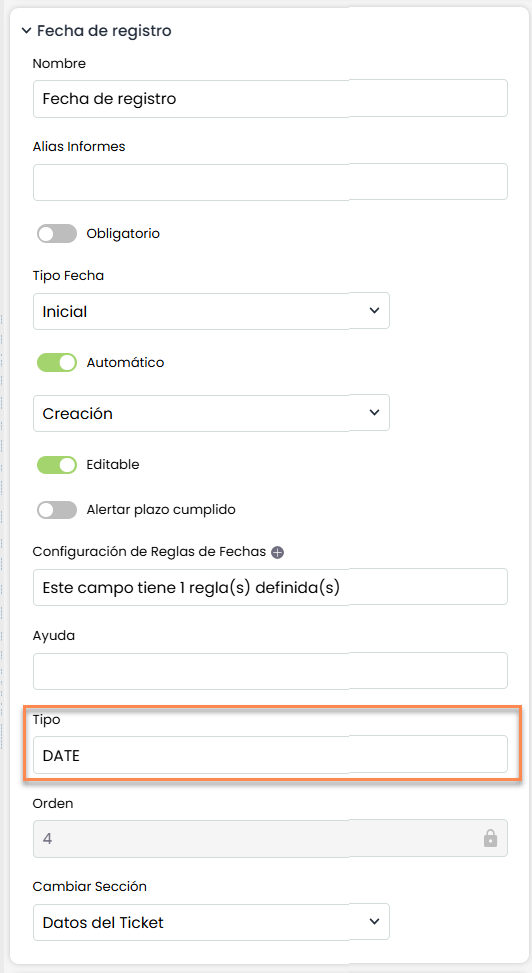
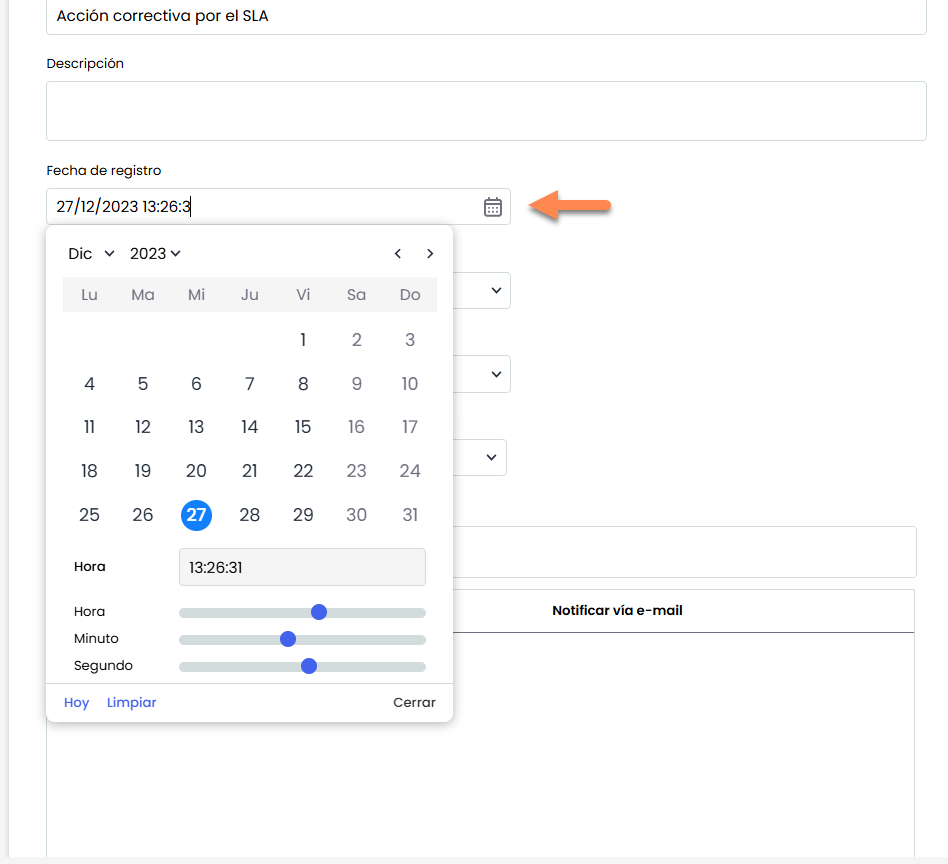
DATE
Ermöglicht das Hinzufügen eines Datumsfeldes zum Ticket für Zeitaufzeichnungen.
-
Name: Bezeichnung des Feldes, die im Formular angezeigt wird.
-
Alias Berichte: Eindeutige Kennung des Feldes (alphanumerisch, max. 5), die in Ticket-Berichtsvorlagen verwendet wird.
-
Pflichtfeld: Markiert dieses Feld als erforderlich. Ohne es auszufüllen, können Sie das Ticket nicht erstellen oder aktualisieren.
-
Datumstyp: Ermöglicht die Konfiguration verschiedener Datumsreferenzen wie: Anfang (kann in Diagrammen und für das Senden von Warnungen verwendet werden), Ende, geplanter Beginn und geplantes Ende (diese letzten 3 Typen können in Diagrammen verwendet werden).
-
Automatisch: Ermöglicht die Angabe, ob es automatisch ausgefüllt wird. Wenn aktiviert, können Sie auswählen, mit welchem Datum. Die verfügbaren Optionen sind: Erstellung, Letzte Änderung, Abschluss und Wiedereröffnung.
-
Bearbeitbar: Wenn dieses Kontrollkästchen aktiviert ist, kann der Benutzer das Datum dieses Feldes bearbeiten.
-
Fristüberschreitung warnen: Wenn dieses Kontrollkästchen aktiviert ist, wird das Datum in der Ticketliste rot angezeigt, um darauf hinzuweisen, dass das heutige Datum nach dem in diesem Feld registrierten Datum liegt.
-
Regelkonfiguration für Daten: Ermöglicht die Definition von Validierungen für dieses Feld. Zum Beispiel, dass das Enddatum nicht vor dem Startdatum liegen darf.
-
Hilfe: Der hier eingegebene Text wird als Anleitung zum Ausfüllen des Feldes angezeigt.
-
Reihenfolge: Definiert die Position, an der das Feld innerhalb des Abschnitts angezeigt wird.
-
Abschnitt ändern: Gibt den aktuellen Abschnitt des Feldes an und ermöglicht es, es in einen anderen zu verschieben. Dabei wird das Feld am Ende des neuen Abschnitts platziert.
|
Ansicht in Einstellungen |
Ansicht in GlobalSuite® |
|---|---|
|
|
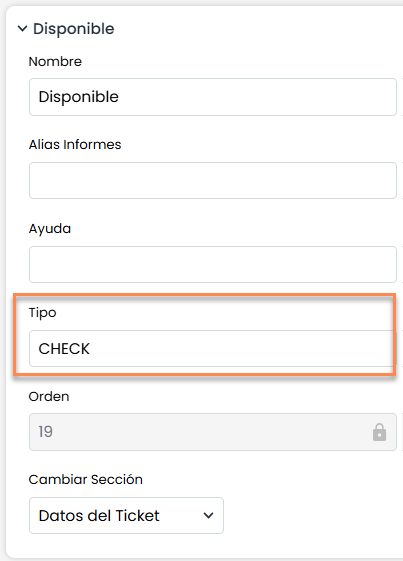
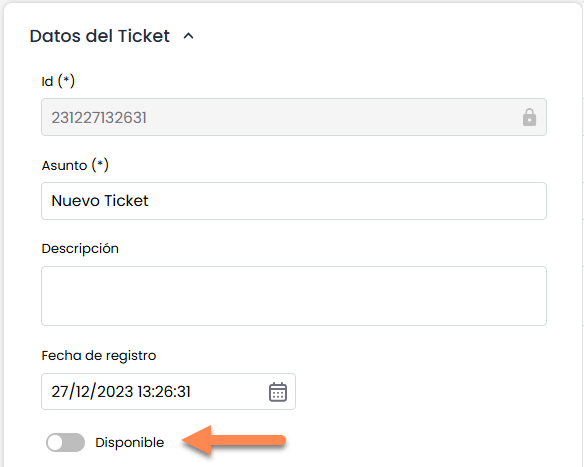
CHECK
Ermöglicht das Hinzufügen eines Kontrollkästchenfeldes zum Ticket, das die Möglichkeit bietet, das Ticketformular mit schnellen Ja/Nein-Fragen (aktiviertes Kontrollkästchen) zu vervollständigen.
-
Name: Der Name des Feldes, mit dem es im Formular angezeigt wird.
-
Alias Berichte: Eindeutige Kennung des Feldes (alphanumerisch, max. 5), die in Ticket-Berichtsvorlagen verwendet wird.
-
Hilfe: Der hier eingegebene Text wird als Anleitung zum Ausfüllen des Feldes angezeigt.
-
Reihenfolge: Definiert die Position, an der das Feld innerhalb des Abschnitts angezeigt wird.
-
Abschnitt ändern: Gibt den aktuellen Abschnitt des Feldes an und ermöglicht es, es in einen anderen zu verschieben. Dabei wird das Feld am Ende des neuen Abschnitts platziert.
|
Ansicht in Einstellungen |
Ansicht in GlobalSuite® |
|---|---|
|
|
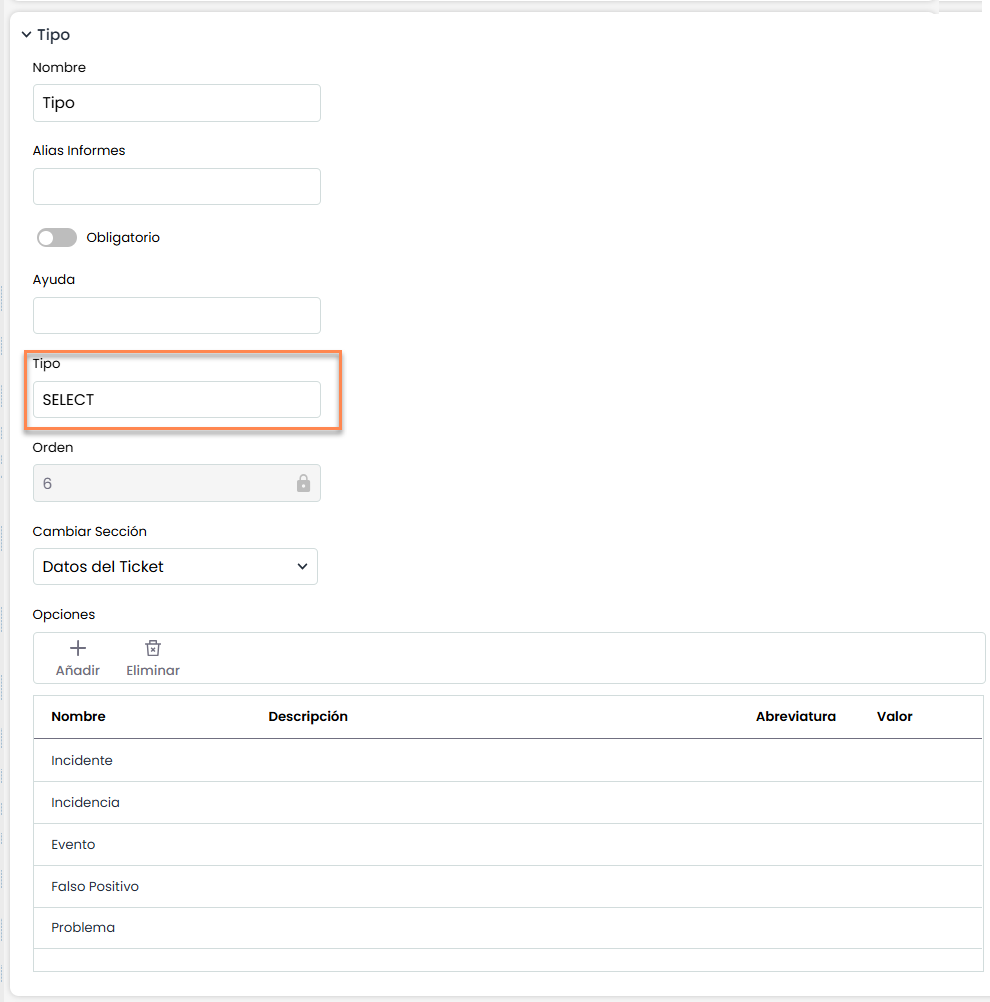
SELECT
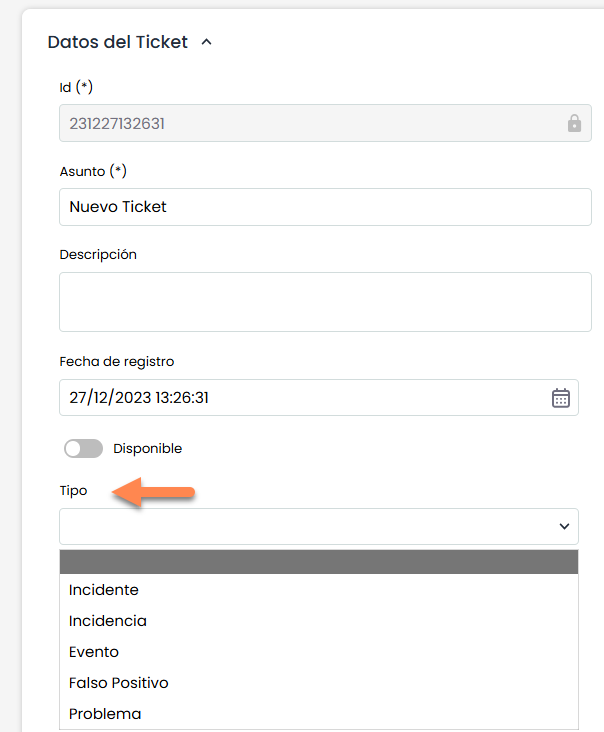
Ermöglicht das Hinzufügen eines Auswahlfeldes zum Ticket, in dem verschiedene Optionen zur Auswahl stehen.
-
Name: Der Name des Feldes, mit dem es im Formular angezeigt wird.
-
Alias Berichte: Eindeutige Kennung des Feldes (alphanumerisch, max. 5), die in Ticket-Berichtsvorlagen verwendet wird.
-
Pflichtfeld: Markiert dieses Feld als erforderlich. Ohne es auszufüllen, können Sie das Ticket nicht erstellen oder aktualisieren.
-
Hilfe: Der hier eingegebene Text wird als Anleitung zum Ausfüllen des Feldes angezeigt.
-
Reihenfolge: Definiert die Position, an der das Feld innerhalb des Abschnitts angezeigt wird.
-
Abschnitt ändern: Gibt den aktuellen Abschnitt des Feldes an und ermöglicht es, es in einen anderen zu verschieben. Dabei wird das Feld am Ende des neuen Abschnitts platziert.
-
Optionen: Tabelle, in der die verschiedenen Optionen hinzugefügt werden können, die im Auswahlfeld verfügbar sein werden. Es kann auch eine spezifische Beschreibung für jede hinzugefügte Option und ein numerischer Wert für jede hinzugefügt werden.
|
Ansicht in Einstellungen |
|---|
|
|
Ansicht in GlobalSuite® |
|
AUSGEWÄHLT-VERSCHACHTELT
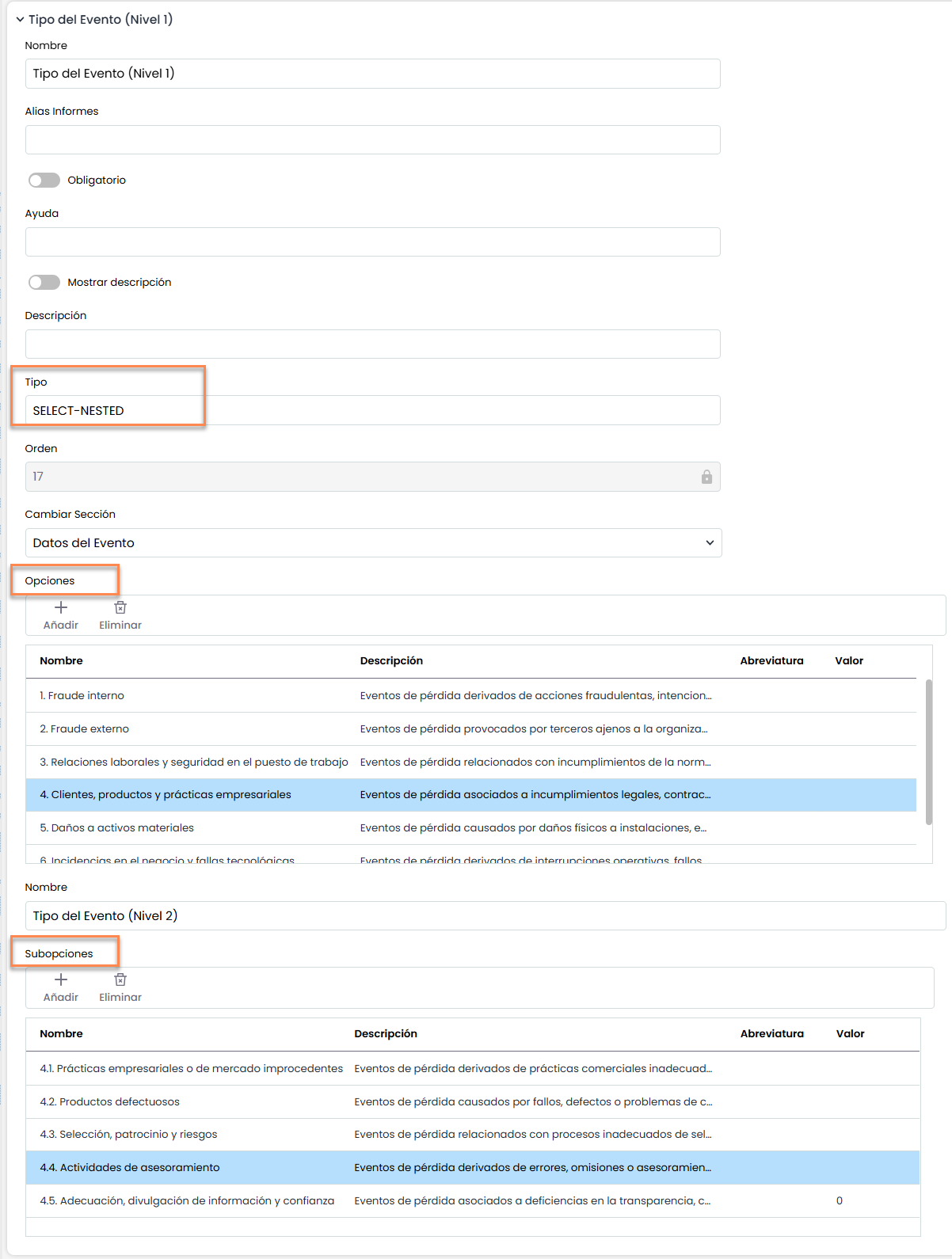
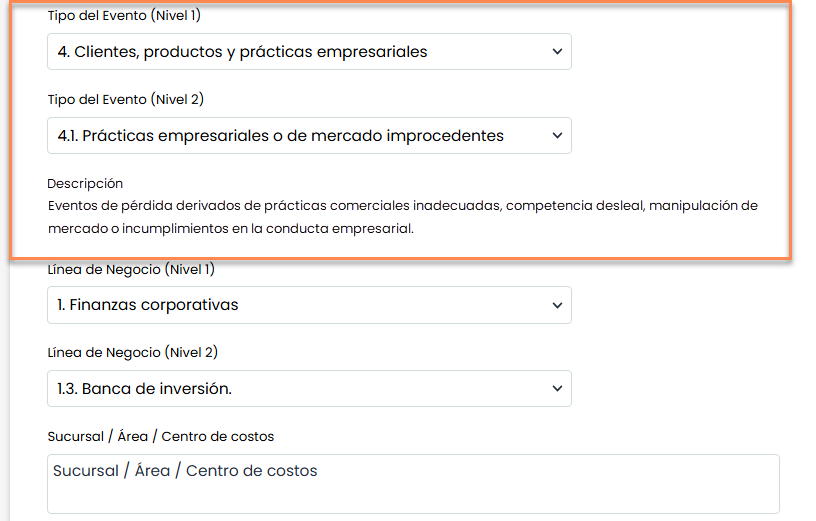
Ermöglicht das Hinzufügen eines verschachtelten Auswahlfeldes, das die Möglichkeit bietet, eine Auswahl abhängig von einer anderen Auswahl hinzuzufügen.
-
Name: Der Name des Feldes, mit dem es im Formular angezeigt wird.
-
Alias Berichte: Eindeutiger Identifikator des Feldes (alphanumerisch, max. 5), der in Berichtsvorlagen für Tickets verwendet wird.
-
Pflichtfeld: Markiert dieses Feld als erforderlich. Ohne es auszufüllen, können Sie das Ticket nicht erstellen oder aktualisieren.
-
Hilfe: Der hier eingegebene Text wird als Anleitung zum Ausfüllen des Feldes angezeigt.
-
Reihenfolge: Definiert die Position, an der das Feld innerhalb des Abschnitts angezeigt wird.
-
Abschnitt ändern: Gibt den aktuellen Abschnitt des Feldes an und ermöglicht es, es in einen anderen zu verschieben. Dabei wird das Feld am Ende des neuen Abschnitts platziert.
-
Beschreibung anzeigen: Kontrollkästchen, das die Beschreibung des Feldes anzeigt, wenn es aktiviert und ausgefüllt ist.
-
Optionen: Verschiedene auswählbare Optionen, die geändert werden können.
-
Unteroptionen: Durch Auswahl einer Option werden in der zweiten Tabelle Unteroptionen für jede Option hinzugefügt.
|
Ansicht in Einstellungen |
|---|
|
|
Ansicht in GlobalSuite® |
|
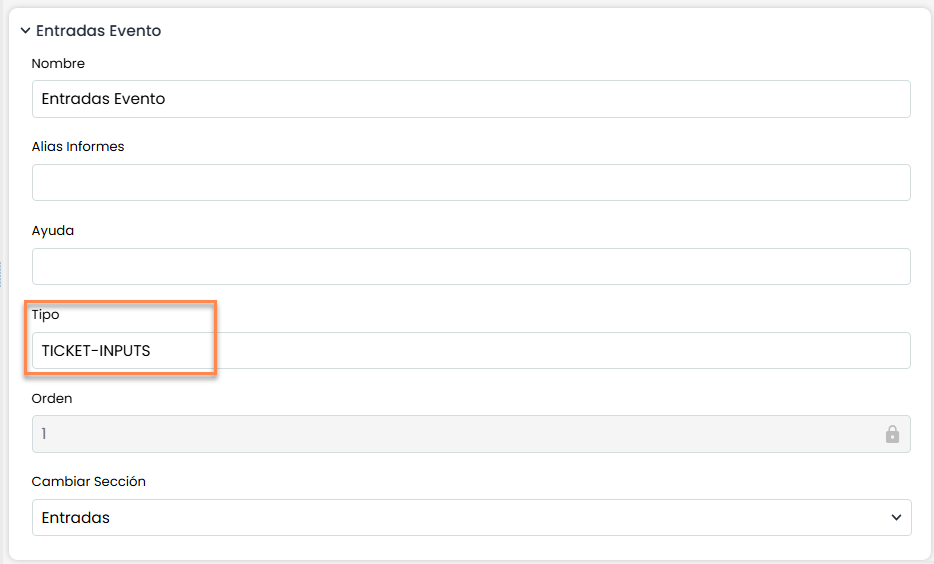
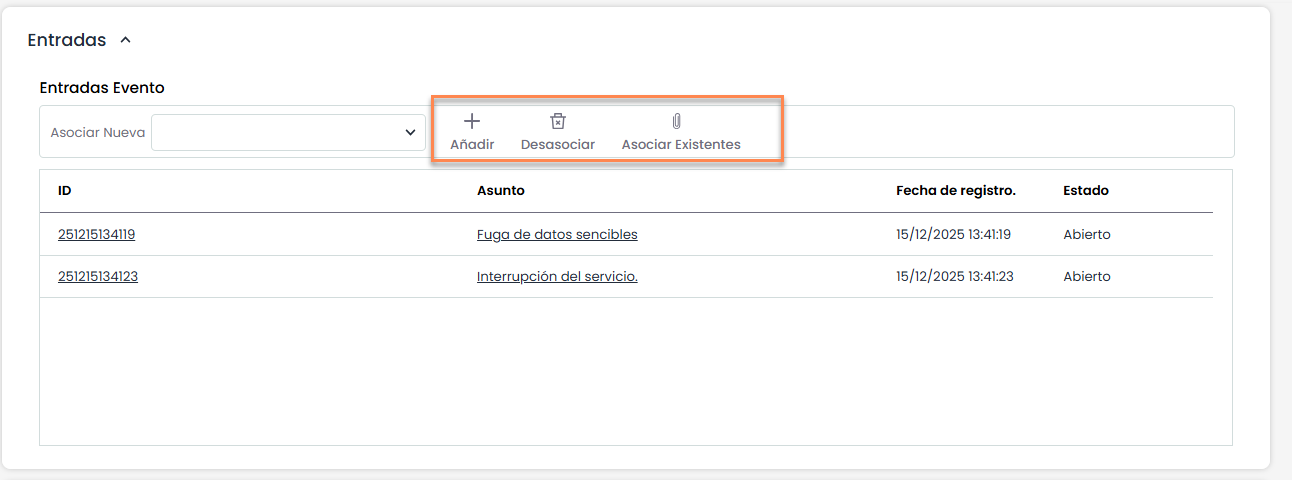
TICKETS-EINGABEN
Ermöglicht das Verknüpfen bestehender oder neuer Tickets mit jedem Ticket.
-
Name: Der Name des Feldes, mit dem es im Formular angezeigt wird.
-
Alias Berichte: Eindeutiger Identifikator des Feldes (alphanumerisch, max. 5), der in Berichtsvorlagen für Tickets verwendet wird.
-
Hilfe: Der hier eingegebene Text wird als Anleitung zum Ausfüllen des Feldes angezeigt.
-
Reihenfolge: Definiert die Position, an der das Feld innerhalb des Abschnitts angezeigt wird.
-
Abschnitt ändern: Gibt den aktuellen Abschnitt des Feldes an und ermöglicht es, es in einen anderen zu verschieben. Dabei wird das Feld am Ende des neuen Abschnitts platziert.
-
In GlobalSuite®
-
Hinzufügen: Ermöglicht das Hinzufügen neuer Tickets zu dem Ticket, das über diese Option erstellt wurde.
-
Verknüpfung aufheben: Ermöglicht das Aufheben der Verknüpfung von Tickets im Ticket.
-
Bestehende verknüpfen: Ermöglicht das Verknüpfen bereits erstellter Tickets.
-
Die Parametrierung der in den Tickets mit diesem Feld angezeigten Felder erfolgt in der Option "Gemeinsamer Bildschirm".
|
Ansicht in Einstellungen |
Ansicht in GlobalSuite® |
|---|---|
|
|
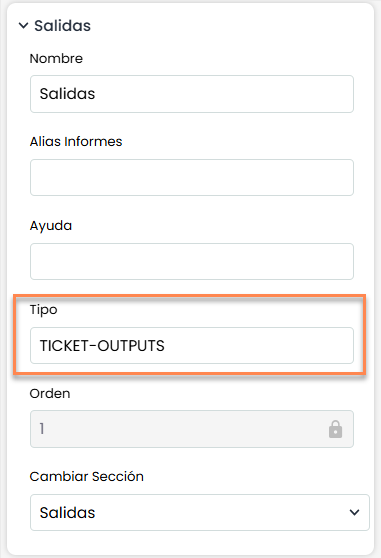
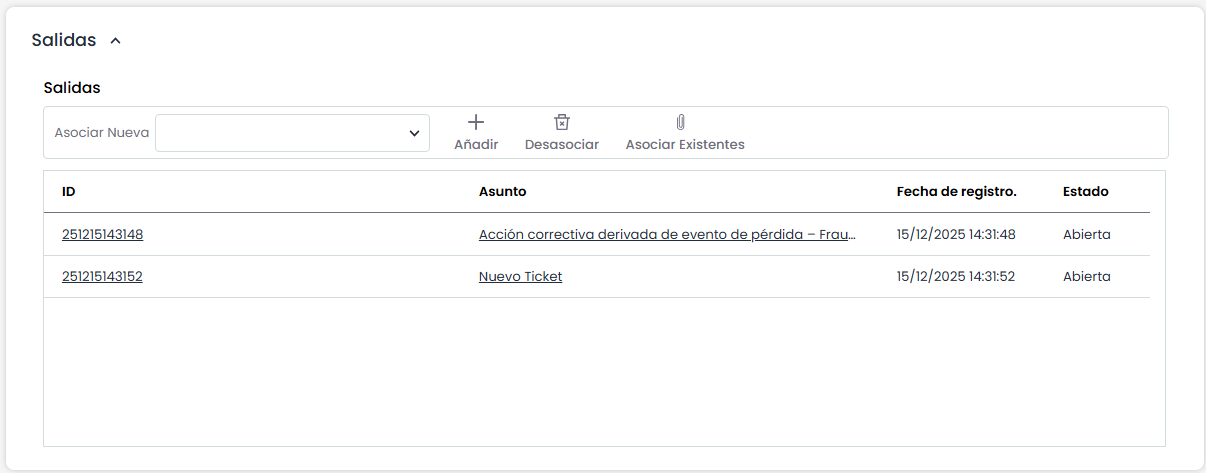
TICKETS-AUSGABEN
-
Hinzufügen: Ermöglicht das Hinzufügen neuer Tickets zu dem Ticket, das über diese Option erstellt wurde.
-
Verknüpfung aufheben: Ermöglicht das Aufheben der Verknüpfung von Tickets im Ticket.
-
Bestehende verknüpfen: Ermöglicht das Verknüpfen bereits erstellter Tickets.
|
Ansicht in Einstellungen |
Ansicht in GlobalSuite® |
|---|---|
|
|
HINWEIS: Die Parametrierung der in den Tickets mit diesem Feld angezeigten Felder erfolgt in der Option "Gemeinsamer Bildschirm".
NUM
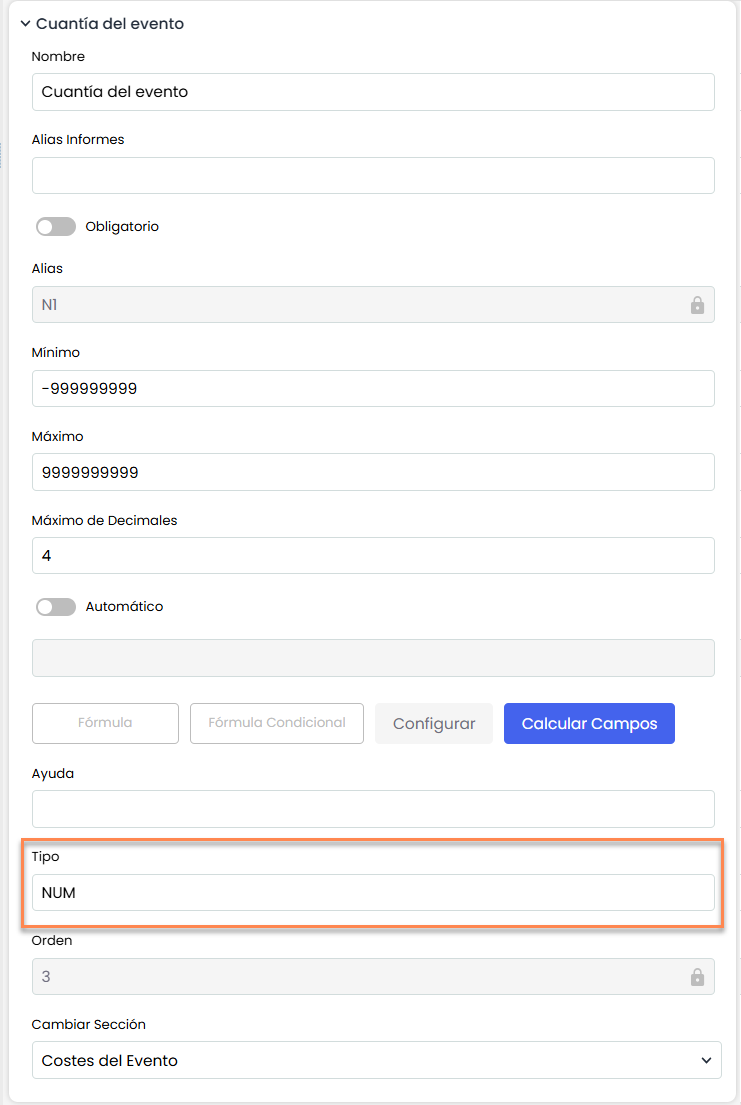
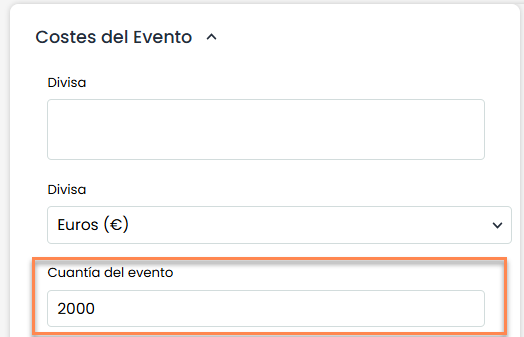
Feld vom Typ numerisch, das die Eingabe auf Zahlen beschränkt.
-
Minimum/Maximum: Ermöglicht die Begrenzung des Eingabebereichs.
-
Maximale Dezimalstellen: Begrenzt die Anzahl der zulässigen Dezimalstellen.
-
Automatisch: Wenn aktiviert, können Formeln mit numerischen Feldern eingegeben werden.
|
Ansicht in Einstellungen |
Ansicht in GlobalSuite® |
|---|---|
|
|
FORMEL KONFIGURIEREN
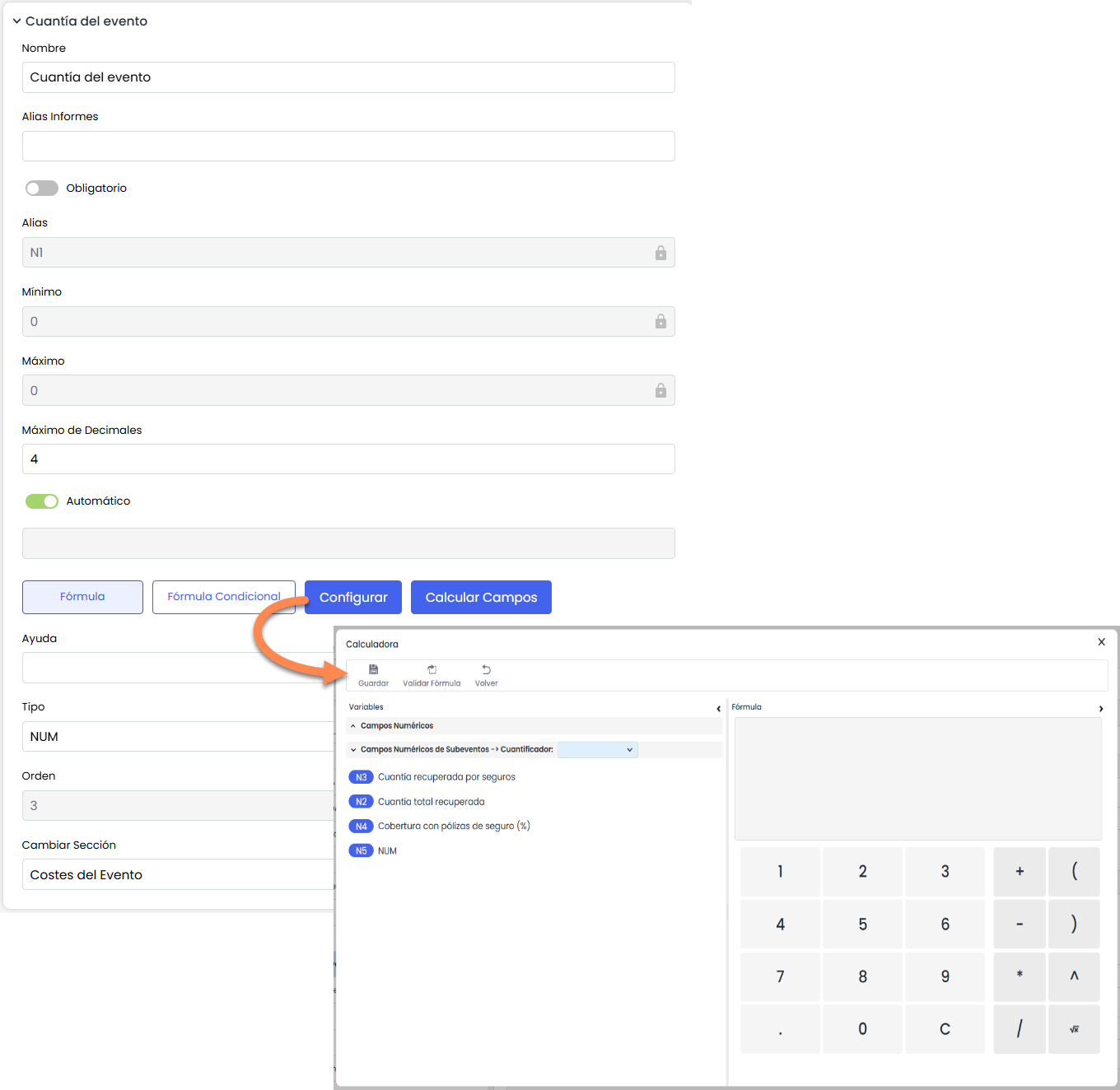
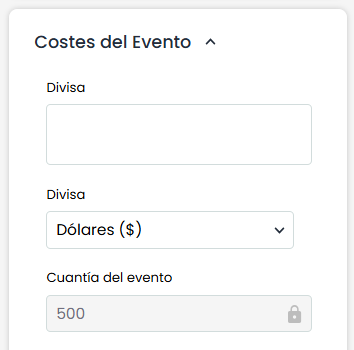
Numerisches Feld mit automatischer Formel. Der Konfigurationsbutton muss gedrückt werden.
-
Numerische Felder: Ermöglicht mathematische Operationen mit NUM-Feldern.
-
Formel validieren: Nach der Konfiguration der Formel muss diese fehlerfrei validiert werden, um sie speichern zu können.
-
Bedingte Formel: Ermöglicht die Verwendung von Bedingungen (IF) für fortgeschrittene Feldvergleiche.
|
Ansicht in Einstellungen |
|---|
|
|
Ansicht in GlobalSuite® |
|
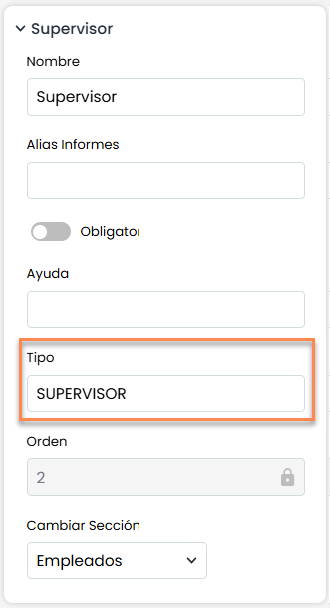
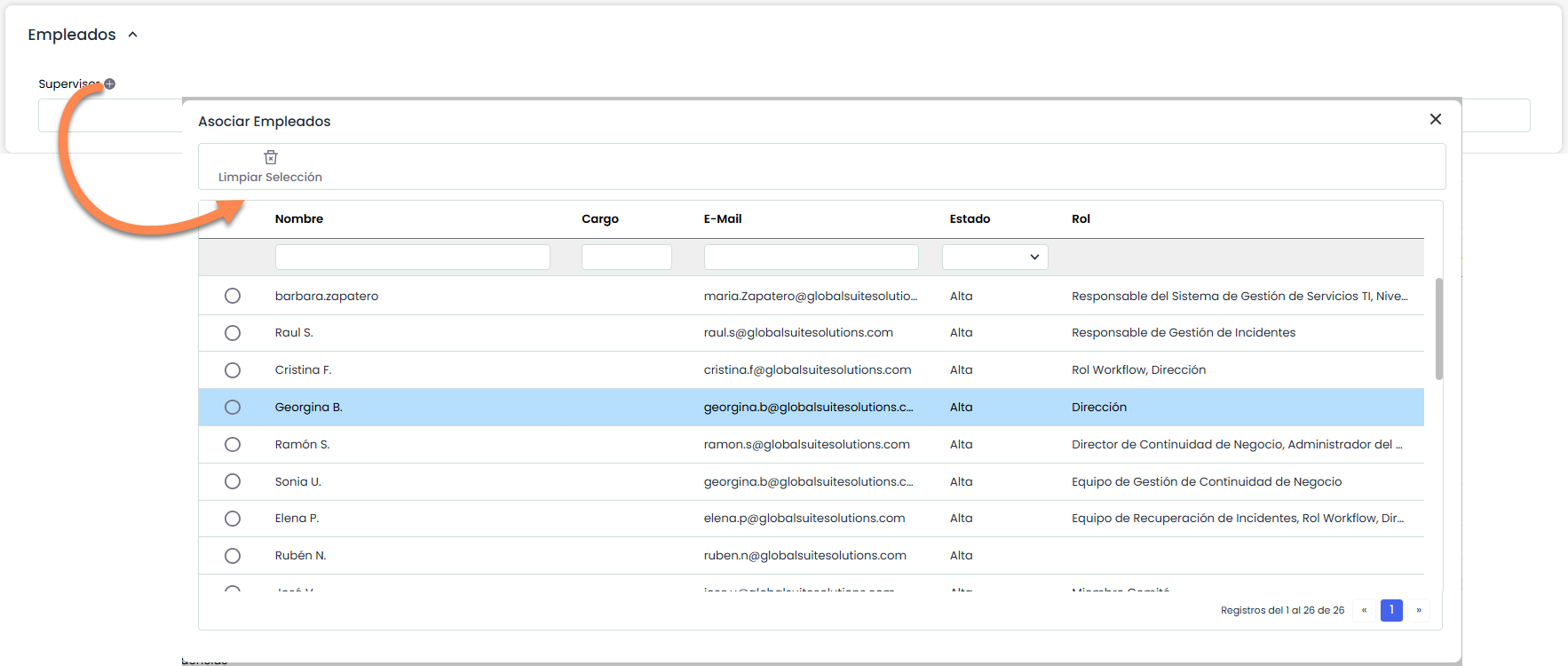
SUPERVISOR
Ermöglicht das Hinzufügen eines Supervisor-Feldes, das einen Mitarbeiter mit dem Ticket verknüpft und die Möglichkeit bietet, Benachrichtigungen an diesen Mitarbeiter zu senden.
-
Pflichtfeld: Dieses markierte Kontrollkästchen erfordert, dass das Feld ausgefüllt wird.
|
Ansicht in Einstellungen |
|---|
|
|
Ansicht in GlobalSuite® |
|
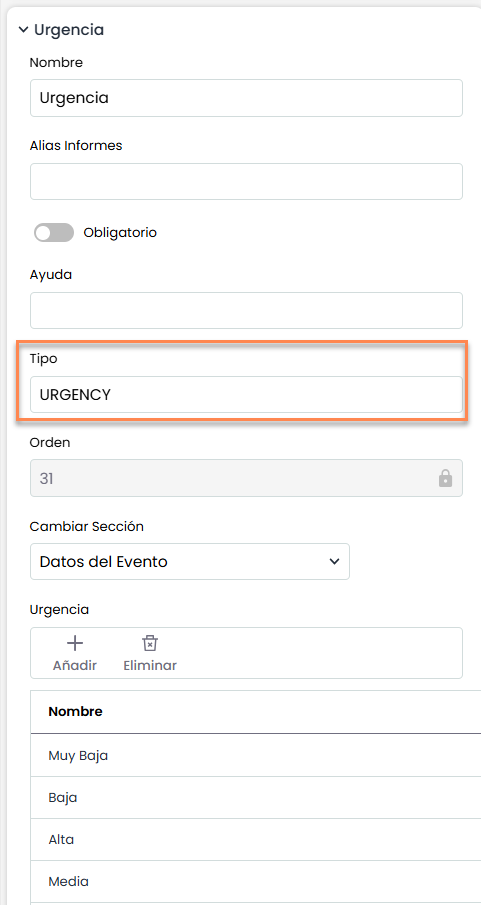
URGENCY
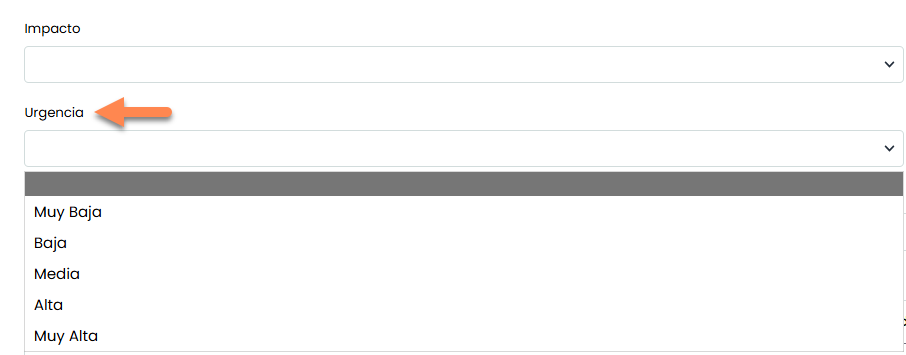
Ermöglicht das Hinzufügen eines Auswahlfeldes mit konfigurierbaren Optionen zur Bewertung der Dringlichkeit.
-
Dringlichkeit: Konfigurationstabelle der verschiedenen Feldoptionen, ihrer Werte und Beschreibungen.
HINWEIS: Verknüpft mit den Feldern Impact und Priority.
|
Ansicht in Einstellungen |
Ansicht in GlobalSuite® |
|---|---|
|
|
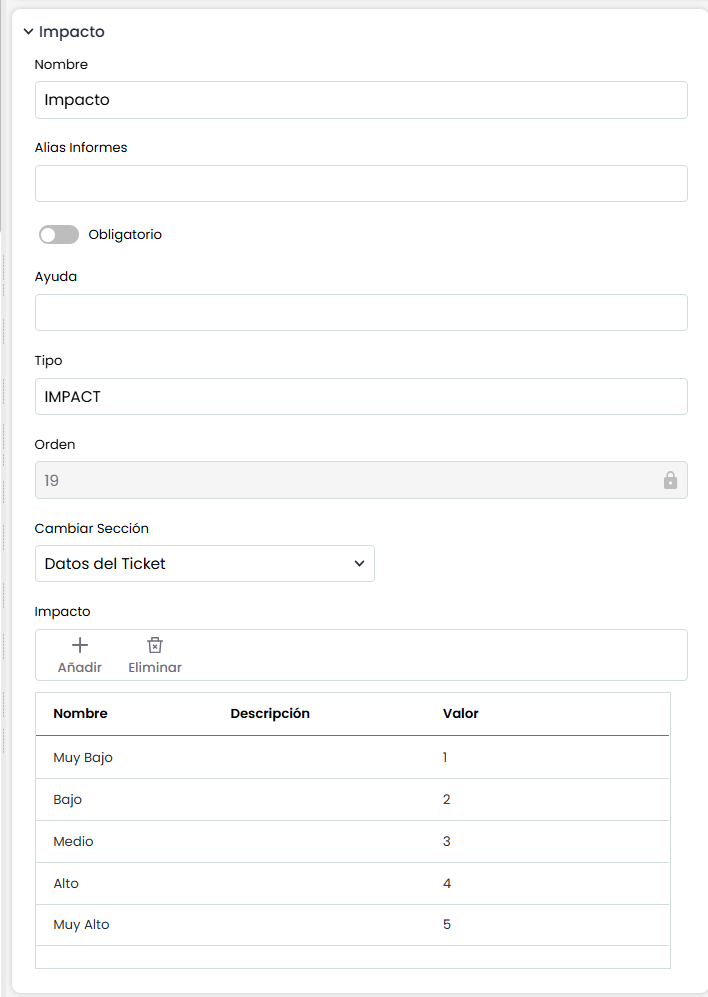
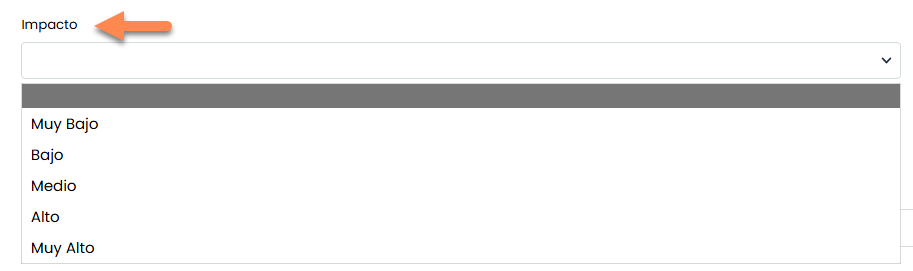
IMPACT
Ermöglicht das Hinzufügen eines Auswahlfeldes mit konfigurierbaren Optionen zur Bewertung des Impacts.
-
Auswirkung: Konfigurationstabelle der verschiedenen Feldoptionen, ihrer Werte und Beschreibungen.
HINWEIS: Verknüpft mit den Feldern Dringlichkeit und Priorität.
|
Ansicht in Einstellungen |
Ansicht in GlobalSuite® |
|---|---|
|
|
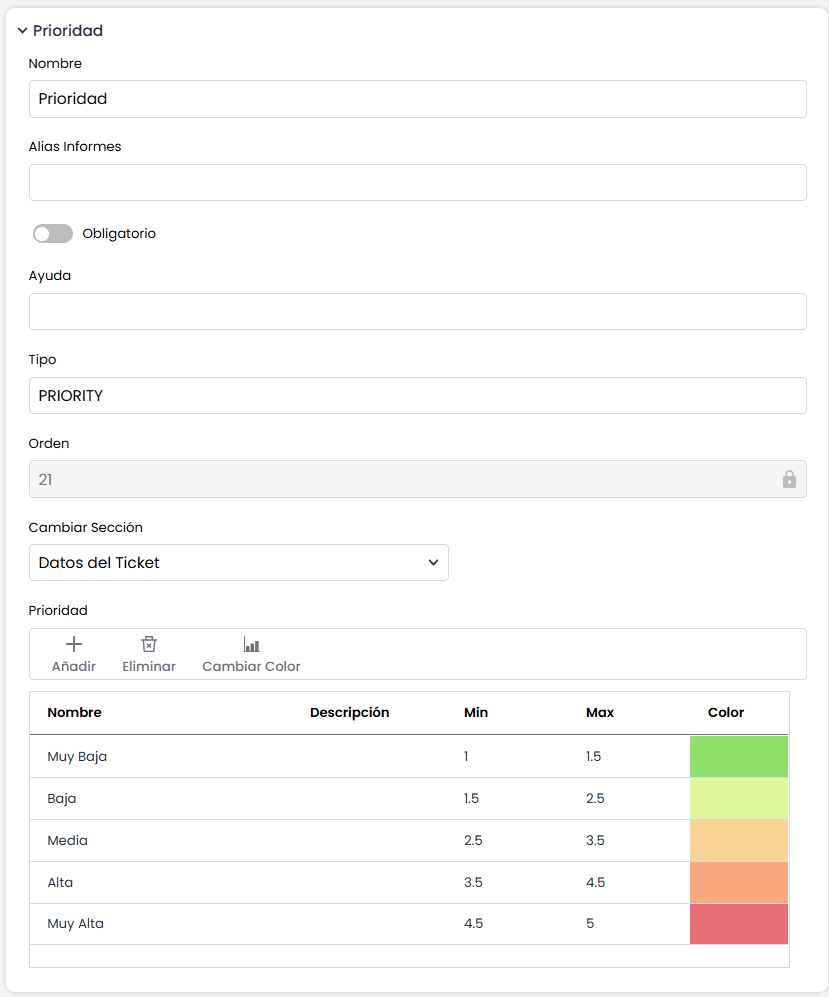
PRIORITÄT
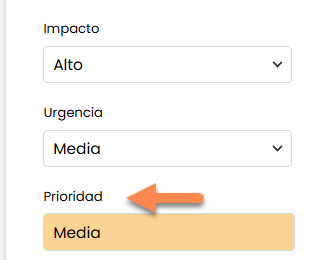
Fügt eine Bewertung hinzu, indem die Felder Impact und Dringlichkeit multipliziert werden. Es ermöglicht die Konfiguration einer Reihe von Werten, die von Bewertungsbereichen abhängen, um das gewünschte Prioritätsergebnis zu definieren.
-
Priorität: Die Ebenen werden konfiguriert, mit ihrem maximalen und minimalen Bewertungsbereich und den Beschreibungen in jedem Fall. Außerdem eine Farbe für jede Ebene.
HINWEIS: Verknüpft mit den Feldern Impact und Dringlichkeit, wird ein Durchschnitt (Summe geteilt durch 2) der Werte der beiden Felder sein.
|
Ansicht in Einstellungen |
Ansicht in GlobalSuite® |
|---|---|
|
|
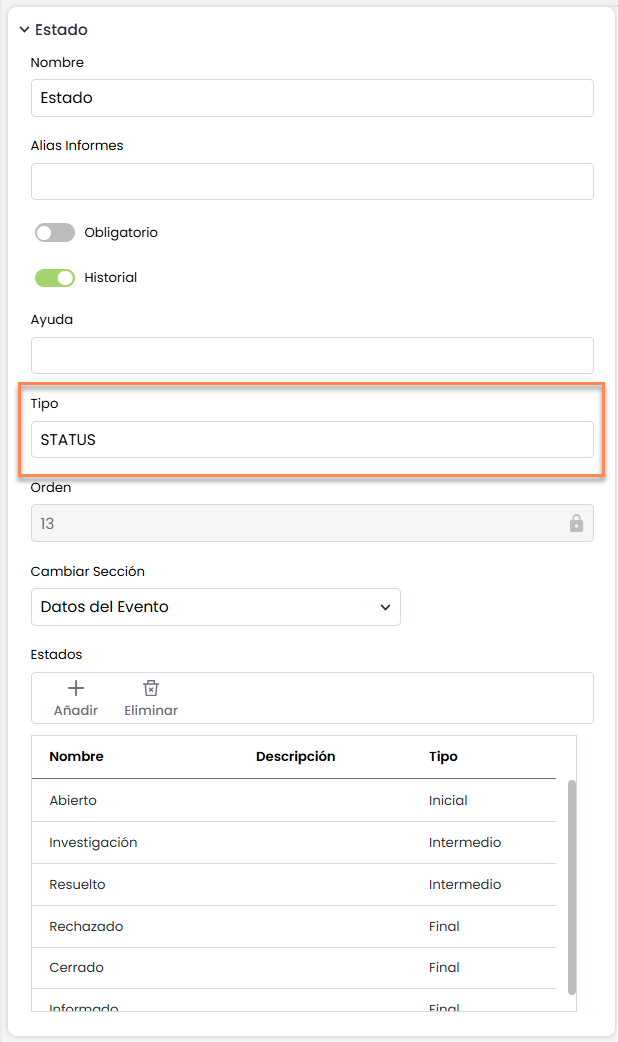
STATUS
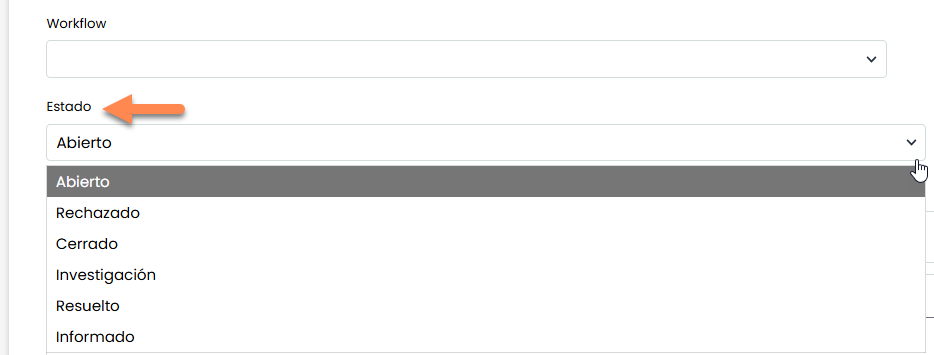
Ermöglicht das Hinzufügen eines Auswahlfeldes mit den verschiedenen möglichen Status eines Tickets. Die Status können sowohl im Namen, in der Beschreibung als auch im Typ konfiguriert werden.
-
Status: Konfigurationstabelle der verschiedenen Ticketstatus.
-
Statusarten: Es gibt drei Arten,
-
Initial (einzigartig)
-
Zwischenstatus (mehrere)
-
Endstatus (mehrere, blockiert Status auf nur Lesen und ermöglicht das erneute Öffnen mit Benachrichtigung).
-
|
Ansicht in Einstellungen |
Ansicht in GlobalSuite® |
|---|---|
|
|
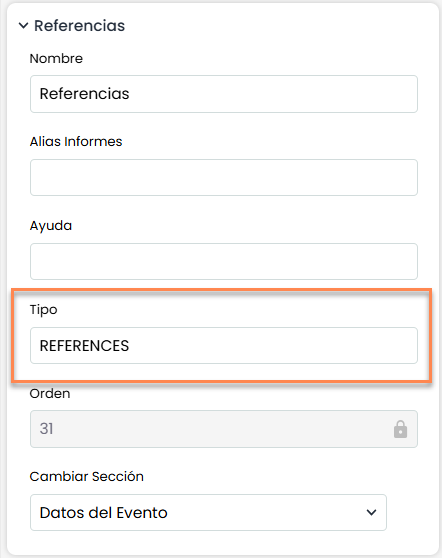
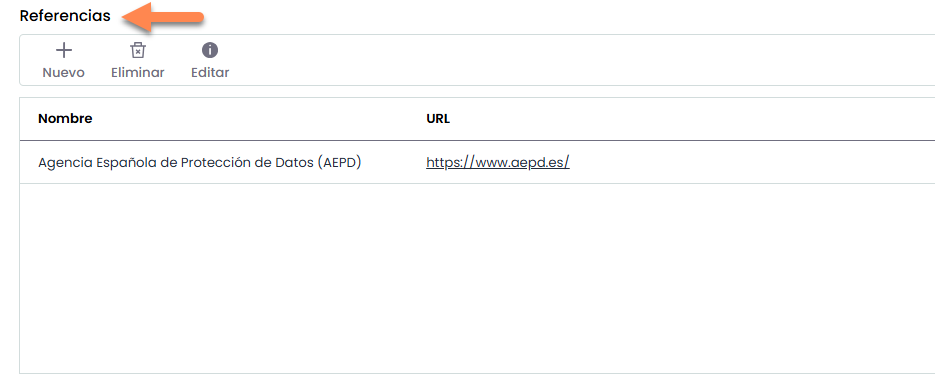
REFERENZEN
Ermöglicht das Hinzufügen einer Registertabelle, die mit einem Link oder einer URL auf eine Webseite verweist.
|
Ansicht in Einstellungen |
Ansicht in GlobalSuite® |
|---|---|
|
|
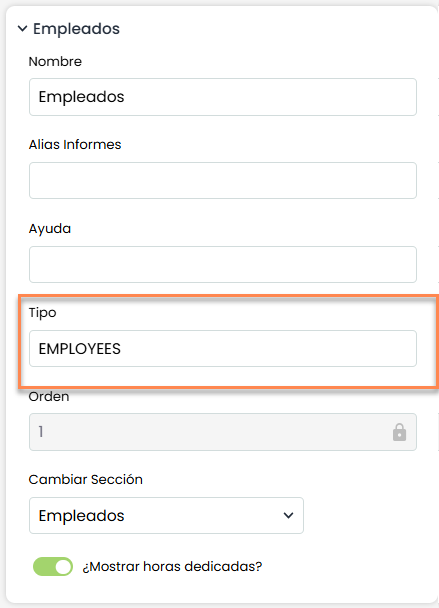
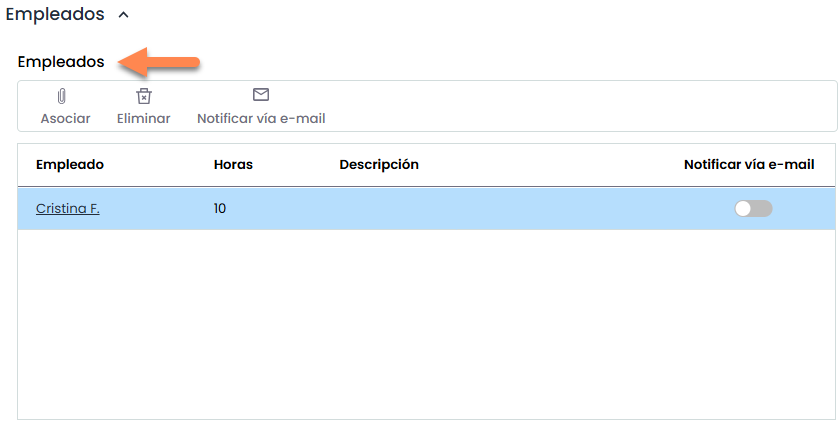
MITARBEITER
Ermöglicht das Hinzufügen einer Registertabelle mit Mitarbeitern des Tools, die dem Ticket zugeordnet werden.
-
Arbeitsstunden anzeigen?: Ermöglicht die Eingabe der Stunden, die jeder Mitarbeiter aufgewendet hat.
-
Per E-Mail benachrichtigen: Ermöglicht das Senden von Benachrichtigungen an den Mitarbeiter per E-Mail, wenn er dem Ticket hinzugefügt wurde. Außerdem kann dieser Mitarbeiter über Aktionen wie Erstellung, Änderung und Schließung von Tickets benachrichtigt werden.
|
Ansicht in Einstellungen |
Ansicht in GlobalSuite® |
|---|---|
|
|
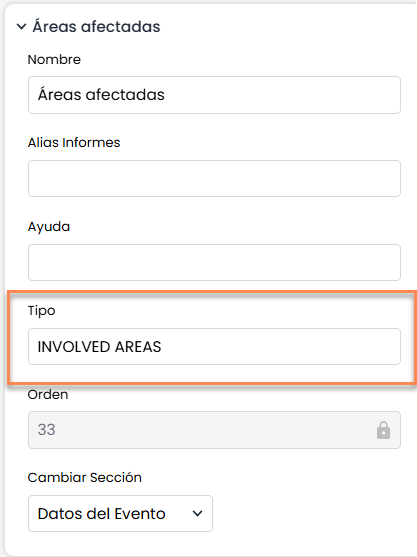
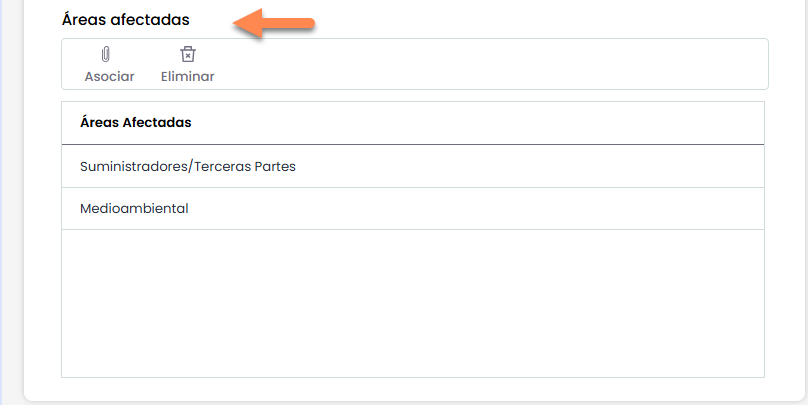
BETEILIGTE BEREICHE
Ermöglicht das Hinzufügen einer Tabelle mit Einträgen, diese Einträge werden Unternehmensbereiche sein, die mit dem Ticket verknüpft sind. Sie können im Bereich Einstellungen > Konfiguration > Allgemein im Abschnitt Eigenschaften Konfigurationsmanagement > Betroffene Bereiche konfiguriert werden.
-
Verknüpfen: Ermöglicht das Verknüpfen betroffener Bereiche mit dem Ticket.
|
Ansicht in Einstellungen |
Ansicht in GlobalSuite® |
|---|---|
|
|
KUNDE
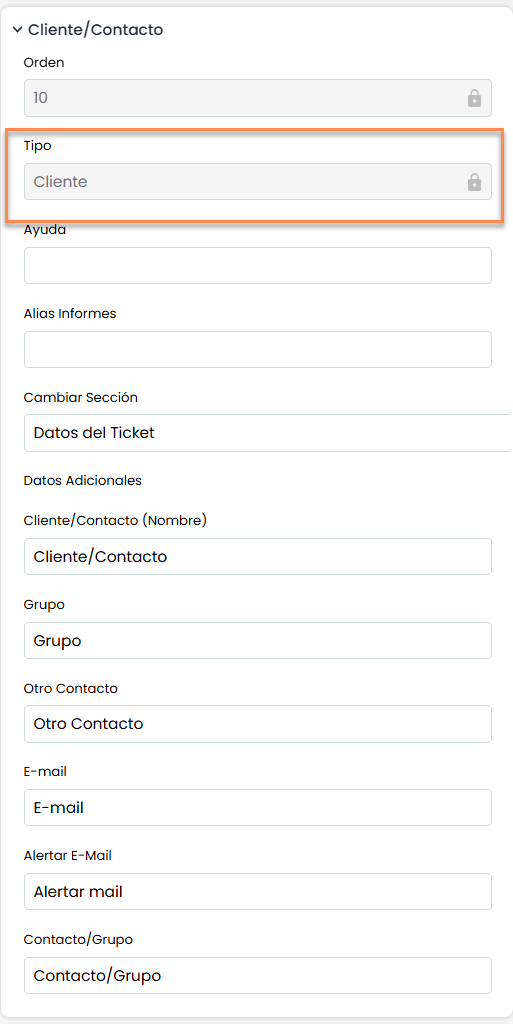
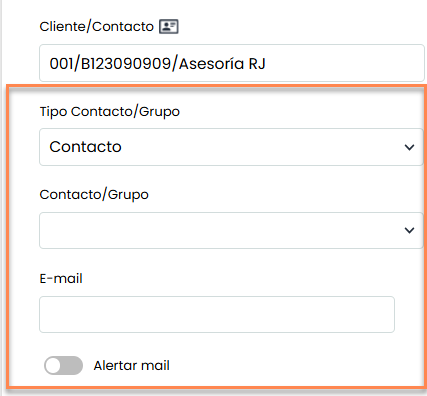
Ermöglicht das Hinzufügen einer Gruppe von Kontaktfeldern mit verschiedenen Varianten. Es kann direkt ein Name, eine Kontakt-E-Mail zugeordnet oder eine bestehende Option in der Funktion „ Geschäftsbeziehungen “ verwendet werden.
-
Kundendatenfelder: Die ausgefüllten Felder werden im Ticket angezeigt.
HINWEIS: Zusätzlich zu den in der Abbildung sichtbaren Feldern gibt es E-Mail, E-Mail-Benachrichtigung und Kontakt/Gruppe.
|
Ansicht in Einstellungen |
Ansicht in GlobalSuite® |
|---|---|
|
|
MANAGER
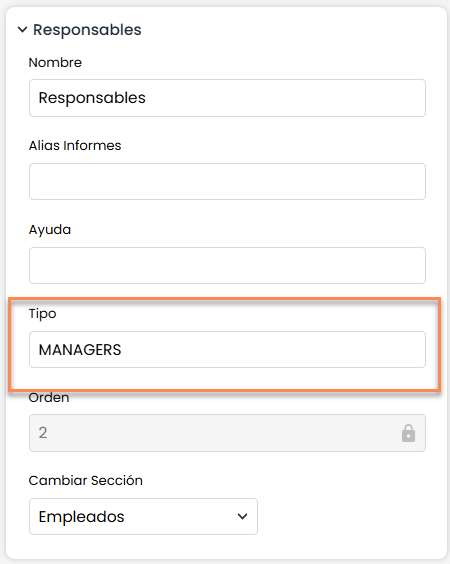
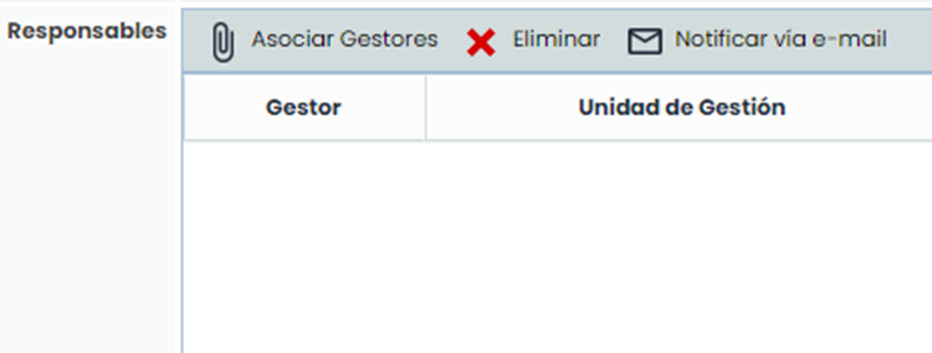
Ermöglicht das Hinzufügen einer Tabelle mit übergeordneten Verantwortlichen, diese Einträge werden Rollen mit Mitarbeitern/Benutzern von übergeordneten Einheiten sein. Daher wird die Tabelle im Formular nur angezeigt, wenn sie sich in einer untergeordneten Einheit befindet.
Um dieses Feld zu verwenden, müssen Einheiten verwendet werden.
|
Ansicht in Einstellungen |
Ansicht in GlobalSuite® |
|---|---|
|
|
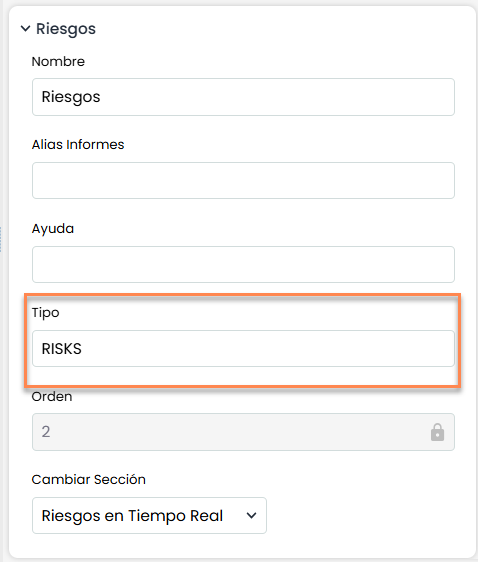
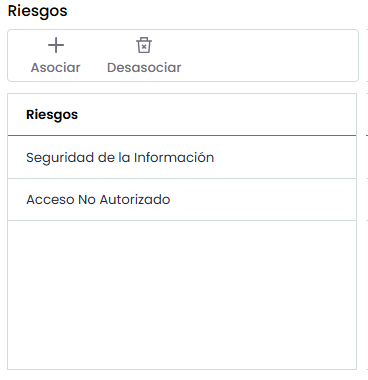
RISIKEN
Ermöglicht das Hinzufügen einer Tabelle mit Einträgen, die Risiken sein werden, die im Konfigurationsbereich in der Tabelle Risikokategorien (Einstellungen> Methodologien Elemente) erstellt wurden.
|
Ansicht in Einstellungen |
Ansicht in GlobalSuite® |
|---|---|
|
|
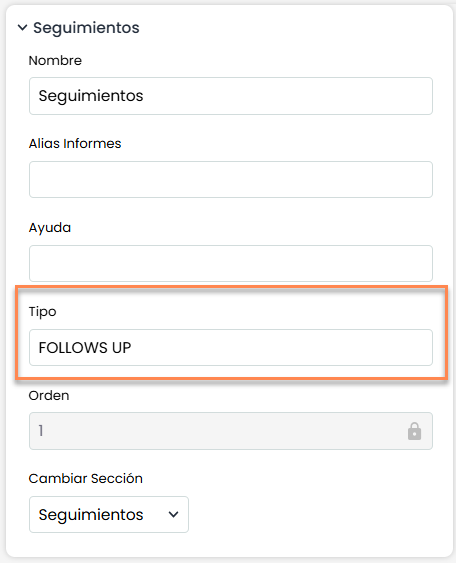
TYPENVERFOLGUNG
Ermöglicht das Hinzufügen einer Tabelle mit Einträgen, diese Einträge werden Ticketverfolgungen sein, bei denen ein Datum, ein Typ und Anmerkungen zur Verfolgung hinzugefügt werden können.
-
Neu: Erstellt eine neue Verfolgung.
|
Ansicht in Einstellungen |
|---|
|
|
Ansicht in GlobalSuite® |
|
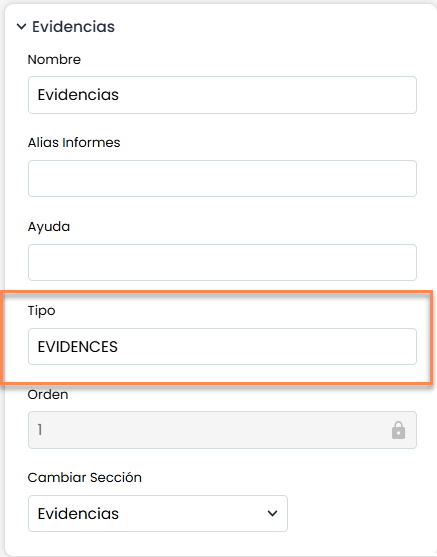
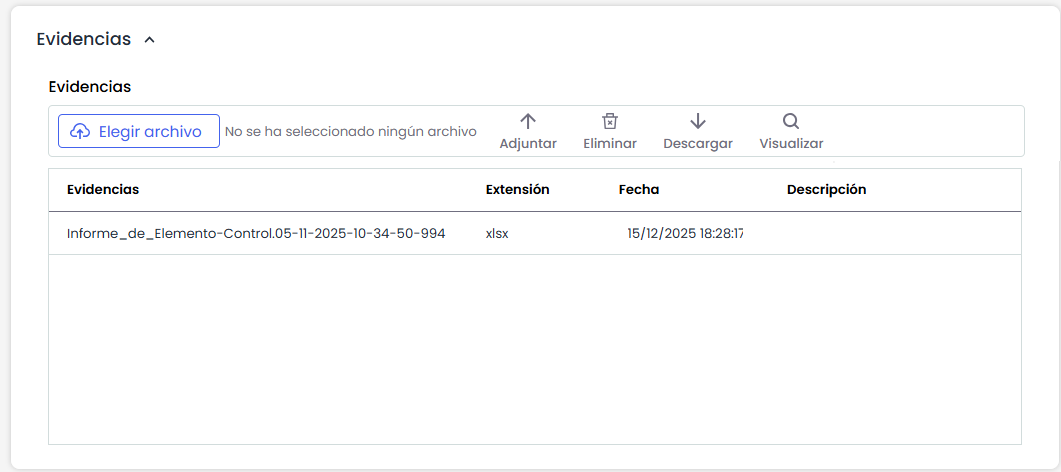
BEWEISE
Ermöglicht das Hinzufügen einer Tabelle mit Einträgen, diese Einträge werden Dokumentationen sein, die mit dem Ticket verknüpft sind. Es ermöglicht das Anhängen von Dokumenten, das Hinzufügen eines Datums und einer Reihe von Beschreibungen, um eine vollständige Kontrolle über die registrierten Nachweise zu haben.
-
Nachweise: Ermöglicht das Anhängen von Nachweisdokumenten an das Ticket.
HINWEIS: Kann nur einmal hinzugefügt werden
|
Ansicht in Einstellungen |
|---|
|
|
Ansicht in GlobalSuite® |
|
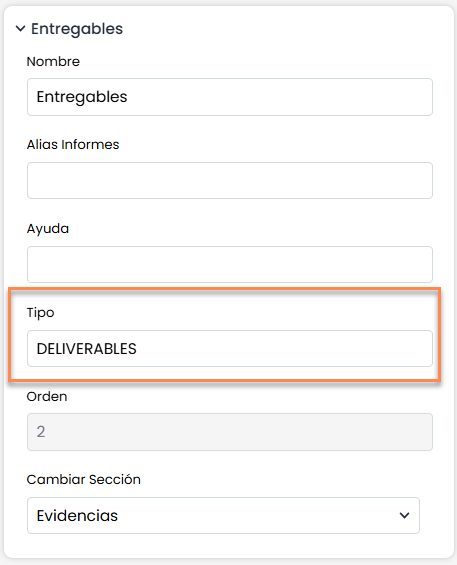
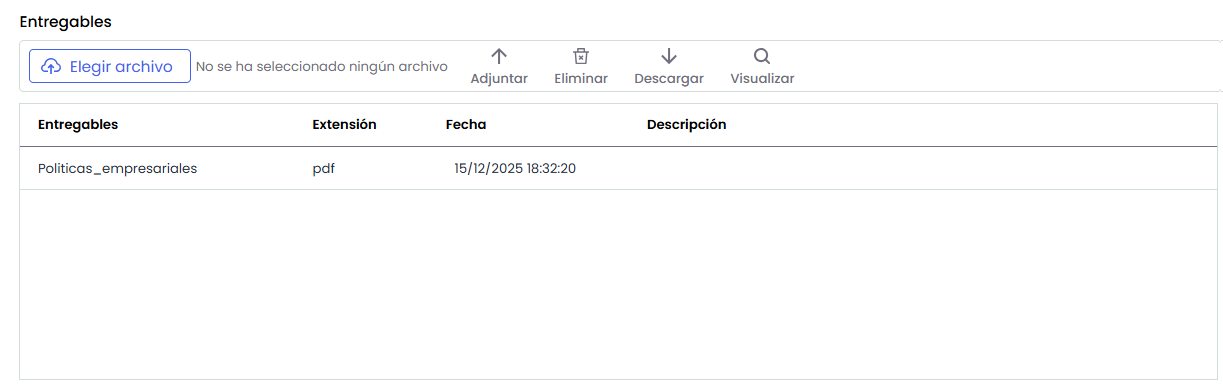
LIEFERGEGENSTÄNDE
Ermöglicht das Hinzufügen einer Tabelle mit Einträgen, diese Einträge werden Dokumentationen sein, die mit dem Ticket verknüpft sind. Es ermöglicht das Anhängen von Dokumenten, das Hinzufügen eines Datums und einer Reihe von Beschreibungen, um eine vollständige Kontrolle über die Liefergegenstände zu haben.
-
Anhängen: Ermöglicht das Anhängen von Nachweisdokumenten an das Ticket.
|
Ansicht in Einstellungen |
Ansicht in GlobalSuite® |
|---|---|
|
|
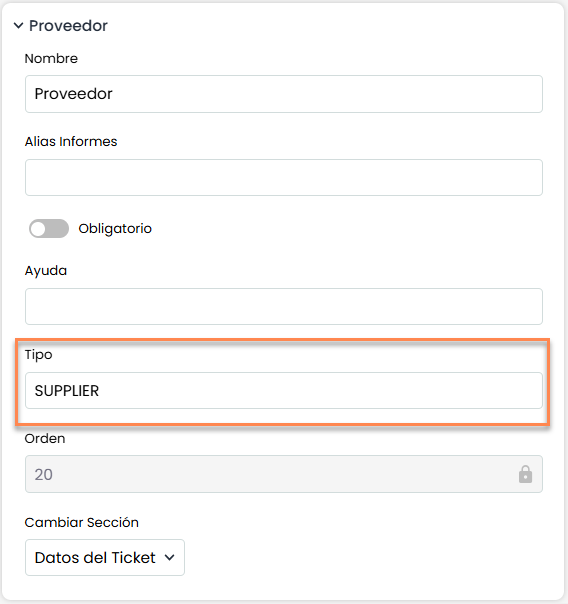
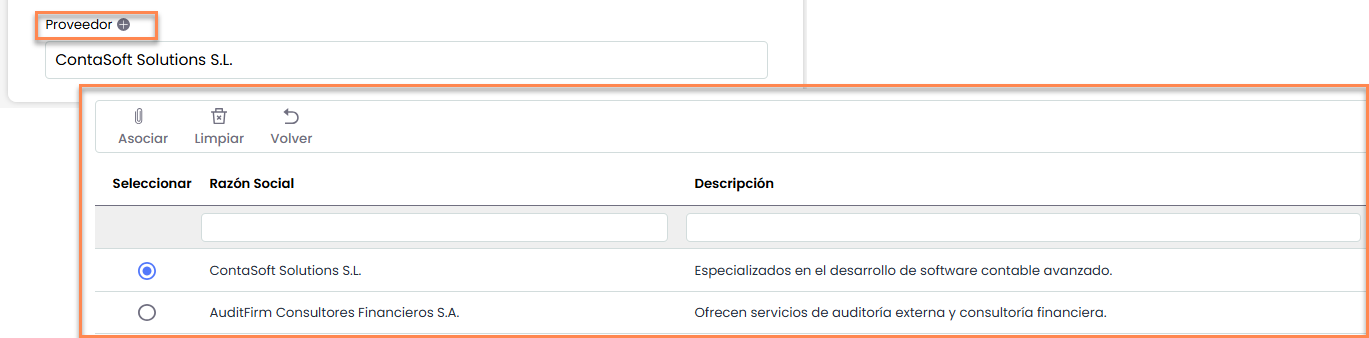
LIEFERANT
Ermöglicht das Verknüpfen eines Anbieters aus der Liste, die in der Option Anbieter geladen ist, mit dem Ticket. Es können mehrere Felder dieses Typs hinzugefügt werden, um die mit dem Ticket verbundenen Anbieter zu registrieren.
|
Ansicht in Einstellungen |
|---|
|
|
Ansicht in GlobalSuite® |
|
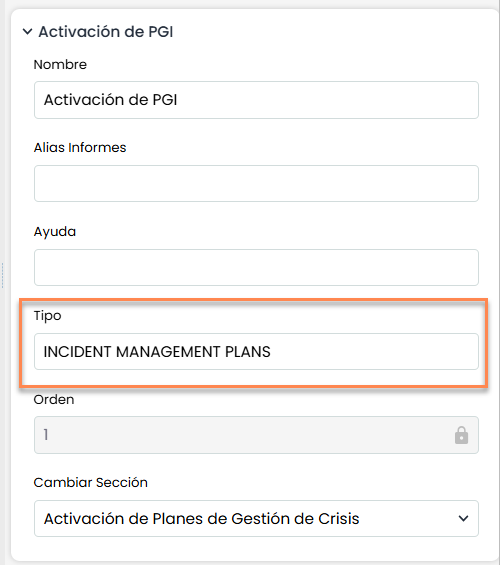
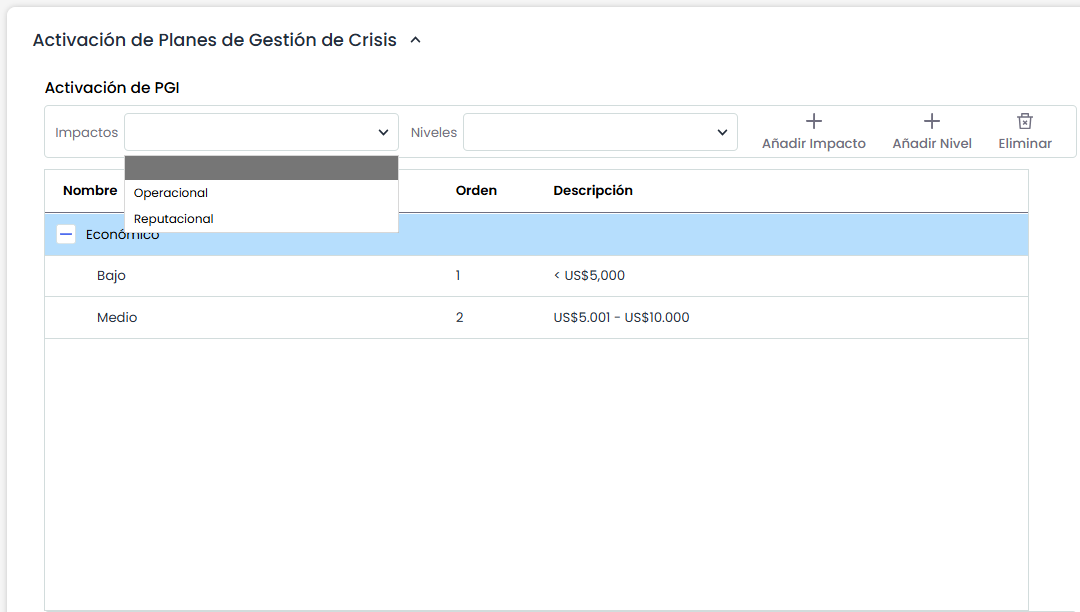
PLÄNE ZUR VORFALLSVERWALTUNG
Ermöglicht das Hinzufügen einer Tabelle mit Einträgen, diese Einträge werden ein Managementplan für Vorfälle sein. Es ermöglicht zusätzlich das Verknüpfen einer Reihe von Auswirkungen und Ebenen mit dem Ticket.
-
Auswirkungen/Ebenen: Bewertungen können hinzugefügt werden, um den Plan zu erstellen und ihn dann zu aktivieren.
|
Ansicht in Einstellungen |
Ansicht in GlobalSuite® |
|---|---|
|
|
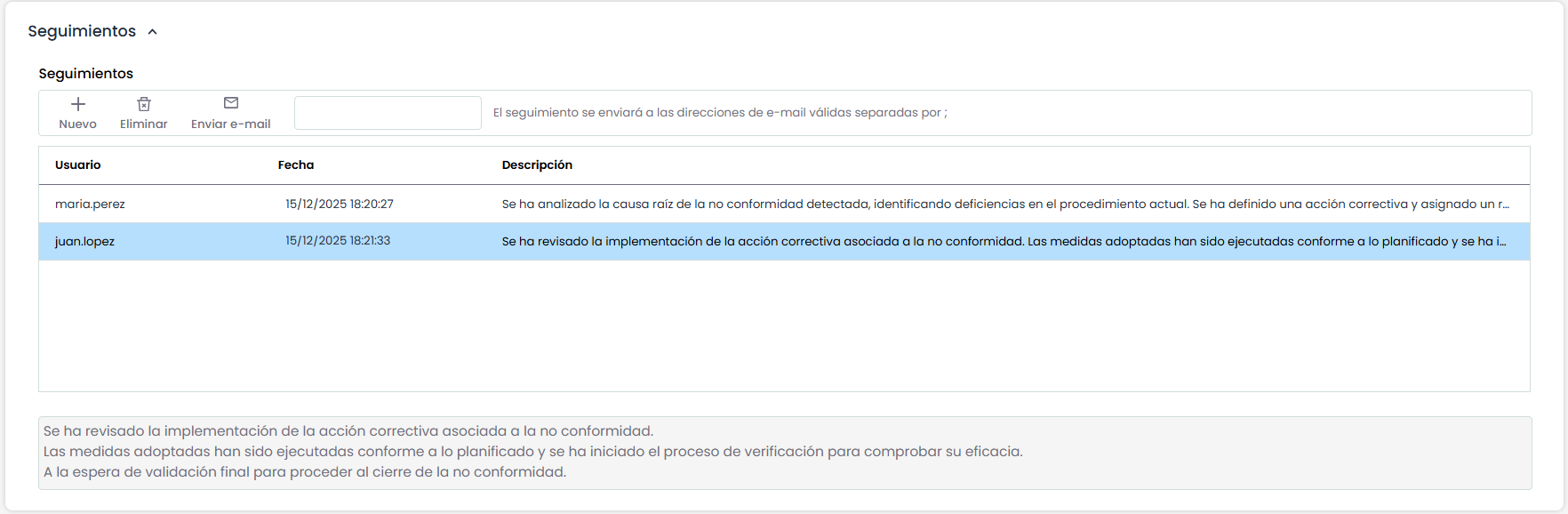
NACHVERFOLGUNGEN
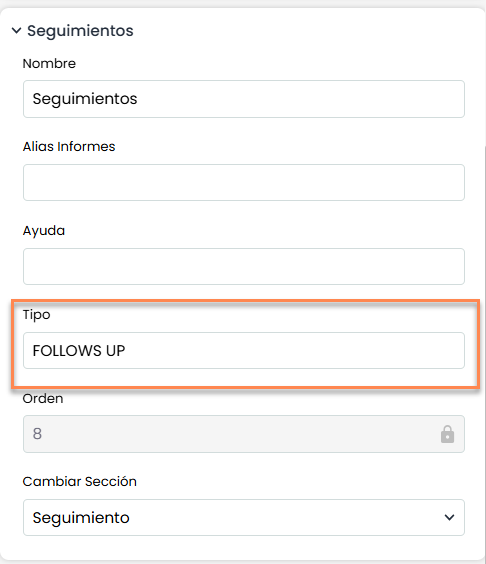
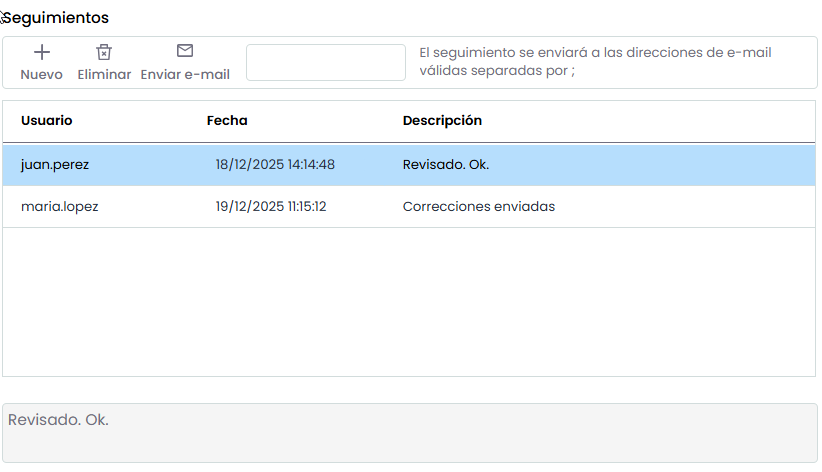
Ermöglicht das Hinzufügen einer Tabelle mit Einträgen, diese Einträge werden Ticketverfolgungen sein, bei denen festgehalten wird, welcher Benutzer die Verfolgung durchgeführt hat, mit einem Datum und einer Beschreibung. Es bietet auch die Möglichkeit, die Verfolgung an eine durch ";" definierte Liste von E-Mails zu senden.
-
E-Mail senden: Zum Senden von Verfolgungs-E-Mails, nachdem die E-Mail-Adresse in das leere Feld eingegeben wurde.
|
Ansicht in Einstellungen |
Ansicht in GlobalSuite® |
|---|---|
|
|
CMDB
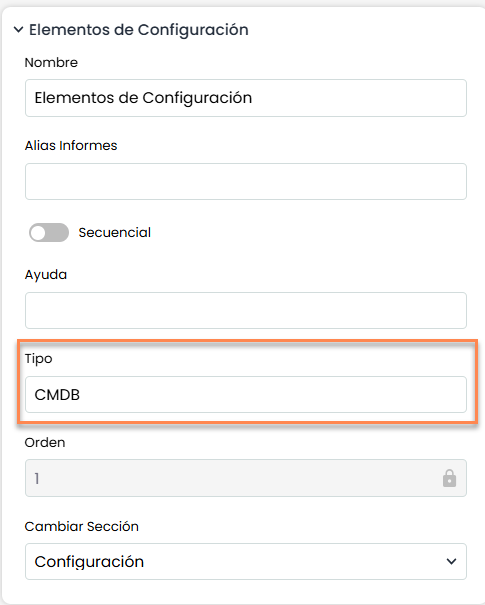
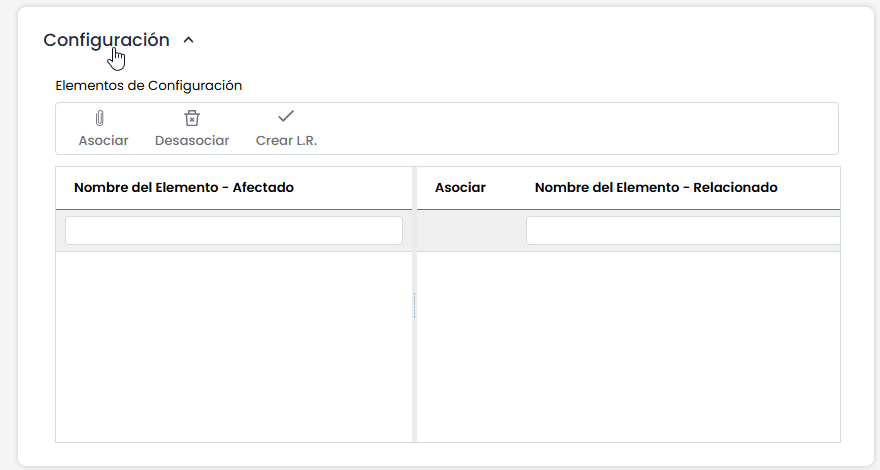
Dieses Feld ermöglicht das Verknüpfen von Elementen, die über das Ticket mit der CMDB verbunden sind. Es ermöglicht das Verknüpfen einer Reihe von Elementen mit dem Ticket und das Speichern ihres Verlaufs.
-
L.R. erstellen: Es können Verlaufsdaten (Referenzlinien) der verknüpften Elemente erstellt werden.
|
Ansicht in Einstellungen |
Ansicht in GlobalSuite® |
|---|---|
|
|
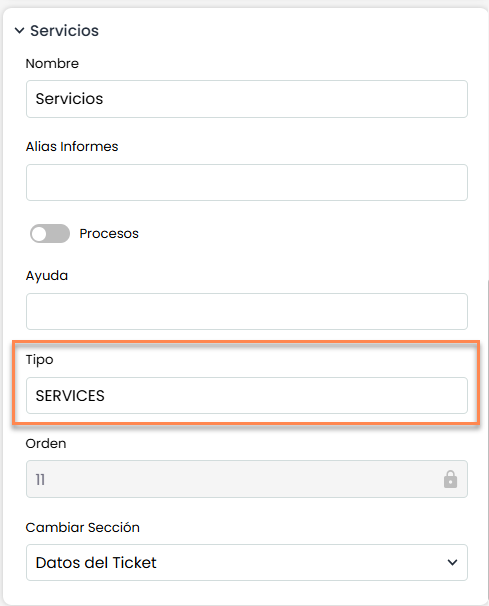
DIENSTLEISTUNGEN
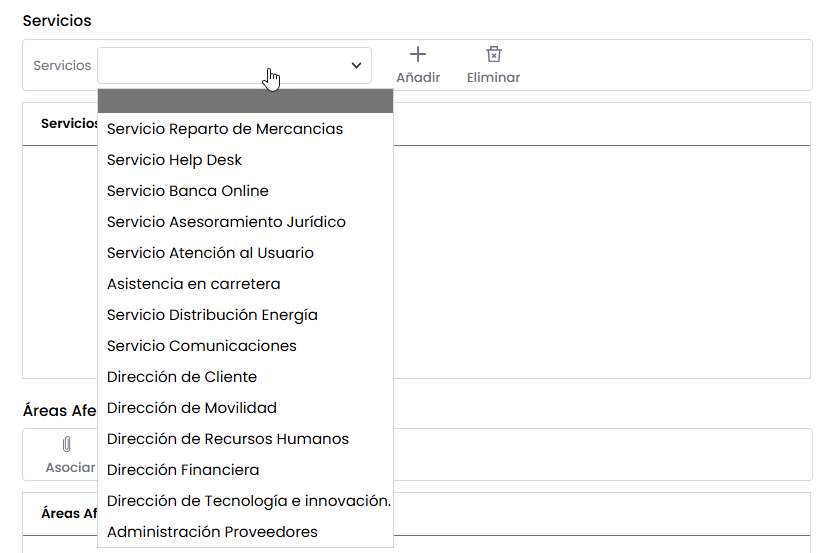
Ermöglicht das Hinzufügen einer Tabelle mit Einträgen, diese Einträge werden Dienste sein, die im Dienstkatalog auf der Registerkarte Start definiert sind. Mit dieser Tabelle kann ein Ticket mit den Diensten verknüpft werden, die betroffen sind oder damit in Zusammenhang stehen.
-
Hinzufügen/Entfernen: Dienste aus der vordefinierten Liste, die mit dem Ticket verknüpft sind, werden hinzugefügt oder entfernt.
|
Ansicht in Einstellungen |
Ansicht in GlobalSuite® |
|---|---|
|
|
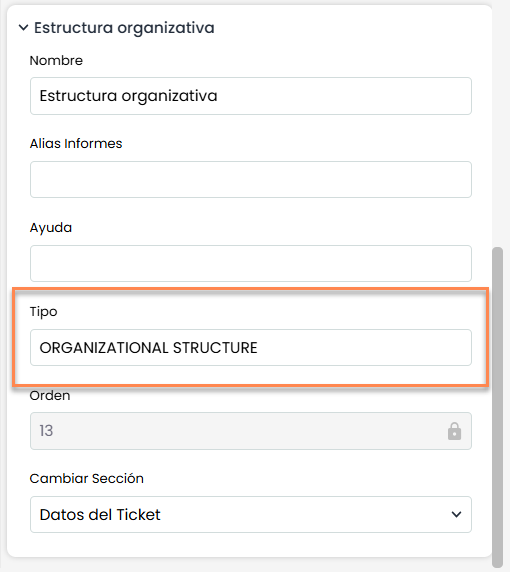
ORGANISATIONSSTRUKTUR
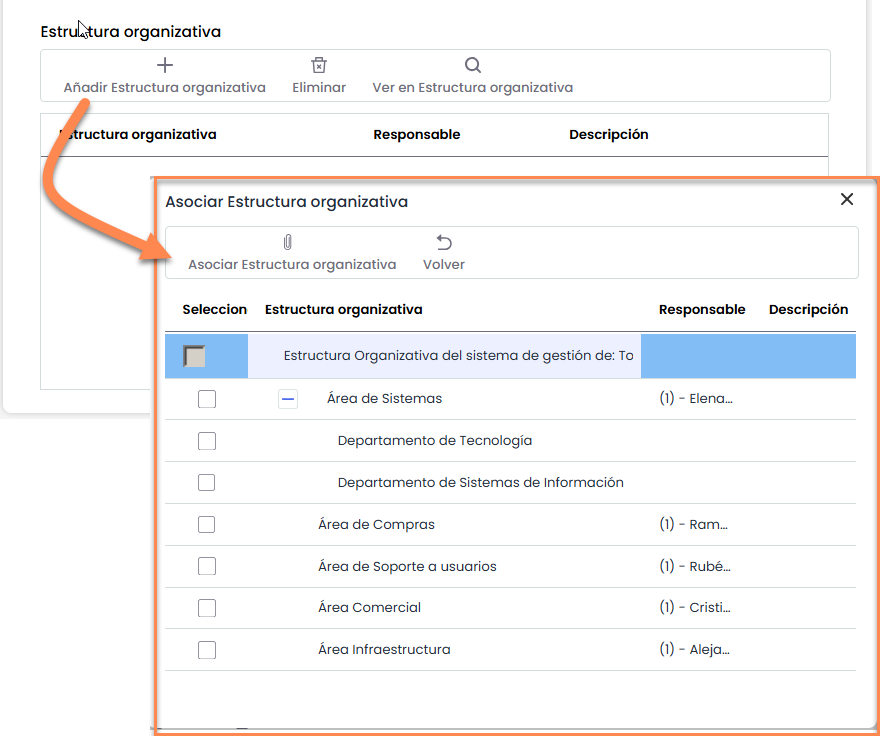
Ermöglicht das Hinzufügen einer Tabelle mit Einträgen, die Teil des Baums der Organisationsstruktur sind, die in der Option Start> Organisationsstruktur . definiert ist.
Mit dieser Tabelle kann ein Ticket mit dem Unternehmensbereich verknüpft werden, der betroffen ist oder damit in Zusammenhang steht.
-
E.O. hinzufügen: Ermöglicht das Hinzufügen vordefinierter Strukturen.
|
Ansicht in Einstellungen |
Ansicht in GlobalSuite® |
|---|---|
|
|
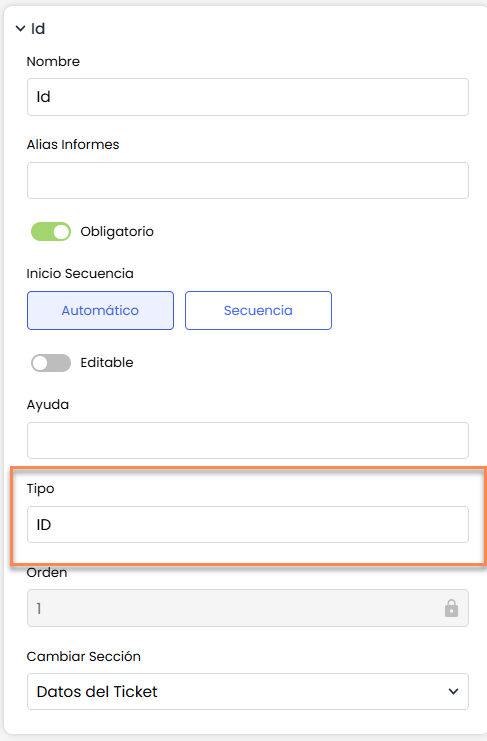
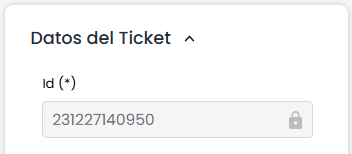
ID
Ermöglicht das Hinzufügen eines Textfelds, das eine eindeutige Nummerierung für jedes Ticket generiert.
-
Sequenzstart: Ermöglicht die Definition, ob die Sequenz automatisch ist, wobei eine Nummer automatisch generiert wird, oder eine Sequenz, bei der das Nummerierungsmuster definiert wird, mit dem begonnen wird.
-
Editierbar: Ermöglicht die Definition, ob die eindeutige Nummerierung nach der Erstellung des Tickets geändert werden kann.
|
Ansicht in Einstellungen |
Ansicht in GlobalSuite® |
|---|---|
|
|
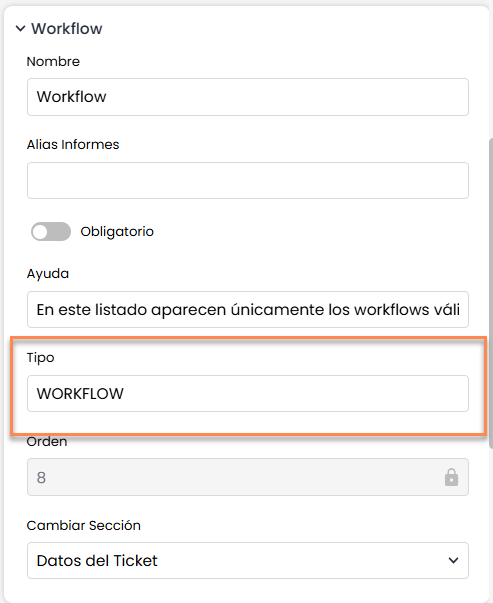
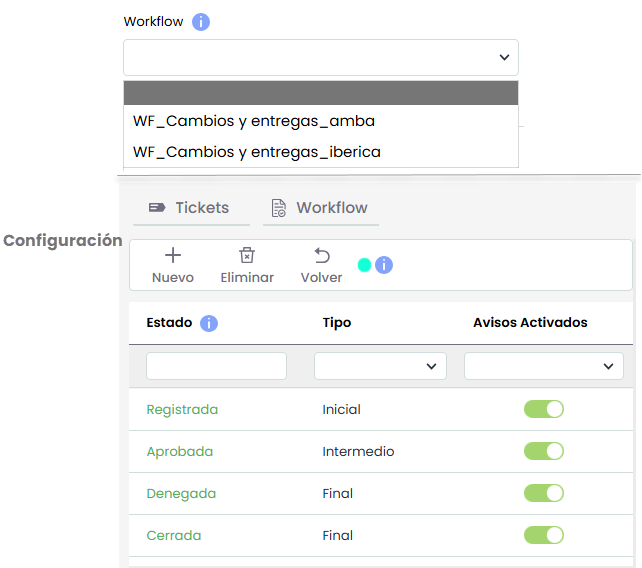
WORKFLOW
Ermöglicht das Hinzufügen eines Auswahlfelds, in dem die für jedes Ticket definierten Workflows angezeigt werden. Sobald ein Workflow für das Ticket ausgewählt wurde, werden im Statusfeld die Standardstatus durch die Status des ausgewählten Workflows ersetzt.
HINWEIS: Damit die WF-Konfiguration angezeigt wird, müssen zuvor das Feld "STATUS" und das Feld "WORKFLOW" hinzugefügt werden.
|
Ansicht in Einstellungen |
Ansicht in GlobalSuite® |
|---|---|
|
|
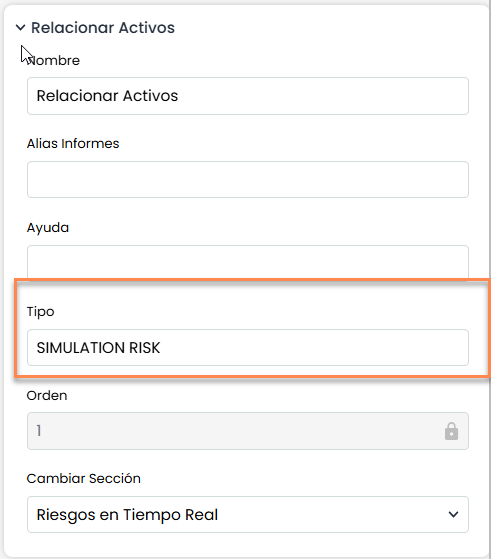
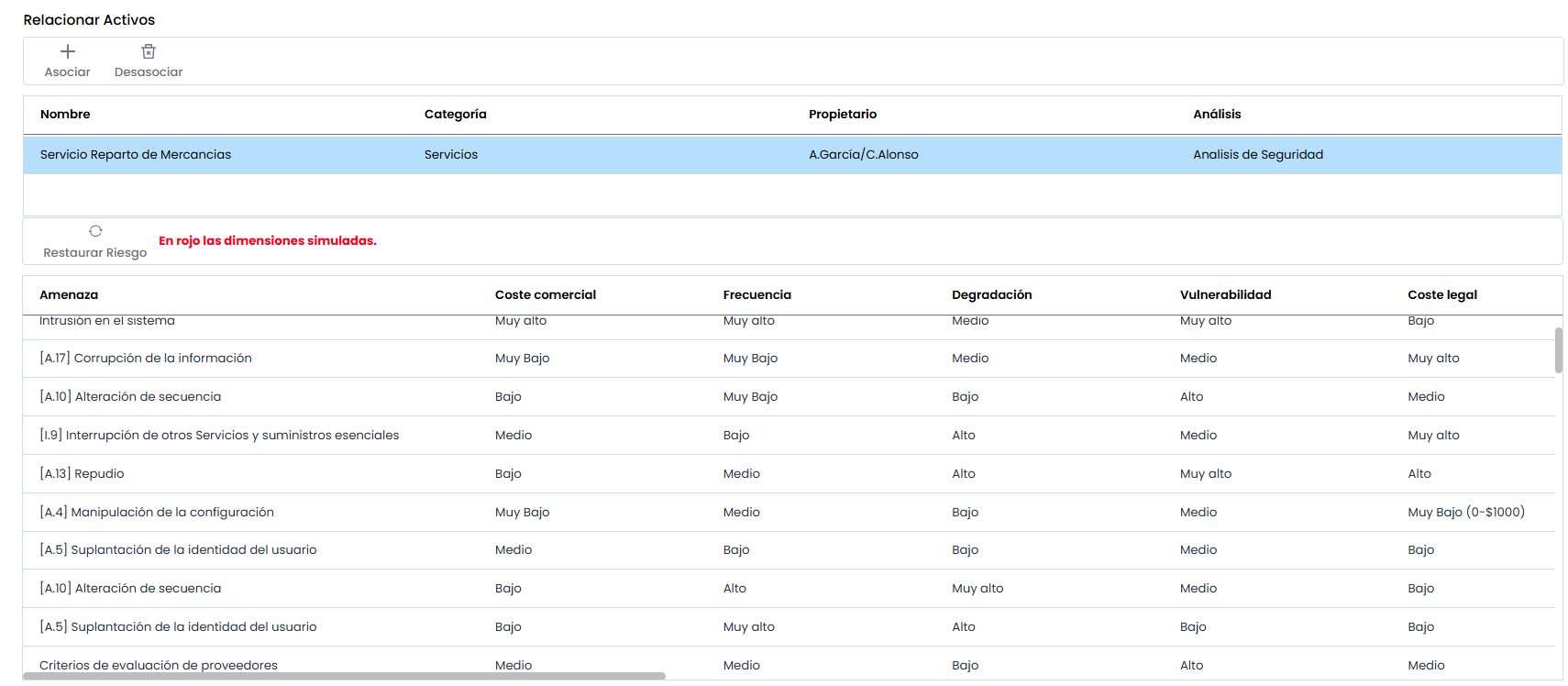
RISIKOSIMULATION
Ermöglicht das Hinzufügen einer Tabelle mit Einträgen, in der für ein bestimmtes Ereignis oder Ticket definiert werden kann, wie es die Elemente einer bestimmten Risikoanalyse beeinflusst. Es kann eine Simulation durchgeführt und anschließend in die Analyse integriert werden, um die allgemeinen Werte zu beeinflussen.
-
Verknüpfen/Entfernen: Ermöglicht das Verknüpfen/Entfernen von Risiken.
-
Risiko wiederherstellen: Ermöglicht das Wiederherstellen der Risikowerte auf die der Risikoanalyse.
|
Ansicht in Einstellungen |
|---|
|
|
Ansicht in GlobalSuite® |
|
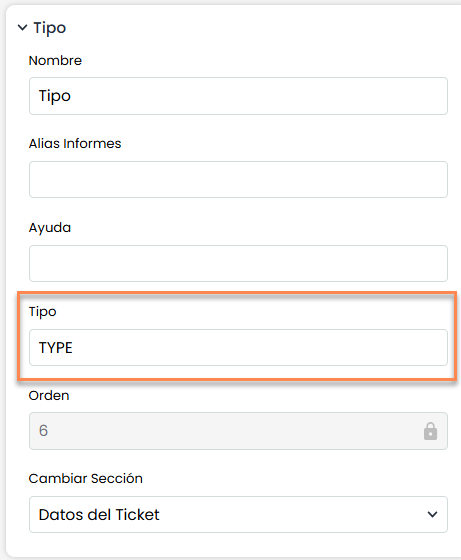
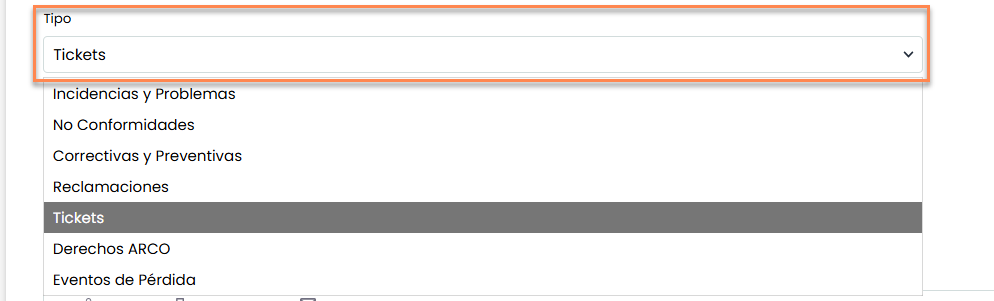
TYP
Ermöglicht das Hinzufügen eines Auswahlfeldes, in dem alle Tickettypen des MS angezeigt werden. Mit diesem Feld können die Tickets kategorisiert werden, je nachdem, wie sie registriert wurden, um dieses Ticket später in "Nichtkonformität", "Korrekturmaßnahme", "Ereignis" usw. zu "transformieren".
HINWEIS: Es kann nur einmal und nur für einen Tickettyp hinzugefügt werden, von dem aus die Kategorisierung durchgeführt werden kann.
|
Ansicht in Einstellungen |
Ansicht in GlobalSuite® |
|---|---|
|
|
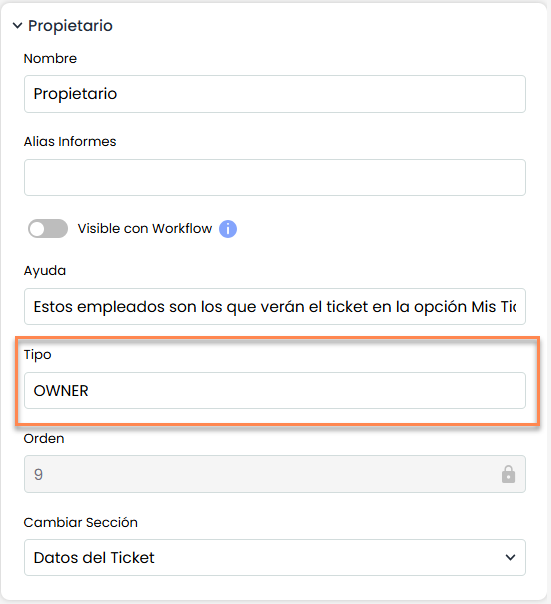
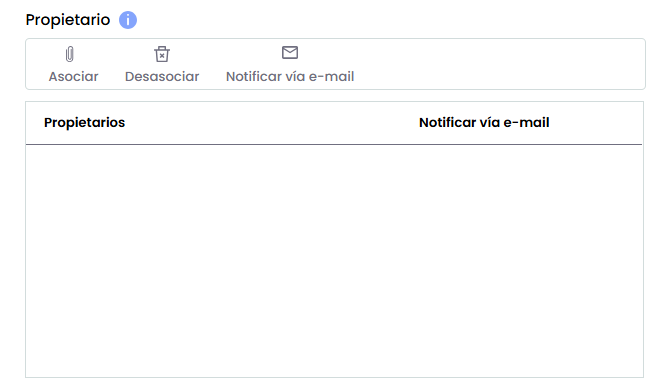
EIGENTÜMER
Ermöglicht das Hinzufügen einer Tabelle mit Einträgen, in der definiert werden kann, welche Mitarbeiter (mit zugehörigem Benutzer) Eigentümer des Tickets sind und daher Zugriff darauf haben sollen.
-
Per E-Mail benachrichtigen: Zum Versenden von Folge-E-Mails, nachdem die E-Mail-Adresse in das leere Feld eingetragen wurde.
|
Ansicht in Einstellungen |
Ansicht in GlobalSuite® |
|---|---|
|
|
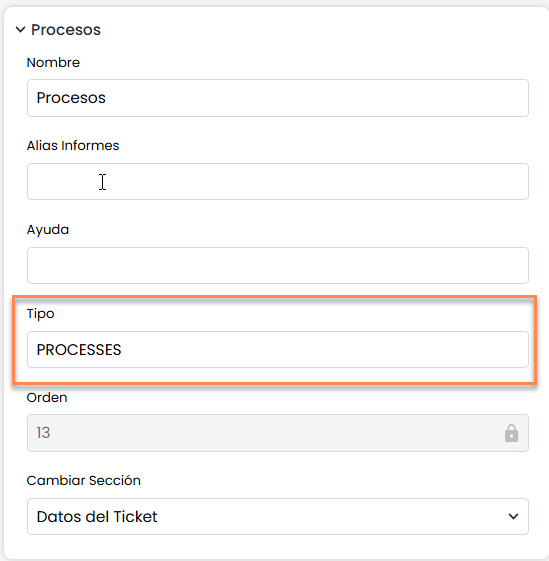
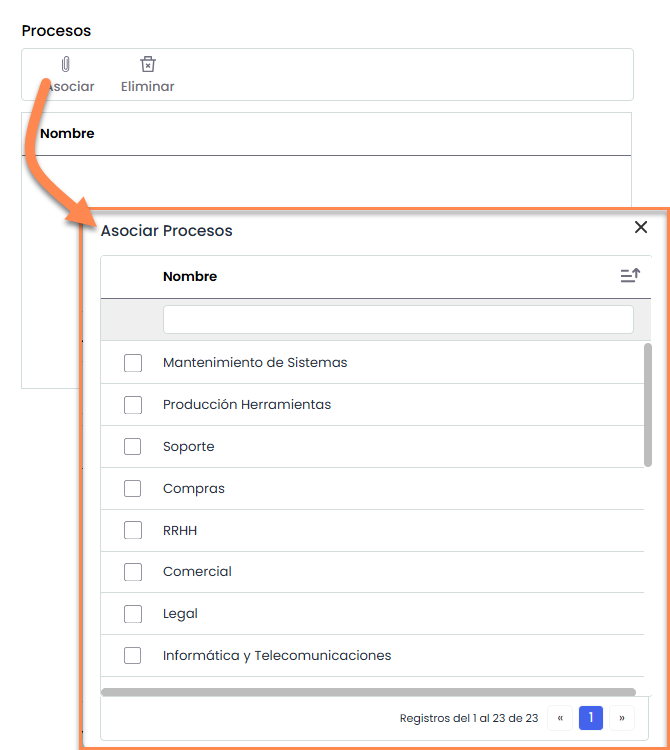
PROZESSE
Ermöglicht das Hinzufügen einer Tabelle mit Einträgen. Diese Einträge sind Prozesse, die in der Option Start> Prozesse von GlobalSuite® definiert sind. Mit dieser Tabelle kann ein Ticket mit den Prozessen verknüpft werden, die es betreffen oder mit denen es in Zusammenhang steht.
-
Verknüpfen/Entfernen: Prozesse aus der vordefinierten Liste, die mit dem Ticket in Zusammenhang stehen, werden hinzugefügt oder entfernt.
|
Ansicht in Einstellungen |
Ansicht in GlobalSuite® |
|---|---|
|
|
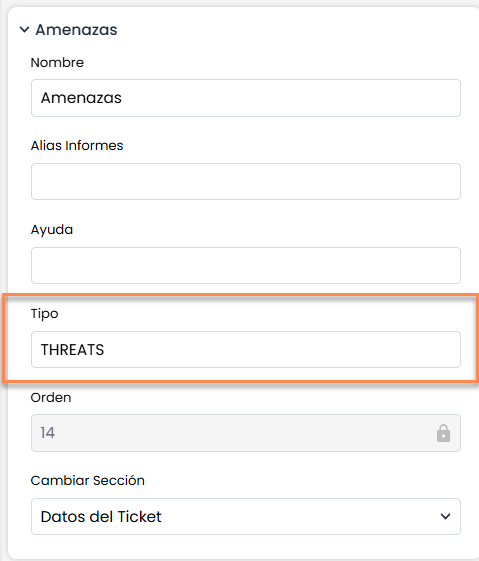
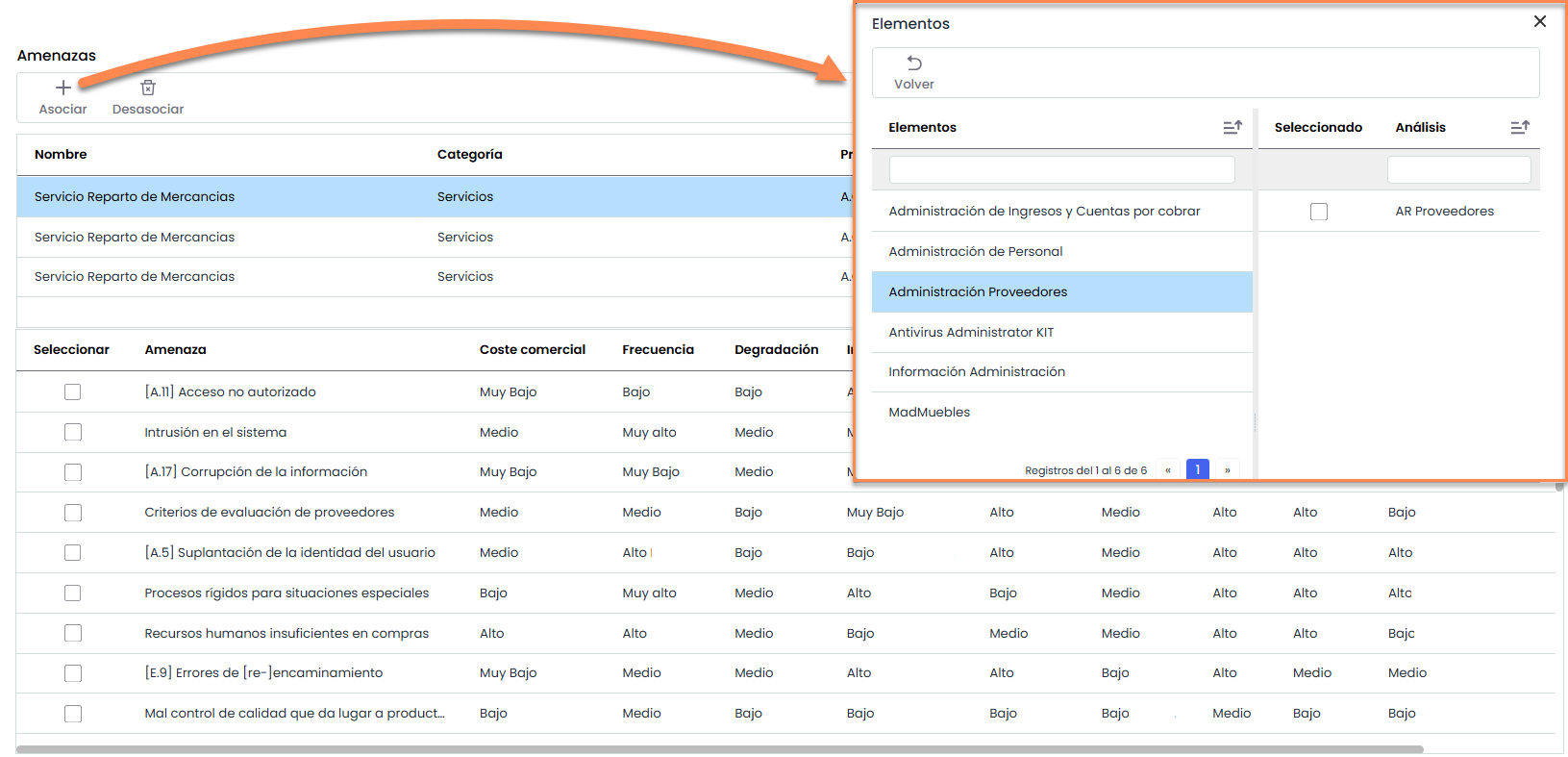
BEDROHUNGEN
Ermöglicht das Hinzufügen einer Tabelle mit Einträgen. Diese Einträge sind Elemente, die in der Risikoanalyse von GlobalSuite definiert sind. Diese Bedrohungen können mit dem Ticket verknüpft werden, das sie betreffen oder mit dem sie in Zusammenhang stehen.
-
Verknüpfen/Entfernen: Ermöglicht das Verknüpfen/Löschen von Elementen.
|
Ansicht in Einstellungen |
|---|
|
|
Ansicht in GlobalSuite® |
|
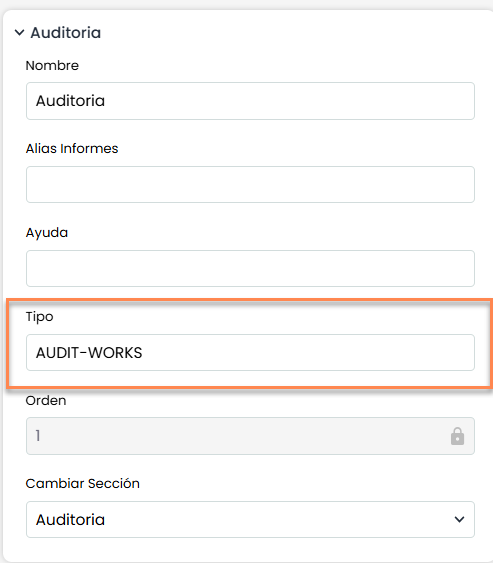
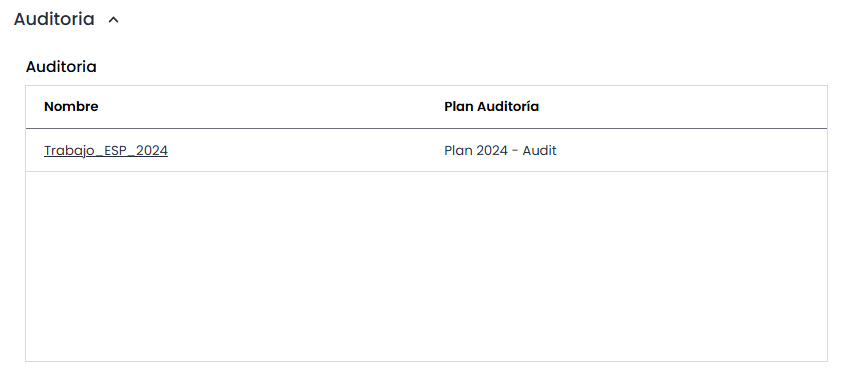
AUDIT-WORKS
Ermöglicht das Hinzufügen einer Tabelle mit Einträgen. Diese Einträge sind Auditarbeiten, die im Auditprogramm von GlobalSuite definiert sind. Ermöglicht den Zugriff auf die Arbeit über den Link.
|
Ansicht in Einstellungen |
Ansicht in GlobalSuite® |
|---|---|
|
|